Un nuage de mots affiche de grands volumes de données textuelles sous la forme d'un graphique coloré en forme de nuage, composé de mots. Par exemple, vous pouvez l'utiliser pour établir des profils utilisateurs, segmenter votre audience et mettre en œuvre un marketing ciblé.
Prérequis
Vous avez créé un tableau de bord. Pour plus d'informations, consultez la rubrique Créer un tableau de bord.
Présentation
-
Scénarios d'utilisation
Visualisez les mots-clés (tags) présents sur les sites web ou dans des textes libres, et comparez l'importance relative des termes.
-
Avantages
Visualisation : choisissez parmi différentes formes pour votre nuage de mots, telles que rectangle, triangle, cœur ou ellipse.
Annotations et interactivité : ajoutez des commentaires ou des notes de bas de page aux métriques, et configurez des liens hypertextes vers des systèmes externes.
Exemple
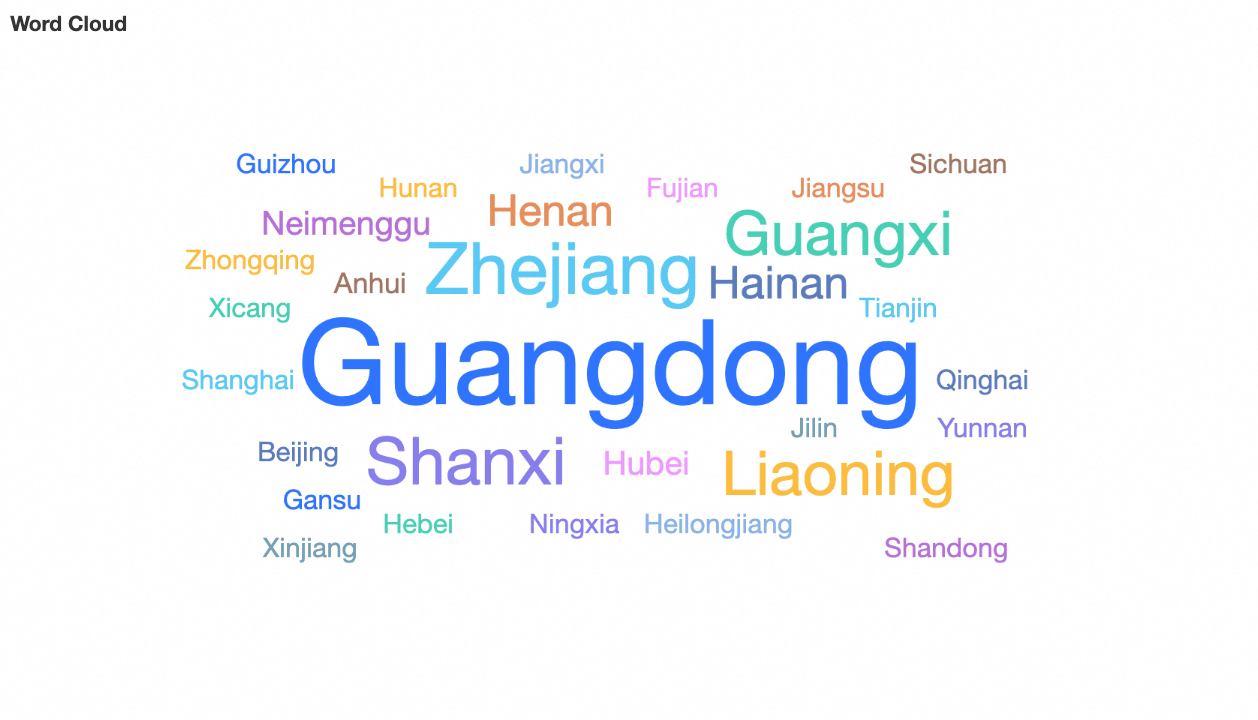
Configurer les données du graphique
Un nuage de mots se compose des éléments Word/Dimension et Word Size/Measure.
Dans l'onglet Fields, sélectionnez les champs de dimension et de mesure requis pour alimenter le nuage de mots.
-
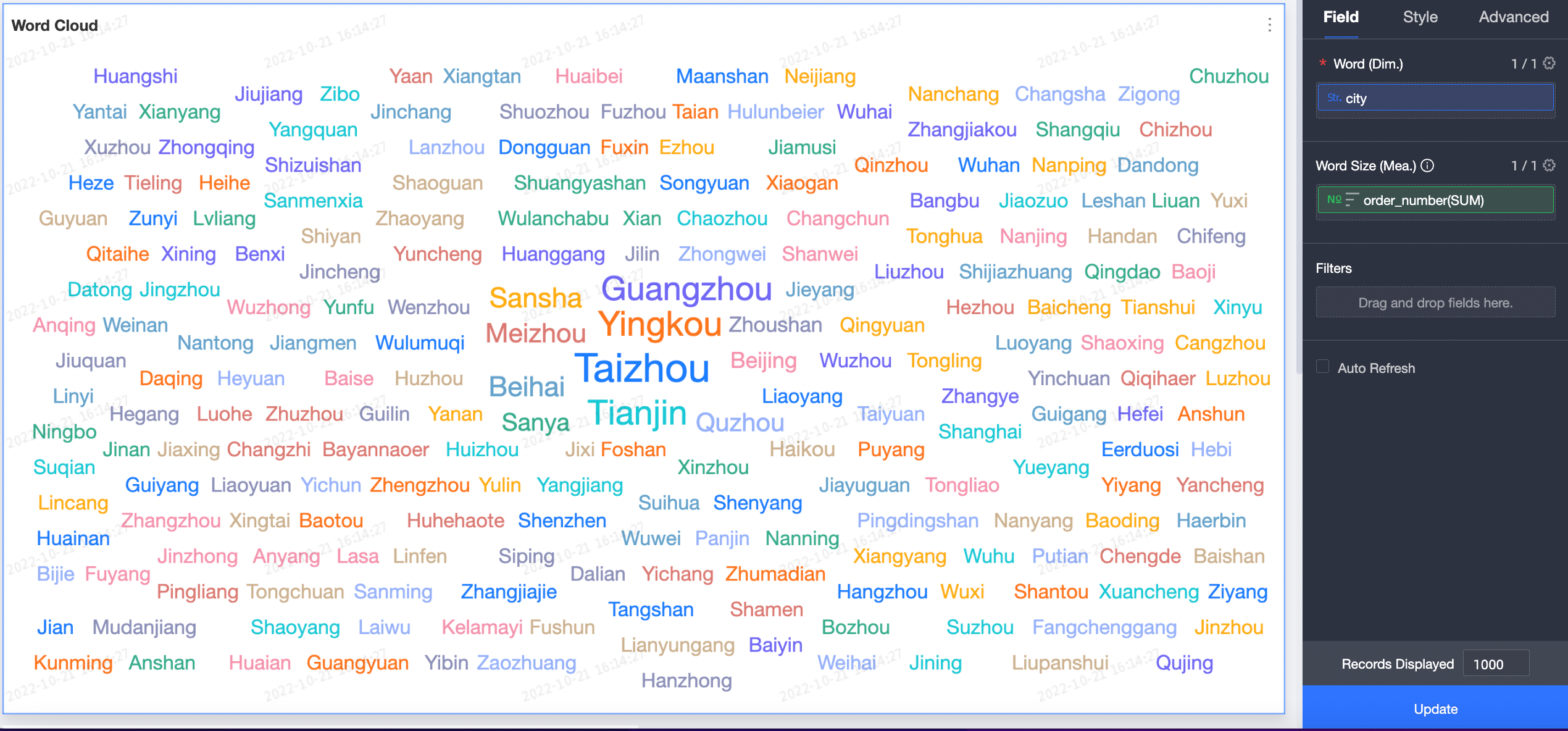
Méthode 1 : la taille des mots reflète la valeur d'une mesure. Ajoutez à la fois une dimension et une mesure comme suit.
-
Dans l'onglet Fields situé à droite du graphique, sélectionnez les champs de dimension et de mesure nécessaires.
Dans la liste Dimensions, repérez Province et double-cliquez dessus ou faites-le glisser vers la zone Word/Dimension.
Dans la liste Measures, repérez Amount et double-cliquez dessus ou faites-le glisser vers la zone Word Size/Measure.
-
Cliquez sur Update. Le système met automatiquement à jour le graphique.
Le graphique mis à jour s'affiche comme suit.
-
-
Méthode 2 : la taille des mots reflète leur fréquence. Ajoutez uniquement une dimension comme suit.
-
Dans l'onglet Fields situé à droite du graphique, sélectionnez le champ de dimension requis.
Dans la liste Dimensions, repérez Product Package et double-cliquez dessus ou faites-le glisser vers la zone Word/Dimension.
-
Cliquez sur Update. Le système met automatiquement à jour le graphique.
Le graphique mis à jour s'affiche comme suit.
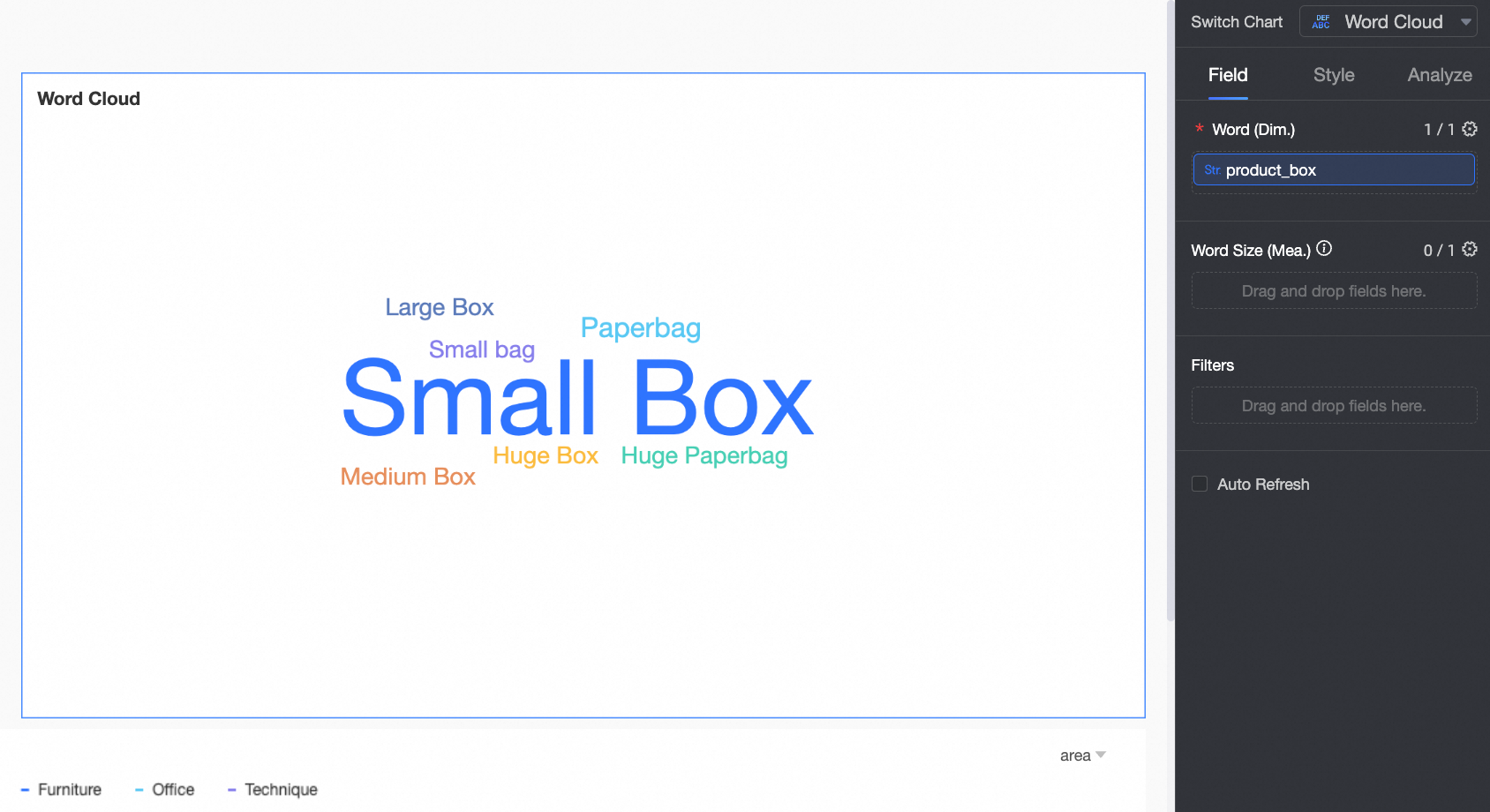 Si les phrases sont trop longues pour identifier rapidement les mots-clés, utilisez le mode de segmentation pour mettre en évidence les termes essentiels. Pour plus d'informations, consultez la section Mode de segmentation.
-
Mode de segmentation
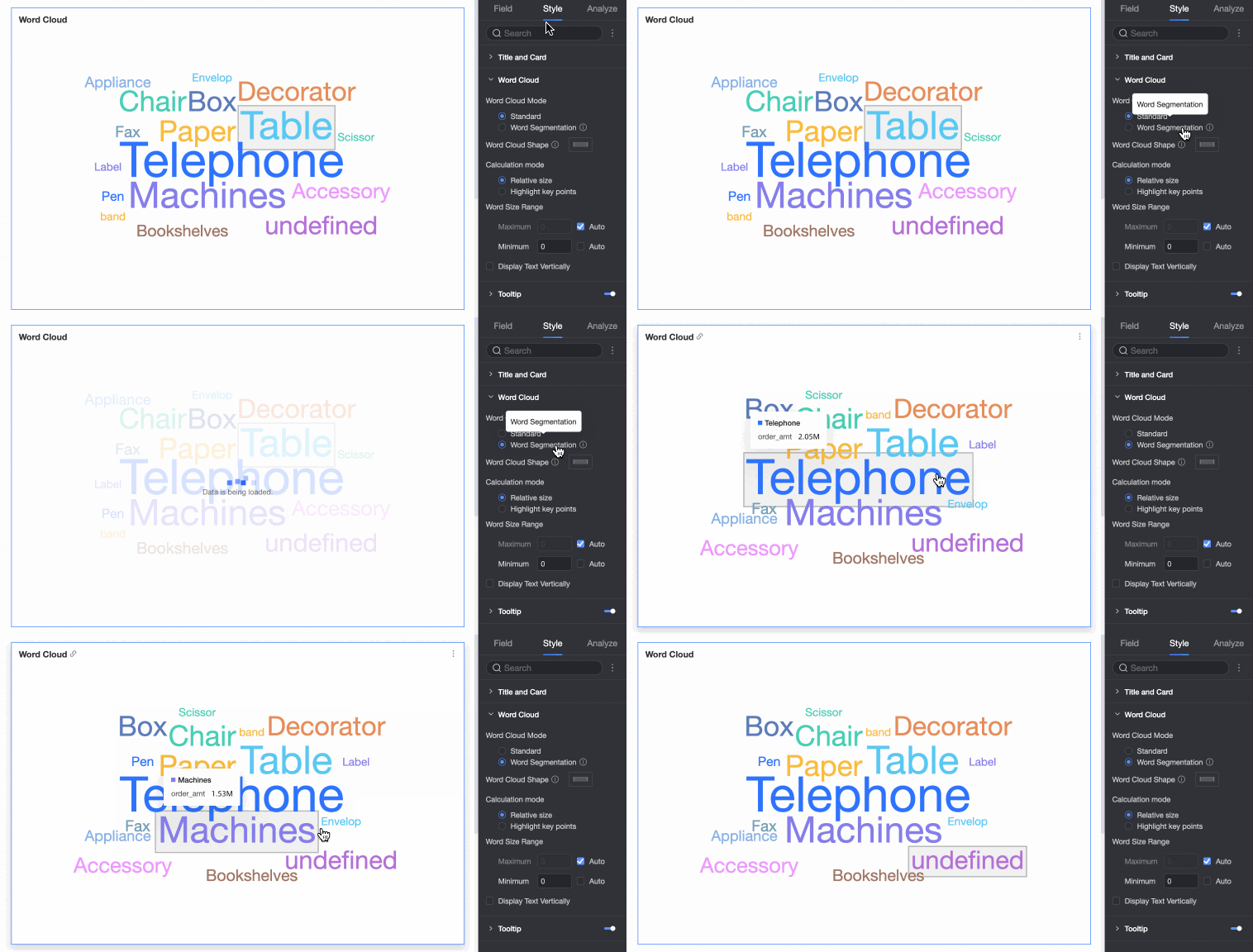
Le mode de segmentation décompose intelligemment les phrases exemples :
Si vous ajoutez uniquement un champ de dimension, la taille des mots reflète la fréquence de chaque mot segmenté.
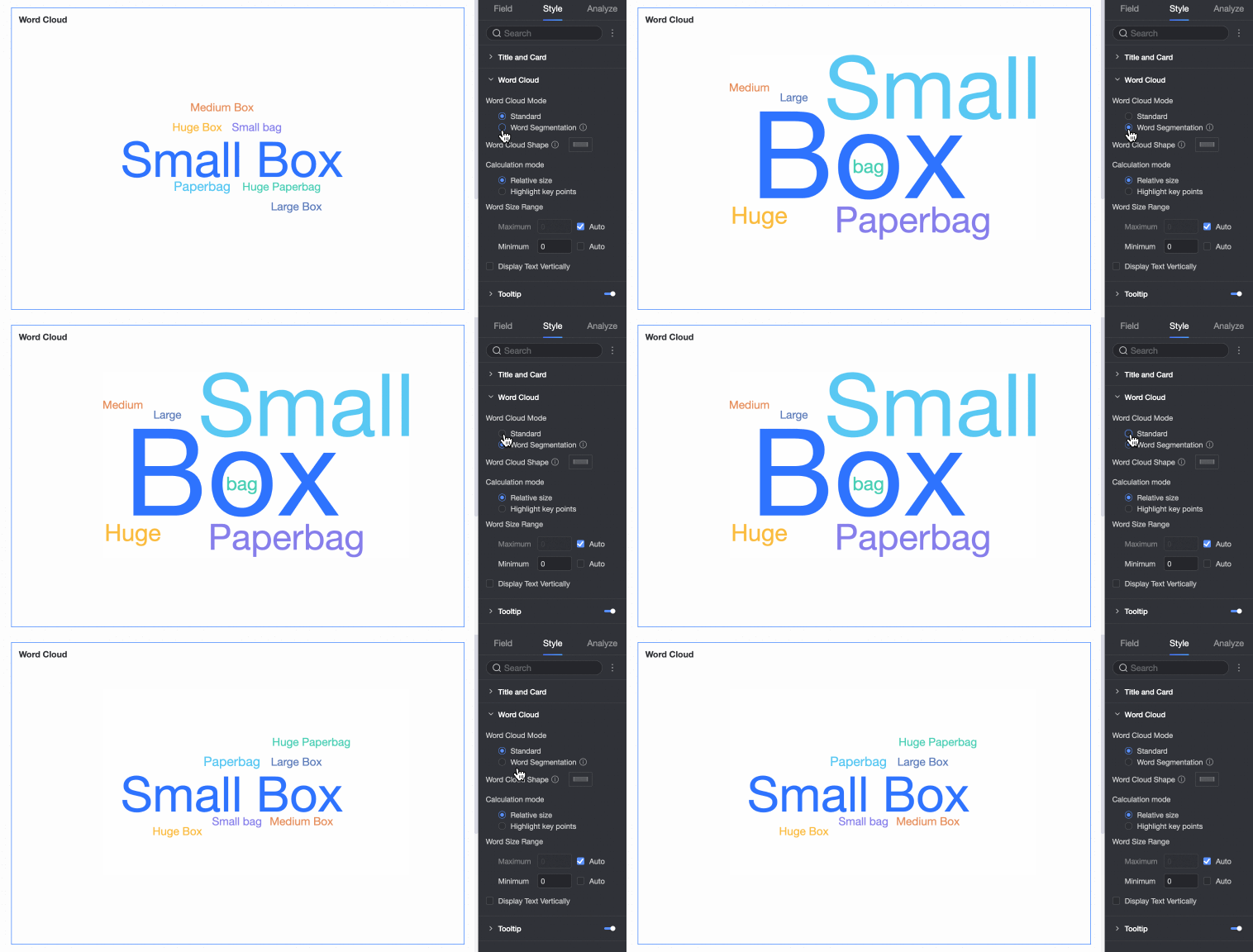
Si vous ajoutez des champs de dimension et de mesure, le système divise intelligemment les phrases exemples en mode de tokenisation et affiche la taille des jetons.
Configurer les styles du graphique
Configurez l'apparence visuelle du nuage de mots. Pour obtenir des instructions sur les titres de graphiques et les styles de carte, consultez la rubrique Configurer le titre du graphique.
Dans l'onglet Style, sous la zone Chart Style, configurez l'apparence du graphique.
|
Élément de configuration |
Exemple de configuration |
|
Word Cloud Mode |
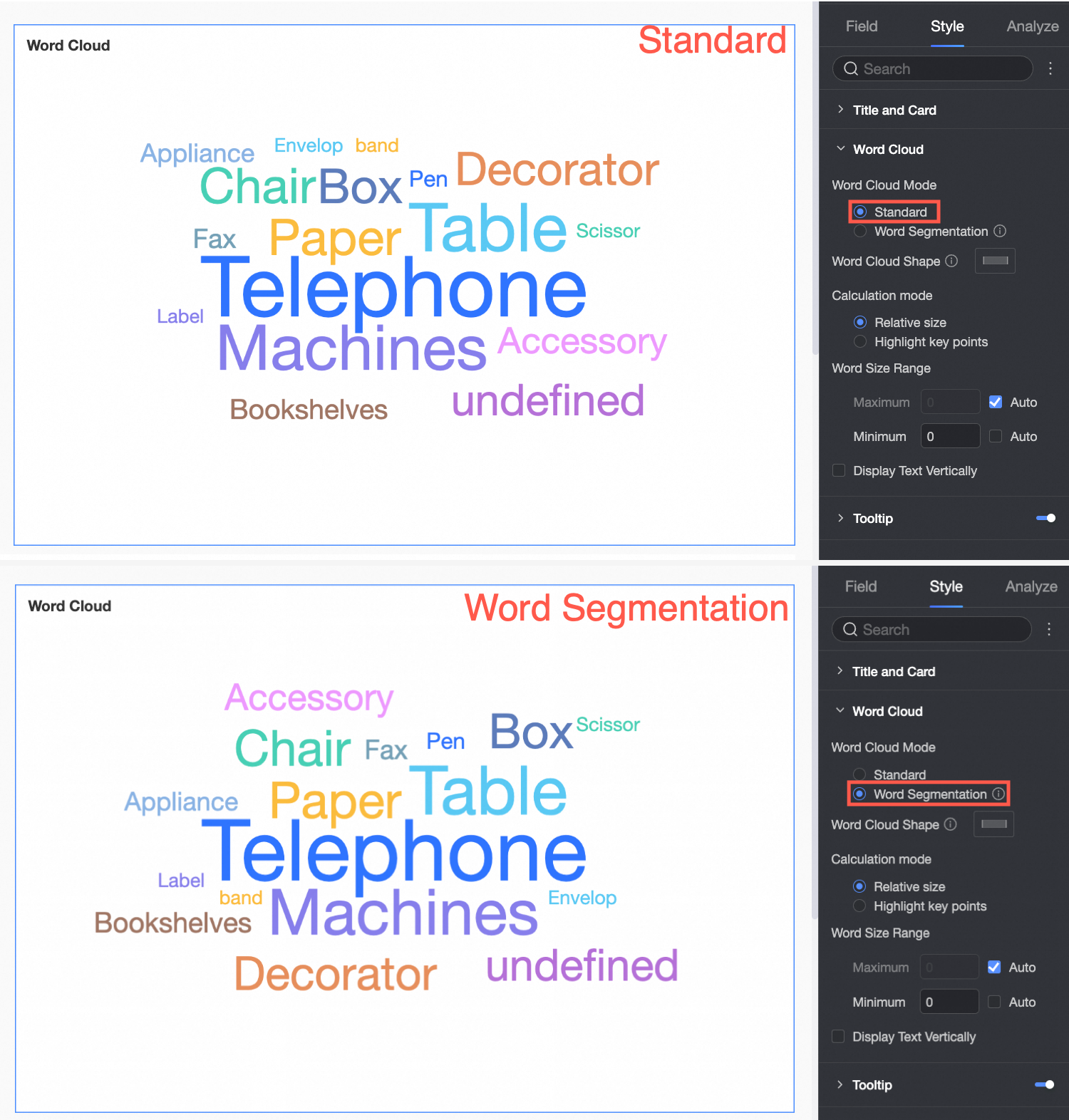
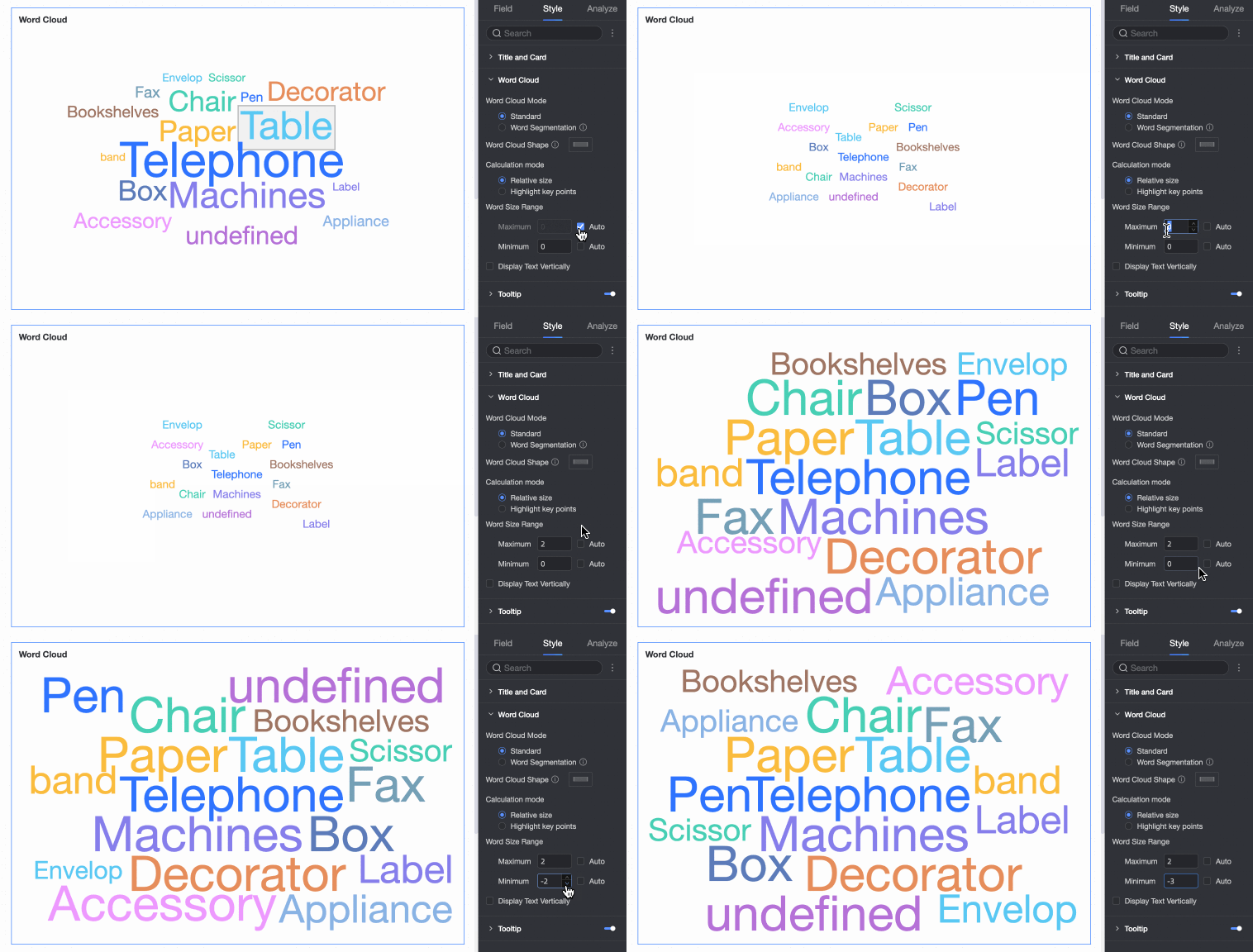
Prend en charge les modes Standard Mode et Word Segmentation Mode.
|
|
Word Cloud Shape |
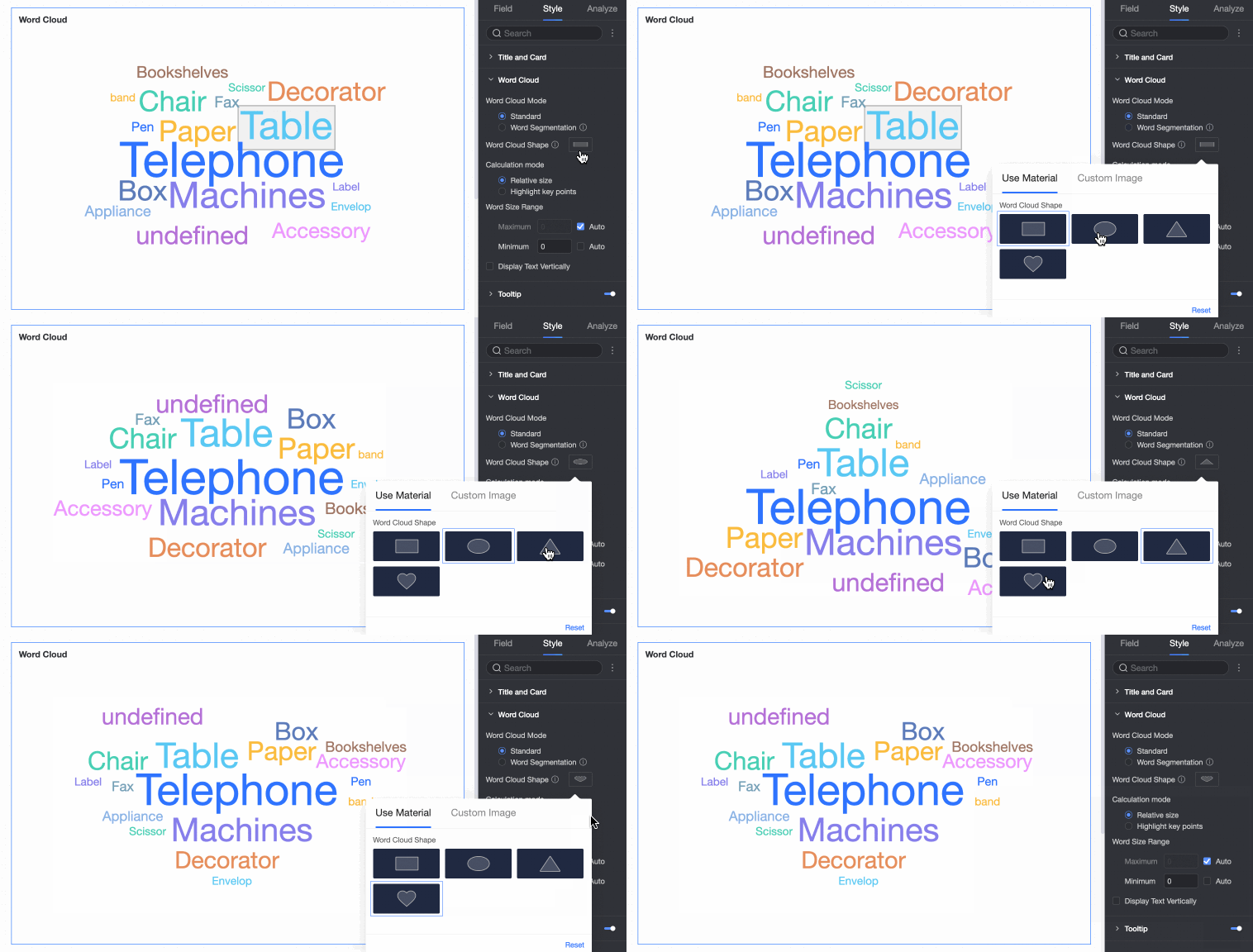
Prend en charge quatre formes : carré, cercle, triangle et cœur.
|
|
Vertical Text |
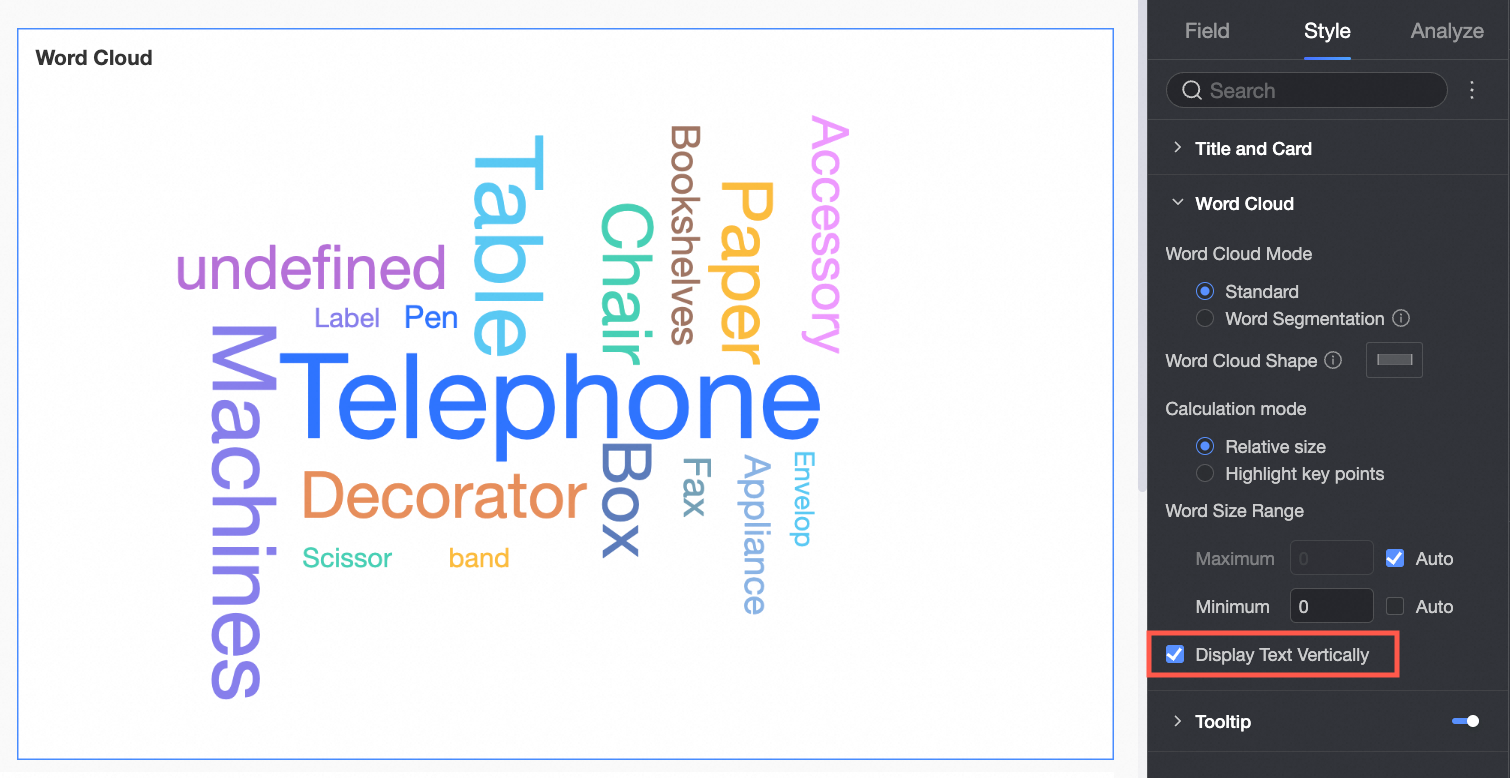
Affiche le texte en orientation portrait.
|
|
Word Size Range |
Personnalisez la taille de la police pour accentuer les différences entre les mots.
|
|
Tooltip |
Cliquez sur l'icône Remarque
Les paramètres d'infobulle pour PC et mobile sont indépendants. Basculez vers la vue d'édition mobile à l'aide du bouton PC/Mobile ( |
 pour activer les infobulles et configurer leur style.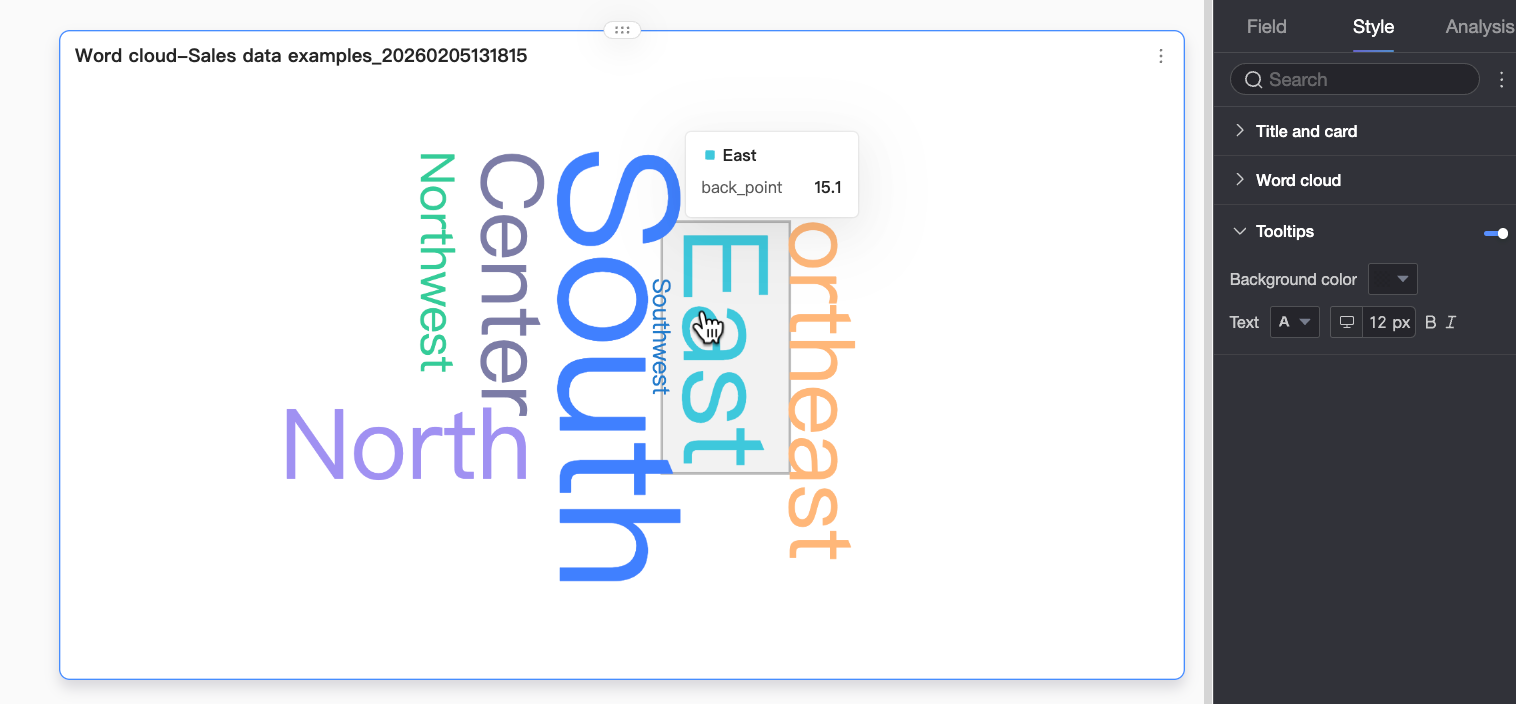
 ) en haut de l'éditeur de tableau de bord pour configurer les infobulles mobiles. La taille de la police peut être définie séparément pour PC et mobile ; tous les autres styles d'infobulle s'appliquent de manière universelle.
Configurer les analyses du graphique
|
Nom |
Description |
|
Filter Interaction |
Lorsque vos données s'étendent sur plusieurs graphiques, reliez-les via l'interaction de filtre pour analyser les données collectivement. Pour obtenir des instructions de configuration, consultez la rubrique Interaction de filtre. |
|
Navigation |
Lorsque vos données s'étendent sur plusieurs tableaux de bord, connectez-les via la navigation pour une analyse unifiée. La navigation prend en charge la navigation basée sur des paramètres et les liens externes. Pour obtenir des instructions de configuration, consultez la rubrique Navigation. |
|
Annotation |
Mettez en évidence les points de données anormaux ou critiques à l'aide de couleurs, d'icônes, de commentaires ou de marqueurs pour faciliter l'identification des problèmes et la prise de mesures. Pour obtenir des instructions de configuration, consultez la rubrique Annotation. |
Limites
Tenez compte des limites suivantes lors de l'ajout de données à un nuage de mots :
L'élément Word Size/Measure est basé sur des données de mesure. Sélectionnez soit une mesure, soit aucune.
L'élément Word/Dimension est basé sur des données de dimension. Sélectionnez exactement une dimension.
Étapes suivantes
Pour permettre à d'autres utilisateurs de consulter votre tableau de bord, partagez-le avec des utilisateurs spécifiques. Pour plus d'informations, consultez la rubrique Partager un tableau de bord.
Pour créer un portail complexe avec menu de navigation dédié à l'analyse thématique, intégrez votre tableau de bord dans un portail BI. Pour plus d'informations, consultez la rubrique Créer un portail BI pour PC.