Un tableau d'analyse des tendances associe des données tabulaires à des graphiques de tendance pour illustrer les performances des indicateurs clés selon différentes granularités temporelles, telles que l'année, le trimestre et le mois. Utilisez-le pour comparer les données historiques et suivre la progression vers vos objectifs.
Présentation
Cas d'utilisation
Idéal pour analyser des indicateurs de haut niveau par année, trimestre, mois, semaine, exercice fiscal ou sur les sept derniers jours. Approfondissez l'analyse des indicateurs individuels grâce à des comparaisons, une visualisation des tendances, des valeurs moyennes et une normalisation.
Exemple
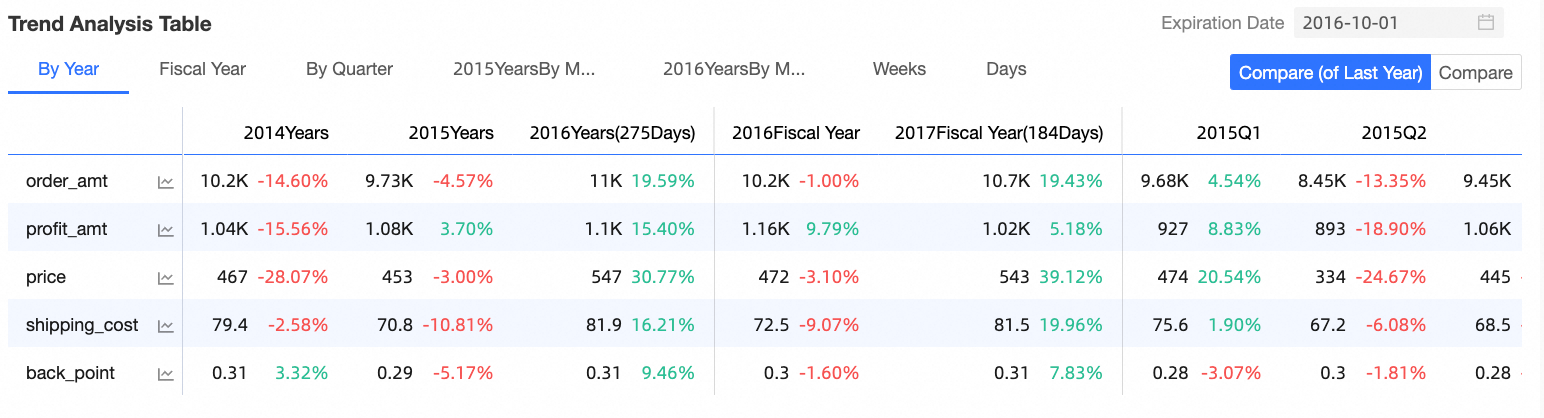
Principaux avantages
Analyse multidimensionnelle : Comparez les données selon différentes granularités temporelles (jour, semaine, mois, année), y compris les comparaisons en glissement annuel et mensuel.
Gestion des objectifs : Saisissez des valeurs cibles et analysez les taux de réalisation à l'aide d'outils intégrés.
Interactivité améliorée : Cliquez sur un indicateur pour ouvrir un graphique de tendance contextuel permettant une analyse plus approfondie.
Limites
-
Prérequis
Vous avez créé un jeu de données. Celui-ci doit contenir un champ de date avec une granularité journalière, tel que Order Date (day). Pour plus d'informations, consultez la rubrique Créer un jeu de données.
Vous avez créé un tableau de bord. Pour plus d'informations, consultez la rubrique Créer un tableau de bord.
-
Lorsque vous ajoutez des données à un tableau d'analyse des tendances, le jeu de données doit inclure un champ de date avec une granularité journalière, tel que Order Date (day). Les limitations suivantes s'appliquent également :
Le nombre de colonnes dans un tableau d'analyse des tendances est déterminé par le champ de date et le nombre de périodes temporelles. Vous ne pouvez sélectionner qu'un seul champ de dimension avec une granularité journalière, et le nombre de périodes temporelles ne peut pas dépasser 1 000.
Le nombre de lignes dans un tableau d'analyse des tendances est déterminé par le nombre d'indicateurs. Vous devez sélectionner au moins un indicateur et au maximum 300 indicateurs.
Configurer les données du graphique
-
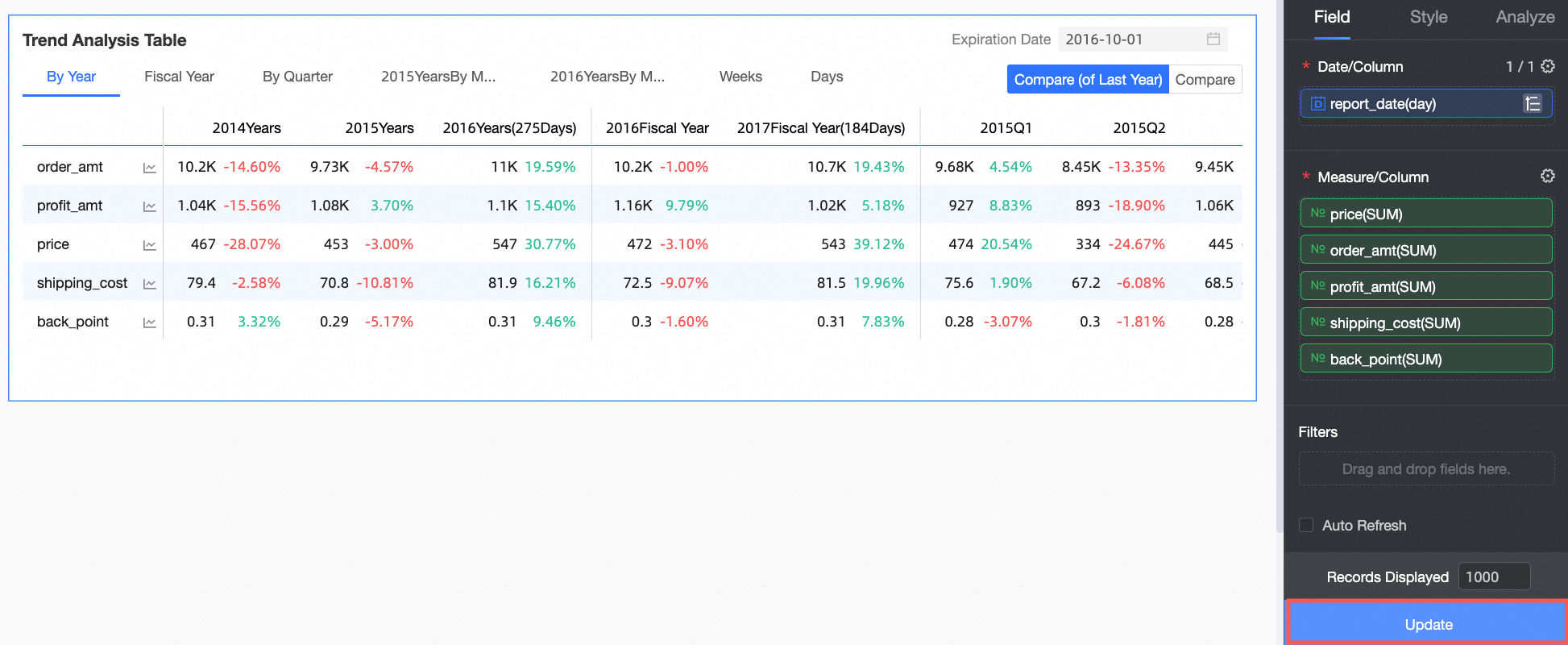
Dans le panneau Chart Design, accédez à l'onglet Data et sélectionnez les champs de dimension et d'indicateur requis.
Dans la liste Measures, repérez Order Amount, Profit Amount, Shipping Cost, Unit Price, and Discount. Double-cliquez dessus ou faites-les glisser vers la zone Measures / Row.
-
Dans la liste Dimensions, repérez Order Date (day). Double-cliquez dessus ou faites-le glisser vers la zone Date / Column.
RemarqueUn seul champ de date avec une granularité journalière peut être ajouté à la zone Date / Column.
-
Cliquez sur Update. Le graphique se met automatiquement à jour.
Configurer les styles du graphique
-
Dans l'onglet Fields, cliquez sur l'icône Paramètres
 située à côté de Measure / Column et suivez les instructions de l'illustration pour configurer la structure arborescente du tableau d'analyse des tendances.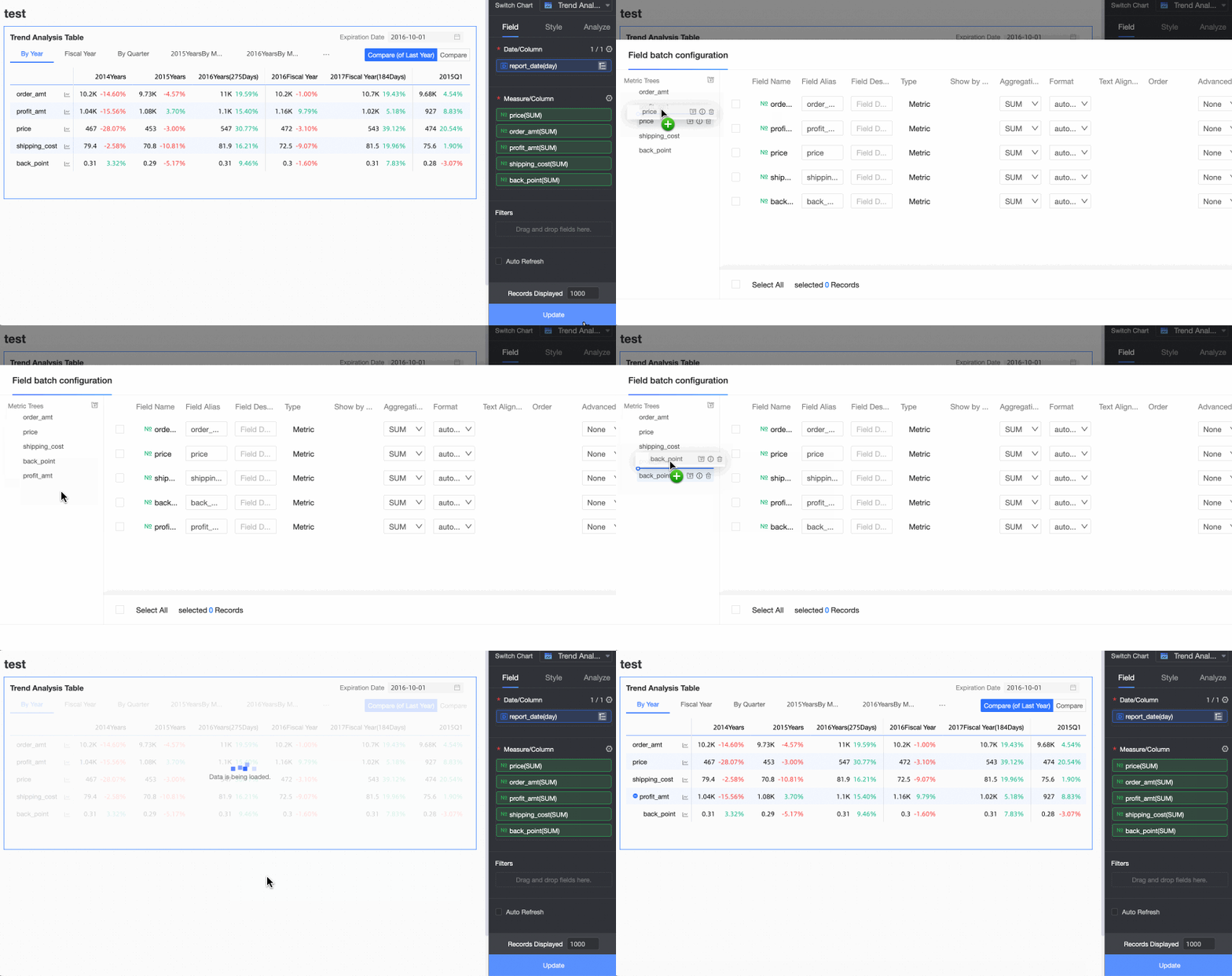
-
Dans l'onglet Style, configurez le style du tableau d'analyse des tendances. Pour les paramètres de style généraux, consultez la rubrique Configurer la zone de titre du graphique.
Saisissez un mot-clé dans la zone de recherche en haut du panneau de configuration pour trouver rapidement un élément de configuration. Vous pouvez également cliquer sur l'icône
 pour Développer/Réduire toutes les catégories.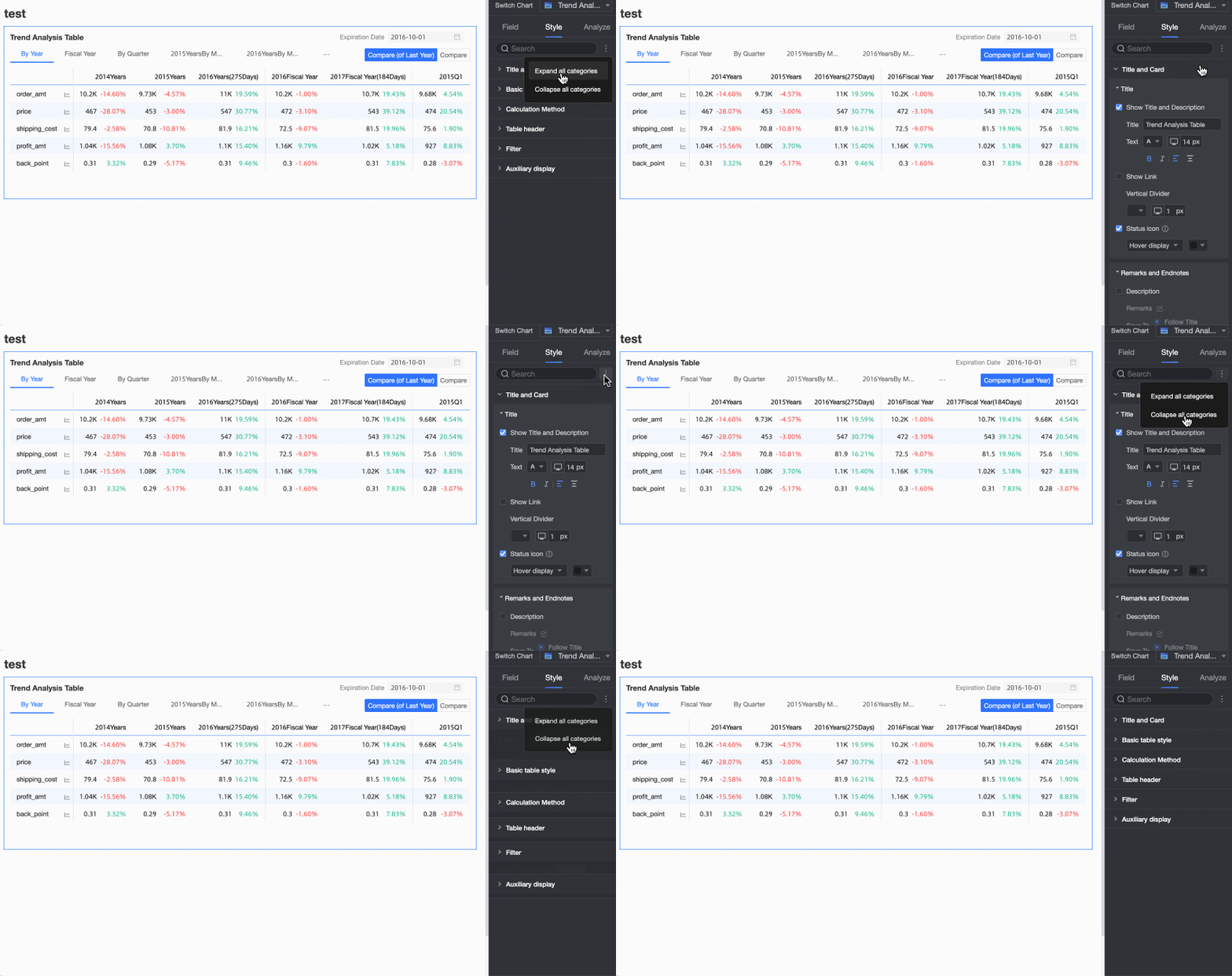
-
Dans la section Basic table style, configurez le style de base du tableau.

Paramètre
Description
Custom table theme
Configure l'apparence du tableau d'analyse des tendances.
-
Theme : Les types pris en charge sont Default, Wireframe, Simple et Minimal.
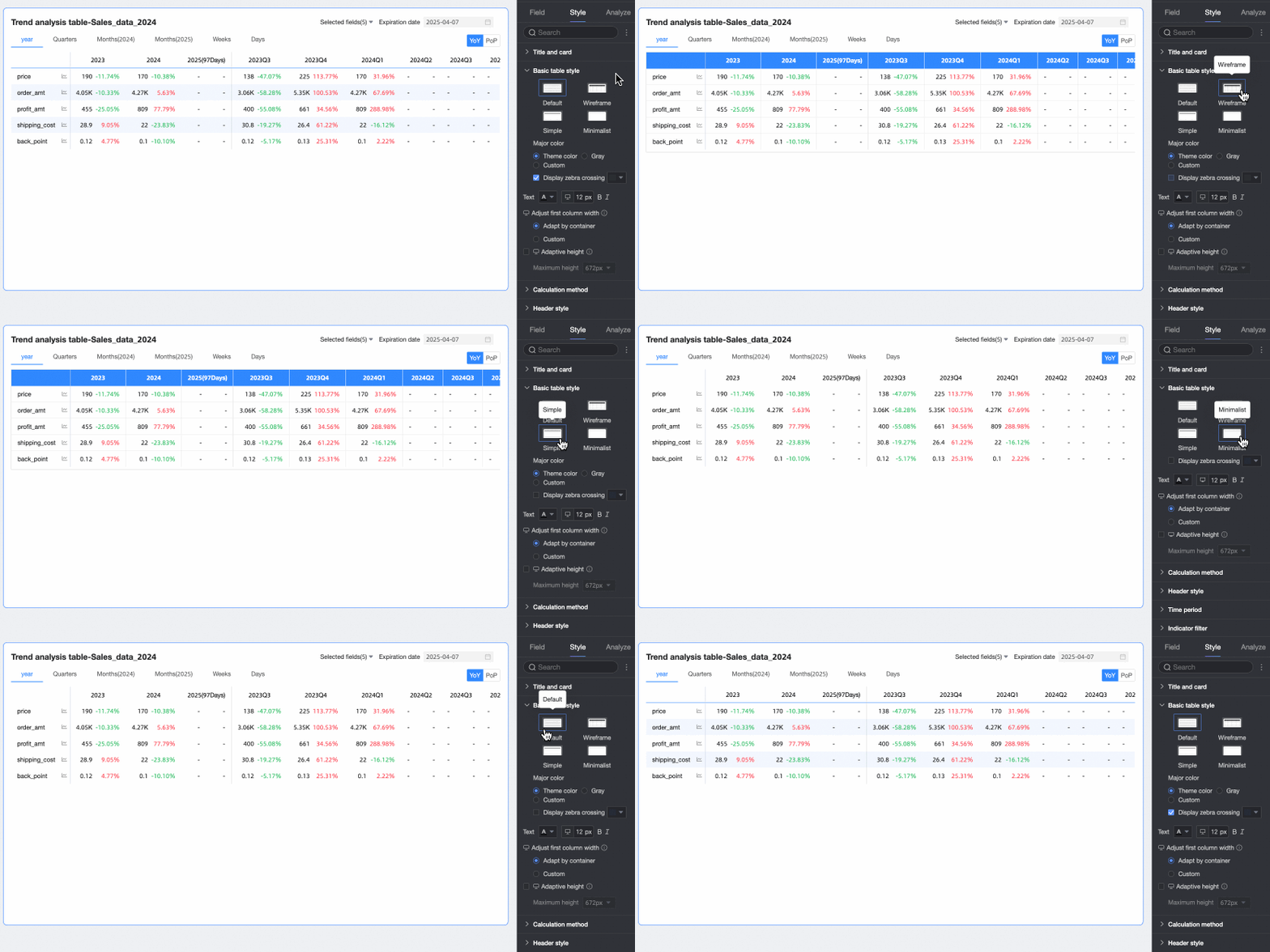
-
Primary color : Lorsque le style de thème est défini sur Default, Wireframe ou Simple, vous pouvez définir la palette de couleurs principale du tableau. Les options incluent Follow Theme Color, Gray ou Custom.
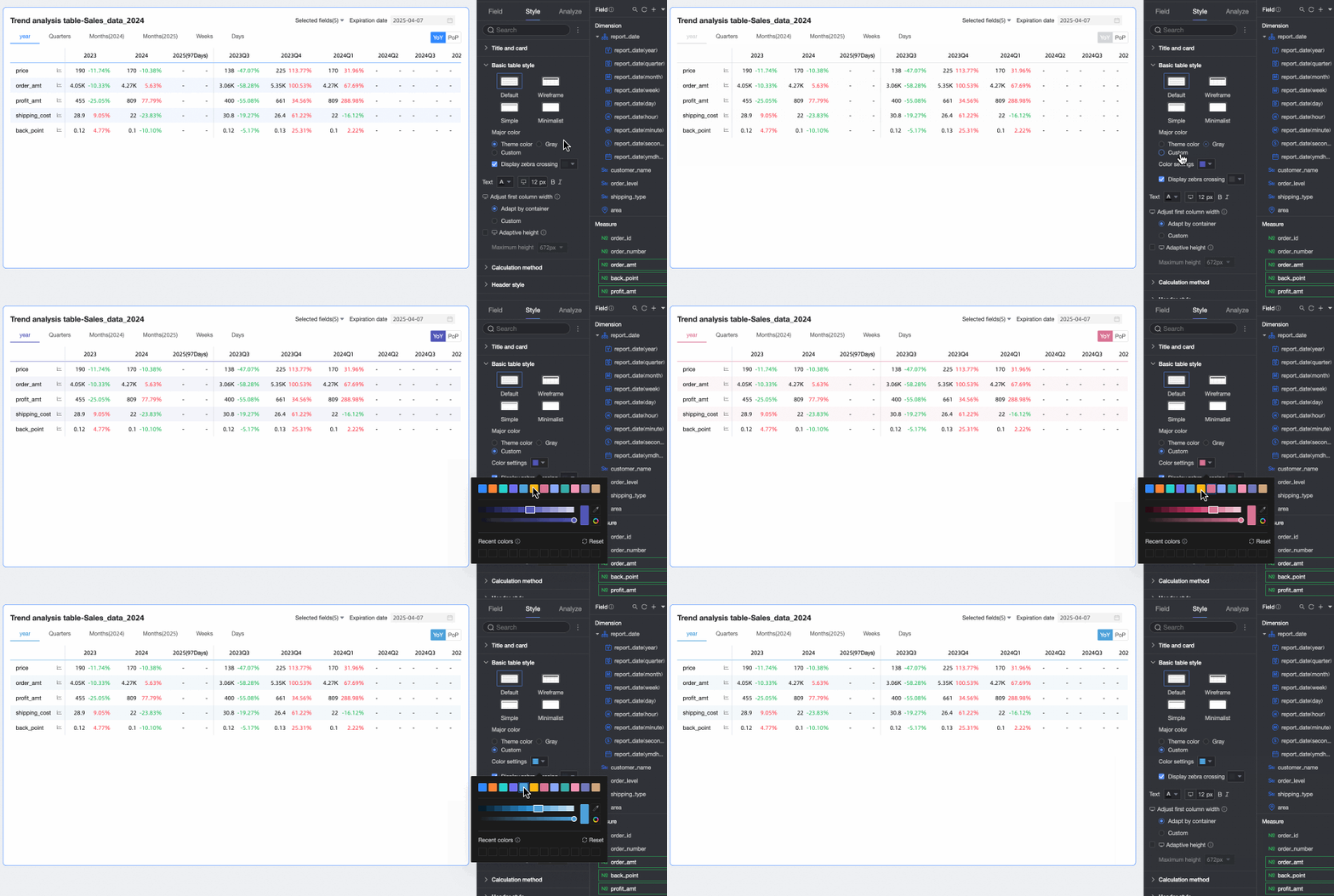
-
Show zebra stripes : Choisissez d'afficher ou non des couleurs de lignes alternées (rayures zébrées) dans le tableau et spécifiez la couleur des rayures.
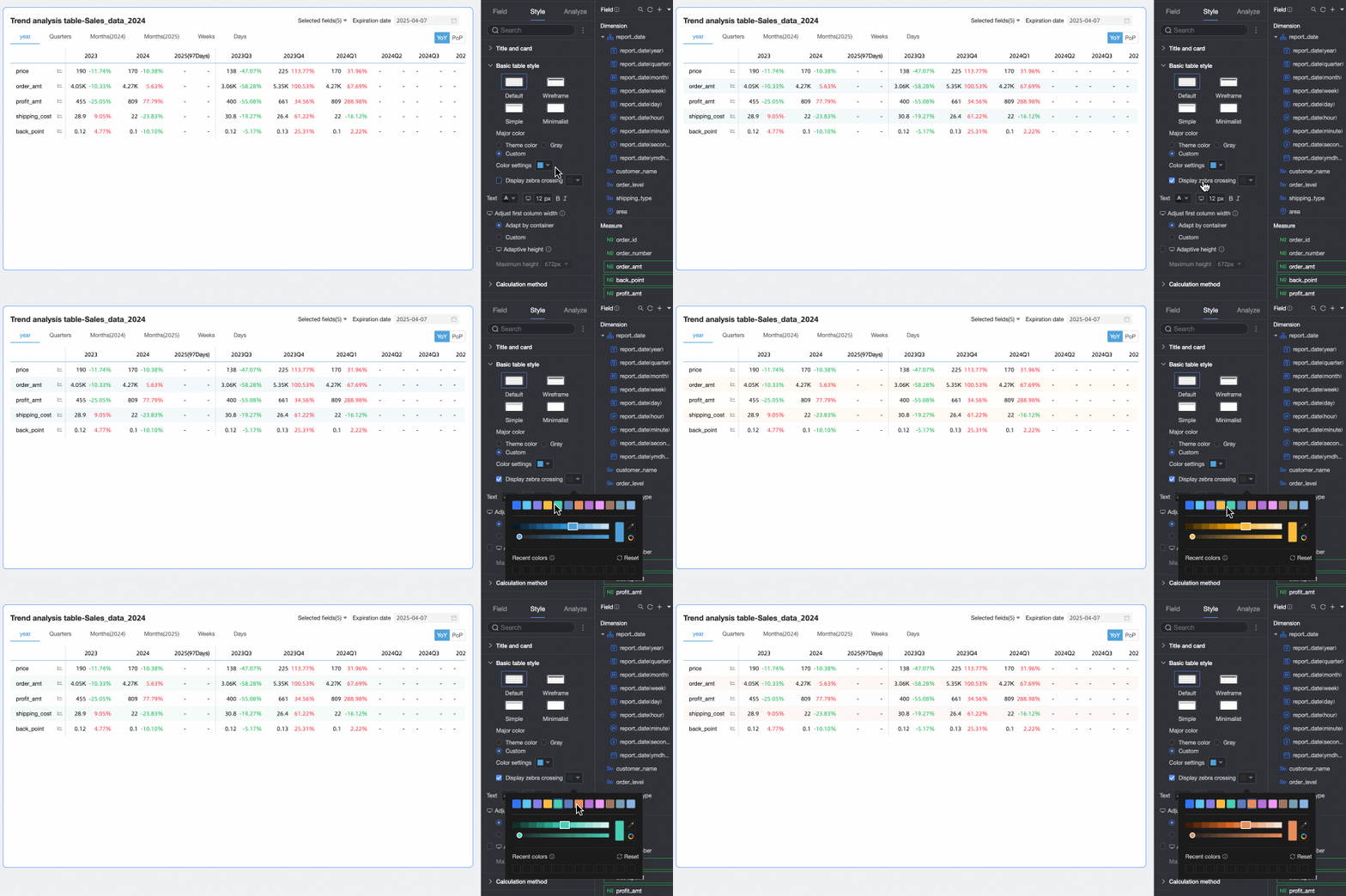
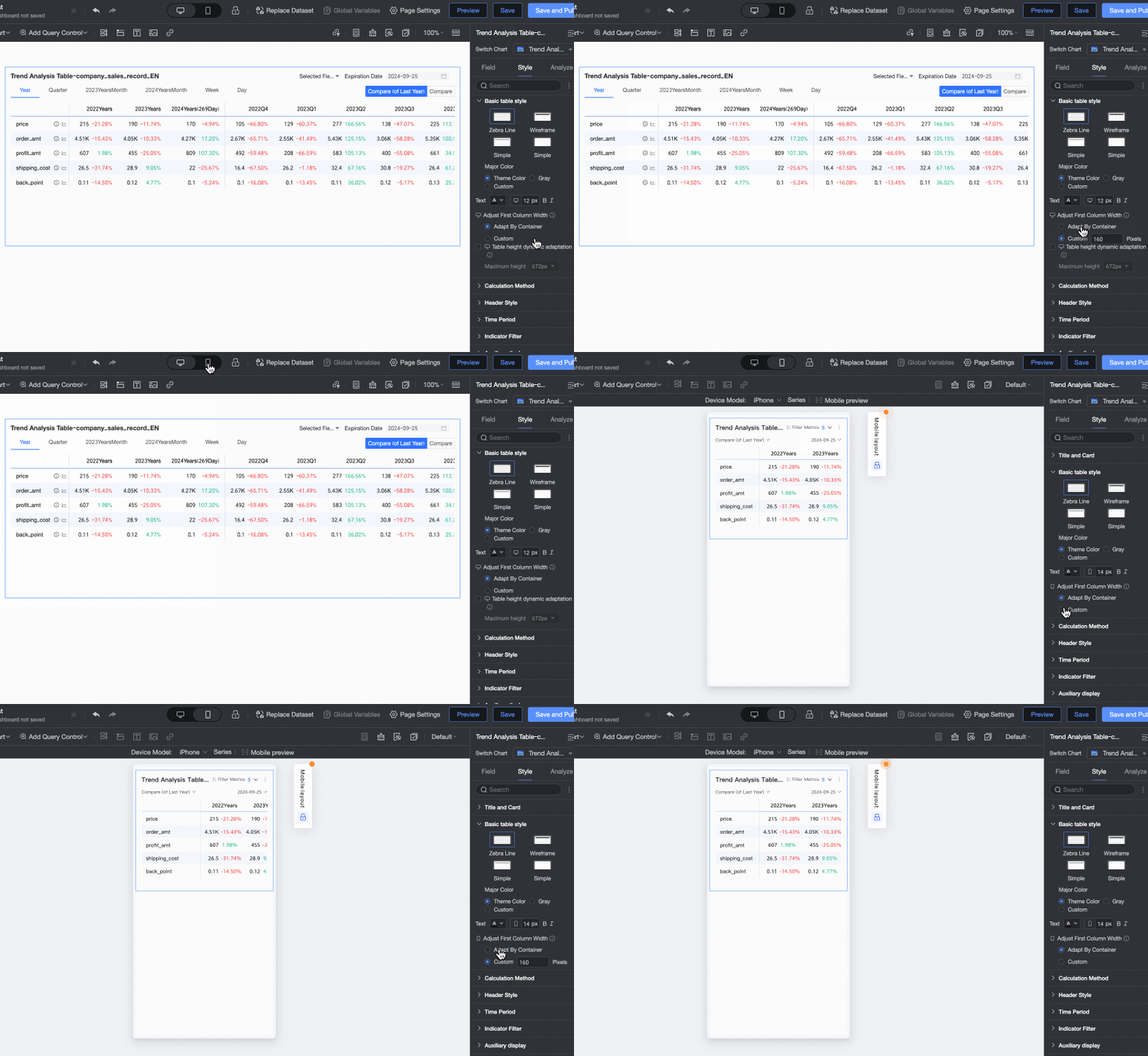
Adjust first column width
Configure la largeur de la première colonne. Basculez le mode d'aperçu
 en haut de la page pour définir différentes largeurs pour les vues PC et mobile. Les options suivantes sont disponibles :
-
Fit to Container : Ajuste automatiquement la largeur de la colonne au contenu.
-
Custom : Permet de définir une largeur de colonne spécifique en pixels. La valeur par défaut est 160.
Dynamic table height adaptation
Contrôle si la hauteur du tableau s'ajuste automatiquement en fonction de son contenu.
Cliquez sur l'icône
 en haut de la page pour configurer l'adaptation de la hauteur séparément pour les vues PC et mobile. Lorsqu'elle est activée, la hauteur du conteneur du tableau s'ajuste pour s'adapter aux données, ce qui peut affecter la mise en page globale du tableau de bord. Utilisez cette fonctionnalité selon vos besoins.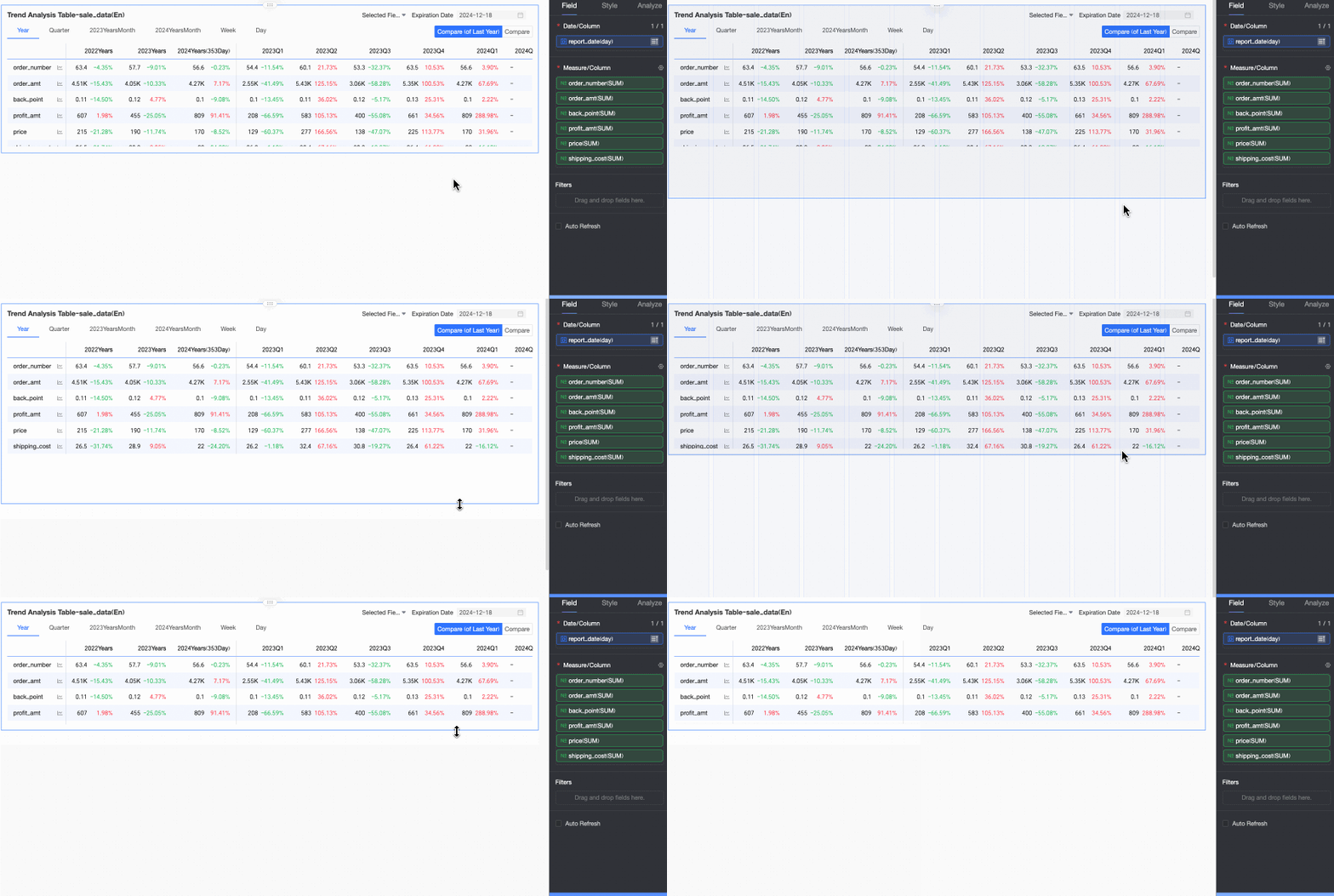
Max height
Lorsque l'adaptation dynamique de la hauteur est activée, vous pouvez définir une hauteur maximale. Si la hauteur du contenu dépasse cette valeur, le tableau est limité à la hauteur maximale. Sinon, il s'ajuste à la hauteur du contenu.
Cliquez sur l'icône
en haut de la page pour définir la hauteur maximale séparément pour les vues PC et mobile. Les options incluent 192px (environ 5 lignes), 352px (environ 10 lignes), 672px (environ 20 lignes), 1632px (environ 50 lignes) et Custom.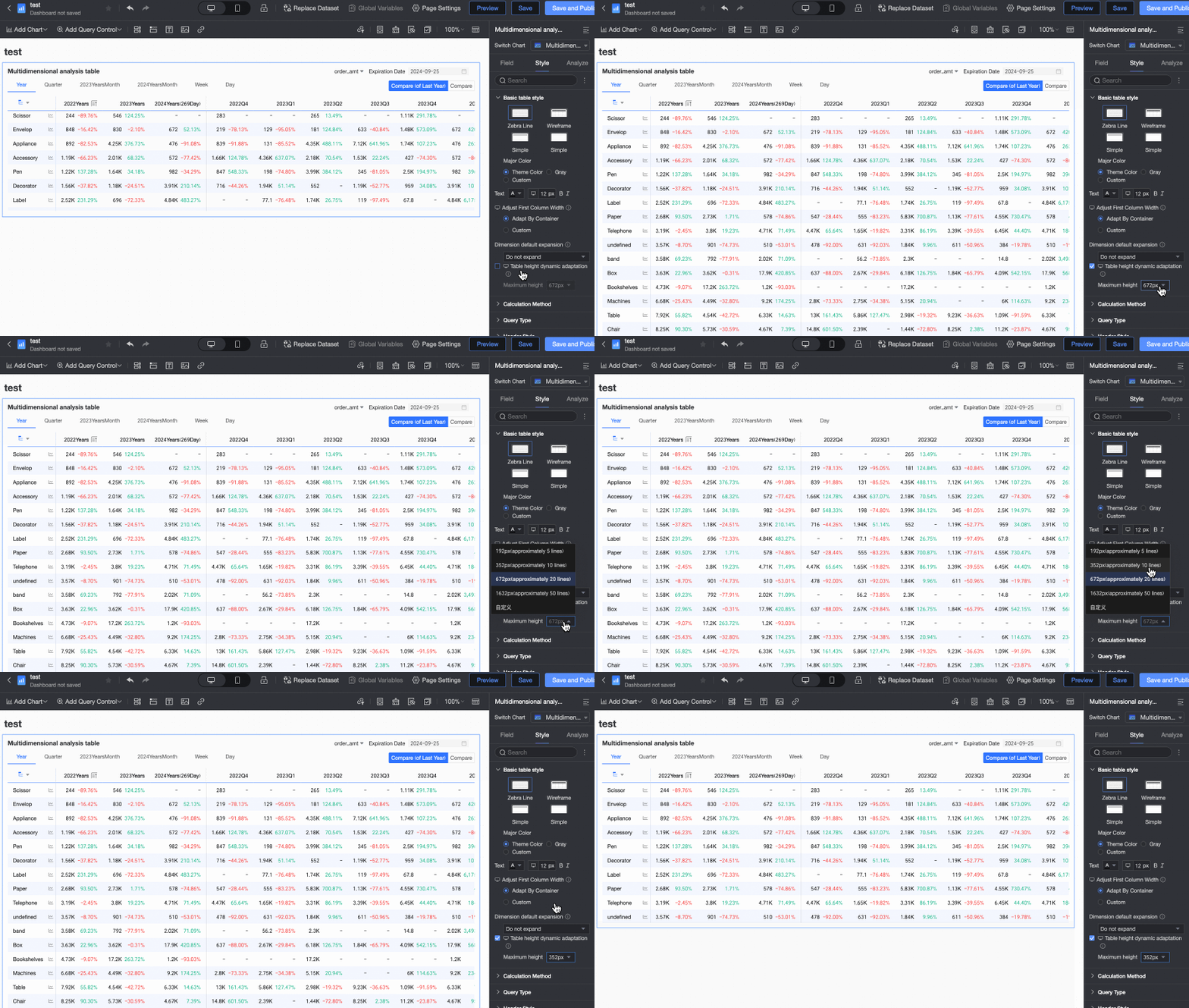
-
-
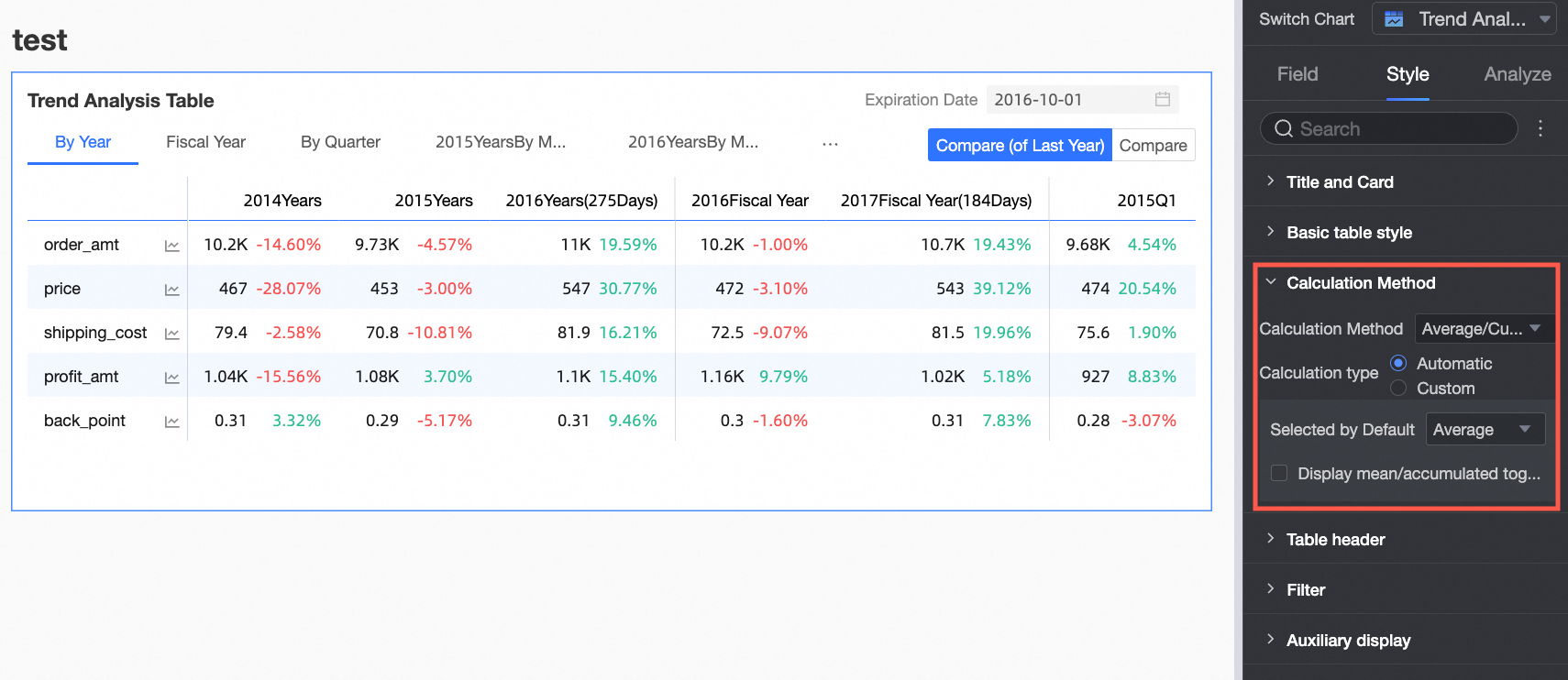
Dans la section Calculation method, configurez la méthode de calcul du tableau.
Paramètre
Description
Calculation method
Configure la méthode de calcul du tableau d'analyse des tendances.
-
Choisissez entre Mean/Grand total ou Standard Calculation. L'option par défaut est Mean/Grand total.
RemarquePour obtenir la liste des sources de données prenant en charge Standard Calculation et Mean/Grand total, consultez la rubrique Liste des fonctionnalités des sources de données.
-
Mean/Grand total nécessite une configuration supplémentaire. Standard Calculation n'en nécessite pas.
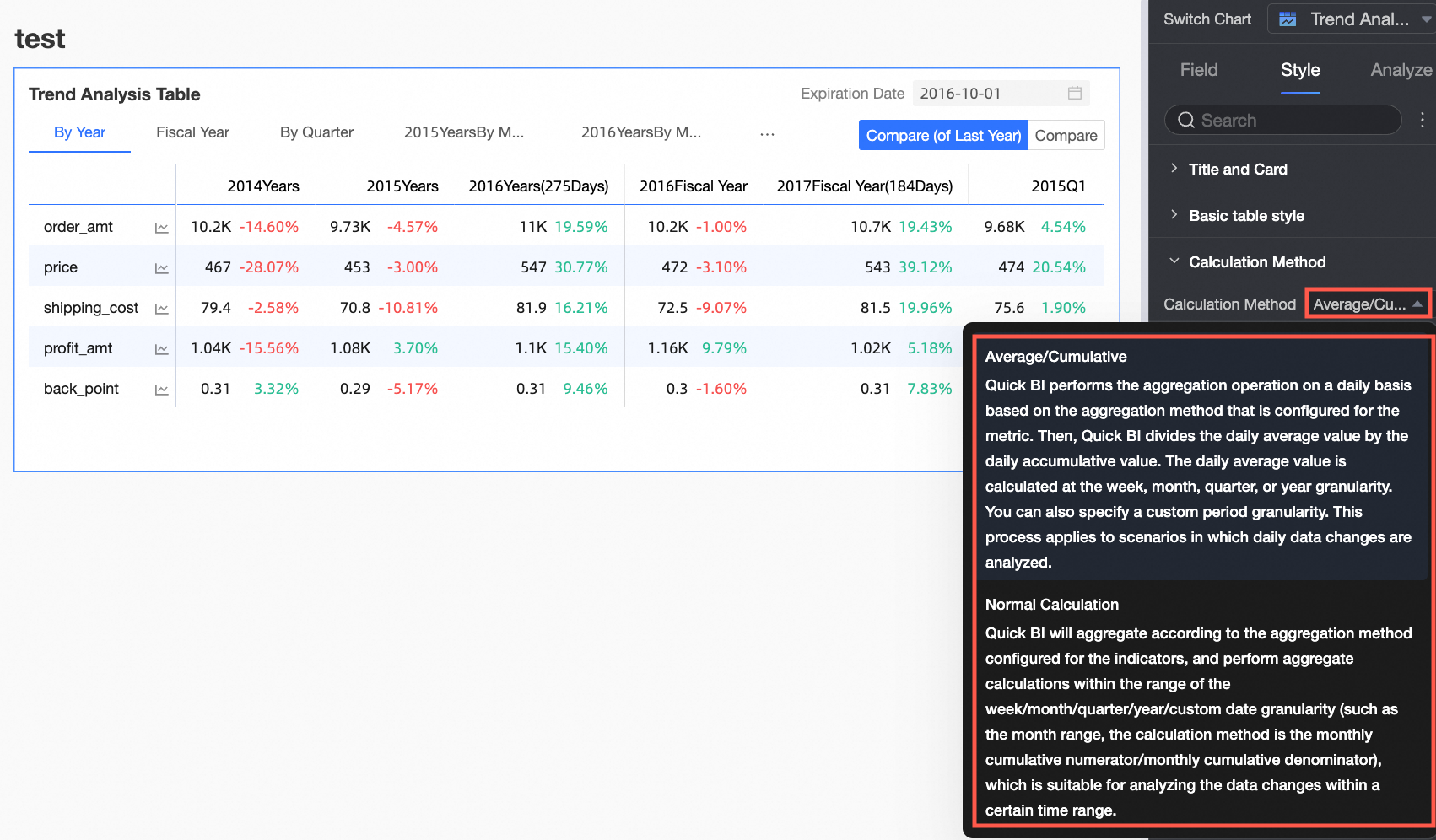
RemarqueStandard Calculation : Quick BI effectue l'agrégation en fonction de la méthode d'agrégation configurée pour l'indicateur dans la plage de dates spécifiée (semaine, mois, trimestre, année ou personnalisée). Par exemple, dans une plage mensuelle, le calcul peut être le numérateur cumulé mensuel divisé par le dénominateur cumulé mensuel. Cette option convient à l'analyse des variations de données sur une période spécifique.
-
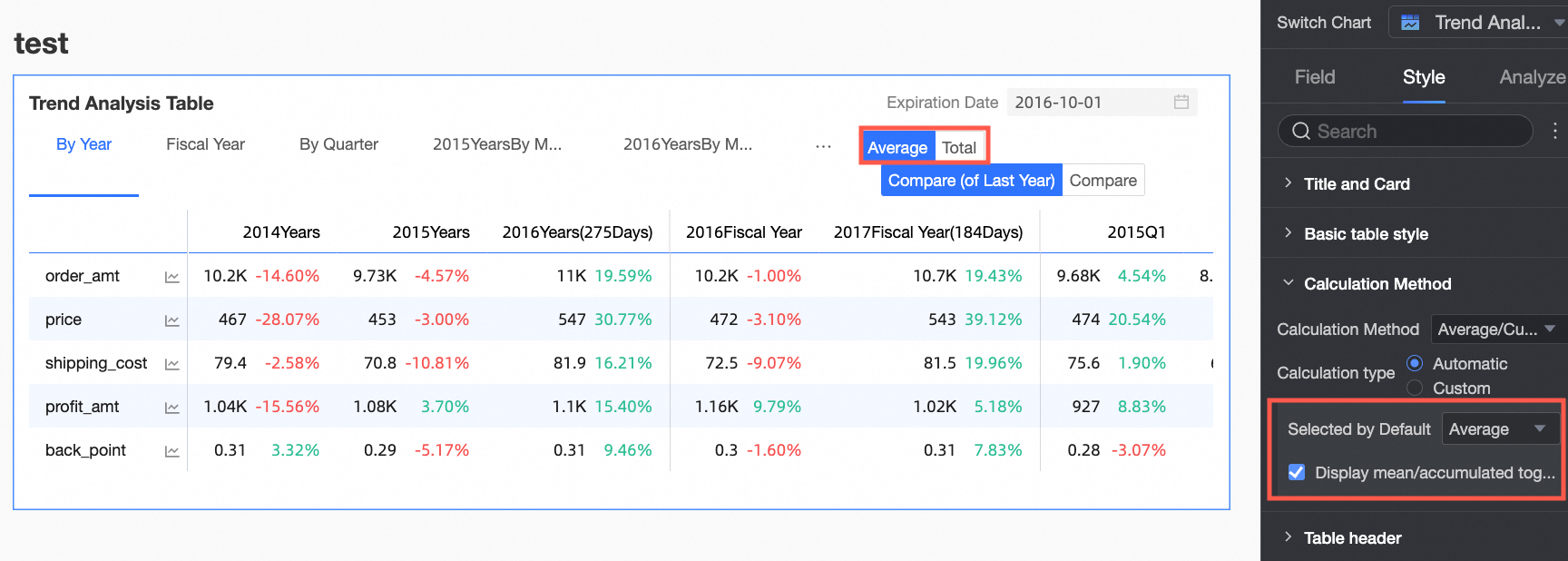
L'activation de l'option Enable Mean/Grand Total Toggle affiche les boutons bascule Mean et Grand total dans le coin supérieur droit du graphique. La couleur du bouton correspondra au paramètre Primary Color du tableau.
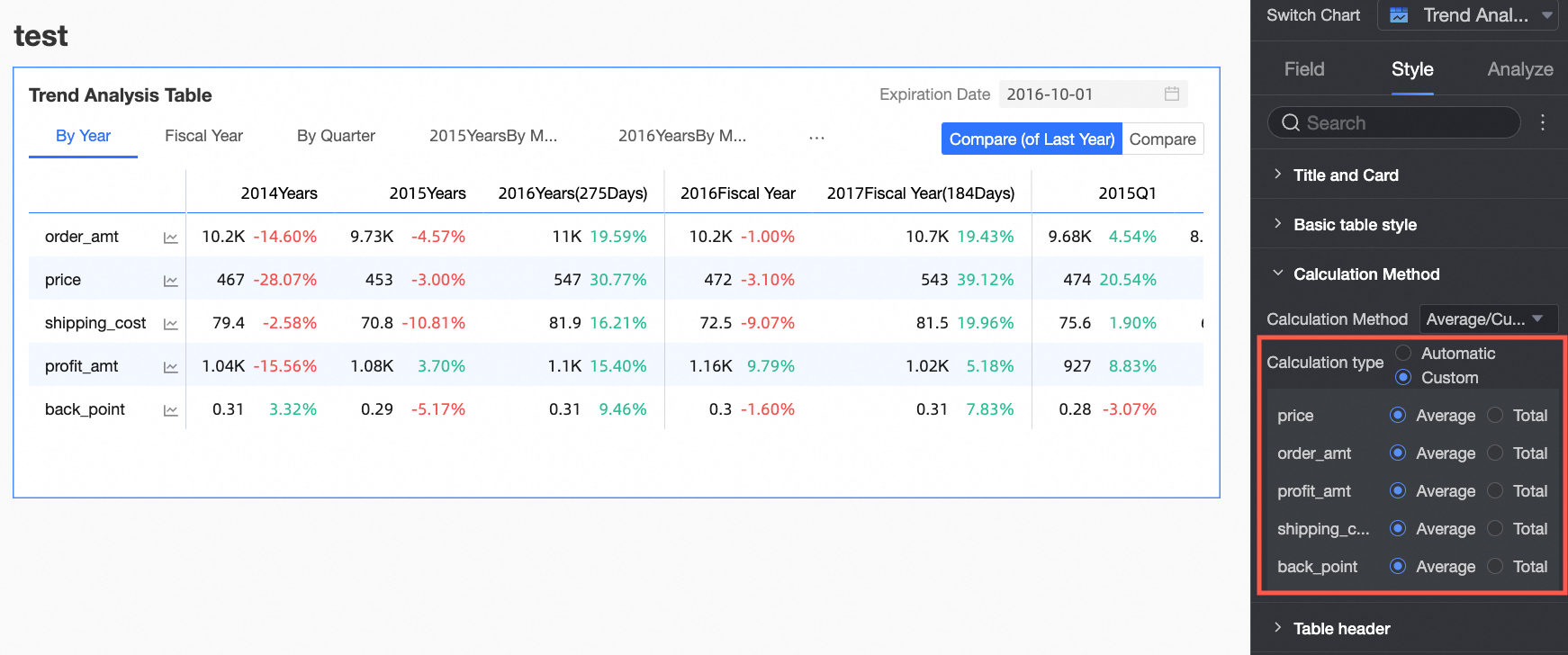
Cochez la case Customize Mean/Grand Total Toggle pour définir manuellement la méthode de calcul Mean/Grand total pour chaque indicateur.
-
-
Dans la section Header style, configurez le style des en-têtes de ligne et de colonne.

Paramètre
Paramètre
Description
Column header
Background Fill
Définit la couleur de remplissage de l'arrière-plan de l'en-tête de colonne.
Text
Définit le style du texte de l'en-tête de colonne.
Row header
Background Fill
Définit la couleur de remplissage de l'arrière-plan de l'en-tête de ligne.
Text
Définit le style du texte de l'en-tête de ligne.
-
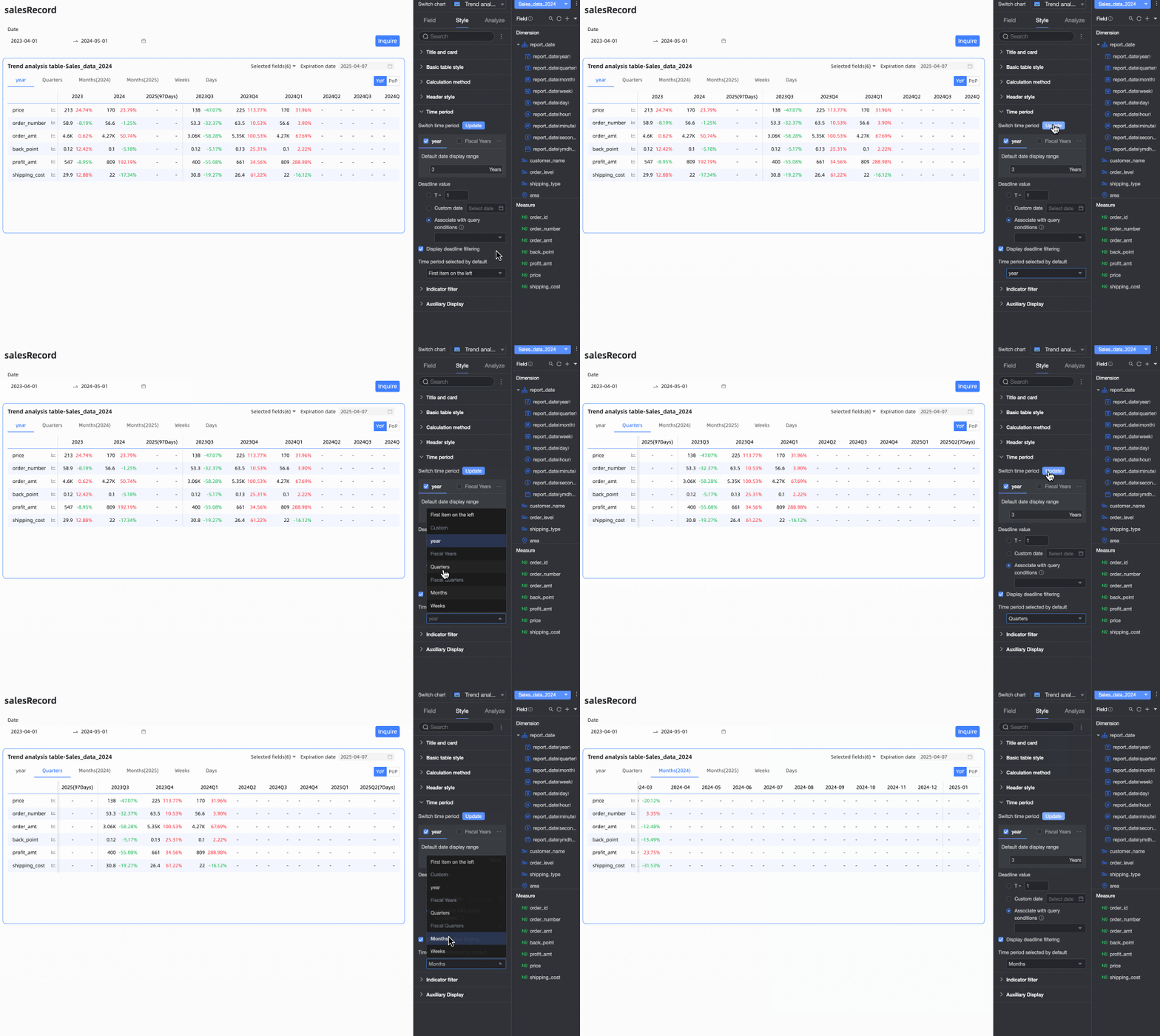
Dans la section Time period, configurez le sélecteur de période et la date de fin par défaut.

Paramètre
Description
Time period switcher
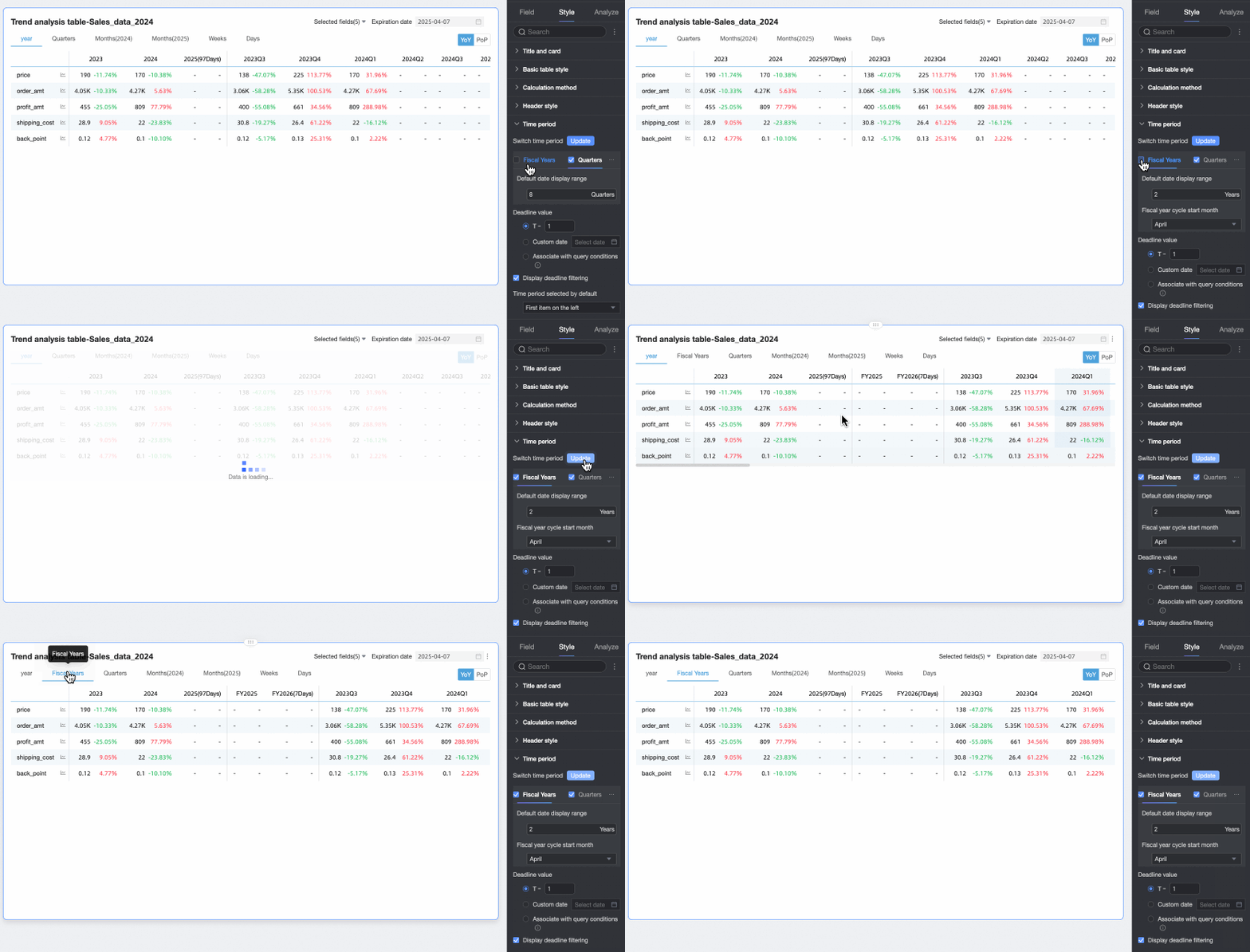
Permet de basculer entre les périodes Year, Fiscal Year, Quarter, Fiscal Quarter, Month, Week, Day et Custom Time.
-
Pour toutes les périodes sauf les périodes personnalisées, vous pouvez définir la Default Date Display Range.
-
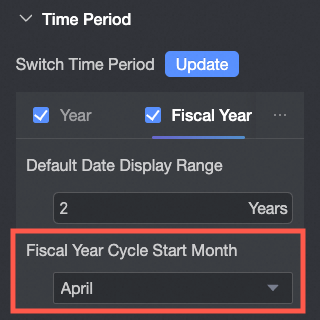
Pour Fiscal Year, vous pouvez configurer le Fiscal Year Start Month, avec des options allant de 1 à 12. Avril est sélectionné par défaut.
 Remarque
Le paramètre de mois de début de l'exercice fiscal dans le tableau d'analyse des tendances est indépendant de la configuration de l'exercice fiscal dans les propriétés de date du jeu de données.
-
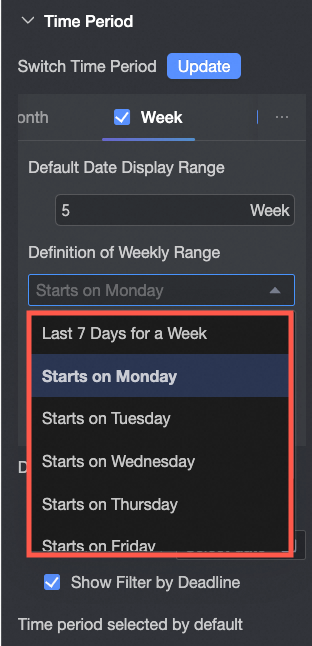
Week Range Definition : Lorsque la méthode de calcul est Standard Calculation, vous devez télécharger et exécuter un script de fonction sur votre source de données pour définir une plage de semaines personnalisée.
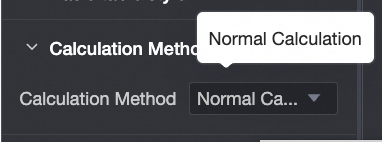
Après avoir exécuté le script, vous pouvez sélectionner la plage de semaines.
 Remarque
Pour obtenir la liste des sources de données prenant en charge les heures de début de semaine personnalisées, consultez la rubrique Liste des fonctionnalités des sources de données.
-
Le mois de début du Fiscal Quarter est déterminé par le paramètre Fiscal Year Start Month.
Default end date value
Définissez l'option Show Date Filter et spécifiez une valeur par défaut. La sélection de la case à cocher Show Date Filter ajoute le texte End Date dans le coin supérieur droit du graphique.
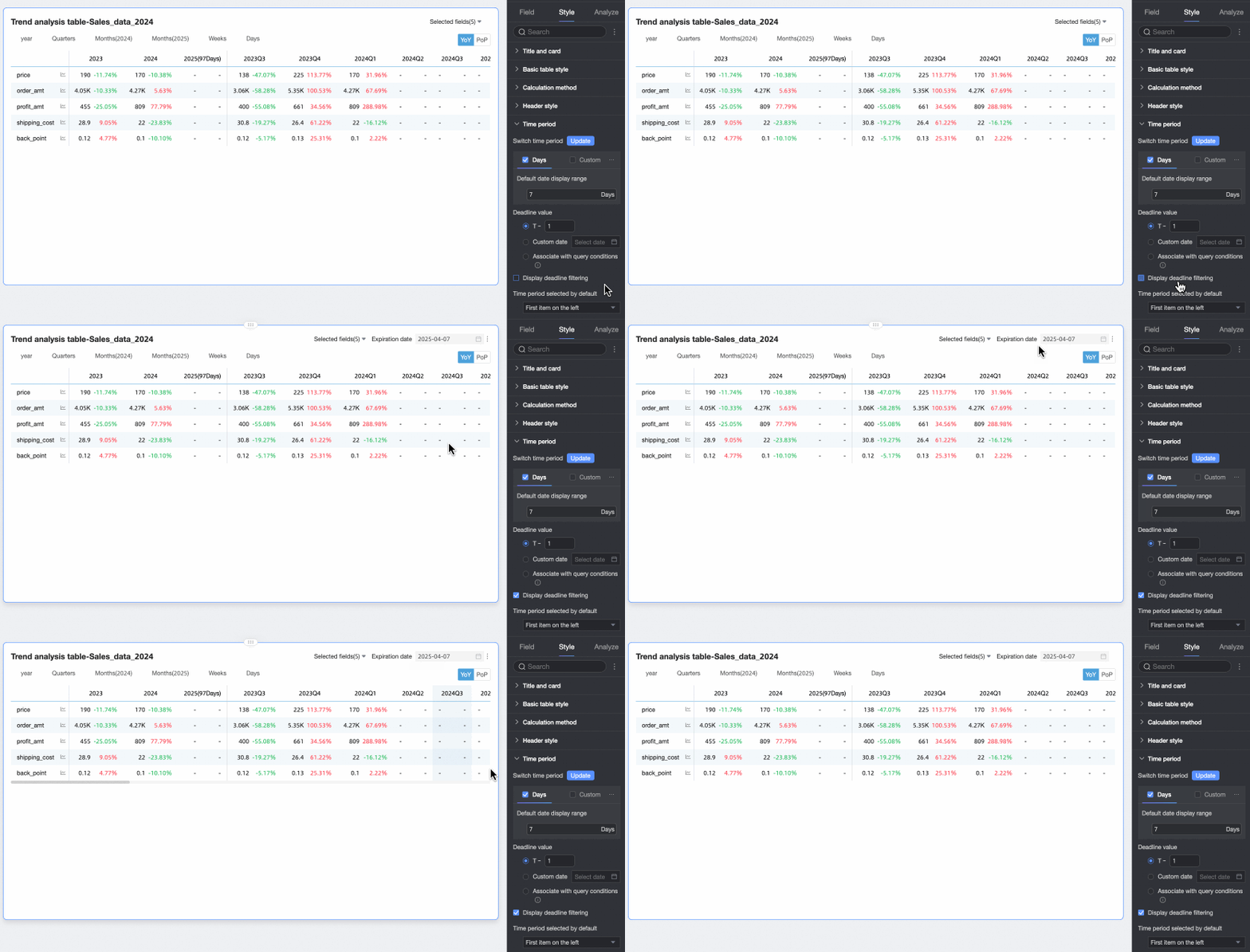
La End Date Value peut être définie sur T-X, Custom Date ou Associate with Query Condition.
-
T-X : La date de fin est définie sur X jours avant la date actuelle (aujourd'hui). X doit être un entier positif. Par exemple, si X est 1 et que la date actuelle est le 16 janvier 2024, la date de fin est le 15 janvier 2024.
-
Custom Date : Définissez manuellement une date de fin personnalisée.
-
Associate with Query Condition : La date de fin est liée à une condition de requête basée sur le temps dans le tableau de bord. En mode aperçu, le tableau utilise la valeur de la condition de requête sélectionnée comme date de fin. Cela améliore l'efficacité de l'analyse, en particulier lorsqu'un seul contrôle de requête gère plusieurs tableaux d'analyse des tendances ou multidimensionnels.
-
Lors de l'ajout d'un contrôle de requête standard au tableau de bord, vous devez sélectionner le graphique associé et son champ de date sous Associated Charts and Fields. Le Display Type du contrôle de requête doit être Date Selection.

-
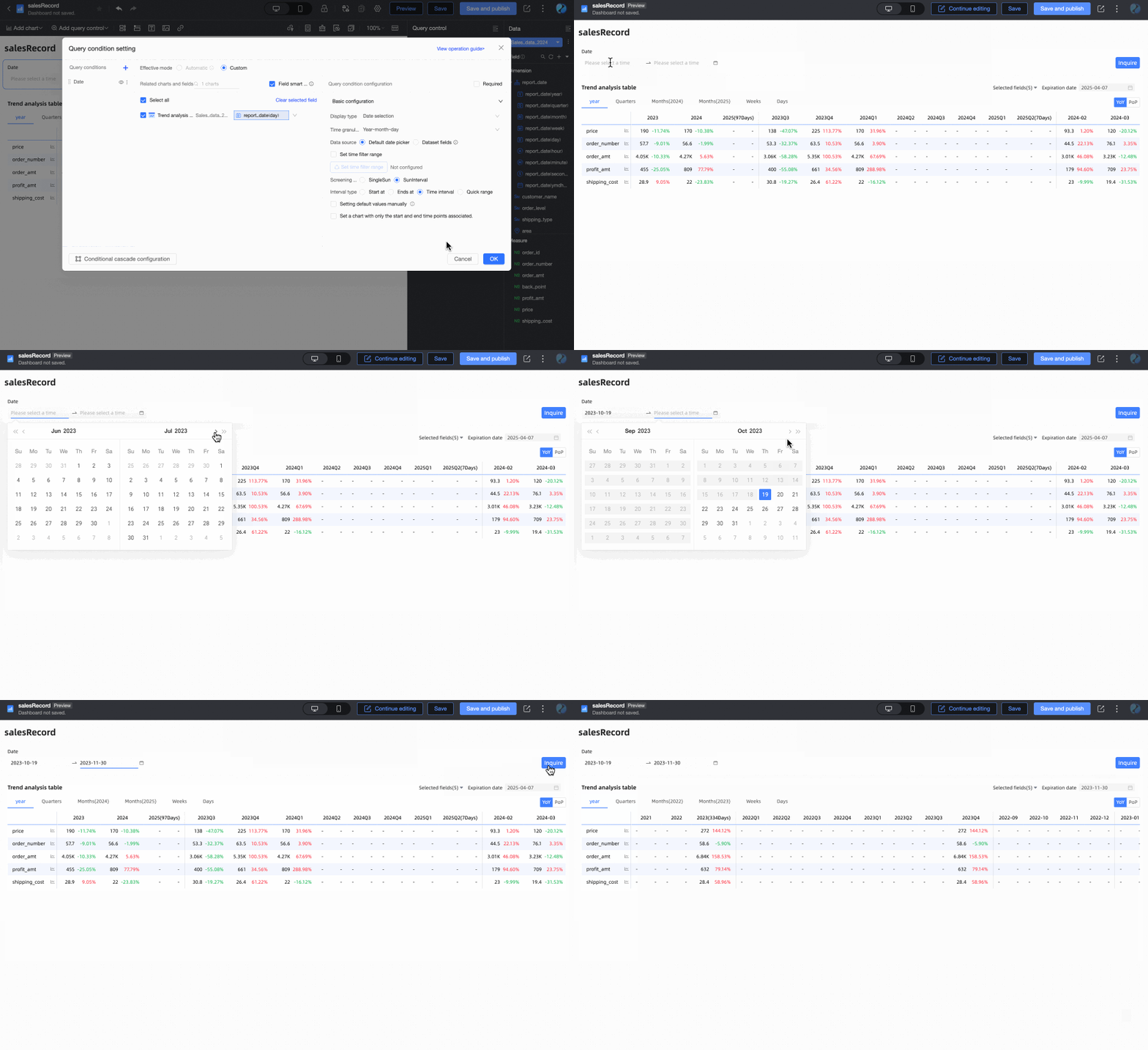
Si le Filter Mode de la condition de requête est Range, le Range Type ne peut pas être Starts with. Lorsqu'une plage est sélectionnée, sa date de fin est utilisée comme date de fin du tableau. Par exemple, si la plage est du 19/10/2023 au 30/11/2023, la date de fin est le 30/11/2023.
-
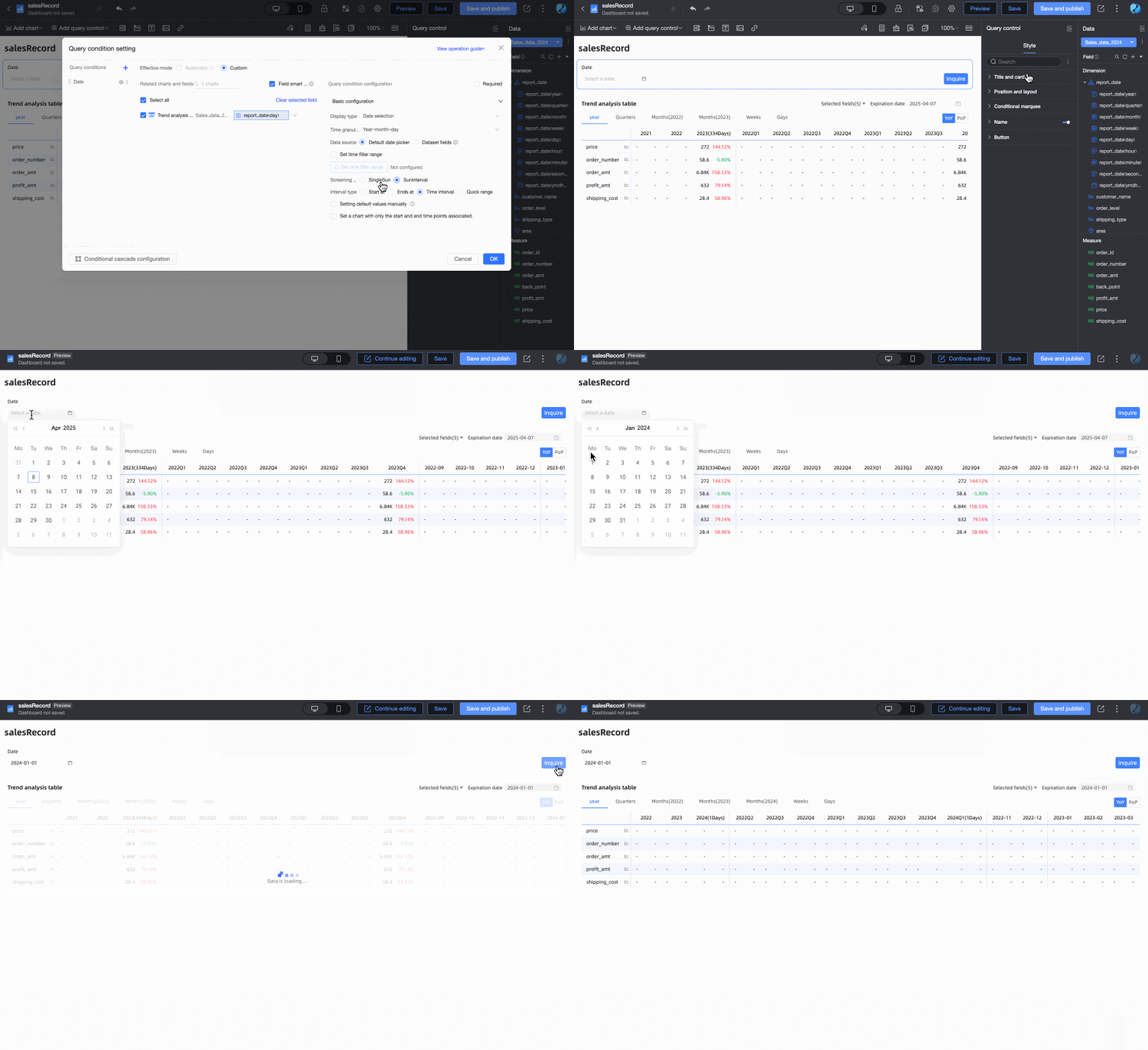
Si le Filter Mode de la condition de requête est Single Day, le jour sélectionné devient la date de fin. Par exemple, si le 1er janvier 2024 est sélectionné, la date de fin est le 1er janvier 2024.
-
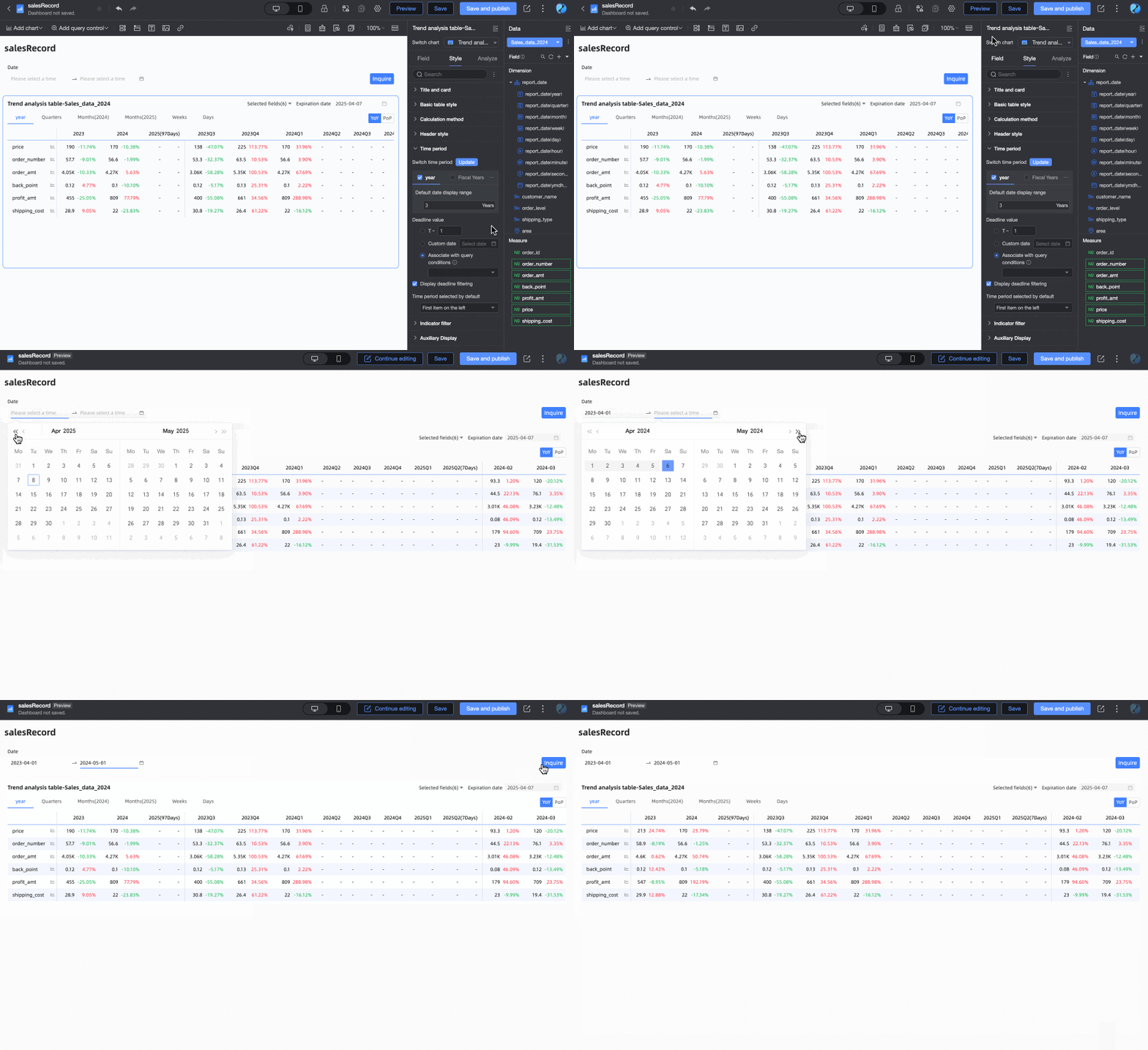
Si vous sélectionnez Associate with Query Condition mais ne choisissez aucune condition de requête spécifique dans la liste déroulante, la date de fin revient par défaut à T-1. Par exemple, si la date actuelle est le 17 décembre 2024, la date de fin est le 16 décembre 2024.
-
Default selected time period
Vous pouvez définir la Default Time Period. Par défaut, il s'agit de la première option à gauche.
-
-
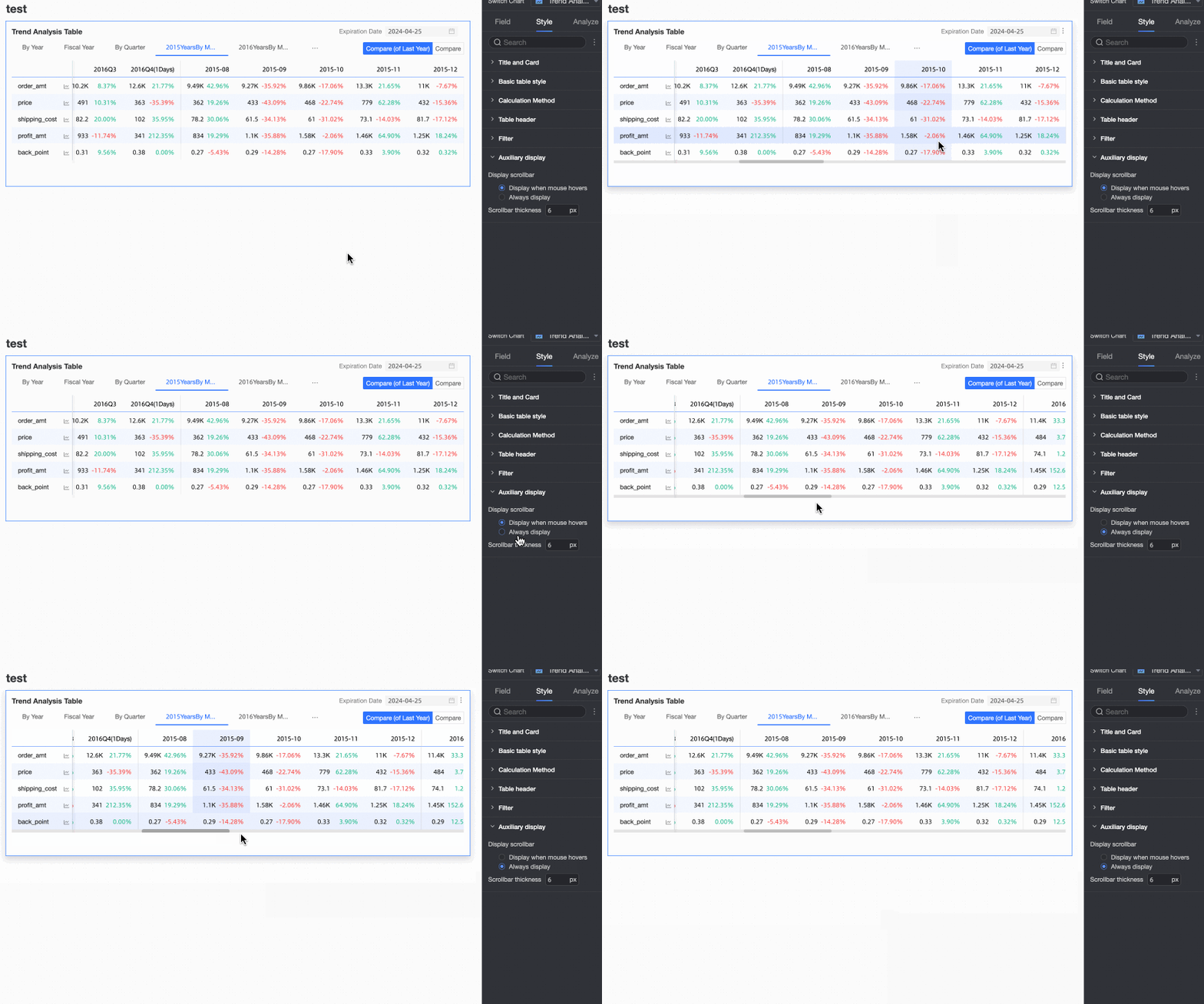
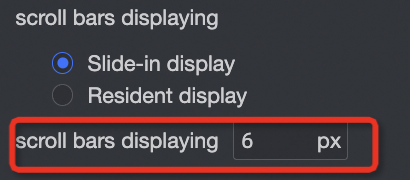
Dans la section Auxiliary display, définissez le Scrollbar Display Mode et l'Scrollbar Thickness.
Si vous définissez le mode d'affichage sur Show on Hover, la barre de défilement n'apparaît que lorsque vous placez le curseur sur le tableau.
-
Pour maintenir la barre de défilement toujours visible, sélectionnez Always Show.
-
Pour rendre la barre de défilement plus visible, ajustez son épaisseur.
-
-
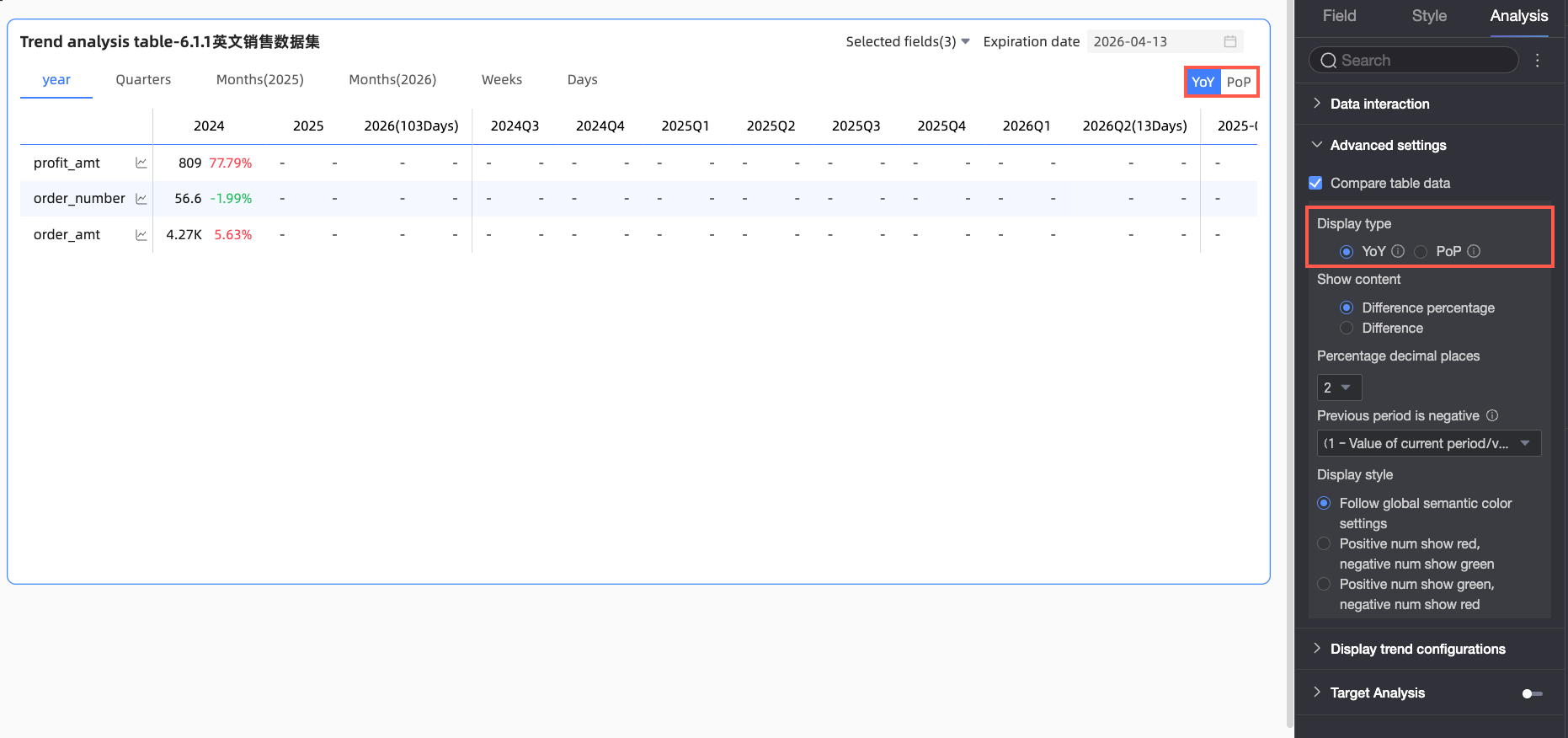
Dans le panneau Chart Design, accédez à l'onglet Analysis et développez la section Advanced settings pour configurer la comparaison des données.
Cochez la case Enable Table Data Comparison. Les options Year-on-year et Month-on-month apparaissent dans le coin supérieur droit du graphique.
-
Display type : Prend en charge les comparaisons year-on-year et month-on-month.
RemarqueÉtant donné que le champ de date a une granularité journalière, le graphique prend en charge les comparaisons year-on-year et month-on-month pour les intervalles quotidiens, hebdomadaires, mensuels, trimestriels, annuels et personnalisés. Sélectionnez le type de comparaison souhaité.
-
Show : Prend en charge percent variance et variance.
variance = Données de la période actuelle - Données de la période précédente.
percent variance = [(Données de la période actuelle - Données de la période précédente) / Données de la période précédente] * 100 %
RemarqueLorsque vous sélectionnez percent variance, ou que vous sélectionnez variance et cochez Calculate variance for percentage measures (pt), vous pouvez configurer le nombre de décimales pour le pourcentage à 0, 1 ou 2.
L'exemple suivant compare les données de commande de la période précédente (semaine 2015-09) et de la période actuelle (semaine 2015-10) pour afficher la variance et la variance en pourcentage.
-
Par exemple, si les données de la période actuelle sont de 6 113 et celles de la période précédente de 6 577. La variance est de -464 (
-464 = 6113 - 6577).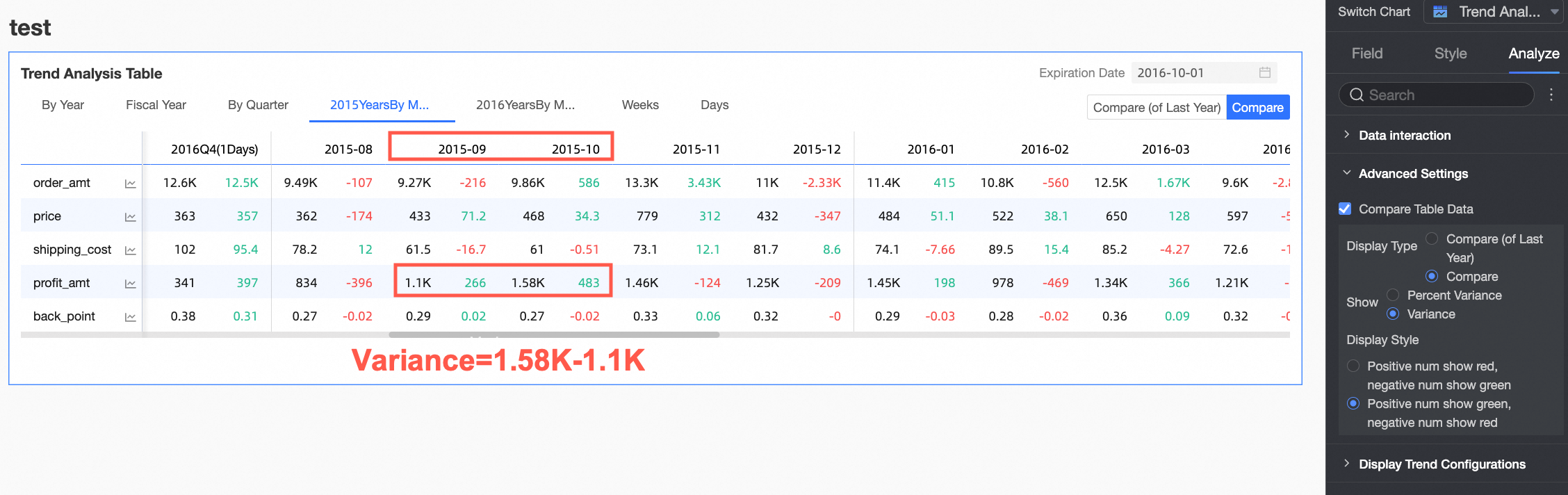
-
Par exemple, si les données de la période actuelle sont de 6 113 et celles de la période précédente de 6 577. La variance en pourcentage est de
-7.06%(-7.06% = [(6113 - 6577) / 6577] * 100%).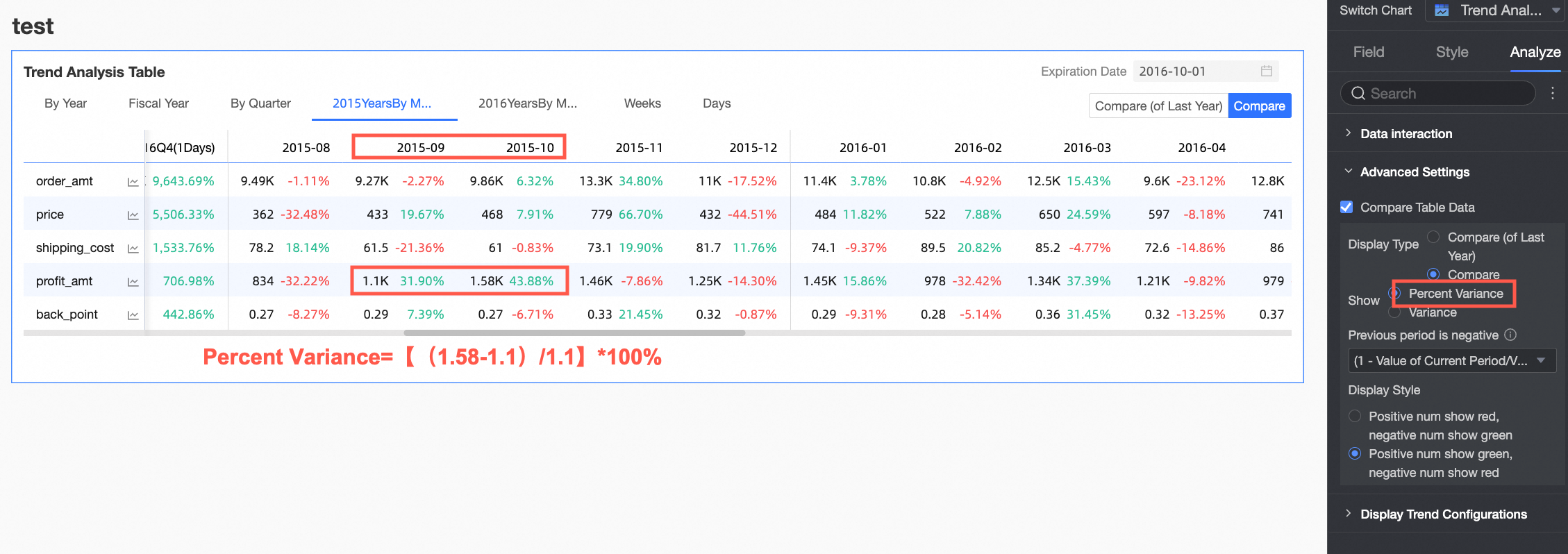
-
Display style : Configurez les couleurs d'affichage pour les nombres positifs et négatifs. Vous pouvez choisir de Follow global semantic color settings (ce qui suit les paramètres dans Page Settings > Global Style > Semantic Colors).

-
Configurer l'analyse des objectifs
De nombreux scénarios commerciaux nécessitent la définition de valeurs cibles pour les indicateurs clés de performance sur des périodes spécifiques, telles que les objectifs de ventes trimestriels ou les objectifs de bénéfices annuels. La fonctionnalité d'analyse des objectifs affiche les valeurs réelles ainsi que les valeurs cibles dans le même graphique, vous aidant ainsi à comparer les performances par rapport aux objectifs, à analyser les taux de réalisation et à ajuster les stratégies en conséquence.
Après avoir configuré les champs pour le tableau d'analyse des tendances, activez et configurez la fonctionnalité Goal Analysis dans le panneau Analysis.

|
Paramètre |
Paramètre |
Description |
|
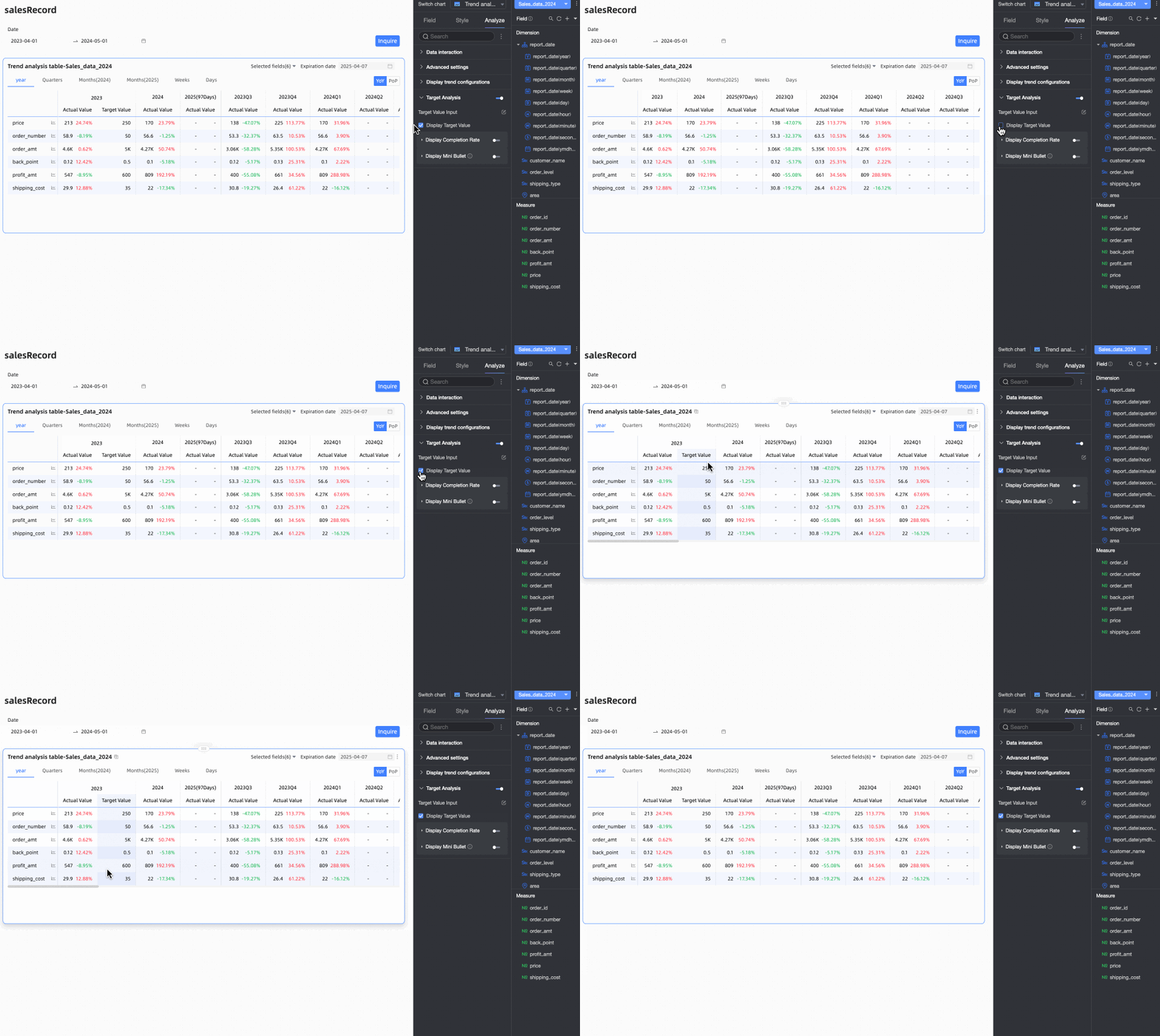
Enter target values Cliquez sur l'icône |
Fill in target values |
Dans le Target Value Entry Table, saisissez les valeurs cibles pour chaque indicateur dans la période correspondante. Cliquez sur OK une fois terminé. Remarque
|
|
Export entry table |
Cliquez sur Export Entry Table pour télécharger le tableau actuel sous forme de fichier Excel. Vous pouvez ensuite envoyer ce fichier à vos collègues pour collecter les données cibles. |
|
|
Import target values |
Cliquez sur Import Target Values pour télécharger un fichier contenant les données de valeurs cibles. Le système reconnaît automatiquement le contenu du fichier et remplit le tableau de saisie. Remarque
|
|
|
Update |
Pour préserver les données saisies, la structure du tableau de saisie ne se met pas automatiquement à jour après sa génération initiale. Si vous modifiez la configuration des champs ou des périodes du tableau d'analyse des tendances, cliquez sur Update pour synchroniser le tableau de saisie avec la structure actuelle du tableau d'analyse des tendances. |
|
|
Clear |
Pour effacer toutes les valeurs cibles saisies en une seule fois, cliquez sur Clear. |
|
|
Show target value |
Choisissez d'Afficher la valeur cible dans le tableau d'analyse des tendances. Cette option est activée par défaut lorsque l'analyse des objectifs est activée. |
|
|
Show completion rate Activez le commutateur |
Configure completion rate calculation |
Cliquez sur l'icône
|
|
Custom header name |
Sélectionnez cette option pour saisir un nom personnalisé pour l'en-tête de la colonne de taux de réalisation. |
|
|
Custom completion rate font color |
Sélectionnez cette option pour définir des couleurs de police pour différentes plages de taux de réalisation afin d'indiquer visuellement les performances. |
|
|
Completion rate decimal places |
Définissez le nombre de décimales pour le taux de réalisation à 0, 1 ou 2. |
|
|
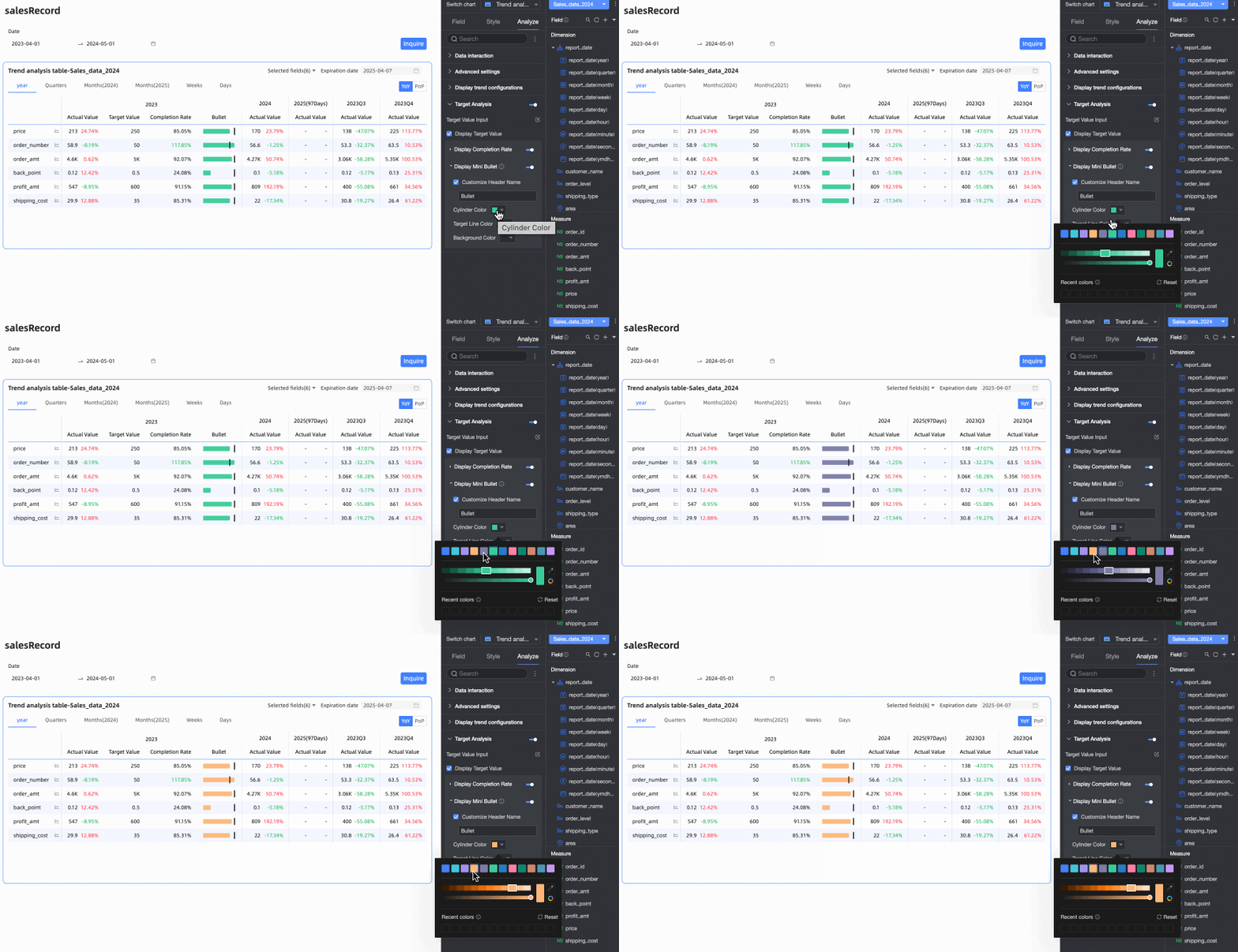
Show mini bullet chart Activez le commutateur |
Custom header name |
Sélectionnez cette option pour saisir un nom personnalisé pour l'en-tête de la colonne du graphique à balles. |
|
Bar color |
Définissez une couleur personnalisée pour la barre du graphique à balles. |
|
|
Target line color |
Définissez la couleur de la ligne cible dans le graphique à balles. |
|
|
Background color |
Définissez la couleur d'arrière-plan de la barre du graphique à balles.
|
|
 pour ouvrir la fenêtre de saisie

 pour afficher le taux de réalisation
 pour ouvrir la boîte de dialogue Configure Completion Rate Calculation. Configurez la méthode de calcul pour chaque indicateur. Les trois méthodes suivantes sont disponibles :


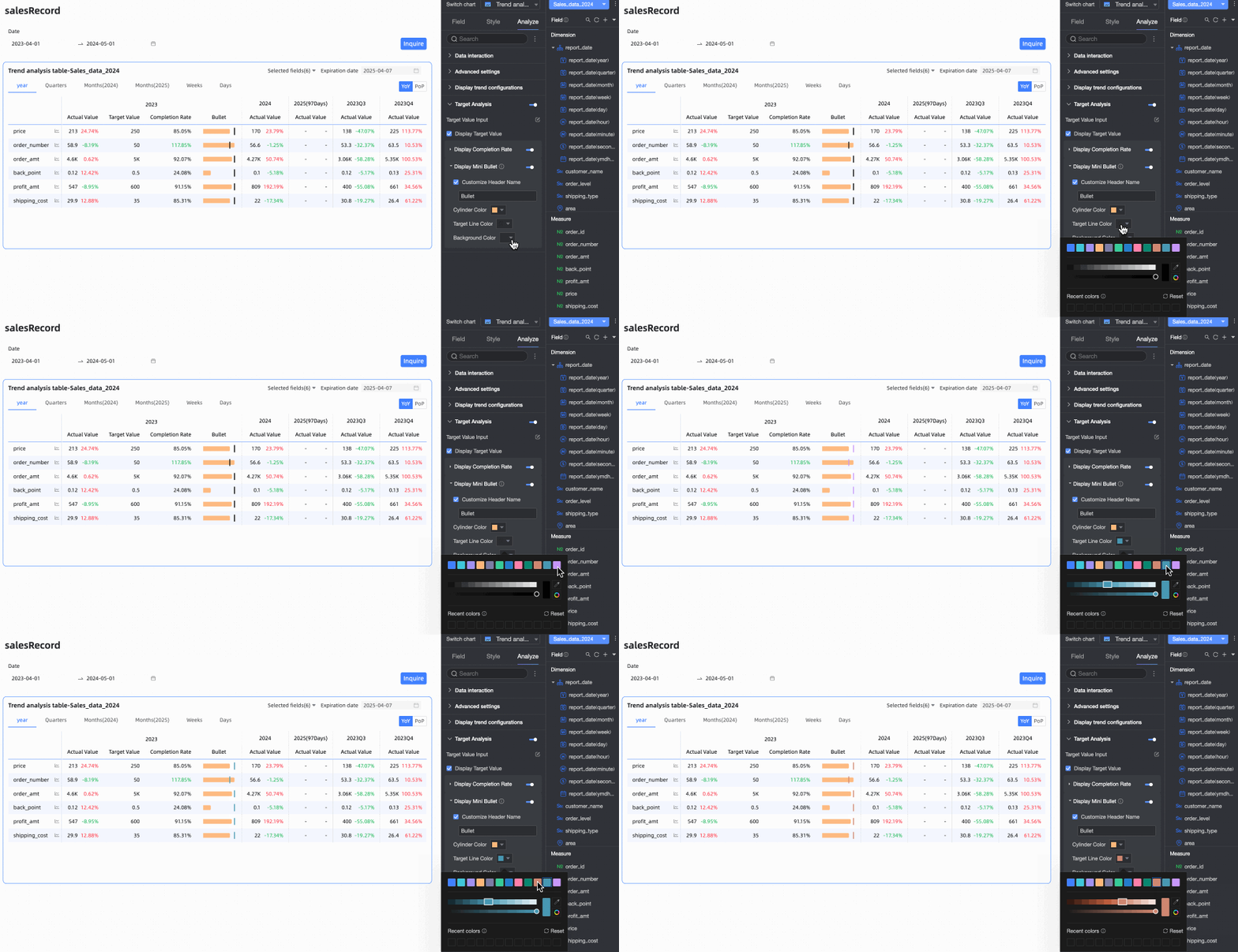
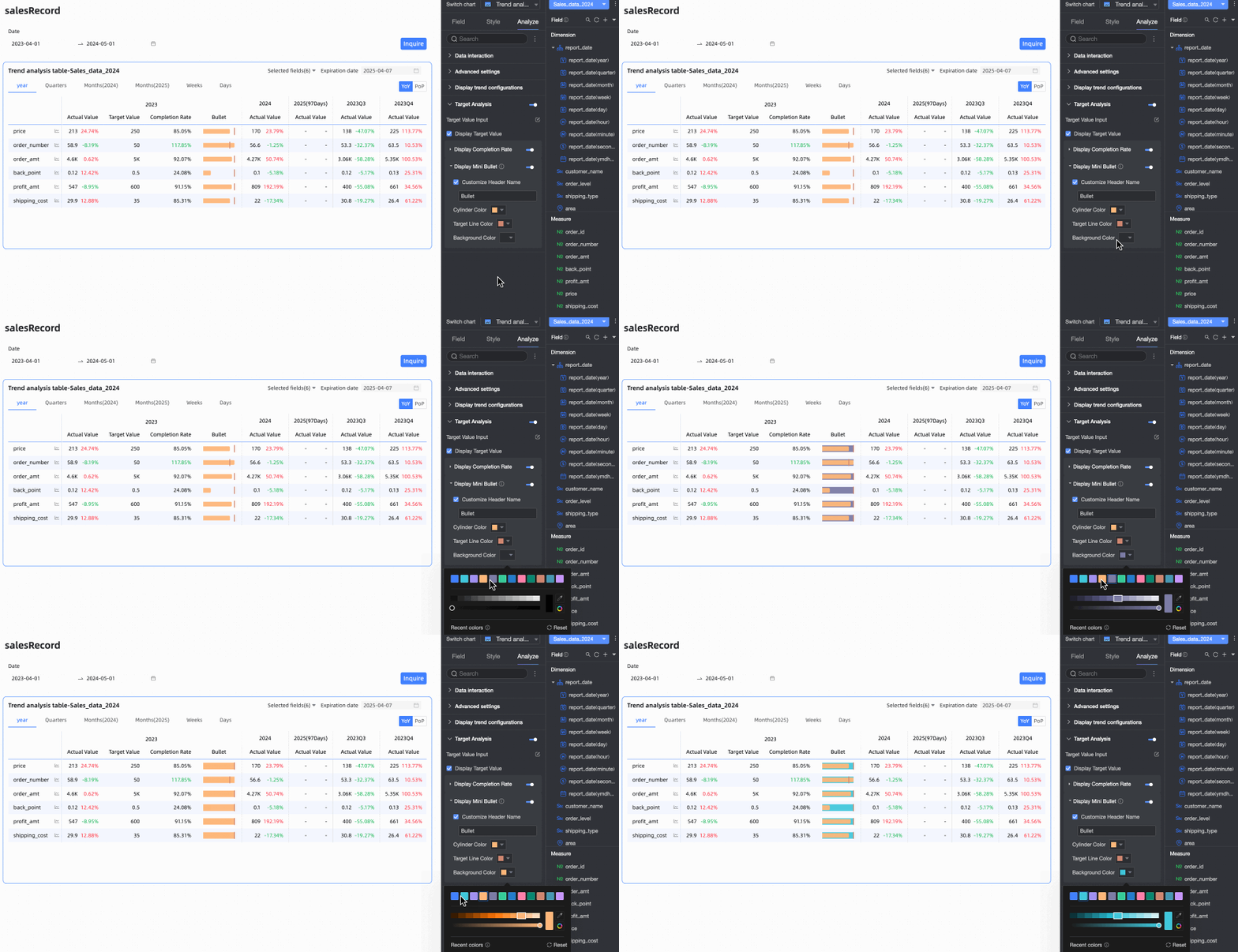
Aperçu du graphique
Dans la page d'aperçu, ajustez l'affichage pour améliorer l'efficacité de l'analyse des données et l'expérience utilisateur.
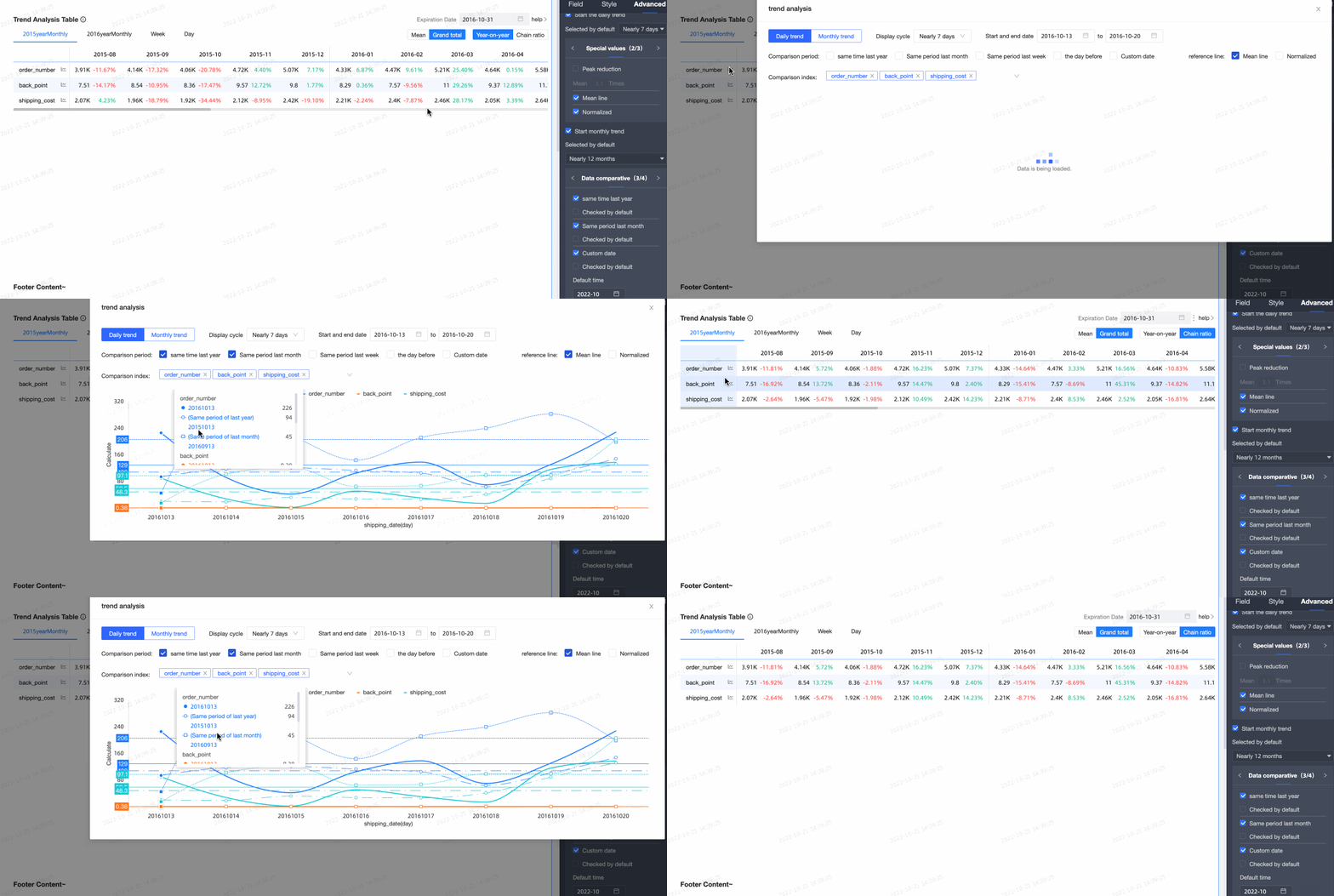
Graphique d'analyse des tendances
Cliquez sur l'icône de tendance d'un indicateur pour ouvrir son graphique de tendance contextuel.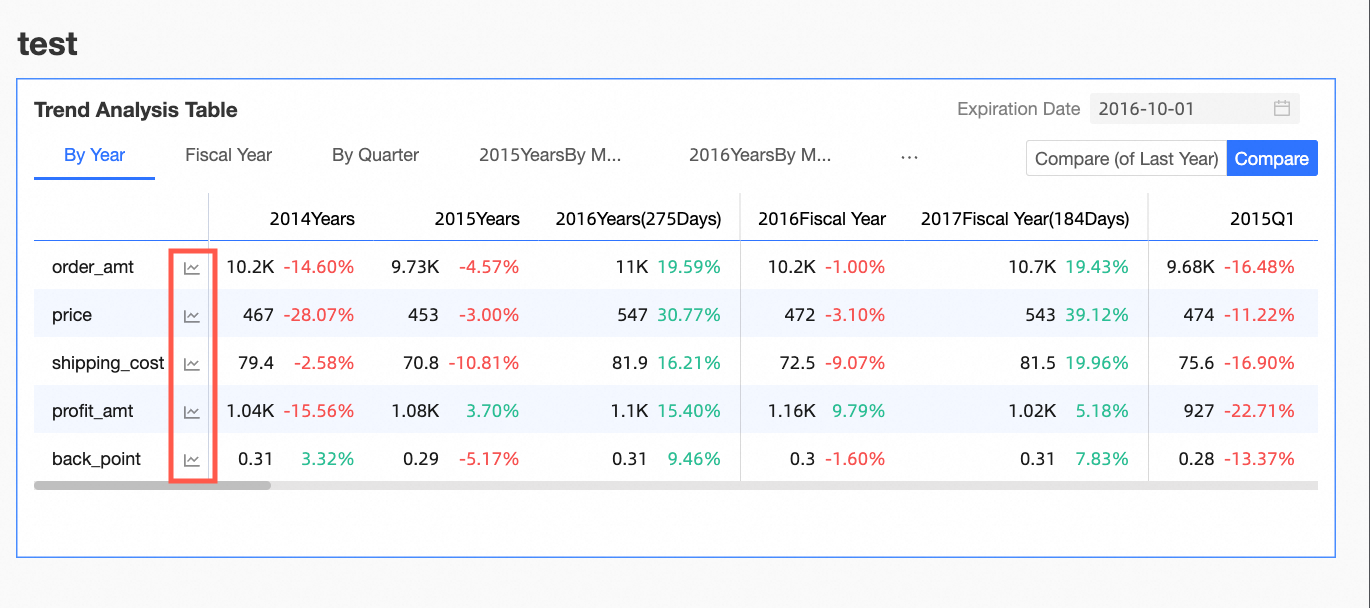
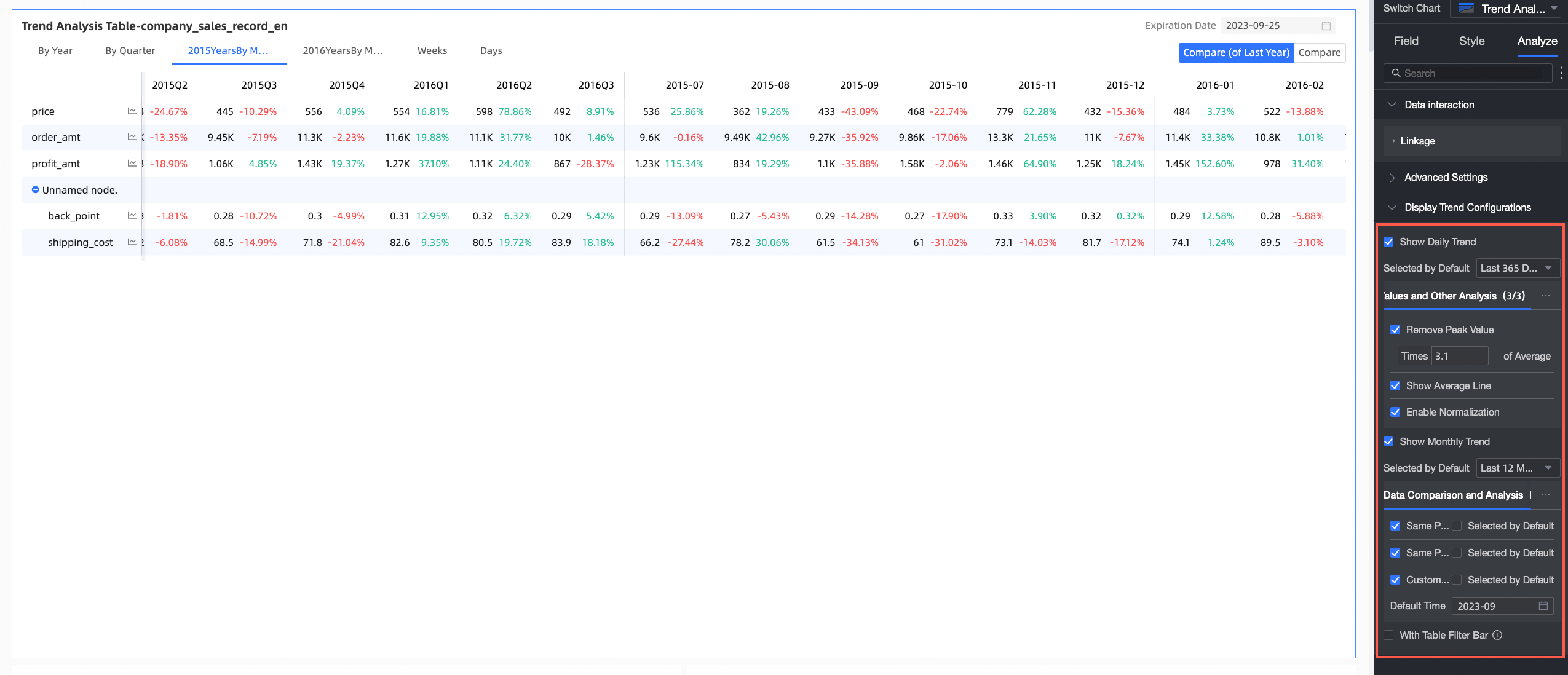
Configurez le graphique d'analyse des tendances dans la section Pop-up Trend Settings de l'onglet Analysis du panneau Chart Design.
|
Paramètre |
Description |
|
Enable Daily Trend et Enable Monthly Trend |
Lorsqu'elles sont activées, vous pouvez afficher les tendances quotidiennes et mensuelles de l'indicateur dans le graphique d'analyse des tendances. |
|
Data comparison |
Comprend Same Period Last Year, Same Period Last Month, Same Period Last Week, Previous Day et Custom Date.
|
|
Special value and other analyses |
Comprend Exclude Peaks, Mean Line et Normalization. Analysez les données et soutenez la prise de décision en traitant les valeurs spéciales. |
|
Comparison measures |
Sélectionnez plusieurs indicateurs pour les analyser et les comparer simultanément. |
Masquer les colonnes vides
Le filtrage temporel peut créer des colonnes vides (colonnes sans données pour la plage de temps sélectionnée), que vous pouvez masquer rapidement. Les options incluent Hide Single Column et Hide All Empty Columns.
-
Masquer toutes les colonnes vides : Cliquez sur n'importe quel en-tête de colonne et sélectionnez Hide all empty columns dans la liste déroulante. Cela masque automatiquement toutes les colonnes qui ne contiennent que des cellules vides (affichées sous la forme « - »).
Cliquez sur l'icône
 pour afficher des colonnes spécifiques, ou cliquez à nouveau sur un en-tête de colonne et sélectionnez Show all hidden columns pour afficher toutes les colonnes vides masquées.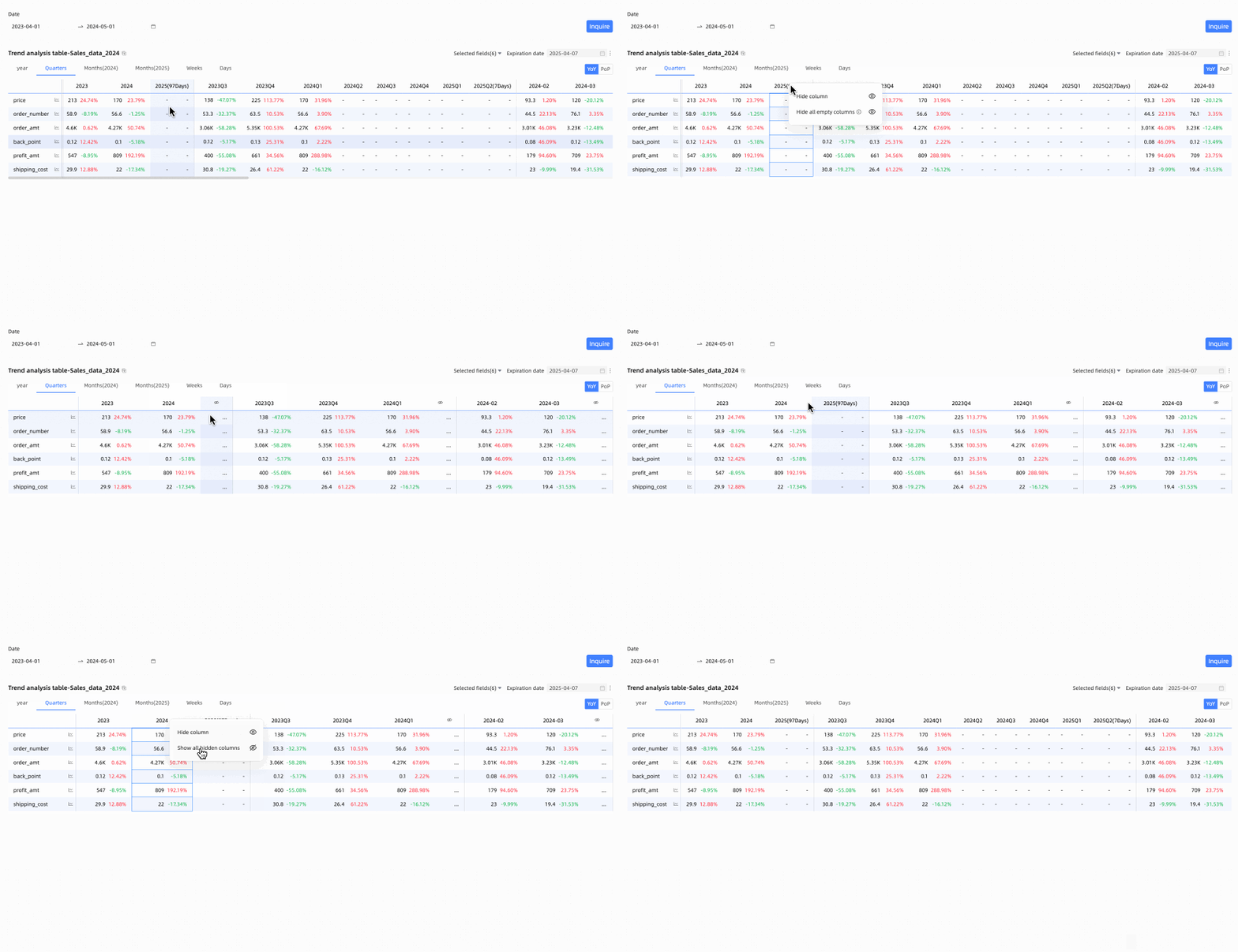
-
Masquer une seule colonne : Lors de l'édition ou de l'aperçu du tableau, vous pouvez masquer des colonnes spécifiques. Cliquez sur l'en-tête de la colonne cible et sélectionnez Hide column dans la liste déroulante.
Cliquez sur l'icône
pour afficher la colonne.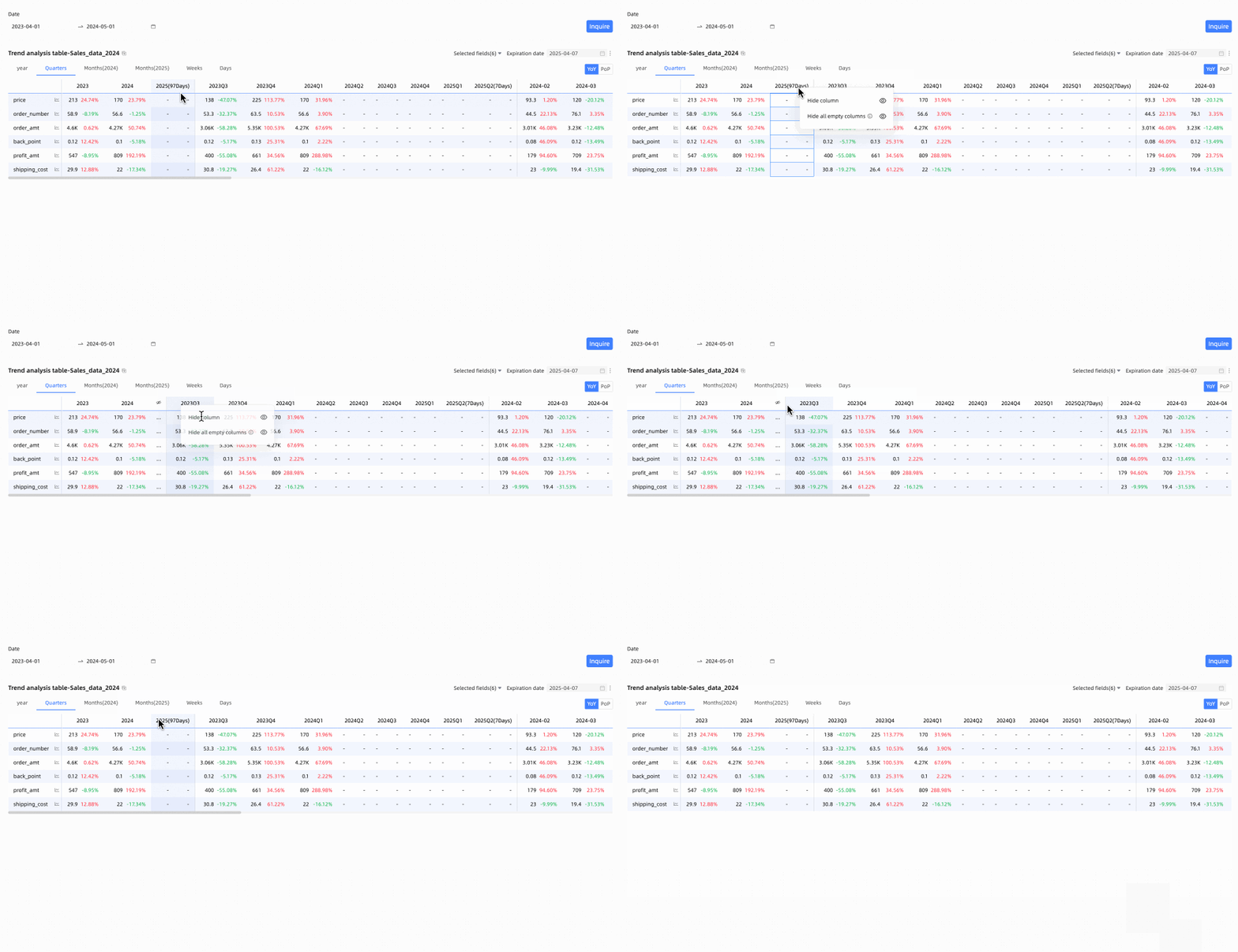
Restaurer les filtres par défaut
Utilisez le panneau de filtre de champ pour sélectionner les indicateurs à afficher. Pour revenir à la sélection par défaut, cliquez sur l'icône  dans le coin supérieur droit du tableau ou cliquez sur Restore Default dans le panneau de filtre de champ.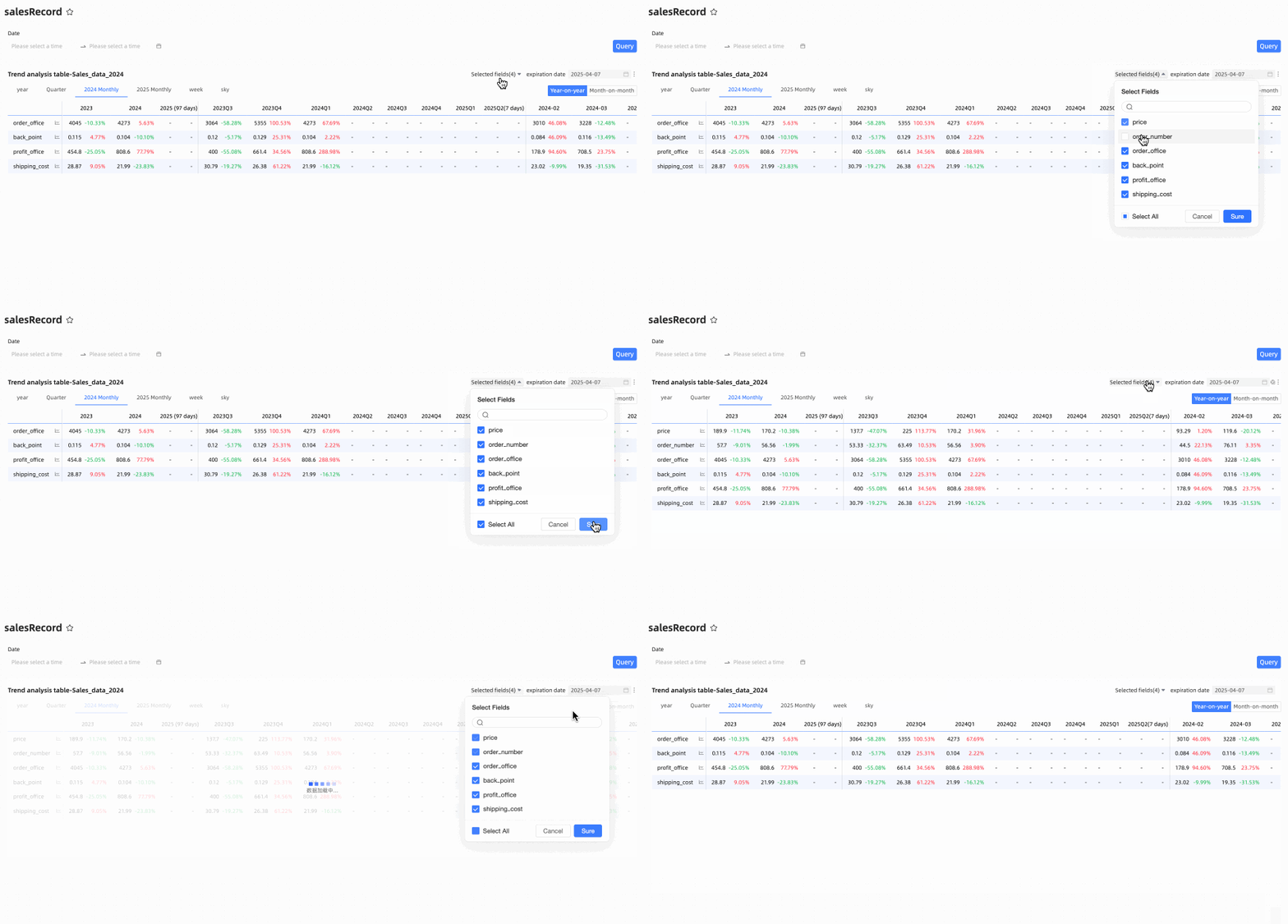
FAQ
1. Différence entre les tableaux d'analyse des tendances et d'analyse multidimensionnelle
R : La principale différence réside dans la configuration des colonnes. Un tableau d'analyse des tendances n'autorise qu'une seule dimension temporelle avec une granularité journalière dans ses colonnes, en se concentrant sur l'évolution des indicateurs dans le temps. Un tableau d'analyse multidimensionnelle prend en charge plusieurs dimensions métier (telles que la région ou la catégorie de produit) dans les lignes ou les colonnes pour des analyses croisées plus complexes.
2. Afficher les taux de croissance en glissement annuel et mensuel
R : Dans la vue d'édition du graphique, accédez à l'onglet Analysis, recherchez Advanced settings et sélectionnez Enable Table Data Comparison. Ensuite, dans le champ Show, sélectionnez percent variance. Choisissez le Display Type comme year-on-year ou month-on-month selon vos besoins. Après l'enregistrement, des boutons bascule pour year-on-year/month-on-month apparaîtront dans l'aperçu du graphique, et le tableau affichera les données en pourcentage correspondantes.
3. Champ de date rejeté pour Date / Column
R : Le tableau d'analyse des tendances nécessite un champ de date avec une granularité journalière dans la zone Date / Column. Assurez-vous que le champ sélectionné répond à cette exigence (par exemple, le nom du champ pourrait être similaire à Order Date(day)). Les champs de date avec d'autres granularités, telles que l'année, le mois ou la semaine, ne peuvent pas être utilisés dans cette zone.
4. Supprimer les colonnes de date vides
R : En mode aperçu, placez le curseur sur n'importe quel en-tête de colonne, cliquez sur la flèche déroulante qui apparaît et sélectionnez Hide all empty columns dans le menu. Cela masque automatiquement toutes les colonnes qui ne contiennent que des cellules vides, rendant le tableau plus compact.