Un graphique en cascade, également appelé graphique de pont ou graphique d'escalier, illustre l'impact d'une série de variations positives et négatives sur une valeur initiale. Il est couramment utilisé pour les analyses commerciales et financières. Ajoutez des données à un graphique en cascade et configurez son style.
Prérequis
Vous avez créé un tableau de bord. Pour plus d'informations, consultez la rubrique Créer un tableau de bord.
Présentation
Cas d'utilisation
Les graphiques en cascade vous aident à comprendre comment les valeurs positives (telles que les revenus) et les valeurs négatives (telles que les dépenses) contribuent à un total, en mettant en évidence la relation entre les valeurs absolues et relatives.
Avantages
Capacités de calcul : Configurez les calculs cumulés et les comparaisons période par période en un seul clic.
Visualisation : Personnalisez le graphique en affichant les étiquettes de données, une légende, les valeurs cumulées et d'autres paramètres.
Exemple
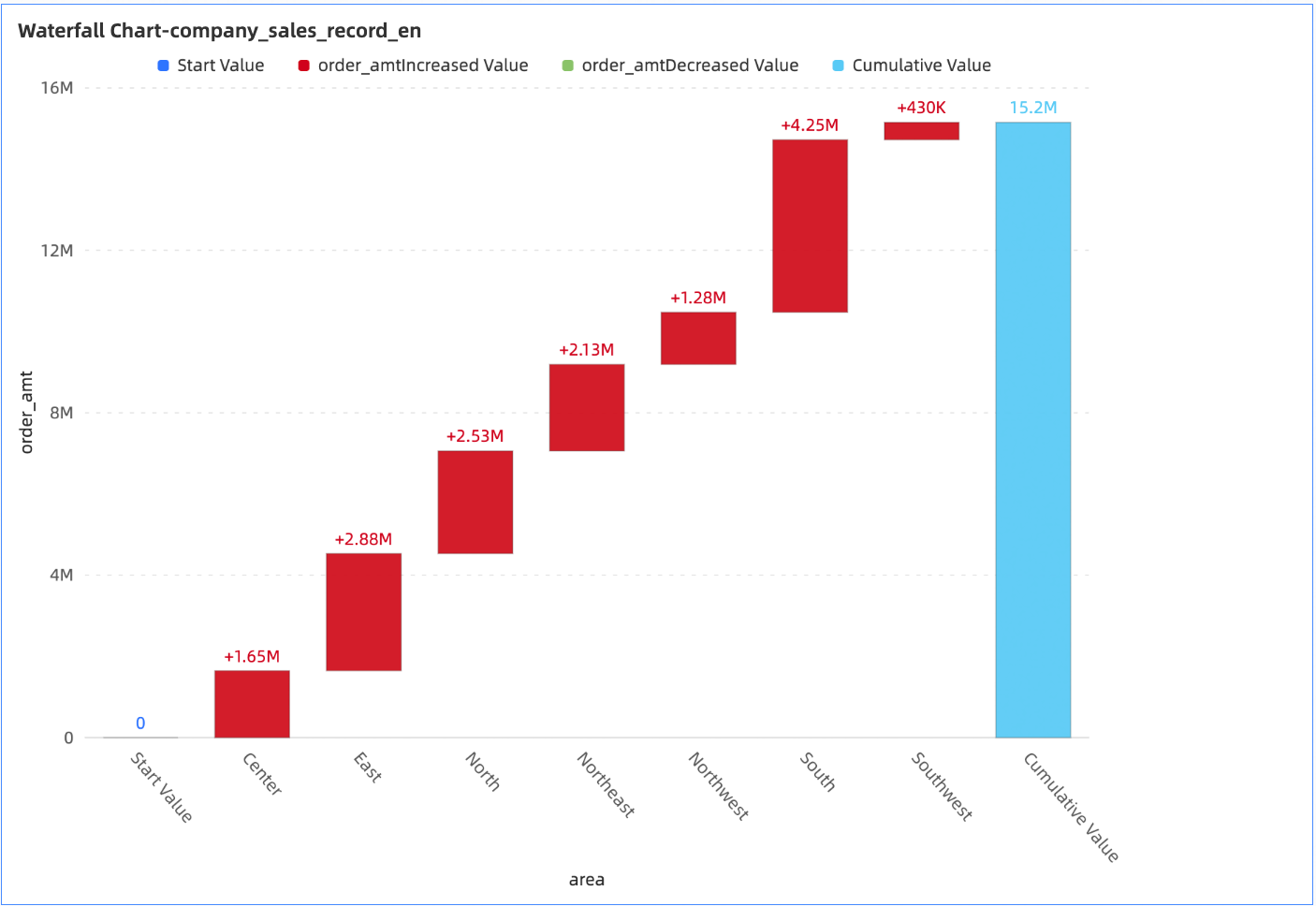
Limites
Un graphique en cascade se compose d'un category axis/dimension et d'un value axis/measure :
L'axe de catégorie/dimension est déterminé par les dimensions de vos données. Sélectionnez au moins une dimension, telle que Province ou Type de produit.
L'axe de valeur/mesure est déterminé par la mesure de vos données. Vous pouvez sélectionner au maximum une mesure, telle que Quantité de commande ou Montant du bénéfice.
Configuration des données du graphique
-
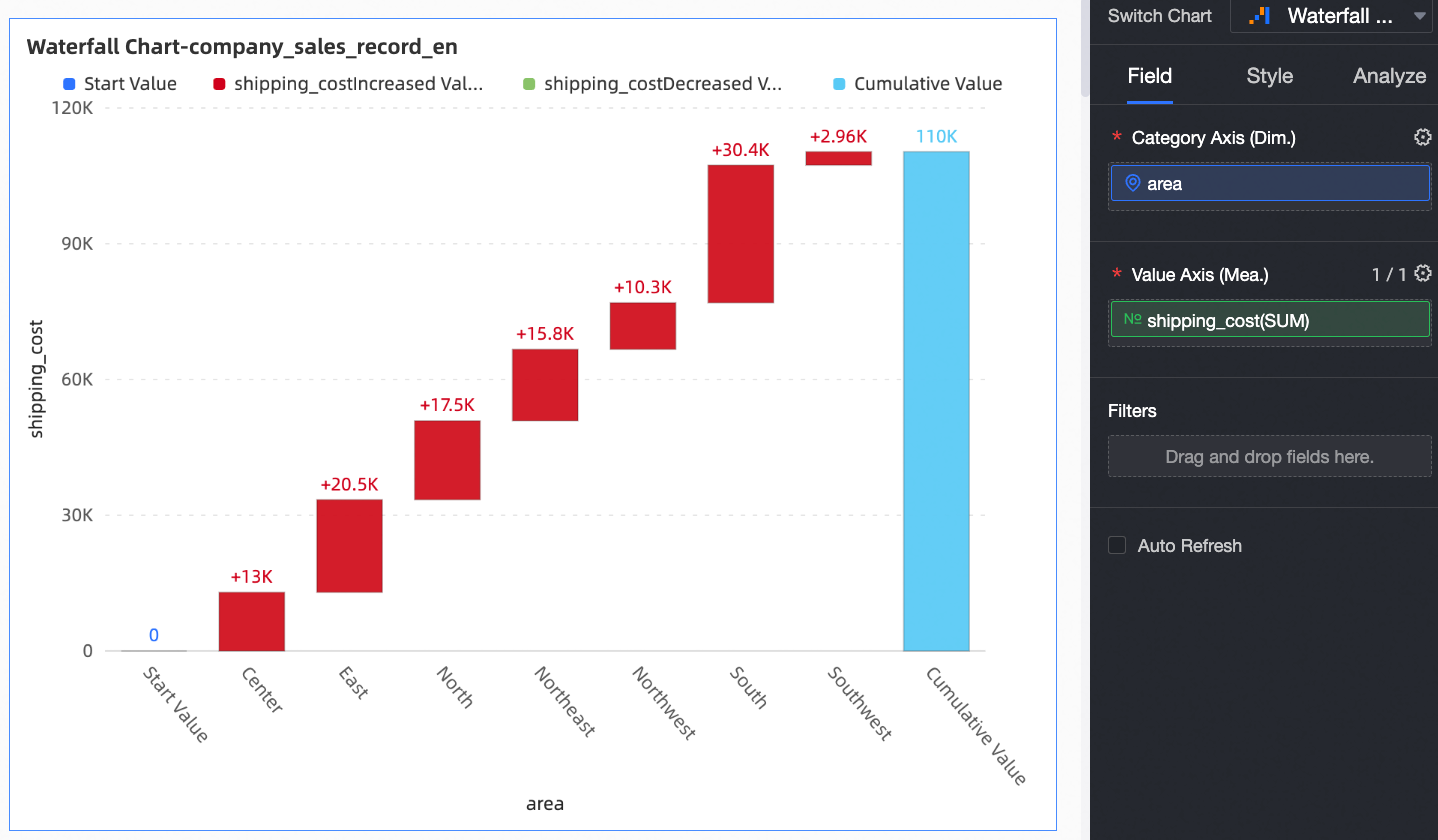
Dans l'onglet Data, sélectionnez les champs de dimension et de mesure nécessaires.
Dans la liste Dimensions, localisez Province puis double-cliquez dessus ou faites-la glisser vers le champ category axis/dimension.
Dans la liste Measures, localisez Transportation Cost puis double-cliquez dessus ou faites-le glisser vers le champ value axis/measure.
-
Cliquez sur Update. Le système met automatiquement à jour le graphique.
-
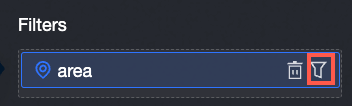
(Facultatif) Si le champ Province contient un grand volume de données, ce qui peut encombrer le graphique en cascade, définissez un filtre pour afficher uniquement les données nécessaires.
Configuration du style du graphique
La section suivante décrit les paramètres de style spécifiques aux graphiques en cascade. Pour les paramètres de style généraux, consultez la rubrique Configurer la zone de titre du graphique.
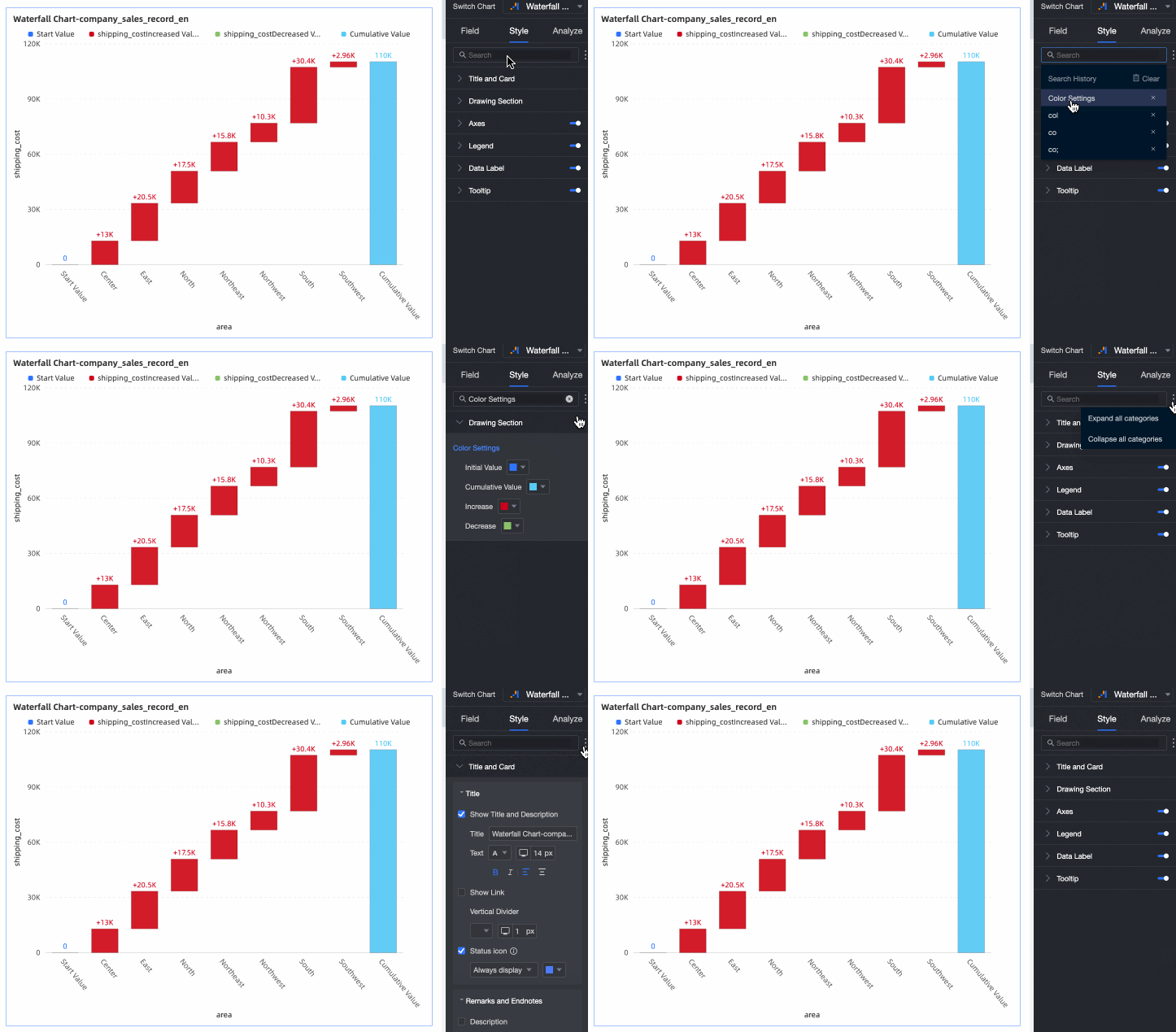
Pour trouver rapidement un paramètre, saisissez un mot-clé dans la zone de recherche située en haut du volet de configuration. Vous pouvez également cliquer sur l'icône  pour développer/réduire toutes les catégories.
Zone de dessin
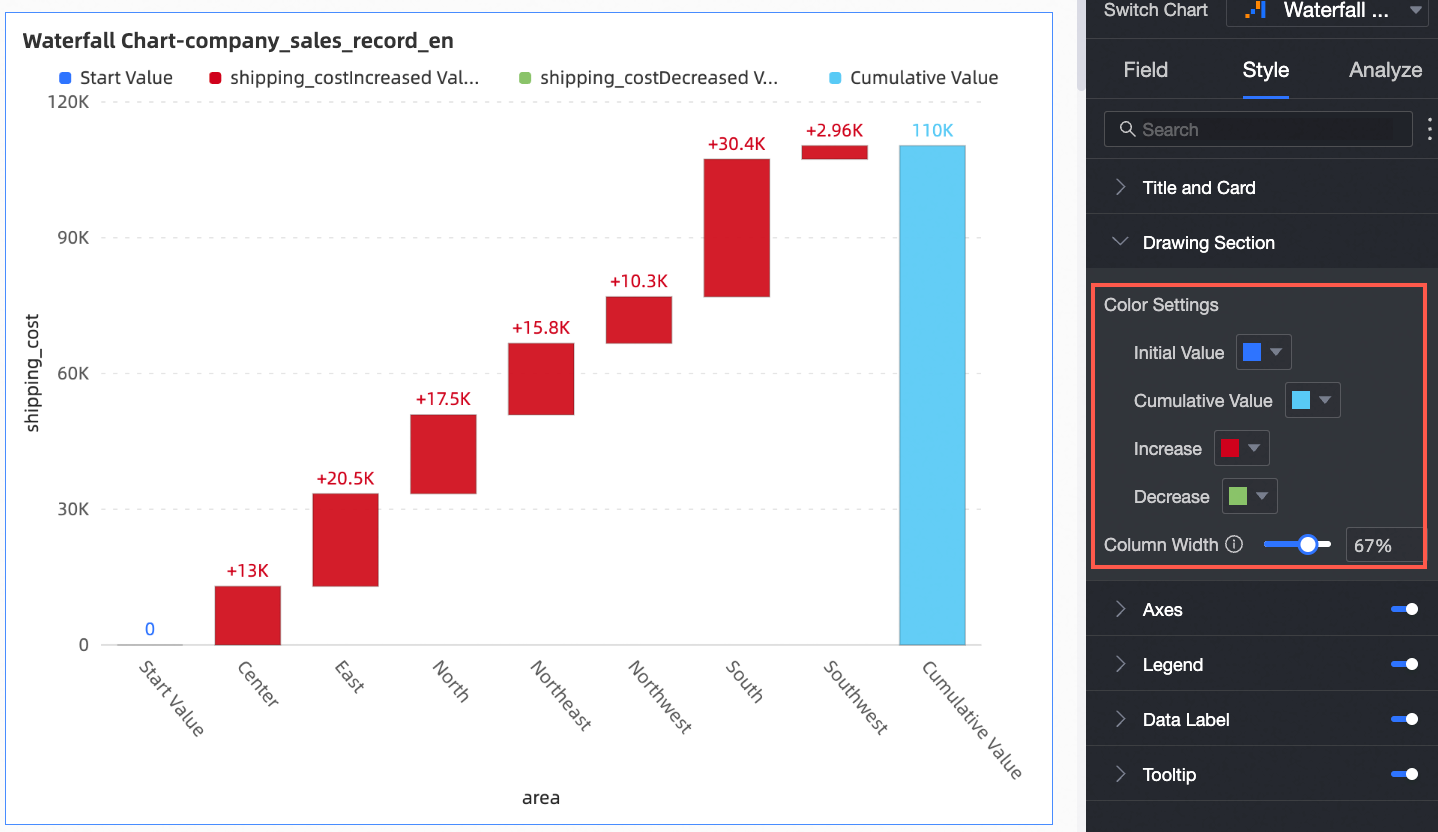
Configurez le style du graphique en cascade dans la section Drawing area.
|
Paramètre |
Description |
|
Bar color scheme |
Définissez les couleurs des barres pour la valeur initiale, la valeur cumulée, l'augmentation et la diminution. |
|
Bar width |
Définissez la largeur des barres. |
Axe
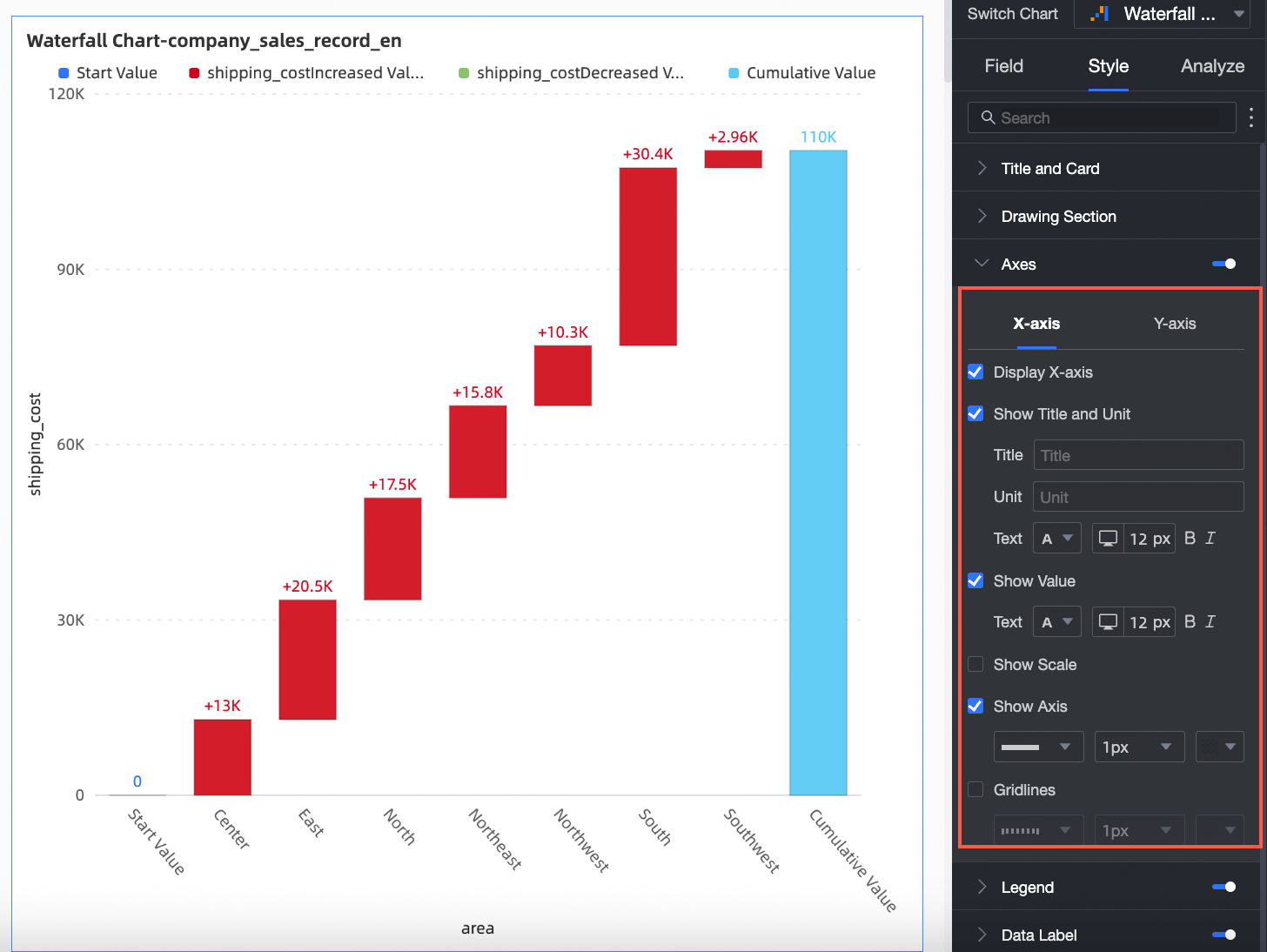
Configurez le style des axes dans la section Axis. Les axes sont affichés par défaut.
|
Nom |
Paramètre |
Description |
|
Axe X |
Afficher l'axe X |
Affiche ou masque l'axe X. |
|
Show title and unit |
Affiche ou masque le axis title et l'unit de l'axe X. |
|
|
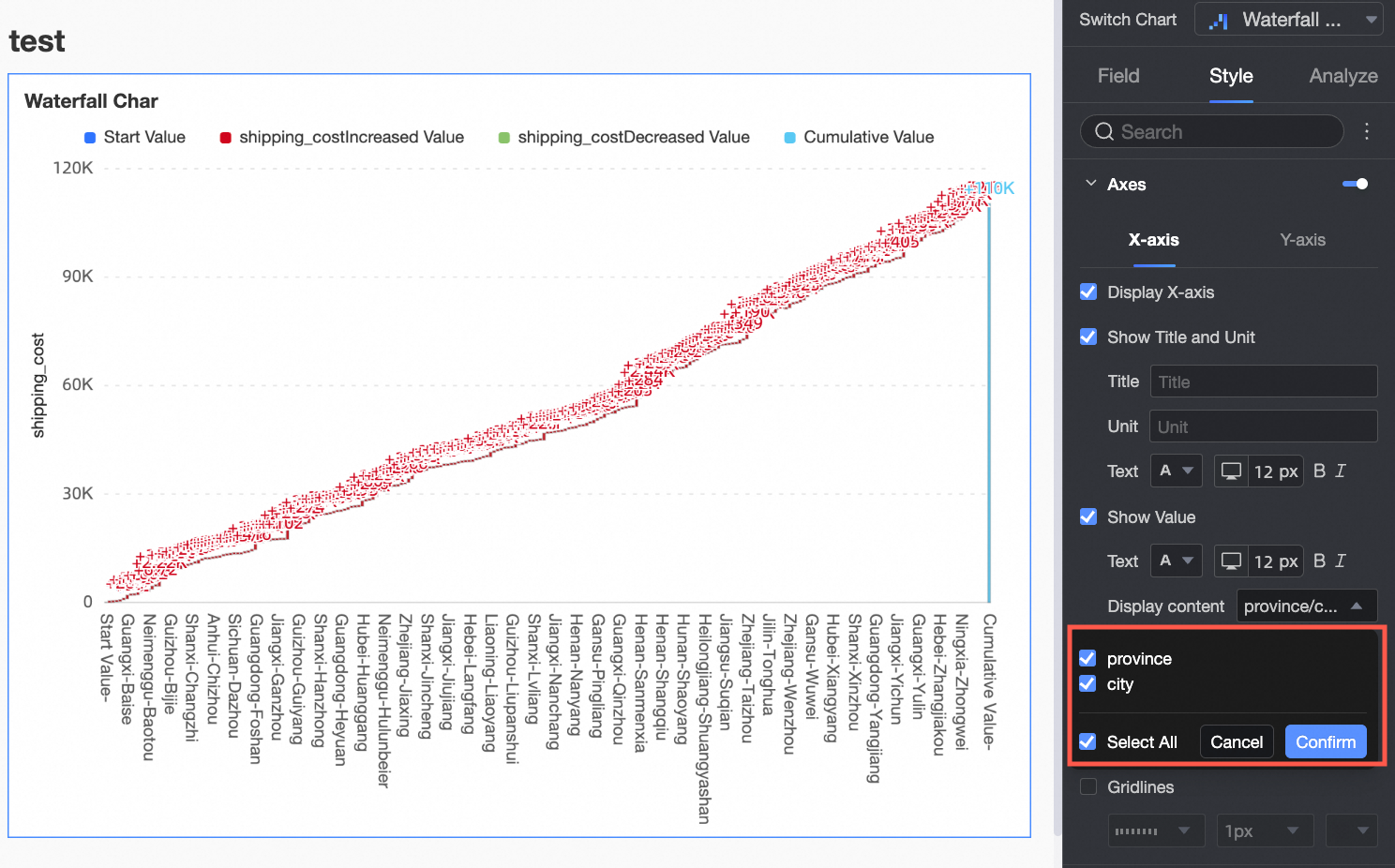
Show axis label |
Affiche ou masque les étiquettes sur l'axe X. Vous pouvez également configurer leurs règles d'affichage et leur style de texte. |
|
|
Contenu à afficher |
Spécifiez s'il faut afficher toutes les dimensions ou un sous-ensemble.
|
|
|
Afficher les graduations |
Affiche ou masque les graduations sur l'axe X. |
|
|
Show axis line |
Affiche ou masque la ligne de l'axe X. Vous pouvez également configurer son style de ligne, sa largeur et sa couleur. |
|
|
Show gridlines |
Affiche ou masque les lignes de grille pour l'axe X. Vous pouvez également configurer leur style de ligne, leur largeur et leur couleur. |
|
|
Axe Y |
Afficher l'axe Y |
Affiche ou masque l'axe Y. |
|
Show title and unit |
Affiche ou masque le axis title et l'unit de l'axe Y. |
|
|
Show axis label |
Affiche ou masque les étiquettes sur l'axe Y. Vous pouvez également configurer leur format d'affichage et leur style de texte. Le format d'affichage peut être défini sur Auto ou Personnalisé.
|
|
|
Afficher les graduations |
Affiche ou masque les graduations sur l'axe Y. |
|
|
Show axis line |
Affiche ou masque la ligne de l'axe Y. Vous pouvez également configurer son style de ligne, sa largeur et sa couleur. |
|
|
Show gridlines |
Affiche ou masque les lignes de grille pour l'axe Y. Vous pouvez également configurer leur style de ligne, leur largeur et leur couleur. |
|
|
Plage de valeurs et intervalle de l'axe |
Configurez la plage de valeurs (maximum et minimum) et l'intervalle pour l'axe Y.
|
 pour ouvrir la boîte de dialogue Paramètres de format d'affichage des données et configurer le format des données. Pour plus de détails sur les paramètres de cette boîte de dialogue, consultez la rubrique
Légende
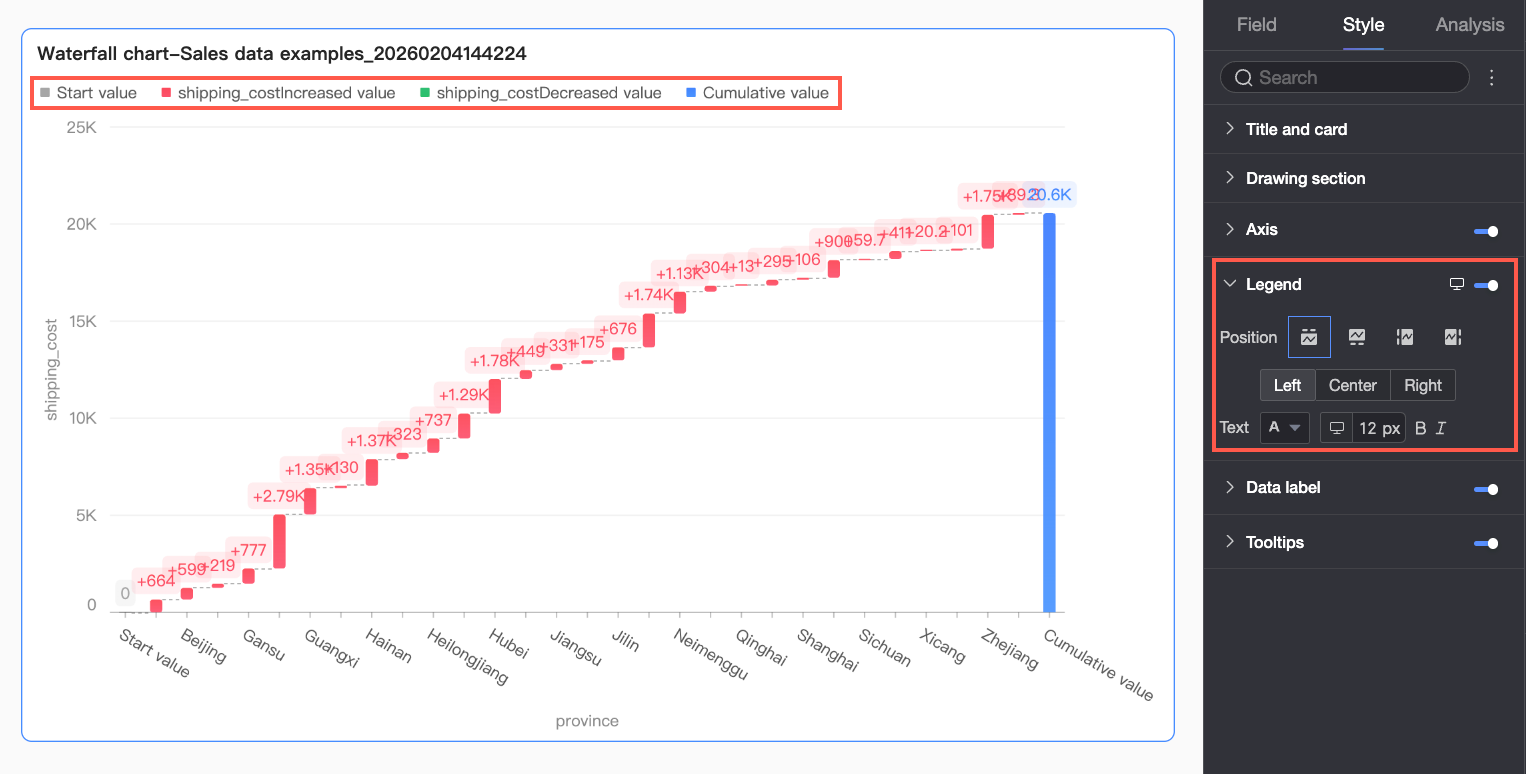
Dans la section Legend, cliquez sur l'icône  pour activer la légende du graphique et configurer son style.
|
Paramètre |
Description |
|
Position |
Définissez la position d'affichage et l'alignement de la légende.
|
|
Texte |
Définissez le style du texte de la légende, y compris la couleur, la taille, la graisse et le style (italique) de la police. |
|
Paramètres de légende mobile |
Les paramètres de légende pour PC et mobile sont indépendants. Passez à la vue d'édition mobile en cliquant sur le bouton bascule PC/Mobile ( |
 ) en haut de la page d'édition du tableau de bord. Cela vous permet de définir une position et un style de texte distincts pour la légende sur les appareils mobiles.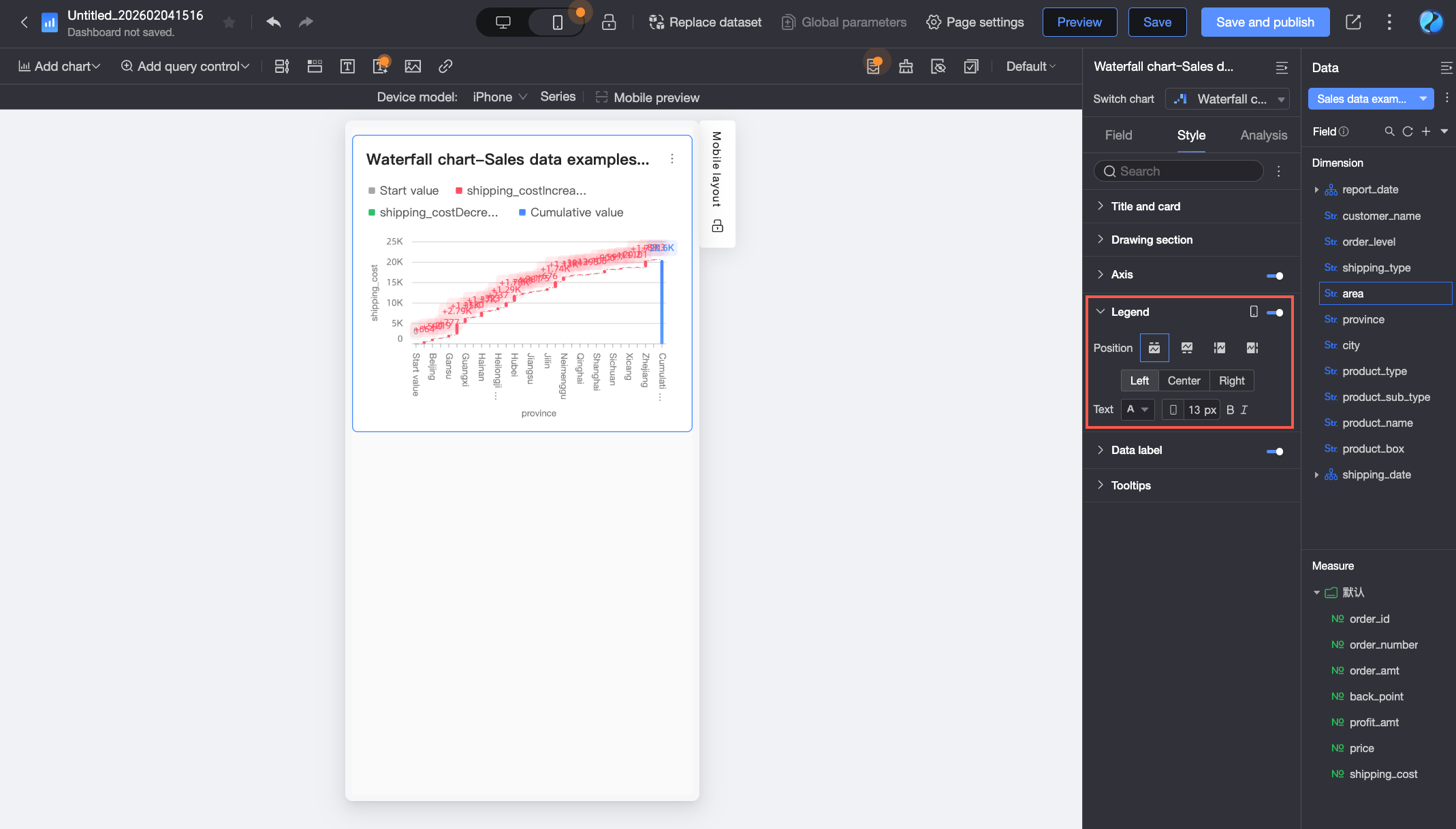
Étiquettes de données
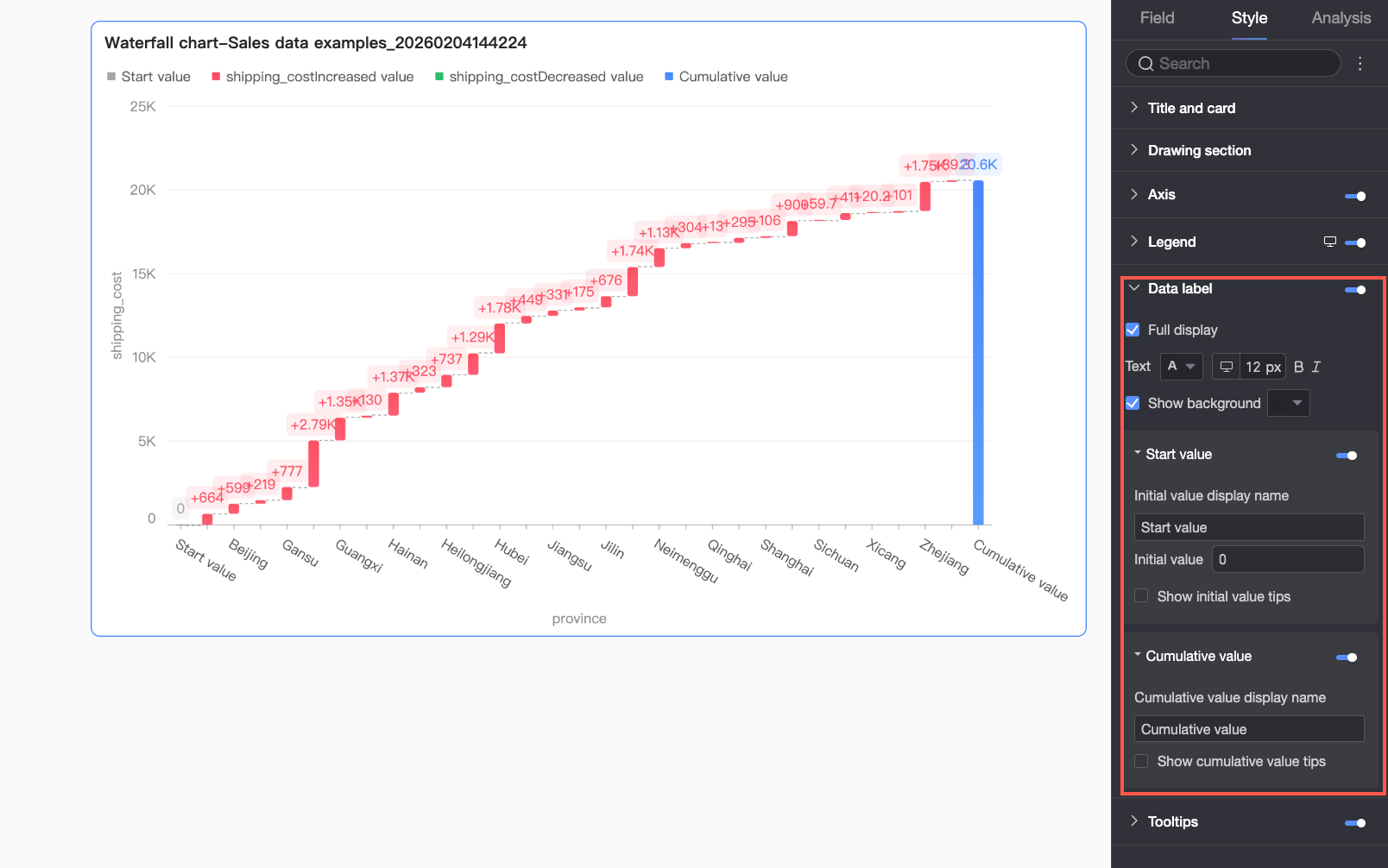
Configurez la visibilité et le style des étiquettes de données dans la section Data labels.
|
Paramètre |
Description |
|
Tout afficher |
Spécifiez s'il faut afficher toutes les étiquettes de données. |
|
Texte |
Définissez le style du texte des étiquettes. |
|
Afficher l'arrière-plan |
Affiche ou masque un arrière-plan pour les étiquettes de données. Vous pouvez également personnaliser la couleur de l'arrière-plan. |
|
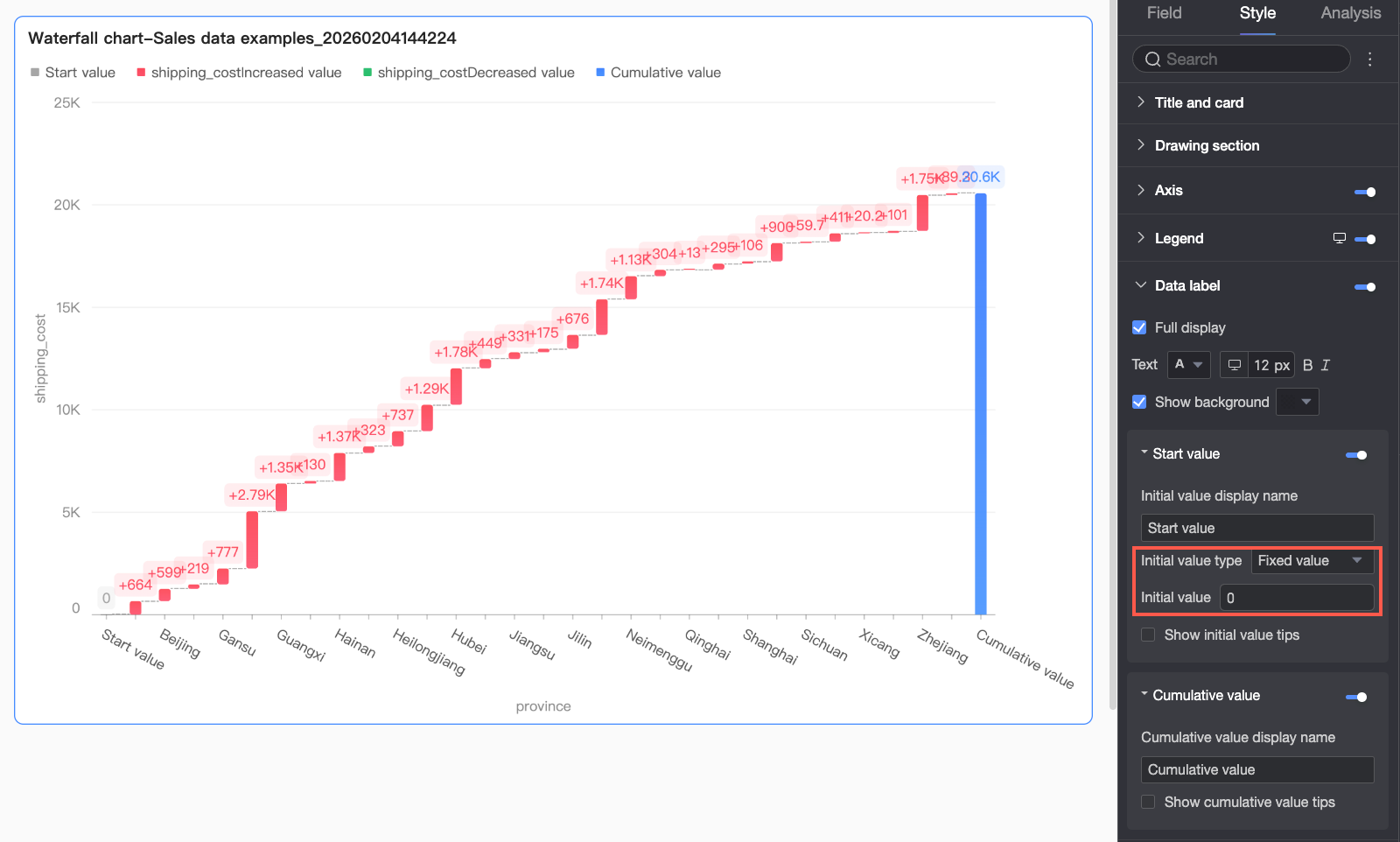
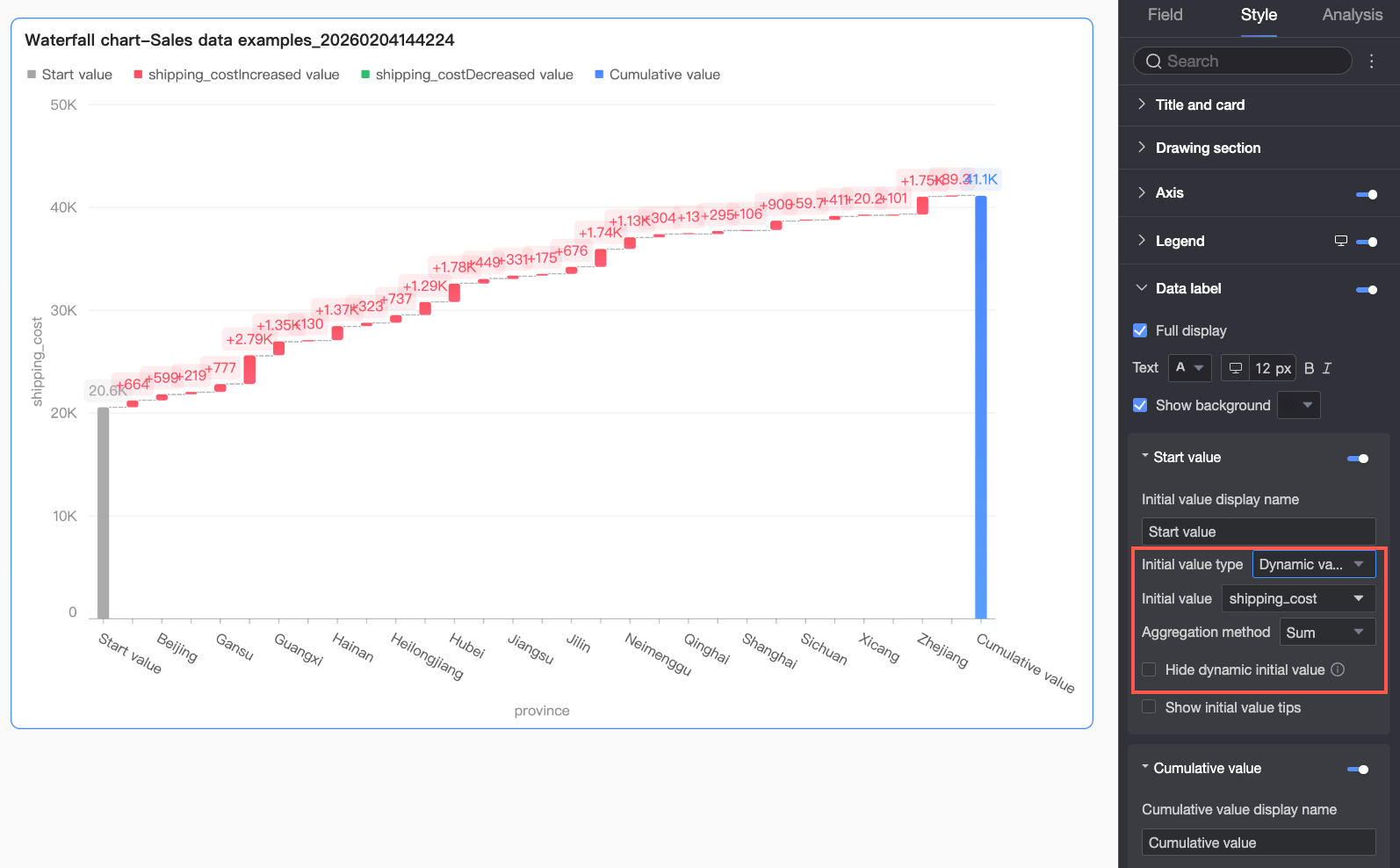
Valeur initiale |
Affiche ou masque l'étiquette de la valeur initiale. Si elle est affichée, vous pouvez configurer les paramètres suivants :
|
|
Valeur cumulée |
Configurez le style de l'étiquette pour la valeur cumulée. Vous pouvez personnaliser son alias et activer ou désactiver son infobulle. |
Infobulle
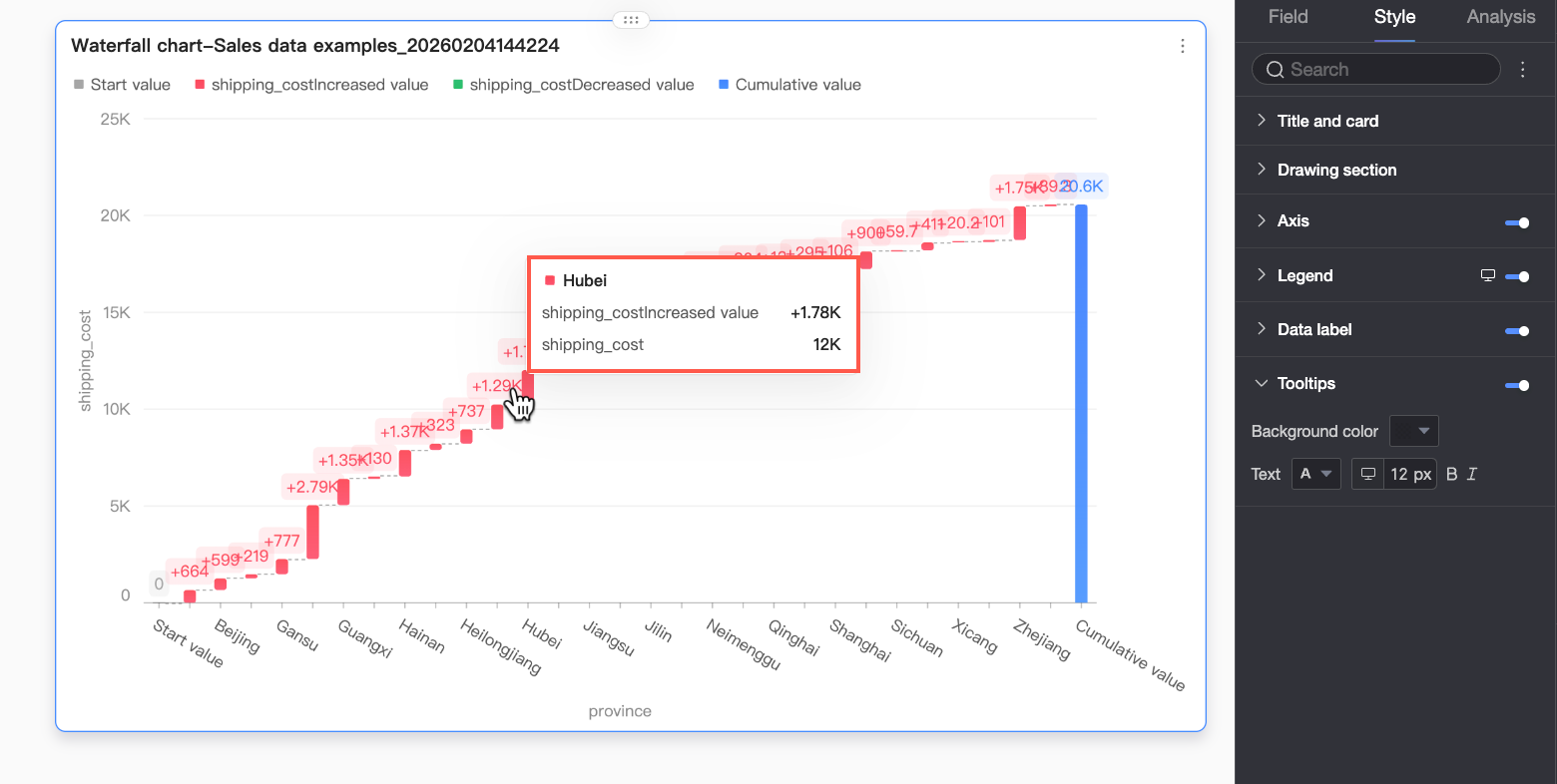
Dans la section Tooltip, cliquez sur l'icône pour activer les infobulles et configurer leur style.
|
Paramètre |
Description |
|
Couleur de l'arrière-plan |
Définissez la couleur de l'arrière-plan de l'infobulle. |
|
Texte |
Définissez le style du texte dans l'infobulle, y compris la couleur, la taille, la graisse et le style (italique) de la police. |
|
Infobulle mobile |
Les infobulles pour PC et mobile sont indépendantes. Passez à la vue d'édition mobile en cliquant sur le bouton bascule PC/Mobile ( |
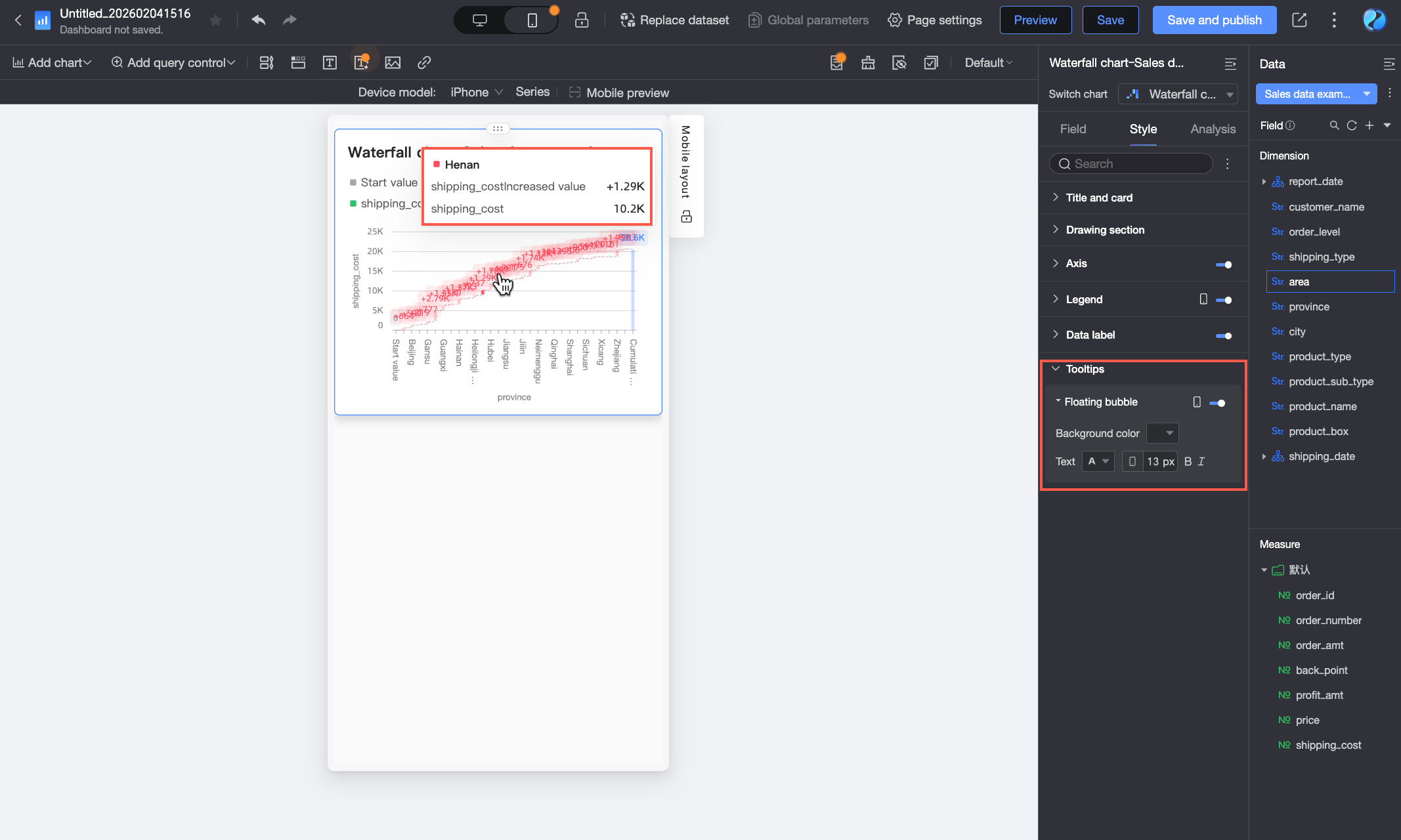
Paramètres d'analyse
|
Catégorie |
Nom |
Description |
|
Interaction avec les données |
Exploration détaillée |
Si vous avez configuré des champs d'exploration détaillée dans le volet de données, vous pouvez définir ici le style d'affichage des lignes de la hiérarchie d'exploration. |
|
Linkage |
Pour analyser les données de manière interactive entre différents graphiques, utilisez la liaison de graphiques. Pour plus d'informations, consultez la rubrique Liaison. |
|
|
Jump |
Pour analyser les données entre différents tableaux de bord, utilisez les sauts. Les types de saut incluent Parameter Jump et External Link. Pour plus d'informations, consultez la rubrique Saut. |
Étapes suivantes
Pour permettre à d'autres utilisateurs de consulter le tableau de bord, partagez-le avec des utilisateurs spécifiques. Pour plus d'informations, consultez la rubrique Partager un tableau de bord.
Pour créer une analyse thématique avec un menu de navigation, ajoutez votre tableau de bord à un portail de données. Pour plus d'informations, consultez la rubrique Créer un portail de données PC.