Configurez les données et le style des graphiques en barre de progression pour visualiser l'avancement d'une métrique.
Présentation du graphique
Cas d'usage
Suivez l'avancement, surveillez les indicateurs, analysez les tendances et détectez les anomalies de performance de l'entreprise ou de l'activité en un coup d'œil.
Avantages
Calcul : taux d'avancement obtenu en un clic.
Visualisation : styles disponibles sous forme de barre, d'anneau ou de remplissage liquide.
Annotations : ajoutez des notes sur les métriques, des notes de fin et des liens vers des systèmes externes.
Exemple
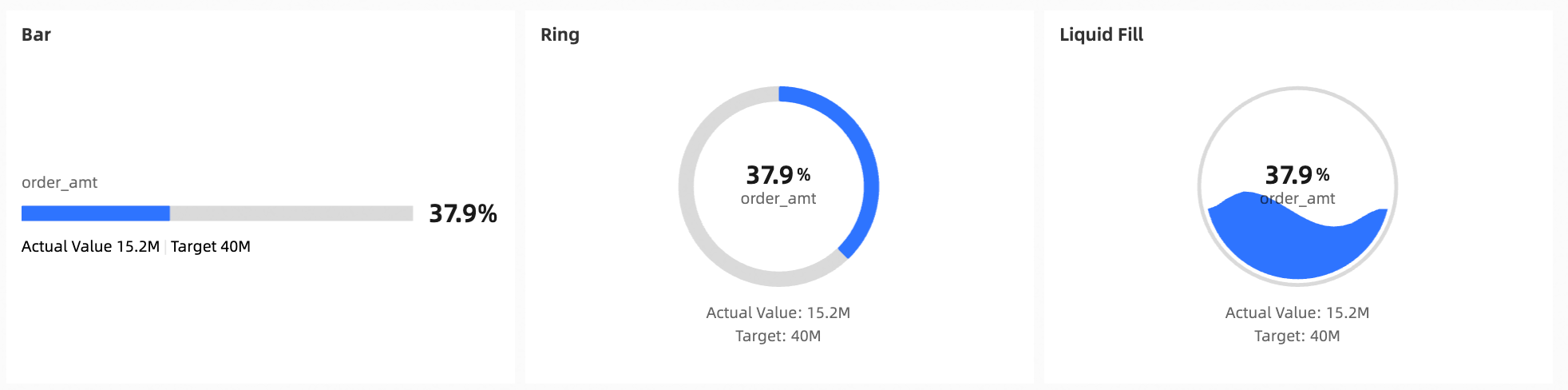
Limites
Prérequis : vous avez créé un tableau de bord. Créer un tableau de bord.
-
Remarques
Définissez une valeur cible dans la section avant d'utiliser la barre de progression.
Lors de l'ajout de données, le champ Progress Indicator/Measure répertorie les mesures de votre jeu de données. Sélectionnez une à cinq mesures.
Configurer les données du graphique
-
Dans la liste Measures du panneau Data, sélectionnez un champ, puis double-cliquez dessus ou faites-le glisser vers la zone Progress Indicator/Measure.
Dans cet exemple, le champ de destination est Order amount.
Cliquez sur Update.
-
Dans l'onglet Style, définissez une valeur cible dans la section Current Value/Target Value.
Ici, une valeur fixe de 40000000 est définie.
 Remarque
Vous devez définir une Target Value. Sinon, la progression affiche toujours 100 %.
Configurer le style du graphique
-
Mettez en forme les champs du graphique par lot via l'onglet Fields dans Chart Design.
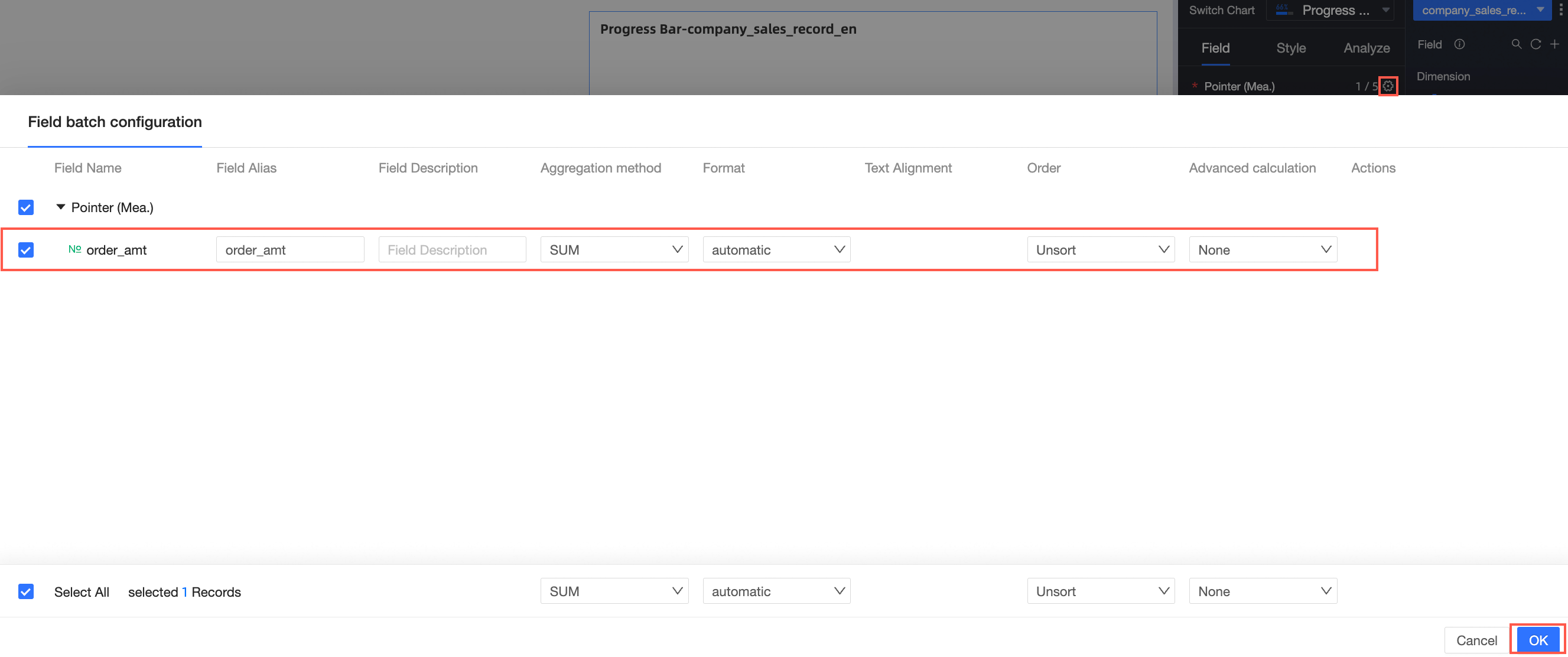
-
Personnalisez le style de la barre de progression depuis l'onglet Style dans Chart Design.
Cette section détaille la configuration du style du graphique. Pour plus d'informations, consultez Configurer le titre du graphique.
Utilisez la zone de search pour trouver un configuration item, ou cliquez sur l'icône
 pour Expand/Collapse all categories.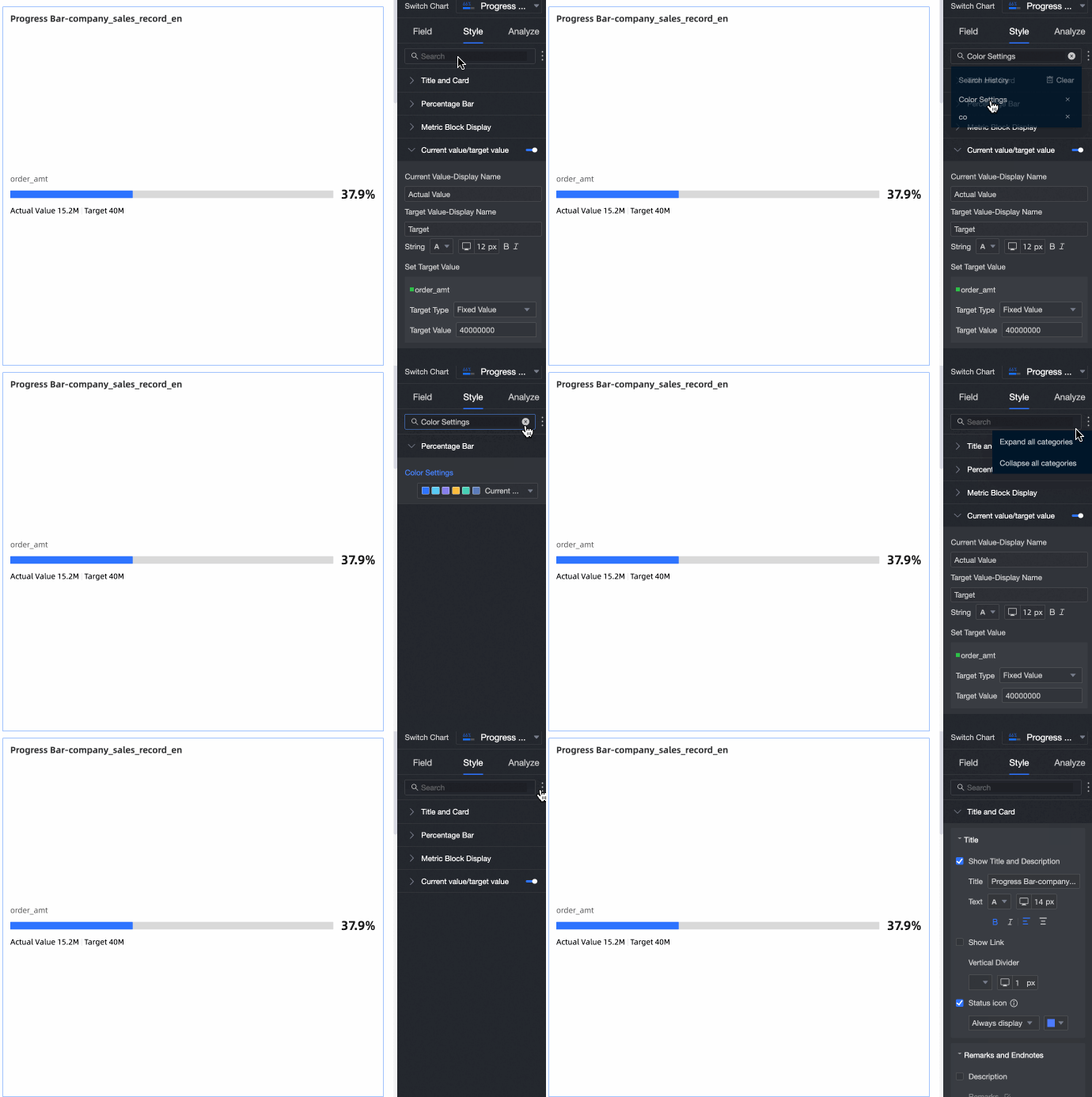
-
La section Progress Bar permet de contrôler le type de graphique, le Display Count, la Color Palette et la Progress Bar Width.
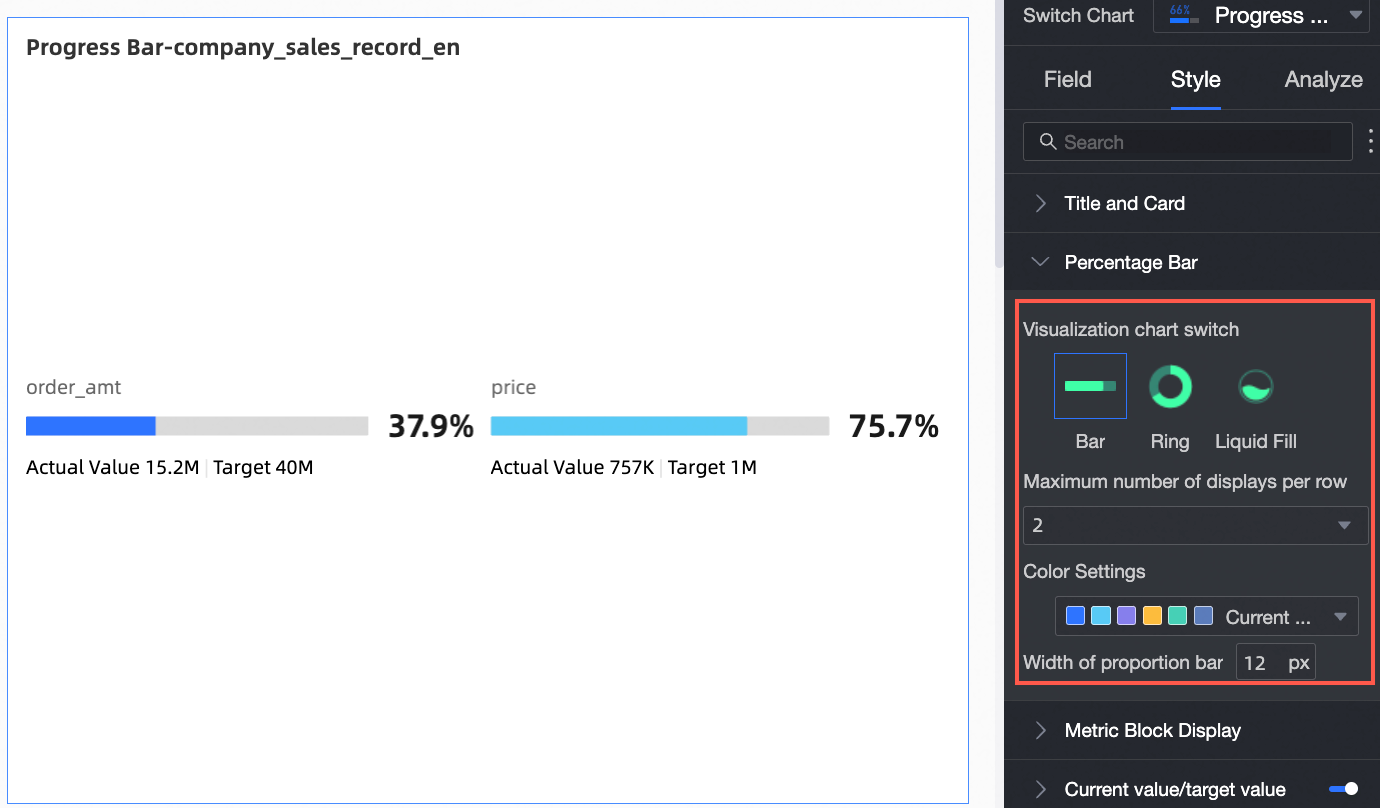
Configuration Item
Configuration Item Description
Switch visualization chart type
Basculez entre les types de graphiques Barre, Ring et Liquid Fill.
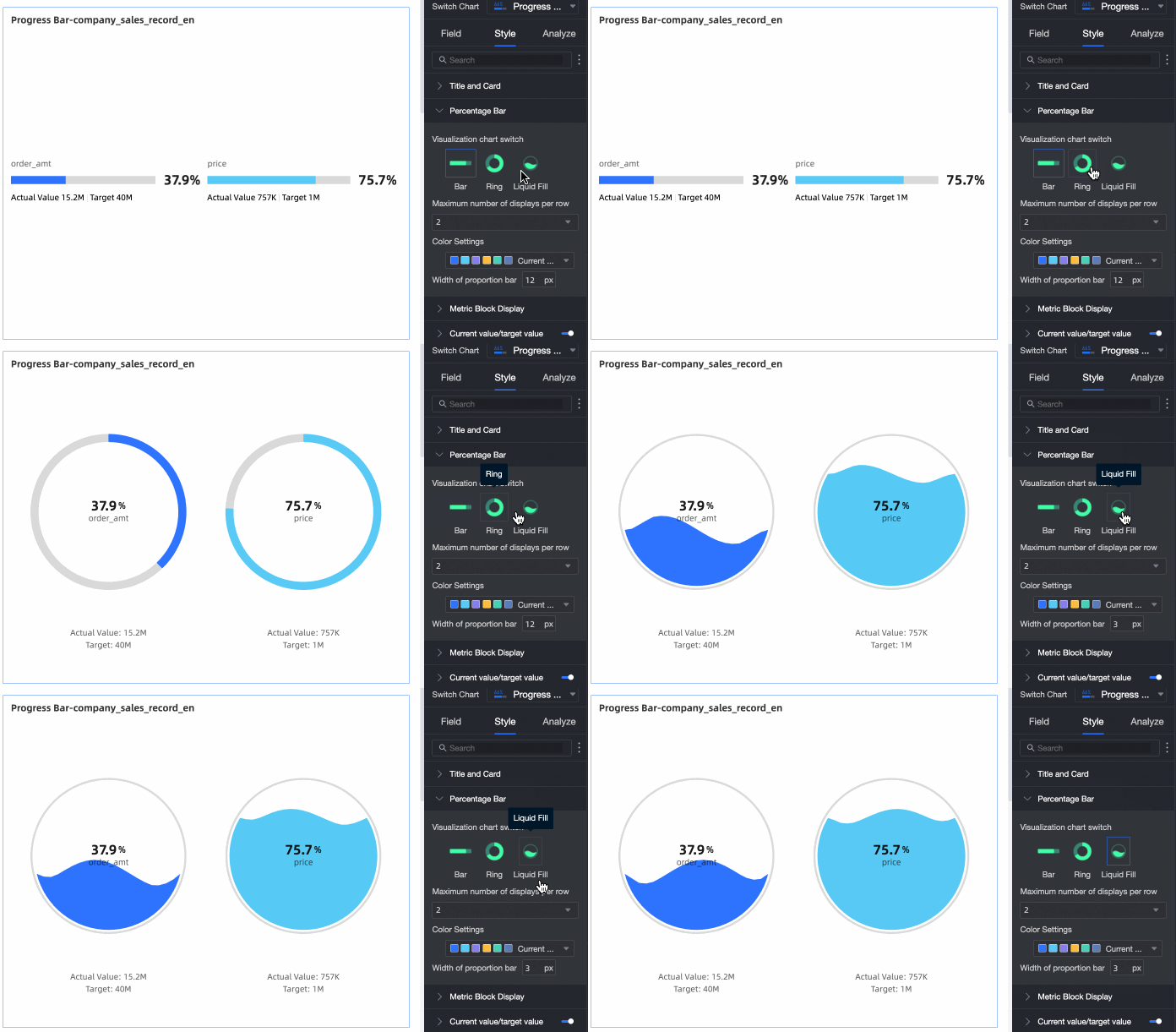
Max Display Count per Row
Nombre maximal d'éléments par ligne.
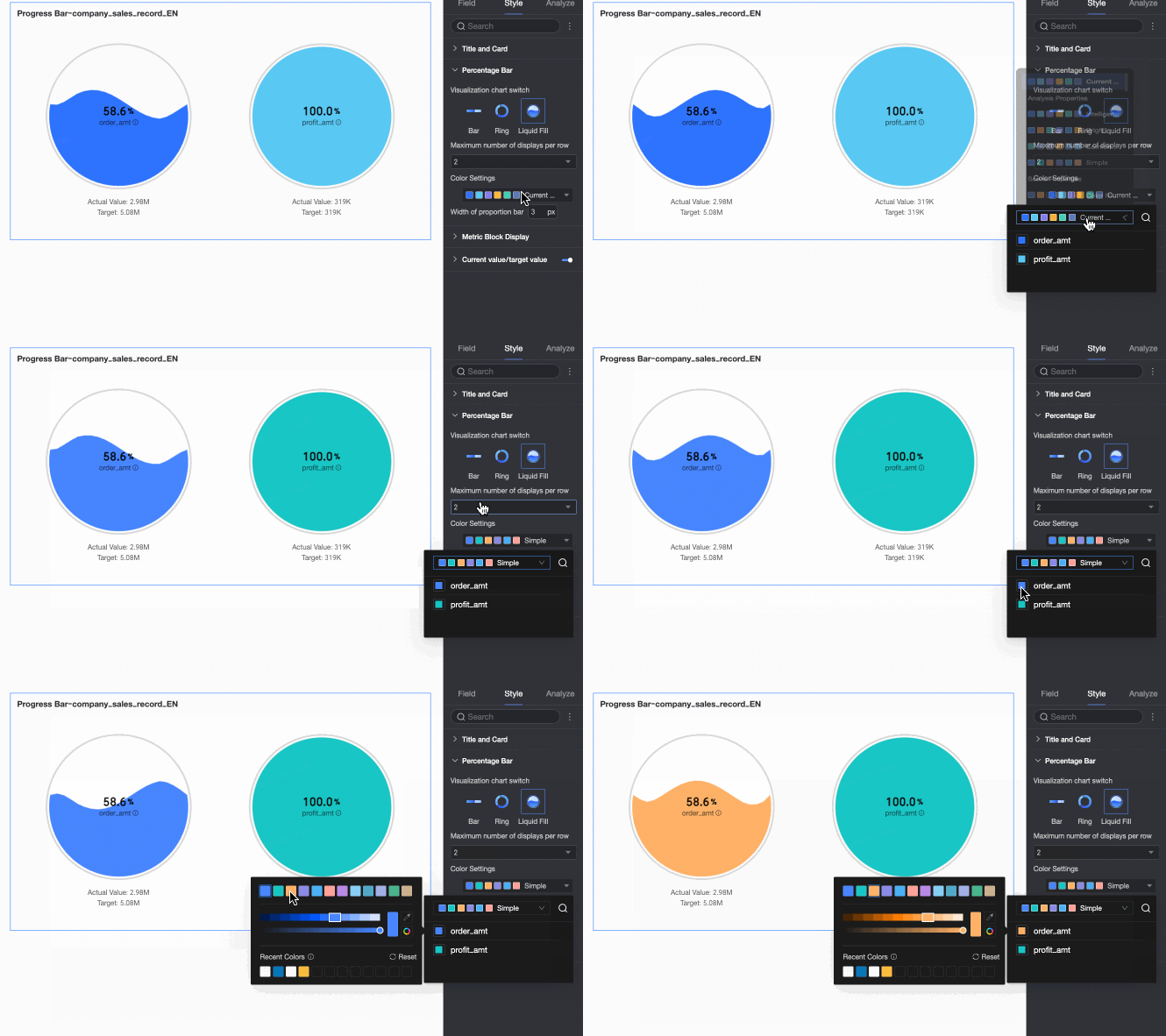
Color Palette
Palette de couleurs de la barre de progression. Attribuez une couleur spécifique à chaque indicateur.
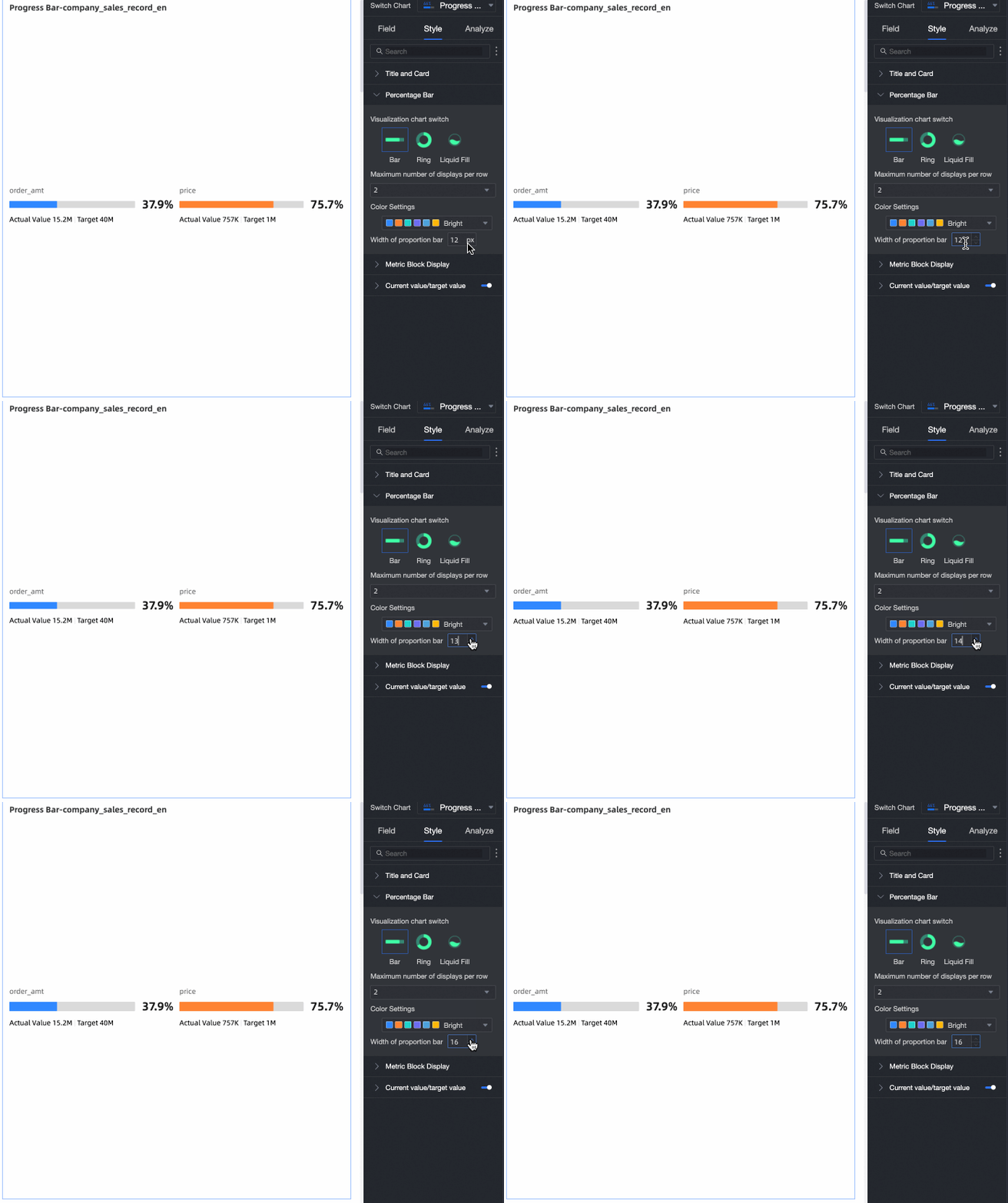
Percentage Bar Width
Personnalise la largeur de la barre de progression.
-
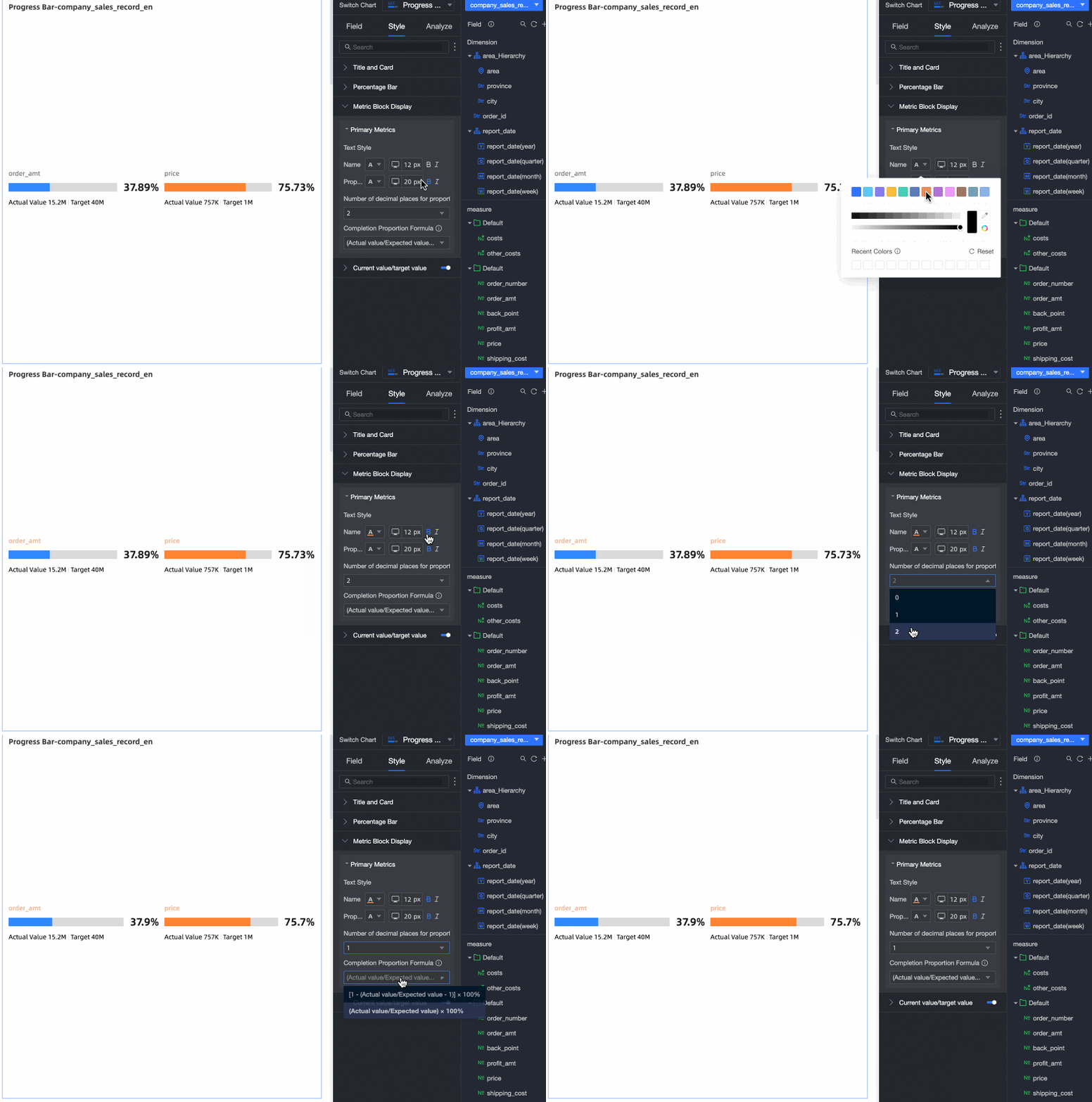
La section Metric Content configure le style d'affichage des métriques.
-
La section Current Value/Target Value permet de configurer le style du texte de la valeur cible ainsi que son nom d'affichage.
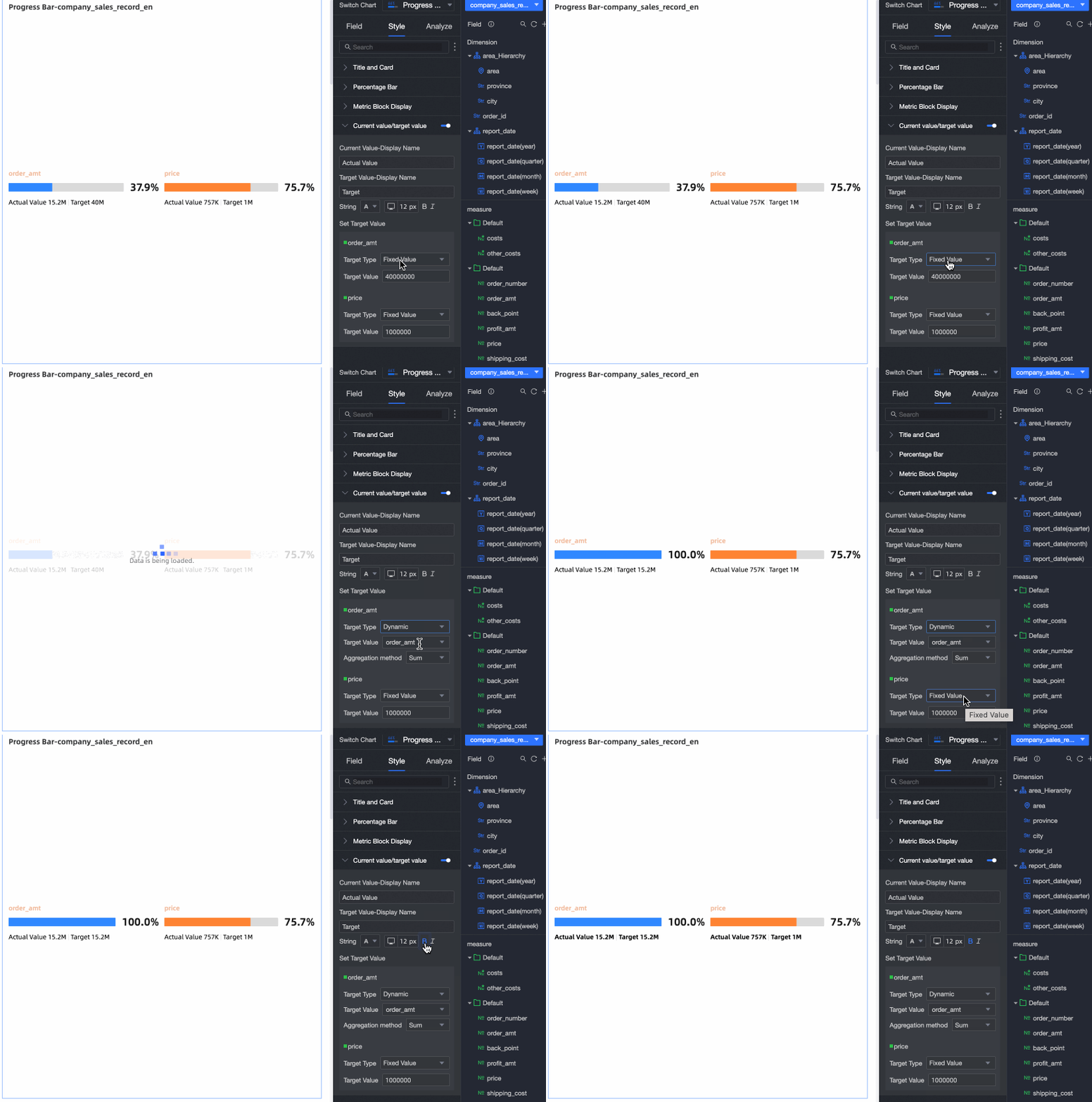
-
Utilisez la Conditional Formatting pour appliquer différentes couleurs selon les stades d'évolution des données.

Configuration Item
Description
Select Field
Sélectionnez une mesure dans la zone Progress Indicator/Measure pour appliquer une mise en forme conditionnelle.
Pour supprimer les formats, cliquez sur Batch Clear Formats dans le coin inférieur droit, sélectionnez les formats à effacer, puis cliquez sur OK.
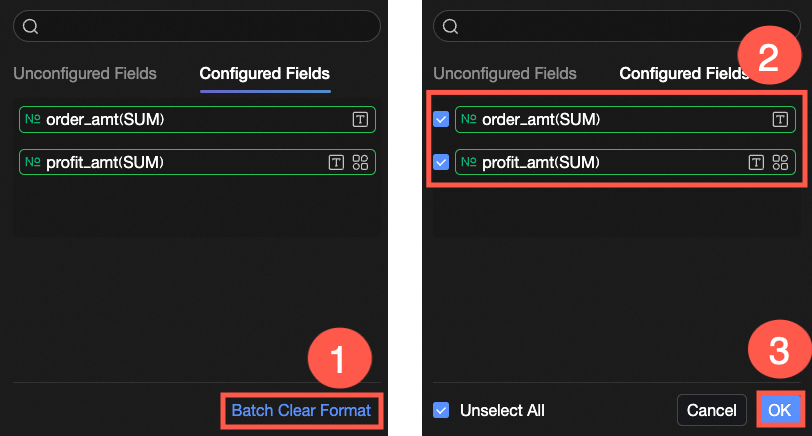
Conditional Style
Cliquez sur l'icône
 pour ouvrir le volet de mise en forme conditionnelle. Définissez des règles pour mettre en évidence les couleurs du texte et de l'arrière-plan de la mesure sélectionnée. Ces règles peuvent s'appuyer sur les valeurs d'un autre champ.
Configurez les éléments suivants :
-
Based on Field : champ évalué par la règle. La valeur par défaut correspond au champ Select Field. Choisissez un autre champ du graphique pour créer des règles inter-champs.
-
Condition Selection : base de comparaison. Options disponibles : Compare with Fixed Value, Divide by Percentage Range ou Compare with Dynamic Field.
-
Conditional Rule : définit la logique de la règle ainsi que le style d'affichage (couleur du texte, gras, italique, remplissage de l'arrière-plan) appliqué lorsque la condition est remplie.
-
Add Rule : cliquez pour ajouter une nouvelle règle.
Sync Style To
Synchronise le format conditionnel actuel avec d'autres mesures.
RemarqueLa synchronisation du style est une action ponctuelle. Si vous modifiez le style, vous devez le synchroniser à nouveau.
-
-
Étapes suivantes
Partagez le tableau de bord avec d'autres utilisateurs. Partager un tableau de bord.
Intégrez des tableaux de bord dans le portail BI afin de construire des menus de navigation pour l'analyse thématique.
FAQ
1. Pourquoi ma barre de progression affiche-t-elle toujours 100 % ?
R : Vous n'avez pas défini de valeur cible. Définissez une target value dans les paramètres Current Value/Target Value de l'onglet Style. Il peut s'agir d'une valeur fixe ou d'une valeur dynamique liée à un champ du jeu de données.
2. Quel champ dois-je placer dans la zone « Progress Indicator/Measure » ?
R : Ajoutez le champ de mesure correspondant à votre valeur réelle actuelle ou à votre valeur d'état actuel. La barre de progression affiche cette valeur sous forme de pourcentage par rapport à la valeur cible.
3. Comment passer d'une barre classique à un style anneau ou remplissage liquide ?
R : Dans l'onglet Style, sous la section Progress Bar, cliquez sur Switch visualization chart type et choisissez Barre, Anneau ou Remplissage liquide.
4. Est-il possible d'afficher la progression de plusieurs métriques dans un seul composant ?
R : Oui. Faites glisser jusqu'à cinq champs de mesure vers la zone Progress Indicator/Measure. Chacun générera sa propre barre de progression. Définissez une valeur cible individuellement ou collectivement pour chaque mesure, et ajustez la mise en page (nombre d'éléments par ligne) dans les paramètres de style.