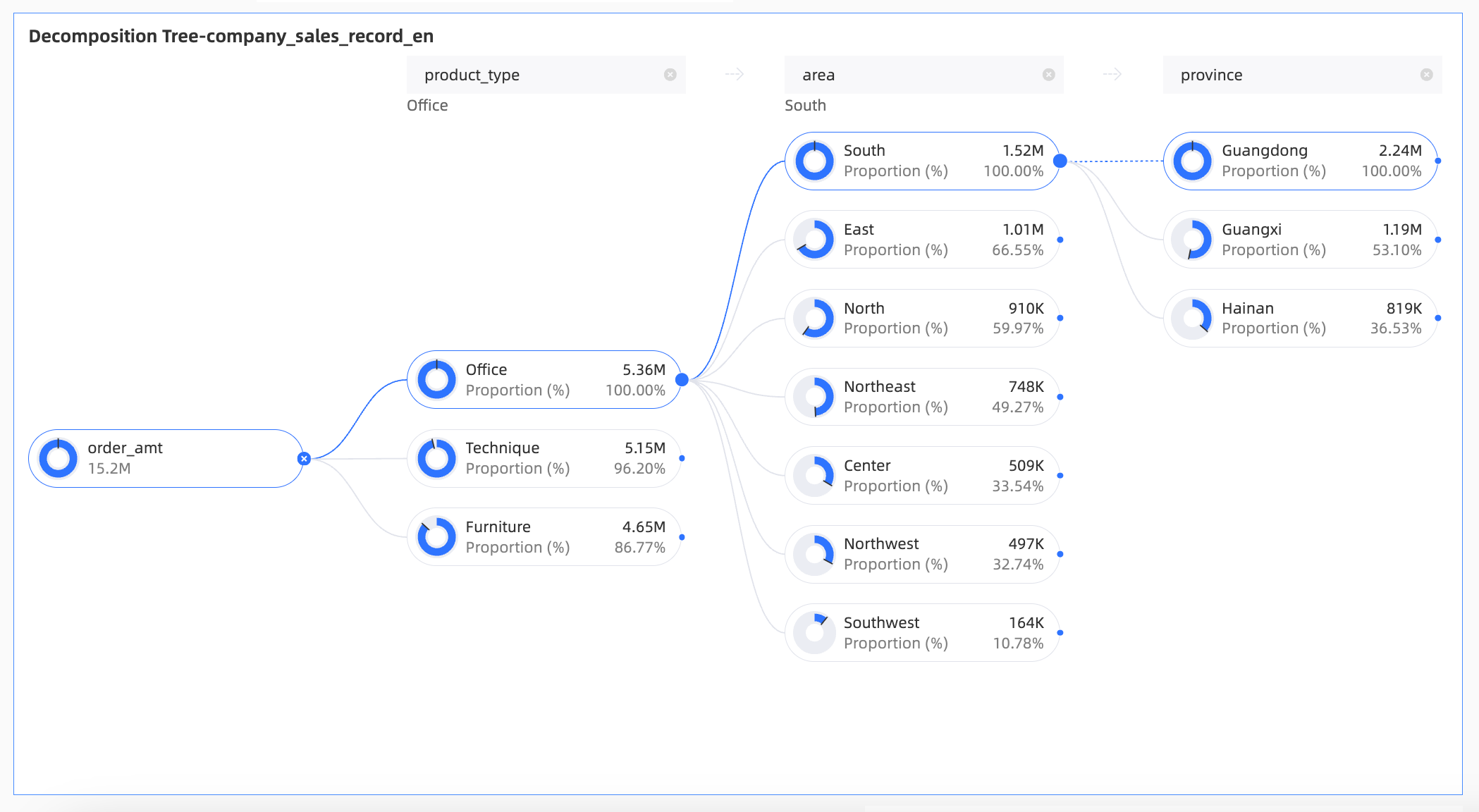
Un graphique en arbre de décomposition ventile une métrique centrale pour identifier les principaux contributeurs grâce à l'analyse des causes racines. Utilisez-le pour visualiser la contribution des membres de plusieurs dimensions à un total, ou pour analyser une mesure divisée en groupes.
Présentation du graphique
Cas d'utilisation
Divisez une valeur en plusieurs groupes et comparez la part en pourcentage de chaque groupe.
Exemple
Limites
Prérequis : Vous avez créé un tableau de bord.
-
Un graphique en arbre de décomposition nécessite un champ Analysis (Measure) et un champ Decomposition Basis (Dimension) :
Sélectionnez 1 à 10 dimensions de vos données pour la base de décomposition.
Sélectionnez exactement une mesure de vos données pour l'analyse.
RemarqueUn graphique en arbre de décomposition prend en charge jusqu'à 10 lignes et 500 colonnes lors de la division des champs.
Procédure
Données du graphique
-
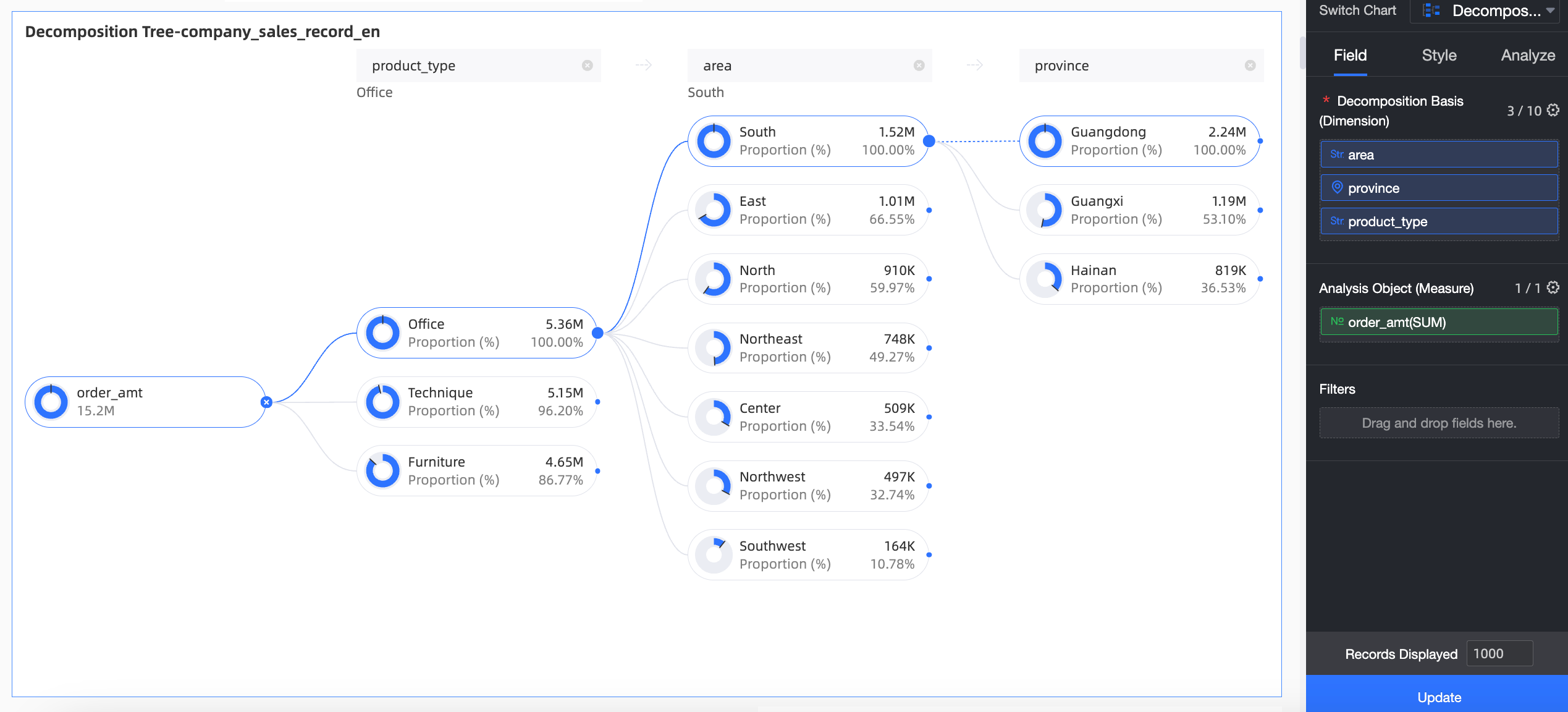
Dans l'onglet Data, sélectionnez les champs de dimension et de mesure requis :
Dans la liste Dimensions, recherchez Region, Province et Product Type. Double-cliquez dessus ou faites-les glisser vers le champ Decomposition Basis (Dimension).
Dans la liste Measures, recherchez Order Amount. Double-cliquez dessus ou faites-le glisser vers le champ Analysis (Measure).
-
Cliquez sur Update pour actualiser le graphique.
Analyse de décomposition
Une fois que vous avez configuré les données du graphique, les analystes et les utilisateurs peuvent décomposer les données de manière interactive.
-
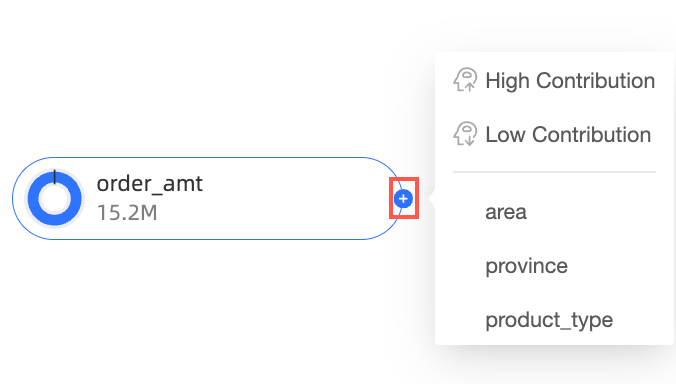
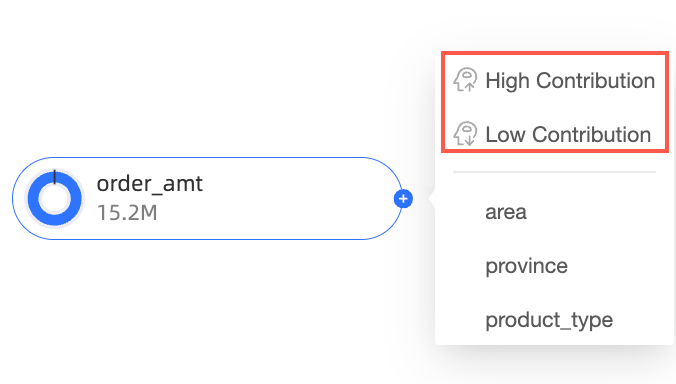
Sur la page d'édition du graphique, survolez une icône de nœud.
-
Sélectionnez une méthode de division :
-
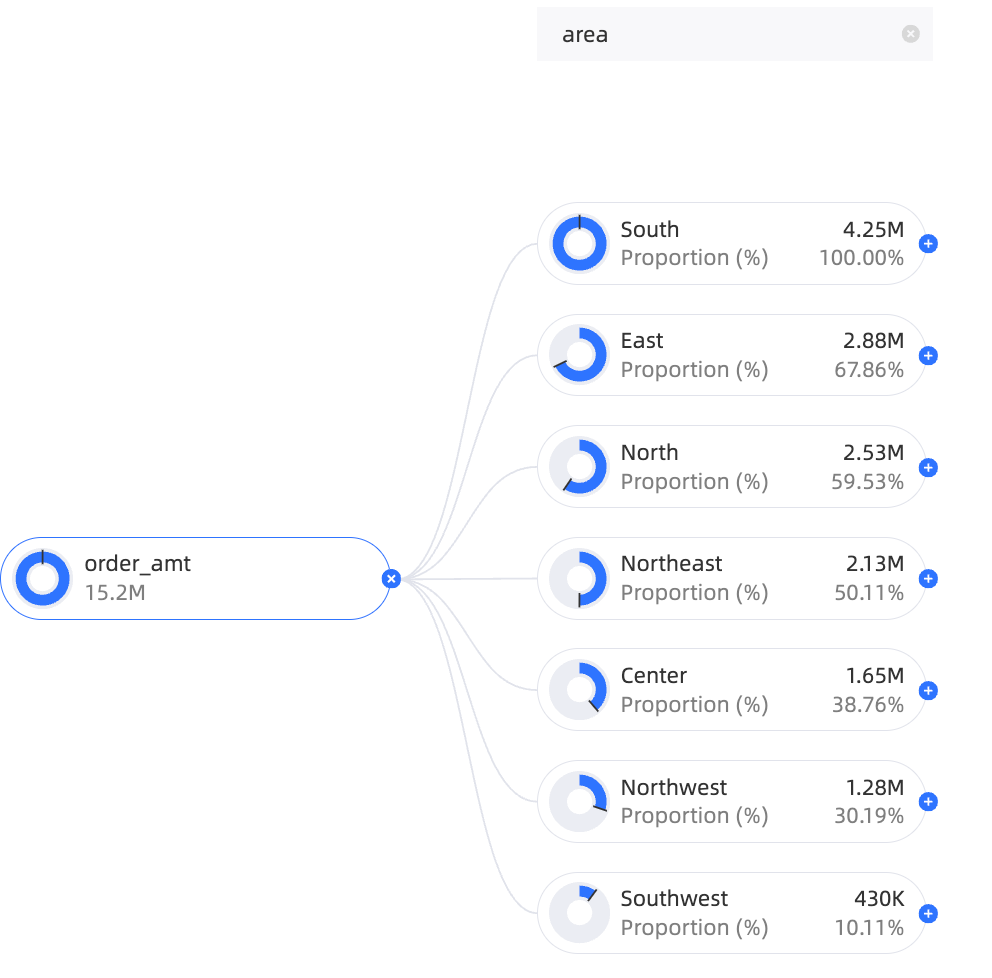
Custom splitting : Divisez les données selon n'importe quelle dimension du champ Decomposition Basis (Dimension).
Dans cet exemple, vous pouvez diviser par Region, Province ou Product Type.
-
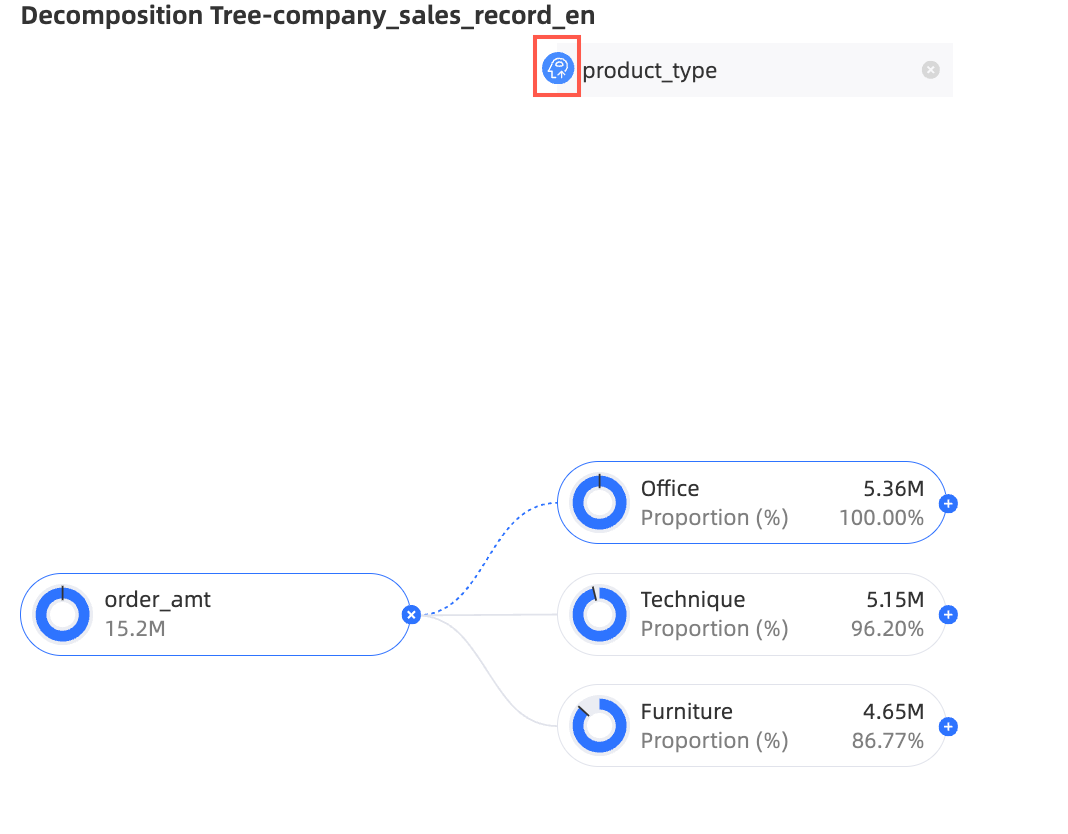
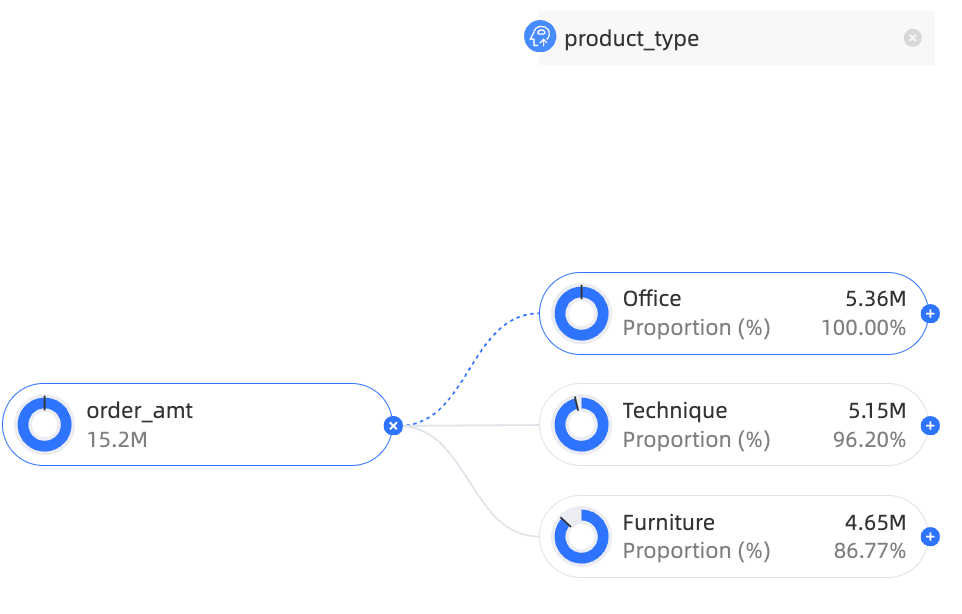
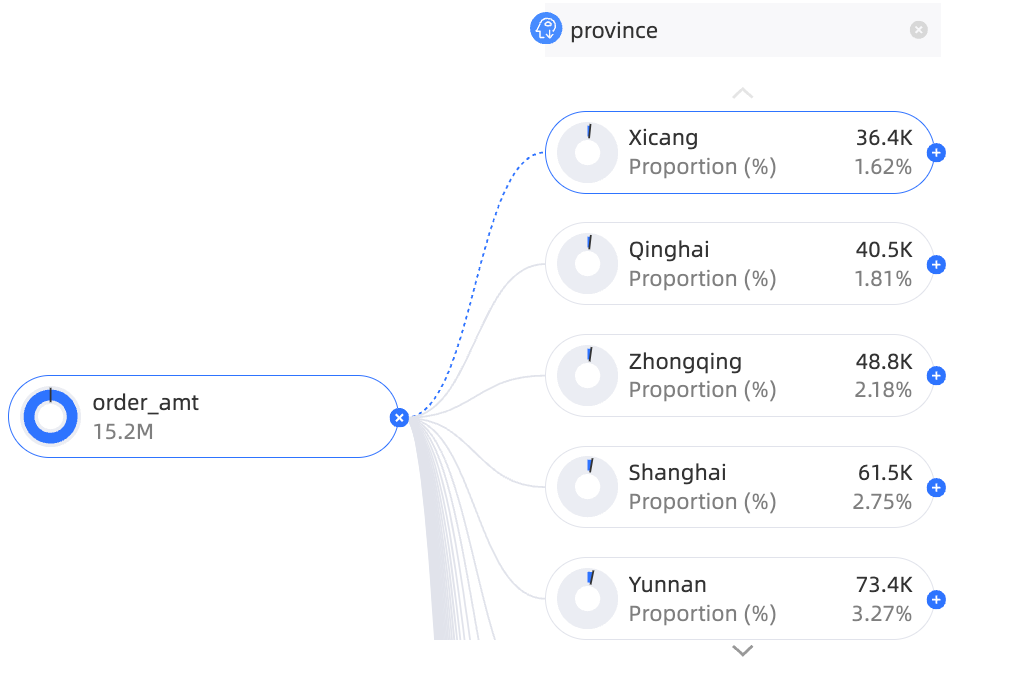
Smart splitting : L'IA de Quick BI divise automatiquement les données par high contribution ou low contribution.
Dans cet exemple, les données sont divisées par high contribution.
 Remarque
Si vous utilisez le smart splitting et définissez le chemin de décomposition sur Product Type > Province, ce chemin est enregistré avec le tableau de bord. Lorsque vous rouvrez le tableau de bord, le chemin par défaut reste Product Type > Province. Pour voir les dernières recommandations pilotées par l'IA, vous devez effectuer à nouveau une division intelligente.
-
-
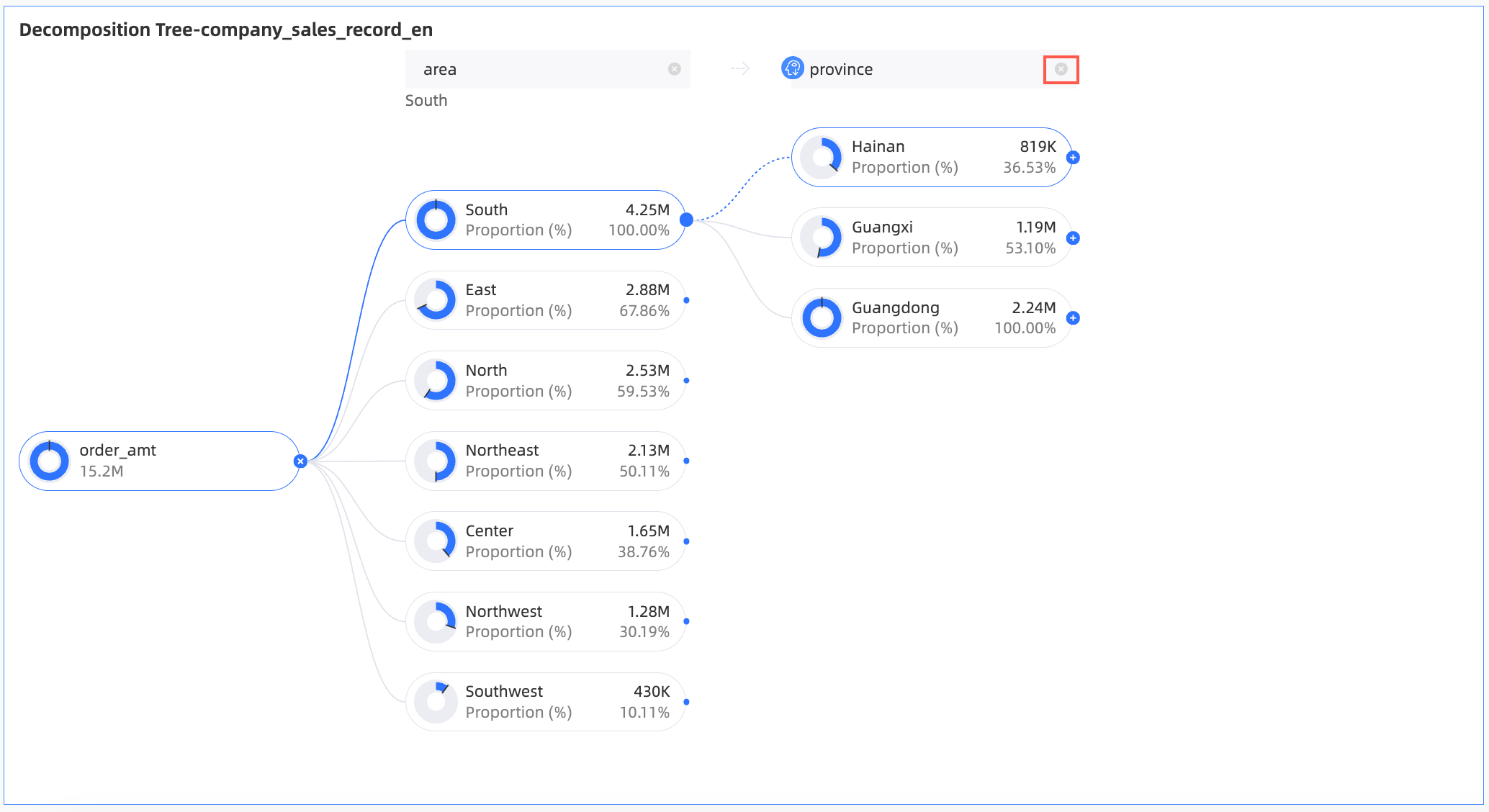
Modifiez un élément de décomposition.
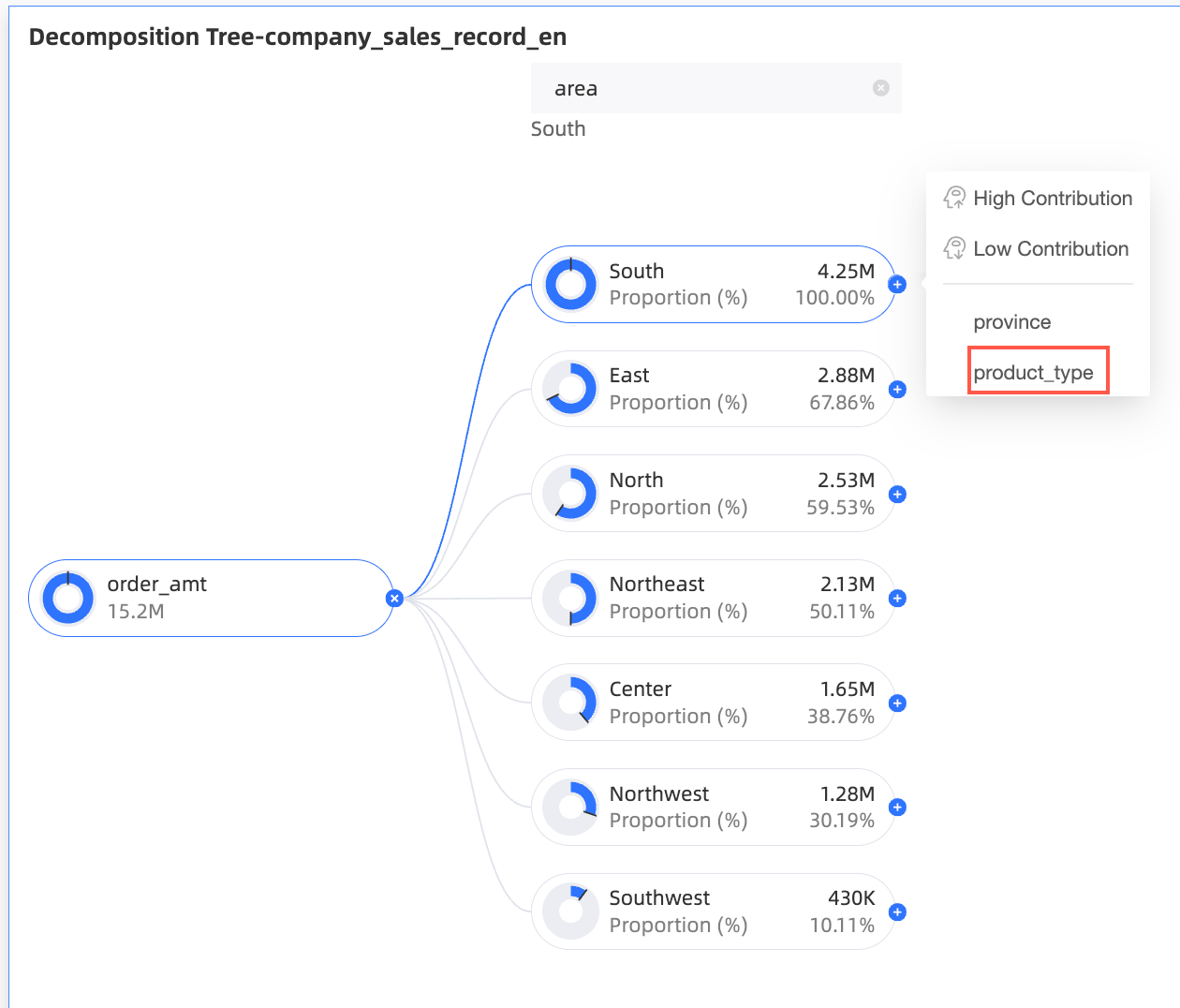
Par exemple, pour remplacer une division par Province (ajoutée par la division intelligente) par une division par Product Type (une division personnalisée) :
-
Cliquez sur l'icône de suppression à côté du nœud Province.
-
Survolez la zone cible et sélectionnez Product Type.
-
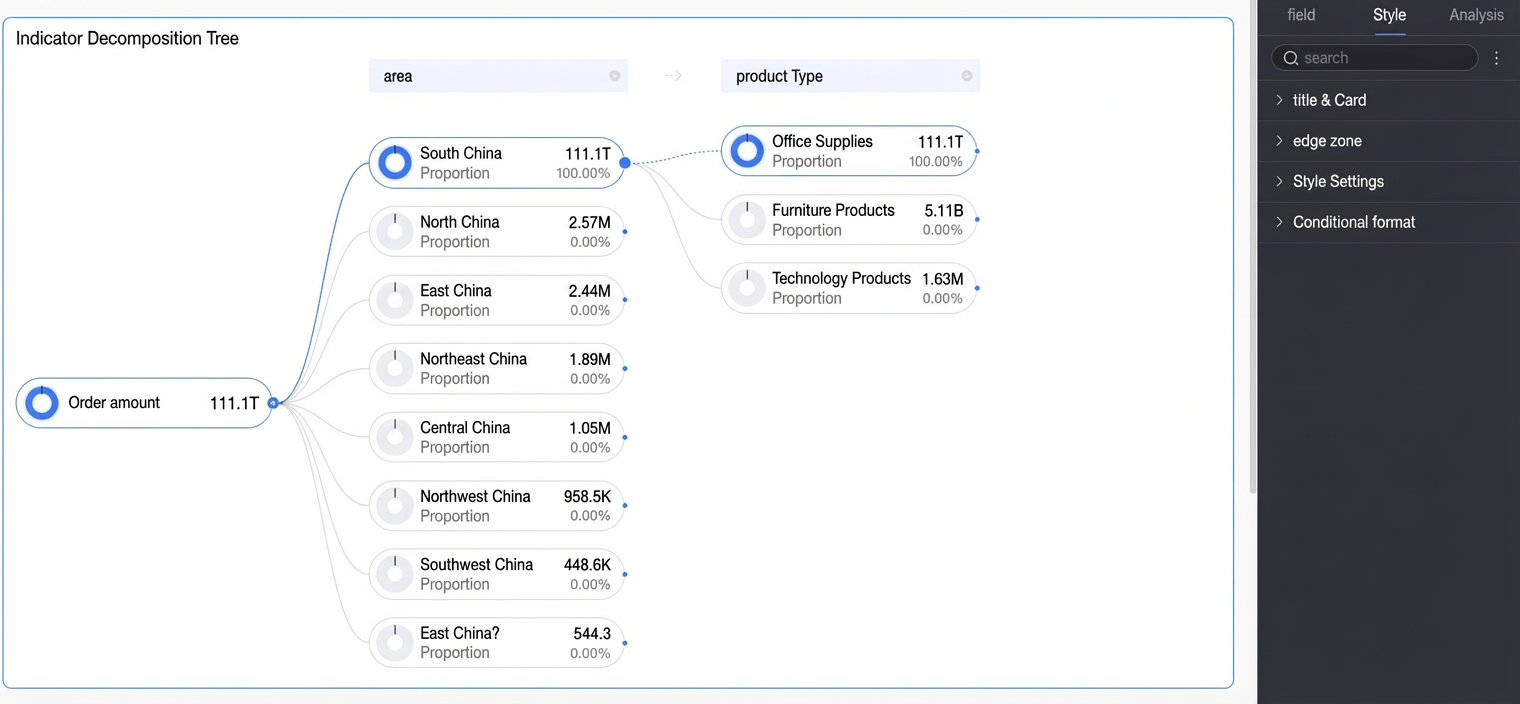
Styles du graphique
Les paramètres suivants sont spécifiques à ce type de graphique. Les paramètres de style généraux sont décrits dans Configurer la zone de titre du graphique.
Nœud
Dans la section Node, configurez la Color Configuration et la Decomposition Logic.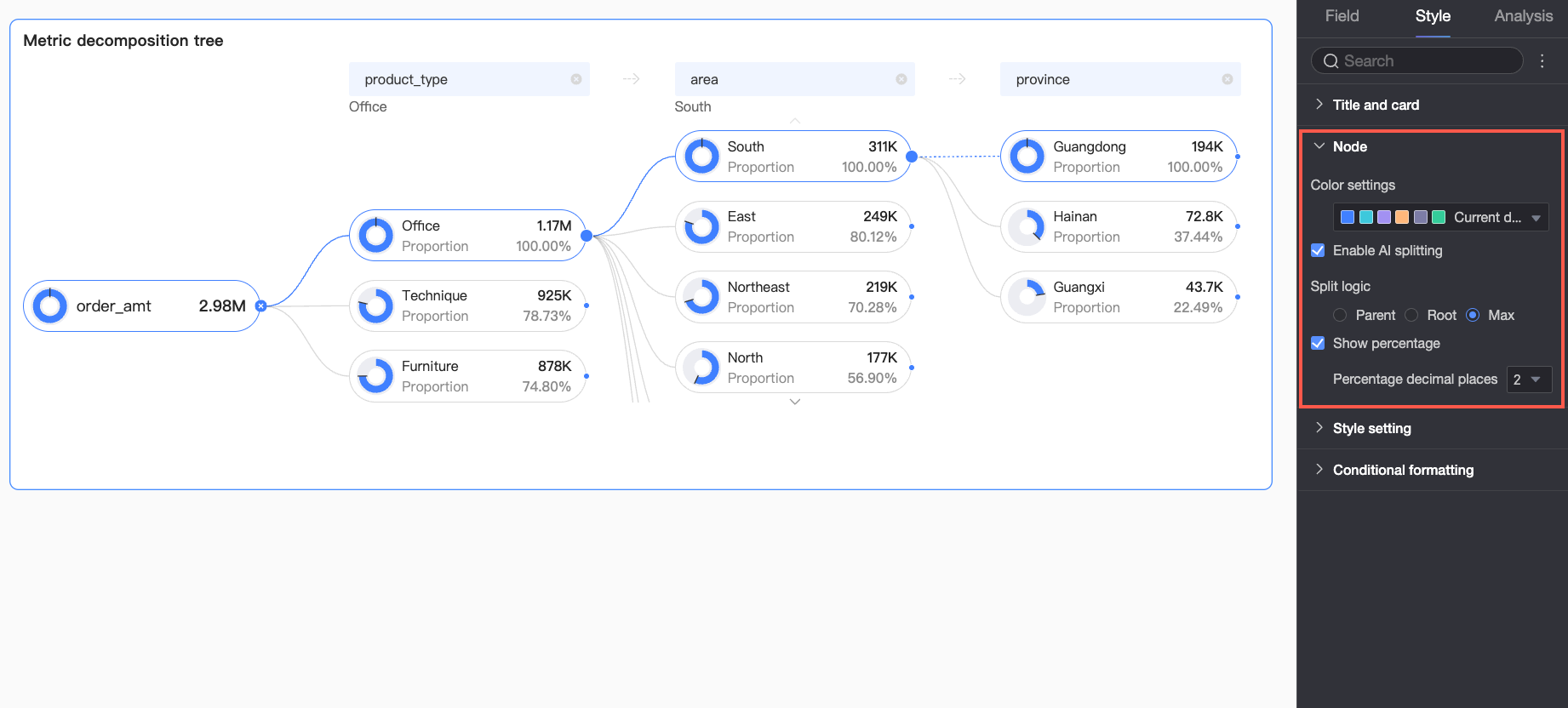
|
Paramètre |
Description |
|
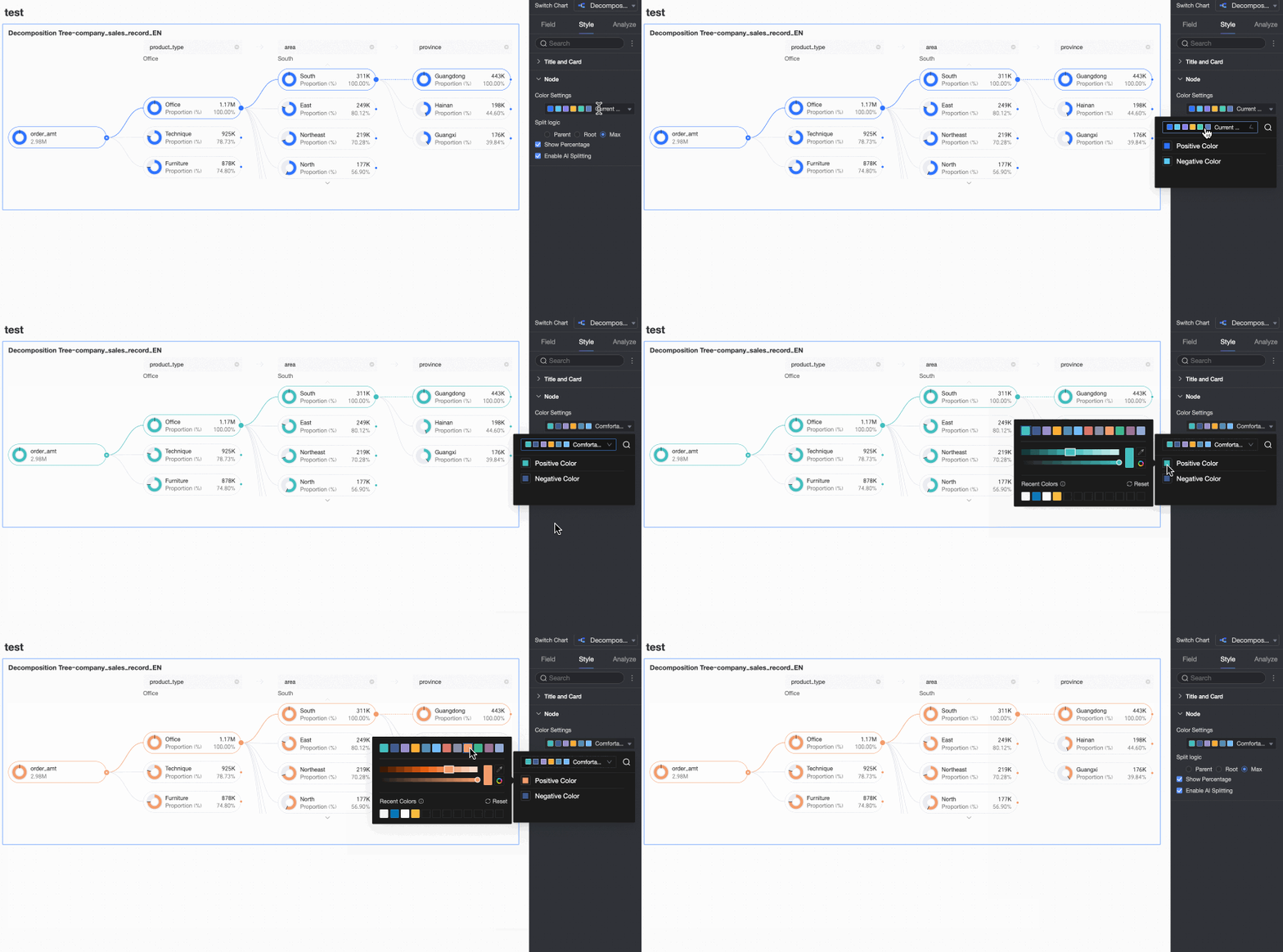
Schéma de couleurs positif/négatif |
Définit les couleurs pour les valeurs positives et négatives de la mesure dans le champ Analysis (Measure).
|
|
Activer la division IA |
Active ou désactive la fonctionnalité de smart splitting. Le type d'analyse IA pris en charge est Absolute Analysis. Lorsque cette option est activée, les options suivantes apparaissent.
Absolute Analysis : Analyse les valeurs absolues des données. Dans cet exemple, la mesure est Order Amount, et les dimensions de division sont Province et Product Type (par exemple, Technology, Furniture et Office Supplies) :
|
|
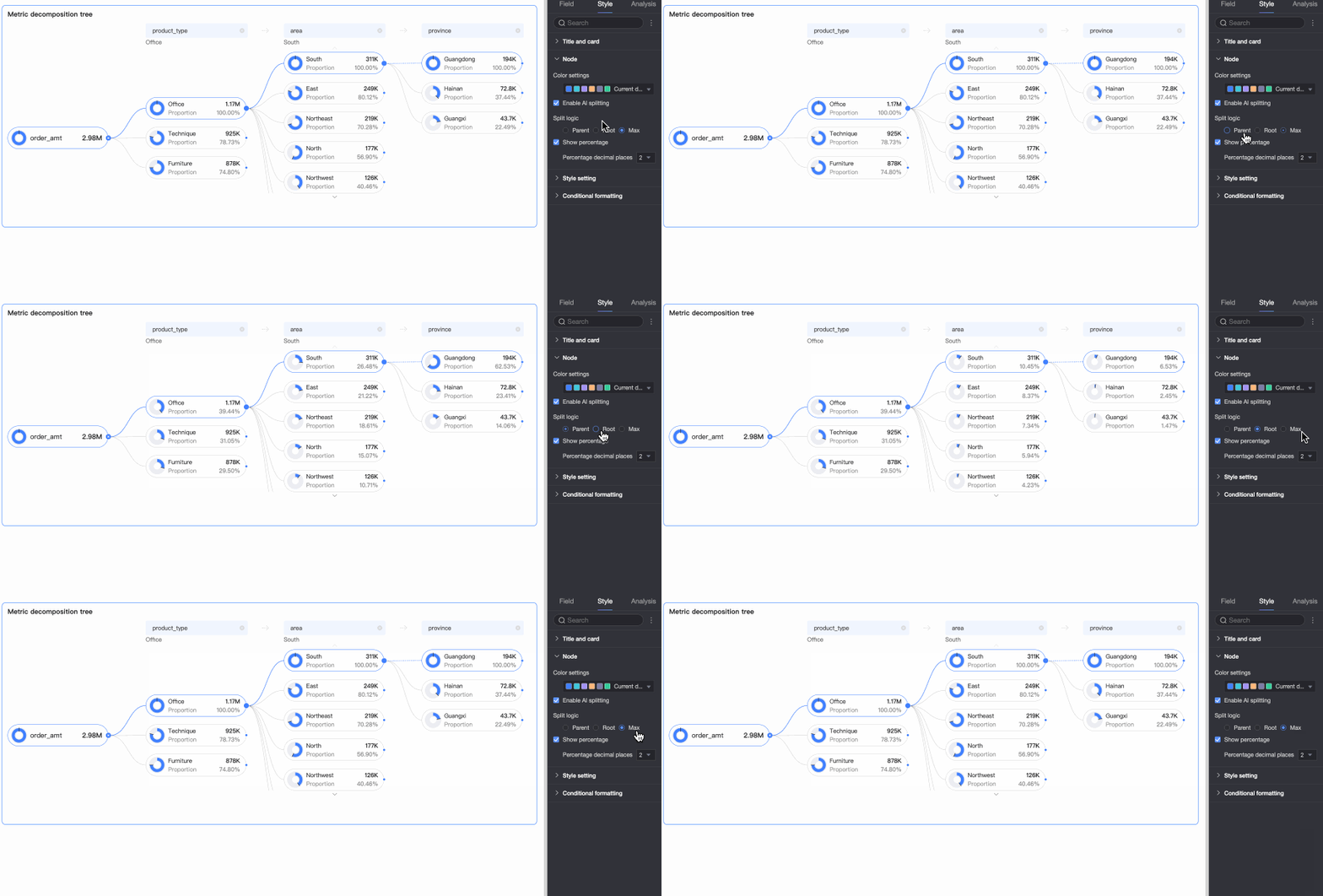
Decomposition logic |
Définit comment le pourcentage du graphique en anneau est calculé : parent node, root node ou max node.
|
|
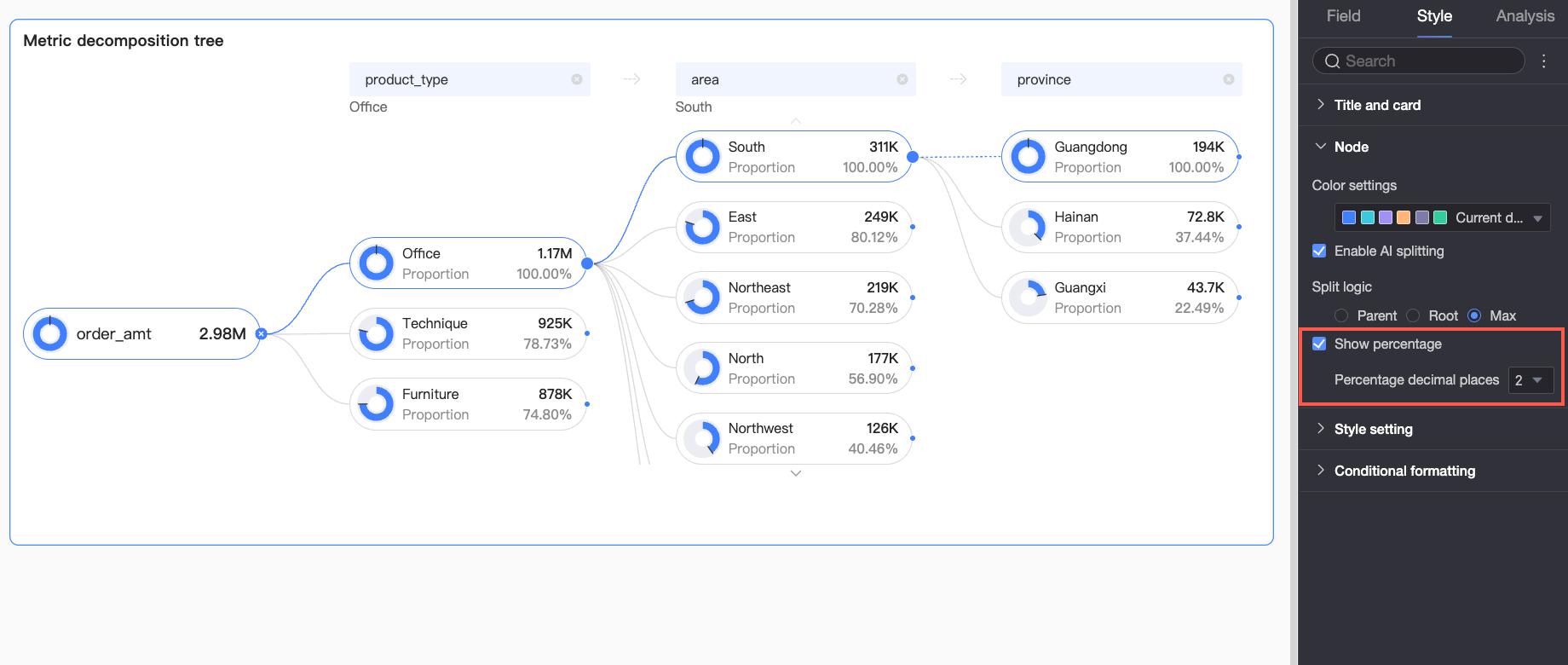
Show percentage |
Affiche ou masque la valeur en pourcentage. Si vous activez cette option, vous pouvez également définir le nombre de décimales.
|
Styles
Configurez le style visuel du graphique.
|
Paramètre |
Description |
|
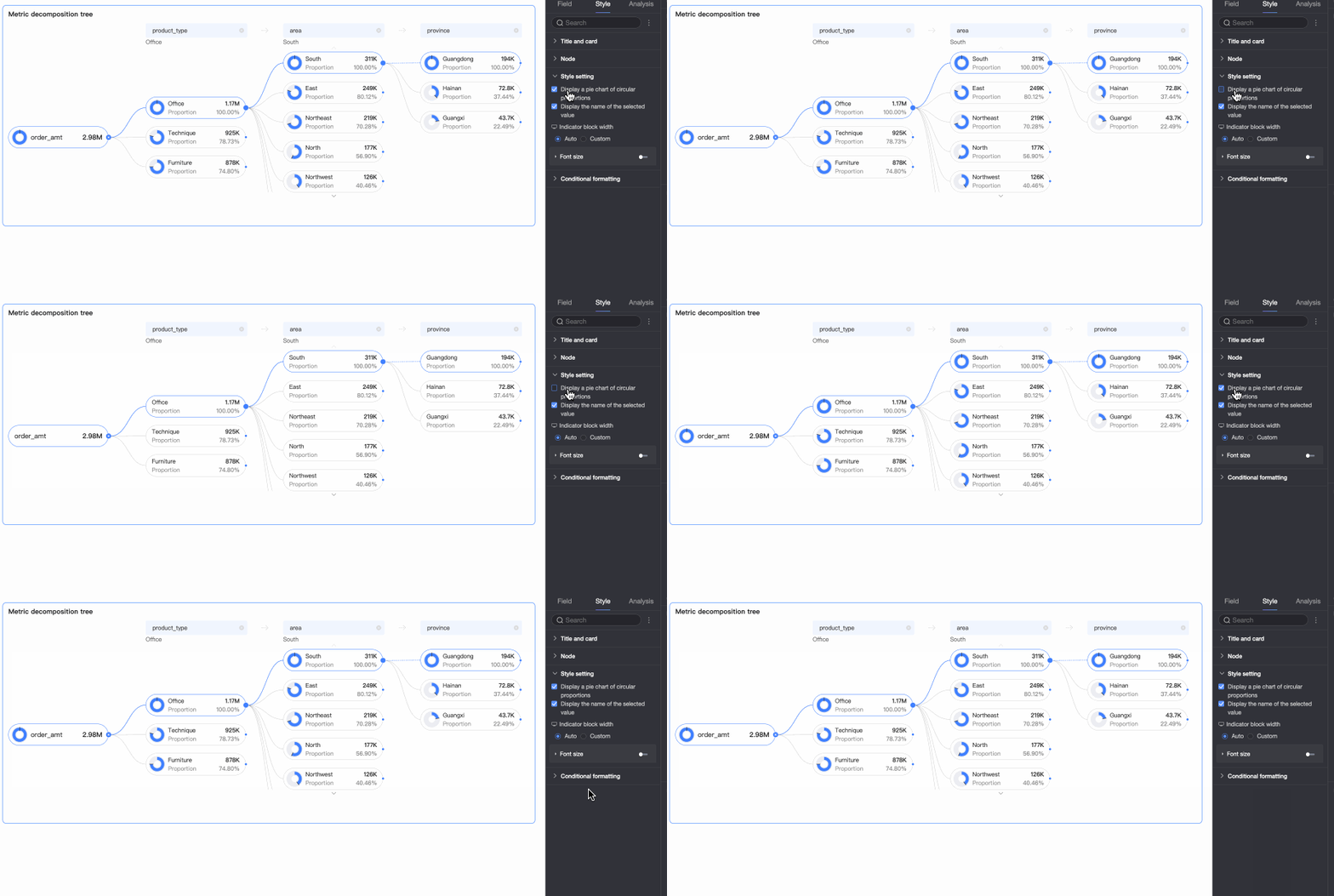
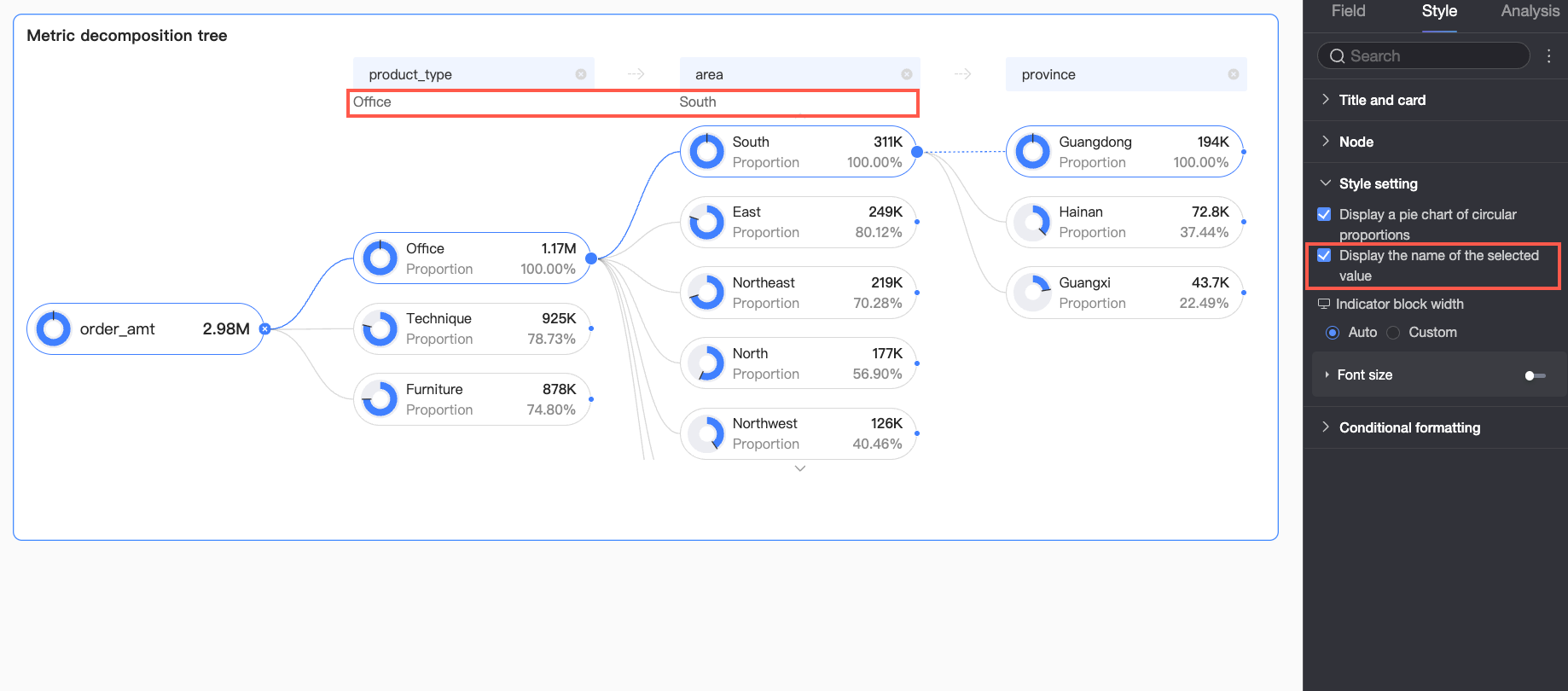
Afficher le graphique en anneau en pourcentage |
Active ou désactive le graphique en anneau en pourcentage sur chaque nœud. |
|
Nom d'affichage pour la valeur sélectionnée |
Active ou désactive l'affichage du nom de la valeur sélectionnée dans le graphique. |
|
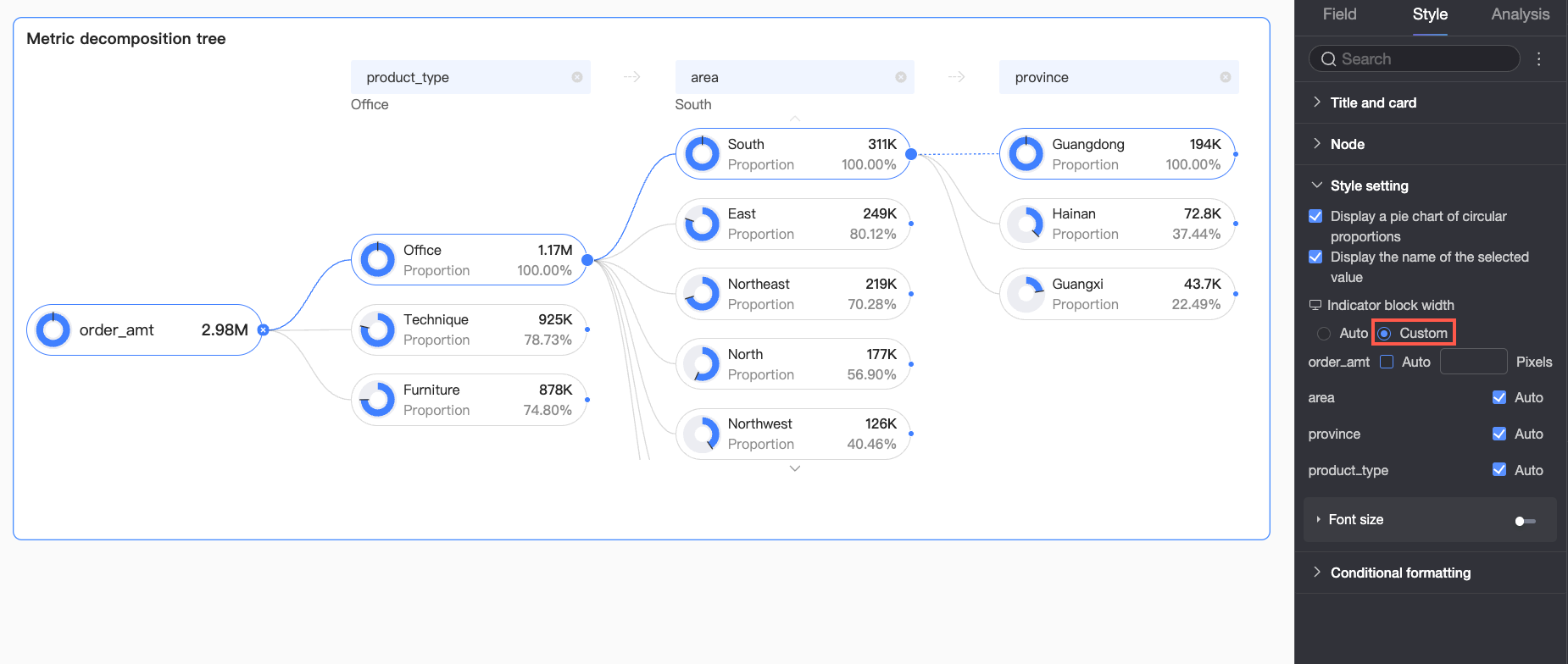
Largeur du bloc de métrique |
Définit la largeur des blocs de métriques. Vous pouvez sélectionner Auto ou Custom.
Les largeurs de bloc pour PC et mobile sont configurées indépendamment. Utilisez le commutateur PC/mobile ( |
|
Paramètres de police |
Cliquez sur l'icône Remarque
Vous ne pouvez formater le texte en pourcentage que si l'option Show percentage est activée dans la section Node. |
 ) en haut de la page d'édition du tableau de bord pour changer de vue.
 pour configurer la couleur, la taille, la graisse et le style (italique) de la police pour le texte des métriques et des pourcentages. Passez à la vue d'édition mobile pour définir les tailles de police mobiles.
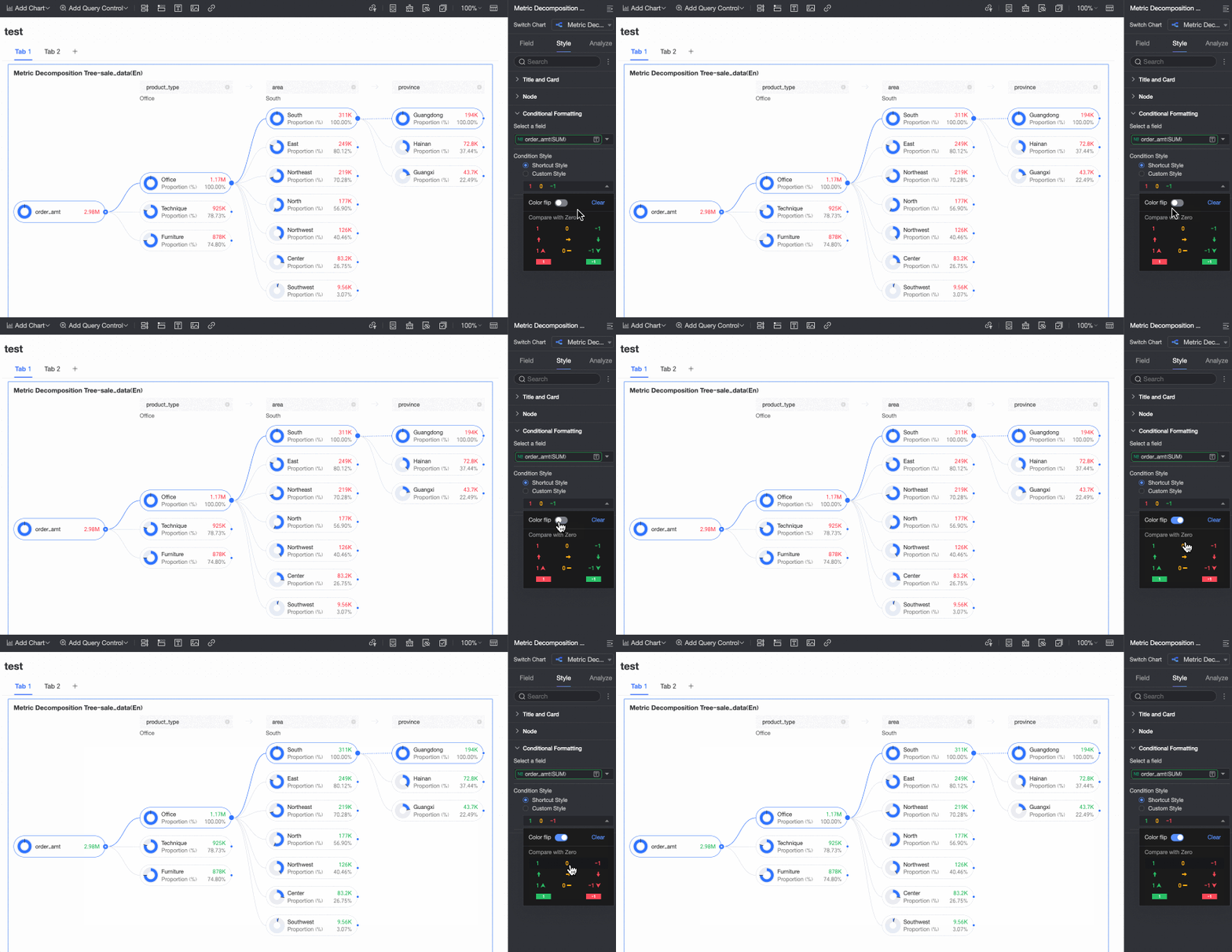
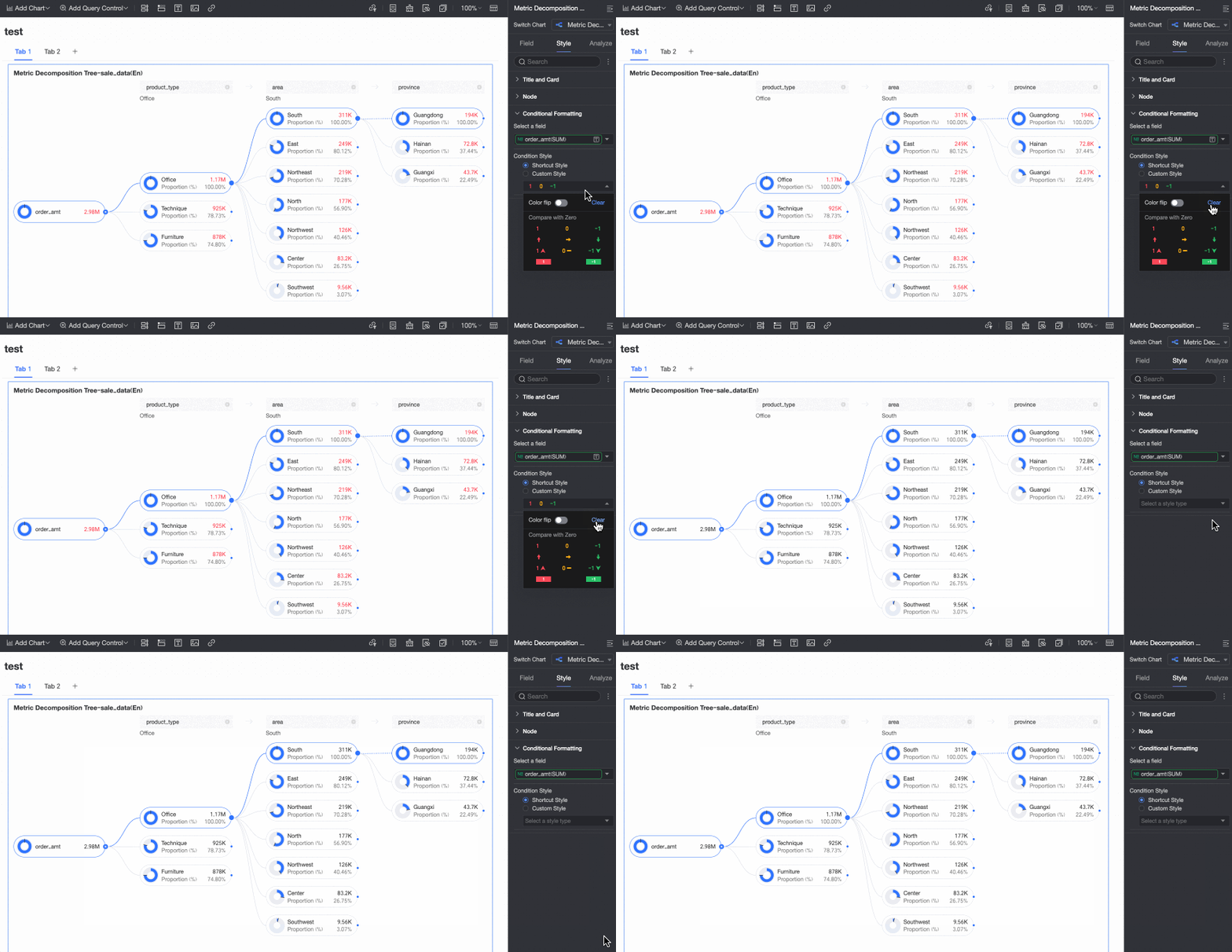
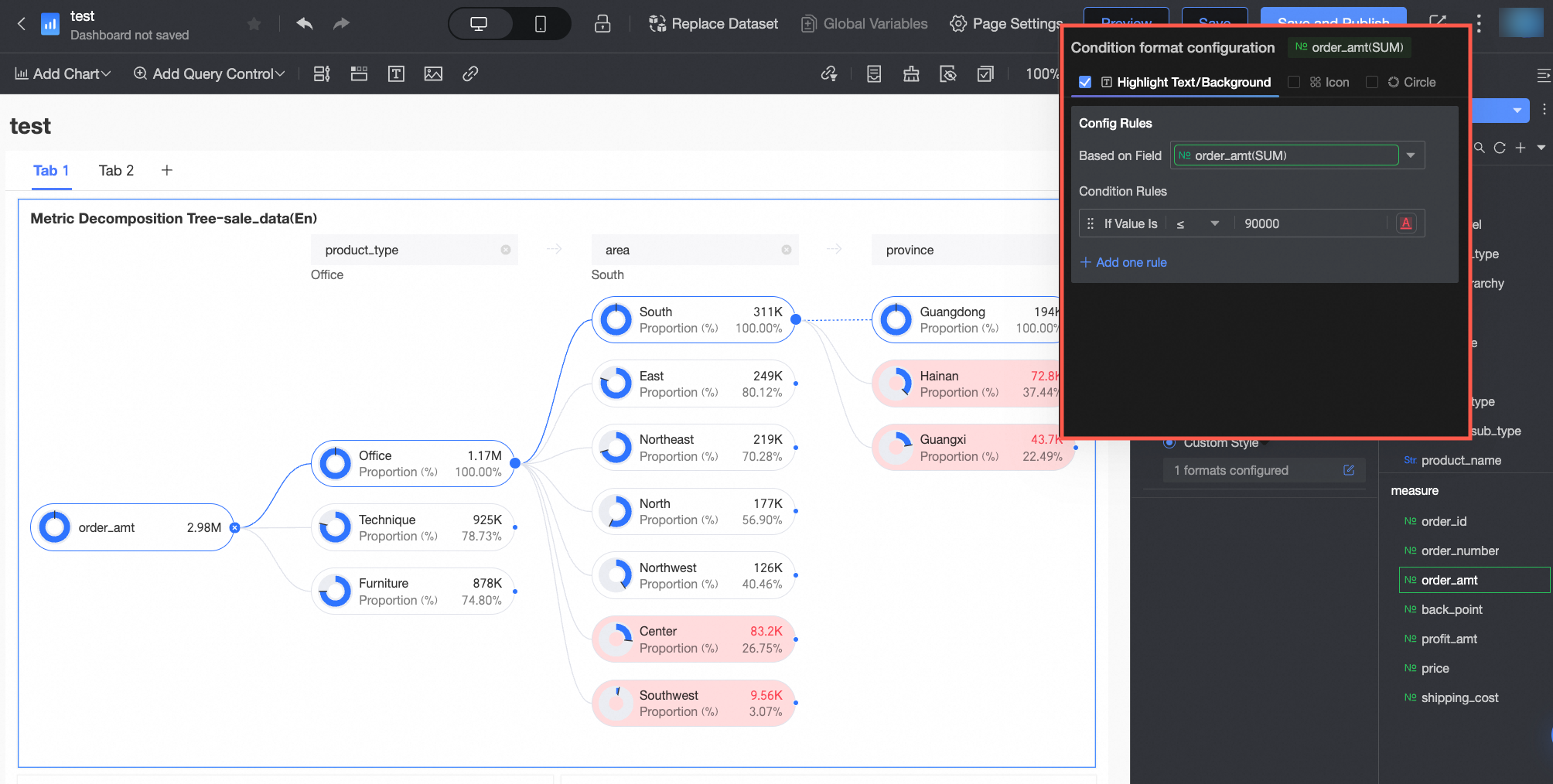
Mise en forme conditionnelle
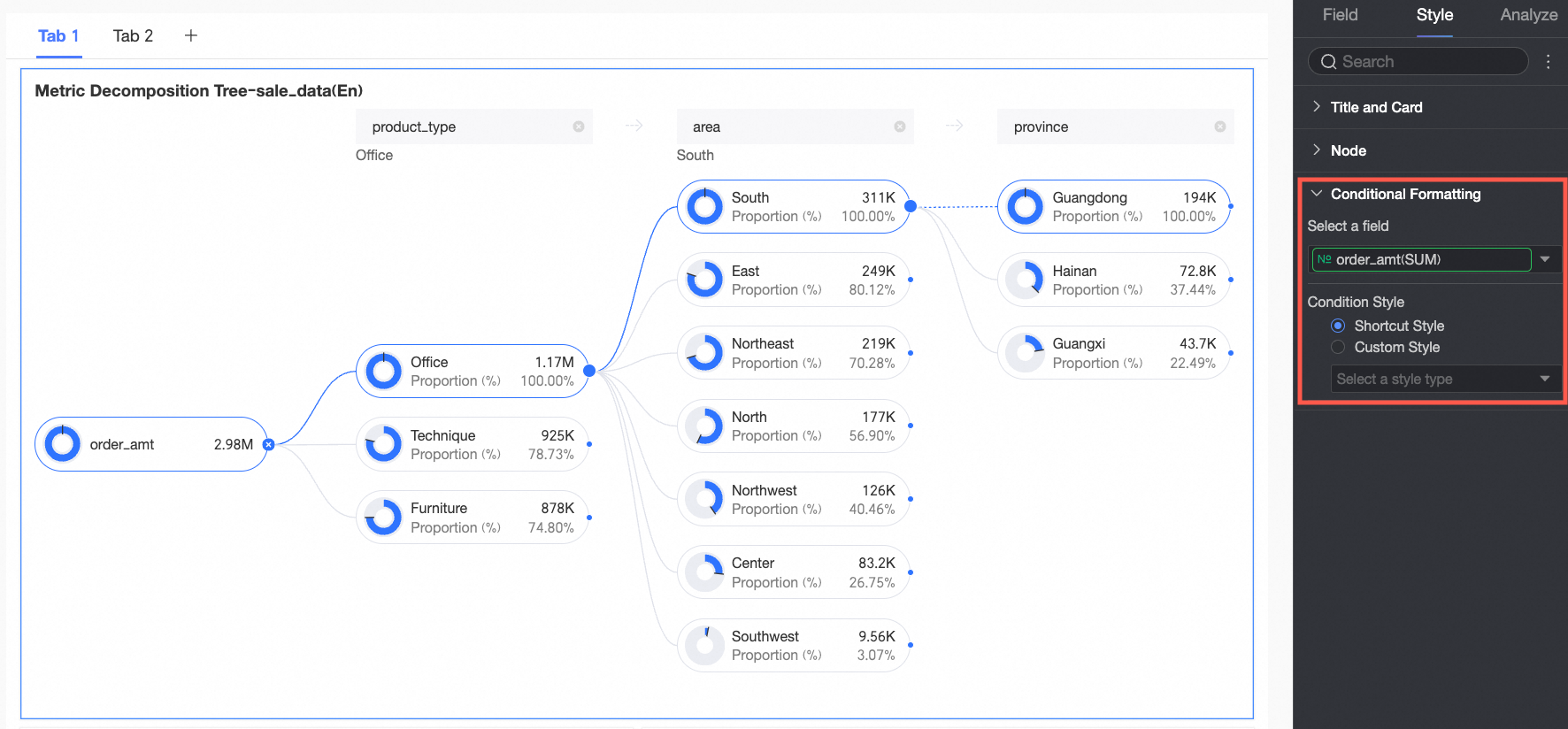
Configurez les règles de mise en forme conditionnelle pour les champs de mesure.
|
Paramètre |
Description |
|
|
Sélectionner le champ |
Sélectionnez une mesure dans le champ Analysis (Measure) pour appliquer la mise en forme conditionnelle. |
|
|
Mise en forme conditionnelle |
Styles rapides |
Sélectionnez Quick Styles et cliquez sur Select style type pour choisir un format prédéfini dans la liste déroulante.
|
|
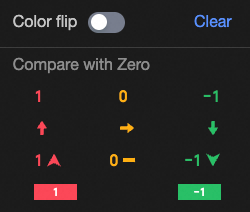
Styles personnalisés |
Configurez des styles personnalisés en comparant la mesure à une valeur fixe.
|
|
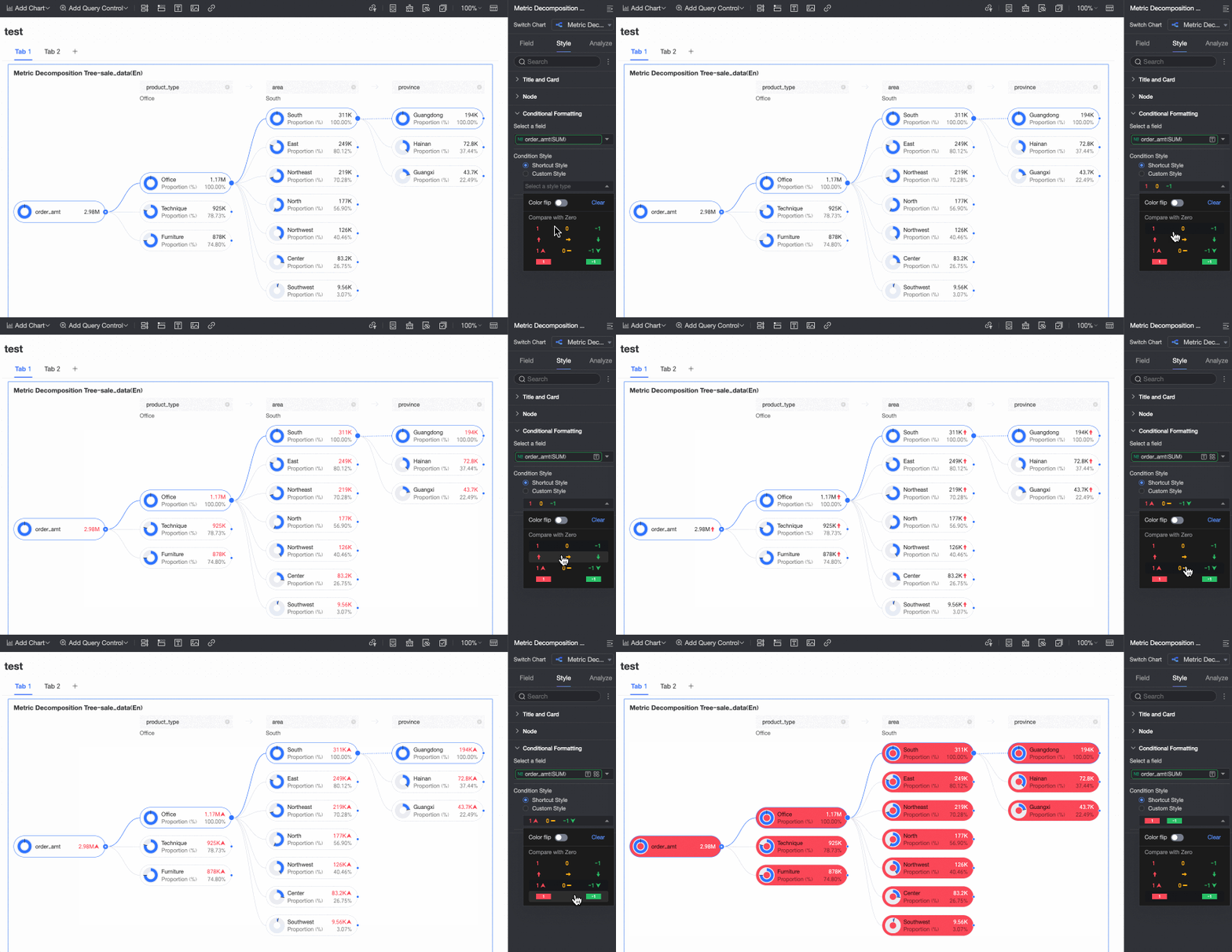
 Configurez les éléments suivants :
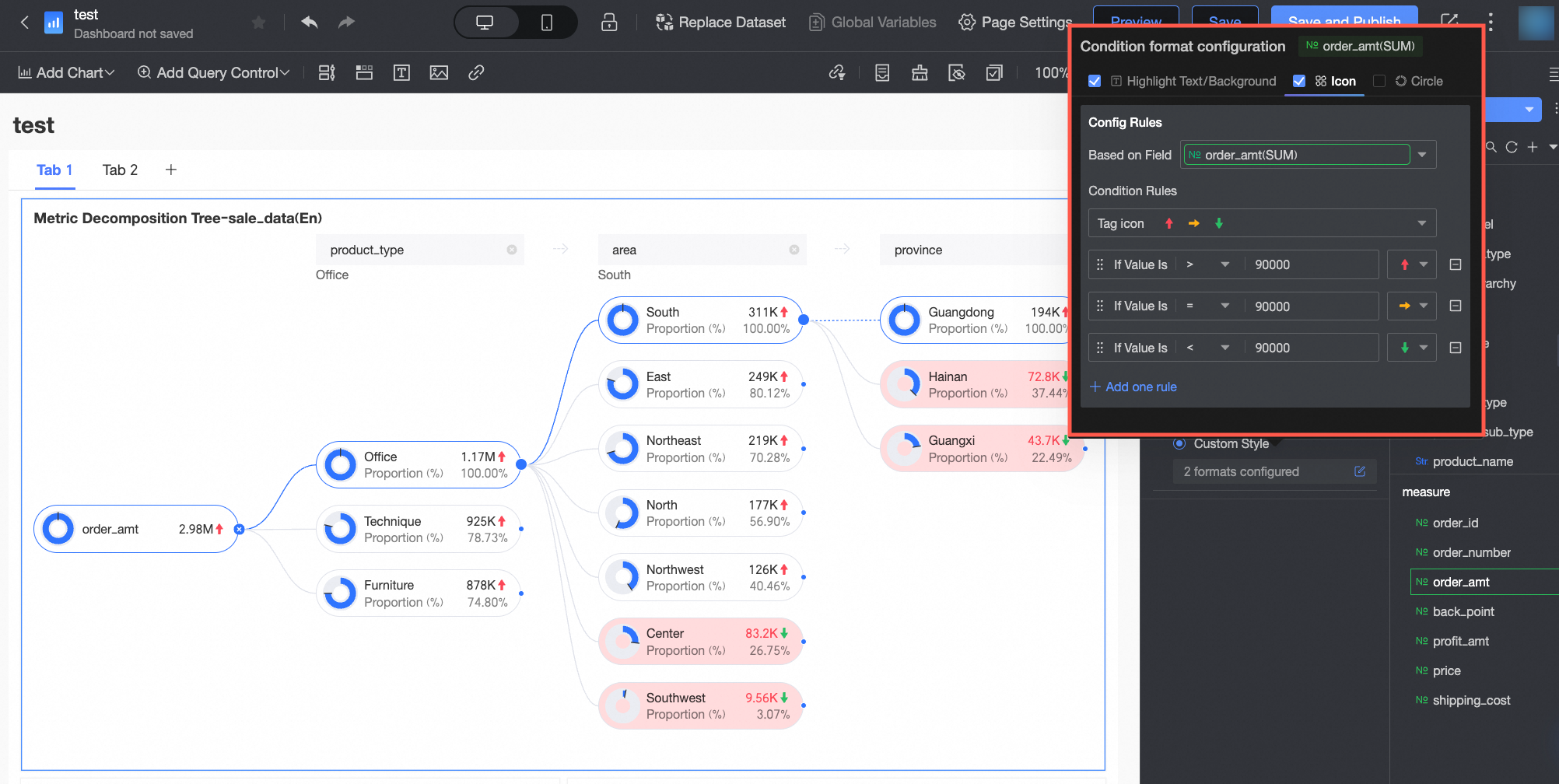 Configurez les éléments suivants :
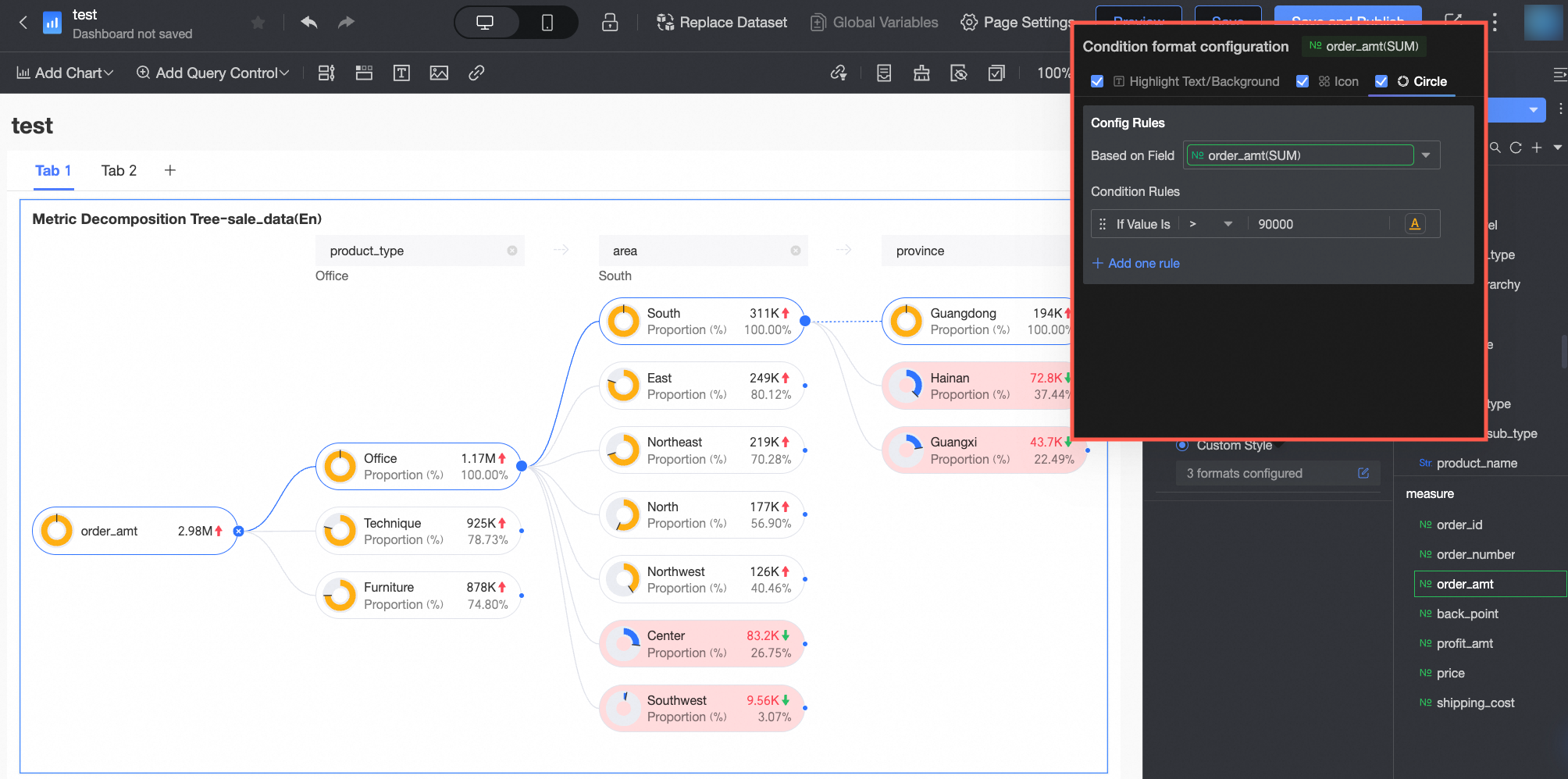 Configurez les éléments suivants :
Analyse du graphique
|
Section |
Paramètre |
Description |
|
Analyse des interactions |
Linkage |
Associez plusieurs graphiques pour une analyse de données inter-graphiques. Linkage. |
Étapes suivantes
Partager un tableau de bord avec les autres utilisateurs qui doivent le consulter.
Intégrez les tableaux de bord dans un portail de données PC pour une analyse thématique pilotée par menu.
FAQ
1. Quelles sont les limites de métriques et de dimensions ?
R : Un graphique en arbre de décomposition prend en charge une seule métrique centrale dans le champ Analysis (Measure) et jusqu'à 10 dimensions dans le champ Decomposition Basis (Dimension) pour une décomposition interactive niveau par niveau.
2. Division intelligente vs division personnalisée
R : La division personnalisée vous oblige à sélectionner manuellement la dimension à analyser ensuite. La division intelligente utilise l'IA pour recommander la dimension ayant la contribution la plus élevée ou la plus faible, ce qui vous aide à découvrir les facteurs clés lorsque vous disposez de nombreuses dimensions.
3. Pourquoi l'option de division intelligente n'est-elle pas disponible ?
R : Accédez à Style > Node et activez Enable AI Splitting. L'option de division intelligente n'apparaît que lorsque ce paramètre est activé.
4. Représentation et calcul du graphique en anneau
R : Le graphique en anneau (lorsque l'option Show percentage est activée) affiche la valeur d'un nœud sous forme de pourcentage d'un nœud de référence. La référence est définie dans Style > Node > Decomposition logic et peut être le parent node, le root node ou le max node (nœud le plus haut dans la colonne).