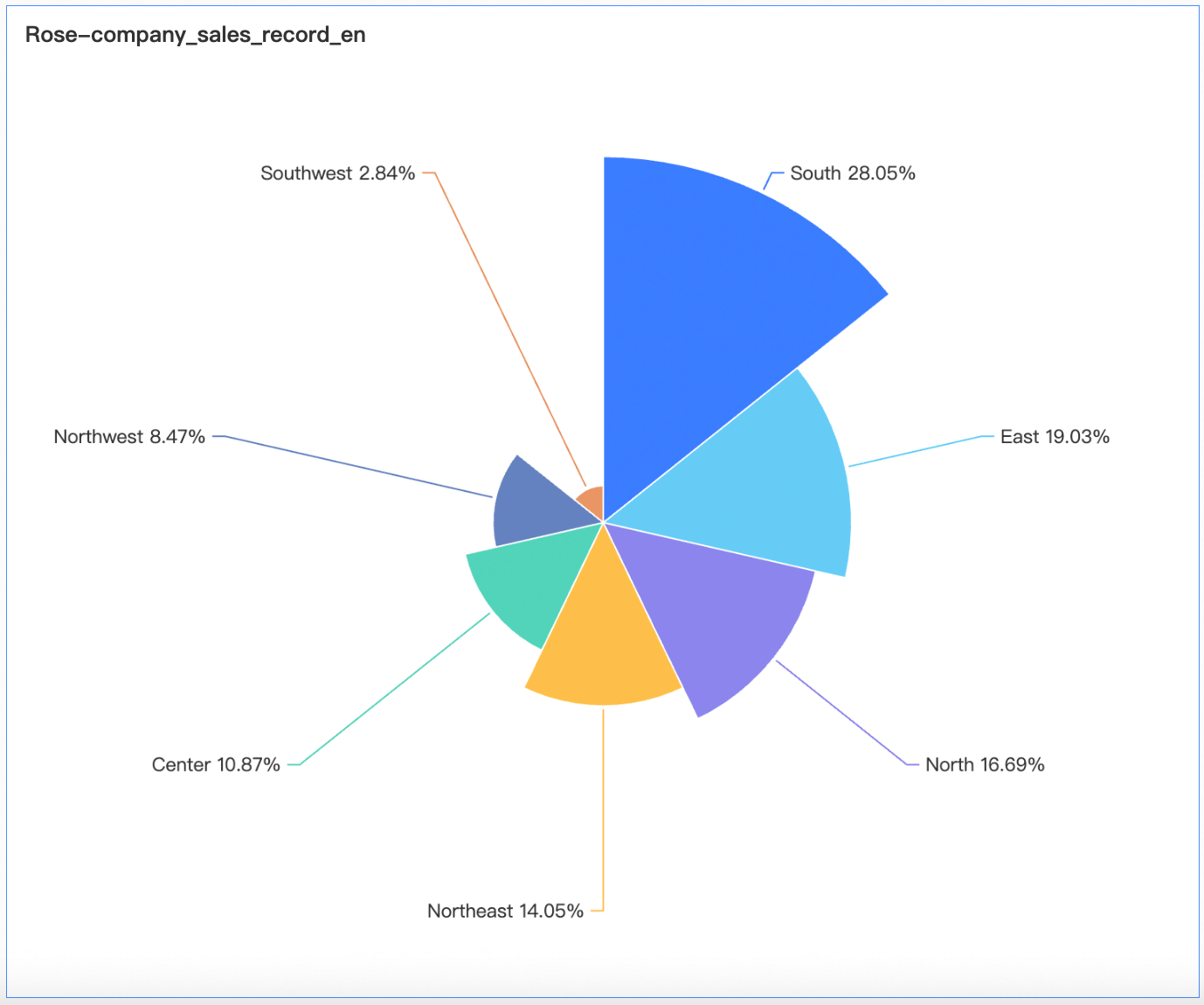
Un diagramme en aires polaires permet de visualiser l'évolution des données dans le temps ou de comparer des valeurs entre différentes catégories. Ce type de graphique est idéal pour représenter des données énumérées.
Prérequis
Vous avez créé un tableau de bord. Pour plus d'informations, consultez la rubrique Créer un tableau de bord.
Exemple
Limites
Lorsque vous ajoutez des données à un diagramme en aires polaires, les limites suivantes s'appliquent :
Sector Angle/Measure : ajoutez entre une et dix mesures.
Sector Label/Dimension : ajoutez une seule dimension.
Configurer les données du graphique
-
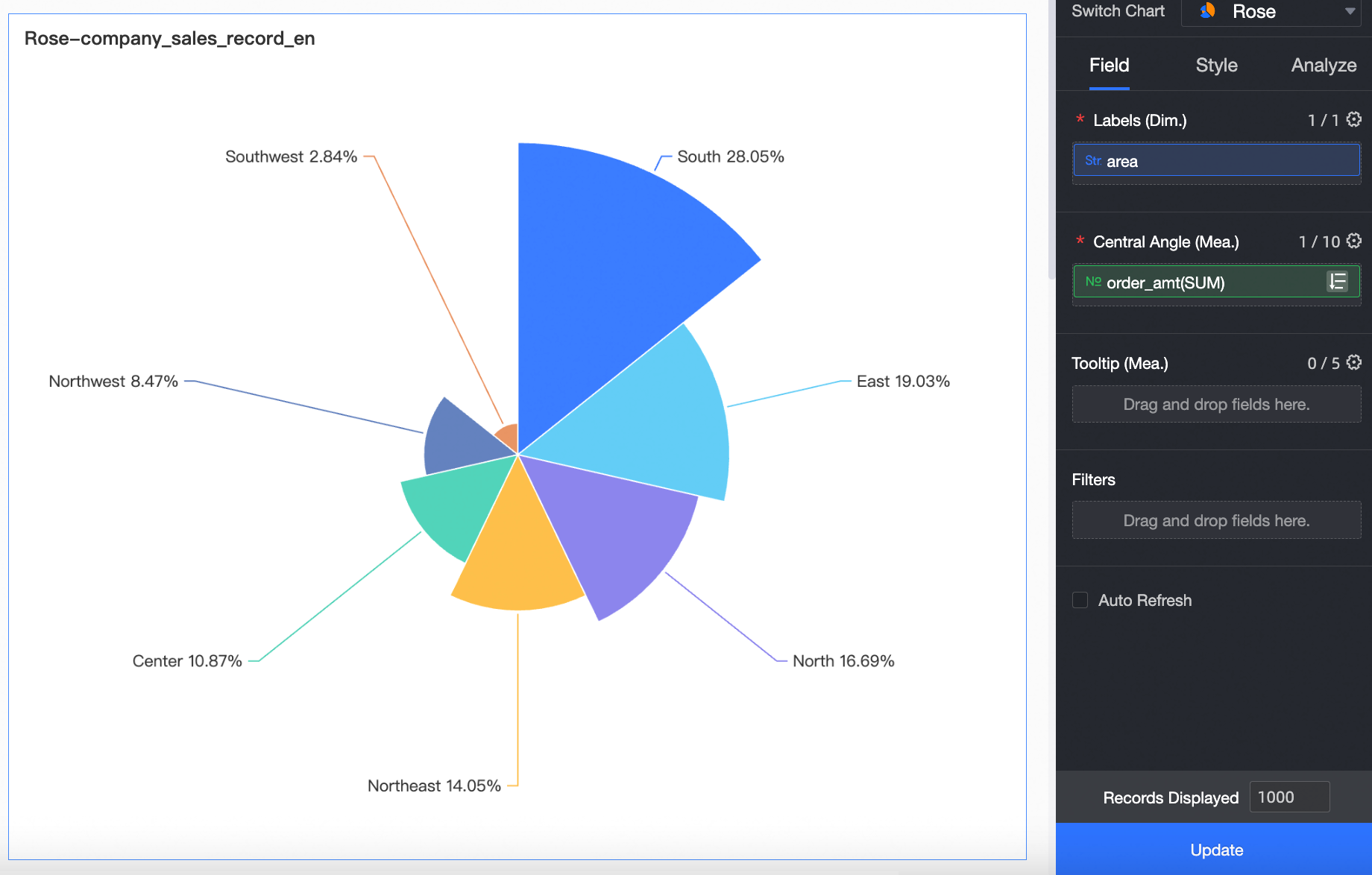
Dans l'onglet Champs, sélectionnez les dimensions et les mesures requises :
Dans la liste Dimensions, repérez Region, puis double-cliquez dessus ou faites-la glisser vers le champ Sector Label/Dimension.
-
Dans la liste Measures, repérez Order Amount, puis double-cliquez dessus ou faites-le glisser vers le champ Sector Angle/Measure.
RemarqueAprès l'ajout d'une mesure, les secteurs sont triés par défaut dans le sens horaire, par ordre décroissant, en commençant par le haut.
-
Cliquez sur Update pour actualiser le graphique.
Configurer les styles du graphique
Pour obtenir des informations sur les styles des titres de graphique et des cartes, consultez la rubrique Configurer la zone de titre du graphique.
Secteur
|
Paramètre |
Description |
|
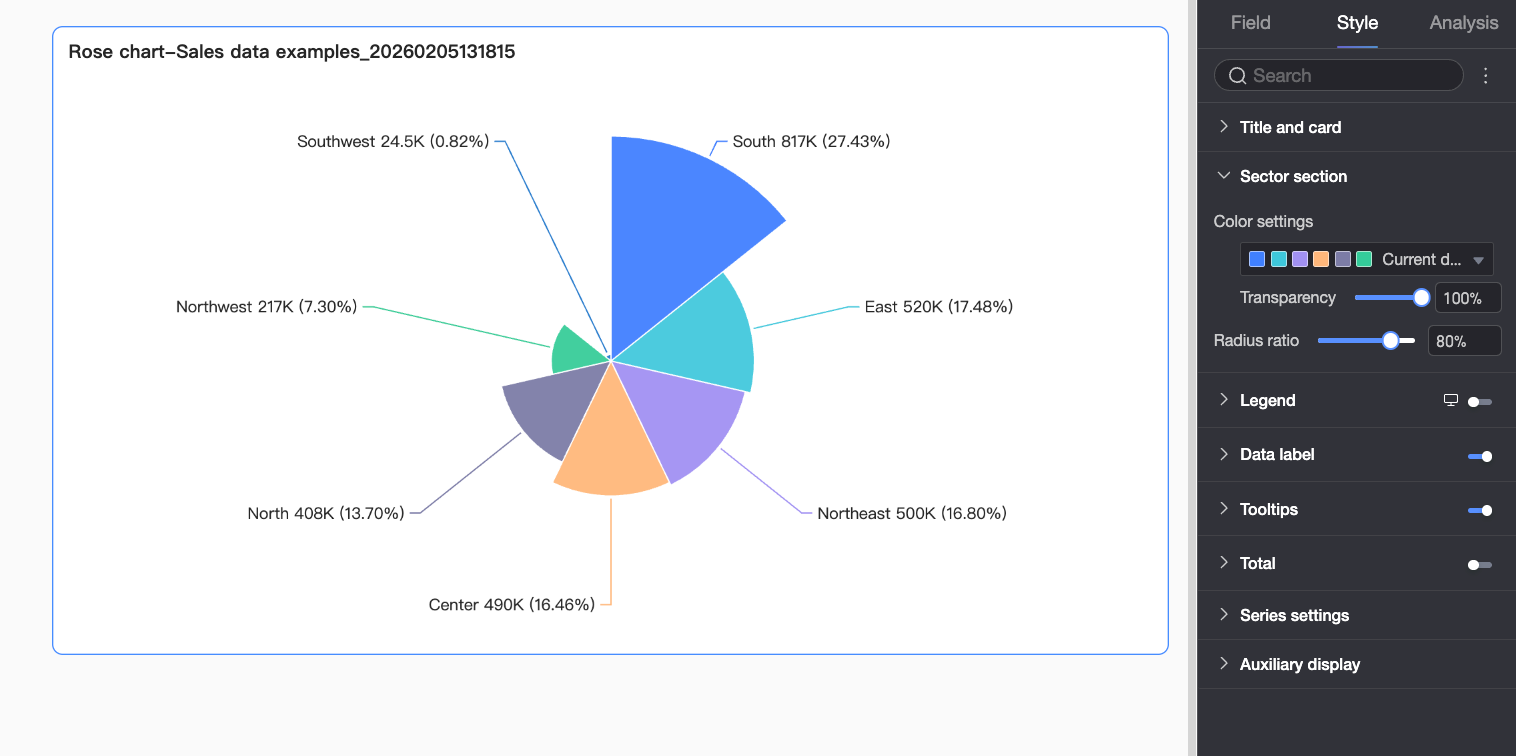
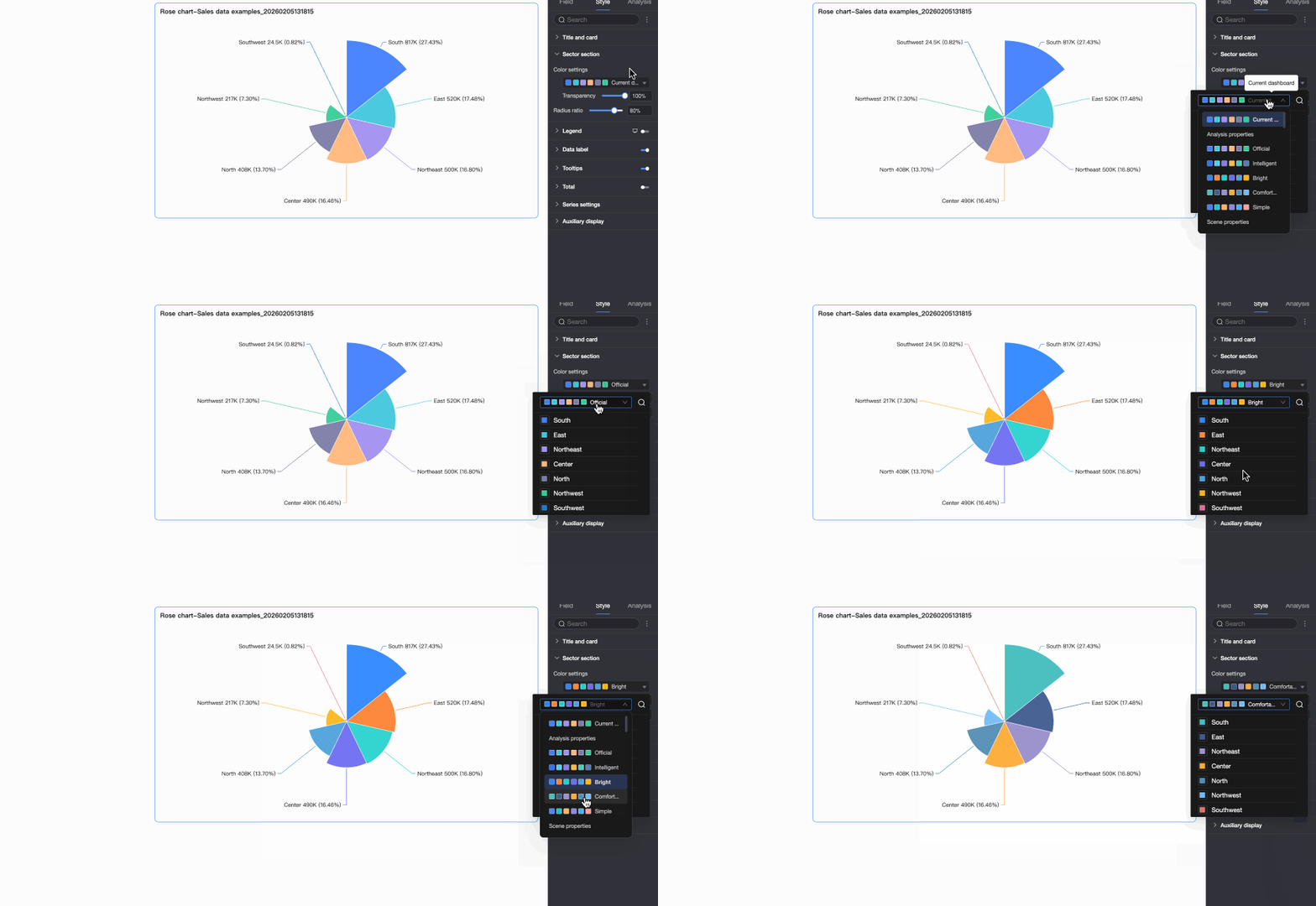
Palette de couleurs |
Définit la palette de couleurs du graphique. Choisissez une palette prédéfinie ou personnalisez les couleurs pour des valeurs de dimension spécifiques. |
|
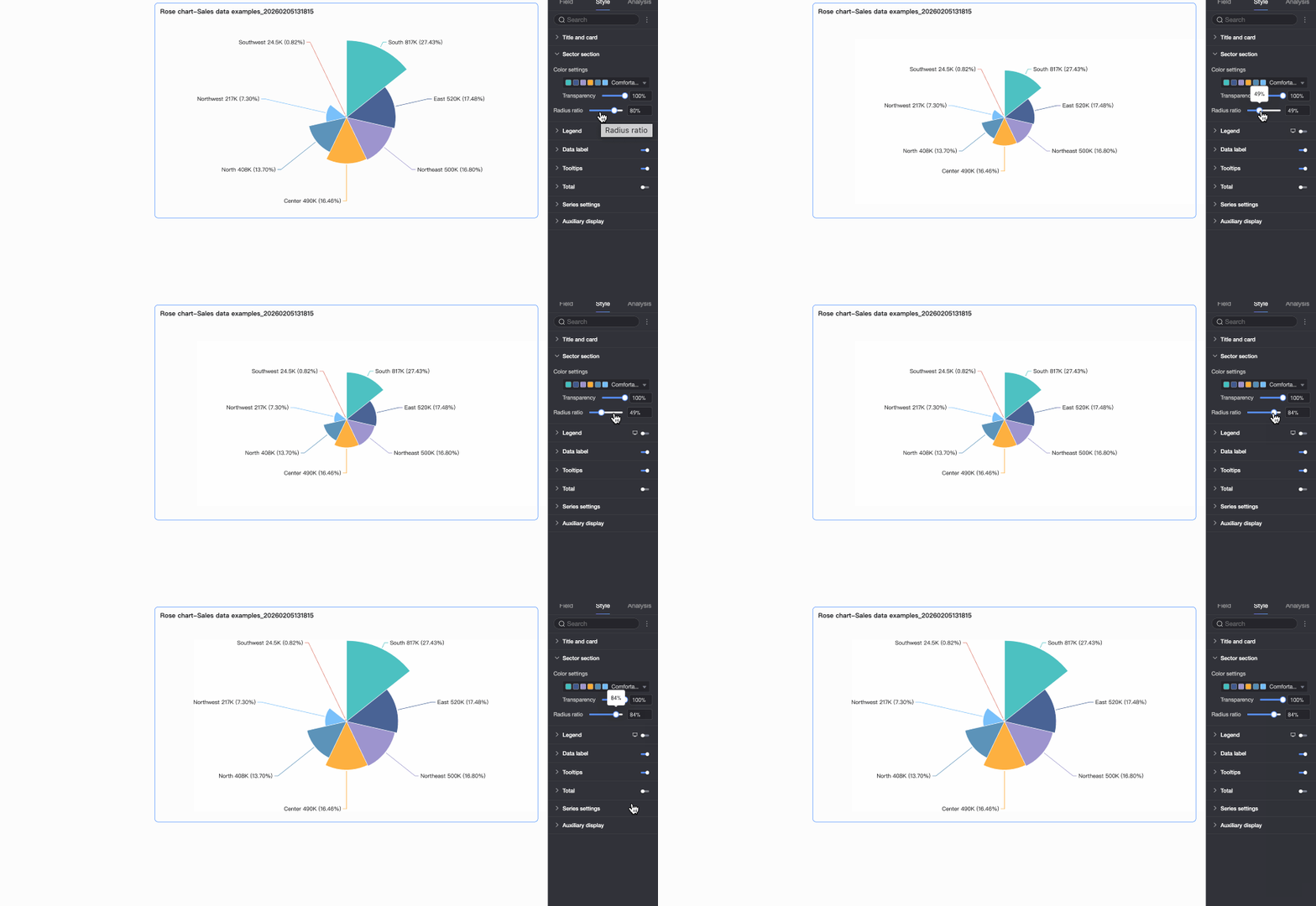
Ratio du rayon |
Définit le rayon du graphique en pourcentage de la taille du composant. |
Légende
Affichez la légende du graphique et configurez son style.
-
Configuration PC
Paramètre
Description
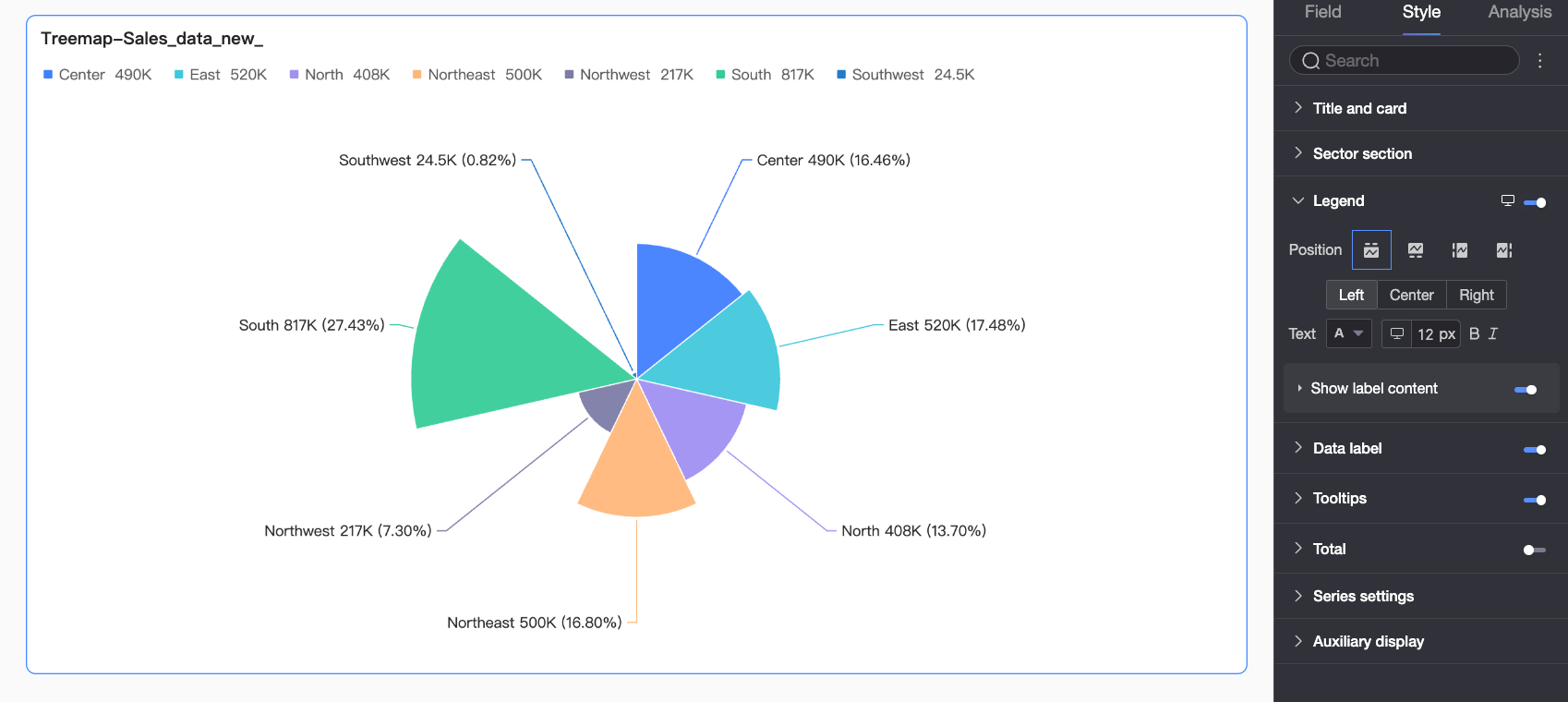
Position
Définit la position et l'alignement de la légende sur un PC.
-
Si la position est définie sur Haut ou Bas, alignez la légende à gauche, au centre ou à droite.
-
Si la position est définie sur Gauche ou Droite, alignez la légende en haut, au milieu ou en bas. Définissez également la distance entre la légende et le graphique.
Texte
Définit le style du texte de la légende sur un PC, y compris la couleur, la taille, la graisse et le style (italique) de la police.
Afficher le contenu de l'étiquette
Cliquez sur l'icône
 pour activer le contenu de l'étiquette.
Contenu
Spécifie les données à afficher dans l'étiquette de la légende. Choisissez d'afficher la
mesureou lepourcentage.-
Mesure : valeur agrégée de toutes les mesures pour la valeur de dimension correspondante. Par exemple, le total des ventes pour une région spécifique.
-
Pourcentage : valeur du secteur exprimée en pourcentage de la valeur totale de tous les secteurs. Si vous choisissez d'afficher le pourcentage, définissez également le nombre de décimales sur 0, 1 ou 2.
Espacement par rapport à la légende principale
Définit la distance entre le contenu des données et la légende principale.
Style du texte
Définit le style du texte du contenu des données.
Si vous sélectionnez Mesure dans le champ Contenu, configurez le style du texte pour les données de mesure. Si vous sélectionnez Pourcentage, configurez le style du texte pour les données de pourcentage.
-
-
Configuration mobile
Paramètre
Description
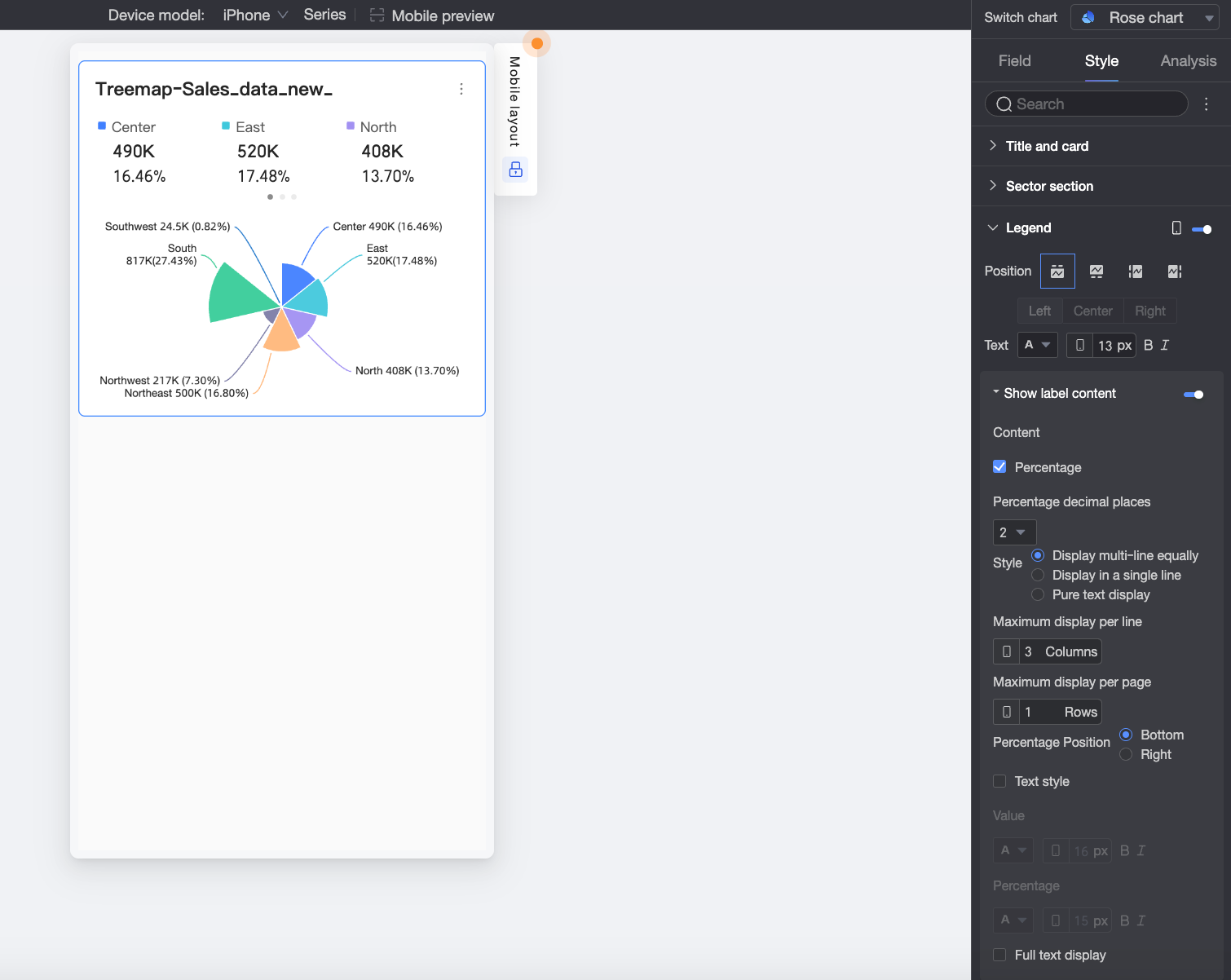
Position
Définit la position et l'alignement de la légende sur un appareil mobile.
-
Si la position est définie sur Haut ou Bas, alignez la légende à gauche, au centre ou à droite.
-
Si la position est définie sur Gauche ou Droite, alignez la légende en haut, au milieu ou en bas. Définissez également la distance entre la légende et le graphique.
RemarqueLorsque la position est définie sur Haut, activez les étiquettes sous la légende.
Texte
Définit le style du texte de la légende sur un appareil mobile, y compris la couleur, la taille, la graisse et le style (italique) de la police.
Afficher le contenu de l'étiquette
Lorsque la Position est définie sur Haut, cliquez sur l'icône
pour activer les sous-étiquettes de la légende.Contenu
Indique s'il faut afficher les données de pourcentage dans les sous-étiquettes de la légende. Si cette option est activée, définissez également le nombre de décimales sur 0, 1 ou 2.
Style
Définit le style de mise en page des sous-étiquettes de la légende :
-
Grille : dispose les étiquettes dans une grille espacée uniformément, en fonction du nombre de colonnes défini dans Max par ligne et du nombre de lignes défini dans Max par page.
-
Ligne unique : affiche tout le contenu des étiquettes sur une seule ligne.
-
Texte brut : affiche uniquement le contenu textuel sans icônes.
Position du pourcentage
Si vous choisissez d'afficher les données de Pourcentage dans le champ Contenu et que le Style est défini sur Grille ou Ligne unique, positionnez la valeur du pourcentage Sous ou à Droite de l'étiquette de valeur.
Style du texte
Lorsque le Style est défini sur Grille ou Ligne unique, configurez le style du texte de la valeur.
Si vous choisissez d'afficher les données de Pourcentage, appliquez-leur un style de texte distinct afin de les différencier visuellement de l'étiquette de valeur.
Afficher le texte complet
Lorsque le Style est défini sur Grille ou Ligne unique, les noms de mesure longs peuvent être tronqués. Pour afficher le nom complet de la mesure, sélectionnez Afficher le texte complet.
-
Étiquette de données
|
Paramètre |
Description |
|
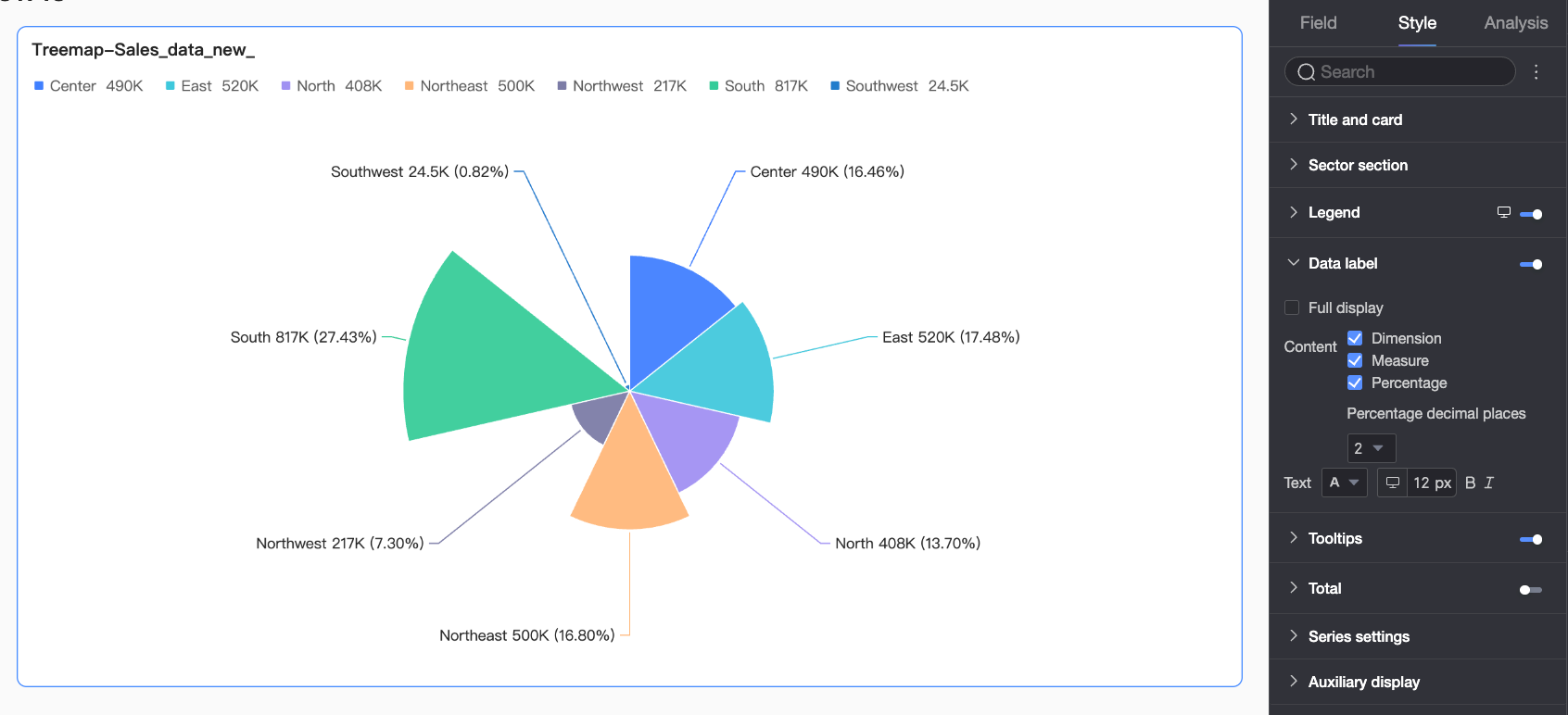
Afficher toutes les étiquettes |
Affiche toutes les étiquettes de données, même si elles se chevauchent. |
|
Contenu |
Spécifie le contenu à afficher dans les étiquettes de données. Choisissez d'afficher la dimension, la mesure ou le pourcentage. Si vous choisissez d'afficher le pourcentage, définissez également le nombre de décimales sur 0, 1 ou 2. |
|
Texte |
Définit le style du texte de l'étiquette. |
Info-bulle
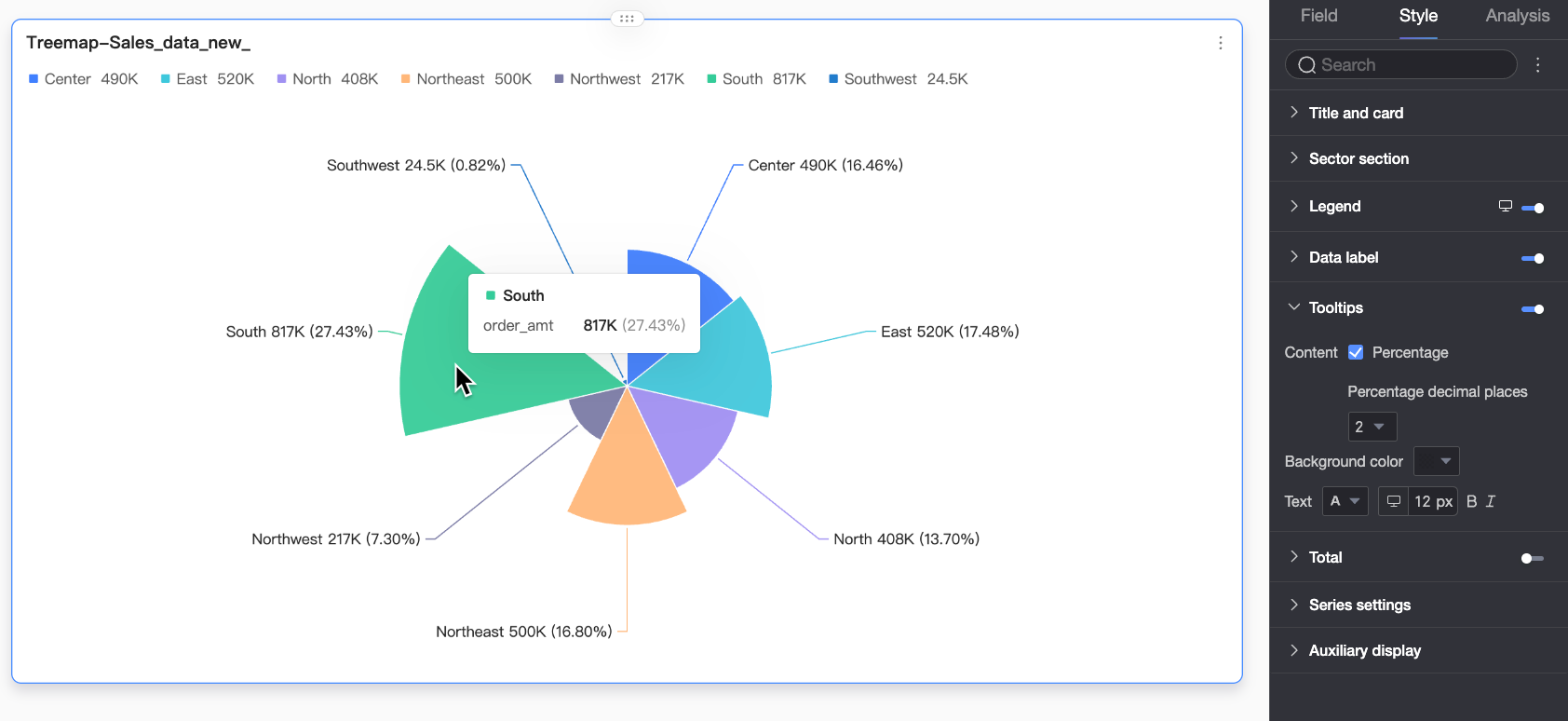
Dans la section Info-bulle, cliquez sur l'icône  pour activer l'info-bulle et configurer son style.
|
Paramètre |
Description |
|
Contenu |
Spécifie le contenu de l'info-bulle. Choisissez d'afficher ou non les informations de pourcentage. |
|
Couleur d'arrière-plan |
Définit la couleur d'arrière-plan de l'info-bulle. |
|
Texte |
Définit le style du texte dans l'info-bulle, y compris la couleur, la taille, la graisse et le style (italique) de la police. |
|
Info-bulle mobile |
Les info-bulles pour PC et mobile sont configurées indépendamment. Pour configurer l'info-bulle mobile, basculez vers la vue d'édition mobile à l'aide du bouton de bascule PC/Mobile (
|
 ) en haut de la page d'édition du tableau de bord. La taille de la police peut être définie séparément pour chaque vue, tandis que les autres styles s'appliquent globalement.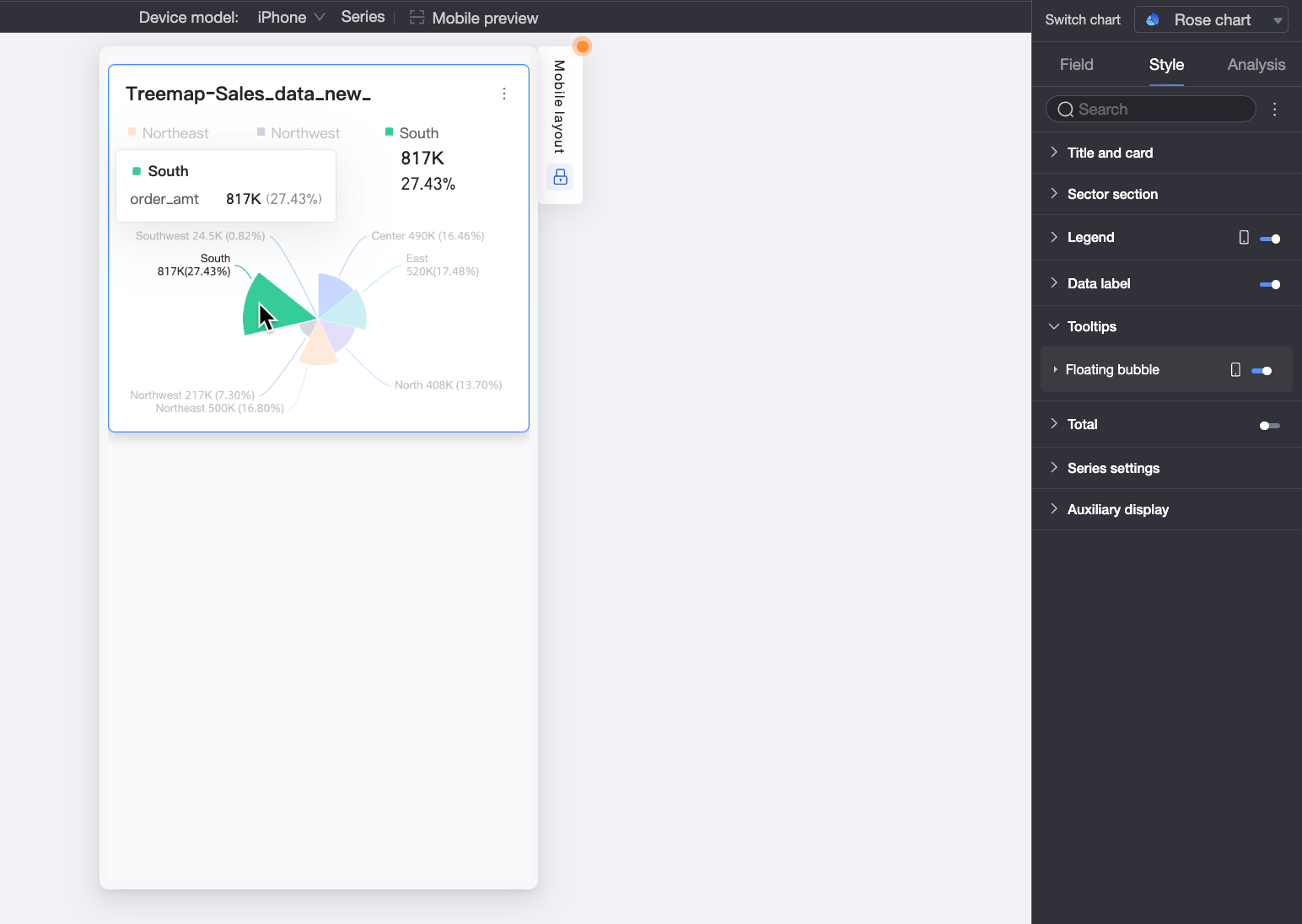
Total
|
Paramètre |
Description |
|
Nom personnalisé |
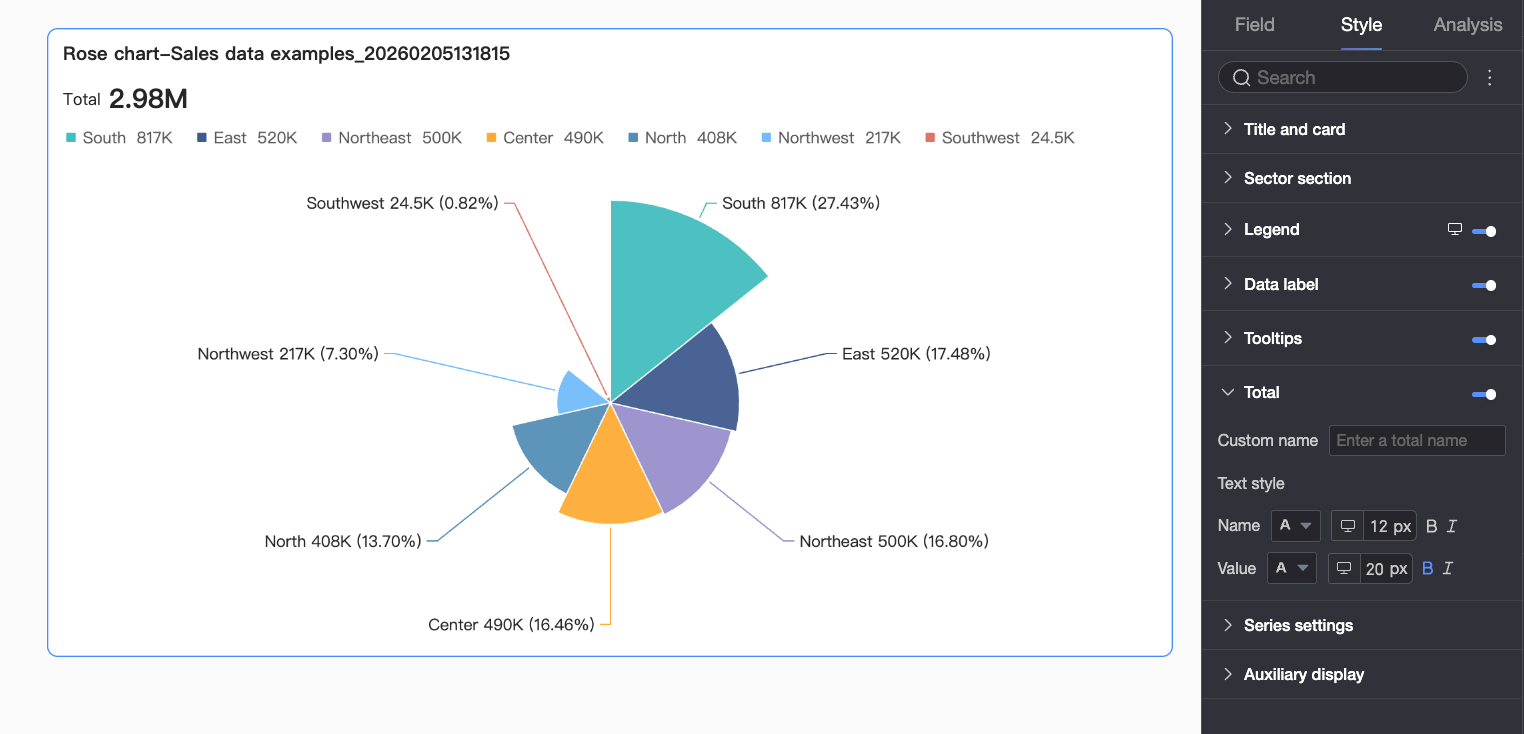
Définit un nom personnalisé pour le total. |
|
Style du texte |
Définit les styles de texte pour le nom et la valeur. |
Série
|
Paramètre |
Description |
|
Select series |
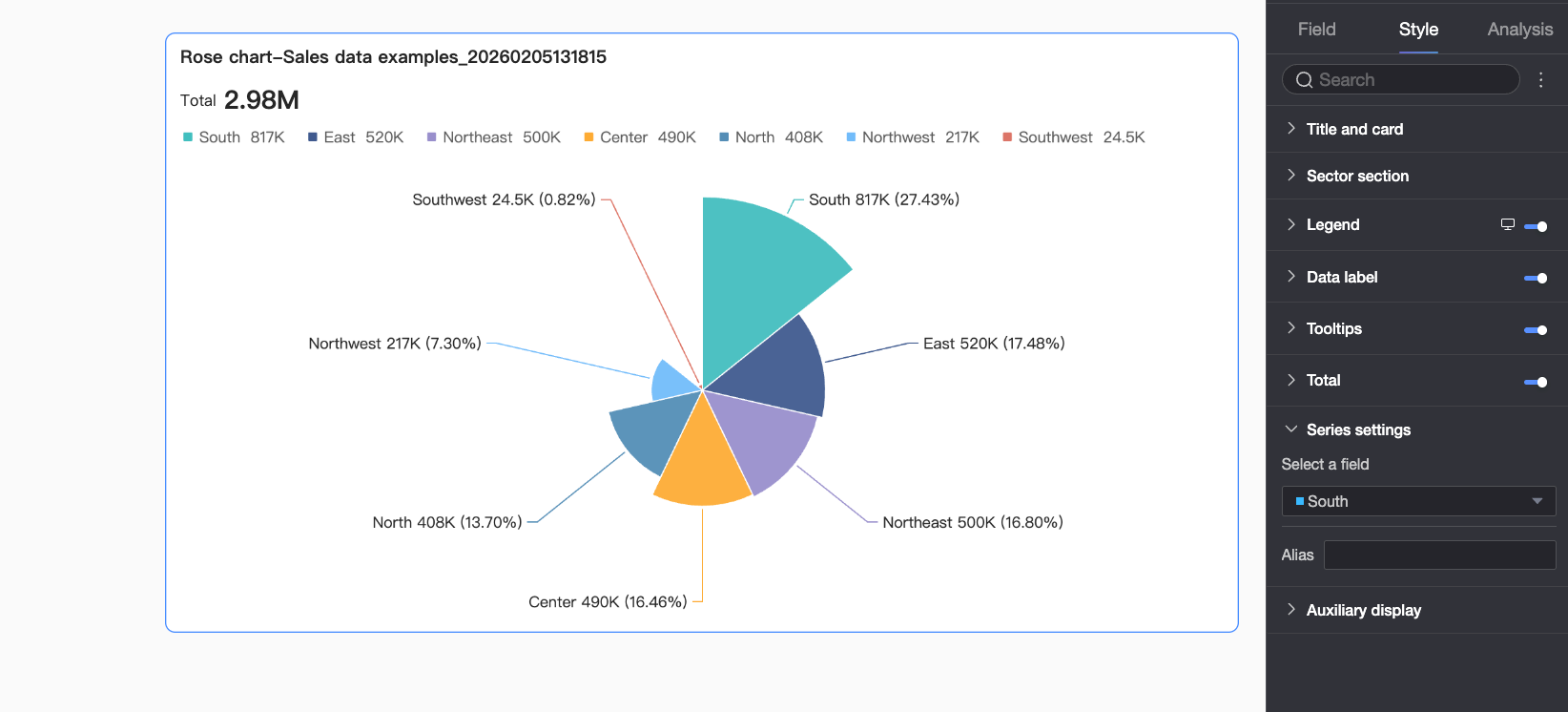
Sélectionnez une dimension en fonction de votre scénario métier. |
|
Alias |
Définit un alias pour le nom de la série. |
Affichage auxiliaire
Dans la section Affichage auxiliaire, configurez un filtre de métrique.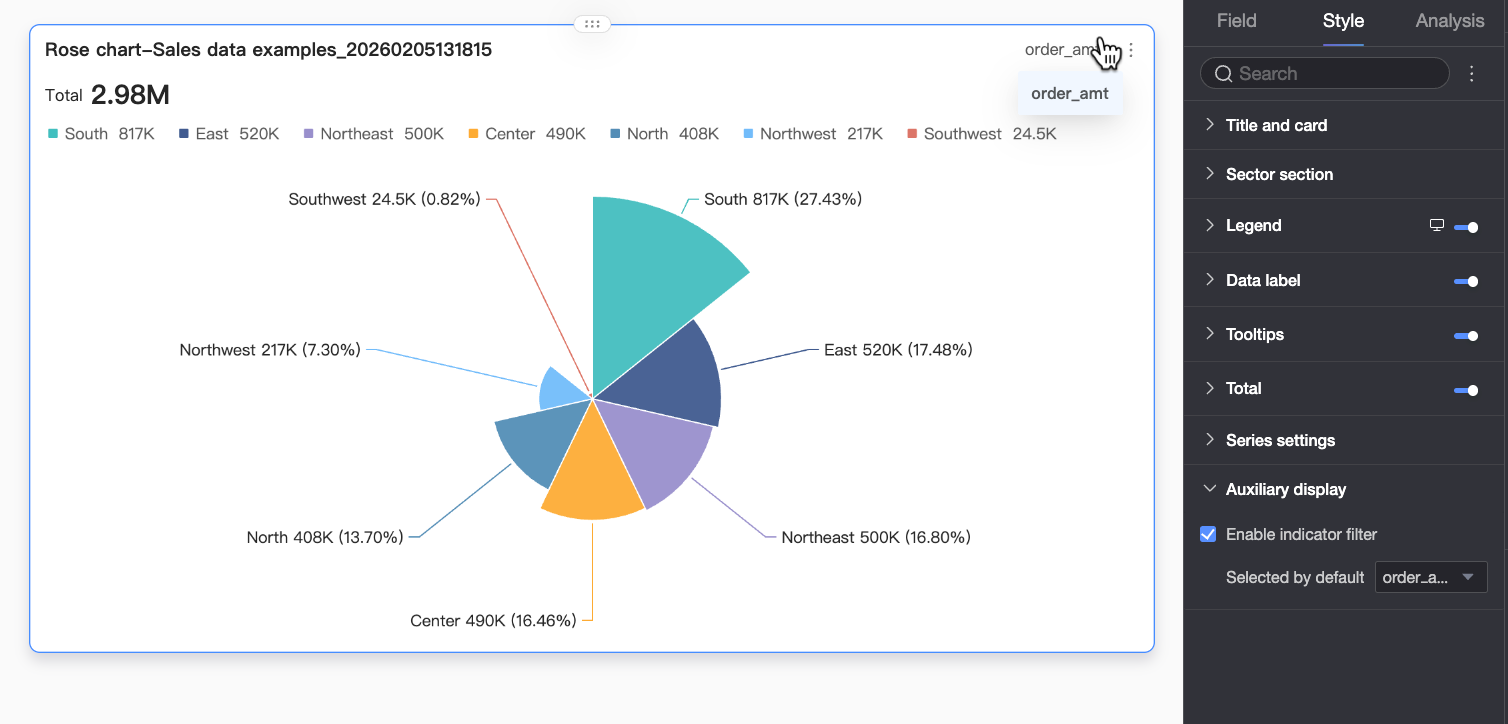
|
Paramètre |
Description |
|
Activer le filtre de métrique |
Indique s'il faut activer le filtre de métrique intégré au graphique. Lorsqu'il est activé, basculez entre les mesures configurées dans Angle du secteur/Mesure au sein du même graphique. |
Analyse du graphique
|
Fonctionnalité |
Description |
|
Interaction |
Lorsque les données s'étendent sur plusieurs graphiques, utilisez l'interaction entre graphiques pour les lier lors de l'analyse. Pour plus d'informations, consultez la rubrique Interaction. |
|
Hyperlink |
Lorsque les données s'étendent sur plusieurs tableaux de bord, utilisez des liens hypertextes pour les lier lors de l'analyse. Les liens hypertextes incluent Parameter Hyperlink et External Link. Pour plus d'informations, consultez la rubrique Lien hypertexte. |
|
Annotation |
Lorsque les données du graphique sont anormales ou nécessitent une attention particulière, ajoutez des annotations telles que des mises en surbrillance colorées, des icônes ou des commentaires. Pour plus d'informations, consultez la rubrique Annotation. |
Étapes suivantes
Partagez votre tableau de bord avec d'autres utilisateurs. Pour plus d'informations, consultez la rubrique Partager un tableau de bord.
Intégrez votre tableau de bord dans un portail de données pour une analyse thématique avec des menus de navigation. Pour plus d'informations, consultez la rubrique Créer un portail de données PC.