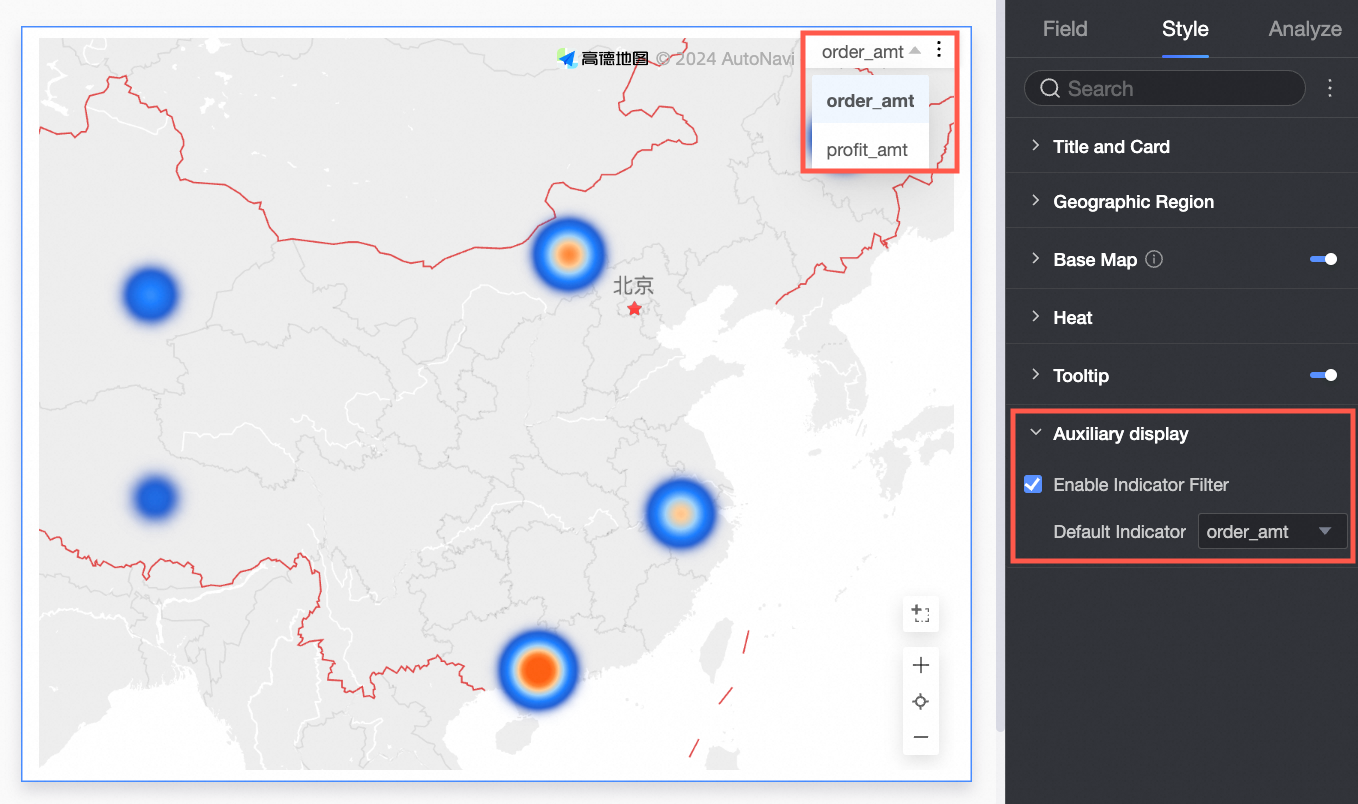
Une carte de chaleur utilise l'intensité des couleurs pour représenter l'ampleur et la distribution géographique des données. La création de cartes de chaleur est réservée aux espaces de travail des éditions Quick BI Enterprise Standard et Quick BI Pro.
Prérequis
Avoir créé un tableau de bord. Pour plus d'informations, consultez la rubrique Créer un nouveau tableau de bord.
-
S'assurer que les champs de zone géographique ont été convertis en informations géographiques. Pour plus d'informations, consultez la section Configurer les champs.
RemarquePar exemple, si vous ajoutez le champ area au graphique, il n'est reconnu comme information géographique que lorsque l'icône
 apparaît à côté. Pour obtenir un tableau de correspondance des informations détaillées par région, consultez le fichier public-area-info.xlsx. Ce fichier sert uniquement à la mise en correspondance des zones géographiques et ne reflète pas la position politique de Quick BI.
Limites
Si vous créez une carte de chaleur en mode Area Name, la carte se compose des éléments Area Name/Dimension et Heat Intensity/Measure :
Area Name est une dimension de données. Vous pouvez sélectionner au maximum une dimension, qui doit être un champ géographique (par exemple, la province).
Heat Intensity/Measure comprend des mesures de données. Vous devez sélectionner au moins une mesure et jusqu'à cinq mesures maximum (par exemple, le montant des commandes et le montant des bénéfices).
Si vous créez une carte de chaleur en mode Longitude and Latitude, la carte se compose des éléments Longitude and Latitude/Dimension, Location Tag/Dimension et Heat Intensity/Measure :
Longitude and Latitude comprend des dimensions de données. Vous pouvez sélectionner au maximum un champ de longitude et un champ de latitude.
Location Tag est une dimension de données. Il s'agit d'un champ facultatif qui prend en charge les dimensions de type chaîne et géographique.
Heat Intensity/Measure comprend des mesures de données. Vous devez sélectionner au moins une mesure et jusqu'à cinq mesures maximum (par exemple, le montant des commandes et le montant des bénéfices).
Aperçu
Cas d'utilisation
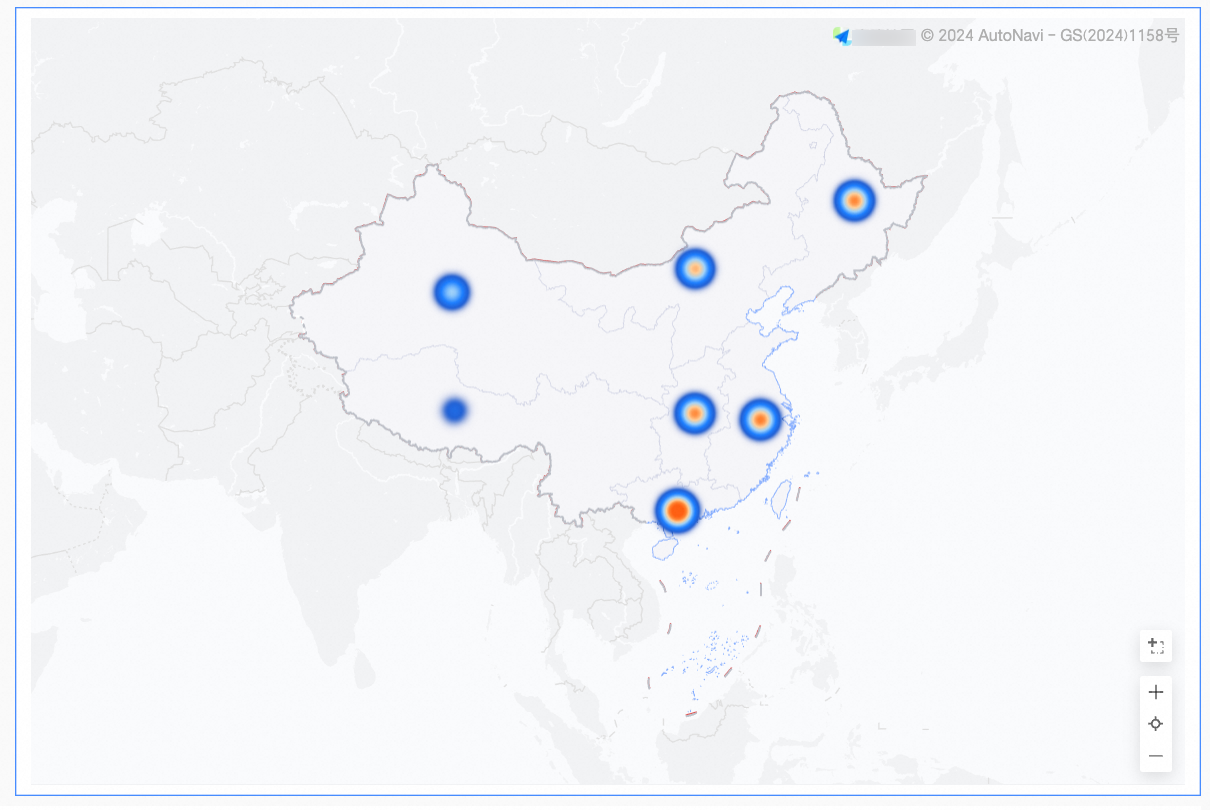
Les cartes de chaleur affichent la distribution spatiale des données à travers les régions administratives, les villes de niveau préfecture, les rues ou les coordonnées de longitude et de latitude.
Avantages
Visualisation : Rend la densité des données grâce à un style de carte de chaleur personnalisable.
Interaction : Permet de sélectionner une zone pour zoomer sur la carte, de changer de métrique et de filtrer les données au sein du composant.
Exemple
Configurer les champs du graphique
-
Dans l'onglet Fields, sélectionnez les dimensions et les mesures requises :
-
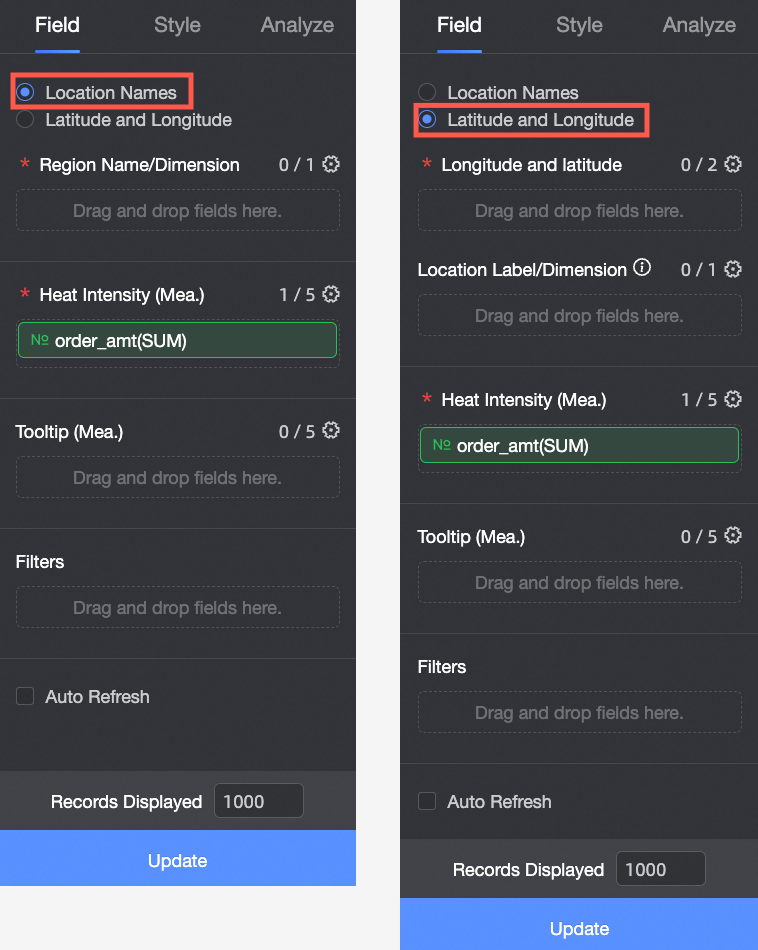
Vous pouvez créer une carte de chaleur basée sur les Geographic Information de deux manières : par Area Name ou par Longitude and Latitude.
 Remarque
Si vous créez une carte de chaleur en mode Area Name, la carte se compose des éléments Area Name/Dimension et Heat Intensity/Measure :
Area Name est une dimension de données. Vous pouvez sélectionner au maximum une dimension, qui doit être un champ géographique (par exemple, la province).
Heat Intensity/Measure comprend des mesures de données. Vous devez sélectionner au moins une mesure et jusqu'à cinq mesures maximum (par exemple, le montant des commandes et le montant des bénéfices).
Si vous créez une carte de chaleur en mode Longitude and Latitude, la carte se compose des éléments Longitude and Latitude/Dimension, Location Tag/Dimension et Heat Intensity/Measure :
Longitude and Latitude comprend des dimensions de données. Vous pouvez sélectionner au maximum un champ de longitude et un champ de latitude.
Location Tag est une dimension de données. Il s'agit d'un champ facultatif qui prend en charge les dimensions de type chaîne et géographique.
Heat Intensity/Measure comprend des mesures de données. Vous devez sélectionner au moins une mesure et jusqu'à cinq mesures maximum (par exemple, le montant des commandes et le montant des bénéfices).
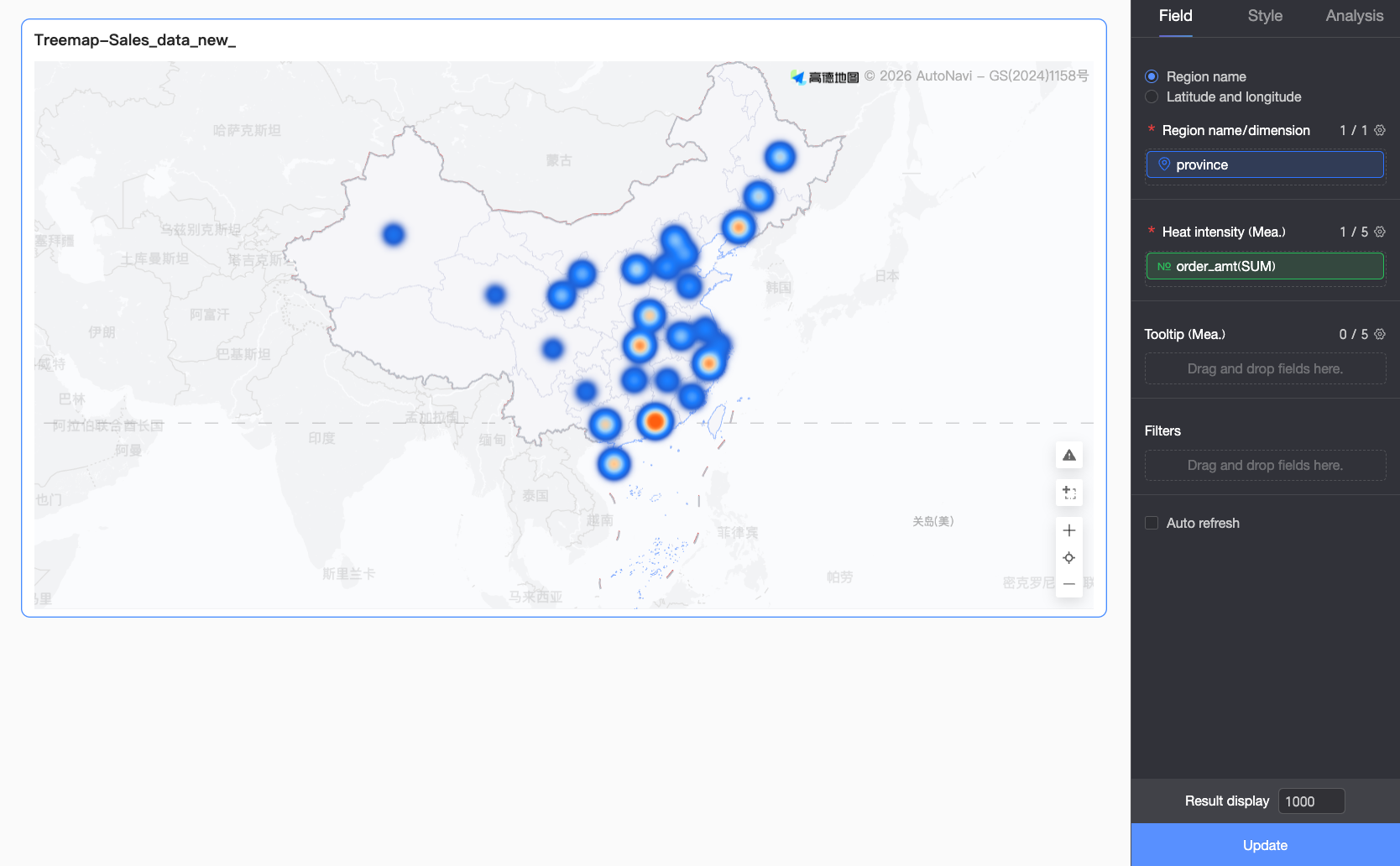
Si vous sélectionnez Area Name, double-cliquez sur province ou faites-le glisser vers Area Name/Dimension.
Si vous sélectionnez Longitude and Latitude, double-cliquez sur les champs longitude et latitude ou faites-les glisser vers Longitude and Latitude/Dimension. Le champ Location Tag/Dimension est facultatif.
Dans la liste Measures, double-cliquez sur order_amount ou faites-le glisser vers la zone Heat Intensity/Measure.
-
-
Cliquez sur Update pour mettre à jour automatiquement le graphique.
 Remarque
Si une valeur de zone dans vos données ne correspond pas à un nom géographique standard, une icône de notification apparaît dans le coin inférieur droit du graphique. Cliquez sur cette icône pour afficher les données non mappées, ce qui vous aide à résoudre et corriger les problèmes de données.
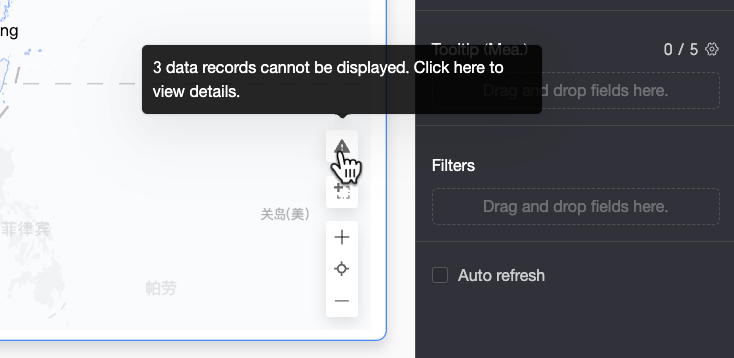
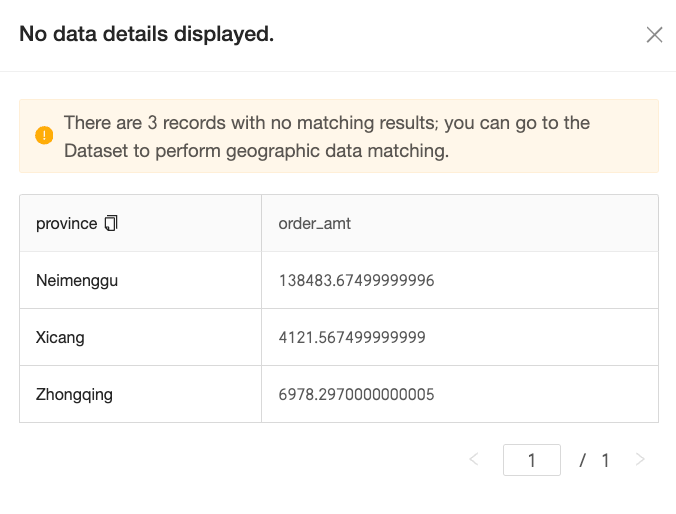
Sur la page Unmapped Data Details, vous pouvez consulter les détails des données qui n'ont pas pu être mises en correspondance et les copier en un seul clic. Vous pouvez ensuite coller ces données sur la page de configuration des champs du jeu de données pour corriger efficacement les données par lot.
Une fois la configuration terminée, la carte affiche correctement les données.
Configurer les styles du graphique
Pour les paramètres de style courants, consultez la rubrique Configurer le titre et l'en-tête du graphique.
Zone géographique
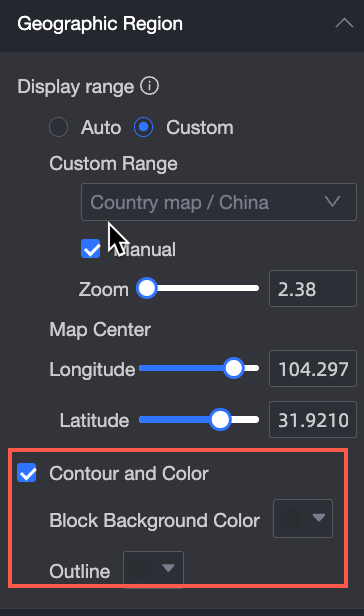
Dans la section Map Area, définissez les options Display Range et Outline and Fill.
-
Pour l'option Display Range, vous pouvez sélectionner Auto ou Custom. Dans cet exemple, China est sélectionné.
RemarqueL'option Auto ajuste automatiquement l'affichage en fonction de la plage de données, tandis que l'option Custom vous permet de définir la plage manuellement. Dans les scénarios d'analyse interactive, l'affichage s'ajuste toujours automatiquement à la plage de données.
La plage d'affichage personnalisée prend actuellement en charge uniquement les continents et les pays à l'échelle mondiale, ainsi que les régions, provinces et villes en Chine.

Activez l'option Manual Adjustment pour générer automatiquement le center point et le zoom level actuels, que vous pourrez ensuite modifier.

-
Dans la section Outline and Fill, vous pouvez configurer les couleurs pour l'Area Background et le Outline.
RemarqueLes contours ne sont pas pris en charge dans certaines régions.
Fond de carte
Dans la section Basemap, configurez les options Show Basemap, Basemap Style et Show Global Basemap.
Show Basemap : Cliquez sur le commutateur
 pour afficher ou masquer le fond de carte.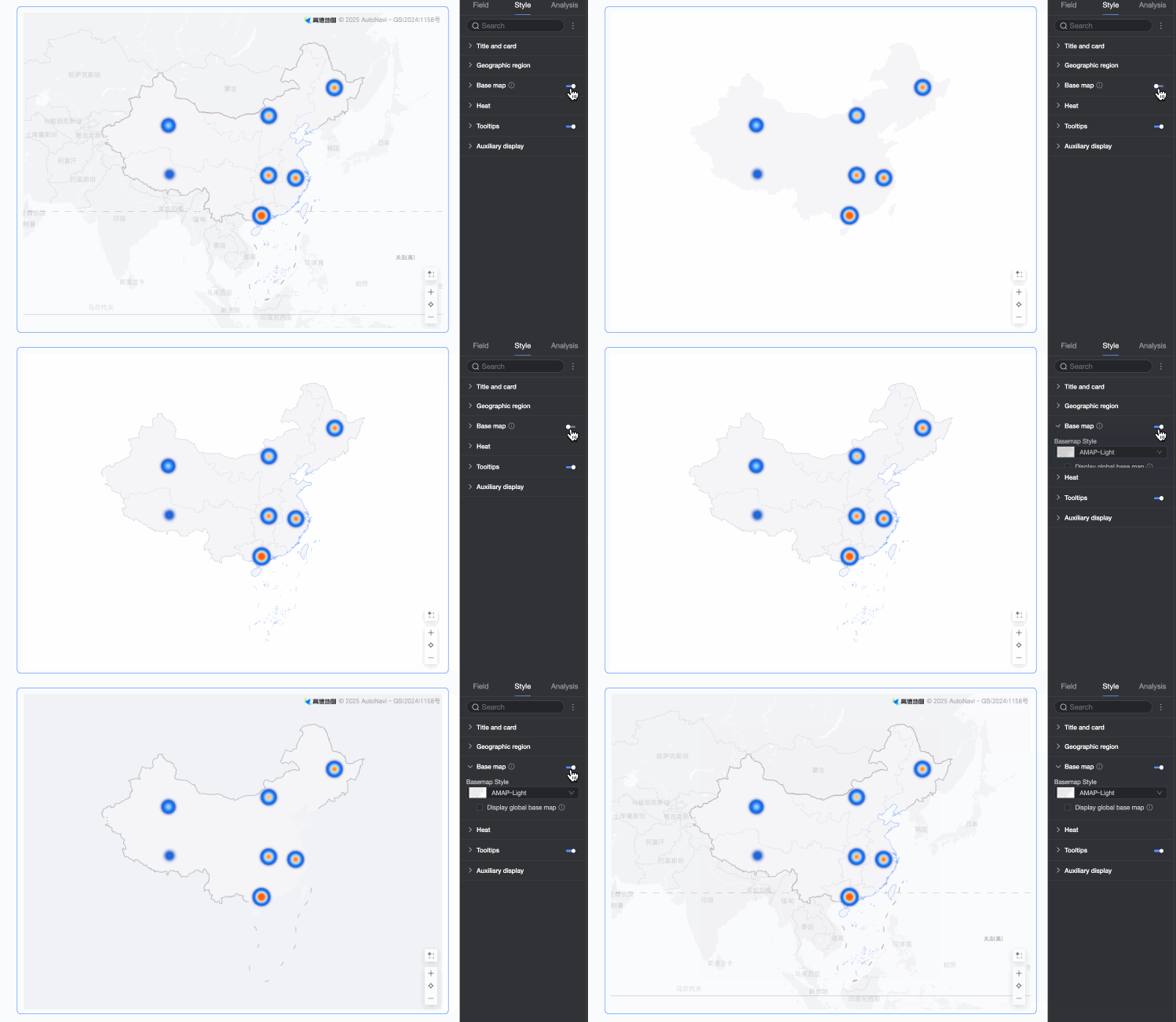
Basemap Style : Prend en charge divers styles pour le fond de carte Amap.
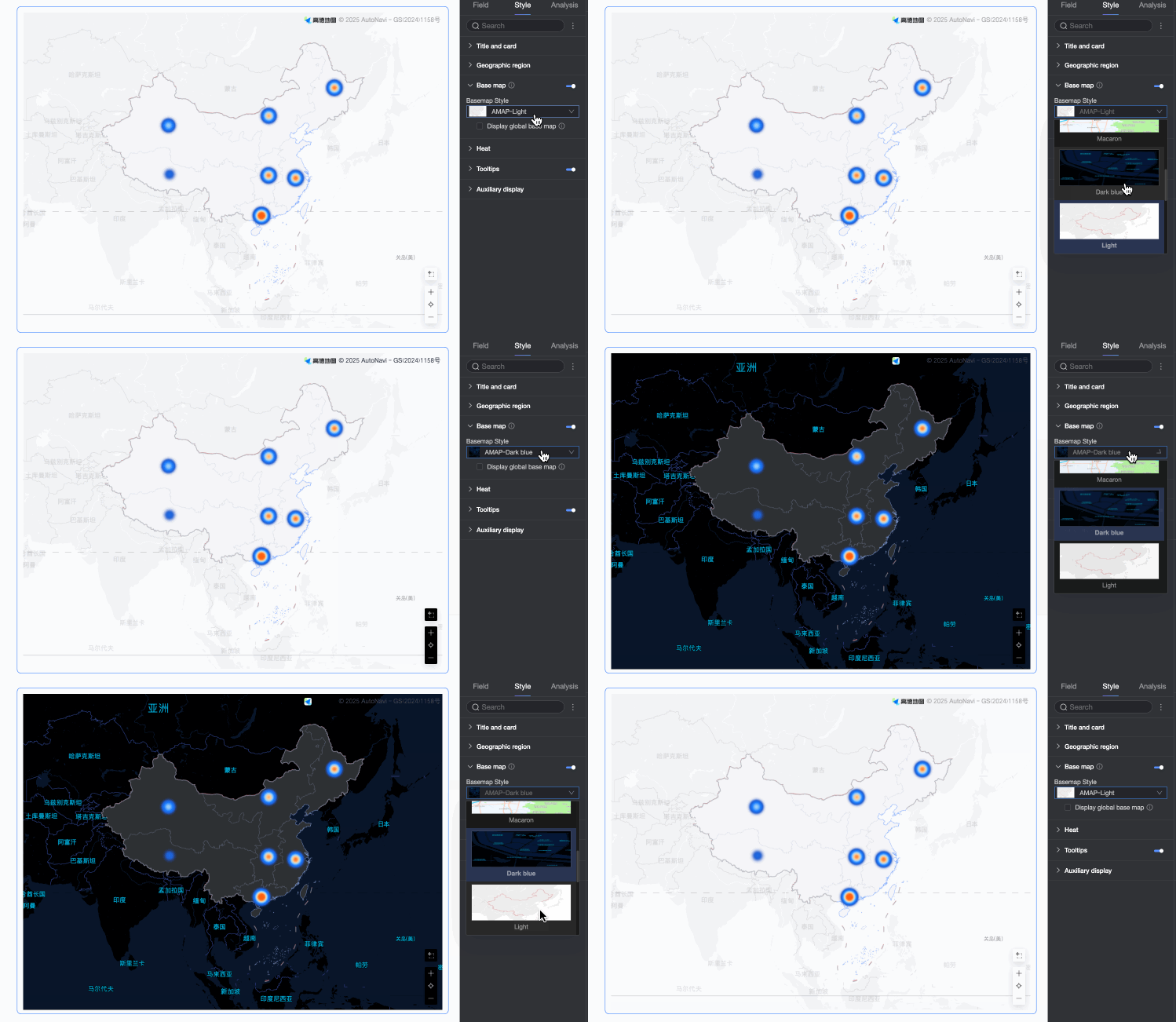
-
Show Global Basemap : Sélectionnez cette option pour afficher les informations mondiales, telles que les villes, sur le fond de carte.
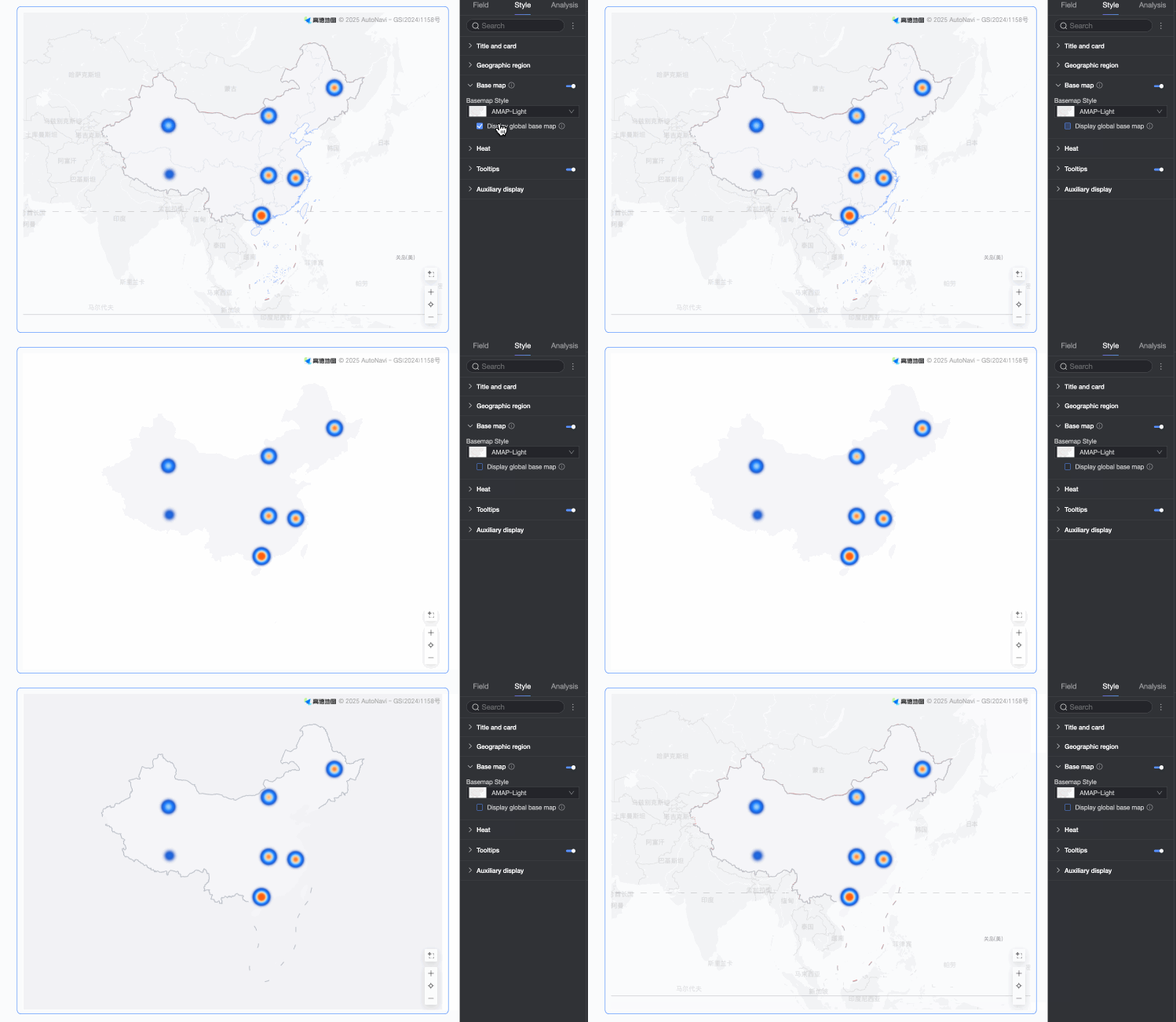 Remarque
Limite d'utilisation du fond de carte mondial : Chaque organisation Quick BI peut prévisualiser des graphiques cartographiques contenant des informations de fond de carte pour les zones situées hors de Chine 1 000 fois par mois, calculé sur la base du nombre d'initialisations du fond de carte. Si cette limite est dépassée, seules les informations de fond de carte nationales sont affichées dans les graphiques cartographiques.
Chaleur
Dans la section Heat, configurez le Style, la Color Scheme et le Heat Radius de la carte de chaleur.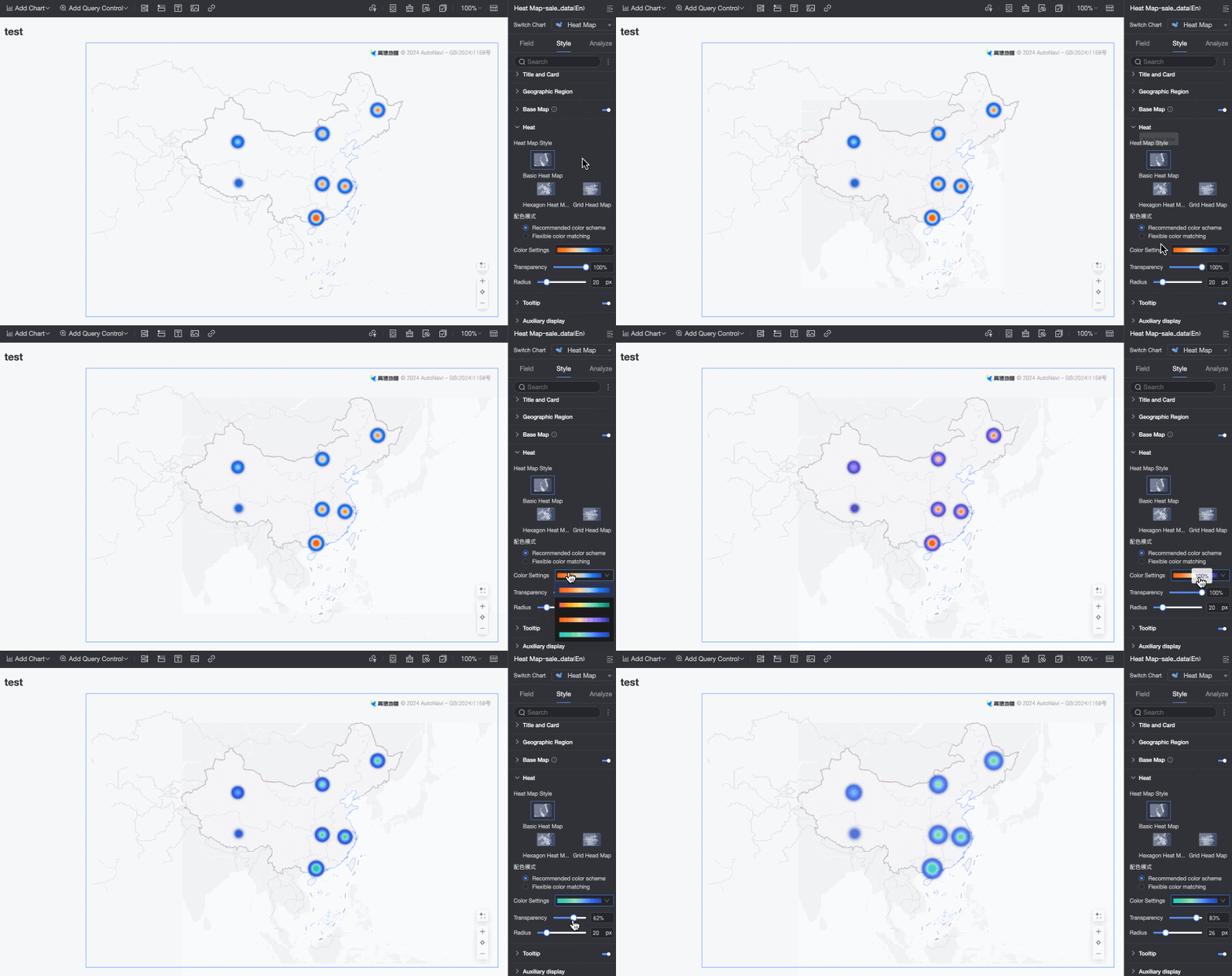
Info-bulle
Dans la section Tooltip, cliquez sur l'icône  pour activer les info-bulles et configurer leur style.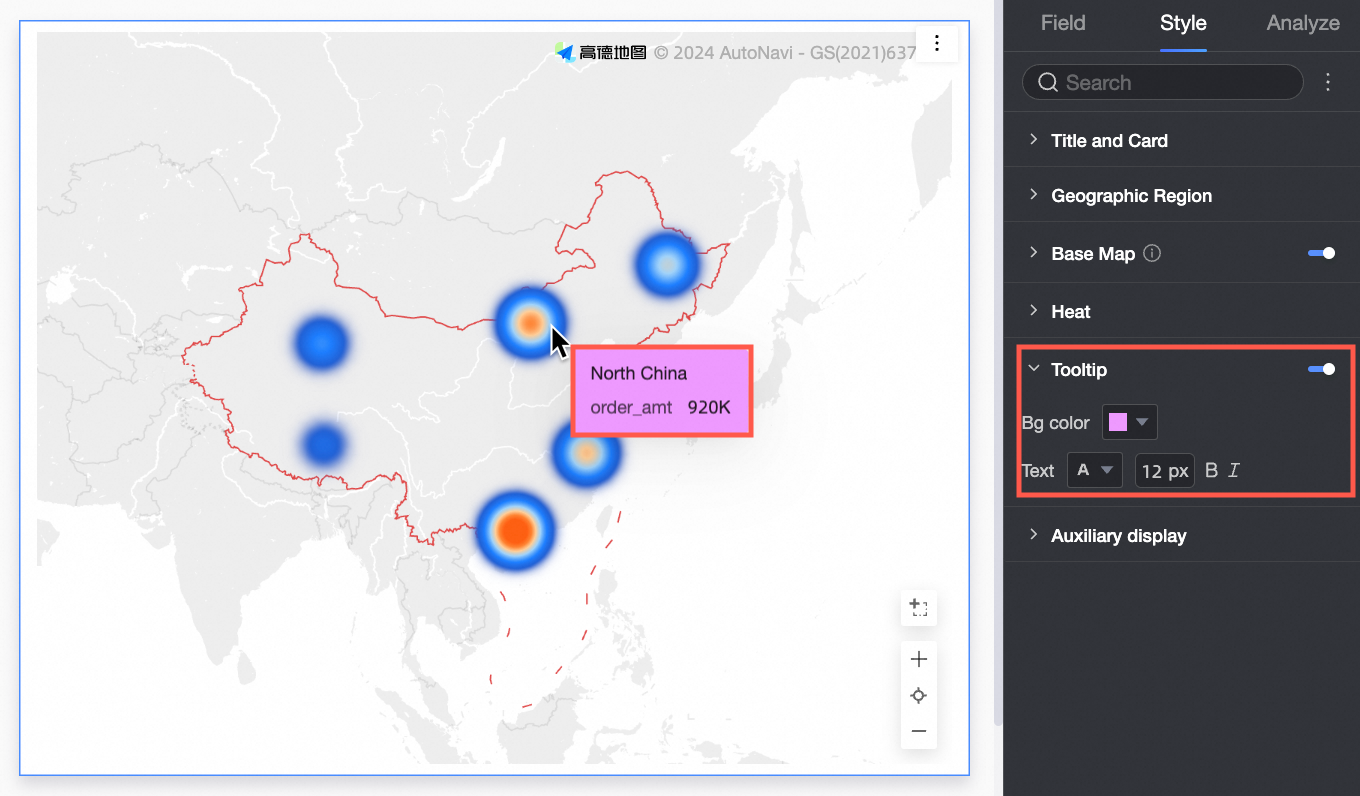
|
Parameter |
Description |
|
Background Color |
Couleur de remplissage de l'arrière-plan de l'info-bulle. |
|
Text |
Couleur, taille, graisse et style (italique) de la police du texte de l'info-bulle. |
|
Mobile Tooltip |
Les paramètres des info-bulles pour PC et mobile sont indépendants. Pour modifier l'info-bulle mobile, cliquez sur le bouton de basculement PC/Mobile ( |
 ) en haut de la page d'édition du tableau de bord afin de passer à la vue d'édition mobile. La taille de la police peut être définie séparément pour PC et mobile. Tous les autres styles sont partagés.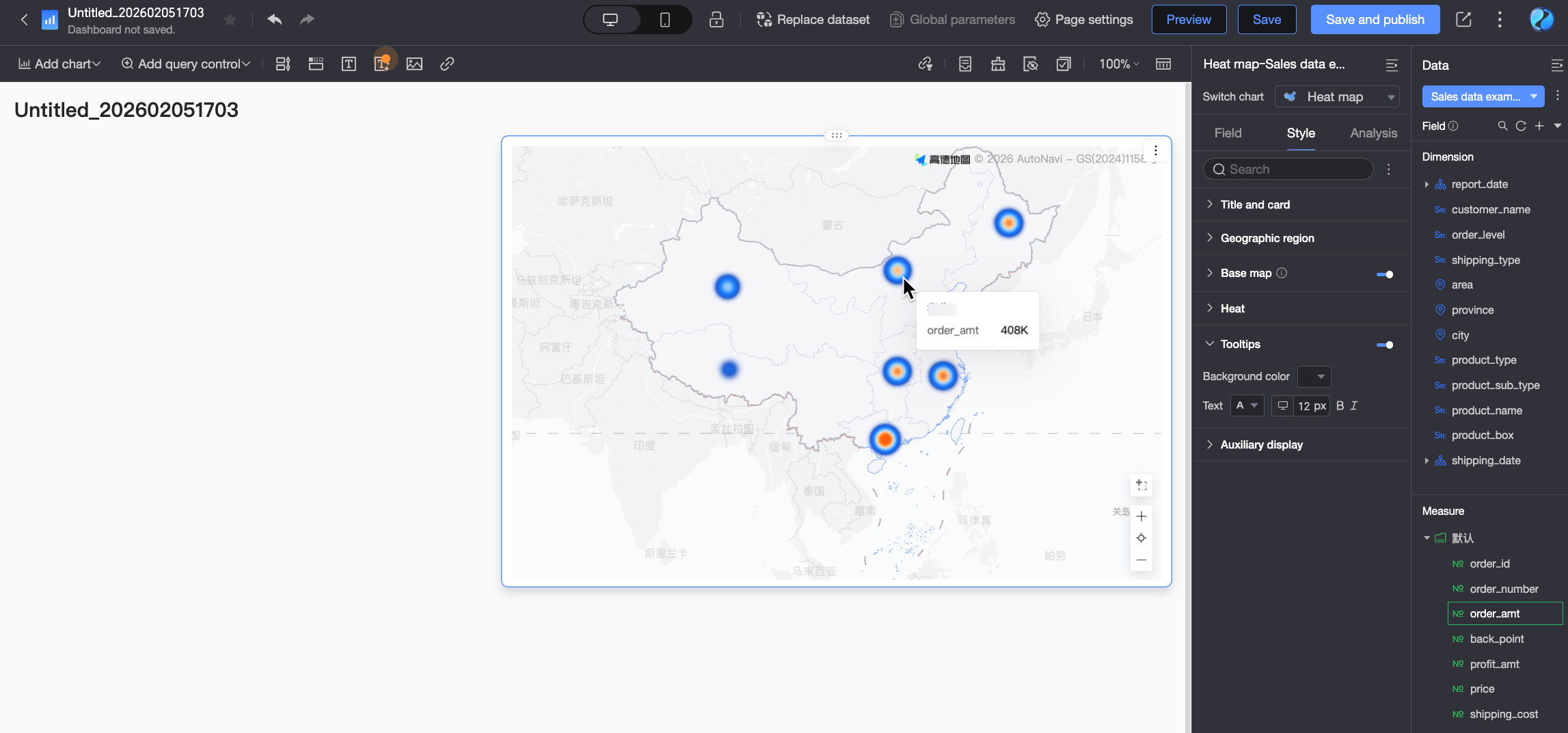
Affichage auxiliaire
Dans la section Auxiliary Display, activez et configurez le filtre de métrique pour spécifier les éléments de métrique à afficher.