Un graphique d'analyse de flux visualise le flux de données depuis les sources, en passant par des nœuds centraux, jusqu'aux destinations. Il indique la proportion du trafic à chaque étape. En combinant les pages vues (PV) et les visiteurs uniques (UV), calculez les taux de conversion pour évaluer les performances globales du site web et les volumes de transactions finaux pour des produits spécifiques.
Prérequis
Vous avez créé un tableau de bord. Pour plus d'informations, consultez la rubrique Créer un tableau de bord.
Présentation
-
Scénarios
Un graphique d'analyse de flux divise les données de trafic en blocs source, blocs centraux et blocs de destination. Il sert couramment à analyser le trafic web en offrant une vue intuitive des évolutions des métriques dimensionnelles. Vous pouvez également suivre le déroulement du processus à partir d'un nœud spécifique.
-
Avantages
Calcul automatique des proportions.
-
Exemple de graphique
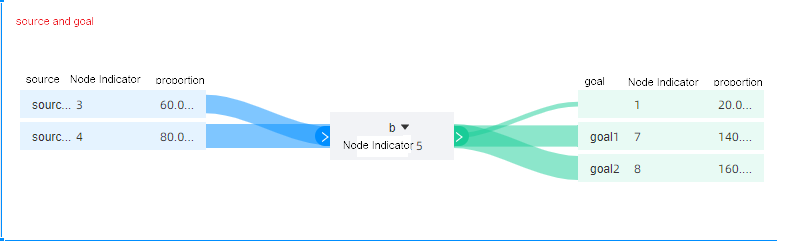
Configuration des données du graphique
-
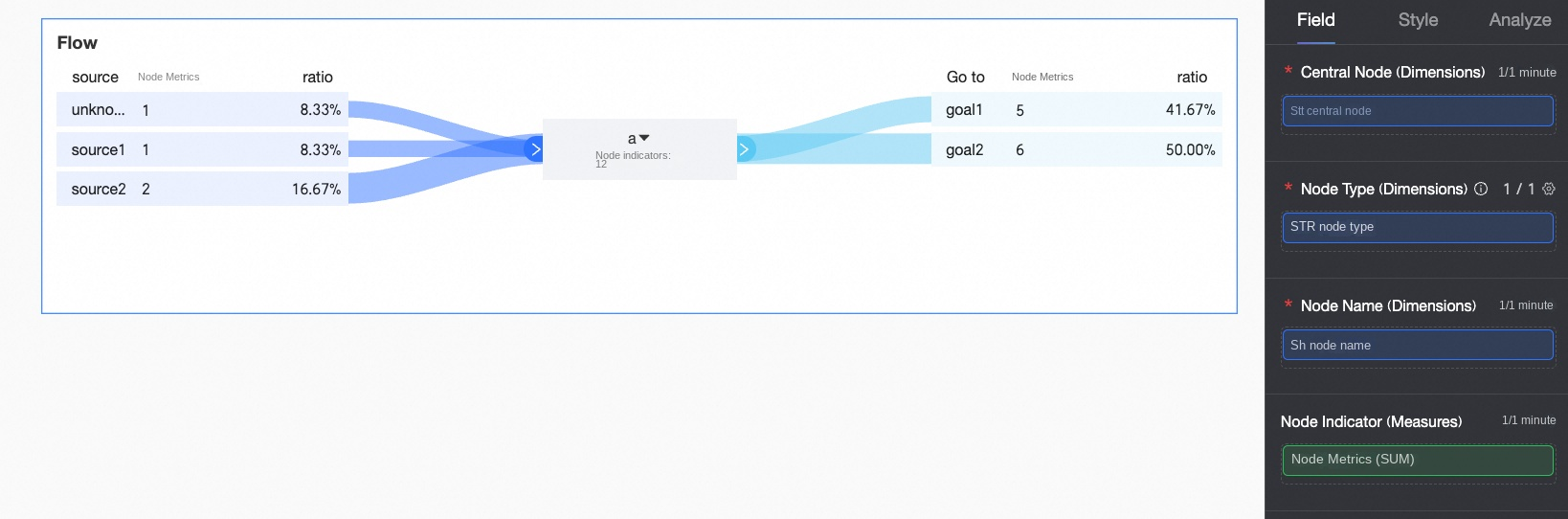
Dans l'onglet Data, sélectionnez les dimensions et mesures requises :
Dans la liste Dimensions, recherchez Search Engine puis faites-le glisser ou double-cliquez dessus pour l'ajouter à la zone Central Node (Dimensions).
Dans la liste Dimensions, recherchez Node Type puis faites-le glisser ou double-cliquez dessus pour l'ajouter à la zone Node Type (Dimensions).
Dans la liste Dimensions, recherchez Name puis faites-le glisser ou double-cliquez dessus pour l'ajouter à la zone Node Name (Dimensions).
Dans la liste Measures, recherchez Traffic puis faites-le glisser ou double-cliquez dessus pour l'ajouter à la zone Node Indicator (Measures).
-
Cliquez sur Update ; le système met automatiquement à jour le graphique.
 Remarque
Si le type de nœud est source et que le nom du nœud est vide, la valeur Unknown Source s'affiche.
Si le type de nœud est goal et que le nom du nœud est vide, la valeur Unknown Destination s'affiche.
Le système filtre les champs dont les valeurs de type de nœud ne sont ni source, ni center, ni goal.
Relation entre les tables d'analyse de flux et les graphiques d'analyse de flux
La figure suivante illustre la relation entre les tables d'analyse de flux et les graphiques d'analyse de flux.
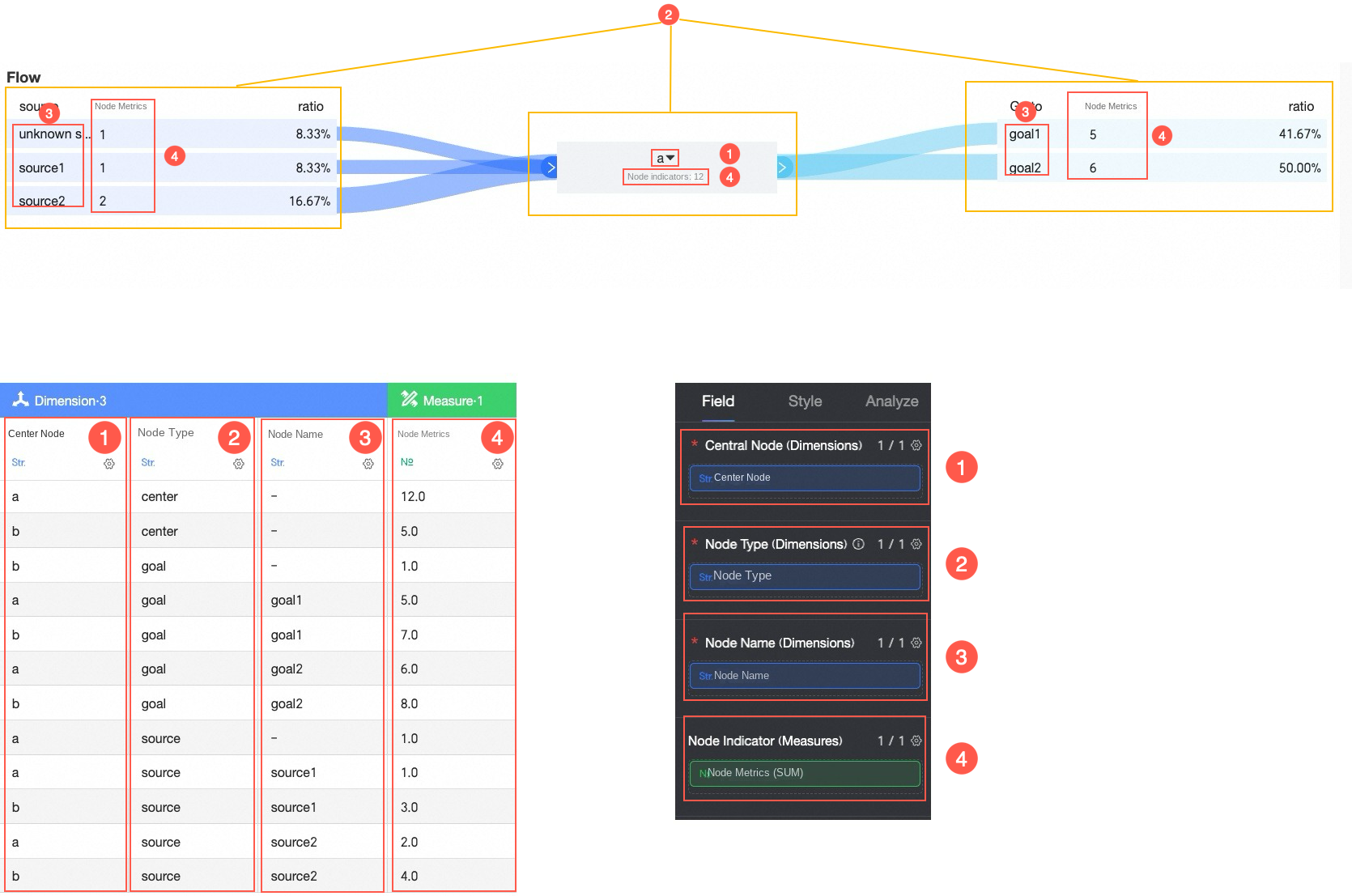
① Ajout des données du nœud central
② Ajout des données de type de nœud
③ Ajout des données source et de destination
④ Ajout des métriques pour les données source et de destination
Les valeurs du champ Node Type doivent être source, center ou goal.
L'exemple suivant montre comment calculer les proportions lorsque la valeur du Central Node est Baidu.
Si la valeur source est Alipay Homepage, la valeur de l'indicateur de nœud est 1 et la proportion est de 8,33 % (calcul : 1÷12).
Si la valeur source est Taobao Homepage, la valeur de l'indicateur de nœud est 2 et la proportion est de 16,67 % (calcul : 2÷12).
Principes de construction des tables d'analyse de flux
Un graphique d'analyse de flux construit à partir d'une table d'analyse de flux contient trois blocs : source, central et destination.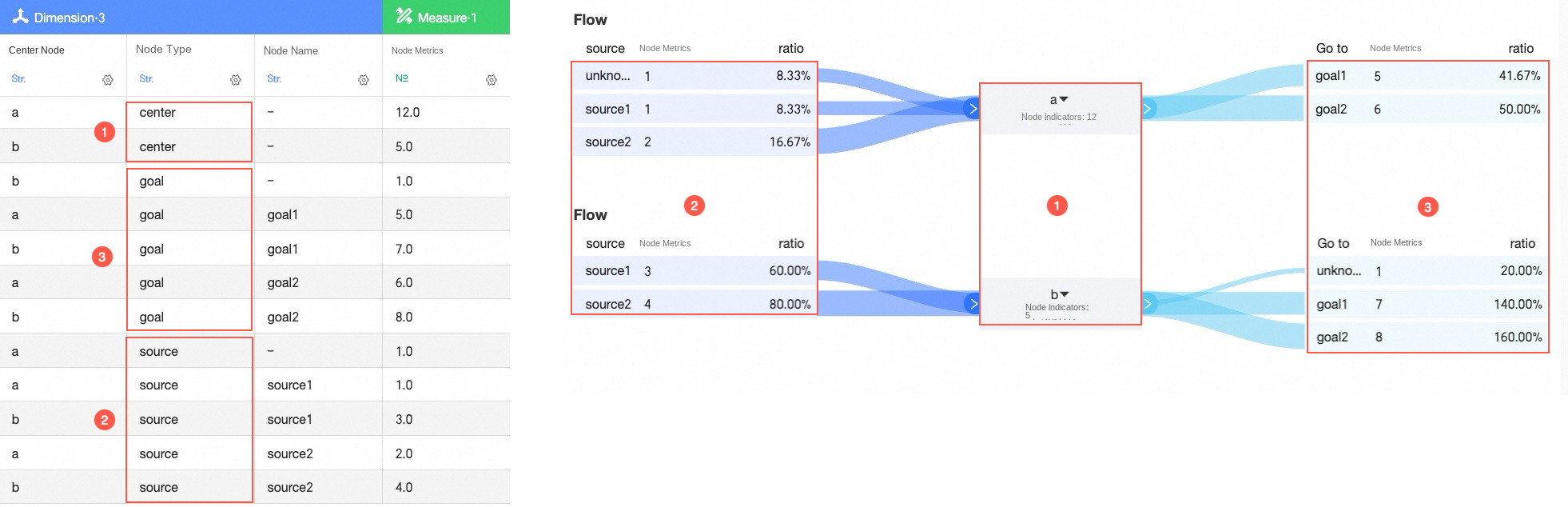
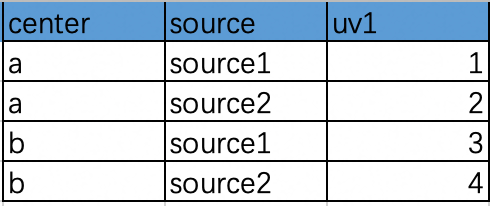
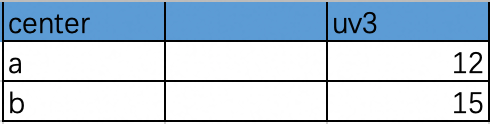
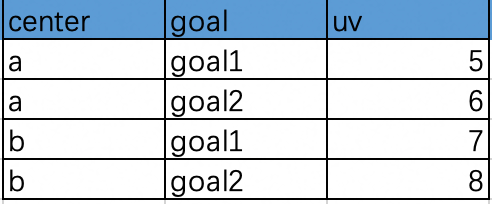
Divisez une table d'analyse de flux en tables source, tables de nœuds centraux et tables de destination selon le type de nœud.
Si le type de nœud est source, le trafic provenant de source1 et source2 vers a et b apparaît dans la table source suivante :
Si le type de nœud est center, le trafic provenant de a et b vers le nœud central apparaît dans la table de nœud central suivante :
Si le type de nœud est goal, le trafic provenant de a ou b vers goal1 et goal2 apparaît dans la table de destination suivante :
Pour construire une table de données d'analyse de flux, associez les données de la table source, de la table de nœud central et de la table de destination comme illustré ci-dessous.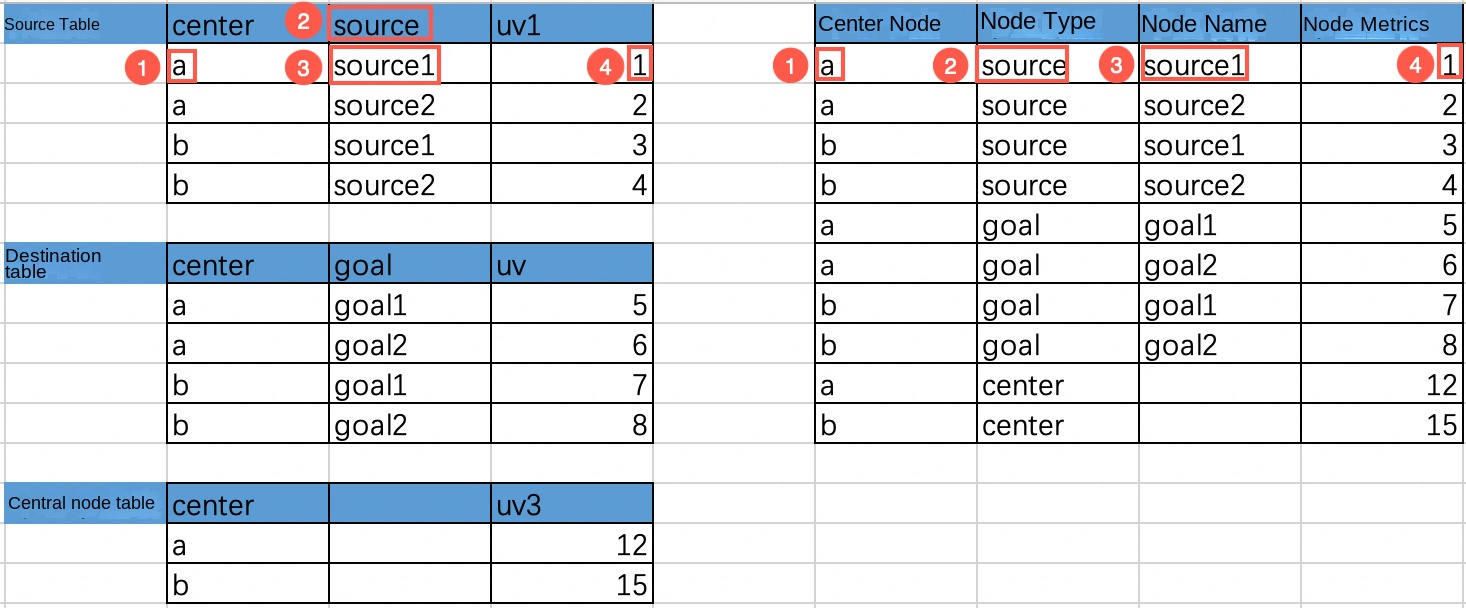
Le nœud central correspond à la valeur de la colonne center de la table source.
Le type de nœud est source, goal ou center.
Le nom du nœud correspond à la valeur de la colonne source ou de la colonne goal.
L'indicateur de nœud correspond à la valeur UV associée.
Pour télécharger un exemple de table d'analyse de flux, cliquez sur Source and destination table.xlsx.
Configuration du style du graphique
Dans la section Title And Card, configurez les notes, notes de bas de page et autres informations. Pour les configurations générales de style de graphique, consultez la rubrique Configurer le titre du graphique.
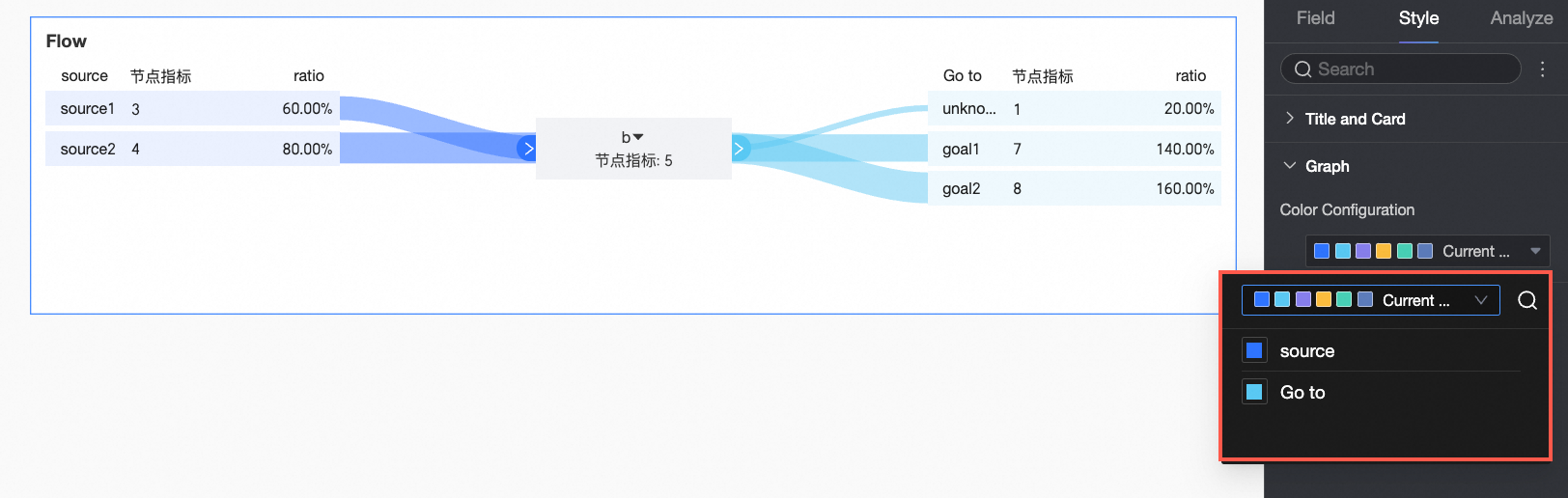
Dans la section Graph, configurez les Visualization Colors.
Limites
Les valeurs du champ Node Type doivent être source, center ou goal.
Étapes suivantes
Pour partager le tableau de bord avec d'autres utilisateurs, consultez la rubrique Partager un tableau de bord.
Pour créer des tableaux de bord complexes dotés de menus de navigation destinés à une analyse spécialisée, intégrez les tableaux de bord dans un portail de données. Pour plus d'informations, consultez la rubrique Créer un portail de données PC.