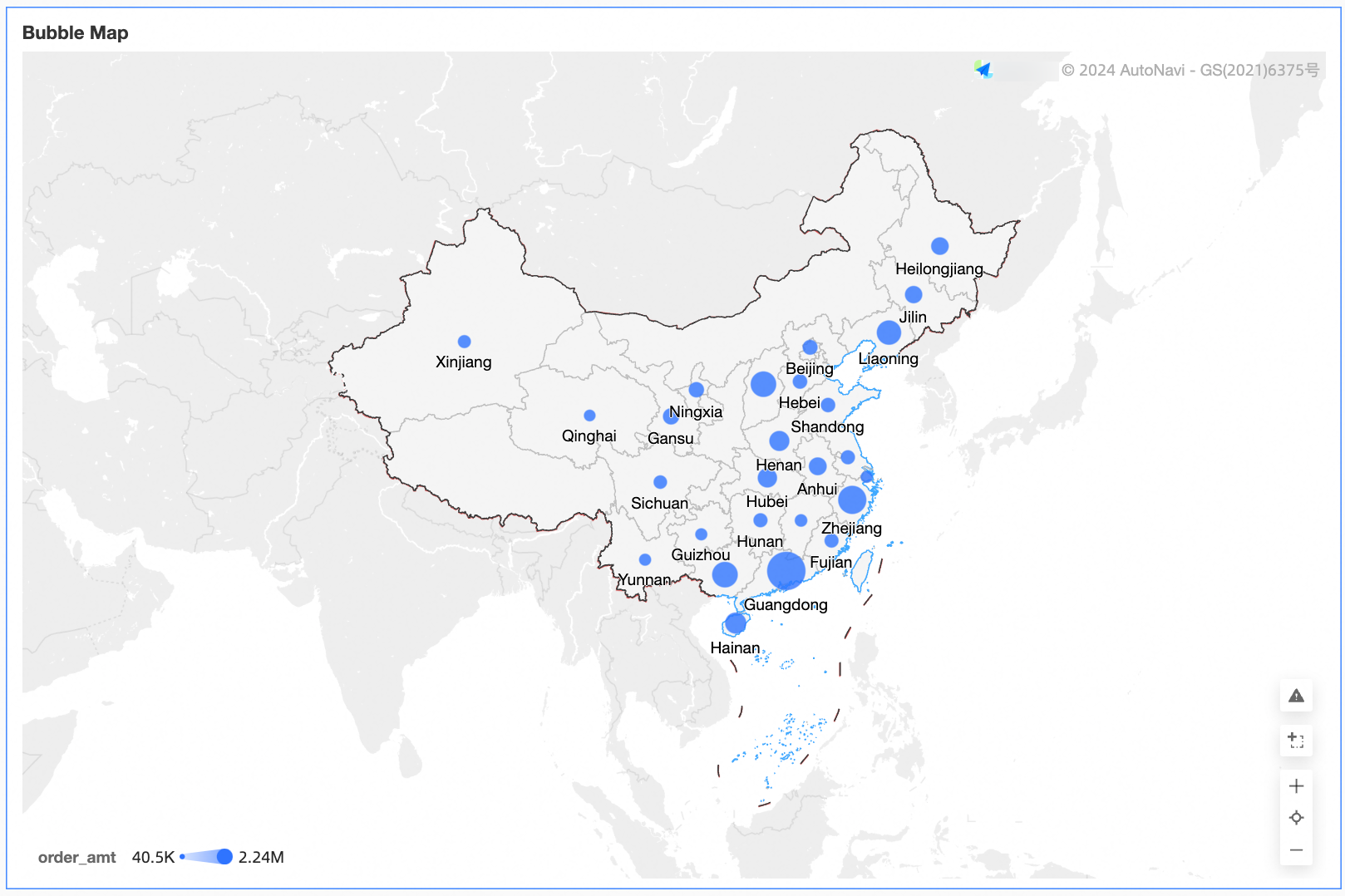
Une carte à bulles affiche les données sous forme de bulles sur une carte, où la taille des bulles représente les valeurs des données. Utilisez les cartes à bulles pour visualiser l'ampleur et la distribution des indicateurs clés selon leur emplacement géographique, comme le trafic touristique dans divers sites ou le revenu par habitant par région.
Prérequis
Vous avez créé un tableau de bord. Pour plus d'informations, consultez la rubrique Créer un tableau de bord.
-
Assurez-vous que le champ de zone géographique à ajouter est converti en type de données géographiques. Pour plus d'informations, consultez la rubrique Configurer les champs.
RemarquePar exemple, si vous souhaitez utiliser un champ nommé area pour la carte, vous devez d'abord le convertir en type de données géographiques, indiqué par l'icône
 . Pour obtenir un tableau de correspondance détaillé des régions, consultez le fichier public-area-info.xlsx. Ce fichier sert uniquement à la correspondance des zones géographiques et ne reflète pas les opinions politiques de Quick BI.
Limites
Si vous créez une carte à bulles en mode area name, la carte comprend les éléments suivants : area name/dimension, bubble size/measure et bubble color/measure :
L'élément Area name dépend d'une dimension de vos données. Vous pouvez sélectionner jusqu'à une dimension, qui doit être de type de données géographiques, telle que la province.
L'élément Bubble size dépend des mesures de vos données. Vous devez sélectionner au moins une mesure et pouvez en choisir jusqu'à cinq, telles que les frais d'expédition et la quantité de commandes.
L'élément Bubble color dépend d'une mesure de vos données. Vous pouvez sélectionner jusqu'à une mesure, telle que le montant de la commande.
Si vous créez une carte à bulles en mode longitude and latitude, la carte comprend les éléments suivants : longitude and latitude/dimension, location label/dimension, bubble size/measure et bubble color/measure :
L'élément Longitude and latitude dépend des dimensions de vos données. Vous pouvez sélectionner jusqu'à un champ de longitude et un champ de latitude.
L'élément Location label est un champ facultatif déterminé par une dimension. Il prend en charge les types de dimensions chaîne et géographique.
L'élément Bubble size dépend des mesures de vos données. Vous devez sélectionner au moins une mesure et pouvez en choisir jusqu'à cinq, telles que les frais d'expédition et la quantité de commandes.
L'élément Bubble color dépend d'une mesure de vos données. Vous pouvez sélectionner jusqu'à une mesure, telle que le montant de la commande.
Présentation
Cas d'utilisation
Les cartes à bulles sont idéales pour les jeux de données contenant des informations géographiques. Elles représentent les données agrégées pour des régions spécifiques en mappant les points de données sous forme de bulles sur leurs emplacements géographiques correspondants.
Avantages
Offre une visualisation claire grâce aux cartes ponctuelles de type marqueur.
Prend en charge une interaction riche, vous permettant d'effectuer un zoom par lasso, de changer d'indicateurs et d'appliquer des filtres directement sur le graphique.
Exemple
Configuration des champs
-
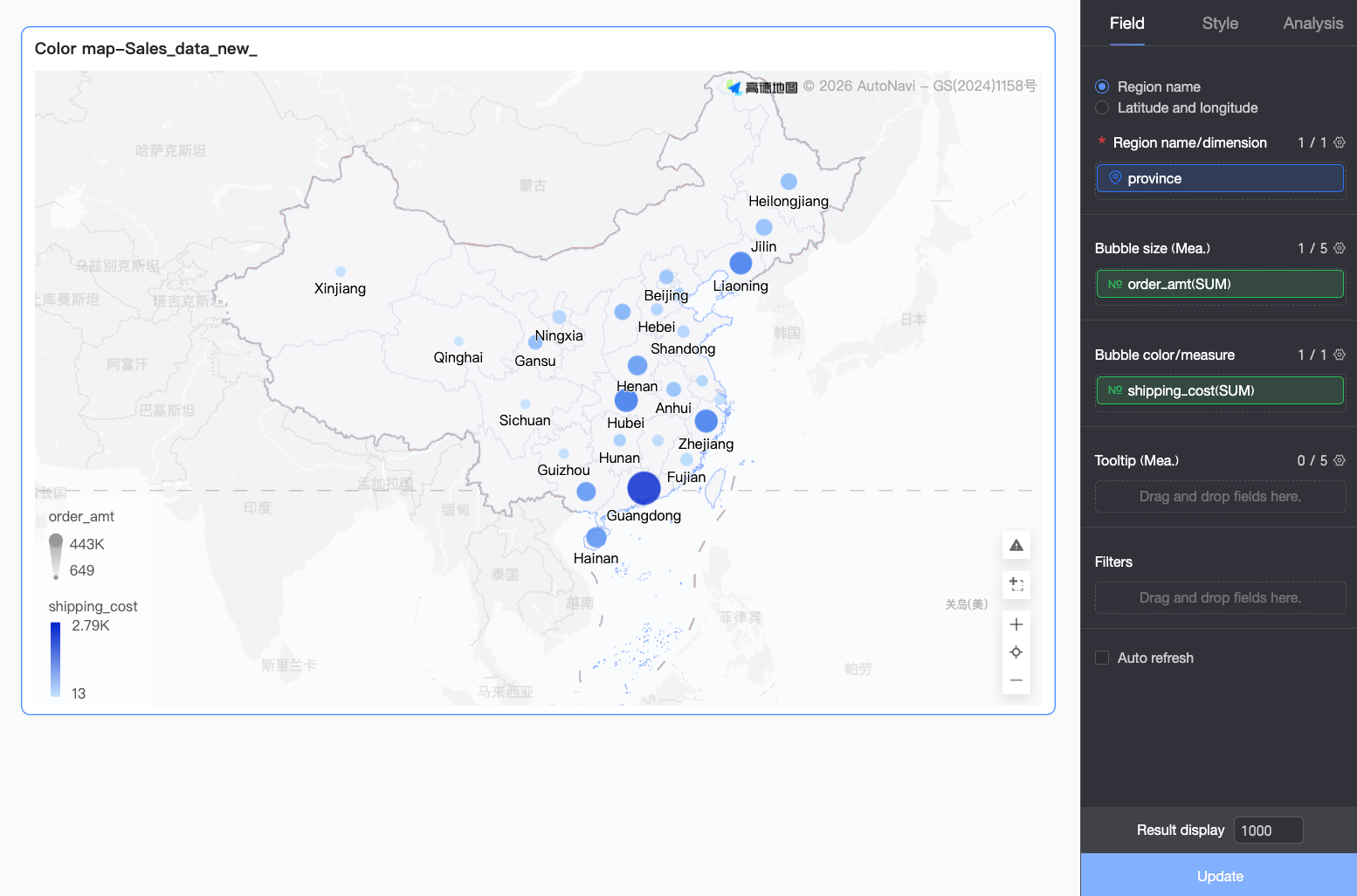
Dans l'onglet Data, sélectionnez les dimensions et les mesures requises :
-
Pour les geographical information, vous pouvez créer la carte en utilisant soit le mode area name, soit le mode longitude and latitude.
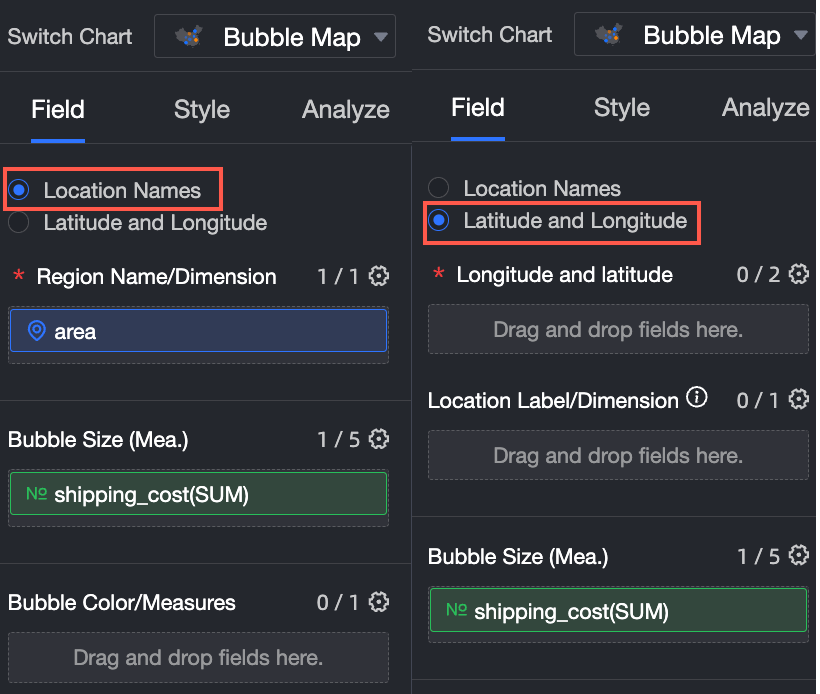
Si vous sélectionnez area name, double-cliquez sur le champ province ou faites-le glisser vers l'élément area name/dimension.
Si vous sélectionnez longitude and latitude, double-cliquez sur les champs longitude et latitude ou faites-les glisser vers l'élément longitude and latitude/dimension. Le champ location label/dimension est facultatif.
Dans la liste Measures, repérez order amount, puis double-cliquez dessus ou faites-le glisser vers l'élément bubble size/measure.
Dans la liste Measures, repérez shipping cost, puis double-cliquez dessus ou faites-le glisser vers l'élément bubble color/measure.
-
-
Cliquez sur Update pour actualiser le graphique.
 Remarque
Si certaines valeurs de zone de vos données ne correspondent pas aux noms géographiques standard pris en charge par le système, une icône d'avertissement apparaît dans le coin inférieur droit du graphique. Cliquez sur l'icône pour afficher les détails des données non mappées afin d'identifier et de corriger les problèmes de données.
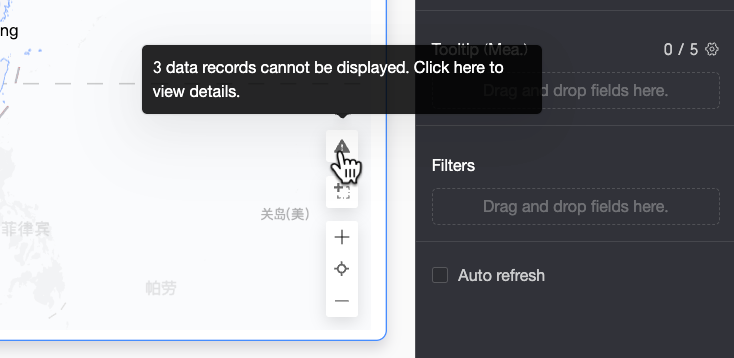
Dans la boîte de dialogue Unmapped Data Details, vous pouvez afficher les données non mappées et les copier en un seul clic. Collez ensuite le contenu copié dans la page de configuration des champs du jeu de données pour effectuer un traitement par lots et corriger les données plus efficacement.
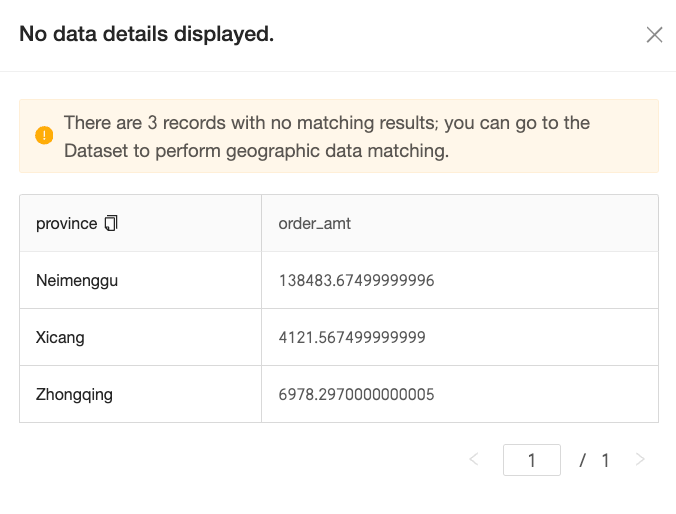
Après avoir configuré les correspondances, les données de la carte s'affichent correctement.
Styles du graphique
Configurez les styles du graphique. Pour obtenir des informations sur les paramètres de style généraux, consultez la rubrique Configurer la zone de titre du graphique.
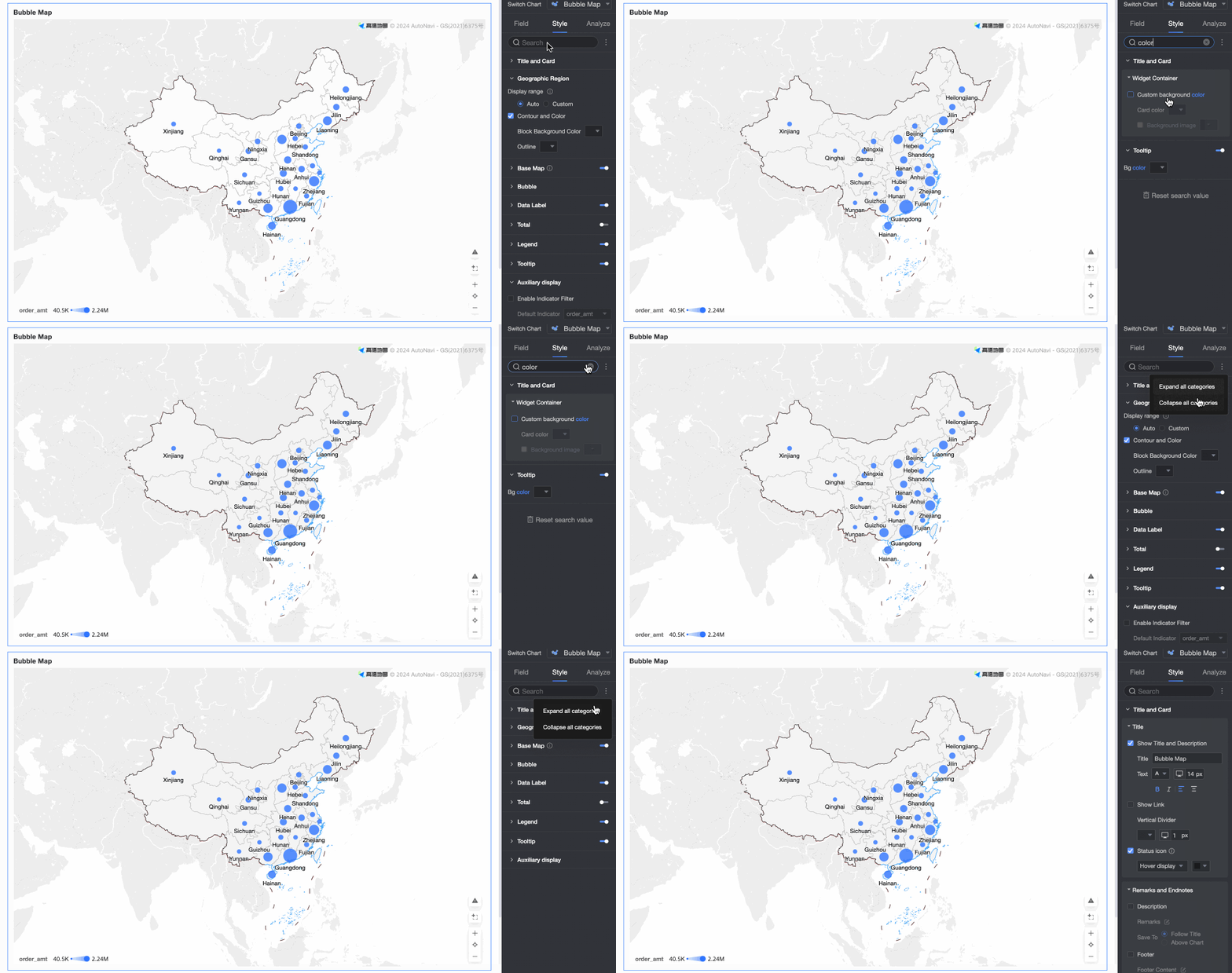
Saisissez un mot-clé dans la zone Search en haut du volet de configuration pour trouver rapidement un setting. Vous pouvez également cliquer sur l'icône  pour Expand/Collapse All Categories.
Zone géographique
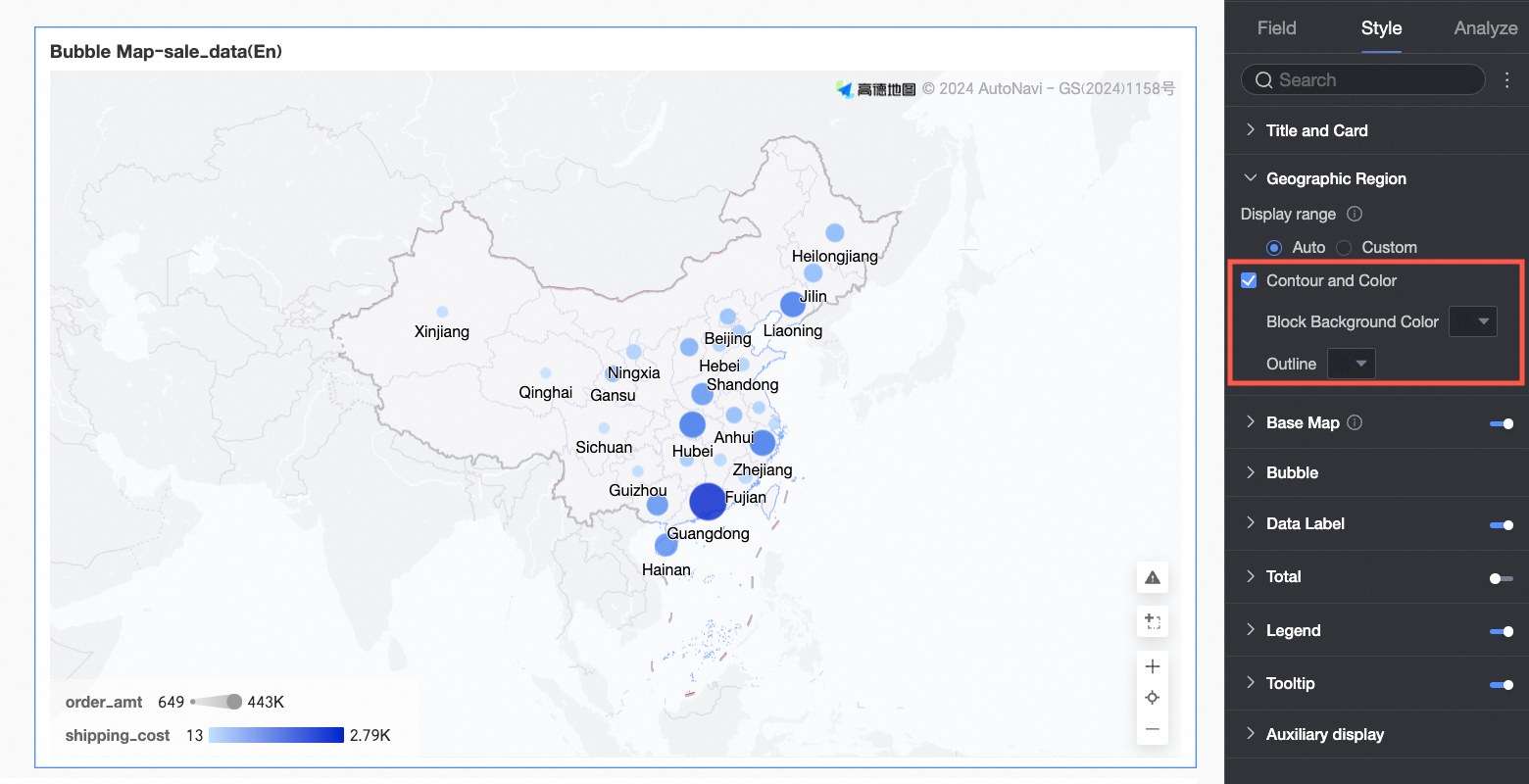
Dans la section Geographical area, configurez les éléments display range, Outline and fill et Show basemap.
-
Pour l'option Display range, vous pouvez sélectionner Auto ou Custom. Dans cet exemple, China est sélectionné.
RemarqueLe mode Auto ajuste automatiquement l'affichage de la carte en fonction de la plage de données. Le mode Custom vous permet de définir la plage manuellement. Lors de l'analyse interactive, l'affichage de la carte s'ajuste toujours automatiquement à la plage de données, indépendamment de ce paramètre.
La plage d'affichage personnalisée prend actuellement en charge les continents et les pays du monde entier, ainsi que les régions, provinces et villes de Chine.

Activez l'option Manual adjustment pour générer automatiquement le Center point et le Zoom level actuels, que vous pourrez ensuite modifier manuellement.

-
Sous Outline and fill, vous pouvez configurer la couleur de Fill color et la couleur de Outline.
RemarqueLes contours ne sont pas pris en charge pour certaines régions.
Fond de carte
Dans la section Basemap, configurez l'option Show basemap, le Basemap style et l'option Show global basemap.
Show basemap : cliquez sur le commutateur
 pour afficher ou masquer le fond de carte.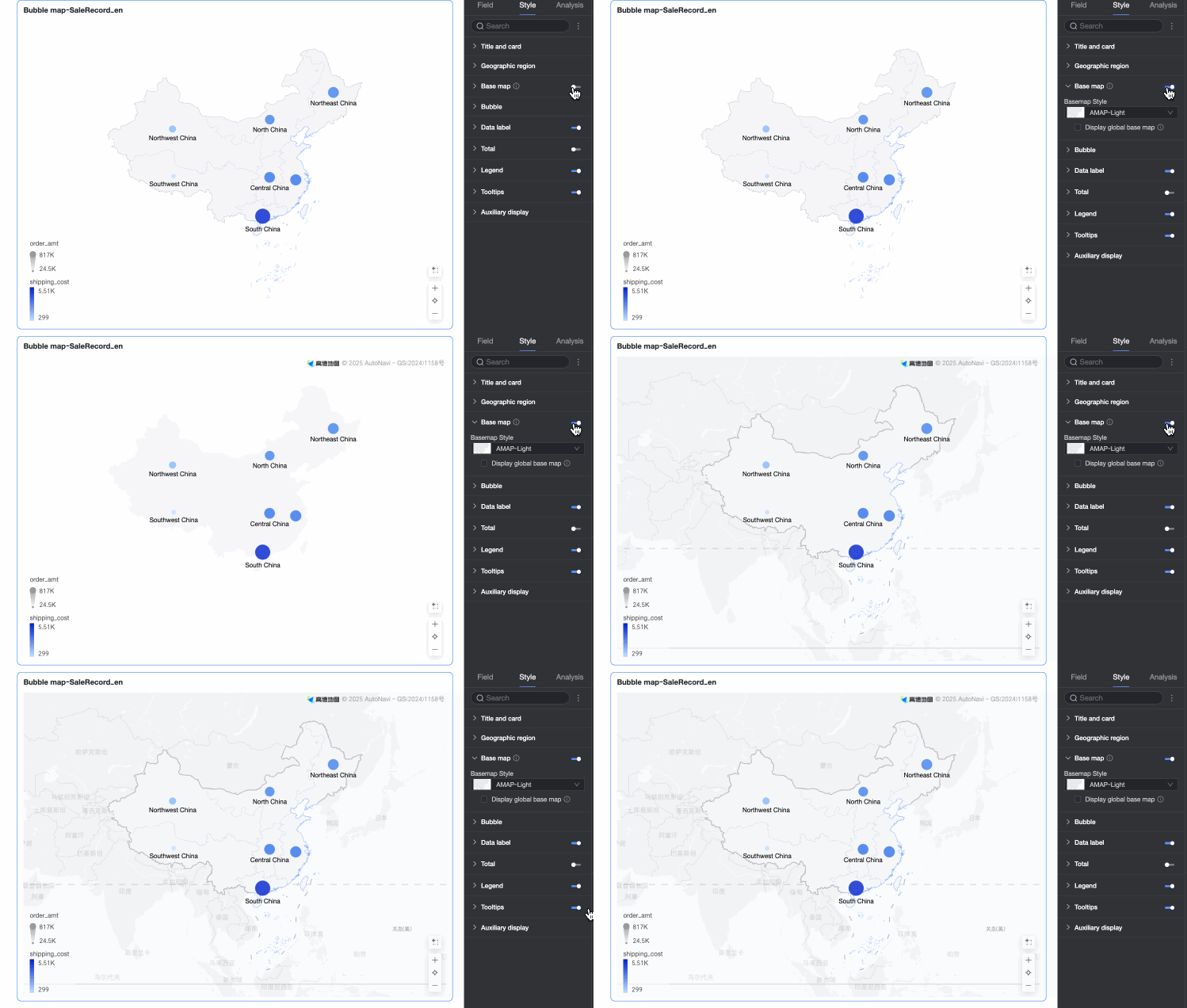
Basemap style : prend en charge plusieurs styles pour le fond de carte AMAP.
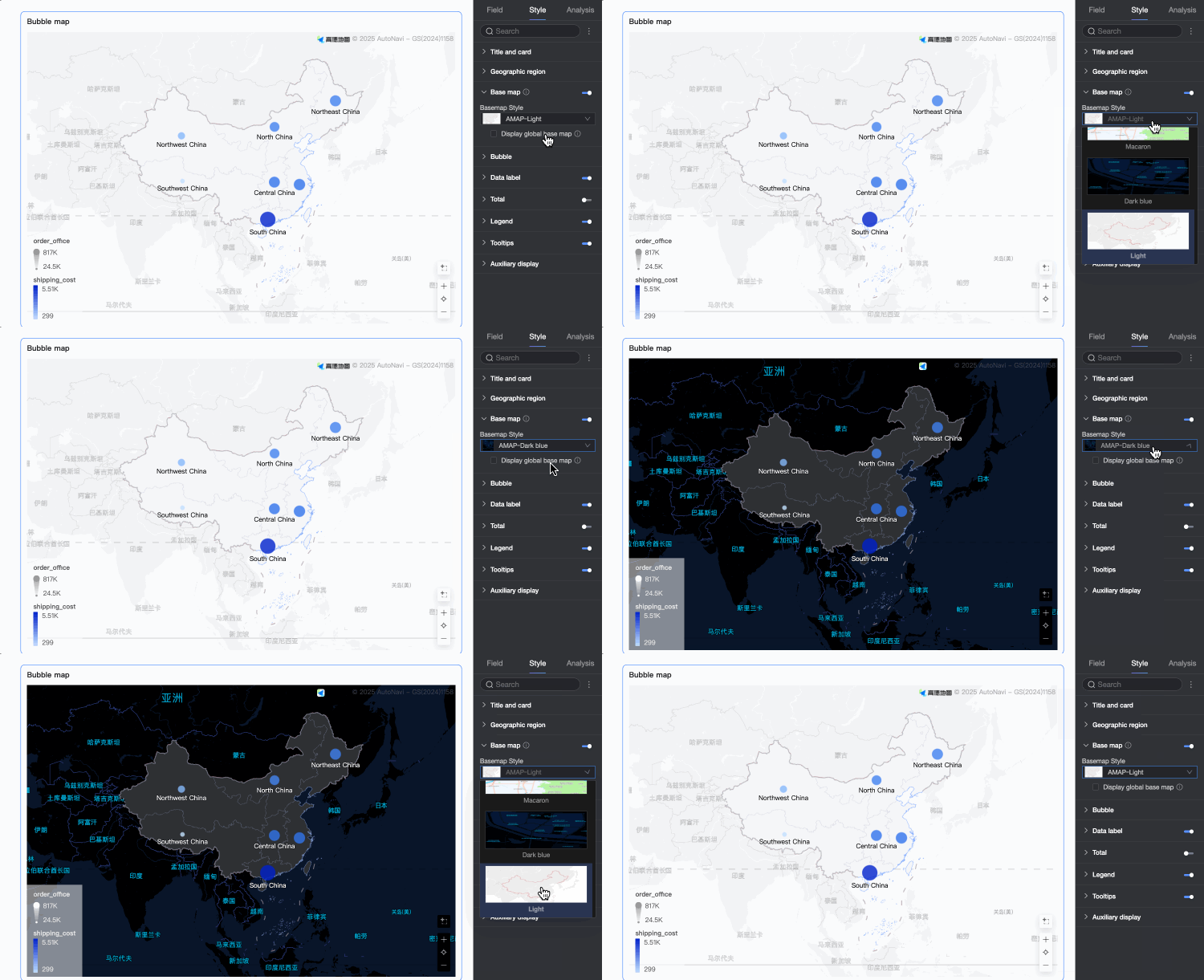
-
Show global basemap : sélectionnez cette option pour afficher les informations sur les villes du monde entier sur le fond de carte.
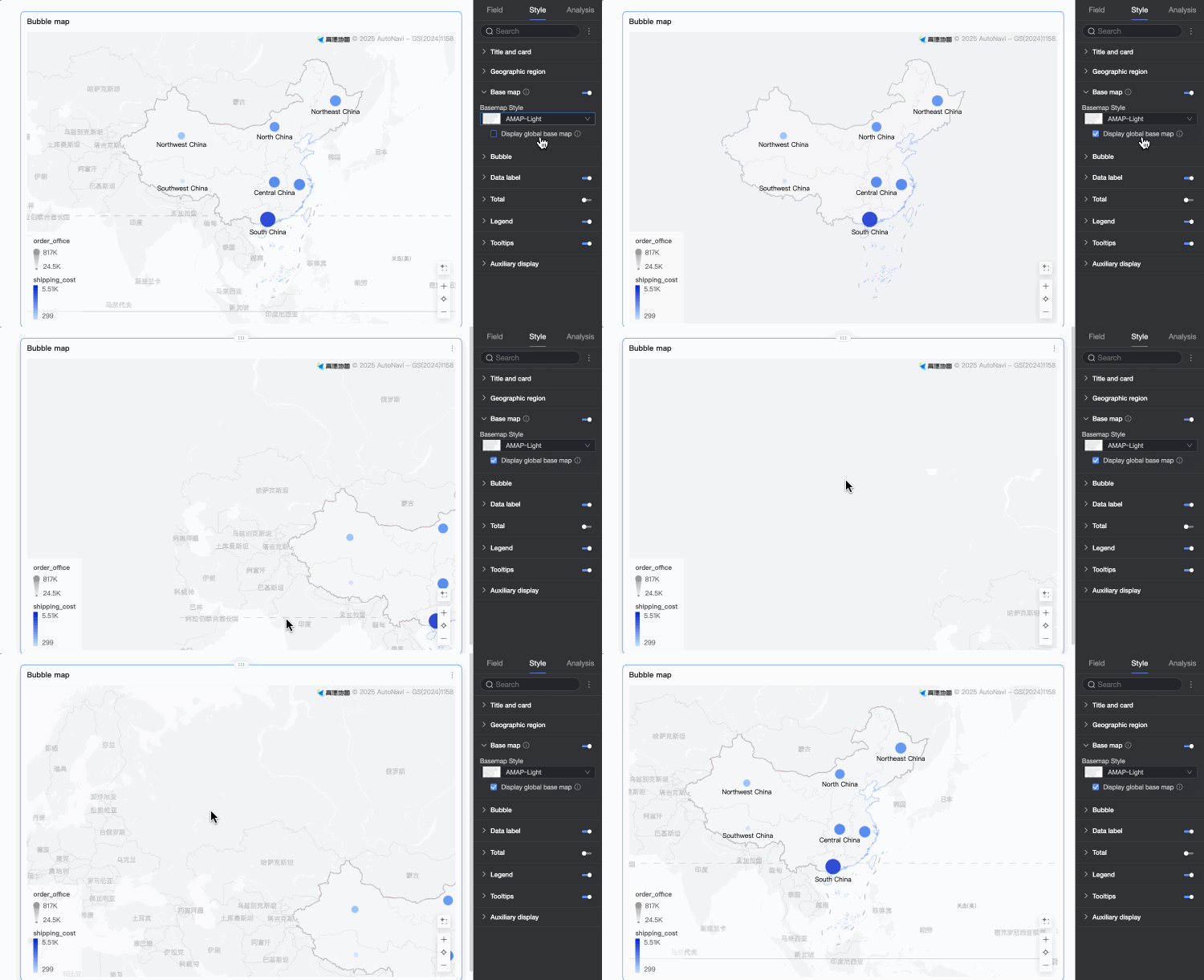 Remarque
Limite d'utilisation du fond de carte mondial : chaque organisation Quick BI peut prévisualiser des graphiques cartographiques avec des informations de fond de carte pour l'étranger jusqu'à 1 000 fois par mois. Ce calcul est basé sur le nombre d'initialisations du fond de carte. Si la limite est dépassée, le fond de carte n'affiche les informations que pour la Chine.
Bulle
Dans la section Bubble, configurez les éléments bubble color, Extreme value color, Bubble shape, bubble size et 0 value handling.
-
Bubble color : configurez la couleur du thème, la transparence, la plage de mappage des données et le nombre de plages.
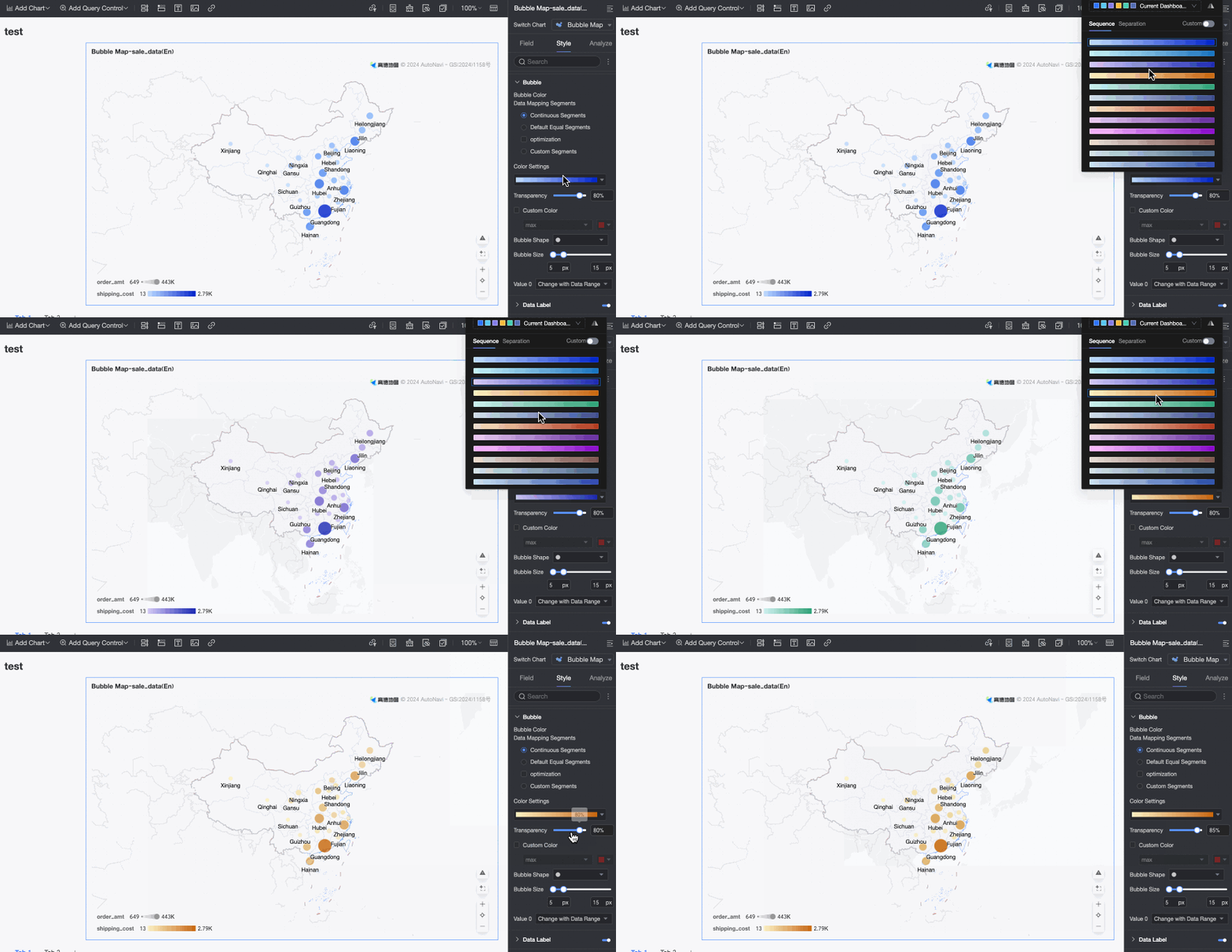
-
Extreme value color : configurez et appliquez des couleurs spécifiques pour les valeurs maximales, minimales, les trois premières et les trois dernières.
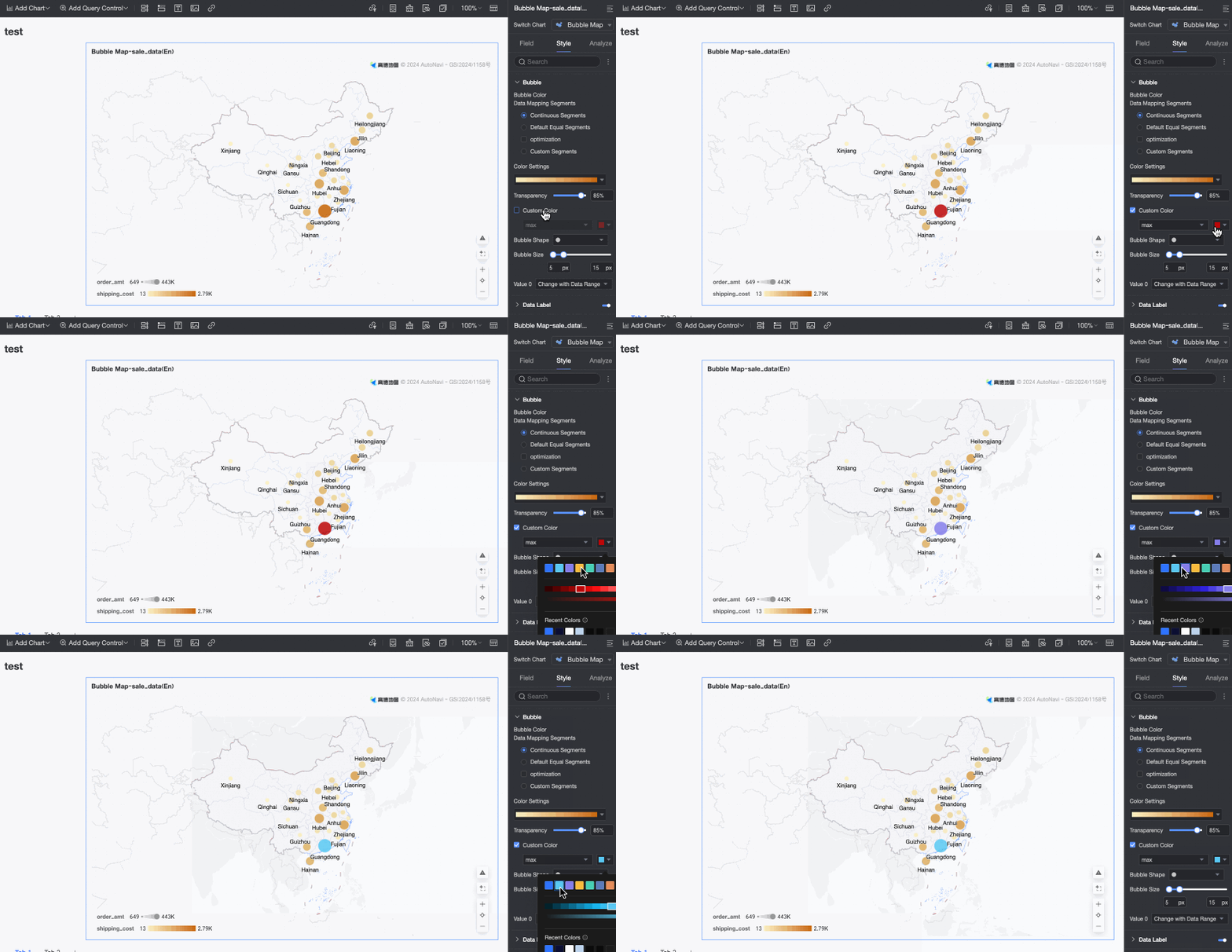
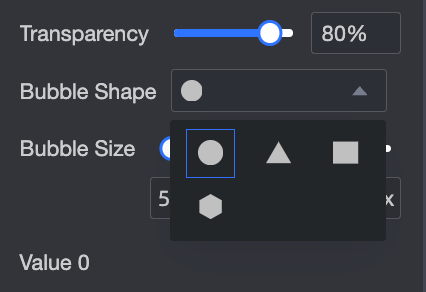
Bubble shape : prend en charge quatre formes : cercle, triangle, rectangle et losange.
-
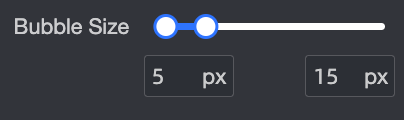
Bubble size : faites glisser le curseur pour modifier la taille des bulles.
-
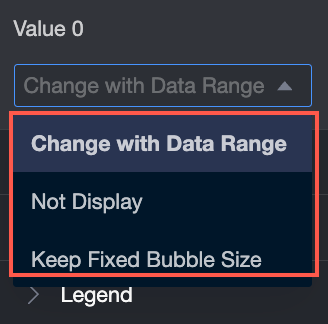
0 value handling : choisissez parmi trois options : Do not display, Follow data range ou Fixed bubble size.
Étiquettes de données
Dans la section Data labels, configurez les éléments Show data labels, Label display mode et les paramètres de Content, position, and text style.
-
Show data labels :
Si la carte est créée en mode area name, vous pouvez afficher à la fois le area name et la measure.
Si la carte est créée en mode longitude and latitude, vous pouvez afficher à la fois les coordonnées longitude and latitude et la measure.
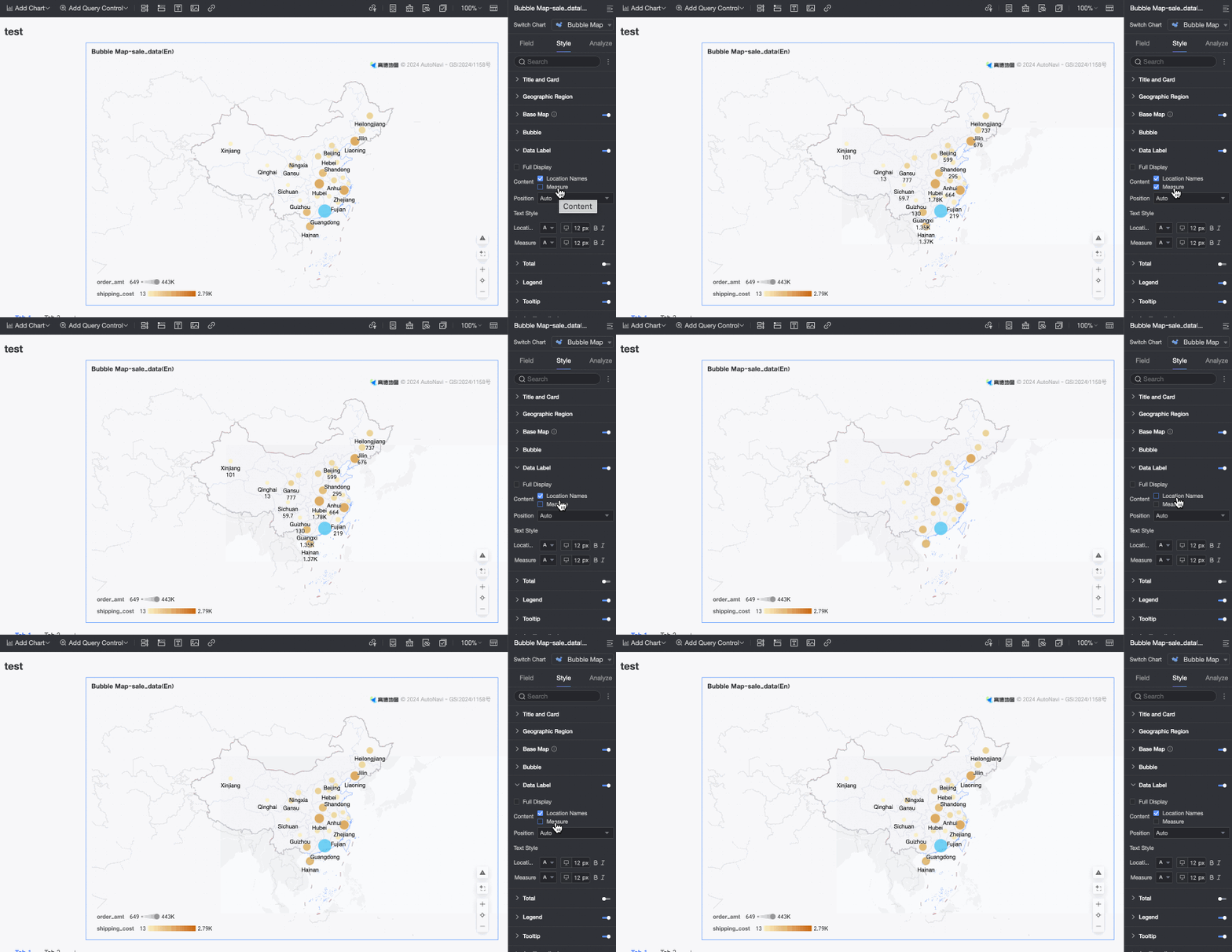
Position : la valeur par défaut est Auto. Vous pouvez également sélectionner Top of bubble, Bottom of bubble ou Center of bubble.
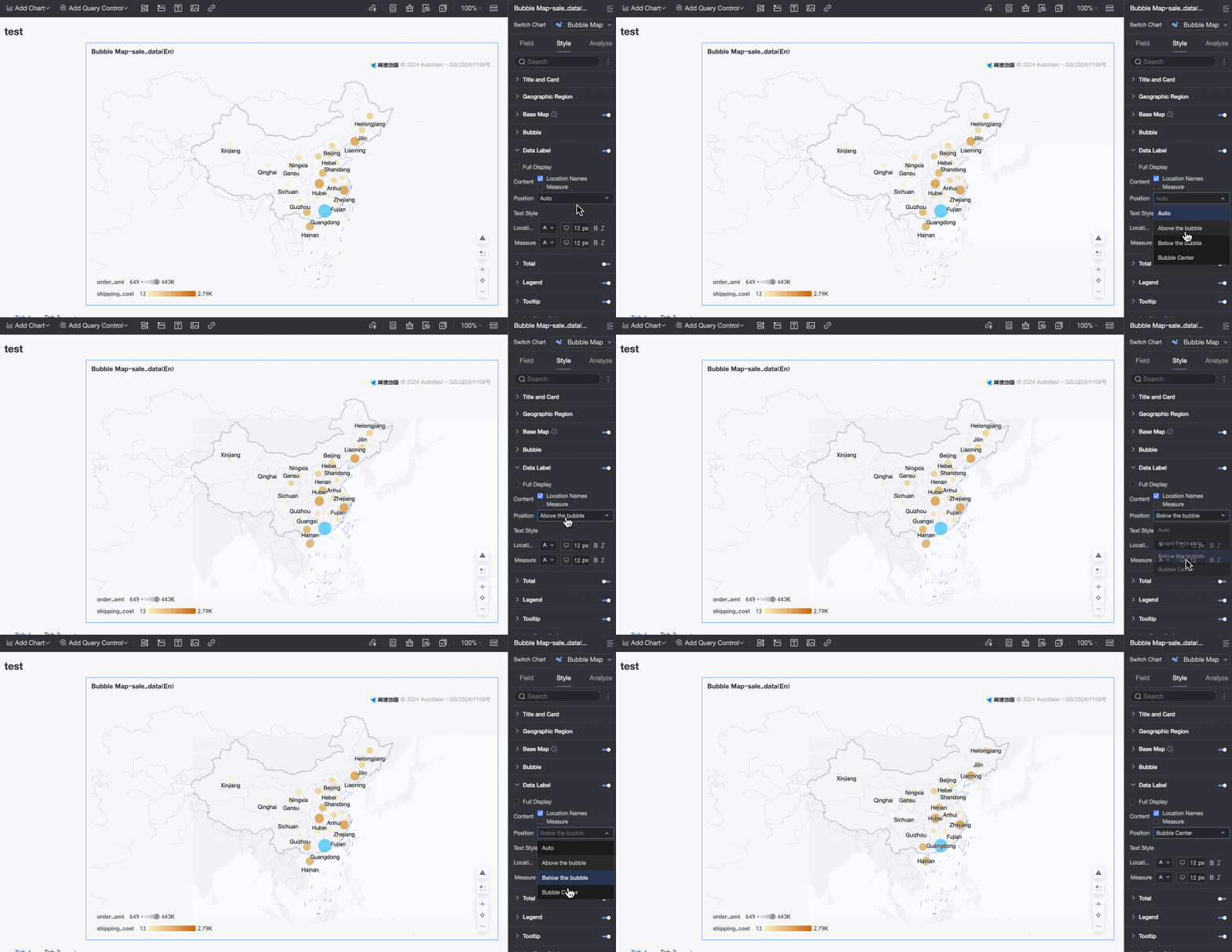
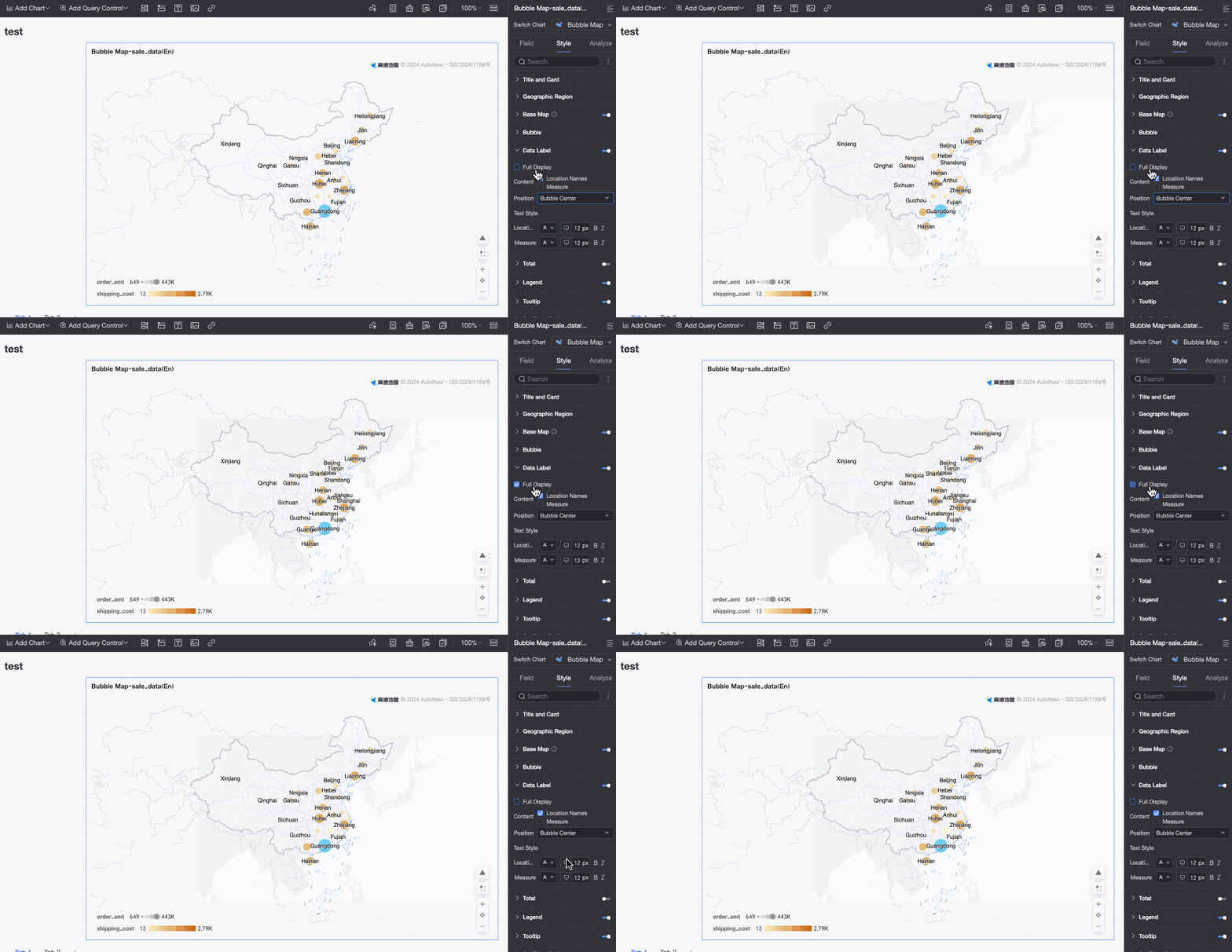
Label display mode : sélectionnez Full display pour afficher tout le contenu de l'étiquette.
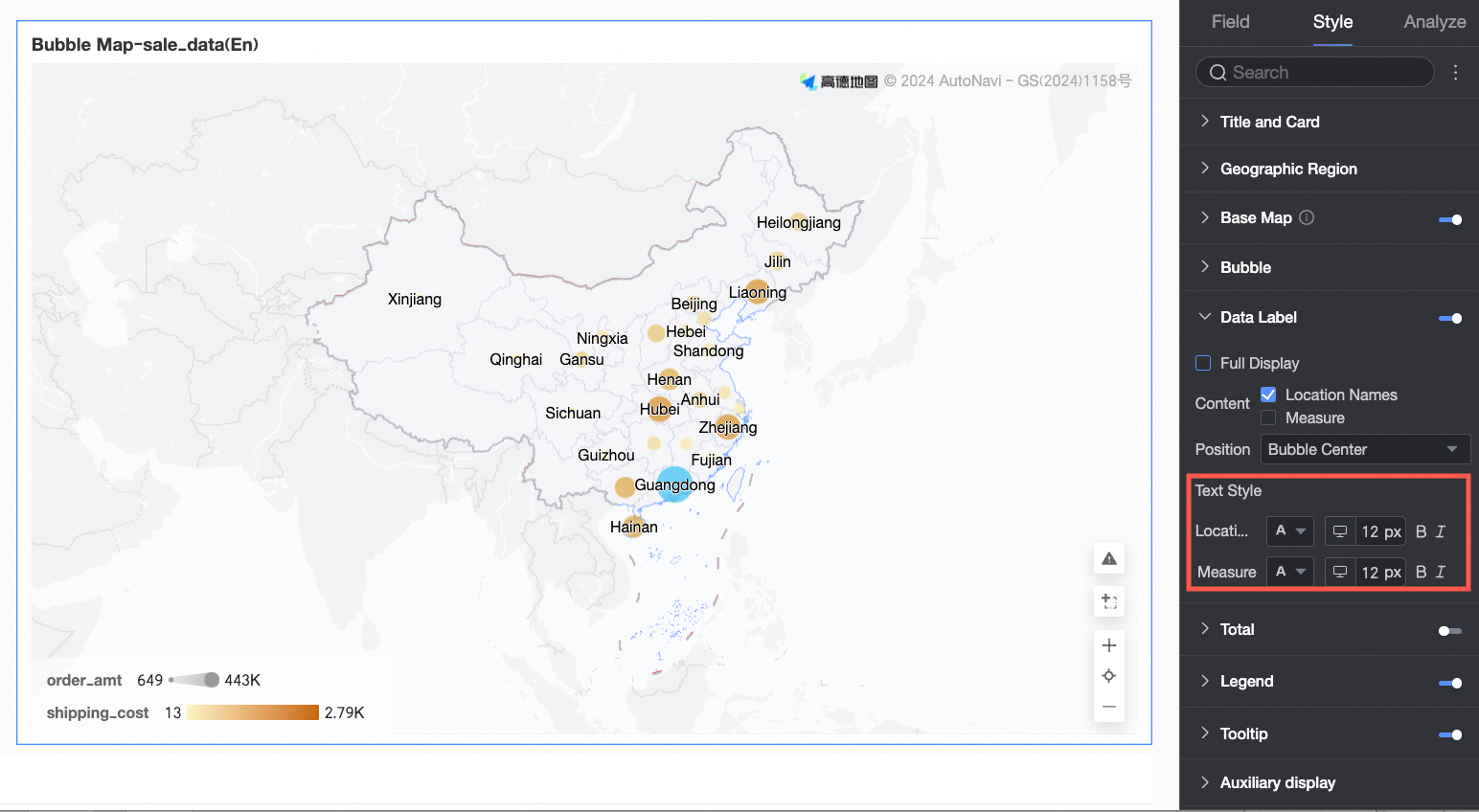
Text style : configurez le style de texte pour les étiquettes de données area name, longitude and latitude et measure.
Total
Dans la section Total, vous pouvez afficher un résumé automatique de la valeur totale des mesures dans le graphique.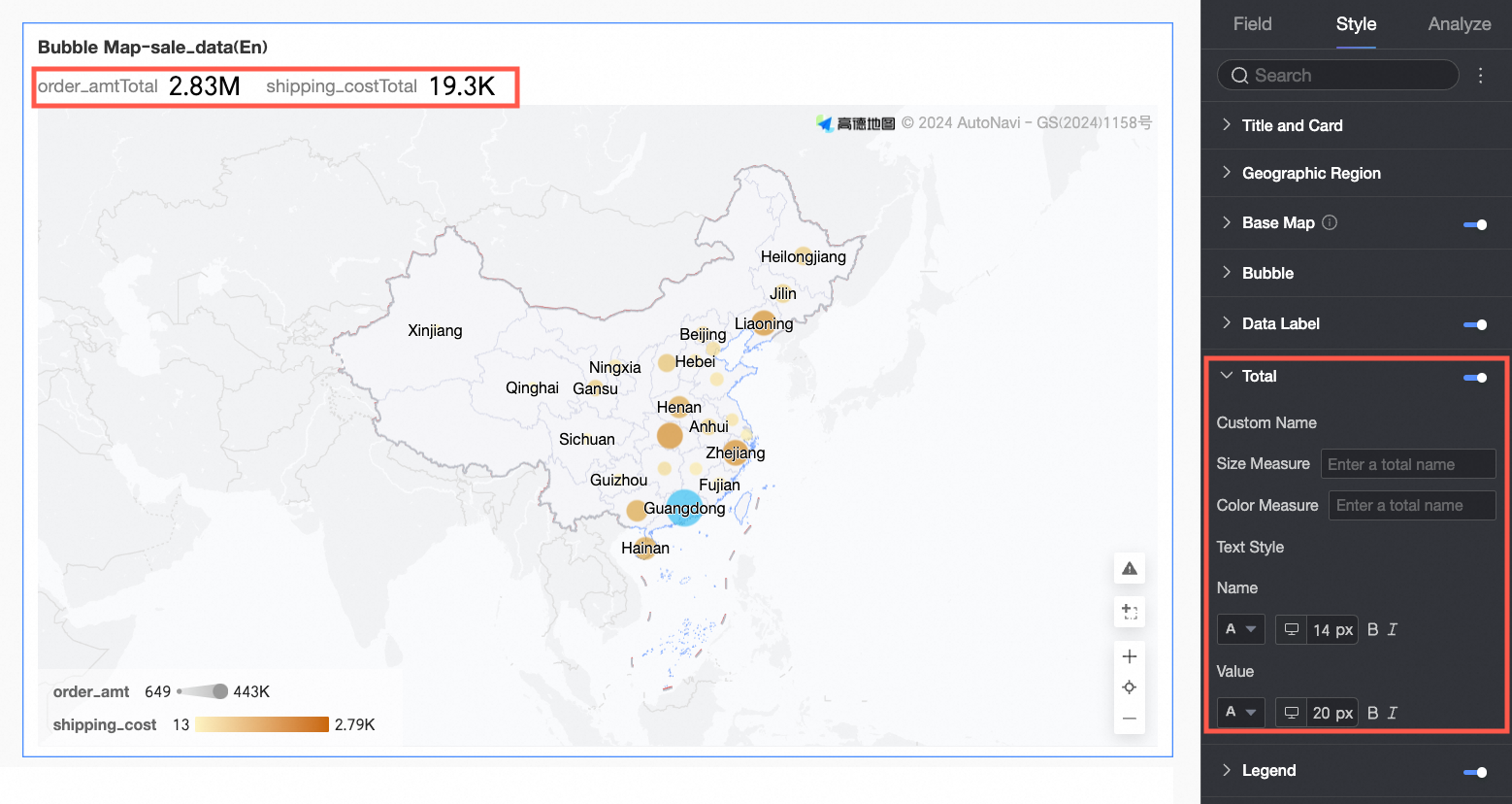
Légende
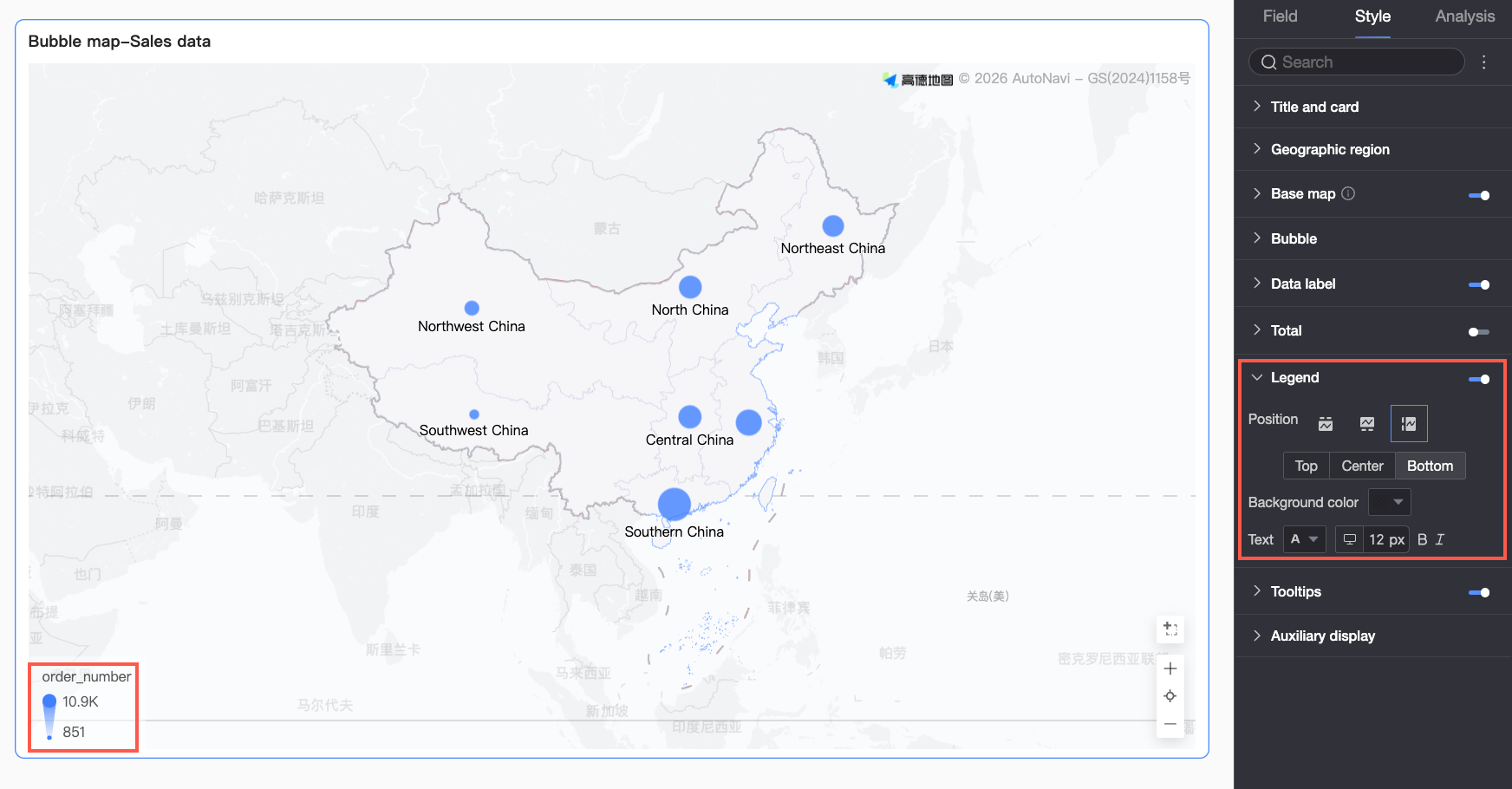
Dans la section Legend, cliquez sur l'icône  pour activer la légende du graphique et configurer son style.
|
Parameter |
Description |
|
Position |
Définissez la position d'affichage et l'alignement de la légende.
|
|
Background color |
Définissez la couleur de remplissage de l'arrière-plan pour la légende. |
|
Text |
Définissez le style de texte pour la légende, y compris la couleur de la police, la taille, la graisse et l'italique. |
|
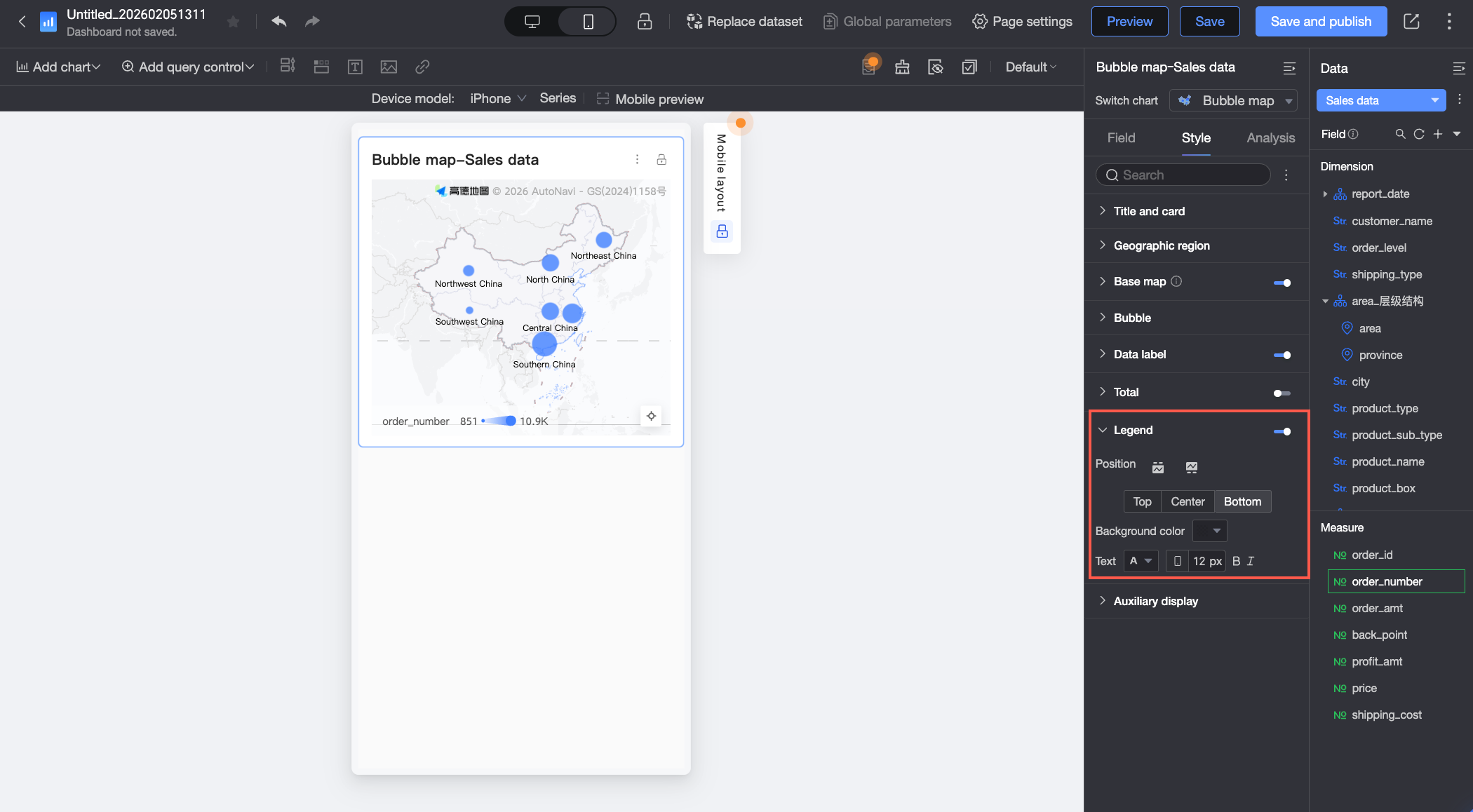
Mobile legend settings |
Les paramètres de légende pour PC et mobile sont indépendants. Basculez entre les vues PC et mobile à l'aide du bouton bascule ( |
Info-bulle
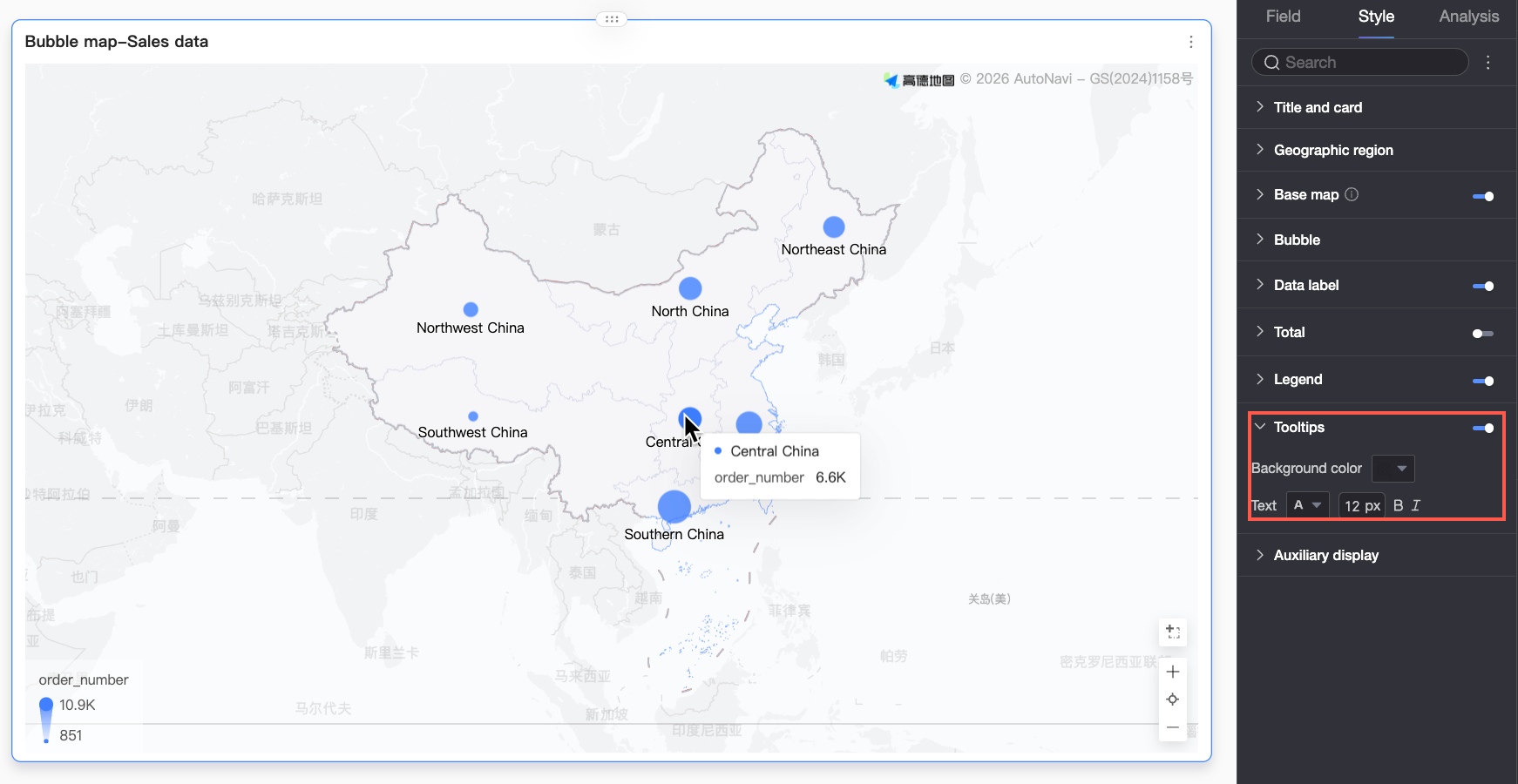
Dans la section Tooltip, cliquez sur l'icône pour activer les info-bulles et configurer leur style.
**Parameter**
|
**Description**
| | --- | --- | |
**Background color**
|
Définissez la couleur de remplissage de l'arrière-plan pour la boîte d'info-bulle.
| |
**Text**
|
Définissez le style de texte pour la boîte d'info-bulle, y compris la couleur de la police, la taille, la graisse et l'italique.
| |
**Mobile tooltip**
|
Les paramètres d'info-bulle pour PC et mobile sont indépendants. Basculez vers la vue mobile à l'aide du bouton bascule (
 ) en haut de l'éditeur de tableau de bord pour modifier l'info-bulle mobile. La taille de la police peut être définie séparément pour PC et mobile, tandis que les autres styles sont appliqués uniformément.
) en haut de l'éditeur de tableau de bord pour modifier l'info-bulle mobile. La taille de la police peut être définie séparément pour PC et mobile, tandis que les autres styles sont appliqués uniformément.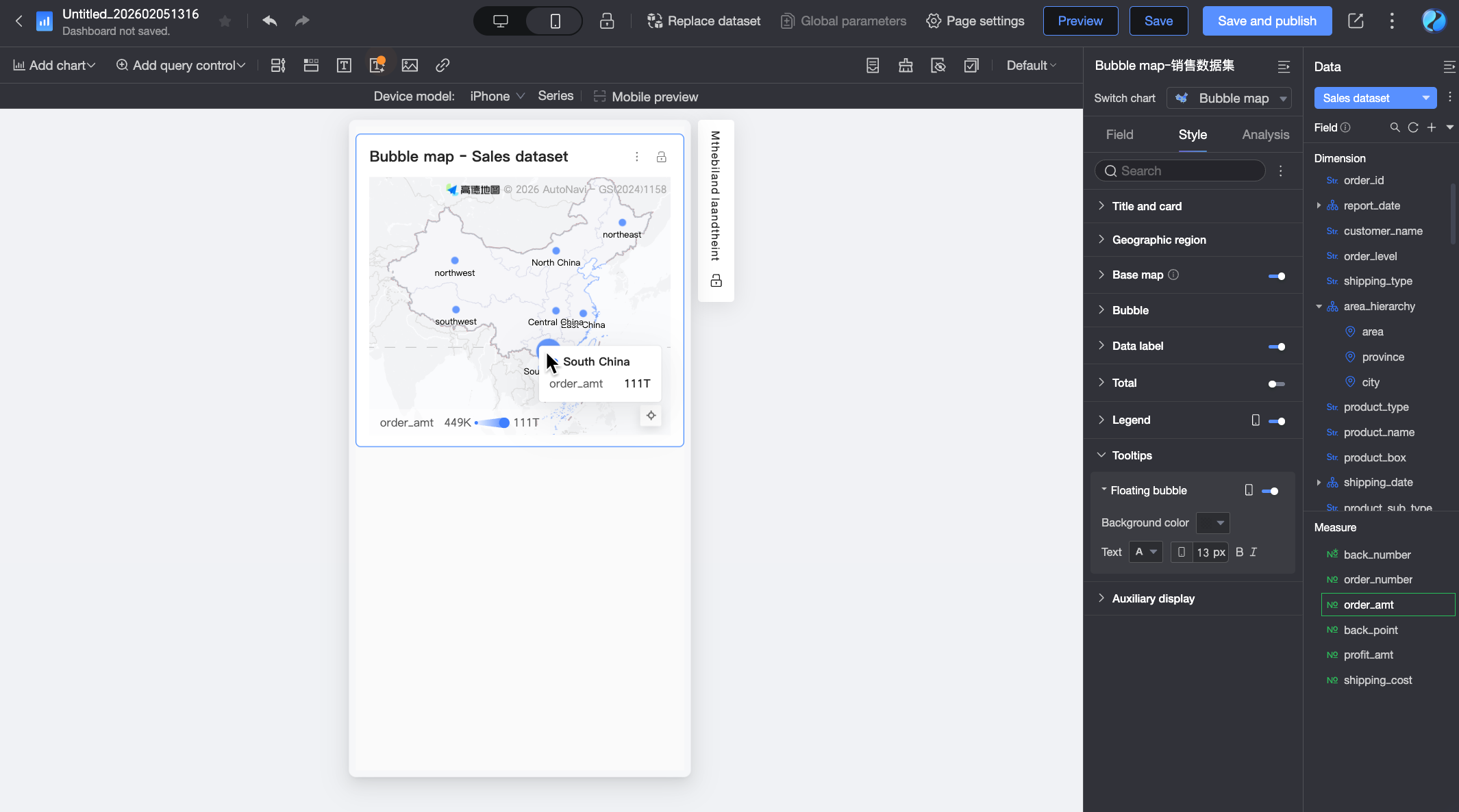 
|
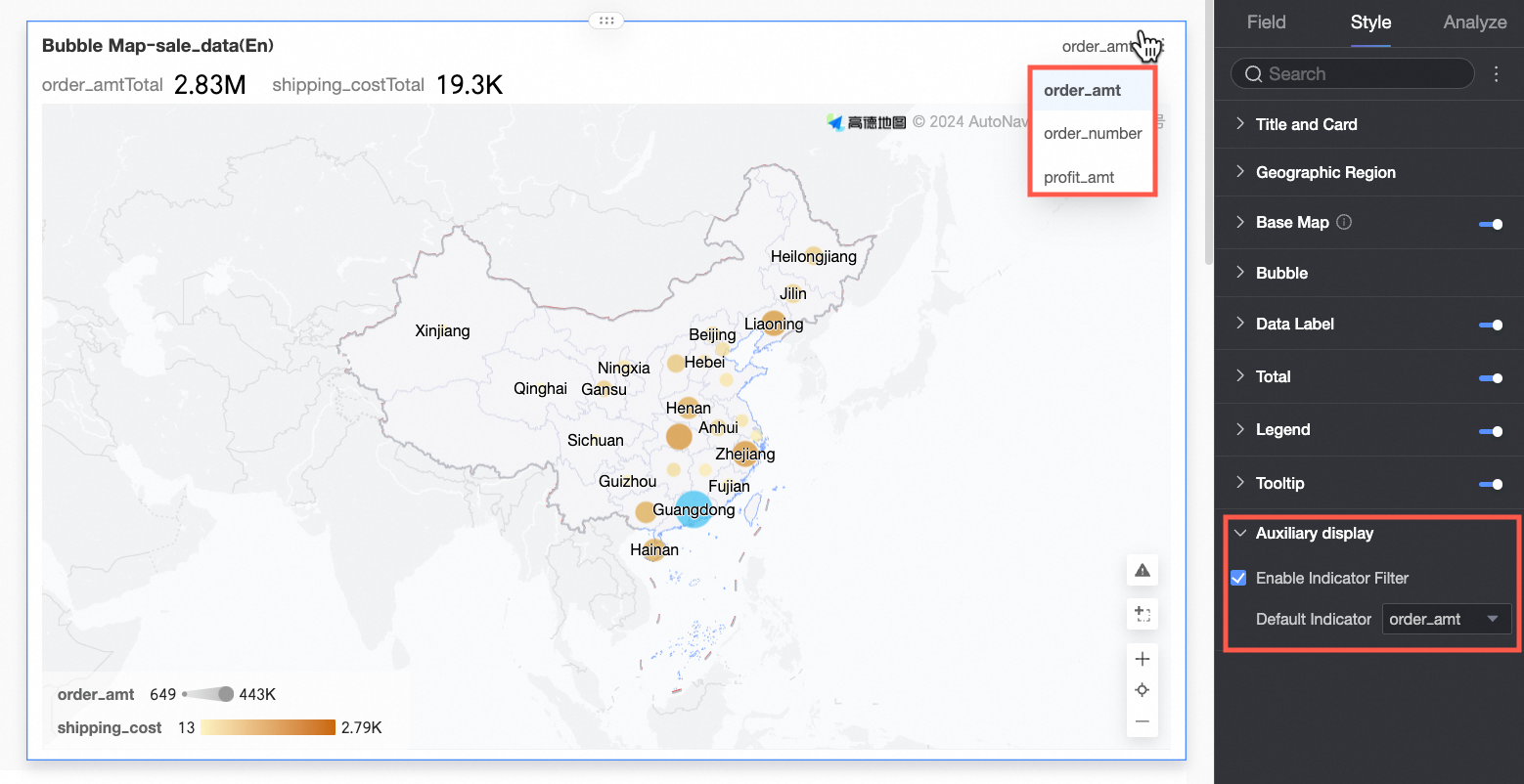
Affichage auxiliaire
Dans la section Auxiliary display, activez le filtre de métriques, puis sélectionnez les métriques à afficher.
Paramètres avancés
|
Parameter |
Name |
Description |
|
Data interaction |
Drill-down |
Après avoir configuré les champs d'exploration détaillée dans le volet de données, vous pouvez définir le style d'affichage pour les niveaux d'exploration. Pour plus d'informations, consultez la rubrique Exploration détaillée. |
|
Interaction |
Pour analyser les données sur plusieurs graphiques, vous pouvez les lier pour une analyse interactive. Pour plus d'informations, consultez la rubrique Interaction. |
|
|
Navigation |
Pour analyser les données sur plusieurs tableaux de bord, vous pouvez les lier pour l'analyse. La navigation prend en charge deux modes : Parameter navigation et External link. Pour plus d'informations, consultez la rubrique Navigation. |
|
|
Annotation |
- |
Lorsque les données d'un graphique sont anormales ou nécessitent une attention particulière, vous pouvez utiliser des mises en surbrillance colorées, des icônes, des commentaires ou des points de données pour créer des annotations.
|