Un nuage de points représente des données selon un axe X et un axe Y pour révéler des corrélations et des modèles de distribution. Ajoutez des dimensions de catégorie et de couleur pour affiner l'analyse des données.
Prérequis
Vous avez créé un tableau de bord. Pour plus d'informations, consultez la rubrique Créer un tableau de bord.
Présentation
-
Scénarios
Deux ensembles de données forment des points de coordonnées dont la distribution révèle si les variables sont corrélées et selon quel modèle elles se distribuent.
Objectif : un nuage de points vous aide à identifier :
L'existence d'une corrélation quantitative entre les variables.
Si la corrélation est linéaire ou curviligne.
La présence de valeurs aberrantes. Les valeurs aberrantes sont des points qui s'écartent de la majorité et peuvent affecter considérablement les résultats de la modélisation.
-
Avantages
Capacité de calcul : le taux de conversion est calculé automatiquement.
Visualisation des données : un nuage de points peut s'afficher dynamiquement en fonction de la chronologie des données.
Exemple
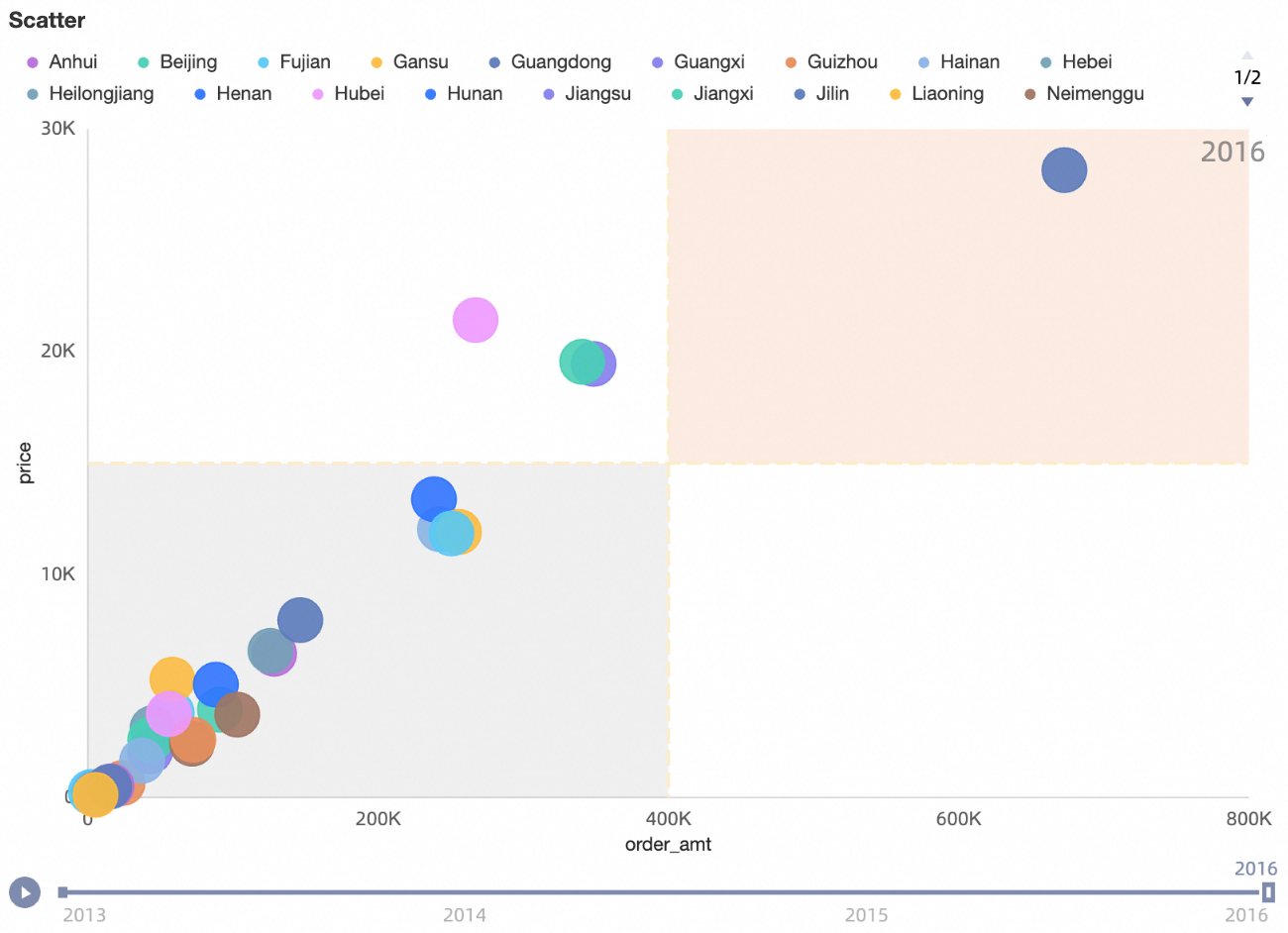
Notes d'utilisation
Pour configurer un nuage de points, utilisez les champs suivants : X-axis/dimension or measure, Y-axis/measure, Category/dimension, Color/dimension or measure, Shape/dimension et Playback Timeline/time dimension.
Pour l'axe X, ajoutez au maximum une dimension ou une mesure.
Pour l'axe Y, ajoutez au maximum une mesure.
Pour la catégorie, ajoutez au maximum une dimension.
-
Pour la couleur, ajoutez au maximum une dimension ou une mesure.
Ce champ peut partager une valeur avec le champ Axe X, Axe Y ou Catégorie. Il n'est disponible que si la zone Catégorie/dimension contient un champ.
Pour la forme, ajoutez au maximum une dimension. Disponible uniquement si la zone Catégorie/dimension contient un champ.
-
Pour la Chronologie de lecture, ajoutez une dimension basée sur le temps.
RemarqueVous ne pouvez activer la Chronologie de lecture que si les axes X et Y contiennent tous deux des champs de mesure.
Configurer un nuage de points
-
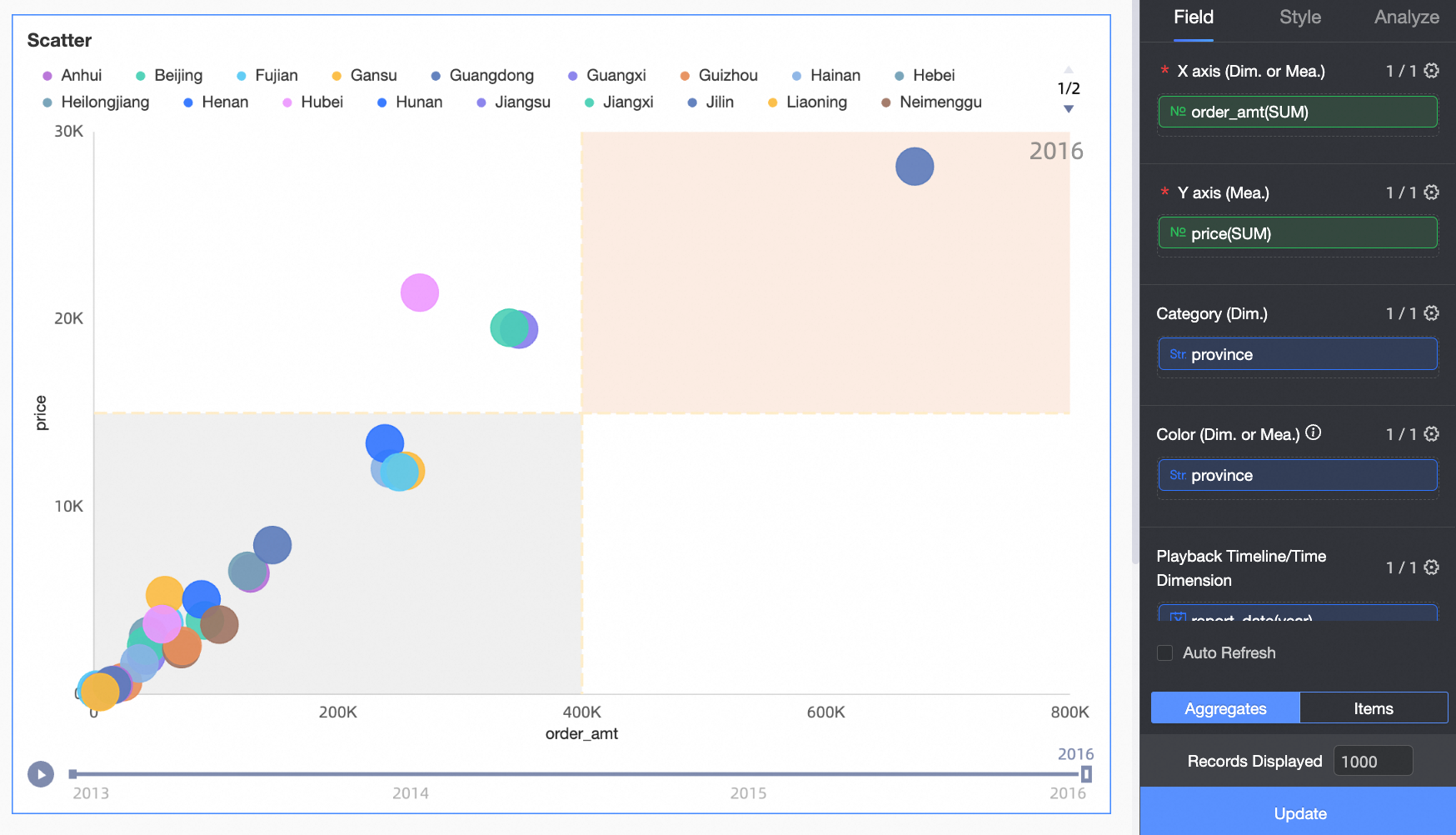
Dans l'onglet Champs, sélectionnez les dimensions et les mesures nécessaires :
Dans la liste Measures, recherchez Montant du bénéfice, puis double-cliquez dessus ou faites-le glisser vers la zone Y-axis/measure.
Dans la liste Measures, recherchez Montant de la commande, puis double-cliquez dessus ou faites-le glisser vers la zone X-axis/dimension or measure.
Dans la liste Dimensions, recherchez Province, puis double-cliquez dessus ou faites-le glisser vers les zones Category/dimension et Color/dimension or measure.
Dans la liste Dimensions, recherchez Date de commande (année), puis double-cliquez dessus ou faites-le glisser vers la zone Playback Timeline/time dimension.
Cliquez sur Update. Le graphique se met à jour automatiquement.
Configurer le style d'un nuage de points
Pour les paramètres généraux de style des graphiques, consultez la rubrique Configurer la zone de titre du graphique.
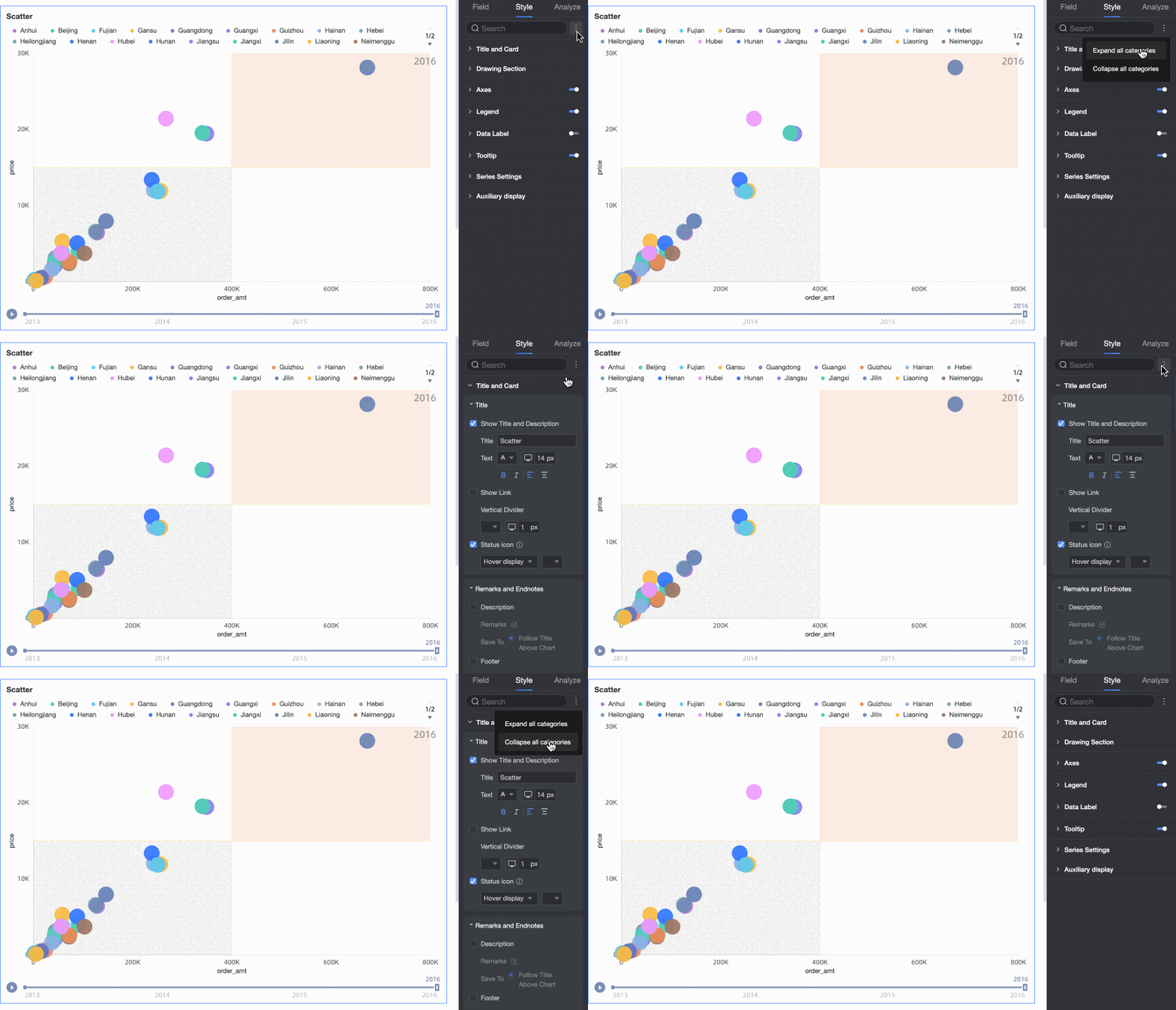
Saisissez un mot-clé dans la zone Rechercher en haut du volet de configuration pour trouver rapidement un paramètre. Vous pouvez également cliquer sur l'icône  pour Développer/Réduire toutes les catégories.
Zone du graphique
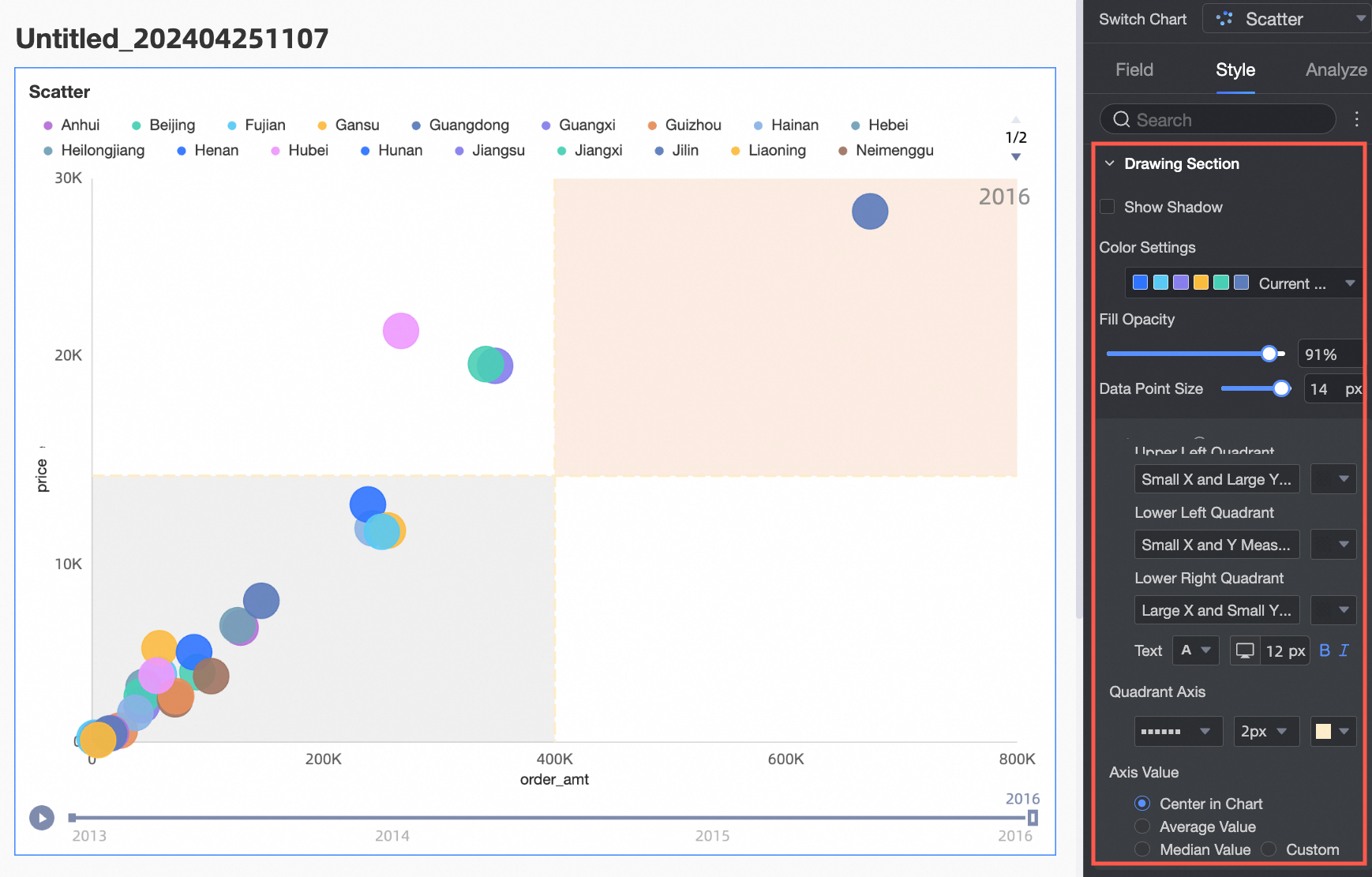
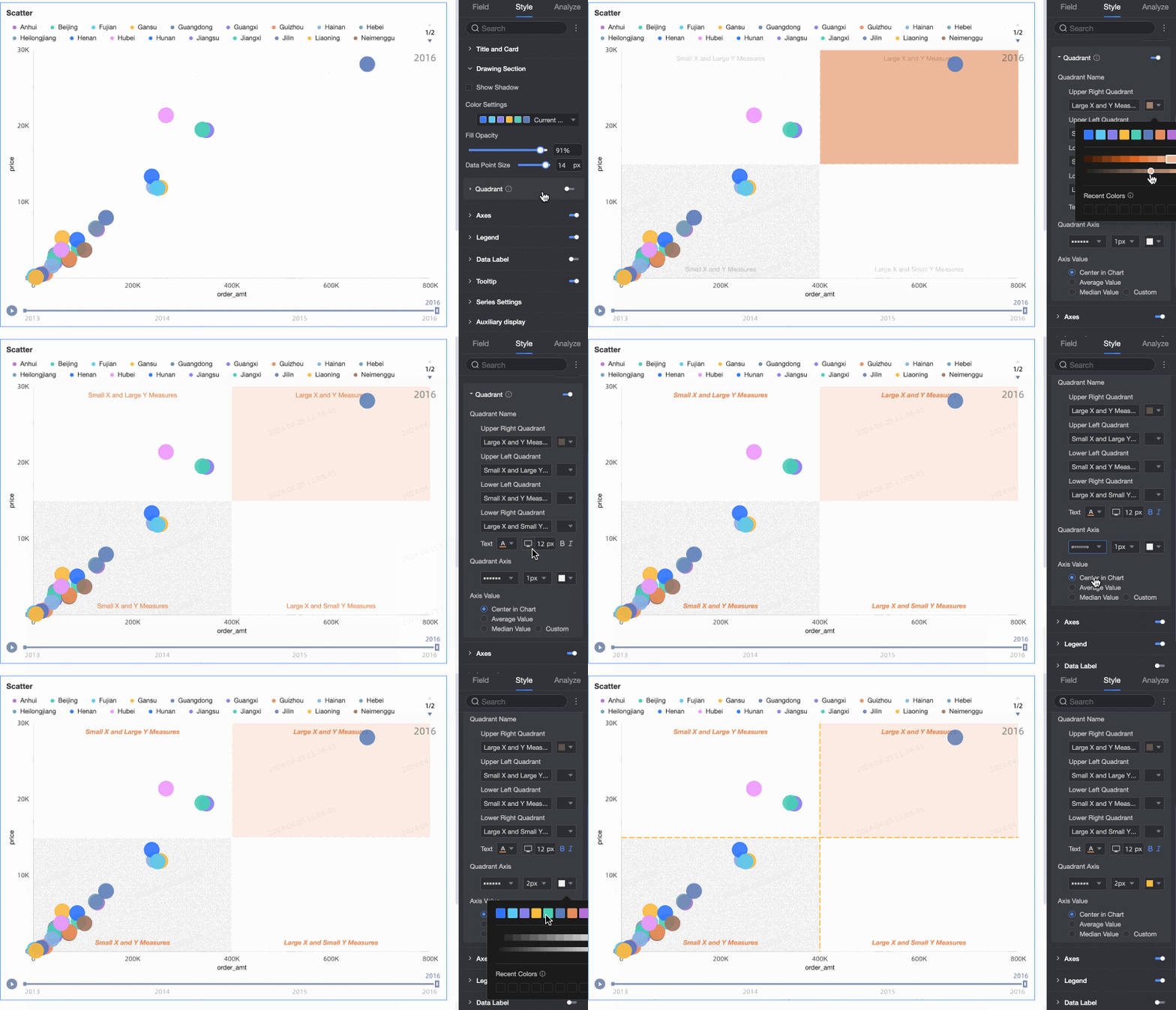
Dans la section Zone du graphique, configurez la Palette de couleurs, la Taille des bulles et activez la fonctionnalité des quatre quadrants.
-
Si vous ajoutez un champ de mesure à la zone Color/dimension or measure, définissez la Plage de mappage des données pour la mesure.
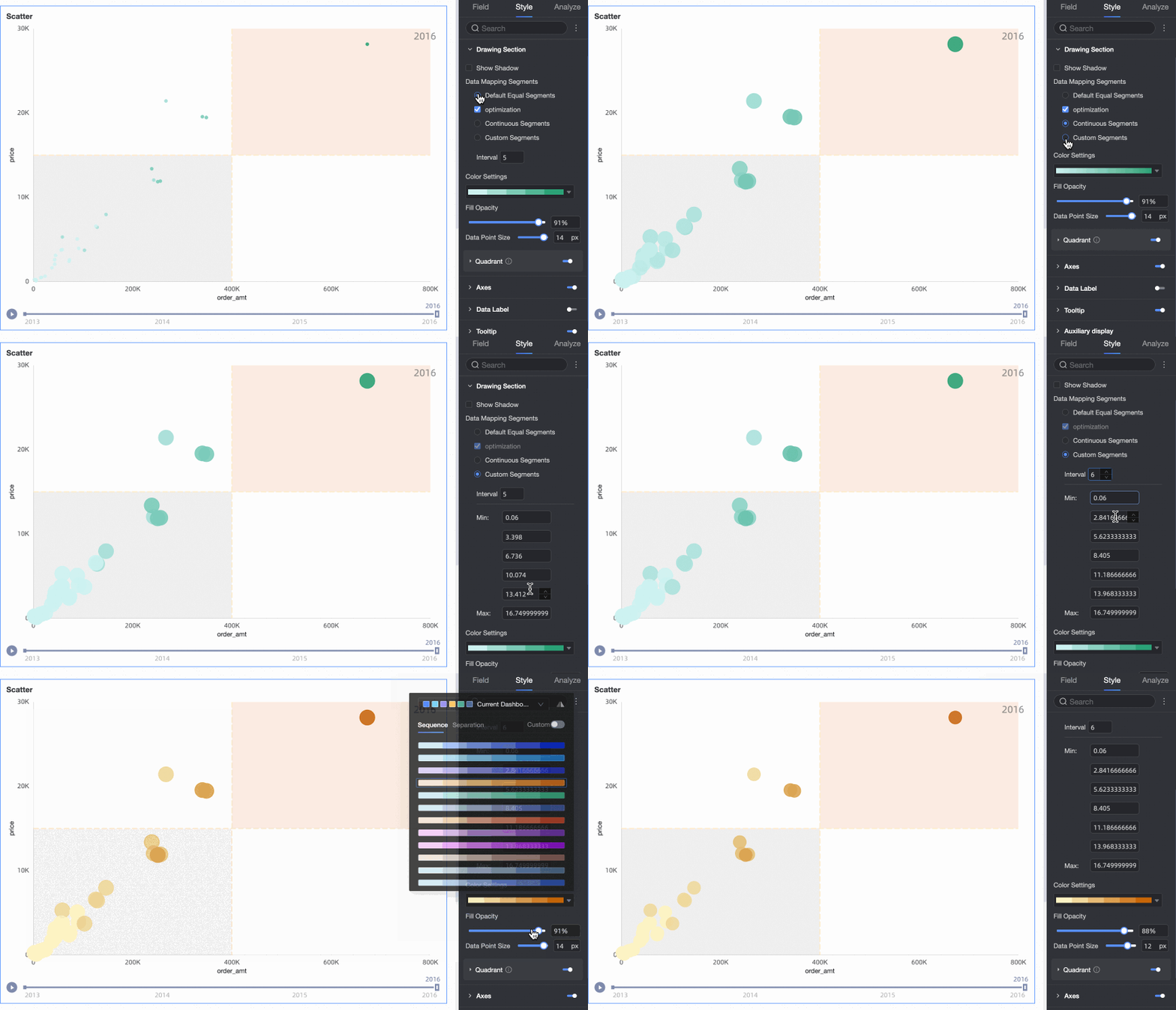
-
Vous ne pouvez activer la fonctionnalité quatre quadrants que si les axes X et Y contiennent tous deux des champs de mesure.
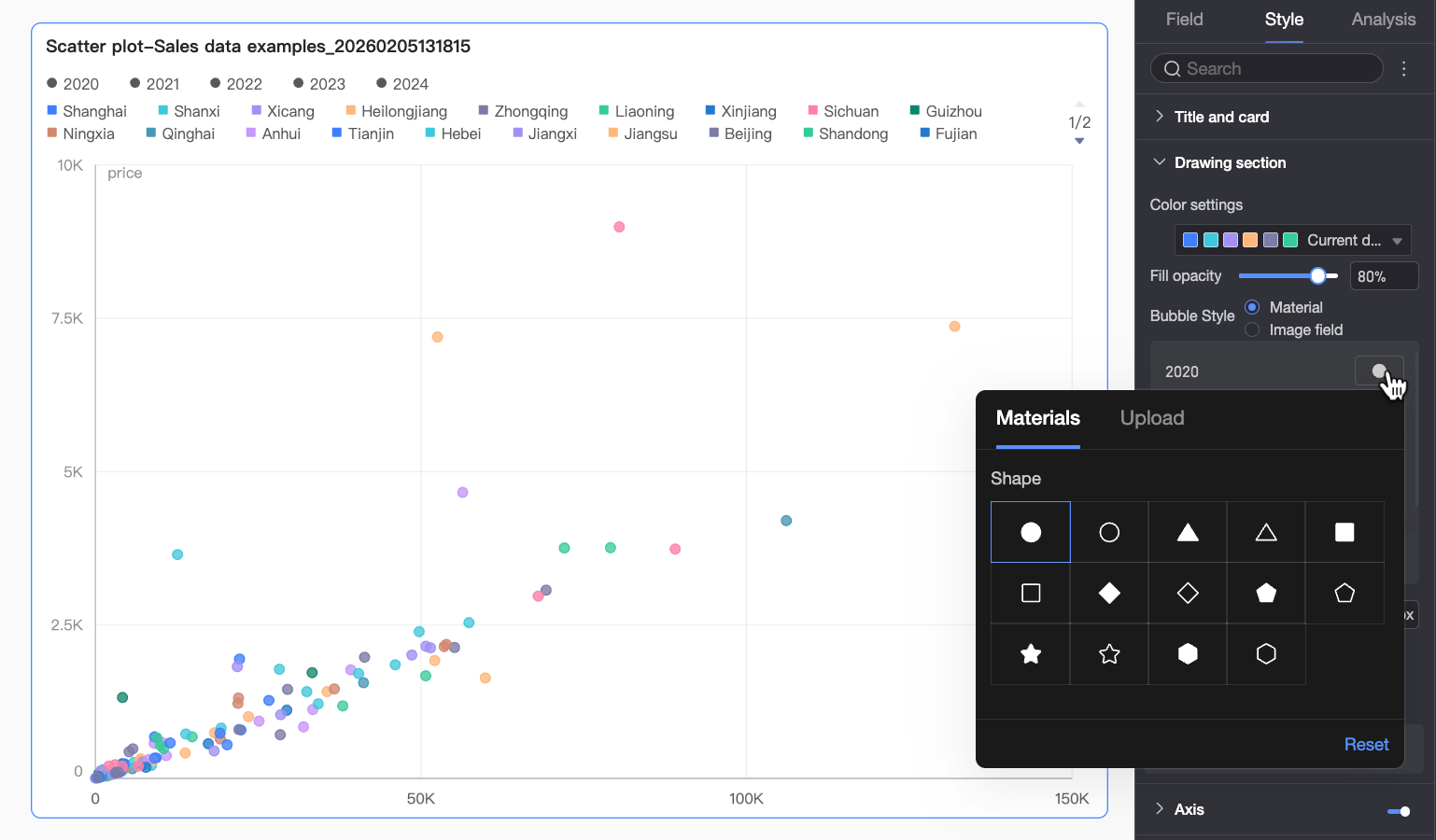
Si vous ajoutez un champ à la zone Forme/dimension, spécifiez une forme de bulle différente pour chaque valeur de champ.
Axe
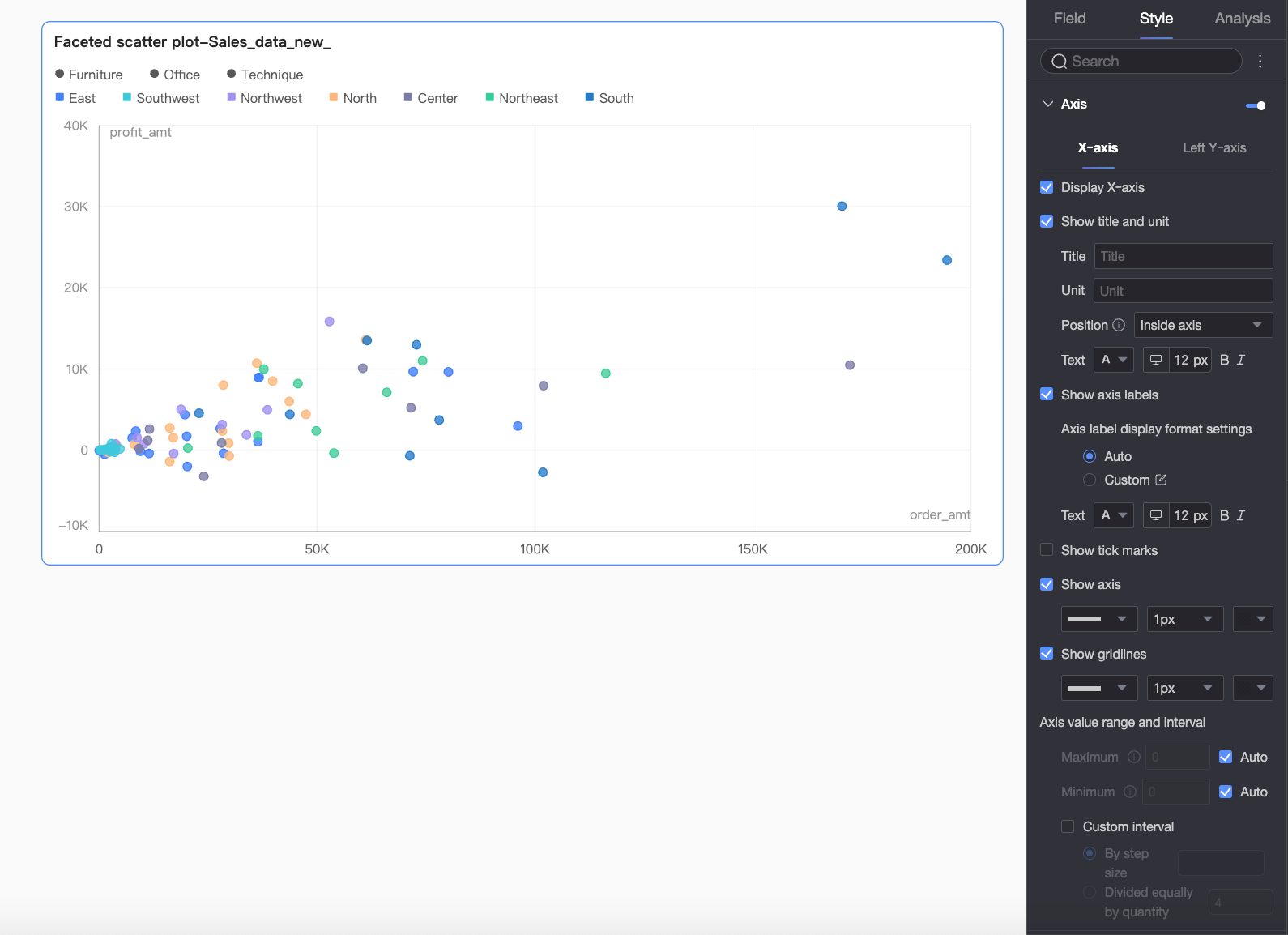
Dans la section Axis, configurez le style des axes.
|
Composant |
Paramètre |
Description |
|
X-axis |
Afficher l'axe X |
Affiche ou masque l'axe X. |
|
Show Title and Unit |
Affiche ou masque le axis title et l'unit. Vous pouvez également configurer leurs noms, positions et styles de texte. |
|
|
Show Axis Label |
Affiche ou masque les étiquettes sur l'axe X. Si cette option est activée, les paramètres suivants sont disponibles :
|
|
|
Show Tick Marks |
Affiche ou masque les graduations sur l'axe X. |
|
|
Afficher la ligne d'axe |
Affiche ou masque la ligne d'axe. Configurez son style, sa largeur et sa couleur. |
|
|
Show Gridlines |
Affiche ou masque les lignes de grille pour l'axe X. Configurez leur style, leur largeur et leur couleur. |
|
|
Plage et intervalle de l'axe |
|
|
|
Left Y-axis |
Afficher l'axe Y gauche |
Affiche ou masque l'axe Y gauche. |
|
Show Title and Unit |
Affiche ou masque le axis title et l'unit. Vous pouvez également configurer leurs noms, positions et styles de texte. |
|
|
Show Axis Label |
Affiche ou masque les étiquettes sur l'axe Y gauche. Si cette option est activée, configurez le format d'affichage des étiquettes d'axe et le style de texte. Le format d'affichage peut être défini sur Auto ou Personnalisé.
|
|
|
Show Tick Marks |
Affiche ou masque les graduations sur l'axe. |
|
|
Show Axis Line |
Affiche ou masque la ligne d'axe. Configurez son style, sa largeur et sa couleur. |
|
|
Show Gridlines |
Affiche ou masque les lignes de grille pour l'axe. Configurez leur style, leur largeur et leur couleur. |
|
|
Plage et intervalle de l'axe |
|
 pour ouvrir la boîte de dialogue Paramètres de format d'affichage des données et configurer le format. Pour plus d'informations sur les options, consultez la rubrique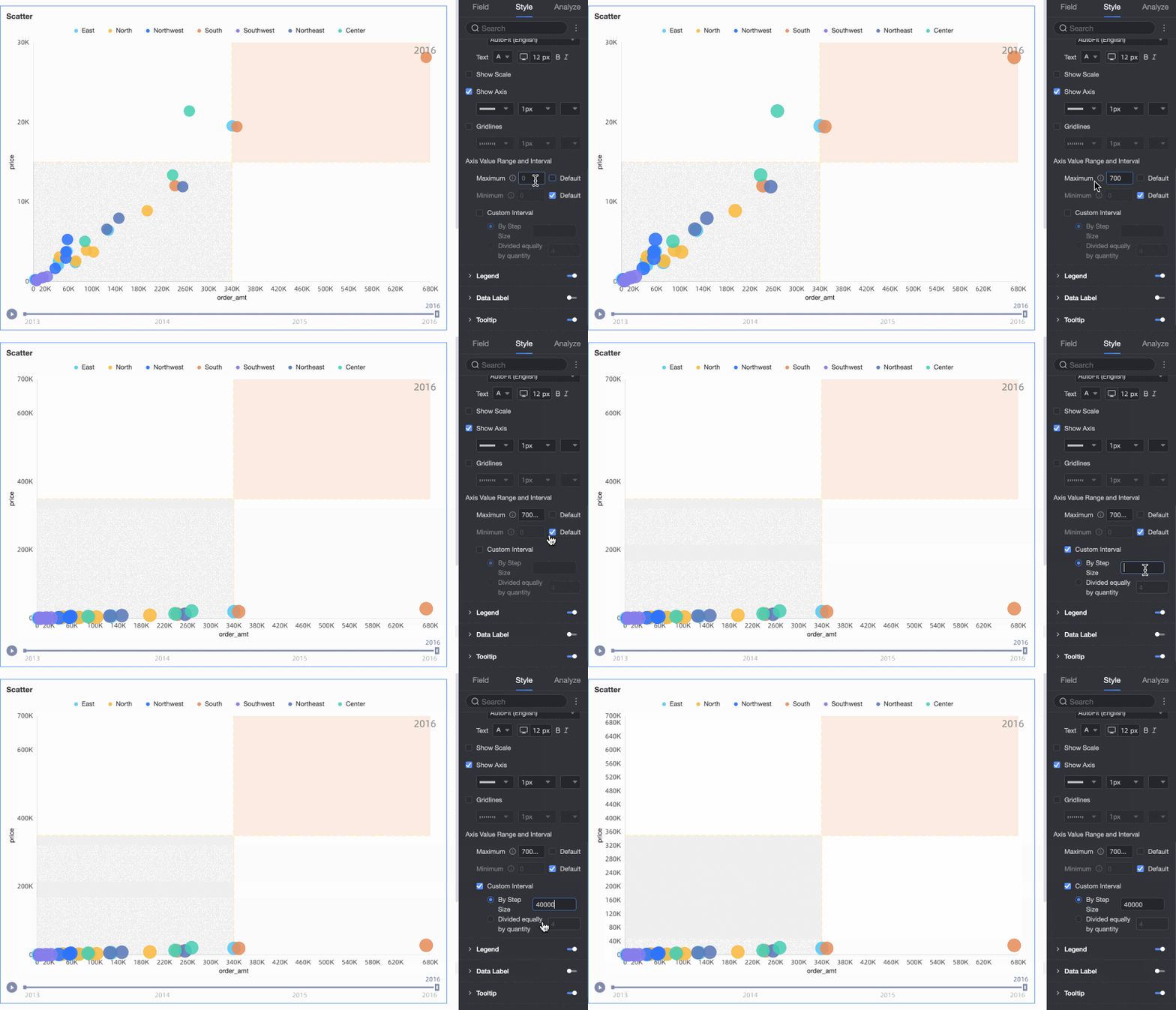
Légende
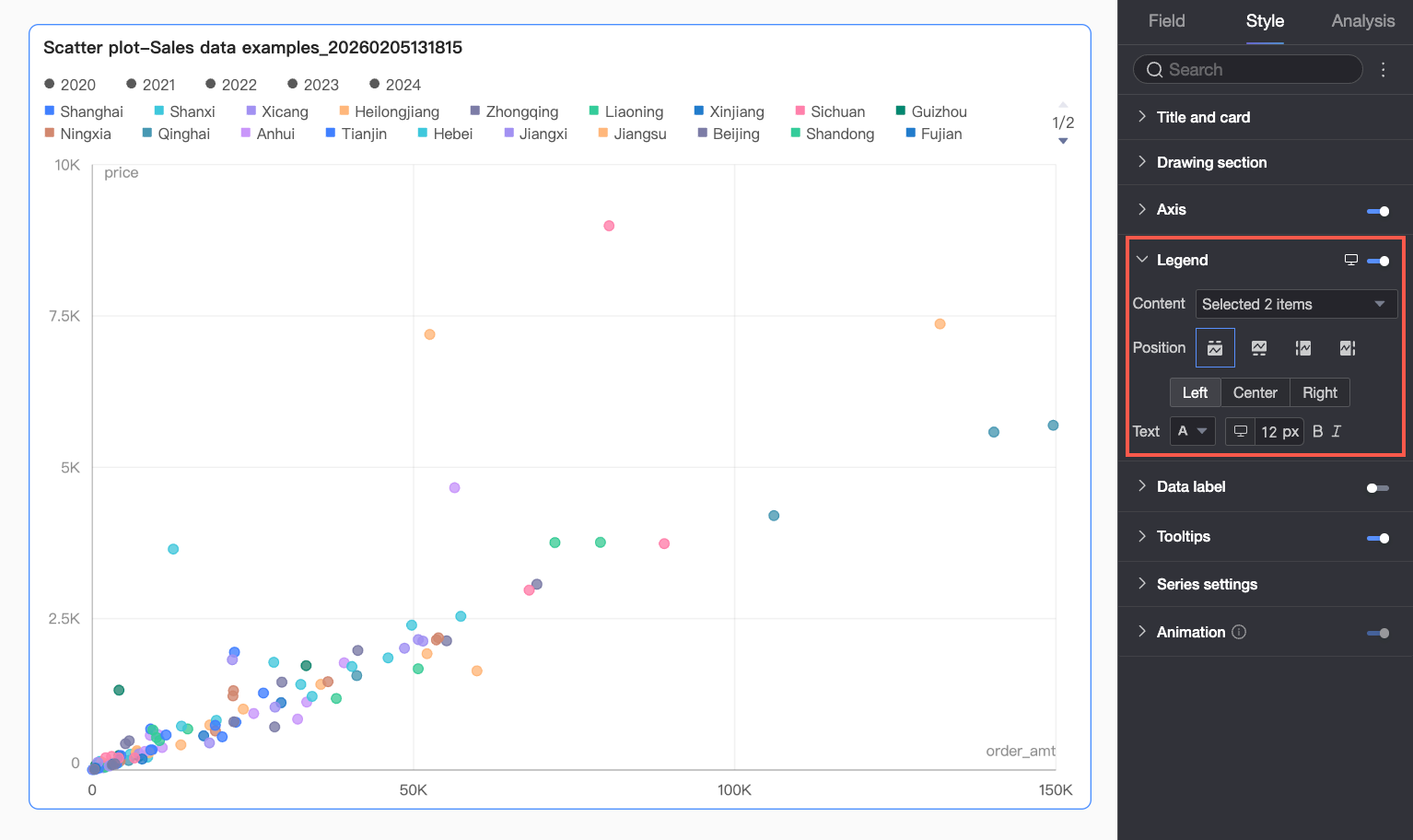
Dans la section Légende, cliquez sur l'icône  pour activer la légende du graphique et configurer son style.
|
Paramètre |
Description |
|
Contenu |
Répertorie les champs de dimension ajoutés aux zones Couleur et Forme. Sélectionnez ou désélectionnez les cases à cocher pour afficher ou masquer les éléments de la légende dans le graphique. |
|
Position |
Définit la position et l'alignement de la légende.
Remarque
Lorsqu'un champ est ajouté à la Chronologie de lecture, la légende ne peut être positionnée qu'en Haut. |
|
Texte |
Définit le style de texte de la légende, y compris la couleur, la taille, la graisse et l'inclinaison de la police. |
|
Légende mobile |
Les paramètres de légende pour les vues PC et mobile sont indépendants. Basculez vers la vue mobile en cliquant sur le bouton de basculement PC/mobile ( |
 ) en haut de l'éditeur de tableau de bord. Configurez ensuite le contenu, la position et les styles de texte spécifiquement pour la légende mobile.
Étiquettes de données
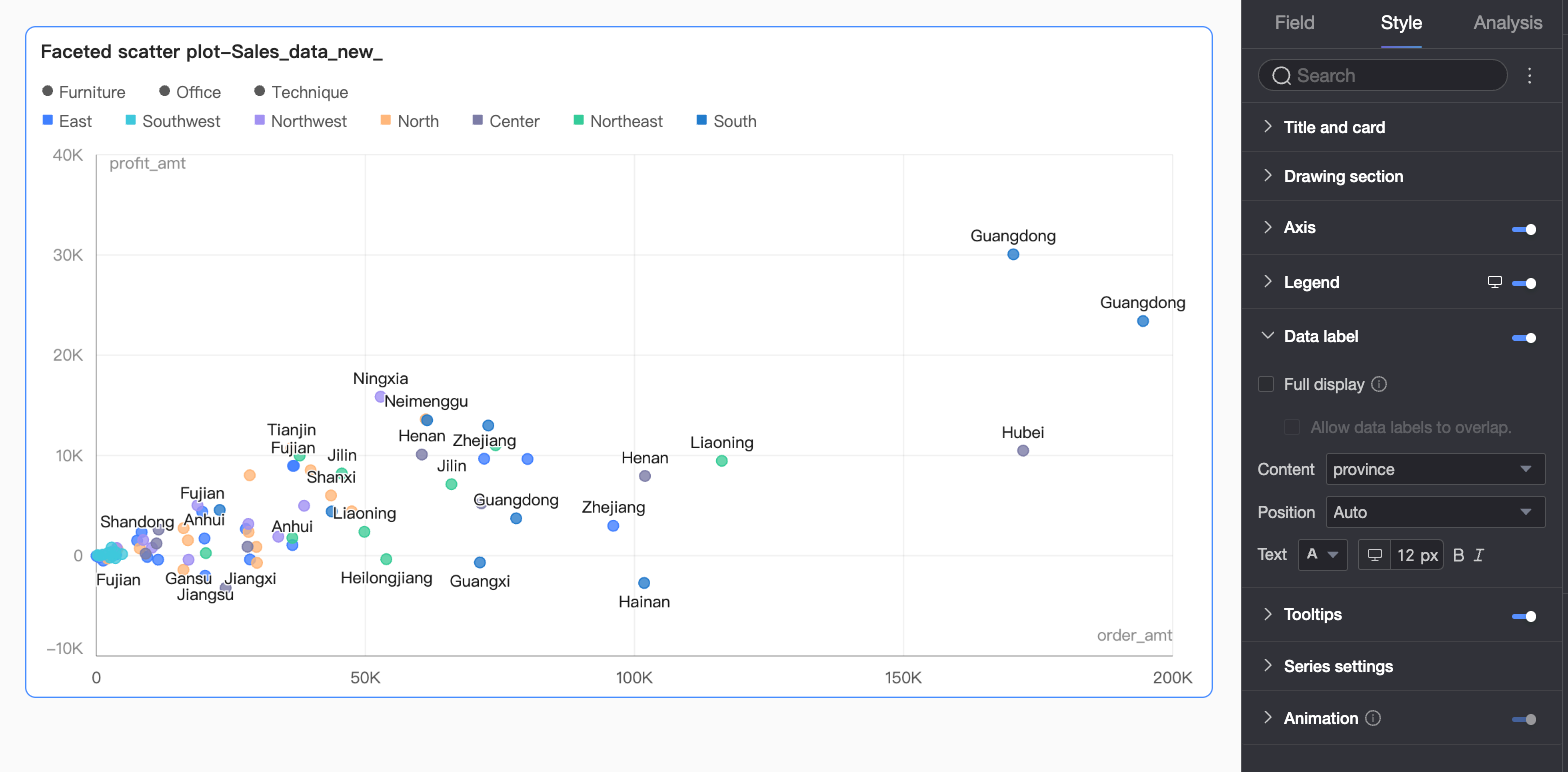
Dans la section Étiquettes de données, configurez la visibilité, la position et le style des étiquettes de données.
|
Paramètre |
Description |
|
Tout afficher |
Lorsque cette option est activée, les positions des étiquettes sont ajustées automatiquement pour éviter les chevauchements. Si les étiquettes dépassent la zone de l'axe, certaines peuvent être masquées. Vous pouvez également sélectionner Autoriser le chevauchement des étiquettes de données. |
|
Contenu |
Définit le contenu affiché dans les étiquettes. |
|
Position |
Définit la position des étiquettes. Remarque
Vous ne pouvez pas ajuster la Position lorsqu'un champ est ajouté à la zone Chronologie de lecture/dimension temporelle. |
|
Texte |
Définit le style de texte des étiquettes. |
Infobulle
Dans la section Infobulle, cliquez sur l'icône pour activer les infobulles et configurer leur style.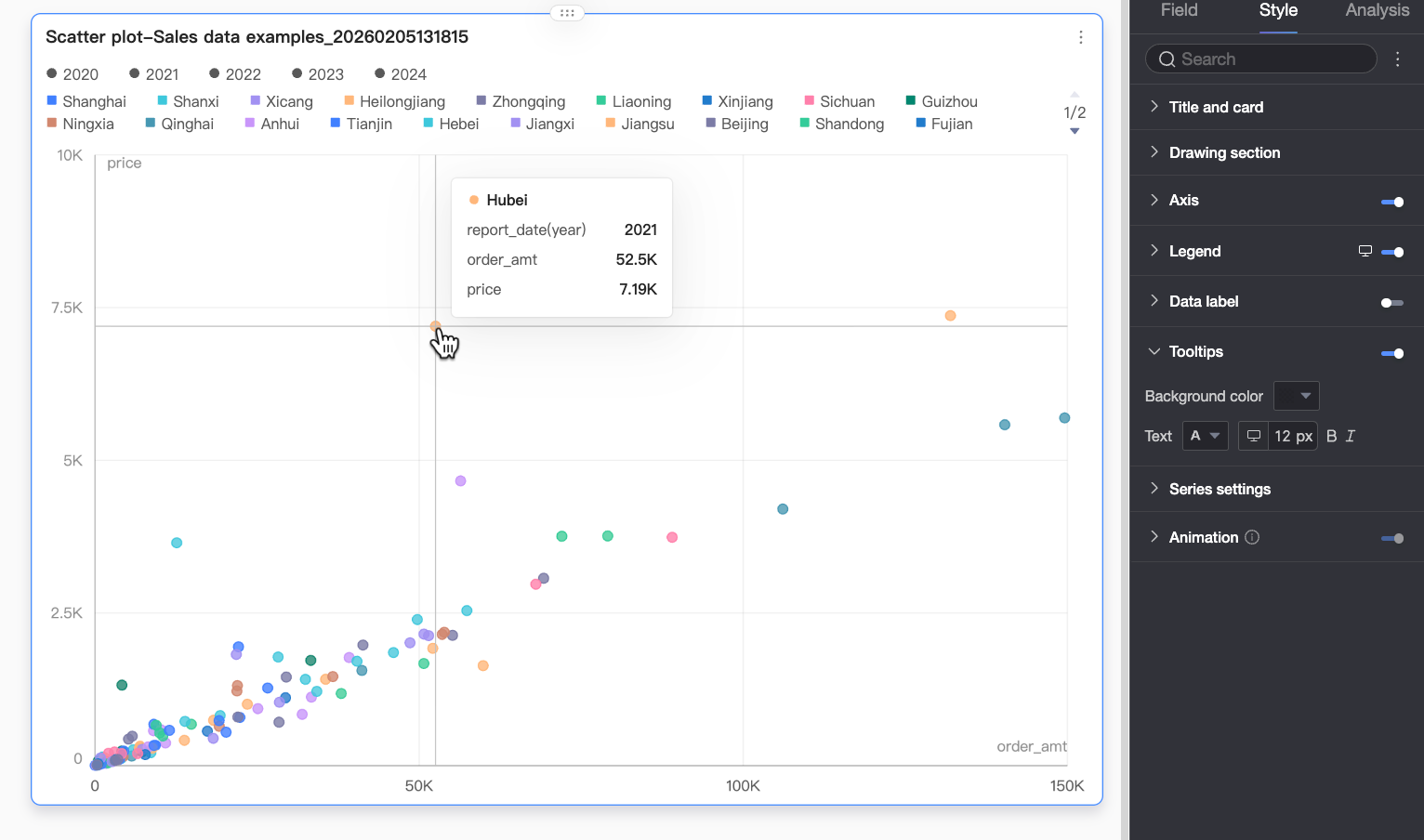
|
Paramètre |
Description |
|
Couleur d'arrière-plan |
Définit la couleur de remplissage de l'arrière-plan de l'infobulle. |
|
Texte |
Définit le style de texte dans l'infobulle, y compris la couleur, la taille, la graisse et l'inclinaison de la police. |
|
Infobulle mobile |
Les paramètres d'infobulle pour les vues PC et mobile sont indépendants. Basculez vers la vue mobile en cliquant sur le bouton de basculement PC/mobile ( |

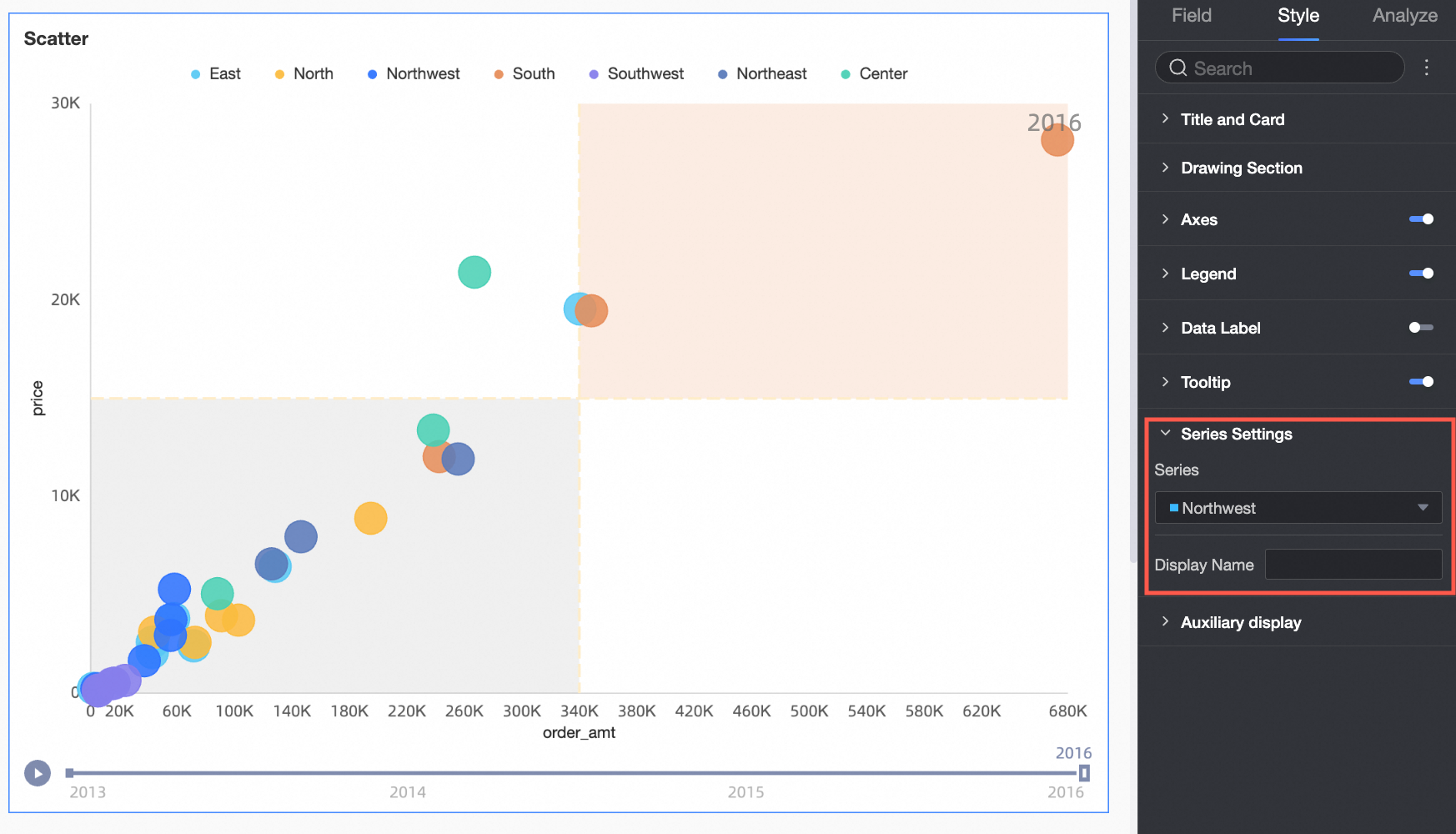
Paramètres de série
Dans la section Paramètres de série, configurez le style de la série.
Affichage auxiliaire
Dans la section Affichage auxiliaire, configurez la Playback Timeline :
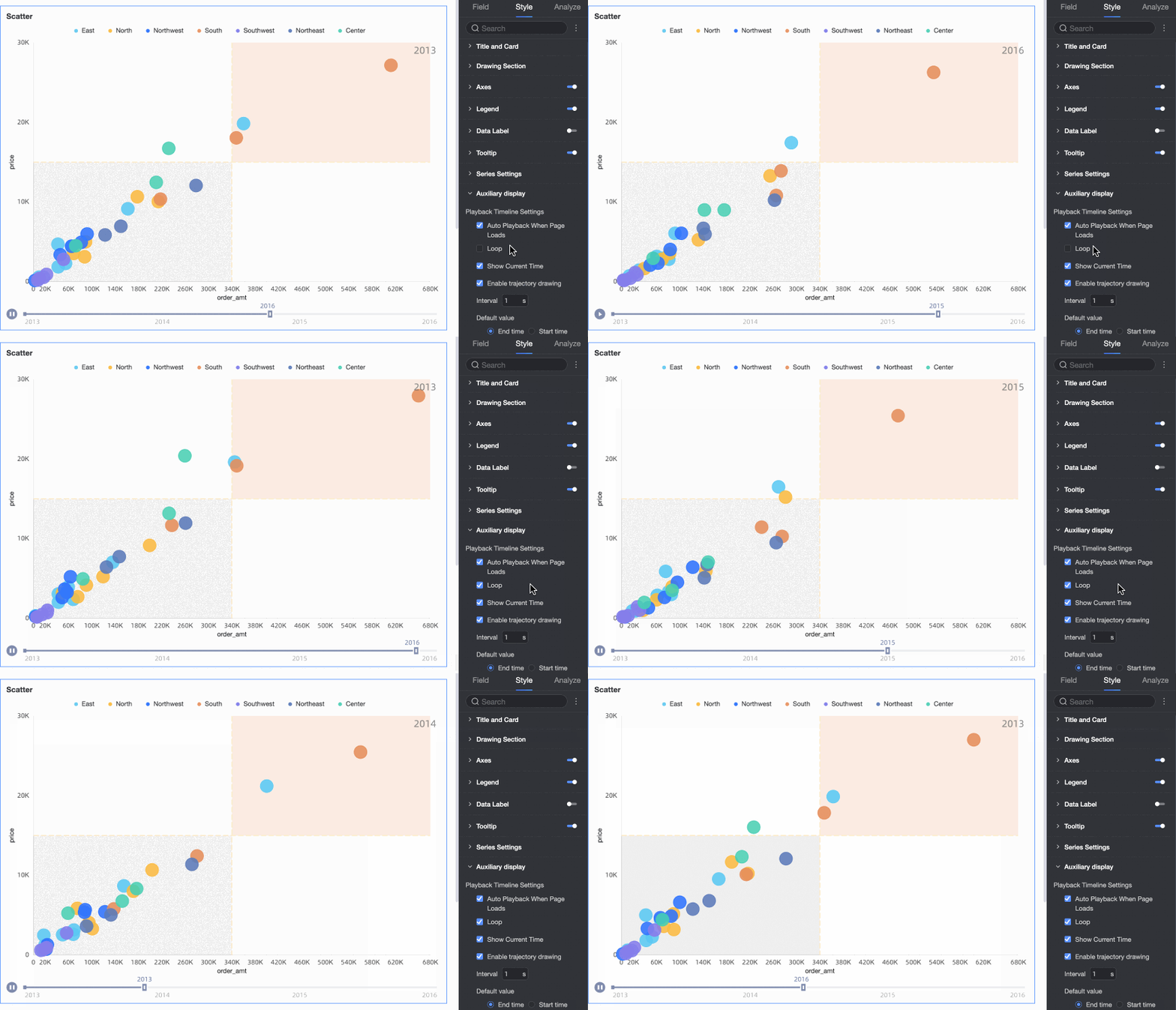
Sélectionnez Auto Playback When Page Loads pour lancer l'animation automatiquement lorsque le rapport se charge.
-
Sélectionnez Loop pour lire l'animation en continu.
-
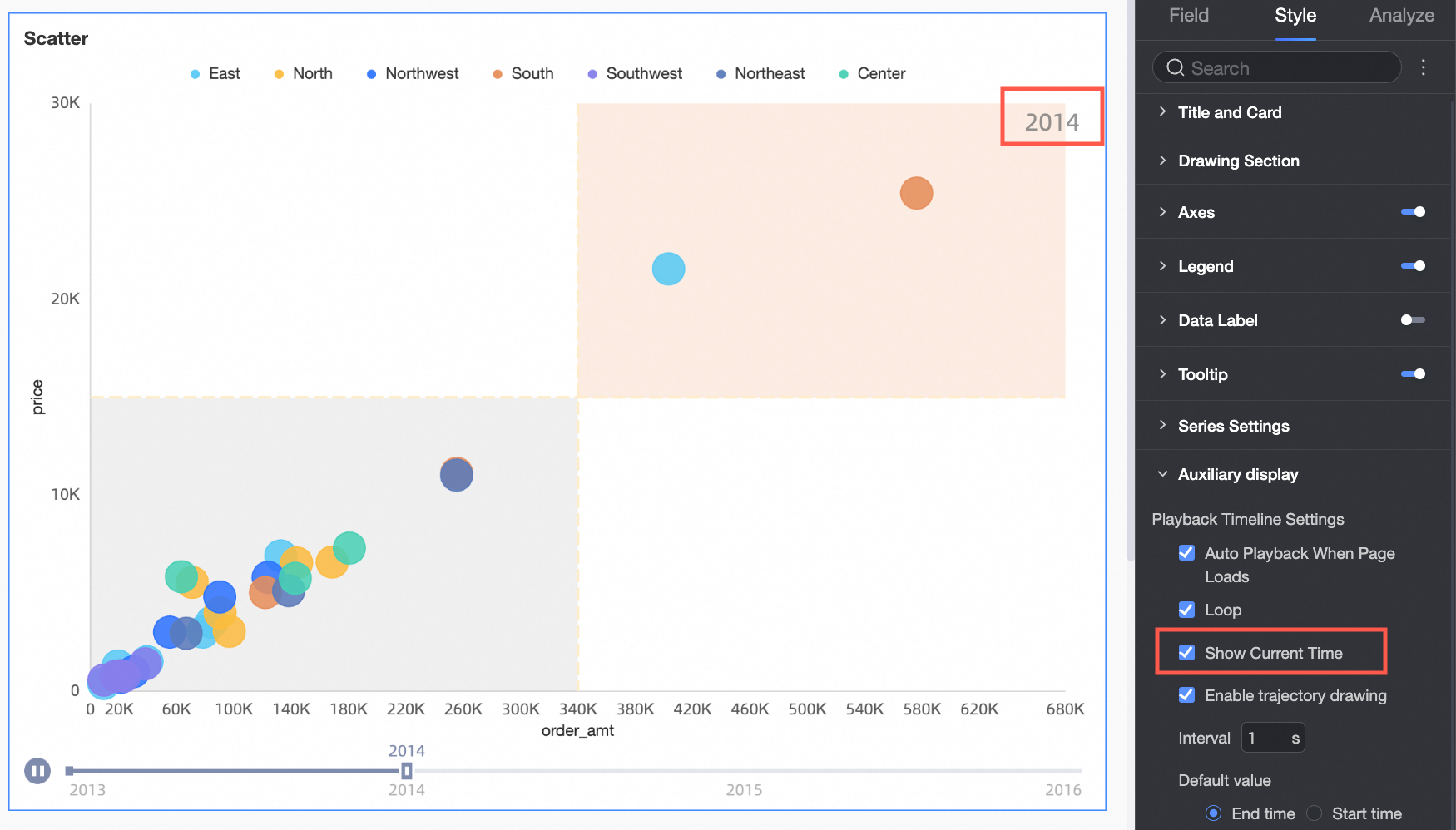
Sélectionnez Show Current Time Value pour afficher la valeur temporelle correspondante pendant la lecture.
-
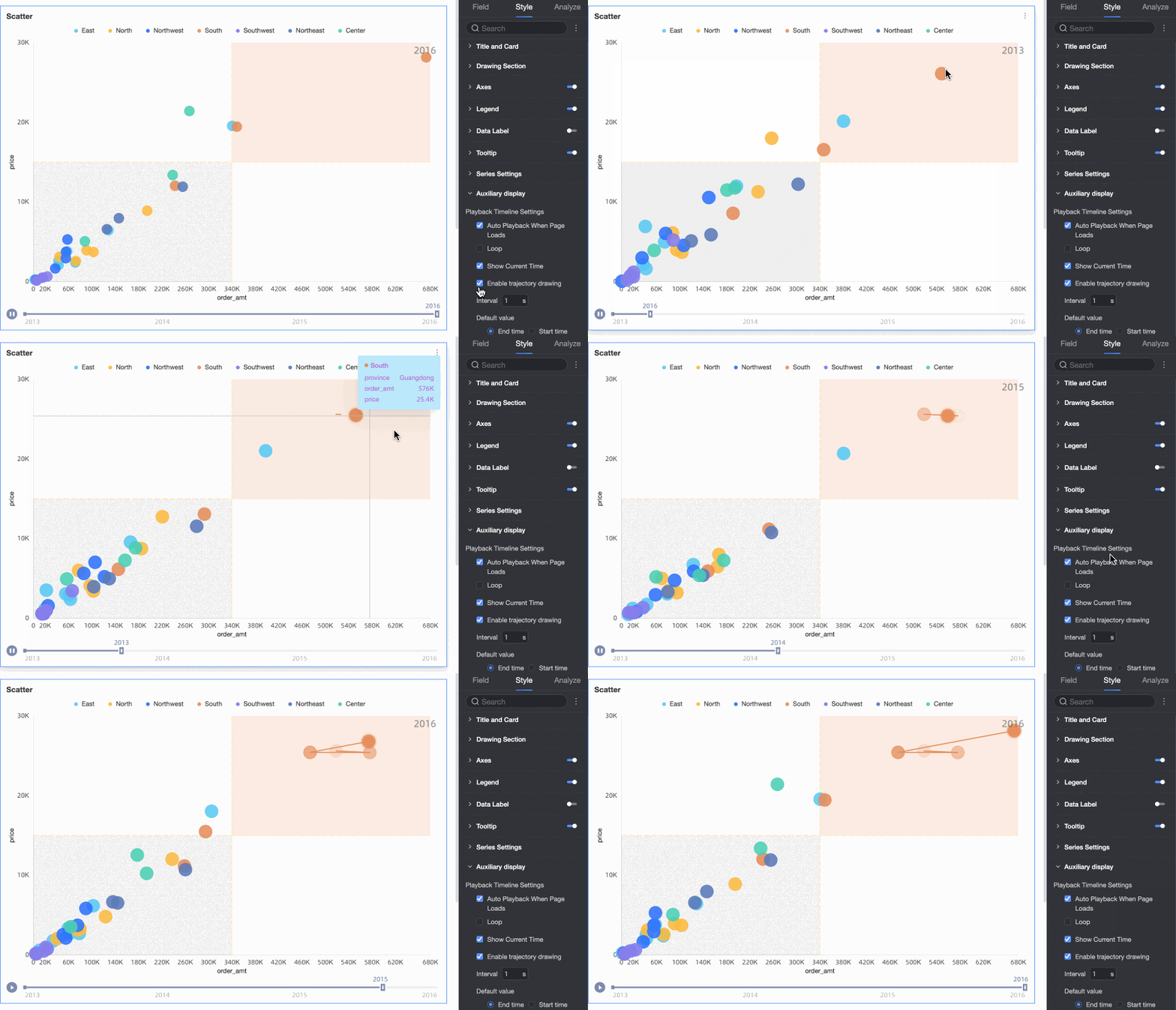
Activez le tracé de trajectoire. Cliquez sur un point de données pour le sélectionner. Une fois la lecture démarrée, le système trace une trajectoire dans l'ordre de la Chronologie de lecture. Par exemple, si vous cliquez sur le point de données pour la région Chine du Sud, le graphique trace la ligne de trajectoire sur les années 2013 à 2021. Pour annuler la trajectoire, cliquez à nouveau sur le même point de données ou sur une zone vide du graphique.
Configuration de l'analyse du graphique
|
Catégorie |
Nom |
Description |
|
Interaction |
Forage |
Après avoir configuré les champs de forage, définissez le style d'affichage pour la hiérarchie de forage. |
|
Filter interaction |
Lie plusieurs graphiques de sorte que la sélection de données dans un graphique filtre les données dans les autres. Pour plus d'informations, consultez la rubrique Interaction de filtrage. |
|
|
Hyperlink |
Permet de créer des liens vers d'autres tableaux de bord pour une analyse de données inter-tableaux de bord. Pour plus d'informations, consultez la rubrique Lien hypertexte. |
|
|
Analytical Guidance |
Reference line |
Les lignes de référence marquent une valeur fixe ou calculée (moyenne, maximum, minimum ou médiane) pour mettre en évidence la comparaison des valeurs de mesure par rapport à une référence. Pour plus d'informations, consultez la rubrique Analyse des métriques. |
|
Trendline |
Une ligne de tendance montre la direction générale des données sélectionnées. Types pris en charge : Intelligent, Linéaire, Logarithmique, Exponentiel, Polynomiale et Puissance. Pour plus d'informations, consultez la rubrique Analyse des métriques. Remarque
Une ligne de tendance ne peut être utilisée que lorsque la Chronologie de lecture est désactivée et que les axes X et Y contiennent tous deux des champs de mesure. |
Limites
Pour configurer un nuage de points, utilisez les éléments Y-axis/measure, X-axis/dimension or measure, Category/dimension, Color/dimension or measure et Playback Timeline/time dimension.
Spécifiez une seule mesure pour l'axe Y (Mea.).
Spécifiez une seule mesure ou une seule dimension pour l'axe X (Dim. ou Mea.).
Spécifiez une seule dimension pour la Catégorie (Dim.).
-
Spécifiez une seule mesure ou une seule dimension pour la Couleur (Dim. ou Mea.).
La Couleur (Dim. ou Mea.) peut partager la même dimension ou mesure avec l'axe Y (Mea.), l'axe X (Dim. ou Mea.) ou la Catégorie (Dim.).
-
Spécifiez une seule dimension pour la Chronologie de lecture/Dimension temporelle. La dimension doit être un champ temporel.
RemarqueLa Chronologie de lecture/Dimension temporelle s'applique uniquement lorsque vous spécifiez des mesures pour l'axe Y (Mea.) et l'axe X (Dim. ou Mea.).
Étapes suivantes
Partagez les tableaux de bord que vous avez créés. Pour plus d'informations, consultez la rubrique Partager un tableau de bord.
Pour créer un portail basé sur des menus destiné à l'analyse thématique, intégrez vos tableaux de bord dans un portail BI. Pour plus d'informations, consultez la rubrique Créer un portail BI pour PC.