Les graphiques linéaires permettent de visualiser l'évolution des données dans le temps, par exemple pour suivre les ventes de produits et prévoir les performances futures. Découvrez comment ajouter des données à un graphique linéaire et configurer son style.
Prérequis
Vous avez créé un tableau de bord. Pour plus d'informations, consultez la rubrique Créer un tableau de bord.
Limites
Un graphique linéaire se compose d'un value axis (mesure), d'un category axis (dimension) et d'une color legend (dimension) :
L'axe des catégories nécessite au moins une dimension, telle que la date, la province ou le type de produit.
L'axe des valeurs nécessite au moins une mesure, telle que la quantité de commandes.
-
La légende de couleur prend en charge jusqu'à une dimension, telle que la méthode d'expédition.
RemarqueSi vous utilisez plusieurs mesures sur l'axe des valeurs et ajoutez une dimension à la légende de couleur, vous devez activer le filtre de métrique intégré au graphique pour basculer entre les mesures.
La dimension de fractionnement prend en charge jusqu'à une dimension, telle que le type de produit ou la région.
Présentation
Cas d'utilisation
Les widgets de tendance affichent des données continues dans le temps, ce qui est idéal pour montrer des motifs à intervalles réguliers.
Les graphiques linéaires révèlent les augmentations, les diminutions, les variations périodiques et la croissance exponentielle.
Avantages
Fonctionnalités de calcul puissantes : comparaison année sur année (YoY) et mois sur mois (MoM), calcul cumulatif, lignes de grille, courbes de tendance, prévisions, détection d'anomalies et analyse des fluctuations.
Plusieurs types de visualisation — graphiques en courbe et graphiques linéaires — avec des libellés, des légendes et des barres de défilement configurables.
Comparez les données sur différentes périodes et ajoutez des libellés de valeur spécifiques à votre graphique.
Exemple
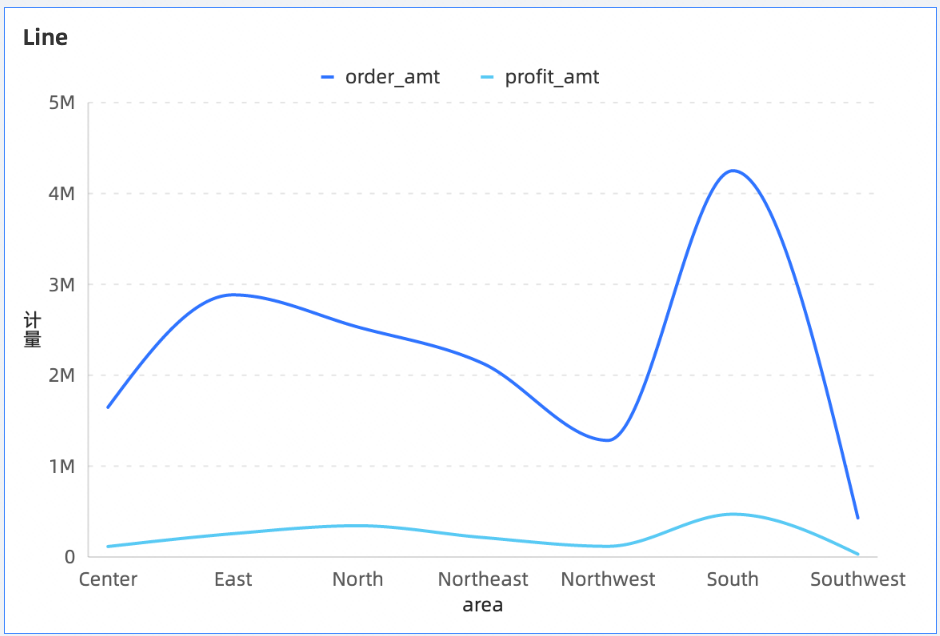
Configuration des champs du graphique
-
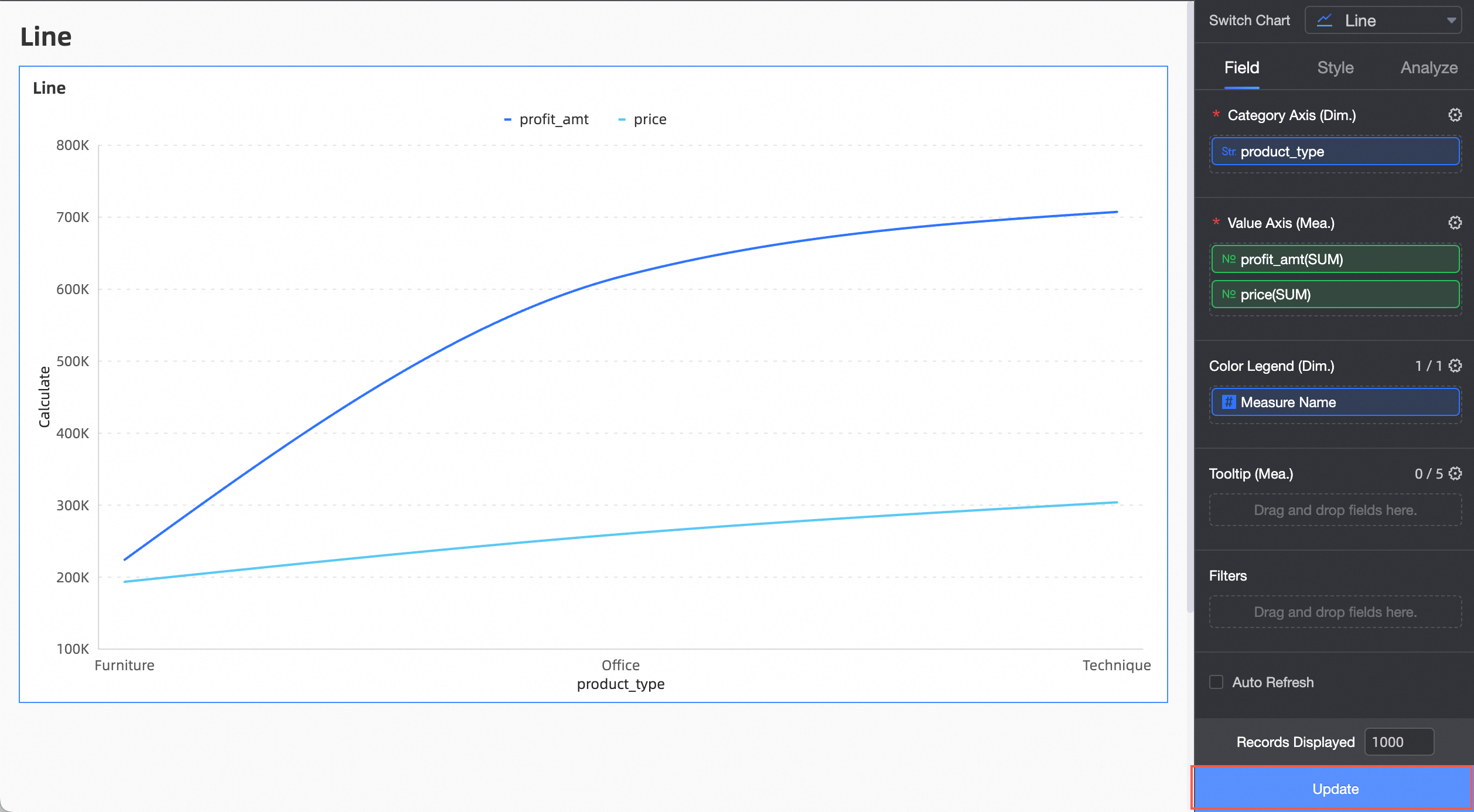
Dans l'onglet Data, sélectionnez les champs de dimension et de mesure dont vous avez besoin :
Dans la liste Dimension, double-cliquez sur product_type ou faites-le glisser vers la zone Category Axis/Dimension.
Dans la liste Measure, double-cliquez sur profit amount et price ou faites-les glisser vers la zone Value Axis/Measure.
RemarqueActivez l'actualisation automatique pour mettre à jour les données du graphique automatiquement.
-
Cliquez sur Update pour actualiser le graphique.
-
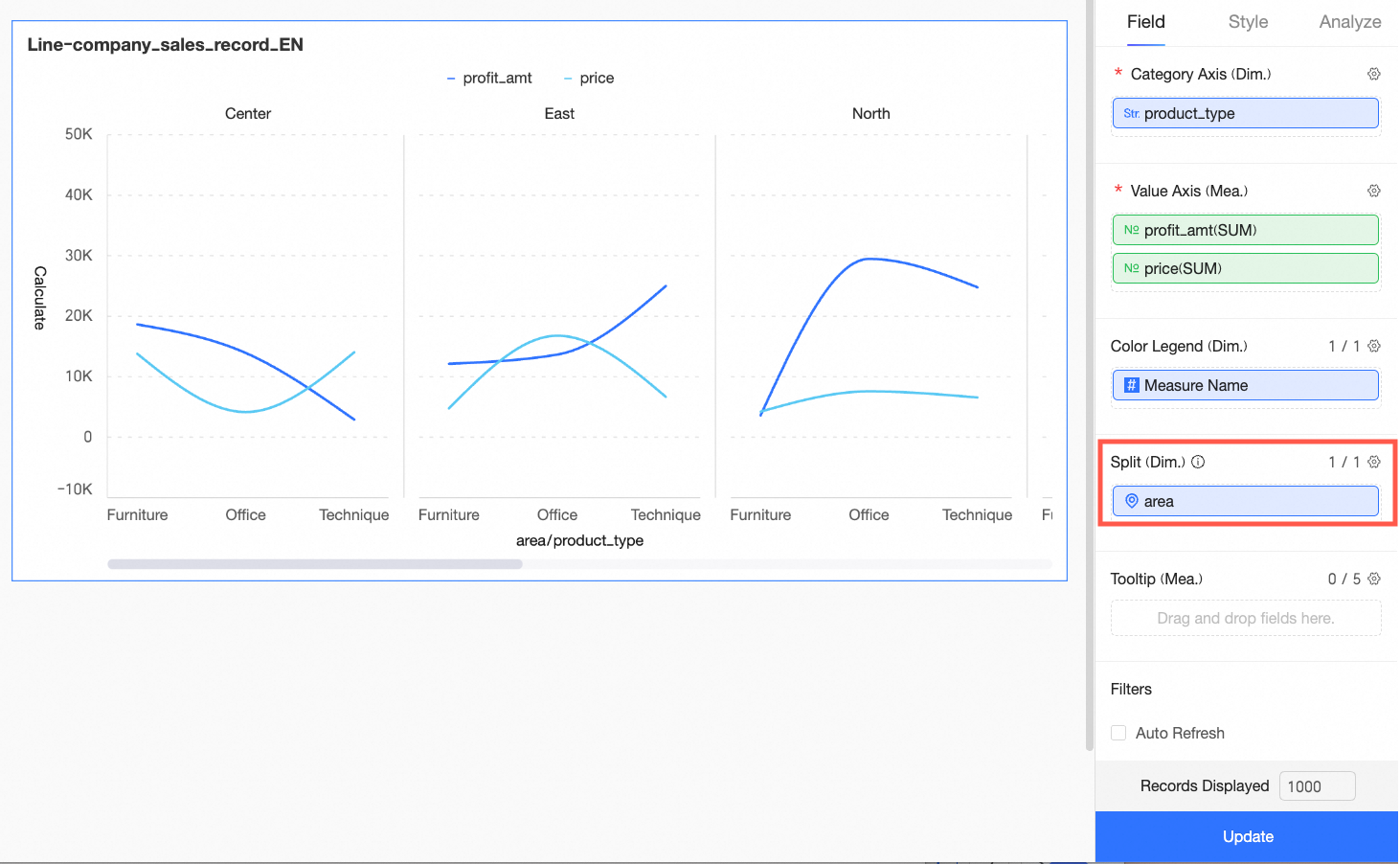
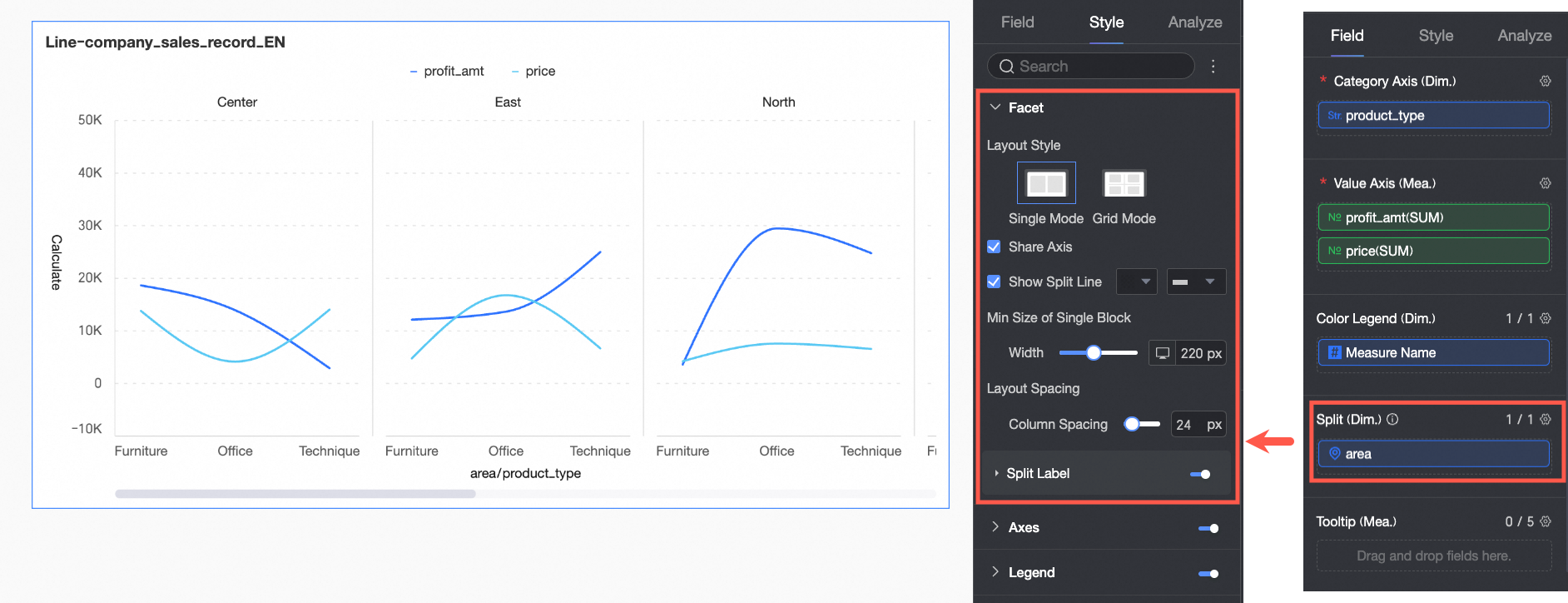
(Facultatif) Ajoutez un autre champ de dimension à Split/Dimension afin de mieux visualiser les tendances des données en mode facette.
Remarque-
Vous ne pouvez ajouter qu'un seul champ de dimension de fractionnement. Le mode facette présente les limites suivantes :
Champs : pour les champs situés dans la zone Split/Dimension, les calculs avancés ne prennent en charge que TopN ou None.
Style : les paramètres d'axe ne prennent pas en charge un axe Y double et les options d'affichage auxiliaire ne prennent pas en charge un navigateur.
Analyse : l'analyse se limite à l'interaction des données. Les paramètres avancés, les alertes analytiques, les annotations et les informations intelligentes ne sont pas pris en charge.
Un nombre trop élevé de facettes peut ralentir la page. Pour des performances optimales, maintenez le nombre de facettes à 500 ou moins.
-
Configurer le style du graphique
Configurez le style du graphique linéaire dans l'onglet Style. Pour les configurations générales du style des graphiques, consultez la rubrique Configurer la zone de titre du graphique.
Zone de tracé
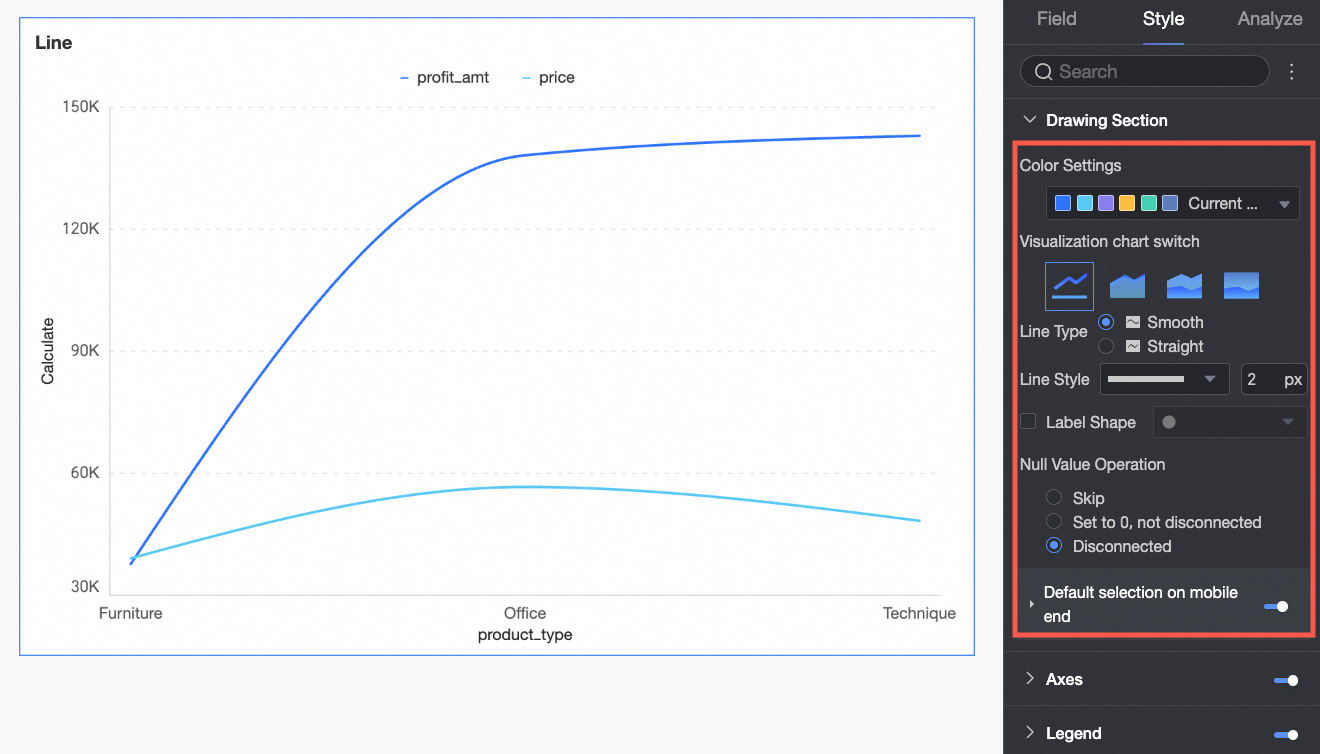
Configurez le style du graphique linéaire dans la section plotting area.
**Parameter**
|
**Description**
| | --- | --- | |
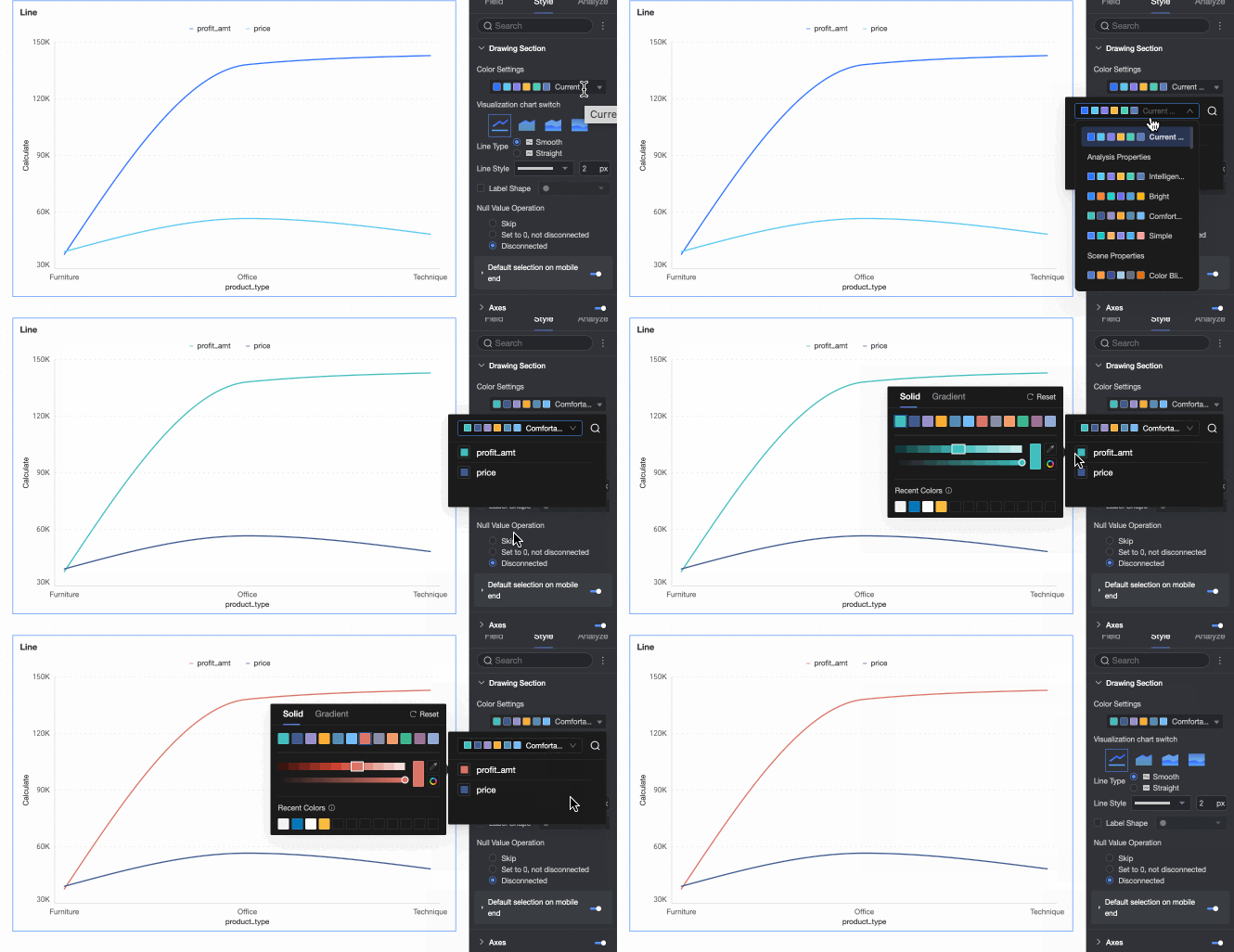
**Color scheme**
|
Définit la palette de couleurs des lignes. Vous pouvez utiliser une palette de couleurs système ou personnaliser les couleurs.
| |
**Chart type switch**
|
Définit le type de graphique. Les types pris en charge sont **line chart, area chart, stacked area chart et 100 % stacked area chart**.
| |
**Line type**
|
Options : **smooth** et **straight**.
| |
**Line style**
|
Définit le style et l'épaisseur des lignes.
| |
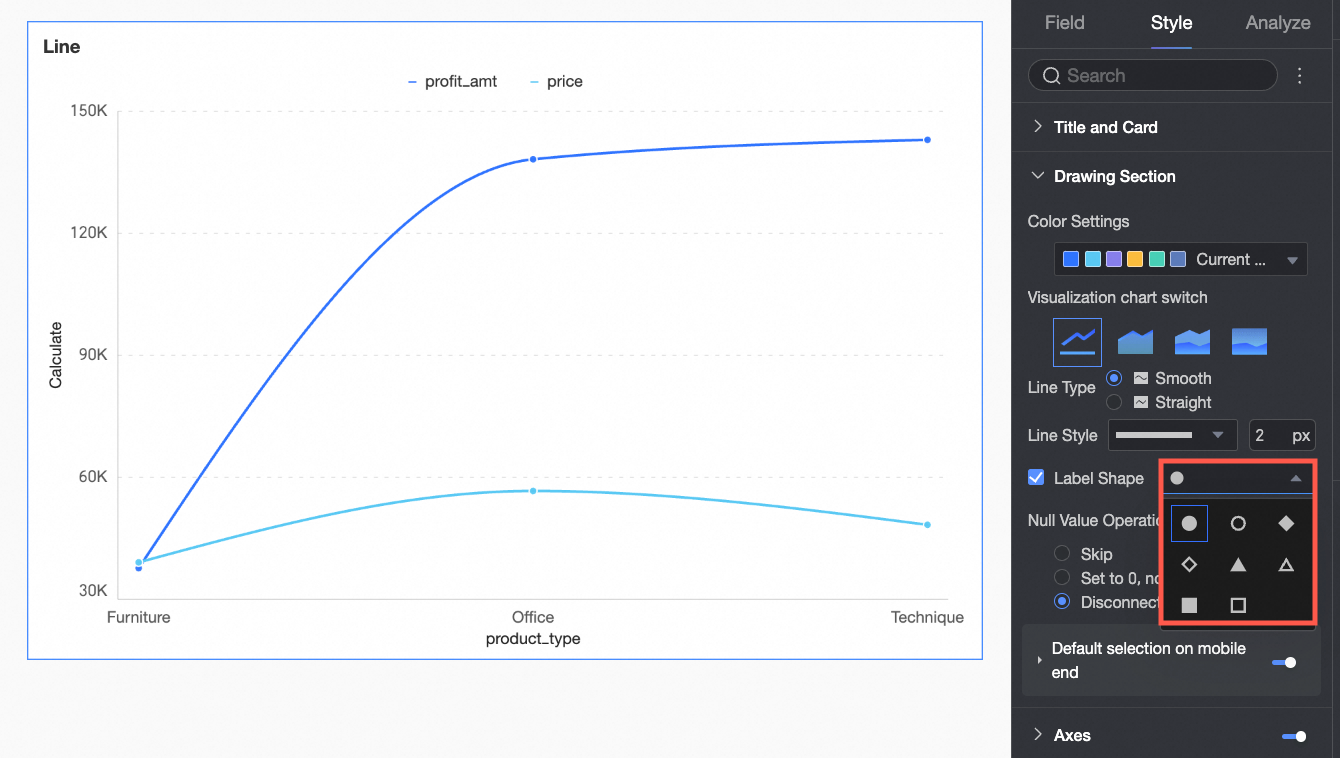
**Show markers**
|
Active ou désactive l'affichage des marqueurs sur les points de données et définit leur **shape**.
  |
|
 |
|
**Null value handling**
|
Spécifie comment gérer les valeurs nulles. Les options disponibles sont **Skip, Set to 0** et **Break the line**.
| |
**Default mobile selection**
|
Après avoir activé cette option, vous pouvez définir la **Default selection** sur **Last global dimension value** ou **Last dimension value of a specified series**.
|
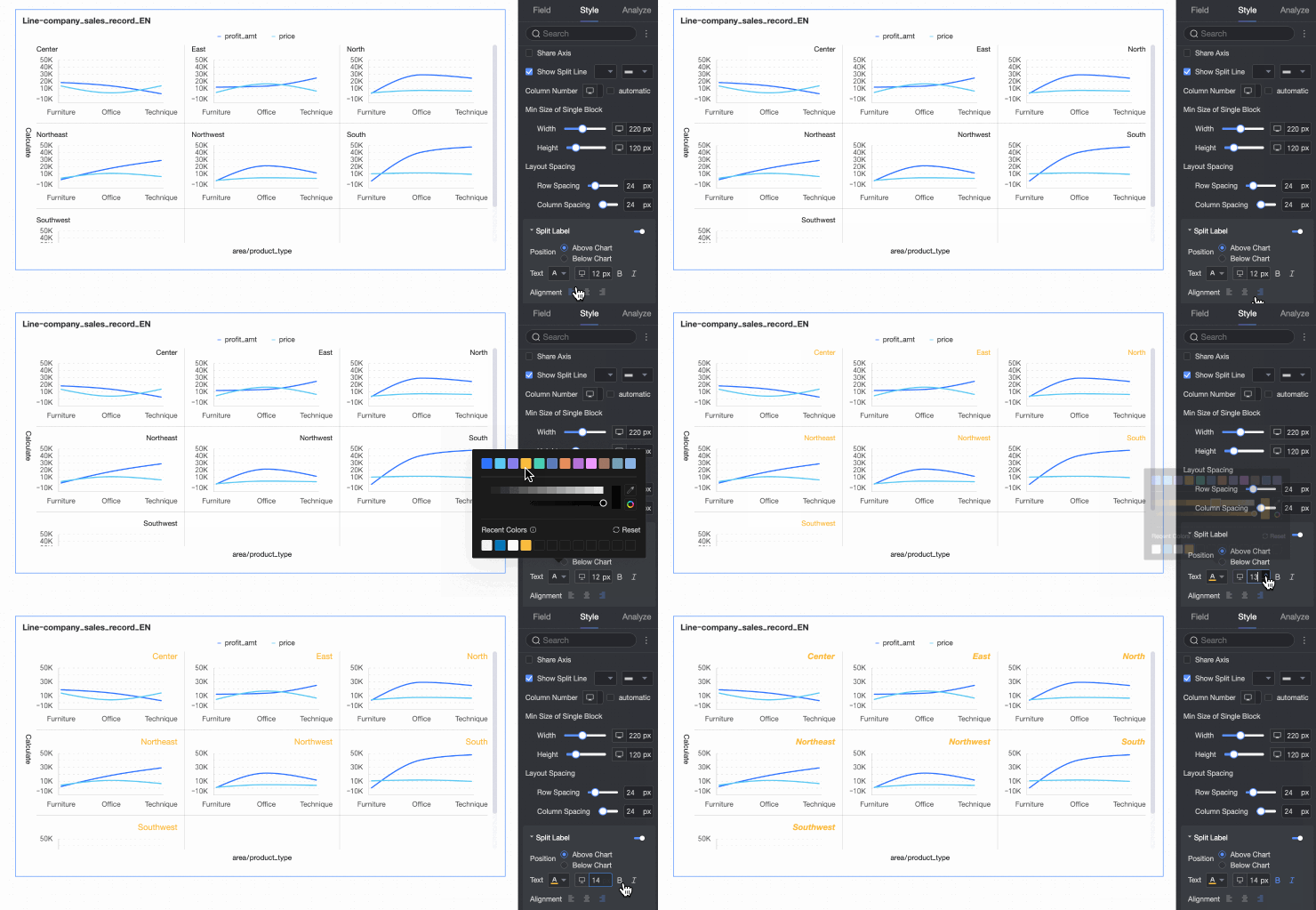
Facette
En mode facette, utilisez la section Facet pour configurer la disposition et le style du graphique.
Le mode facette n'est actif que lorsque vous ajoutez un champ à la zone Split/Dimension.
|
Parameter |
Description |
|
|
Layout style |
Définit la disposition du graphique. Options : Single-column comparison et Grid. |
|
|
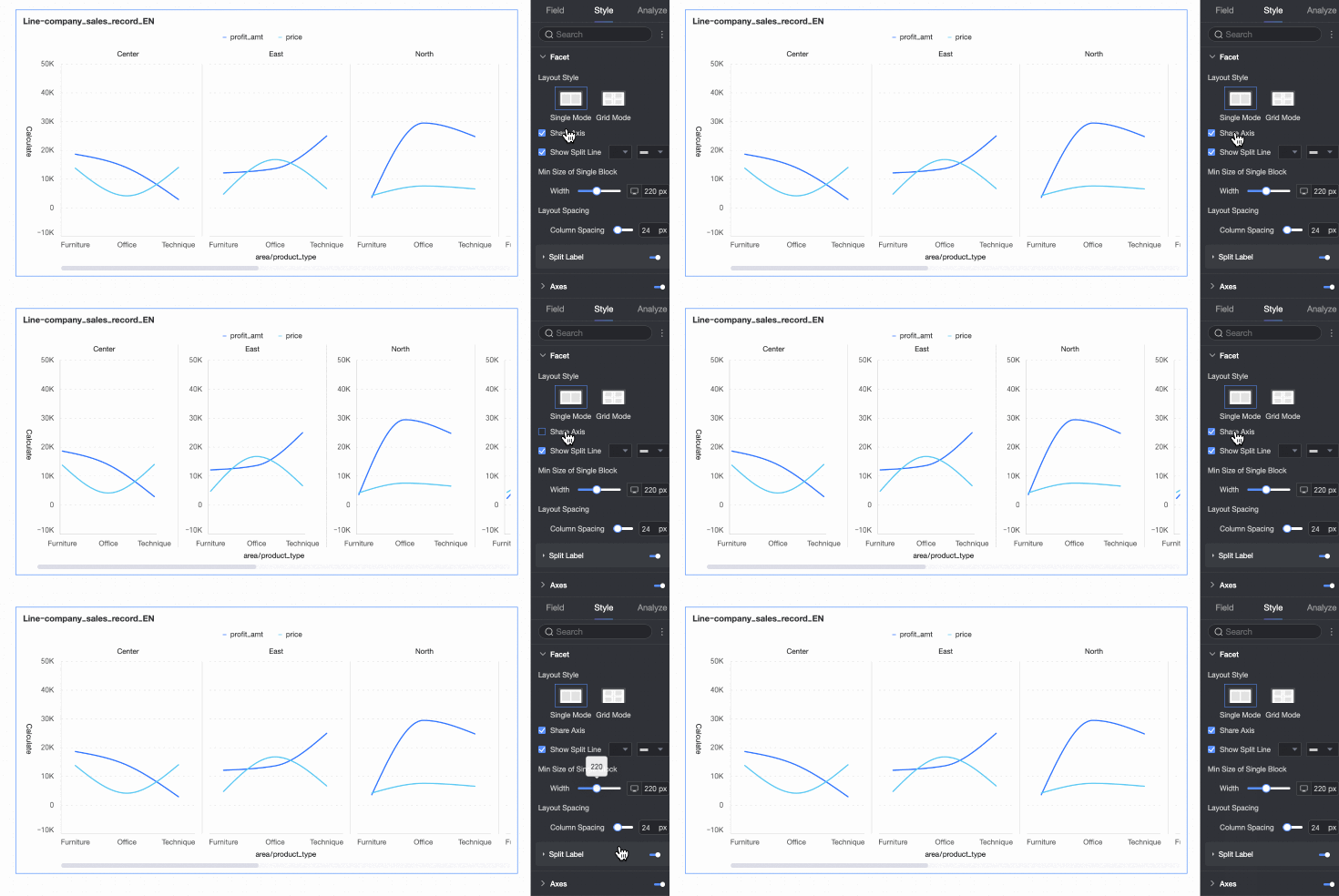
Shared axis |
Indique si les graphiques partagent le même axe.
|
|
|
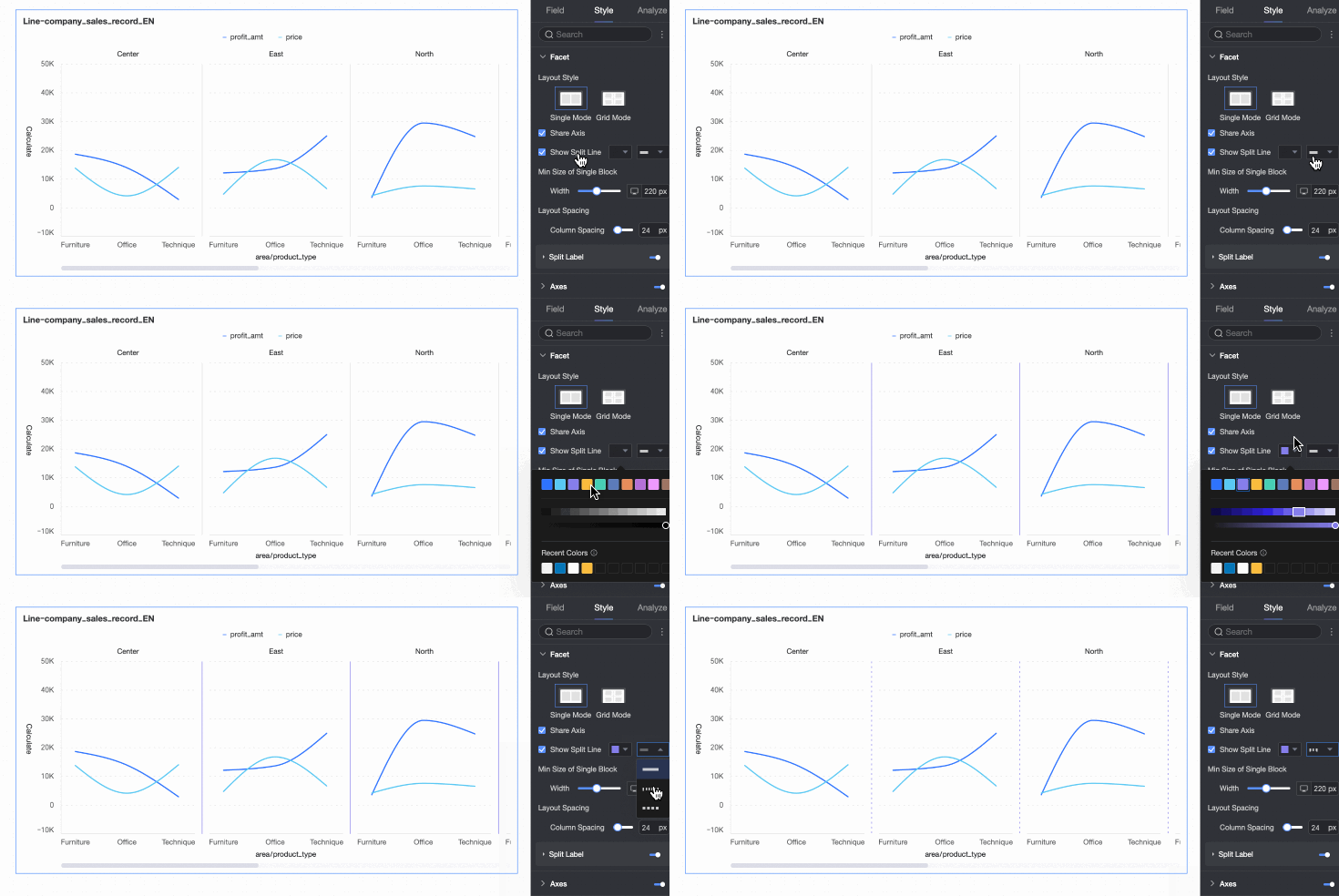
Show separator line |
Indique s'il faut afficher une ligne de séparation entre les graphiques. Si vous activez cette option, vous pouvez configurer la couleur et le style de la ligne de séparation. |
|
|
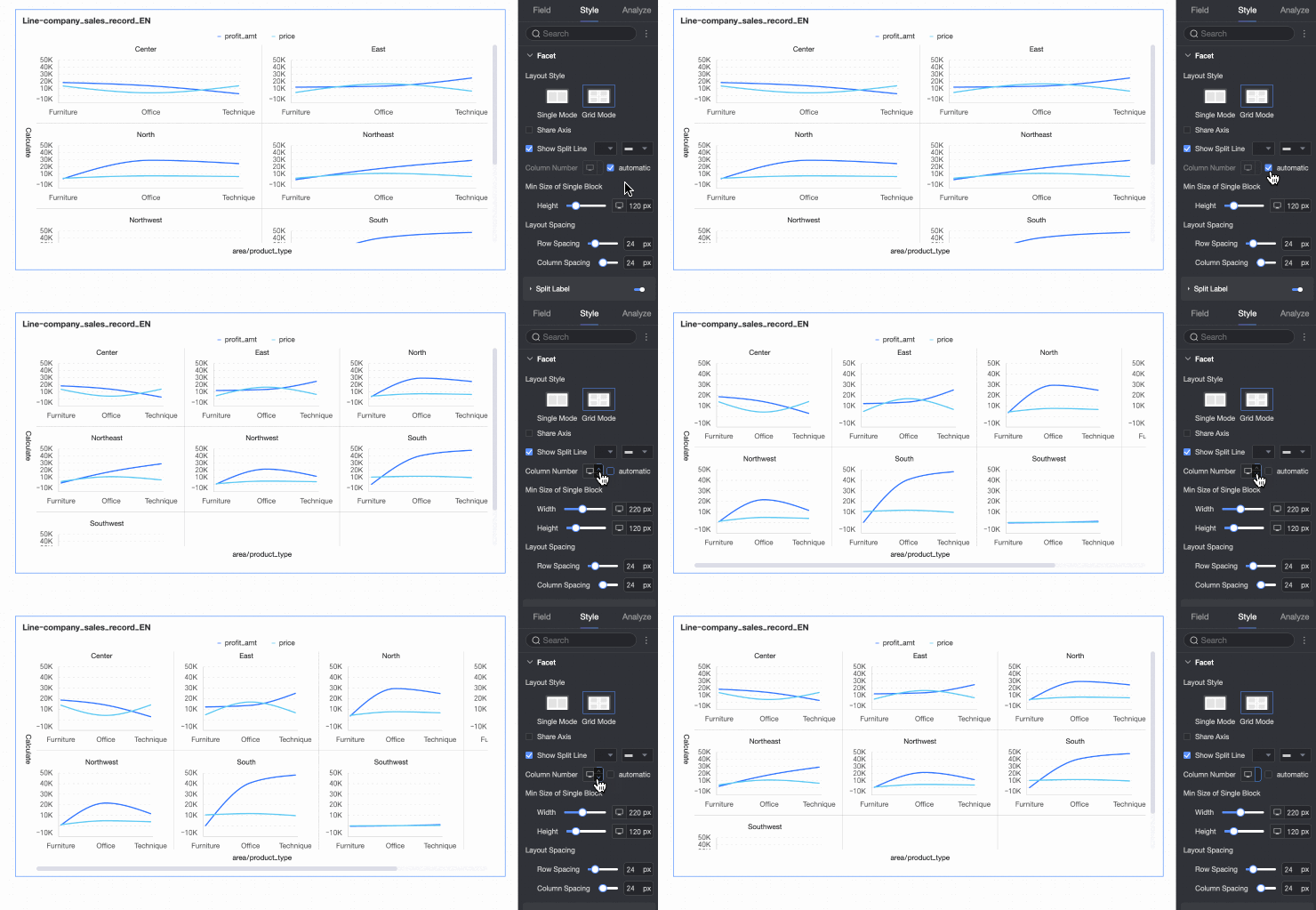
Number of columns |
Lorsque Layout style est défini sur Grid, vous pouvez définir le nombre de colonnes dans lesquelles disposer les graphiques. Le paramètre par défaut est automatique, mais vous pouvez également personnaliser le nombre de colonnes selon vos besoins. Remarque
|
|
|
Minimum facet size |
Définit la largeur et la hauteur minimales pour chaque graphique. Les options disponibles varient selon le style de disposition.
|
|
|
Row and column spacing |
Définit l'espacement entre les lignes et les colonnes des graphiques. Les options disponibles varient selon le style de disposition.
|
|
|
Split label |
Position |
Définit la position d'affichage du libellé de valeur de dimension. Options : Above chart ou Below chart. |
|
Text |
Définit la couleur et le style de police du libellé de valeur de dimension. |
|
|
Alignment |
Définit l'alignement du libellé de valeur de dimension. |
|
 en haut de la page.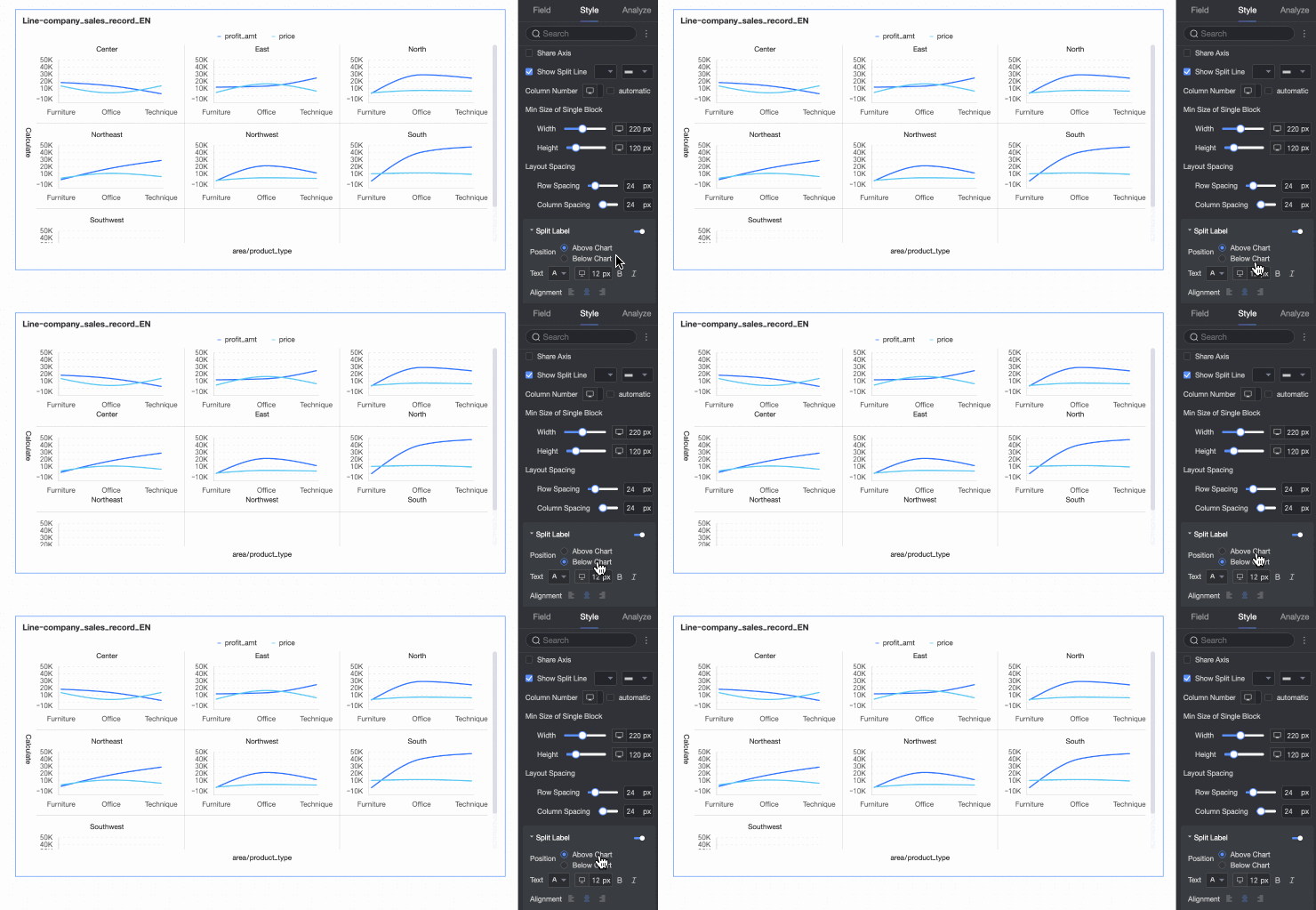
Axes
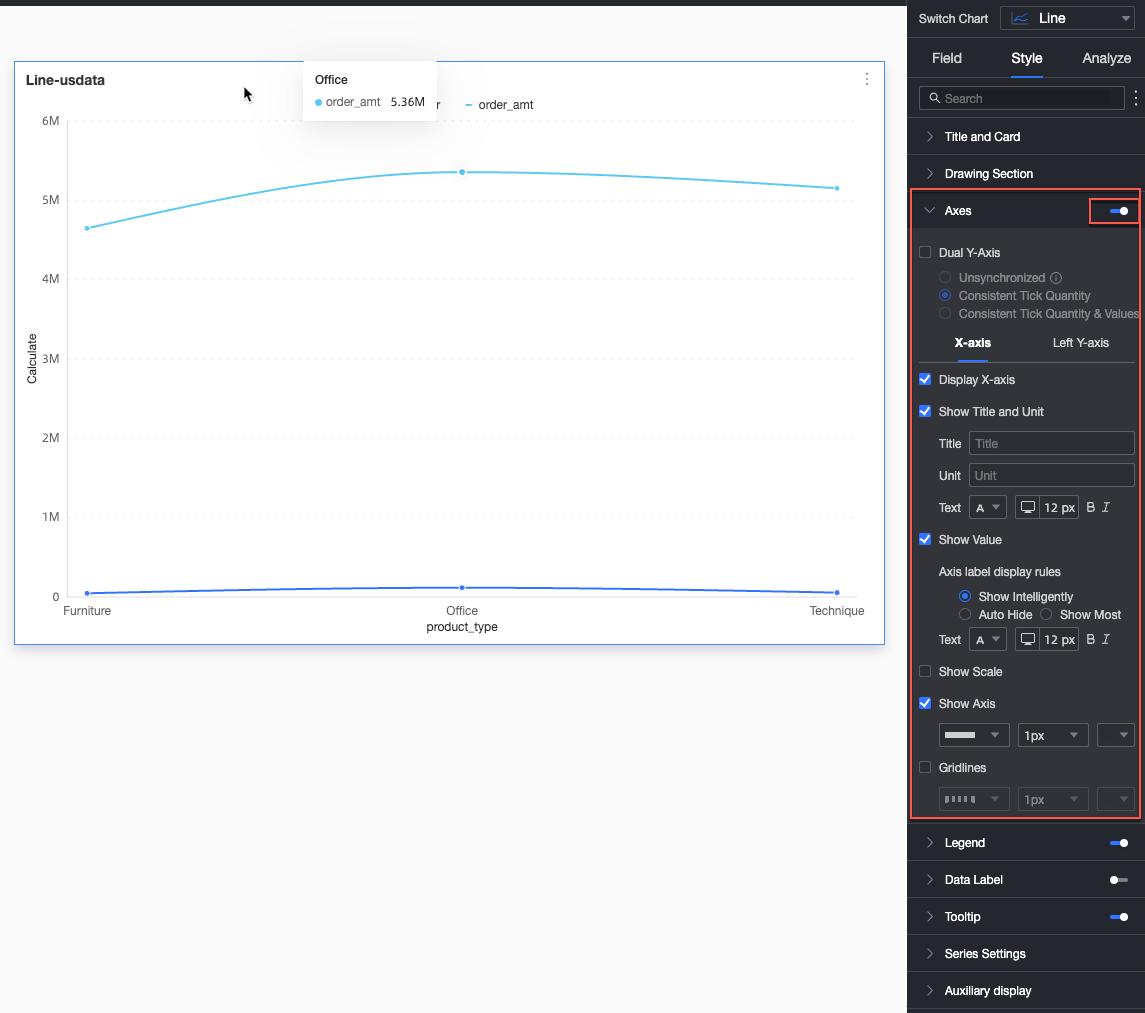
Dans la section Axes, configurez le style des axes. Par défaut, les axes sont affichés.
Sélectionnez Show dual y-axis. Ce paramètre prend effet uniquement lorsque vous ajoutez deux mesures ou plus. La sélection de cette option ajoute une section Right Y-axis sous Axes.
Configurez l'Right Y-axis uniquement si vous sélectionnez Show dual y-axis. Les paramètres sont identiques à ceux de l'Left Y-axis.
La fonctionnalité Show dual y-axis n'est pas prise en charge en mode facette.
|
Name |
Parameter |
Description |
|
X-axis |
Show x-axis |
Indique s'il faut afficher l'axe X. |
|
Show title and unit |
Indique s'il faut afficher le Axis Title et l'Unit sur l'axe X. |
|
|
Show axis labels |
Indique s'il faut afficher les libellés sur l'axe X et configure la règle d'affichage des libellés d'axe et le style du texte. |
|
|
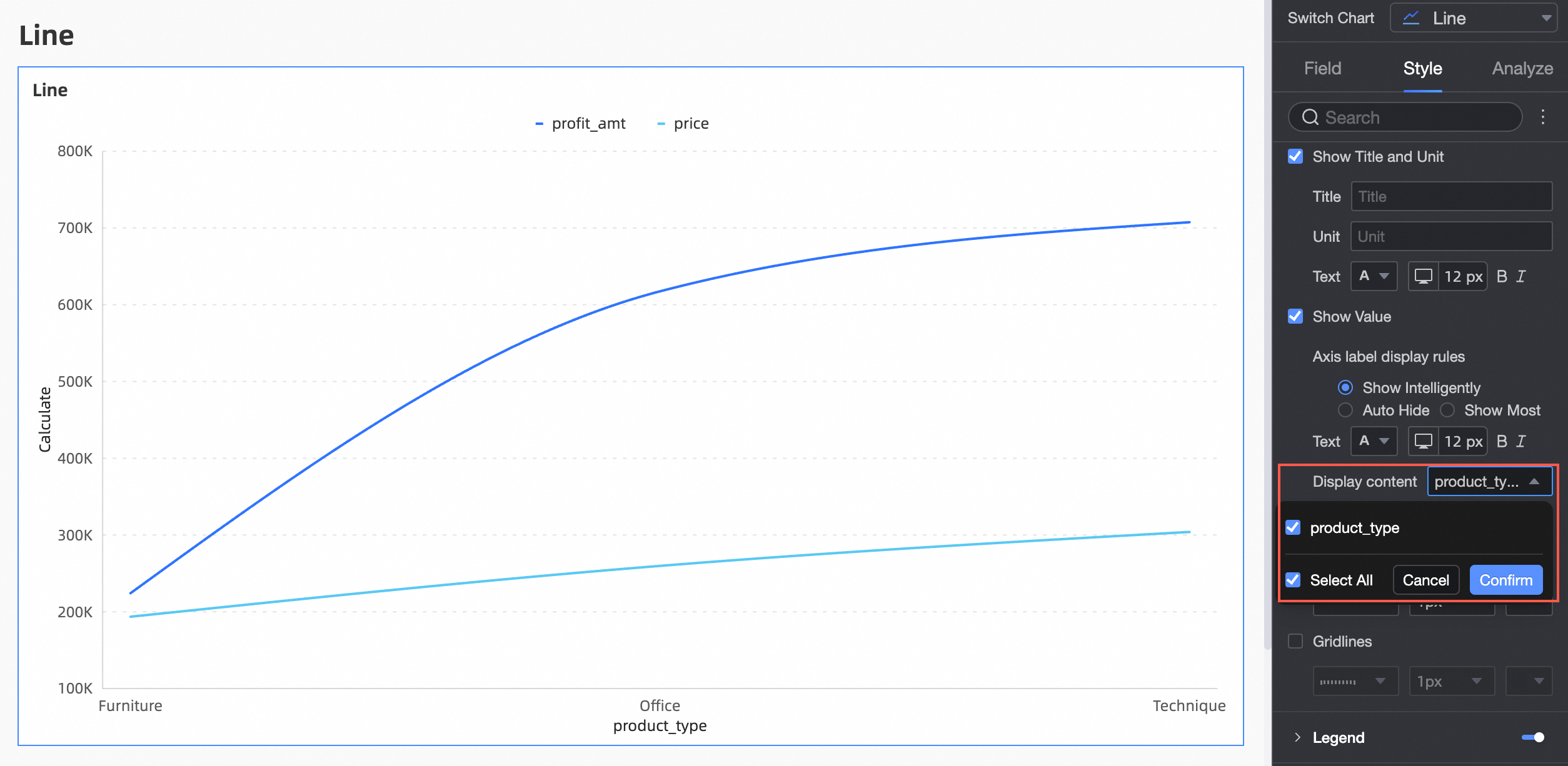
Content to display |
Définit le contenu affiché sur certaines ou toutes les dimensions.
|
|
|
Show ticks |
Indique s'il faut afficher les graduations sur l'axe X. |
|
|
Show axis line |
Indique s'il faut afficher la ligne de l'axe X, y compris son type de ligne, sa largeur et sa couleur. |
|
|
Show gridlines |
Indique s'il faut afficher les lignes de grille pour l'axe X, y compris leur type de ligne, leur largeur et leur couleur. |
|
|
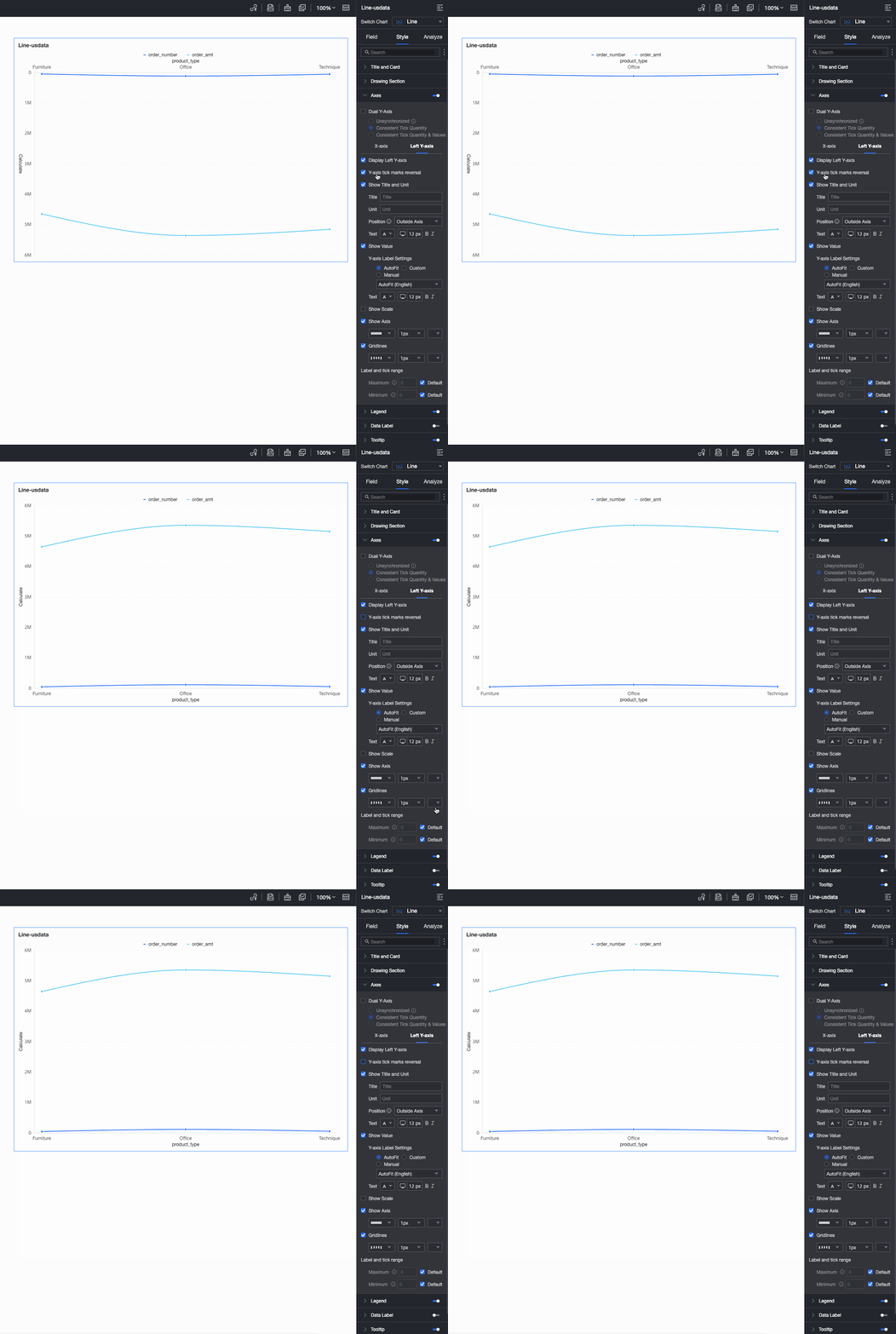
Left y-axis |
Invert y-axis scale |
Inverse l'échelle de l'axe Y.
|
|
Show left y-axis |
Indique s'il faut afficher l'axe Y gauche. |
|
|
Show title and unit |
Indique s'il faut afficher le Axis Title et l'Unit. |
|
|
Show axis labels |
Indique s'il faut afficher les libellés sur l'axe Y. Si cette option est activée, vous pouvez également définir le format d'affichage des libellés d'axe et le style du texte. Pour le format d'affichage, vous pouvez sélectionner le mode Auto ou Custom.
|
|
|
Show ticks |
Indique s'il faut afficher les graduations sur l'axe Y gauche. |
|
|
Show axis line |
Indique s'il faut afficher la ligne de l'axe Y gauche, y compris son type de ligne, sa largeur et sa couleur. |
|
|
Show gridlines |
Indique s'il faut afficher les lignes de grille pour l'axe Y gauche, y compris leur type de ligne, leur largeur et leur couleur. |
|
|
Axis value range and interval |
|
 pour ouvrir la boîte de dialogue Data Display Format Settings et configurez le format des données selon vos besoins. Pour plus d'informations sur les options de la boîte de dialogue, consultez la rubrique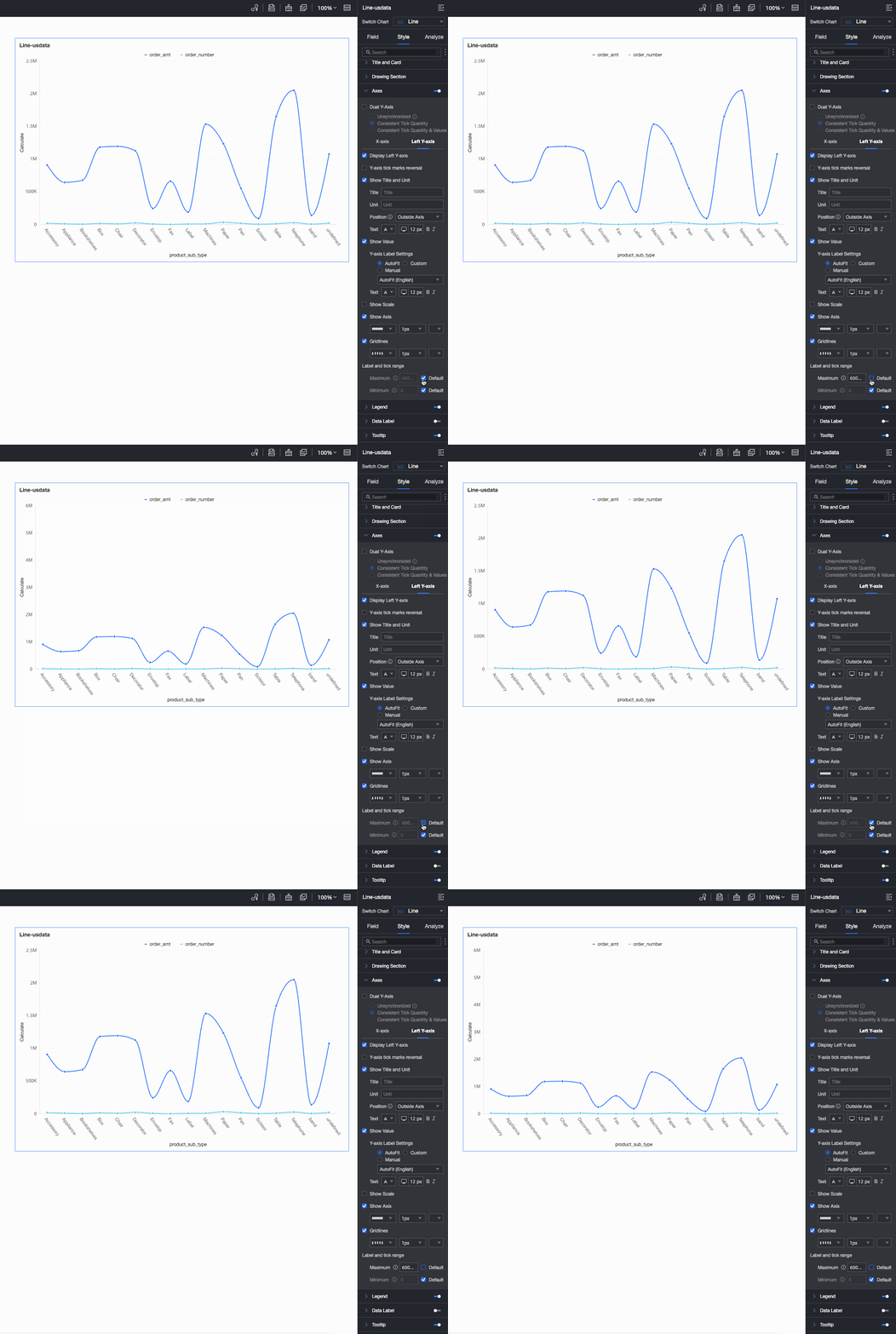
Légende
Configurez l'affichage et le style de la légende dans la section Legend.
-
Paramètres PC
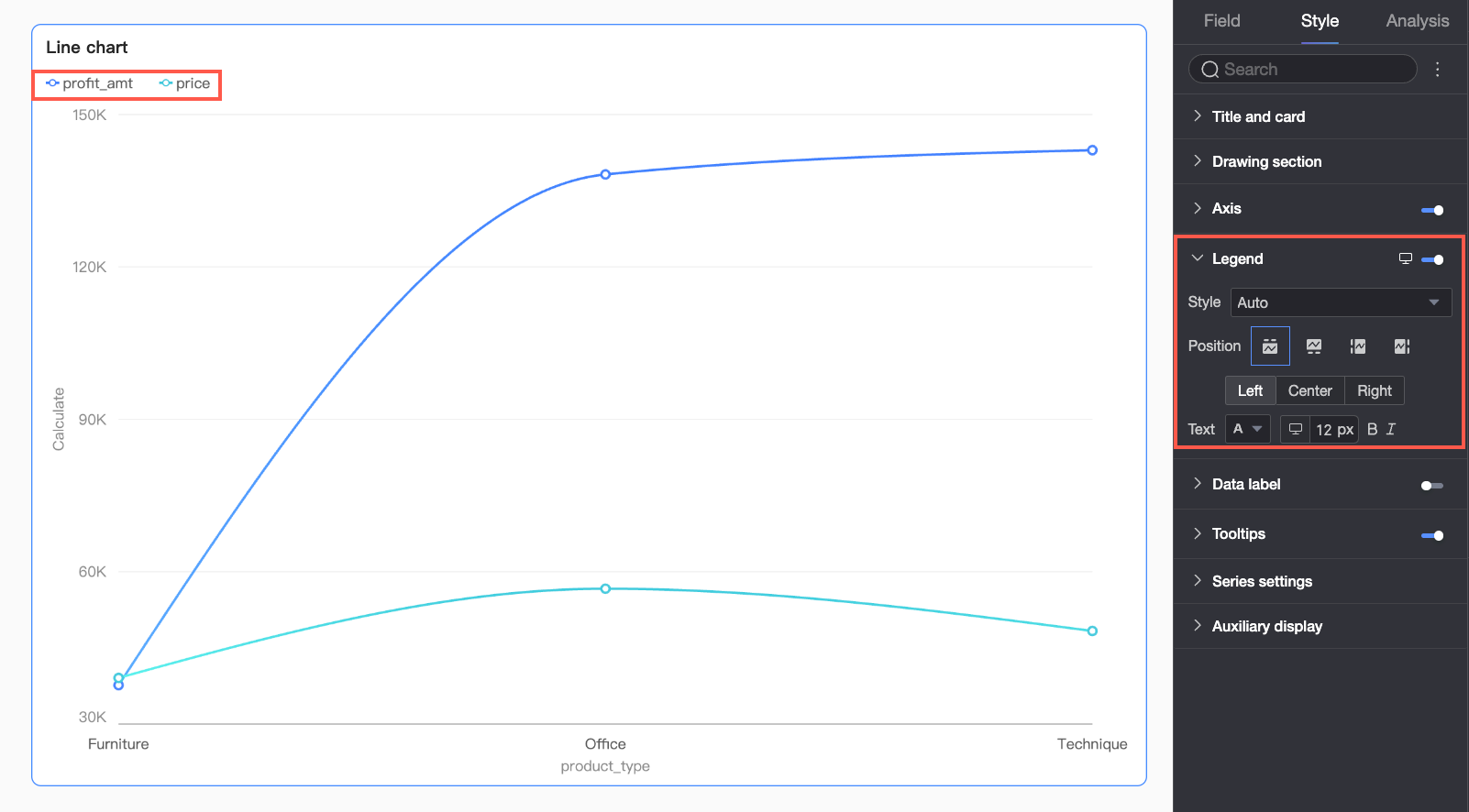
Parameter
Description
Style
Définit le style de l'icône de légende. Options : Auto, Line only et Line and marker.
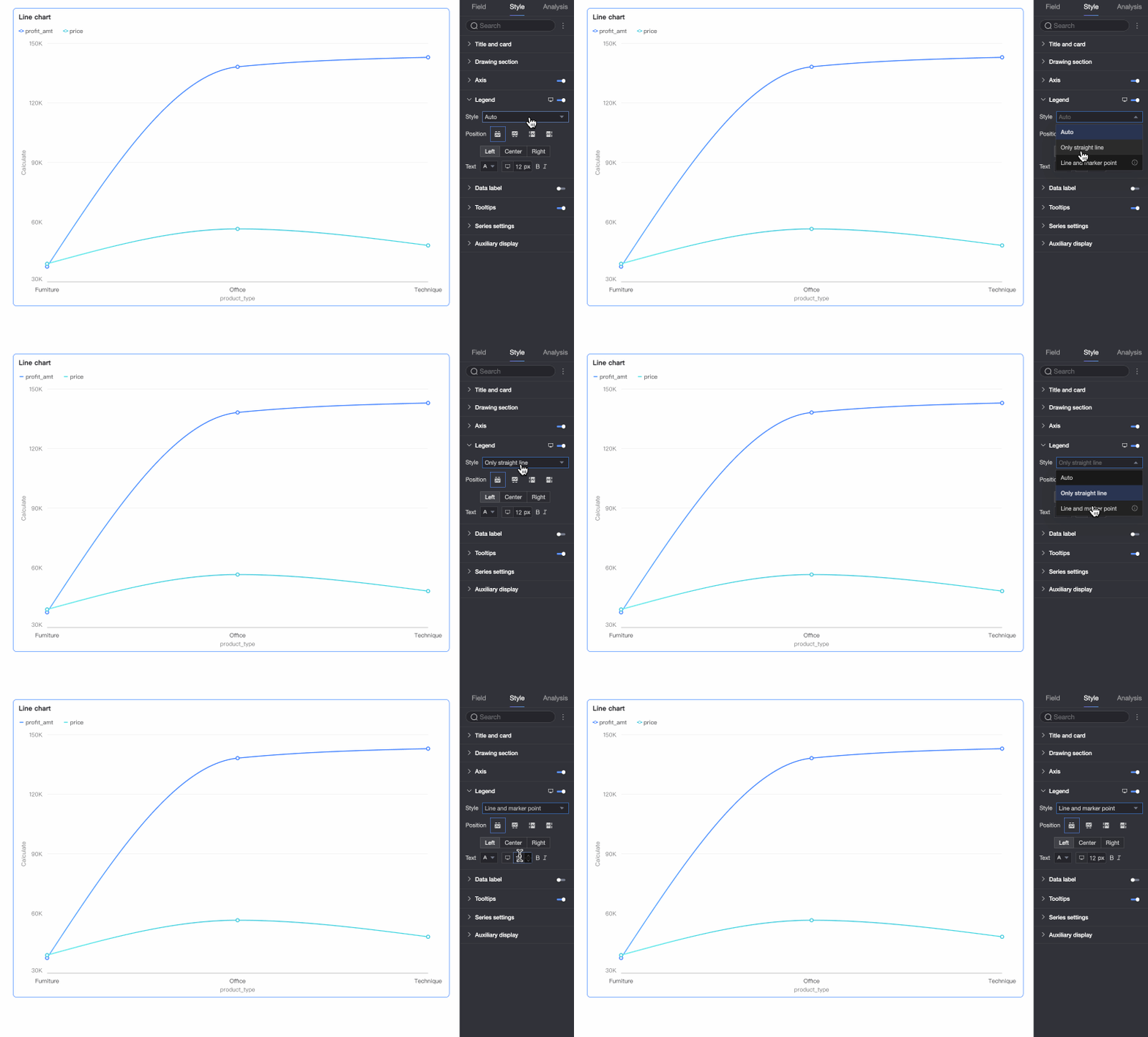 Remarque
-
Lorsque vous sélectionnez Line and marker, la légende se synchronise avec le style de marqueur défini dans le graphique. Si aucun style de marqueur n'est configuré, un cercle plein est affiché par défaut.
-
Lorsque vous sélectionnez Scale legend symbol with text dans Theme Design > Common Content Style, la taille et l'épaisseur de la ligne de l'icône de légende seront ajustées proportionnellement en fonction de l'épaisseur de la ligne du graphique et de la taille du texte de la légende.
Position
Définit la position d'affichage et l'alignement de la légende sur un PC.
-
Lorsque la position d'affichage est définie sur Top ou Bottom : vous pouvez choisir l'alignement à gauche, au centre ou à droite.
-
Lorsque la position d'affichage est définie sur Left ou Right : vous pouvez choisir l'alignement en haut, au centre ou en bas. Vous pouvez également définir la distance entre la légende et le contenu du graphique.
Text
Définit le style du texte de la légende sur un PC, y compris la couleur, la taille, la graisse et l'italique de la police.
-
-
Paramètres mobiles
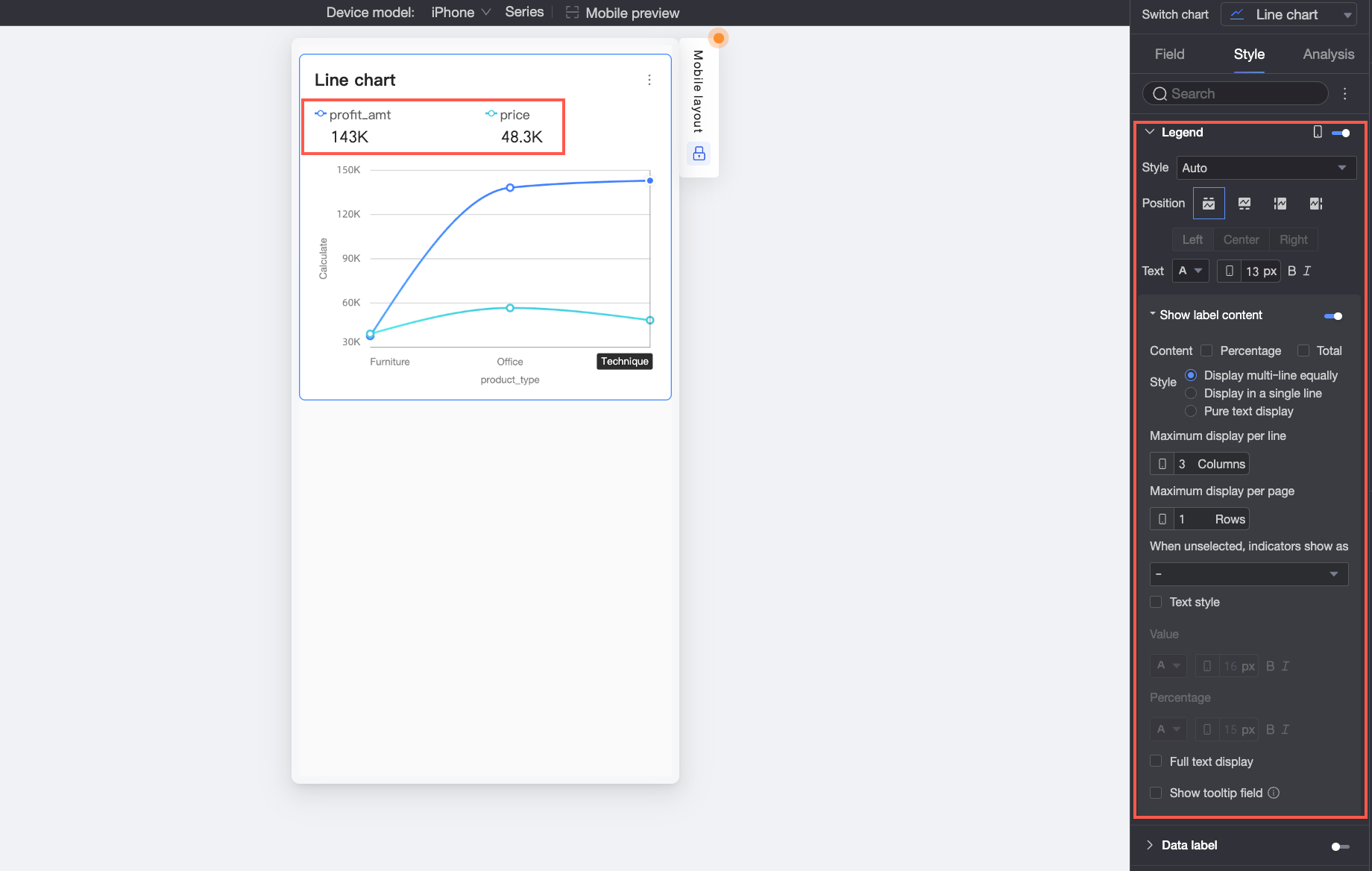
Parameter
Description
Style
Définit le style de l'icône de légende. Options : Auto, Line only et Line and marker.
Position
Définit la position d'affichage et l'alignement de la légende sur un appareil mobile.
-
Lorsque la position d'affichage est définie sur Top ou Bottom : vous pouvez choisir l'alignement à gauche, au centre ou à droite.
-
Lorsque la position d'affichage est définie sur Left ou Right : vous pouvez choisir l'alignement en haut, au centre ou en bas. Vous pouvez également définir la distance entre la légende et le contenu du graphique.
RemarqueLorsque la position est définie sur Top, vous pouvez activer les libellés sous la légende.
Text
Définit le style du texte pour le nom de la mesure dans la légende sur un appareil mobile, y compris la couleur, la taille, la graisse et l'italique de la police.
Content under legend
Lorsque Position est défini sur Top, cliquez sur l'icône
 pour activer les libellés sous la légende.
Content
Définit le contenu des données à afficher dans les libellés sous la légende. Vous pouvez choisir d'afficher le pourcentage ou le total.
-
Percentage : le pourcentage d'un point de données par rapport au total de la dimension actuelle. Par exemple, le pourcentage du montant du bénéfice par rapport au chiffre d'affaires total des fournitures de bureau. Lorsque vous choisissez d'afficher les données en pourcentage, vous pouvez également définir le nombre de décimales sur 0, 1 ou 2 dans Percentage Decimal Places.
-
Total : la somme de toutes les mesures pour la dimension actuelle. Par exemple, le montant total des ventes pour toutes les régions en 2025.
Style
Définit la disposition des libellés sous la légende. Les options suivantes sont disponibles :
-
Evenly split across multiple rows : organise automatiquement les libellés en divisions égales en fonction du nombre de colonnes défini dans Max items per row et du nombre de lignes défini dans Max rows per page.
-
Single-row layout : tout le contenu des libellés est affiché sur une seule ligne.
-
Plain text : affiche uniquement le contenu textuel sans icônes, et la couleur du texte correspond à la couleur de la ligne de la mesure correspondante dans le graphique.
When not selected, show metric as
Lorsque Style est défini sur Evenly split across multiple rows ou Single-row layout, vous pouvez spécifier comment afficher la métrique pour les éléments de légende non sélectionnés. Vous pouvez choisir de l'afficher sous la forme "-" ou blank.
Percentage position
Lorsque Percentage est sélectionné pour Content et que Style est défini sur Evenly split across multiple rows ou Single-row layout, vous pouvez définir la position d'affichage des données en pourcentage. Options : Below ou à right du libellé de valeur.
Text style
Lorsque Style est défini sur Evenly split across multiple rows ou Single-row layout, vous pouvez définir le style du texte de la valeur.
Si vous choisissez d'afficher les données en Percentage dans le contenu, vous pouvez définir le format du texte en pourcentage pour le distinguer du contenu du libellé de valeur, améliorant ainsi la différence visuelle entre les types de données.
Show full text
Lorsque Style est défini sur Evenly split across multiple rows, les noms de mesure longs peuvent être tronqués. Si vous devez afficher le nom complet de la mesure, vous pouvez sélectionner Show Full Text.
Show tooltip fields
Lorsque cette option est sélectionnée, les champs que vous configurez dans la zone Tooltip/Measure du panneau de champs seront affichés dans la zone de légende.
RemarqueL'affichage des champs d'info-bulle n'est pas pris en charge lorsque le graphique est fractionné par une valeur de dimension (c'est-à-dire lorsque la légende de couleur est une dimension).
-
Libellés de données
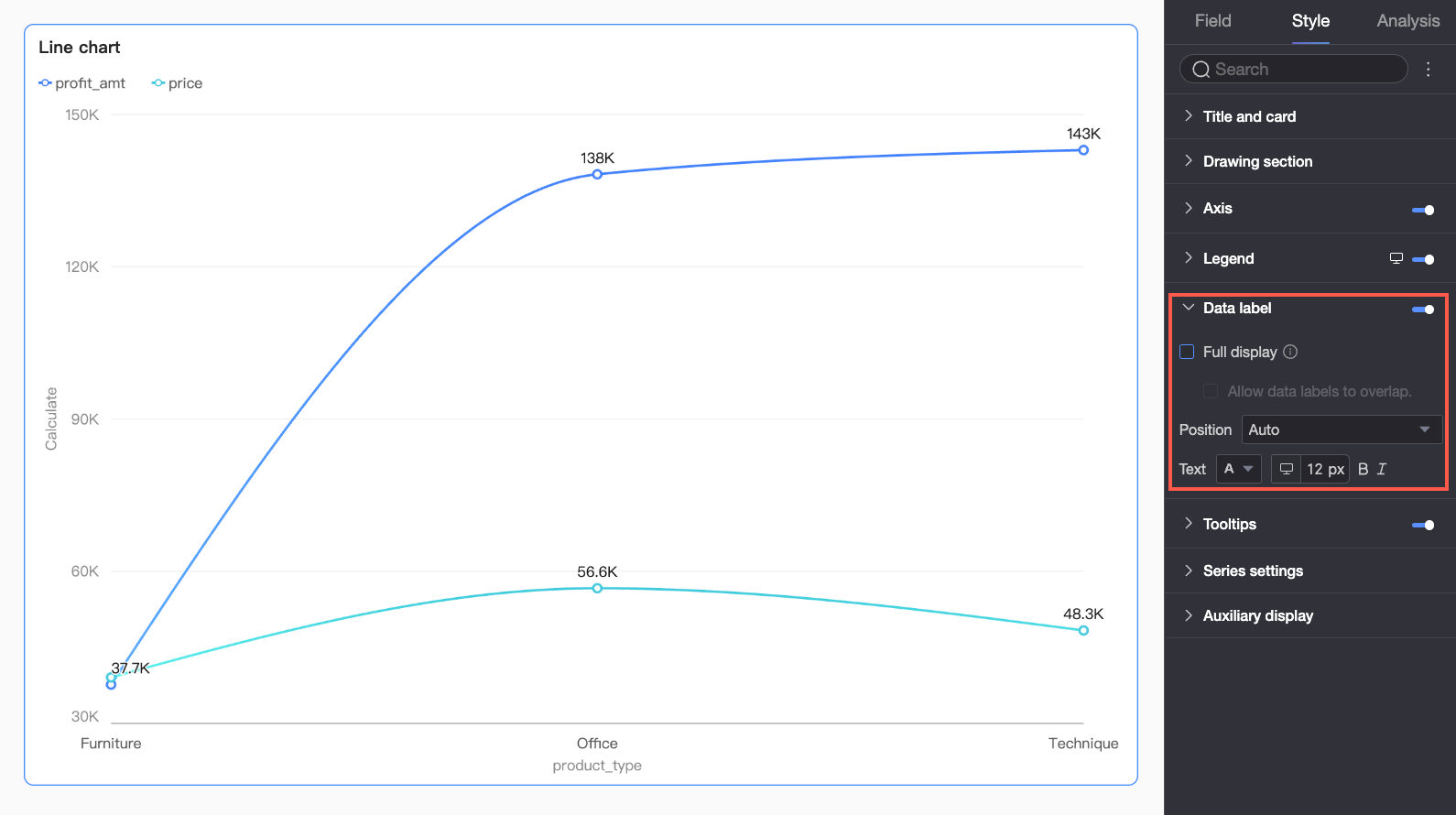
Configurez l'affichage et le style des libellés de données dans la section Data labels.
**Parameter**
|
**Description**
| | --- | --- | |
**Content**
|
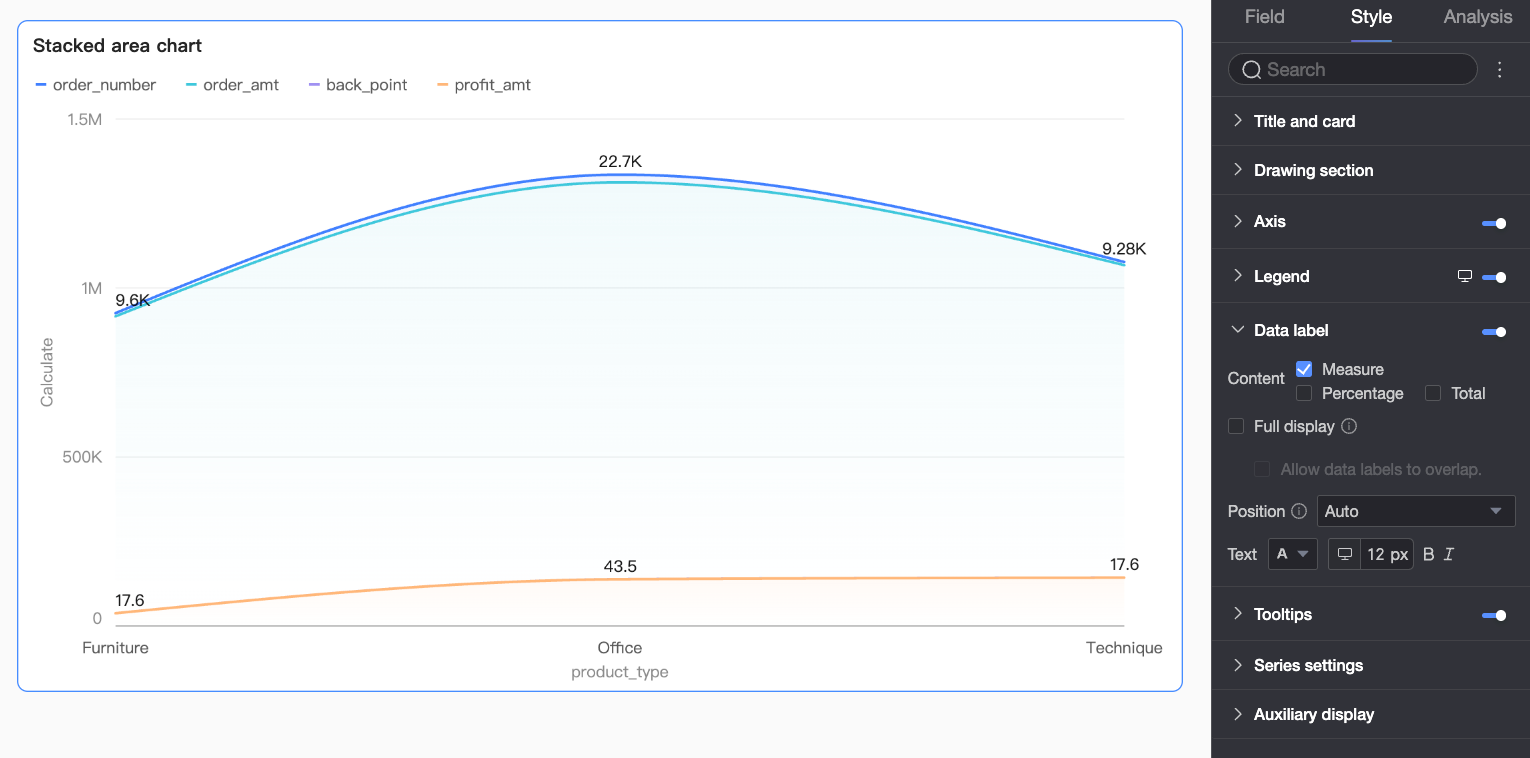
Lorsque le **Chart type** dans la section **plotting area** est défini sur **stacked area chart** ou **100 % stacked area chart**, vous pouvez sélectionner le contenu des données à afficher dans les libellés de données. Les options incluent **Measure**, **Percentage** et **Total**.
Lorsque vous choisissez d'afficher les données en **Percentage**, vous pouvez également définir le nombre de décimales sur 0, 1 ou 2 dans **Percentage Decimal Places**.
| |
**Show all**
|
Indique s'il faut afficher tous les libellés de données. Lorsqu'elle est activée, le système ajuste intelligemment les positions des libellés pour éviter les chevauchements. S'il y a trop de libellés de données, certains peuvent ne pas être affichés s'ils dépassent la zone de l'axe. Vous pouvez également choisir d'**Allow data labels to overlap**.
| |
**Position**
|
Définit la position d'affichage des libellés.
| |
**Text**
|
Définit le style du texte des libellés.
|
Info-bulle
Dans la section Tooltip, cliquez sur l'icône  pour activer et configurer les info-bulles.
-
Paramètres PC
Parameter
Description
Display mode
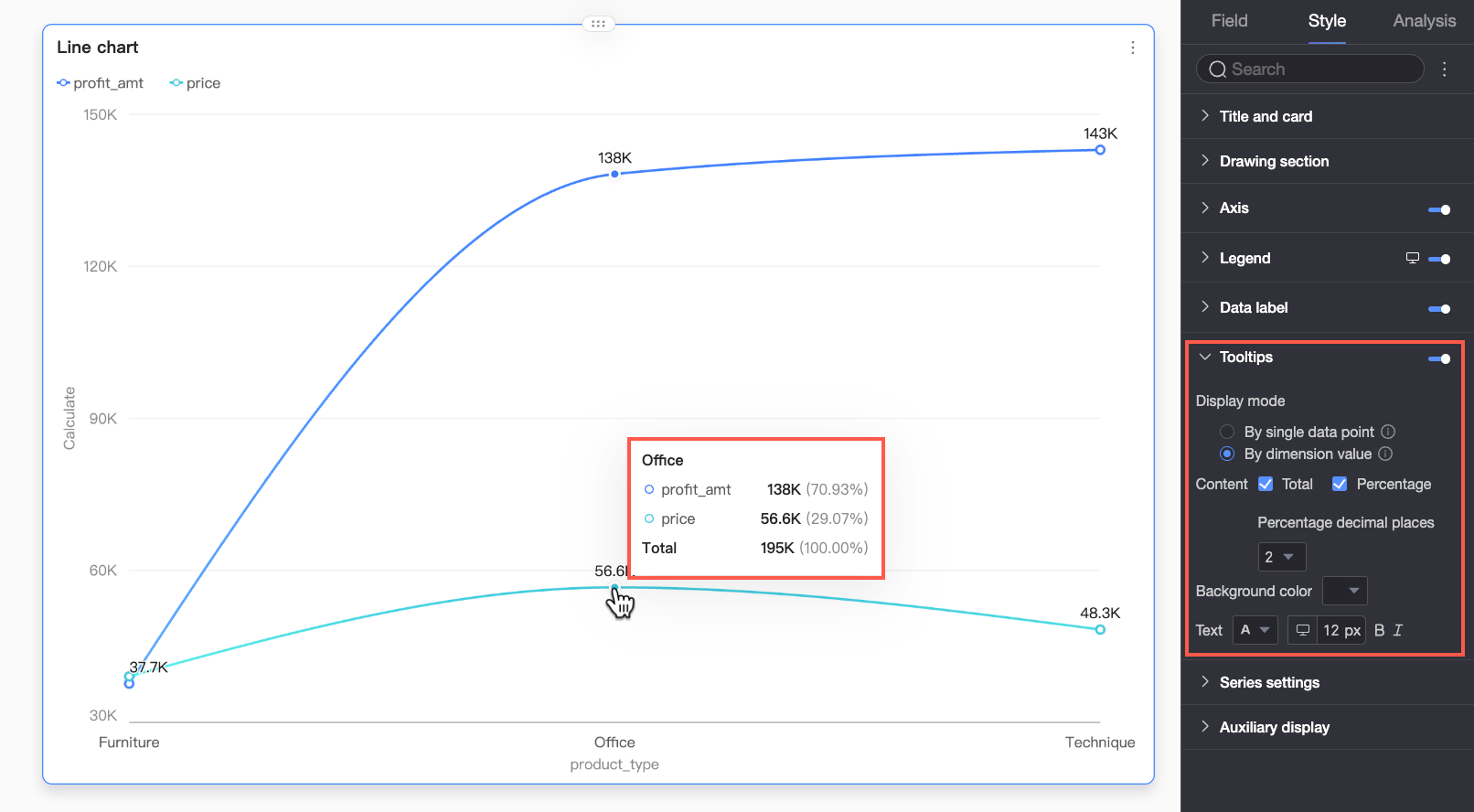
Définit la façon dont les informations de l'info-bulle sont affichées. Options : By single data point et By dimension value.
Content
Sélectionne le contenu des données à afficher dans l'info-bulle. Les options disponibles dépendent du Display mode sélectionné.
Pour le mode By single data point, vous pouvez afficher les pourcentages. Pour le mode By dimension value, vous pouvez afficher les totaux et les pourcentages.
-
Percentage : le pourcentage d'un point de données par rapport au total de la dimension actuelle. Par exemple, le pourcentage du montant du bénéfice par rapport au chiffre d'affaires total des fournitures de bureau. Lorsque vous choisissez d'afficher les données en pourcentage, vous pouvez également définir le nombre de décimales sur 0, 1 ou 2 dans Percentage Decimal Places.
-
Total : la somme de toutes les mesures pour la dimension actuelle. Par exemple, le montant total des ventes pour toutes les régions en 2025.
Background color
Définit la couleur de remplissage de l'arrière-plan de l'info-bulle.
Text
Définit le style du texte dans l'info-bulle, y compris la couleur, la taille, la graisse et l'italique de la police.
-
-
Paramètres mobiles
Parameter
Description
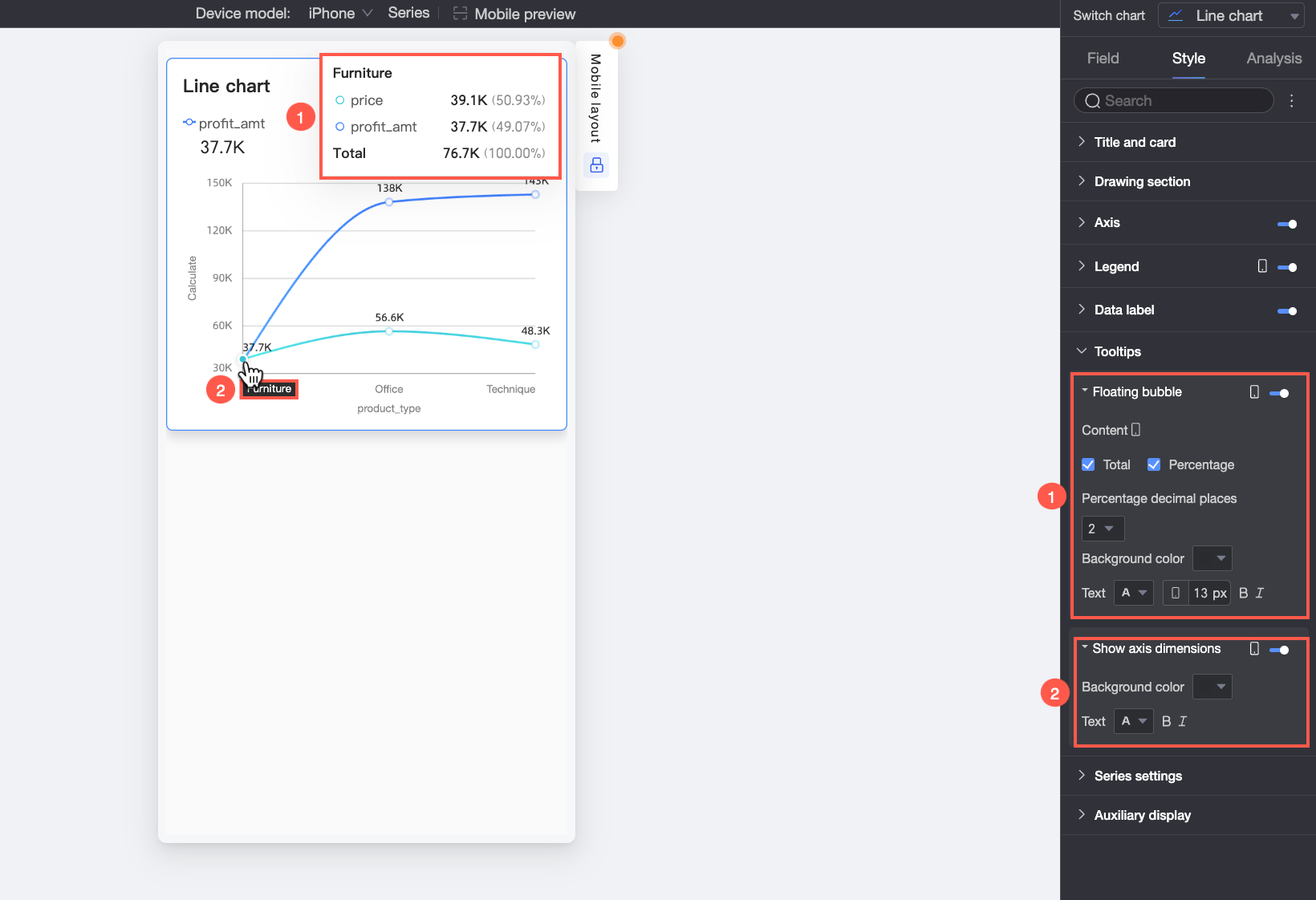
Floating bubble
Cliquez sur l'icône
pour activer l'affichage de la bulle flottante (①).Content
Définit le contenu des données à afficher dans la bulle flottante. Vous pouvez choisir d'afficher le pourcentage ou le total.
-
Percentage : le pourcentage d'un point de données par rapport au total de la dimension actuelle. Par exemple, le pourcentage du montant du bénéfice par rapport au chiffre d'affaires total des fournitures de bureau. Lorsque vous choisissez d'afficher les données en pourcentage, vous pouvez également définir le nombre de décimales sur 0, 1 ou 2 dans Percentage Decimal Places.
-
Total : la somme de toutes les mesures pour la dimension actuelle. Par exemple, le montant total des ventes pour toutes les régions en 2025.
Background color
Définit la couleur de remplissage de l'arrière-plan de la bulle flottante.
Text
Définit le style du texte dans la bulle flottante, y compris la couleur, la taille, la graisse et l'italique de la police.
Show axis dimension
Cliquez sur l'icône
pour activer l'affichage de la dimension d'axe (②).Background color
Définit la couleur de remplissage de l'arrière-plan du libellé de dimension d'axe.
Text
Définit le style du texte pour le libellé de dimension d'axe, y compris la couleur, la graisse et l'italique de la police.
-
Paramètres de série
Configurez le style des séries dans la section Series settings.
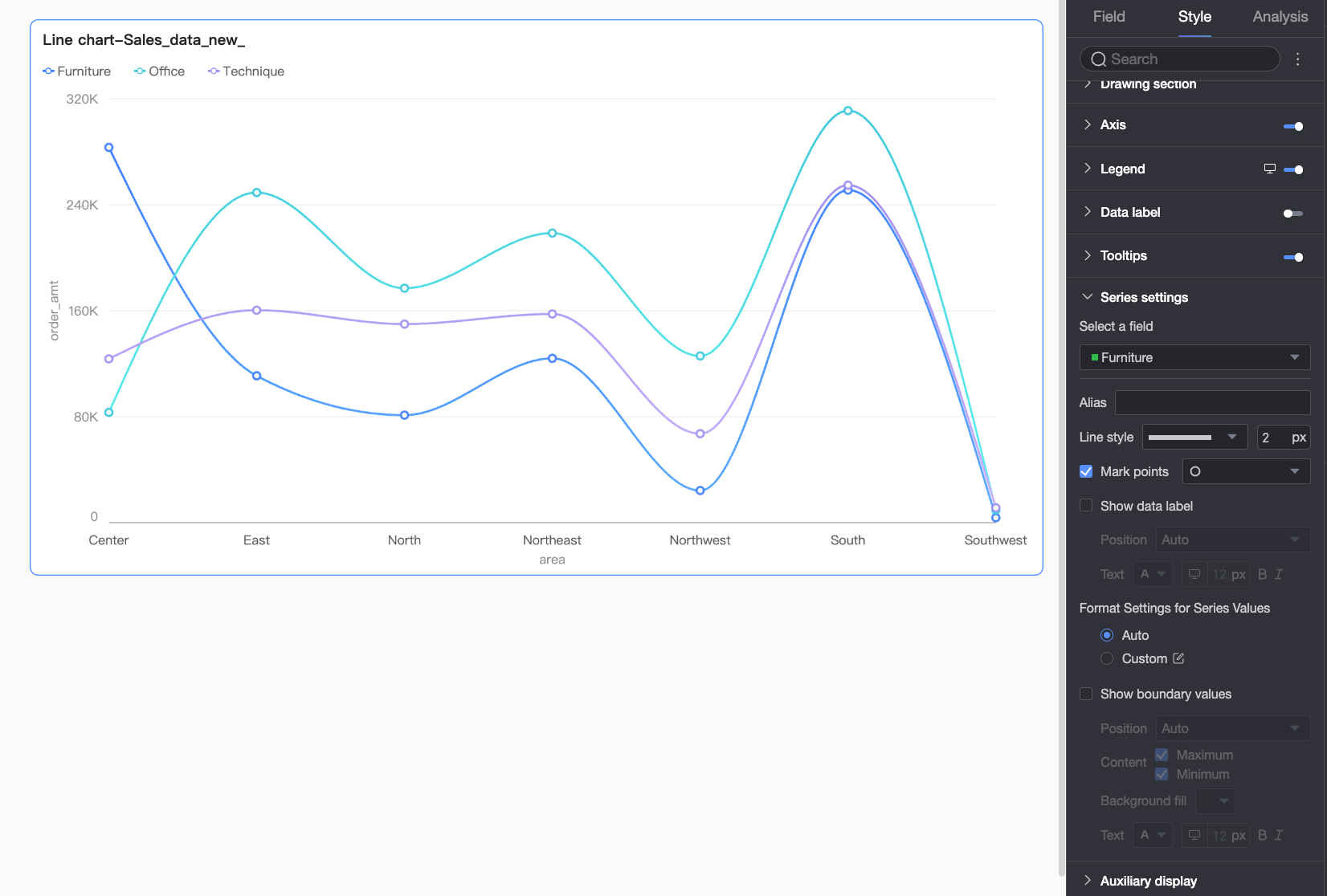
Vous ne pouvez définir l'Alias et le Series Value Display Format dans Series Settings que lorsque Color legend/Dimension est activé dans le panneau de configuration Fields.
|
Parameter |
Description |
|
Select field |
Sélectionnez un élément de dimension ou de mesure en fonction de votre scénario métier. |
|
Alias |
Définit un nom d'affichage personnalisé pour le champ sélectionné. Cet élément ne peut être configuré que lorsque Color Legend/Dimension est configuré. |
|
Line style |
Définit le type et l'épaisseur de la ligne dans le graphique linéaire. Remarque
Cette fonctionnalité n'est pas prise en charge pour les graphiques empilés et les graphiques empilés à 100 %. |
|
Show markers |
Indique s'il faut afficher les marqueurs. Si cette option est sélectionnée, vous pouvez spécifier davantage le style des marqueurs. Remarque
Cette fonctionnalité n'est pas prise en charge pour les graphiques empilés et les graphiques empilés à 100 %. |
|
Show data labels |
Sélectionnez s'il faut afficher les libellés de données et définissez la position du libellé et le format du texte. |
|
Series value formatting |
Configurez le format d'affichage des valeurs de série. Options : Auto ou Custom.
Cet élément ne peut être configuré que lorsque Color Legend/Dimension est configuré. |
|
Show extremes |
Indique s'il faut afficher les libellés pour les valeurs extrêmes dans le graphique. Si cette option est sélectionnée, vous pouvez définir la position du libellé, le contenu à afficher (valeur maximale/minimale), la couleur de remplissage de l'arrière-plan du libellé et le style du texte du libellé. Remarque
Cette fonctionnalité n'est pas prise en charge pour les graphiques empilés et les graphiques empilés à 100 %. |
Affichage auxiliaire
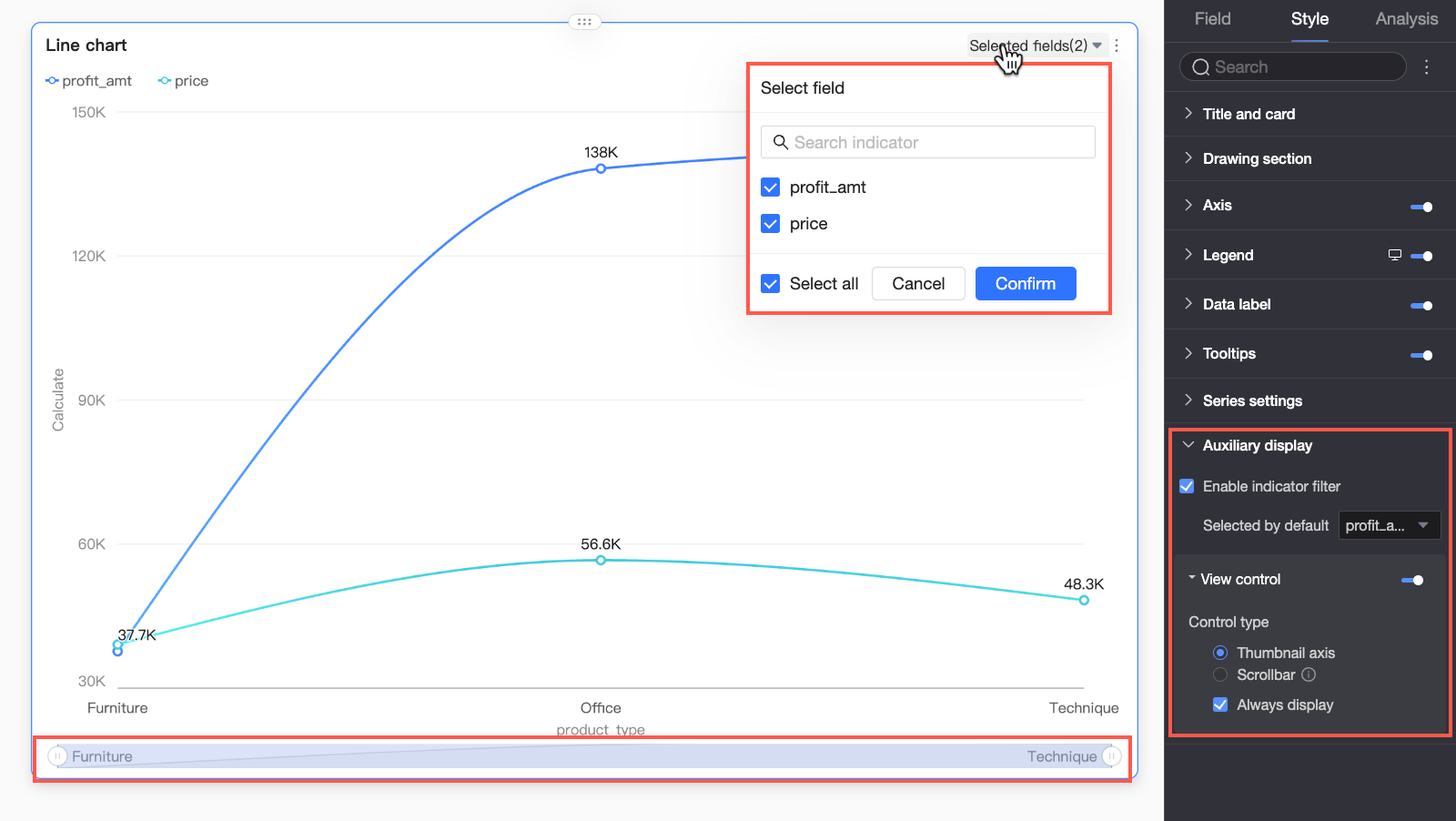
Configurez le filtre de métrique et les contrôles d'affichage dans la section Auxiliary display.
|
Parameter |
Description |
|
Enable in-chart metric filter |
Indique s'il faut activer le filtre de métrique intégré au graphique. Si cette option est activée, vous pouvez également définir le champ de métrique sélectionné par défaut. |
|
View control |
Lorsque les données sur l'axe du graphique sont denses et ne peuvent pas être entièrement affichées dans la taille actuelle du conteneur, vous pouvez cliquer sur l'icône Vous pouvez utiliser les deux types de contrôle suivants pour gérer la zone visible sur l'axe du graphique : navigator et scroll bar.
Remarque
|
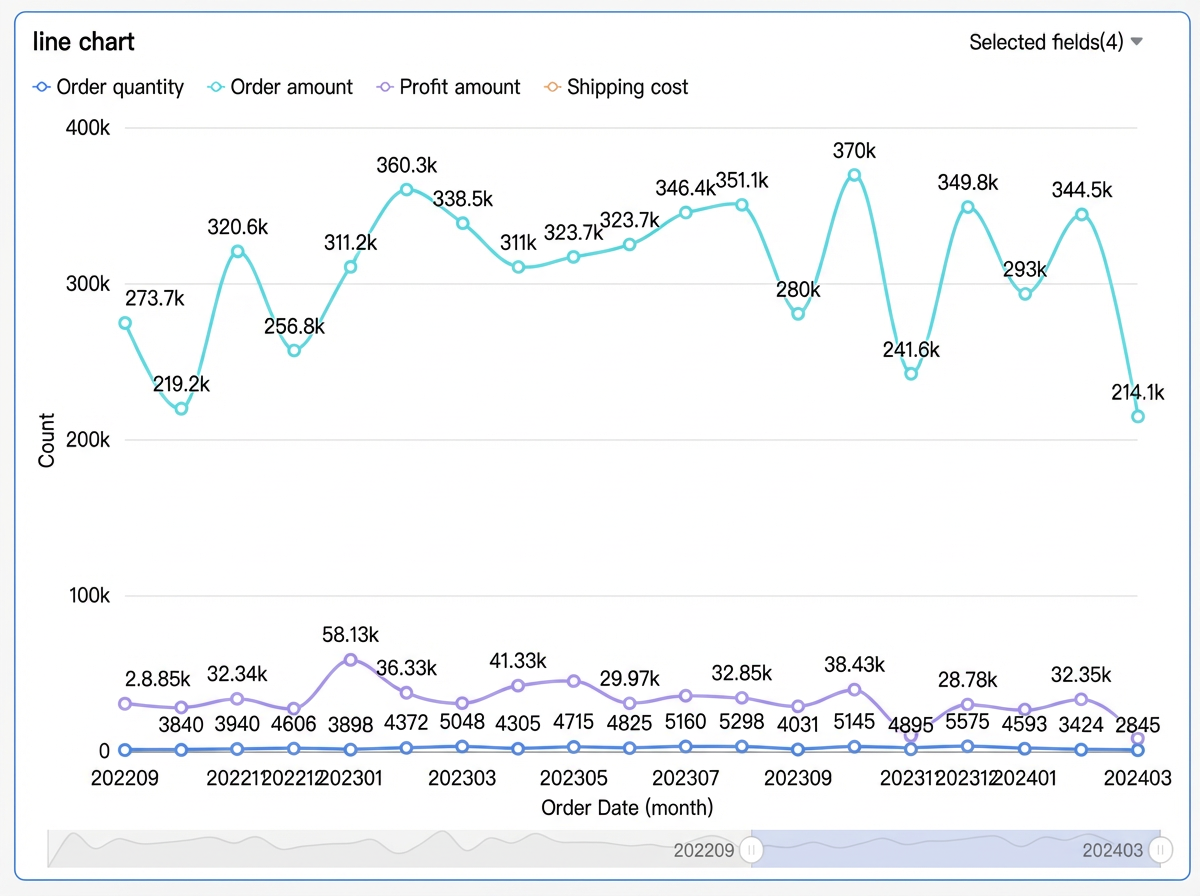 Par défaut, le navigateur ne s'affiche que lorsque la quantité de données dépasse la largeur d'affichage du conteneur du graphique. Si vous souhaitez que le navigateur soit toujours visible dans le graphique, vous pouvez sélectionner Always show. Lorsque cette option est sélectionnée, le navigateur s'affichera même si les données du graphique ne remplissent pas l'écran.
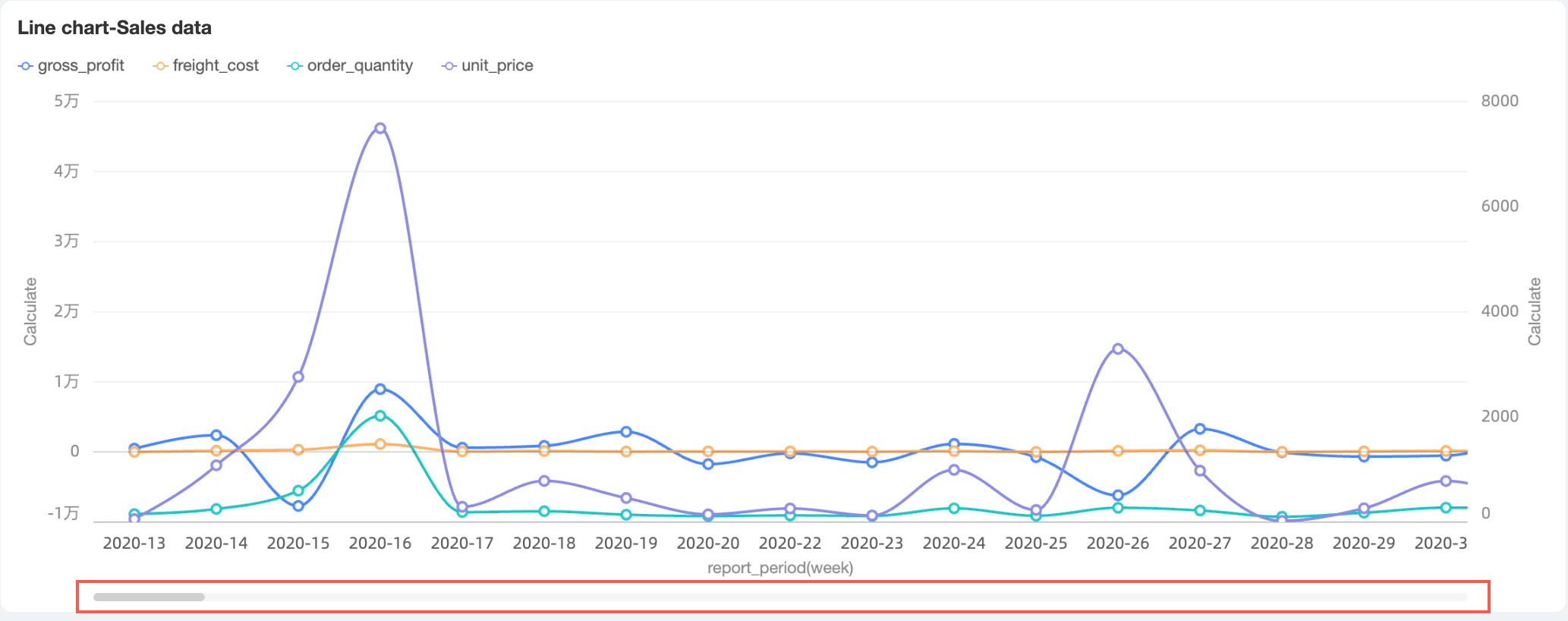 Vous pouvez également définir la largeur minimale de catégorie pour la barre de défilement afin de limiter la quantité de données dans la fenêtre actuelle du graphique. Cela garantit que le contenu du graphique est clairement mis à l'échelle dans la zone visible et évite l'encombrement visuel dû au chevauchement des libellés de données ou à des points de données trop denses. La largeur minimale de catégorie est de 32 px par défaut, avec une plage de valeurs de 16 px à 100 px.
Paramètres d'analyse du graphique
|
Parameter |
Parameter |
Description |
|
Data interaction |
Drilling |
Après avoir configuré le forage pour un graphique, vous pouvez personnaliser l'affichage des niveaux de forage. Pour plus d'informations, consultez la rubrique Drilling. |
|
Filter interaction |
Lorsque vous devez analyser des données sur différents graphiques, utilisez l'interaction de filtre pour les lier afin d'effectuer une analyse combinée. Pour plus d'informations, consultez la rubrique Filter interaction. |
|
|
Hyperlink |
Si votre analyse s'étend sur plusieurs tableaux de bord, utilisez des hyperliens pour les connecter. Deux types sont pris en charge : parameter hyperlinks et external links. Pour plus d'informations, consultez la rubrique Hyperlink. |
|
|
Advanced settings |
Add data comparison |
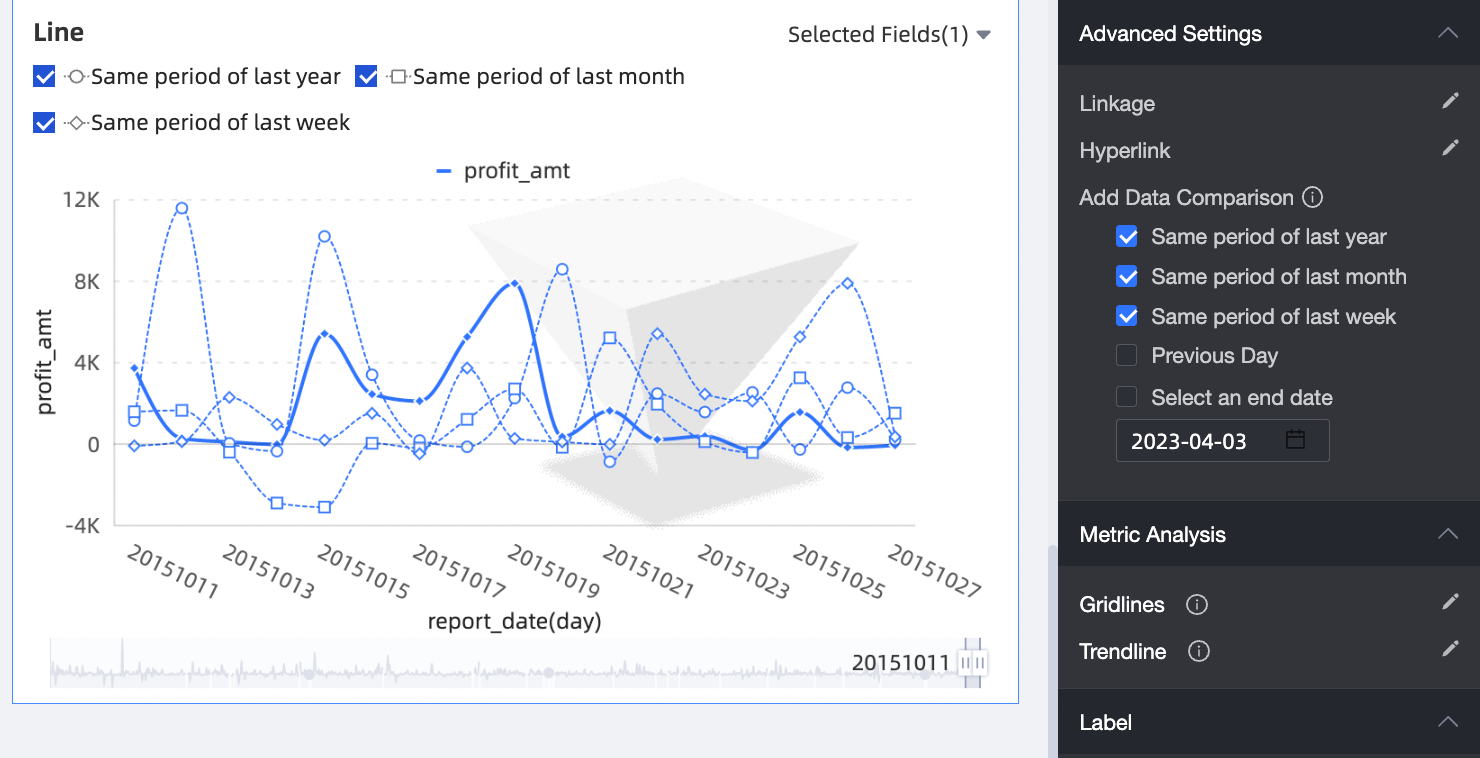
Lorsque vous devez analyser des données dans une date dimension, vous pouvez ajouter des comparaisons de données. Si le champ de date est défini sur la granularité jour, vous pouvez sélectionner des options telles que Same period last year, Same period last month, Same period last week, Previous day ou Custom end date pour comparer les données.
|
|
Metric analysis |
Reference line |
Une ligne de référence vous aide à comparer la valeur d'une mesure par rapport à une valeur définie. Une valeur définie peut être une valeur fixe ou une valeur calculée. Les valeurs calculées incluent la moyenne, le maximum, le minimum et la médiane. Pour plus d'informations, consultez la rubrique Reference line. |
|
Trendline |
Une courbe de tendance montre la tendance globale de vos données. Six types de courbes de tendance sont disponibles : recommandation intelligente, linéaire, logarithmique, exponentielle, polynomiale et puissance. Pour plus d'informations, consultez la rubrique Metric analysis. |
|
|
Annotation |
- |
Lorsque les données du graphique affichent des anomalies ou nécessitent une attention particulière, vous pouvez utiliser des annotations telles que des surbrillances de couleur, des icônes, des commentaires ou des points de données. Ces annotations vous aident à identifier les problèmes et à prendre les mesures appropriées. Pour plus d'informations, consultez la rubrique Annotation. |
Étapes suivantes
Partagez un tableau de bord avec des utilisateurs spécifiques. Pour plus d'informations, consultez la rubrique Share a dashboard.
Pour créer un menu de navigation complexe pour une analyse thématique, intégrez le tableau de bord dans un portail Business Intelligence (BI). Pour plus d'informations, consultez la rubrique Business intelligence (BI) portal.