Créez des tâches de téléchargement pour l'extraction de données en libre-service et gérez-les depuis la liste des tâches ou la page d'édition.
Accéder à la page d'extraction de données en libre-service
Connectez-vous à la console Quick BI.
Sur la page d'accueil de Quick BI, cliquez sur workbench.
Dans le volet de navigation de gauche, cliquez sur self-service data retrieval.
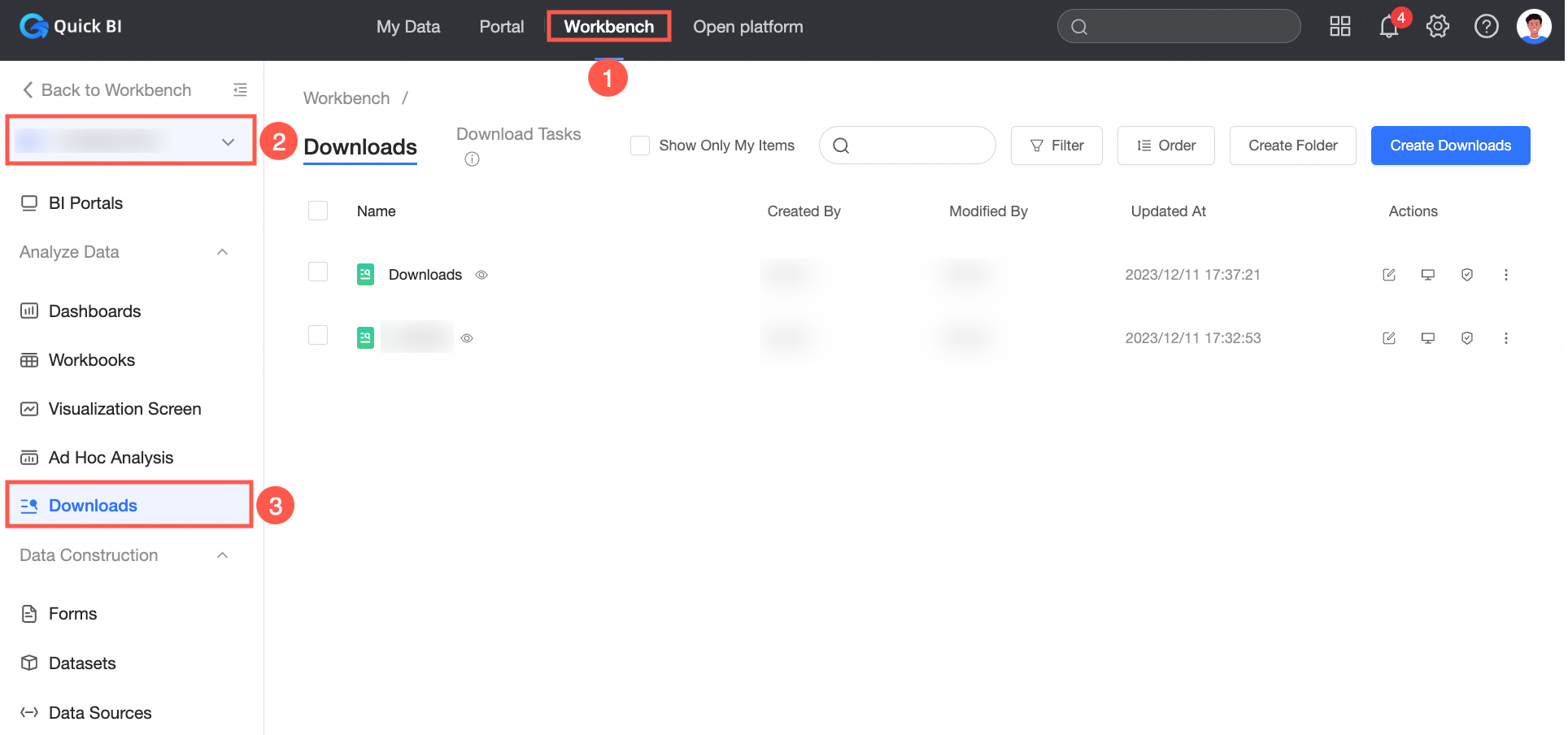
Créer une tâche d'extraction de données
-
Créer une tâche sur la page d'édition
Sélectionnez l'extraction de données en libre-service souhaitée.
-
Sur la page d'édition de l'extraction de données en libre-service, créez une tâche d'extraction de données via l'une des méthodes suivantes :
Méthode 1 : Cliquez sur l'icône
 située sous la liste des tâches pour créer une tâche d'extraction de données.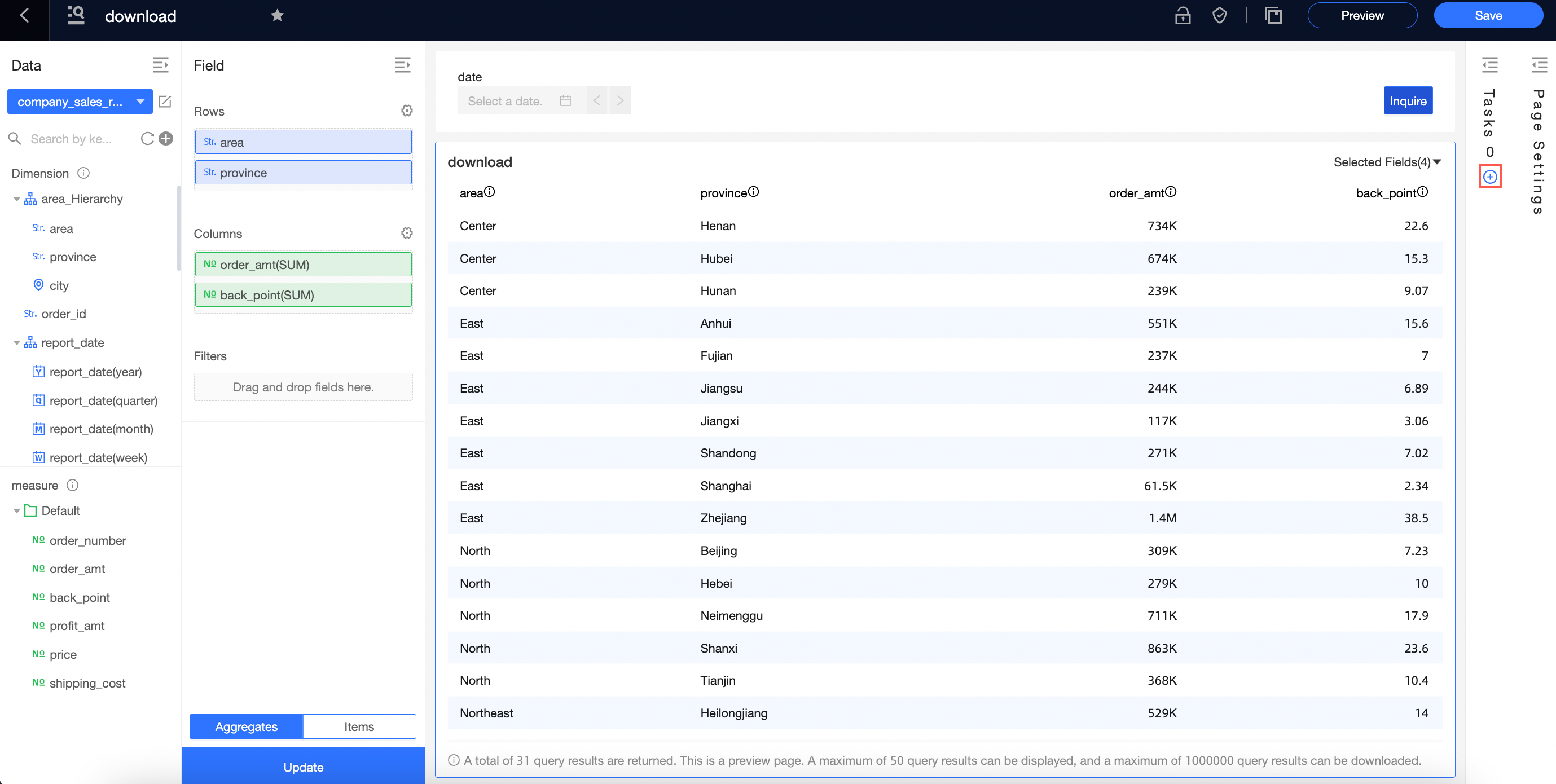
Méthode 2 : Cliquez sur l'icône
 située au-dessus de la liste des tâches pour l'ouvrir, puis cliquez sur Create Data Retrieval Task.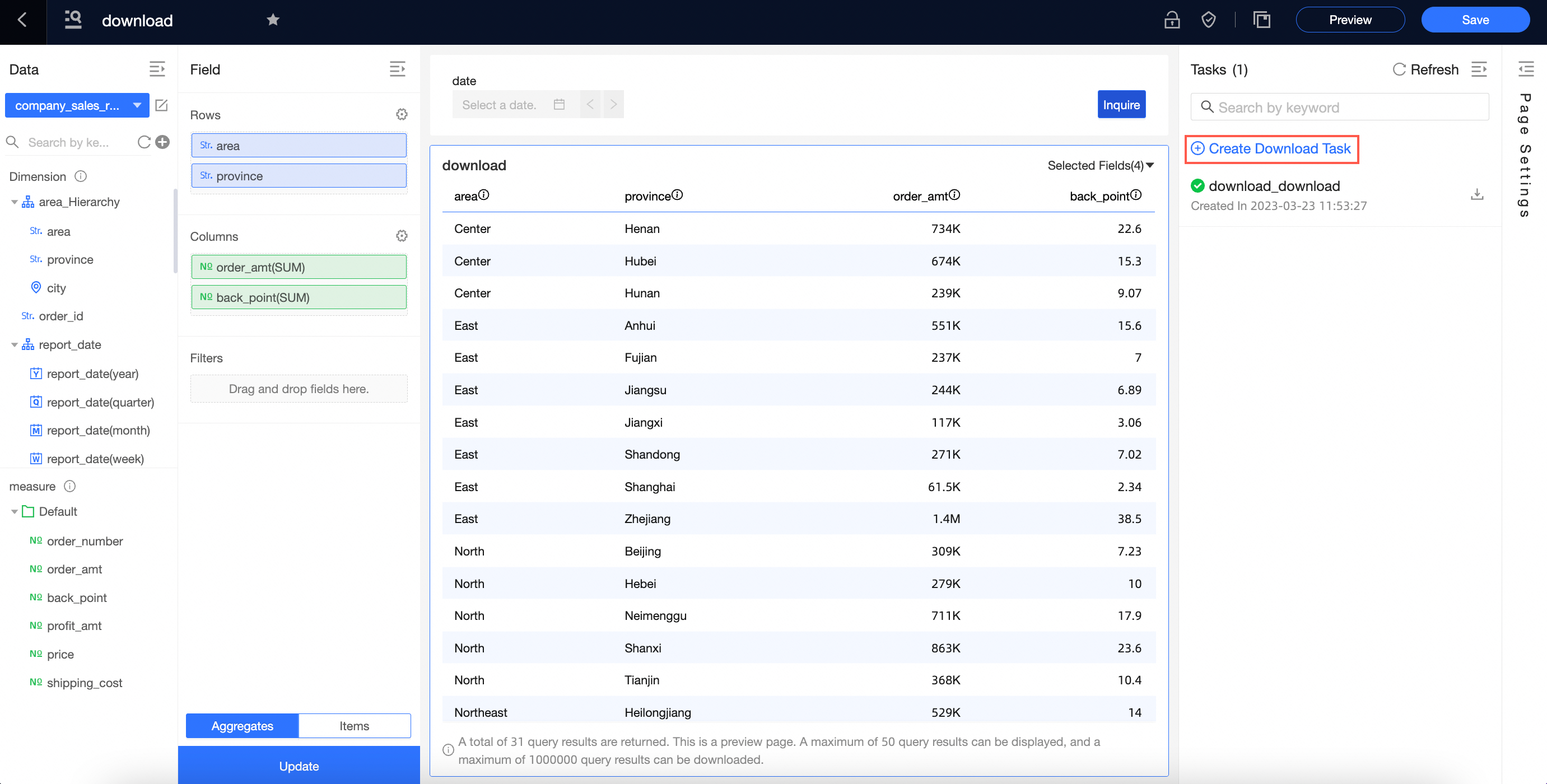
Définissez un nom pour la tâche d'extraction de données et spécifiez le format d'exportation. Les formats pris en charge sont Excel avec données brutes, Excel mis en forme, CSV avec données brutes et CSV mis en forme.
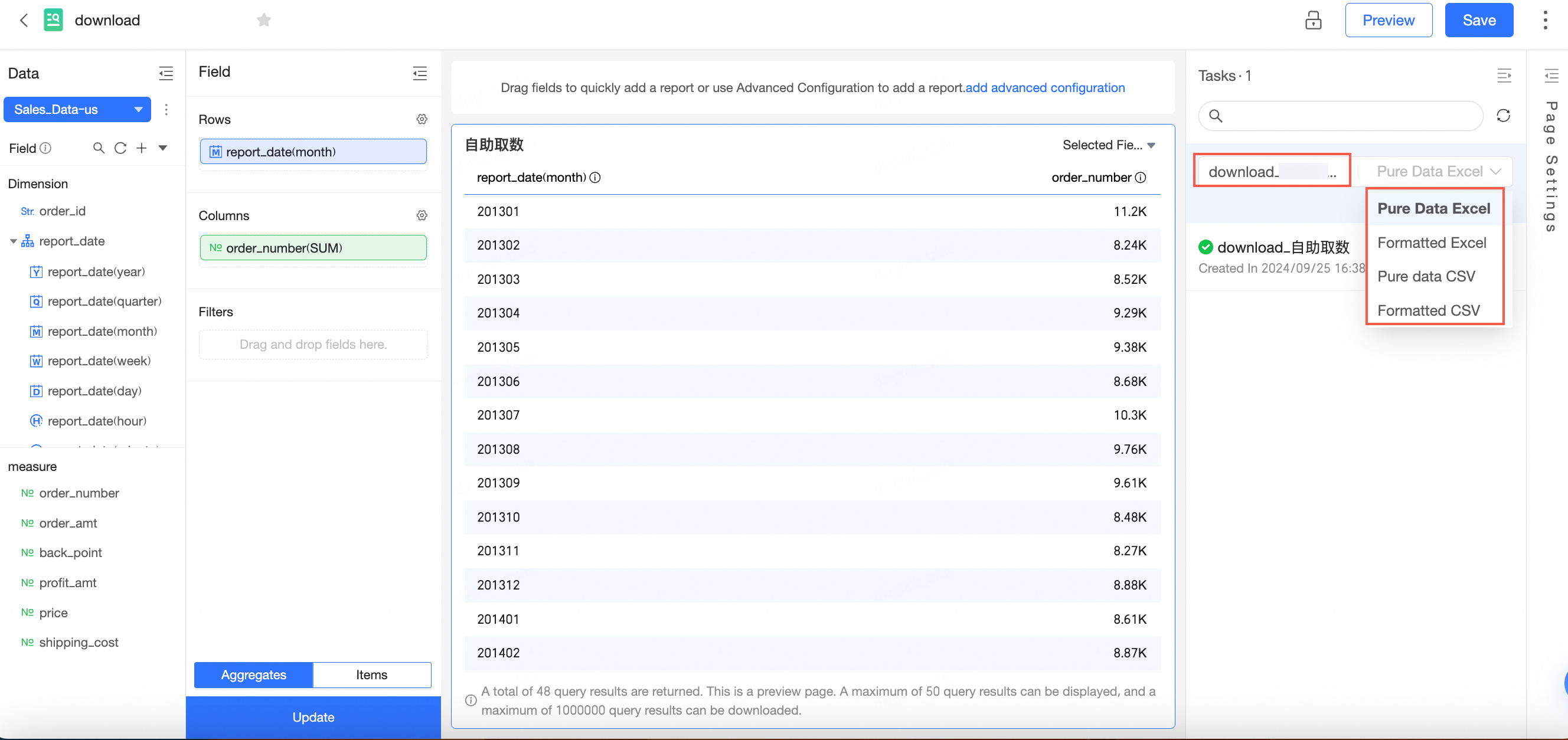
Cliquez sur OK.
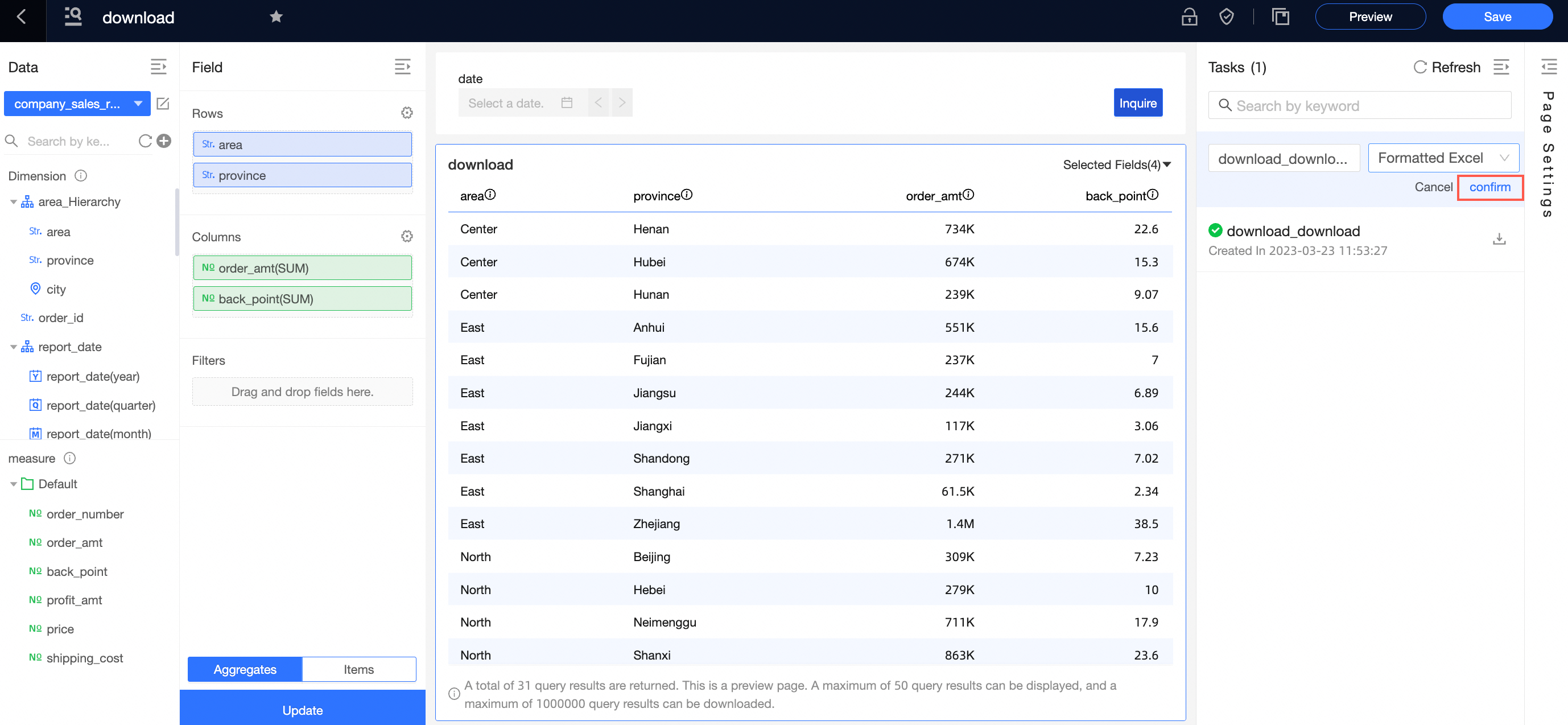 La tâche d'extraction de données pour l'extraction en libre-service actuelle apparaît dans la task list.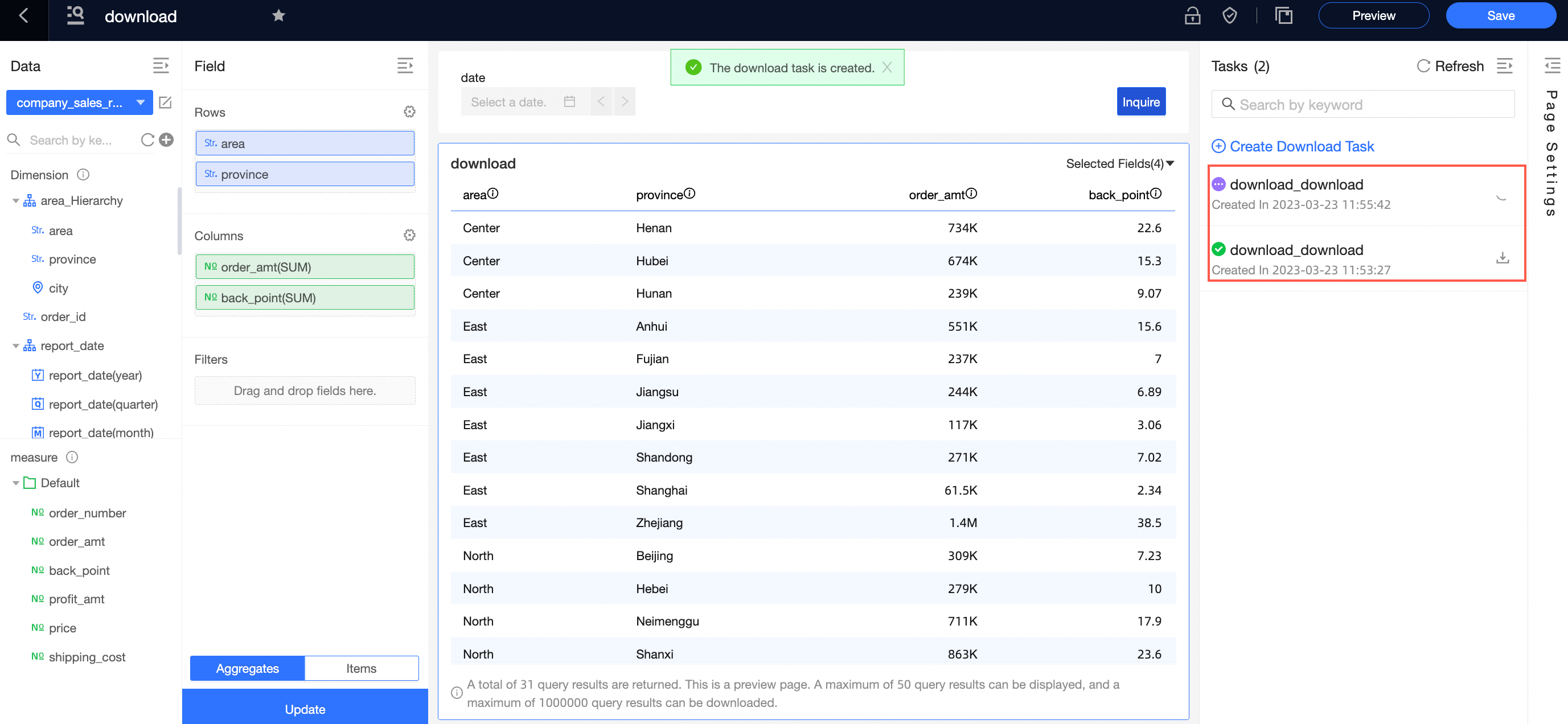
-
Créer une tâche d'extraction de données à partir d'un tableau croisé
-
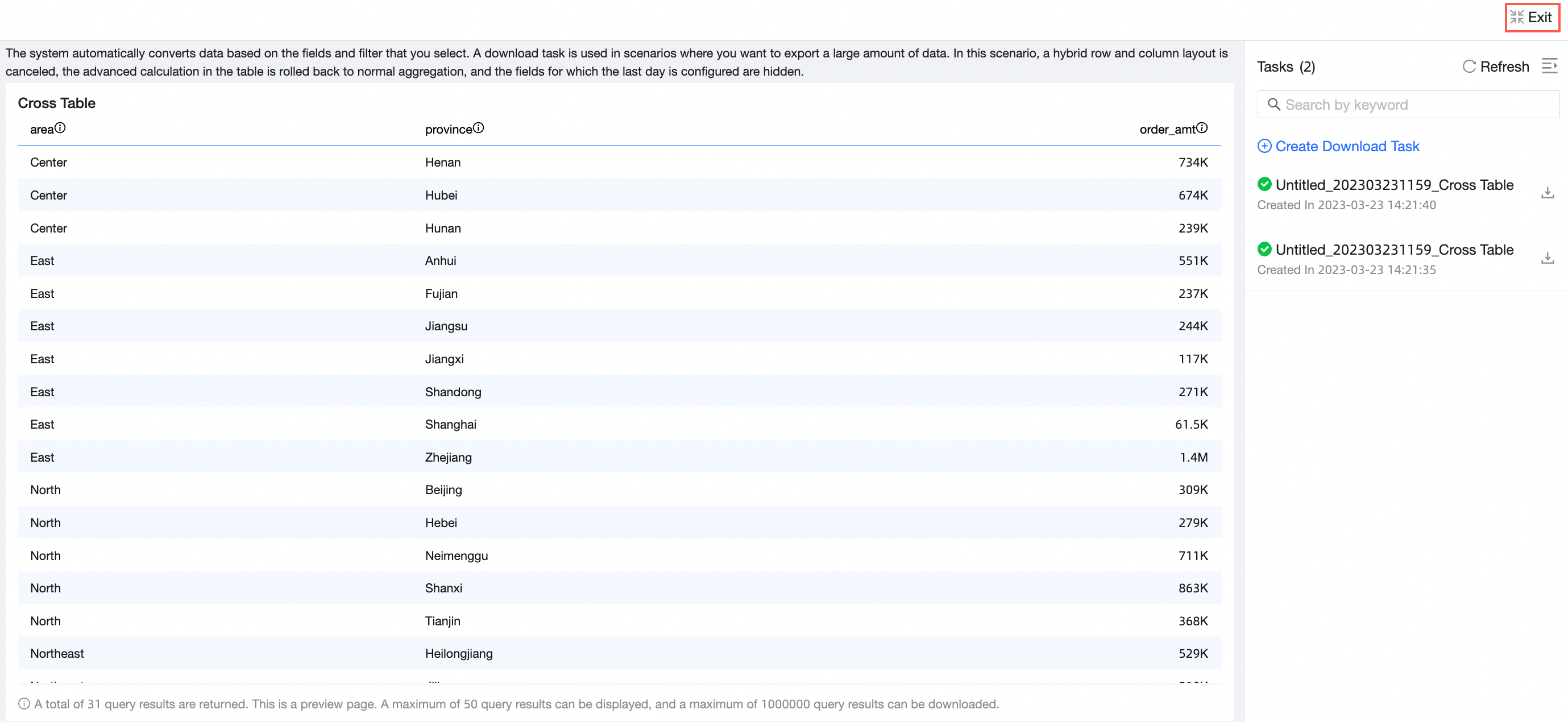
Sur la page d'édition du tableau croisé, ouvrez l'extraction de données en libre-service.
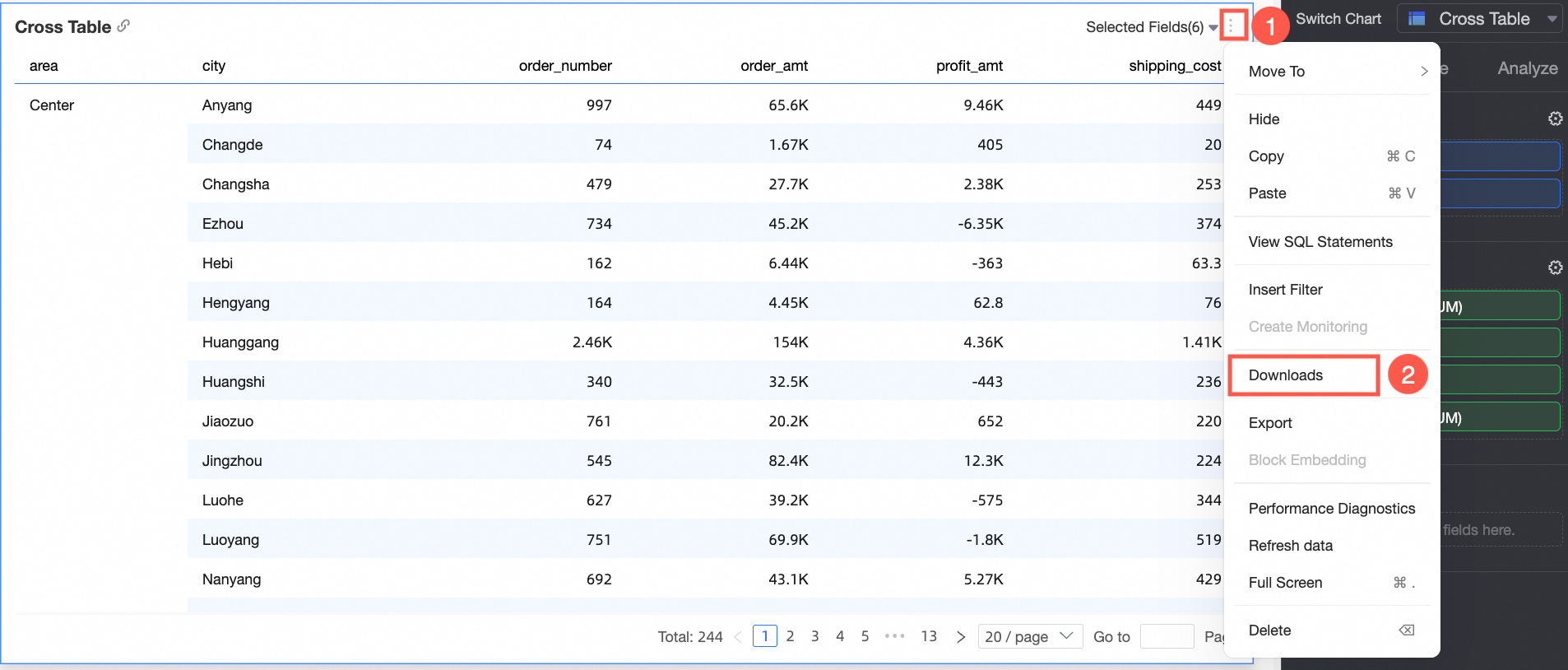 Remarque
Lorsque vous cliquez sur l'extraction de données en libre-service, une page d'aperçu s'ouvre. L'aperçu reflète exactement le style du fichier téléchargé :
L'extraction de données en libre-service ne prend pas en charge le fusionnement des lignes et des colonnes. Si cette option est configurée pour le tableau croisé, le fusionnement des lignes et des colonnes est désactivé lors de l'extraction des données.
L'extraction de données en libre-service ne prend pas en charge les calculs avancés. Si des calculs avancés sont configurés pour le tableau croisé, ils reviennent aux agrégations standard. Les champs configurés pour le dernier jour sont masqués.
-
Sur la page d'aperçu de l'extraction de données en libre-service, créez une tâche d'extraction de données via l'une des méthodes suivantes :
Méthode 1 : Cliquez sur l'icône
située sous la liste des tâches pour créer une tâche d'extraction de données.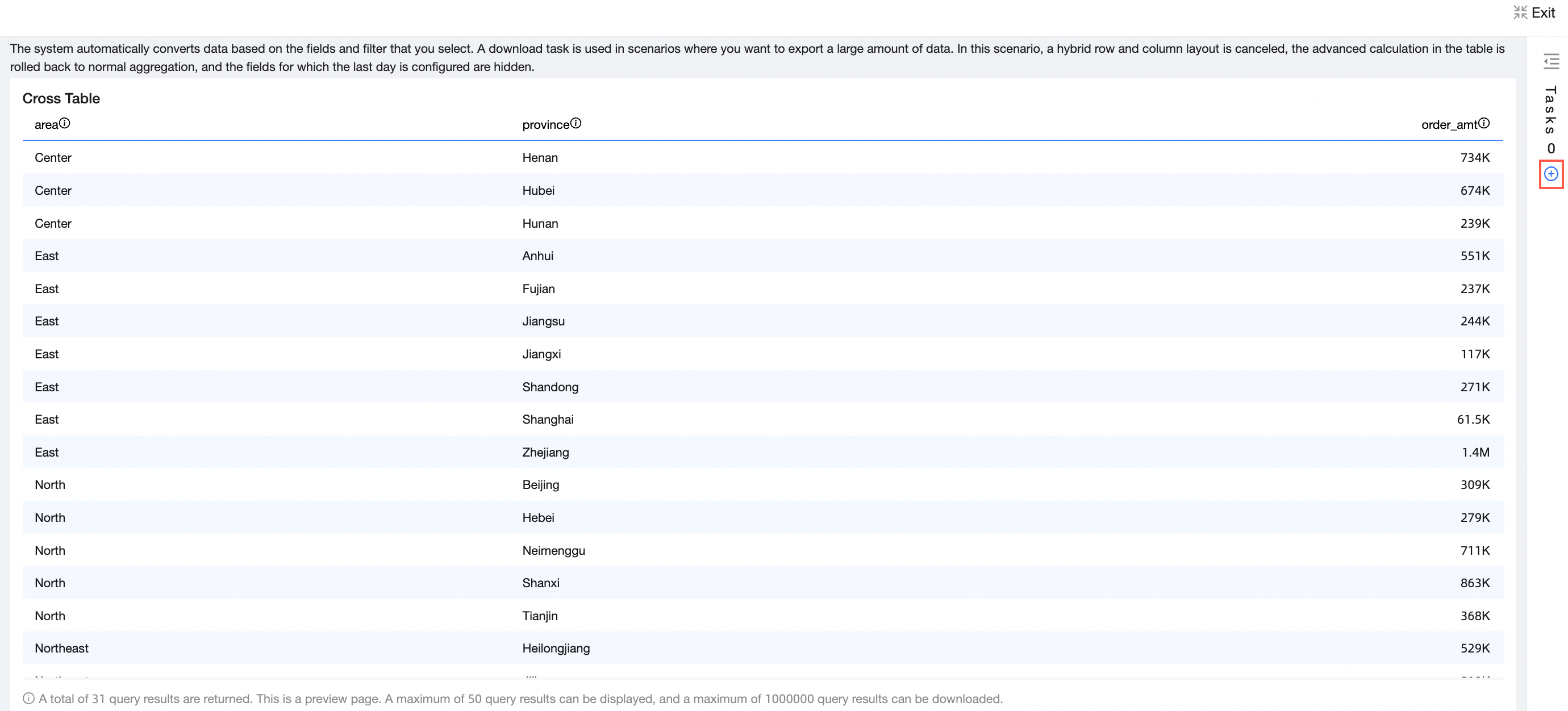
Méthode 2 : Cliquez sur l'icône
située au-dessus de la liste des tâches pour l'ouvrir, puis cliquez sur Create Data Retrieval Task.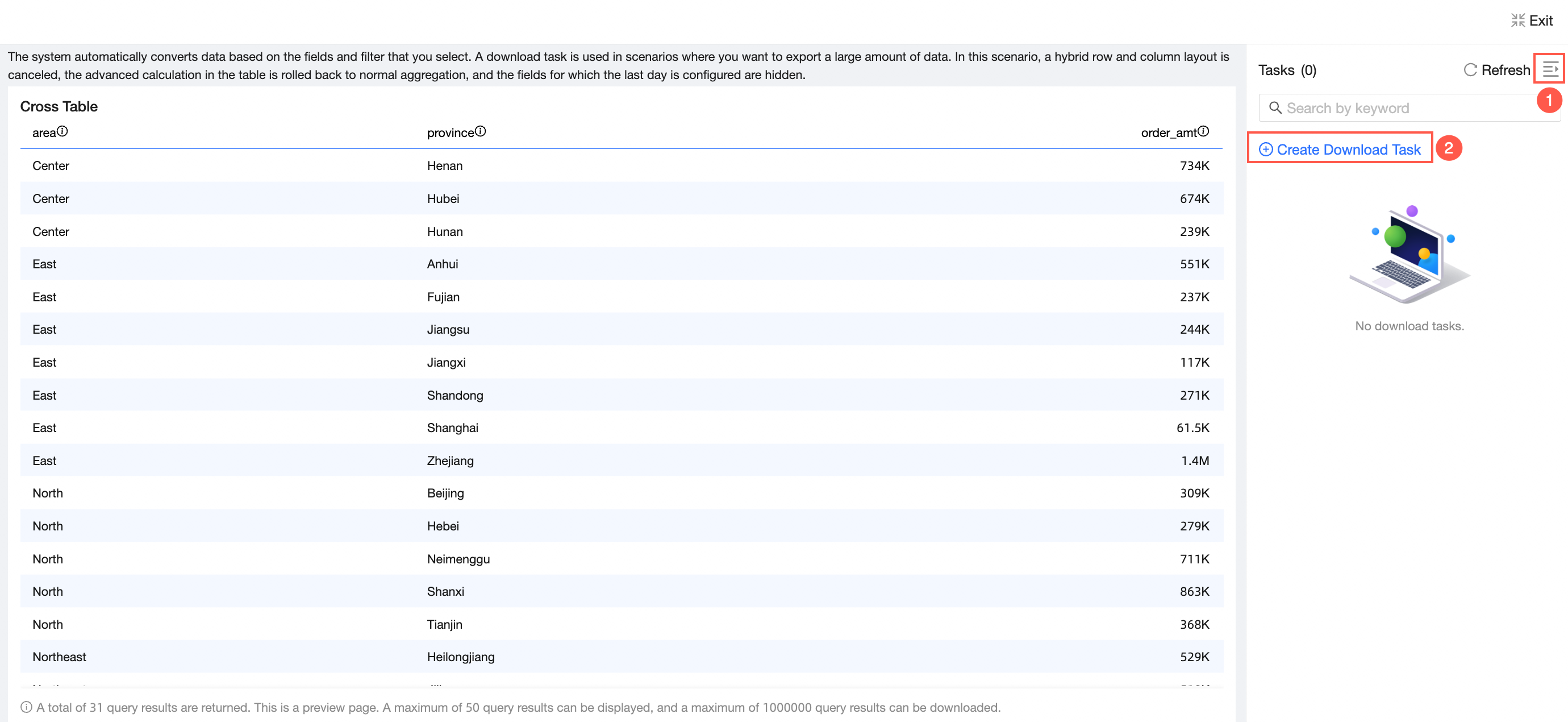
Définissez un nom pour la tâche d'extraction de données et spécifiez le format d'exportation. Les formats pris en charge sont Excel avec données brutes, Excel mis en forme, CSV avec données brutes et CSV mis en forme.
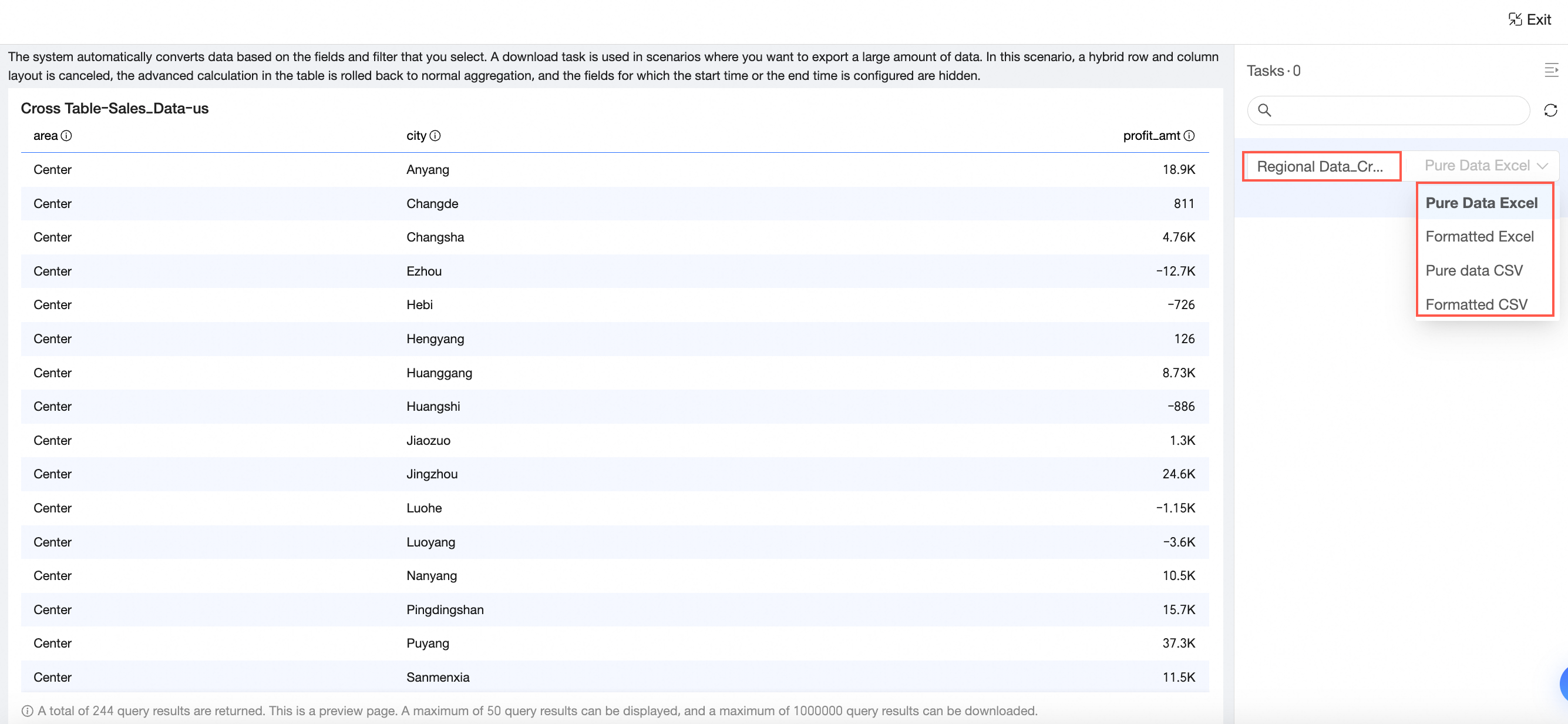
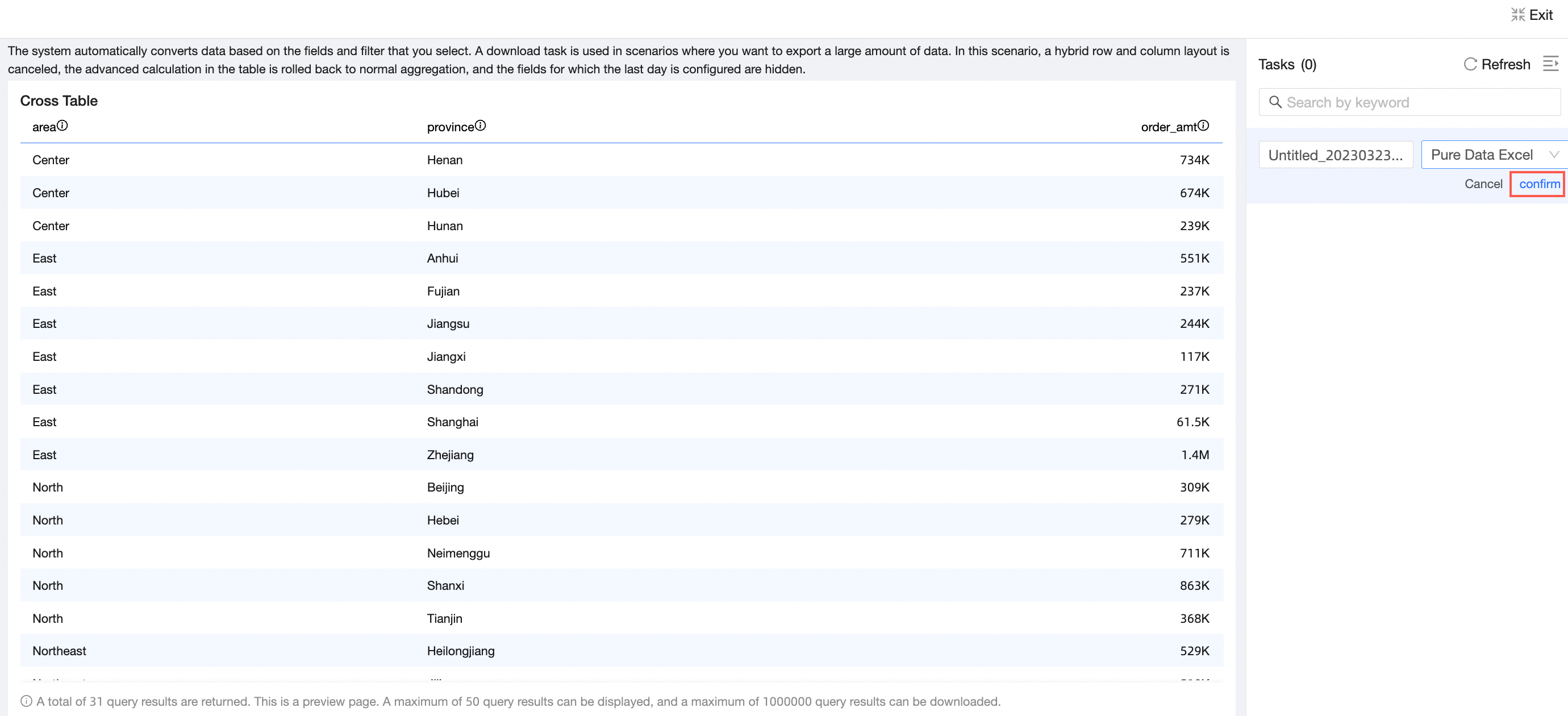
Cliquez sur OK.
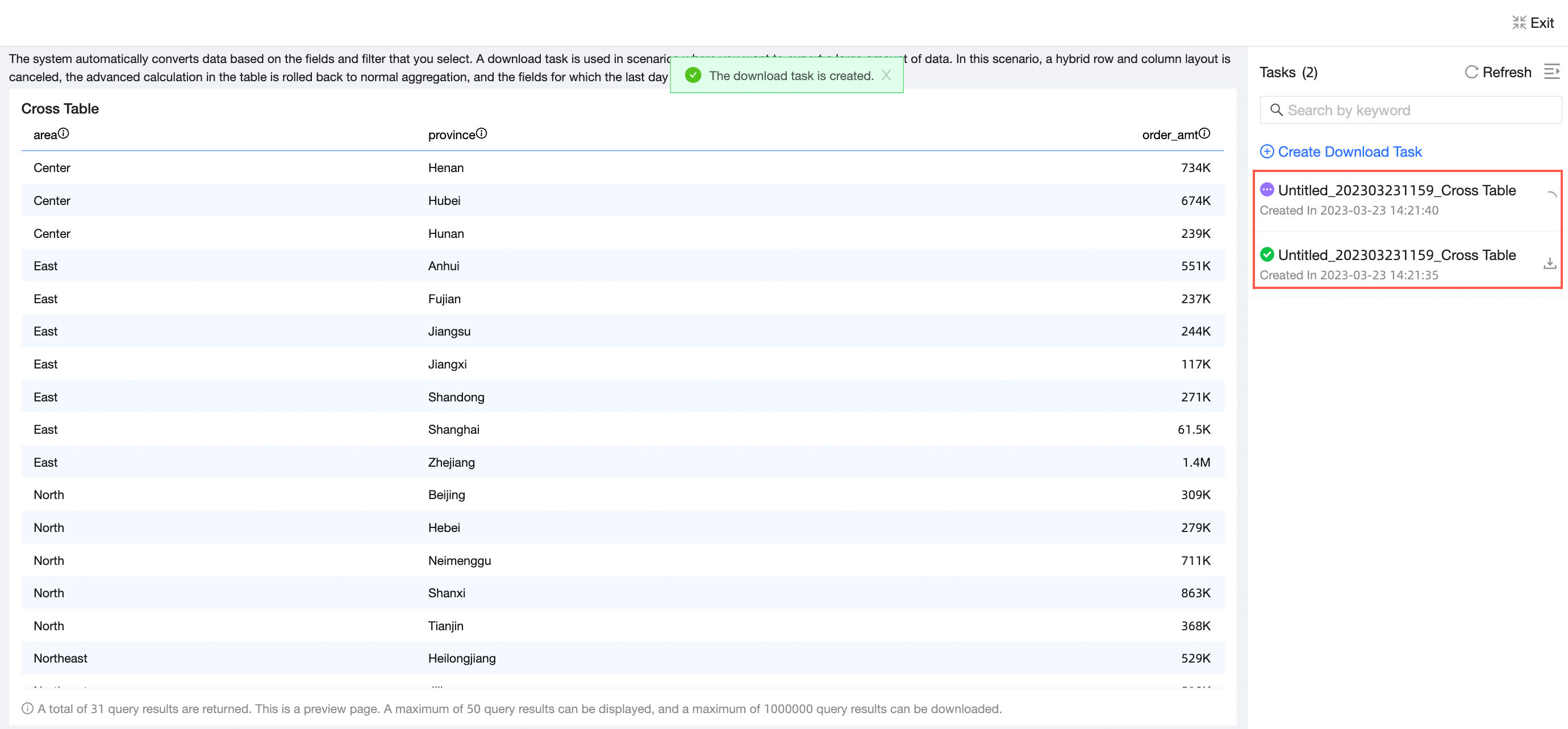
La tâche d'extraction de données pour le tableau croisé actuel apparaît dans la task list.
Cliquez sur Exit Data Retrieval dans le coin supérieur droit pour revenir à la page d'édition du tableau croisé.
-
Gérer les tâches de téléchargement
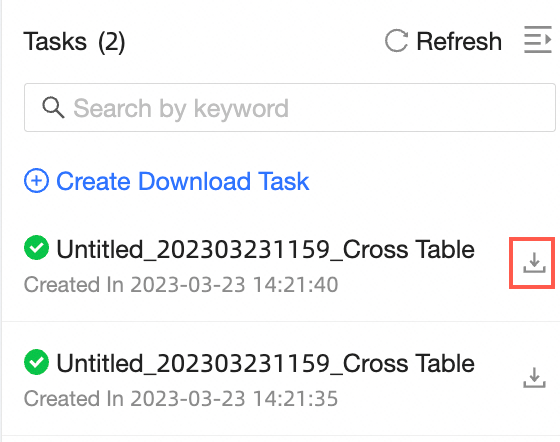
Dans l'onglet download tasks de la page self-service data retrieval, localisez la tâche cible et cliquez sur l'icône Download dans la colonne Actions pour télécharger les données sur votre ordinateur local sous forme de fichier Excel ou CSV.

Sur la page d'édition de l'extraction de données en libre-service ou dans la task list d'une tâche d'extraction de données de tableau croisé, localisez la tâche cible et cliquez sur l'icône Download dans la colonne Actions pour télécharger les données sur votre ordinateur local sous forme de fichier Excel ou CSV.
Formats de téléchargement pour l'extraction de données
-
Excel avec données brutes
Exporte les données sans mise en forme sous forme de fichier Excel.
-
Excel mis en forme
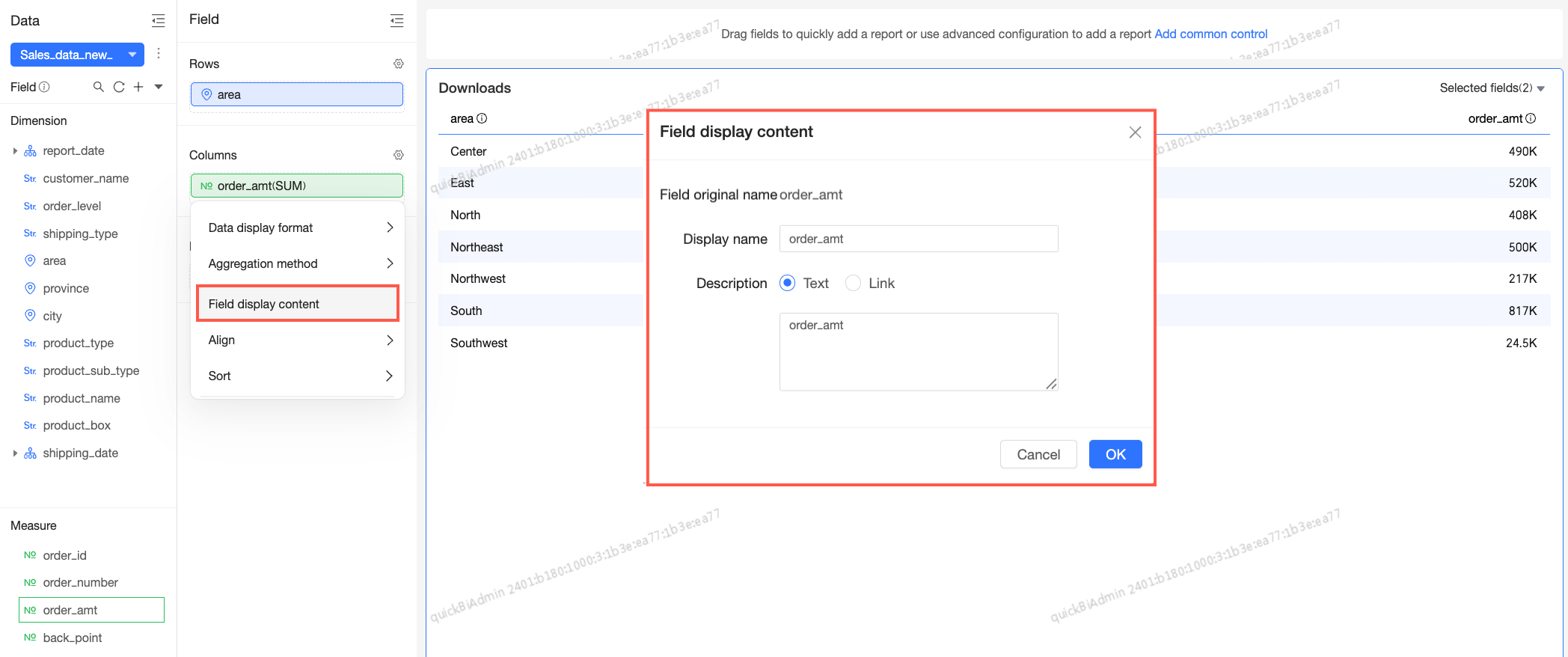
Exporte les données en conservant la mise en forme pour le data display format, le date field format, l'alignment et le field renaming.
RemarqueVous pouvez configurer le renommage des champs dans les paramètres d'affichage des champs.
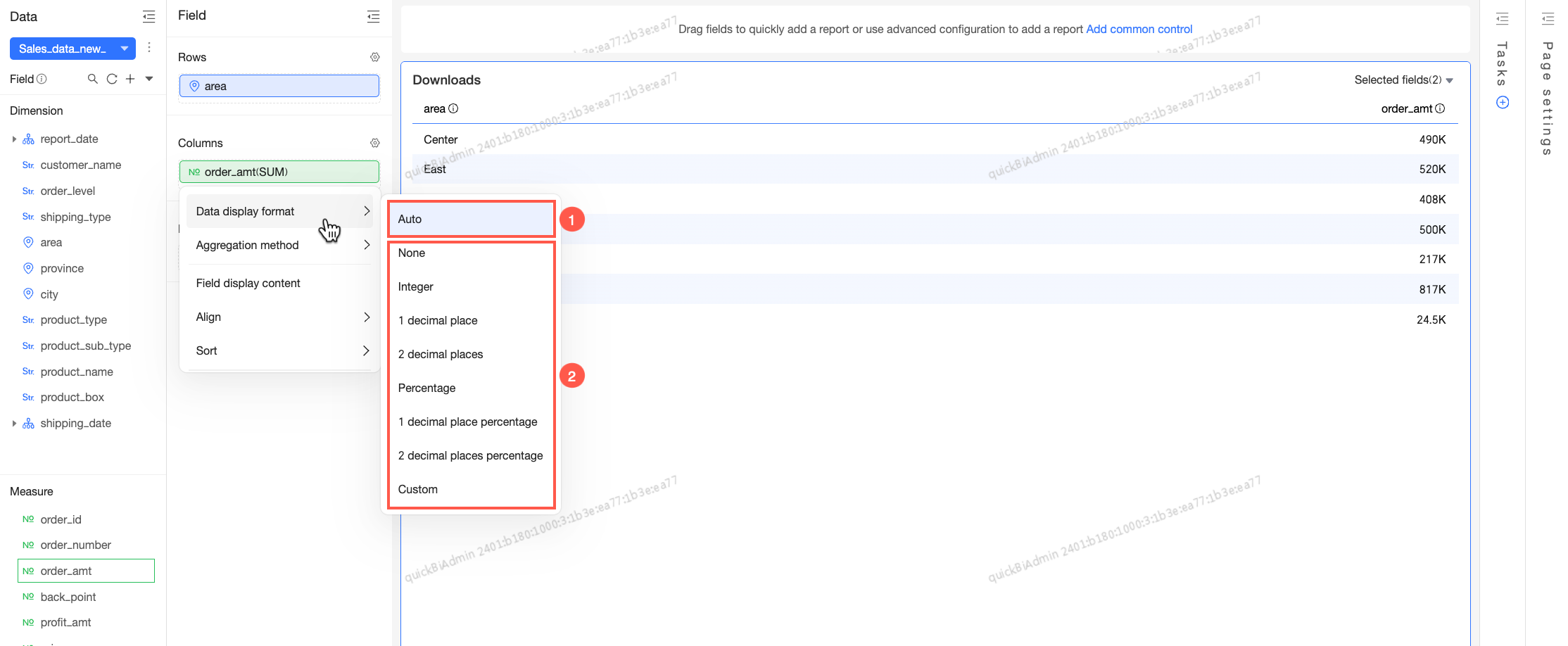
Si le data display format pour une extraction de données en libre-service ou un tableau croisé est défini sur Custom, le fichier Excel mis en forme exporté suit les règles de mise en forme personnalisée d'Excel. Les configurations de format de données complexes peuvent ne pas être entièrement conservées et pourraient être exportées sans mise en forme. Pour plus d'informations sur la configuration des formats d'affichage des données en mode personnalisé, consultez Personnaliser le format d'affichage des données.
-
CSV avec données brutes
Exporte les données sans mise en forme sous forme de fichier CSV.
-
CSV mis en forme
Exporte les données en conservant la mise en forme pour le data display format, le date field format, l'alignment et le field renaming.