Configurez les styles spécifiques aux diagrammes en colonnes. Pour les paramètres de style généraux applicables à tous les graphiques, consultez la rubrique Configurer la zone de titre du graphique.
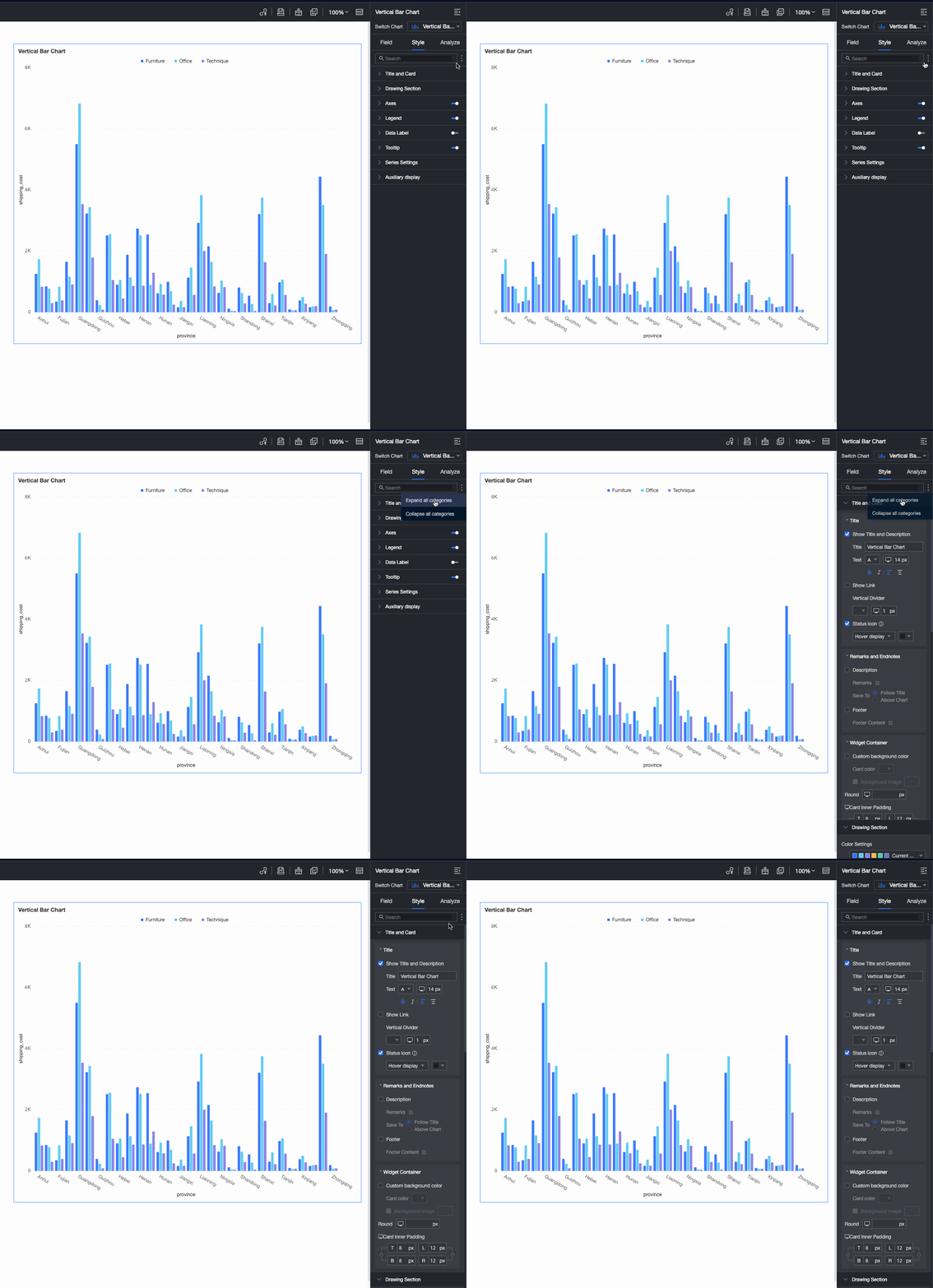
Saisissez un mot-clé dans la zone de recherche située en haut du volet de configuration pour trouver rapidement un paramètre. Vous pouvez également cliquer sur l'icône  pour développer/réduire toutes les catégories.
Zone de tracé
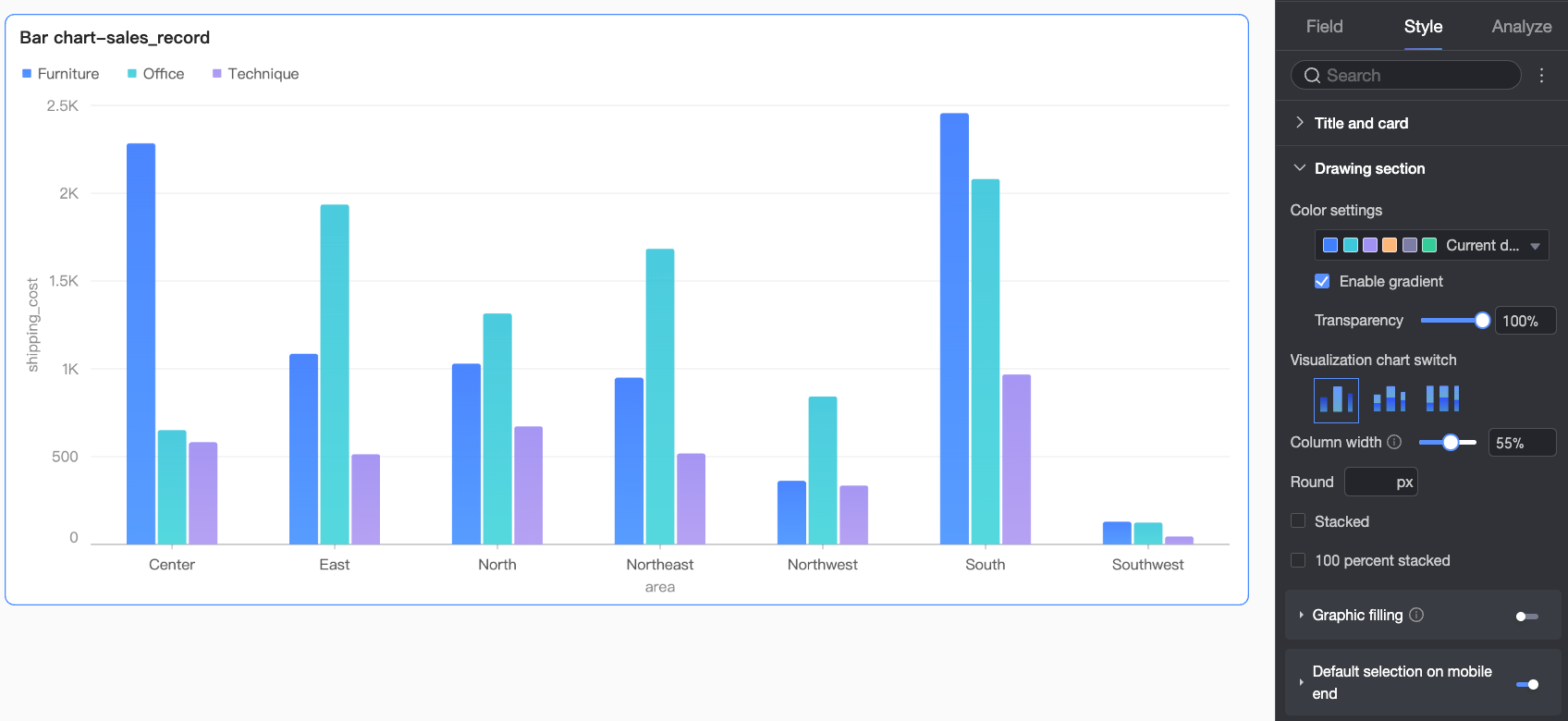
Dans la section Zone de tracé, configurez le style du diagramme en colonnes.
|
Paramètre |
Description |
|
Palette de couleurs |
Définissez la palette de couleurs globale des barres. Vous pouvez également activer un effet de dégradé et régler l'opacité des barres. |
|
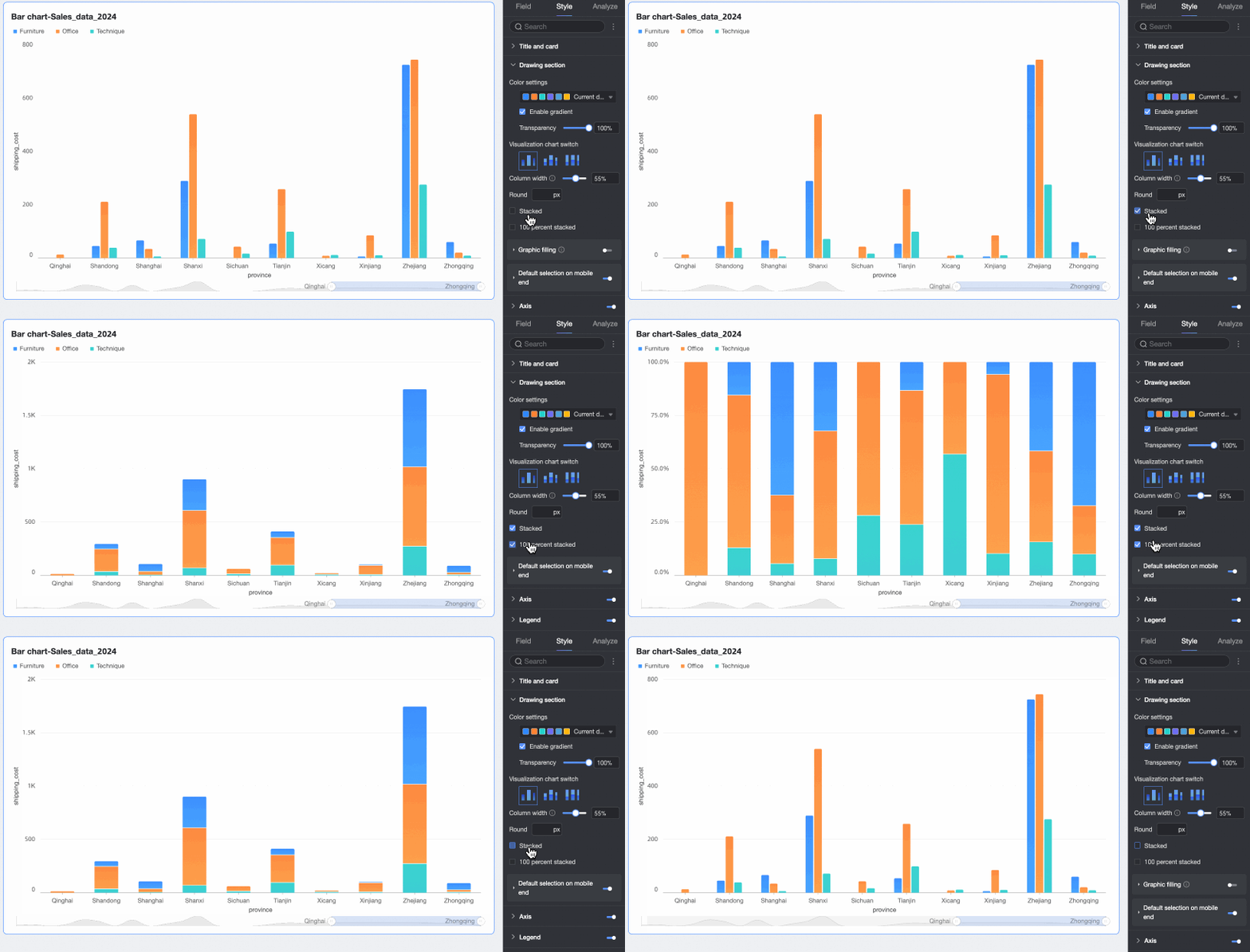
Type de graphique |
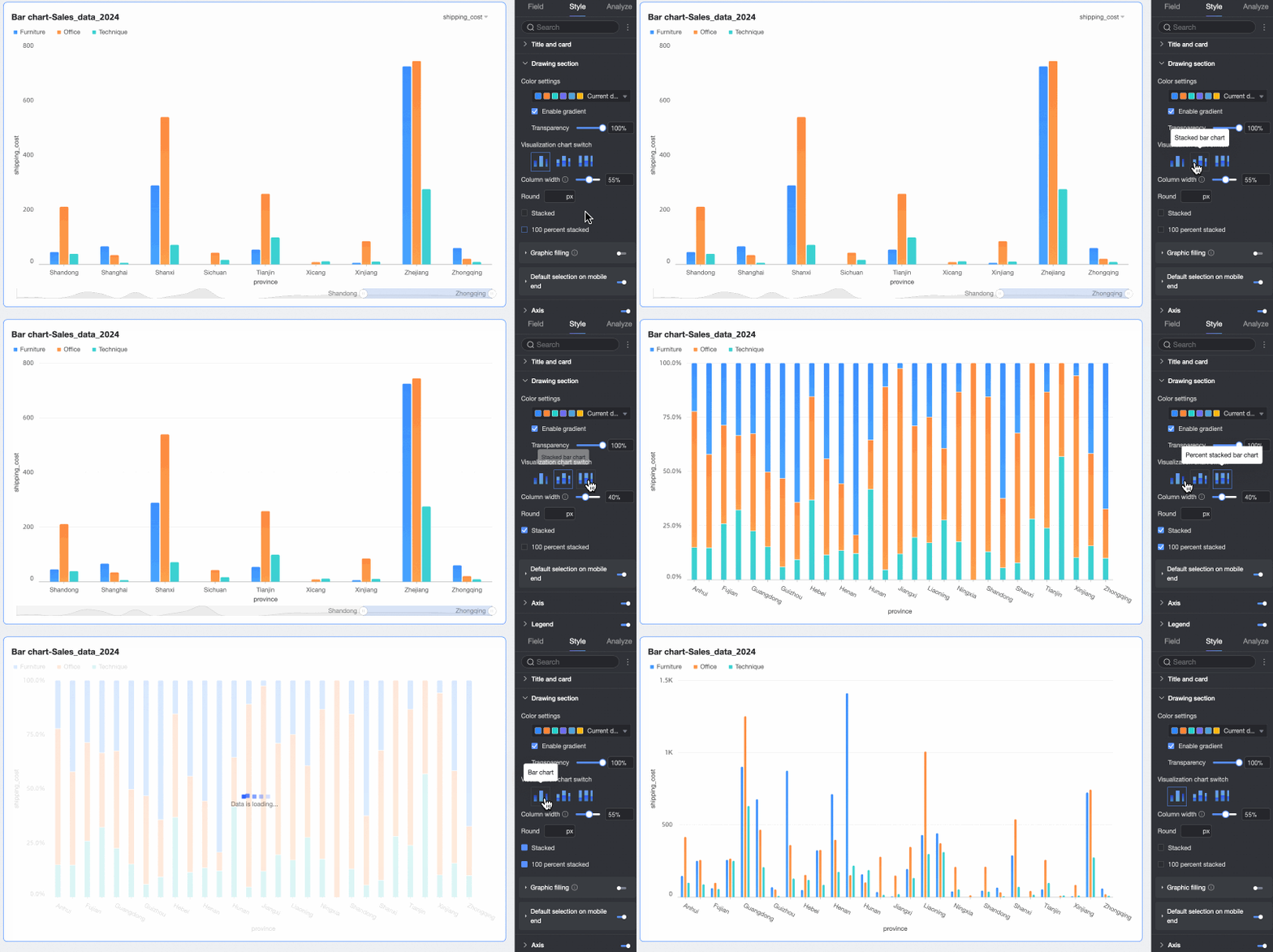
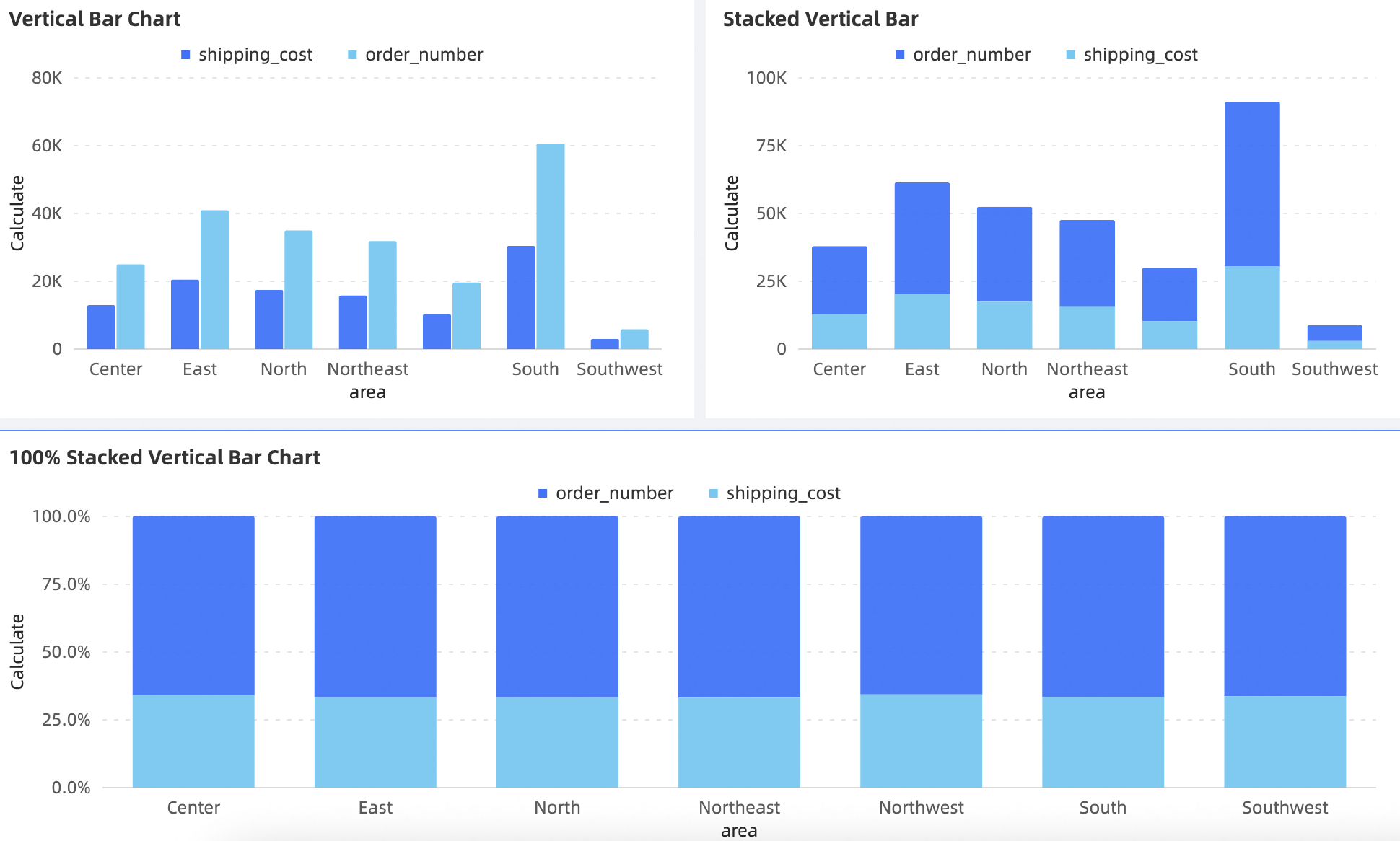
Définissez le type de graphique. Les types pris en charge sont le diagramme en barres verticales, le diagramme en barres verticales empilées et le diagramme en barres verticales empilées à 100 %. |
|
Largeur des barres et rayon des coins |
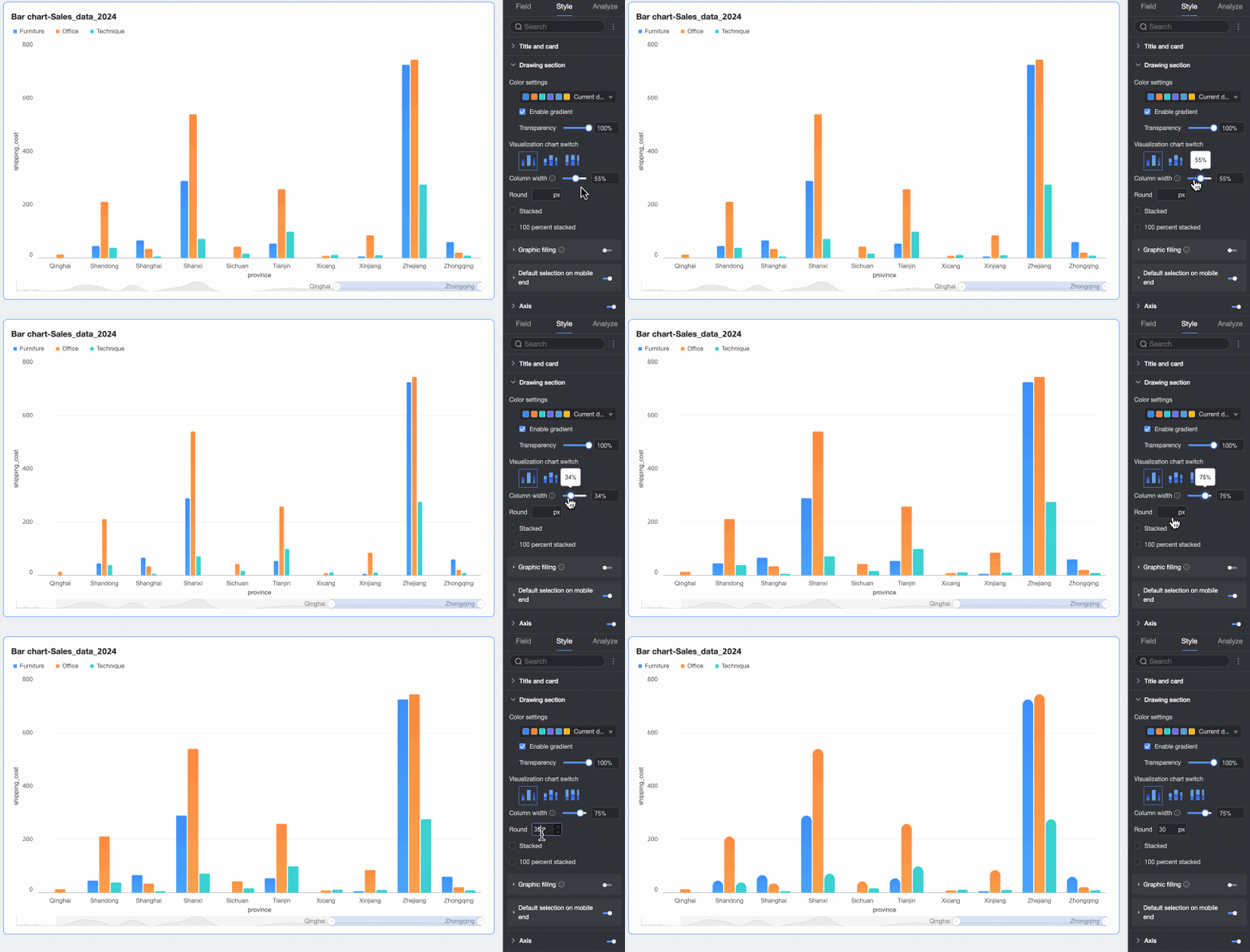
Définissez la largeur et le rayon des coins des barres. |
|
Stacked, 100% Stacked |
Basculez entre un diagramme en barres verticales, un diagramme en barres verticales empilées et un diagramme en barres verticales empilées à 100 %.
|
|
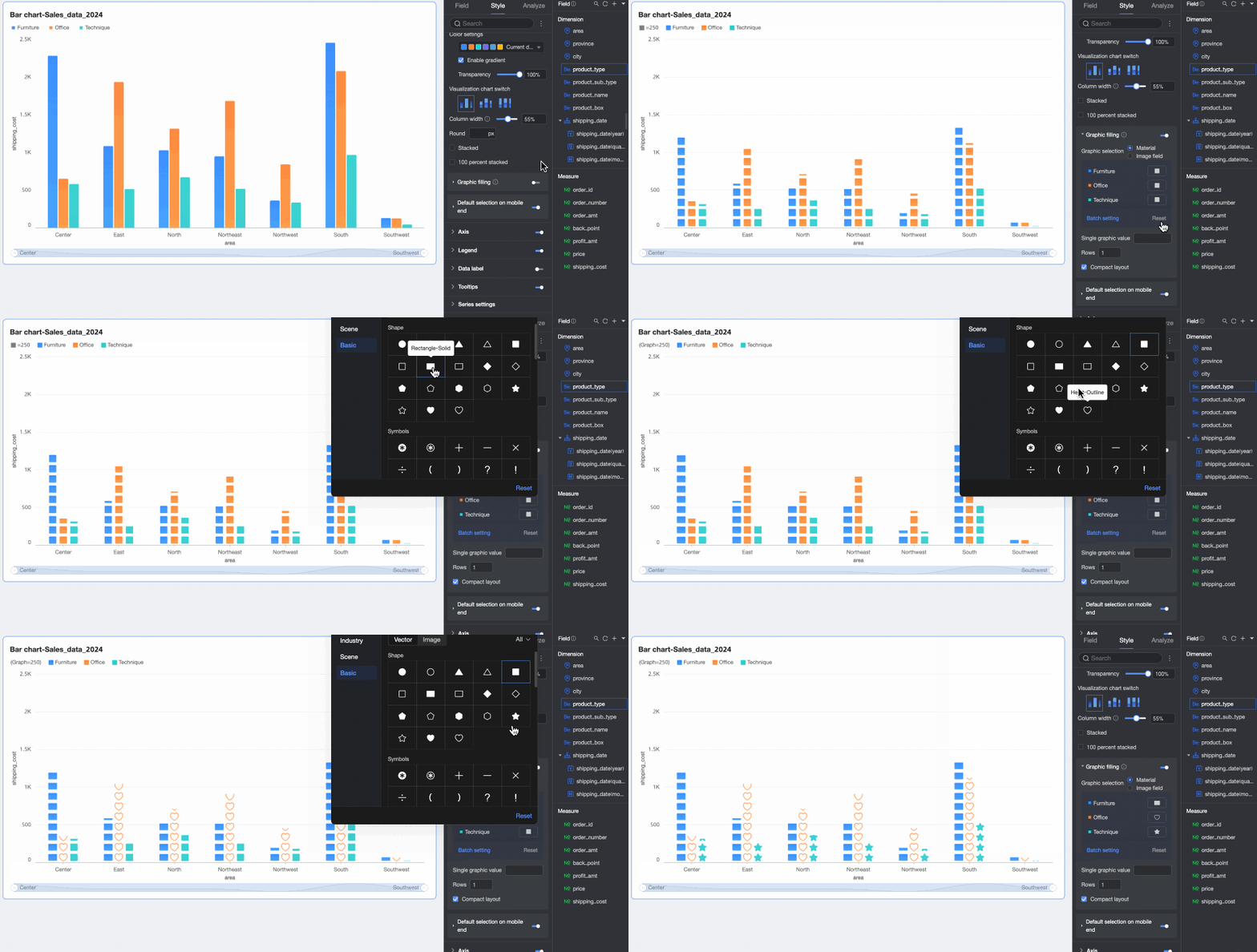
Remplissage par image |
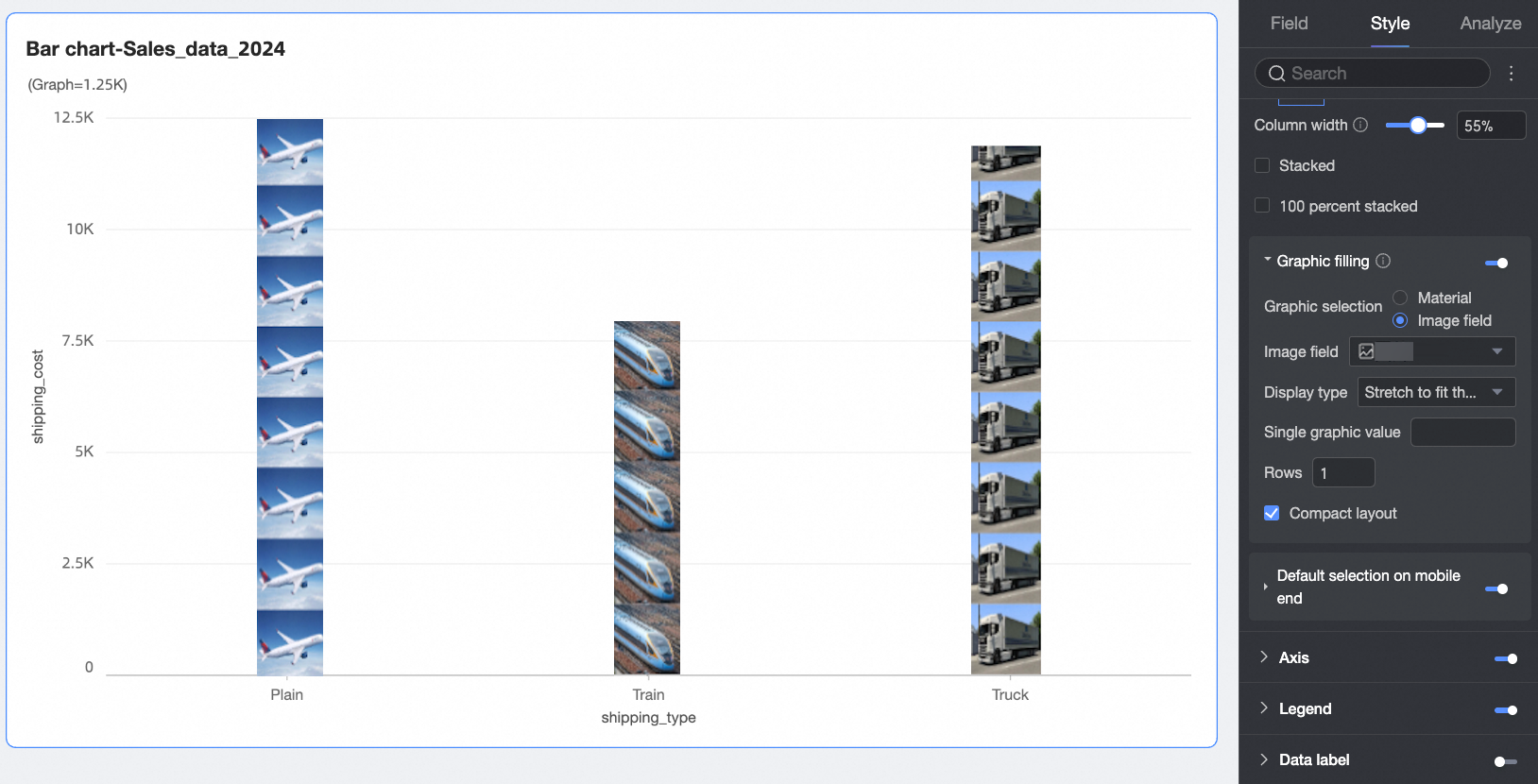
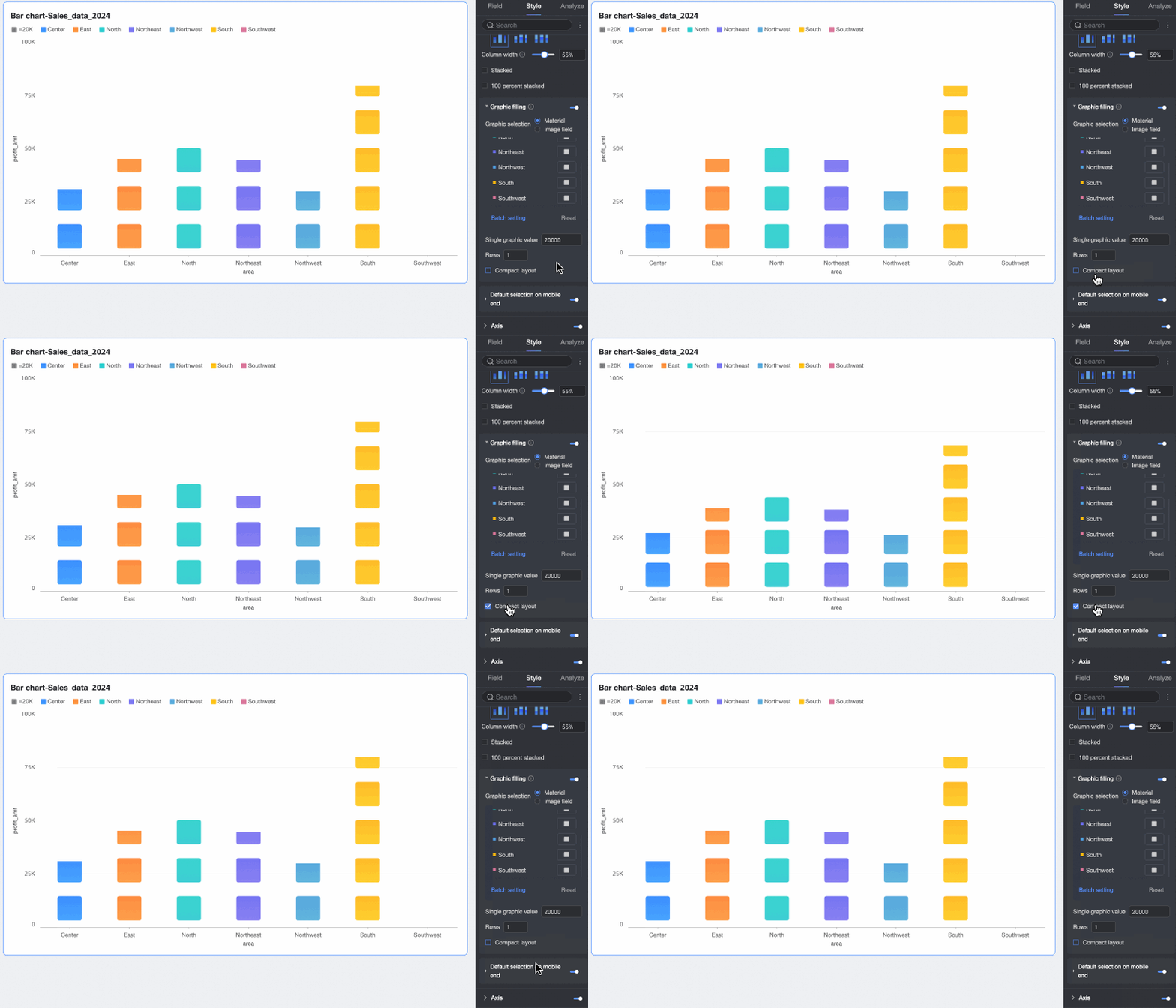
Lorsque le Type de graphique est défini sur diagramme en barres verticales, vous pouvez remplir la zone des barres avec des icônes représentant les valeurs numériques. Dans ce cas, nous vous recommandons de masquer l'axe des mesures. Vous pouvez remplir les barres avec des images provenant des Ressources ou d'un Champ d'image.
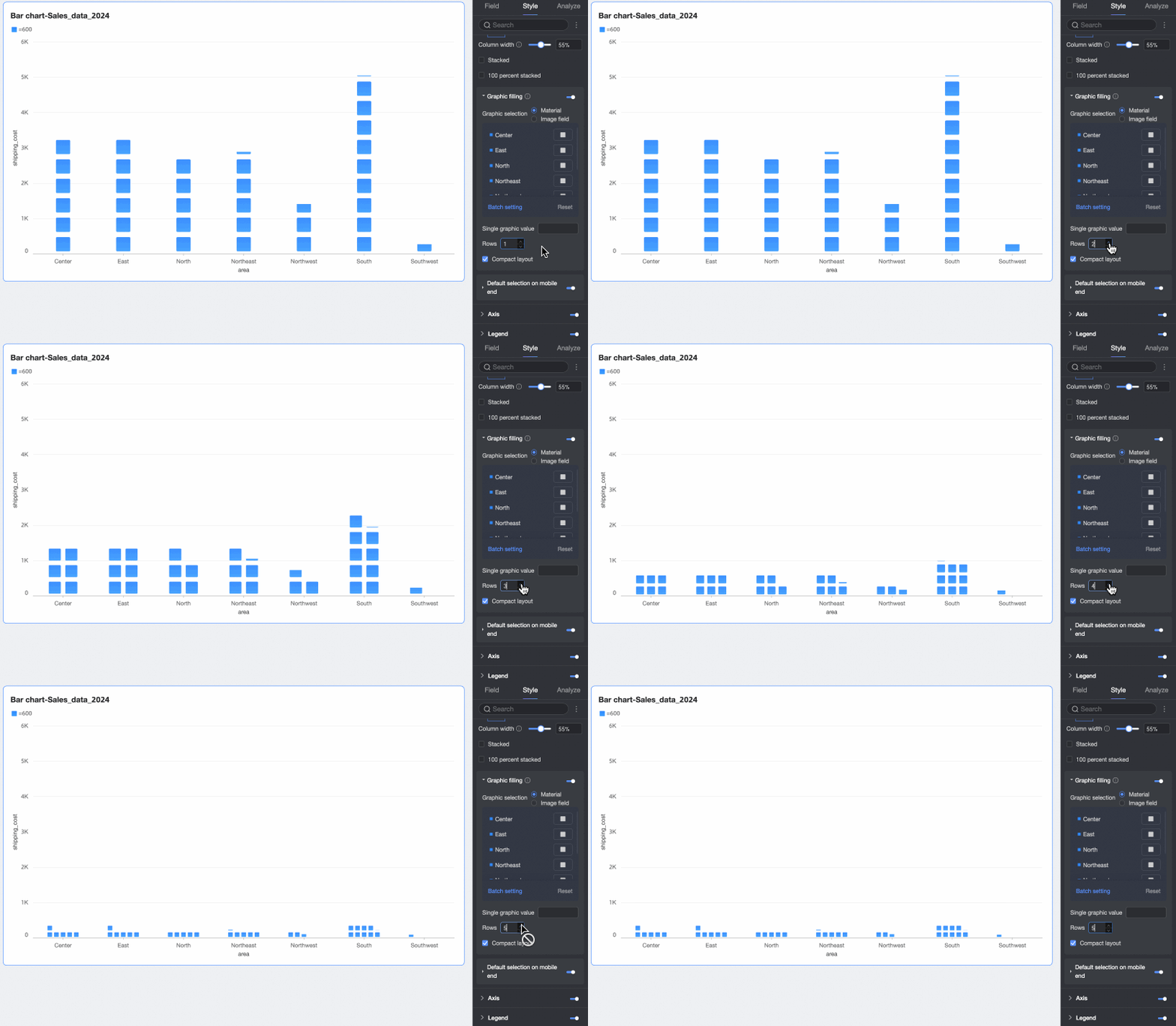
Vous pouvez également configurer les paramètres Valeur par icône, Nombre de lignes et Mise en page compacte.
|
|
Sélection par défaut sur mobile |
Lorsque cette option est activée, définissez la Sélection par défaut sur la dernière valeur de dimension globale ou sur la dernière valeur de dimension d'une série spécifiée. |
 ).
).
Facette
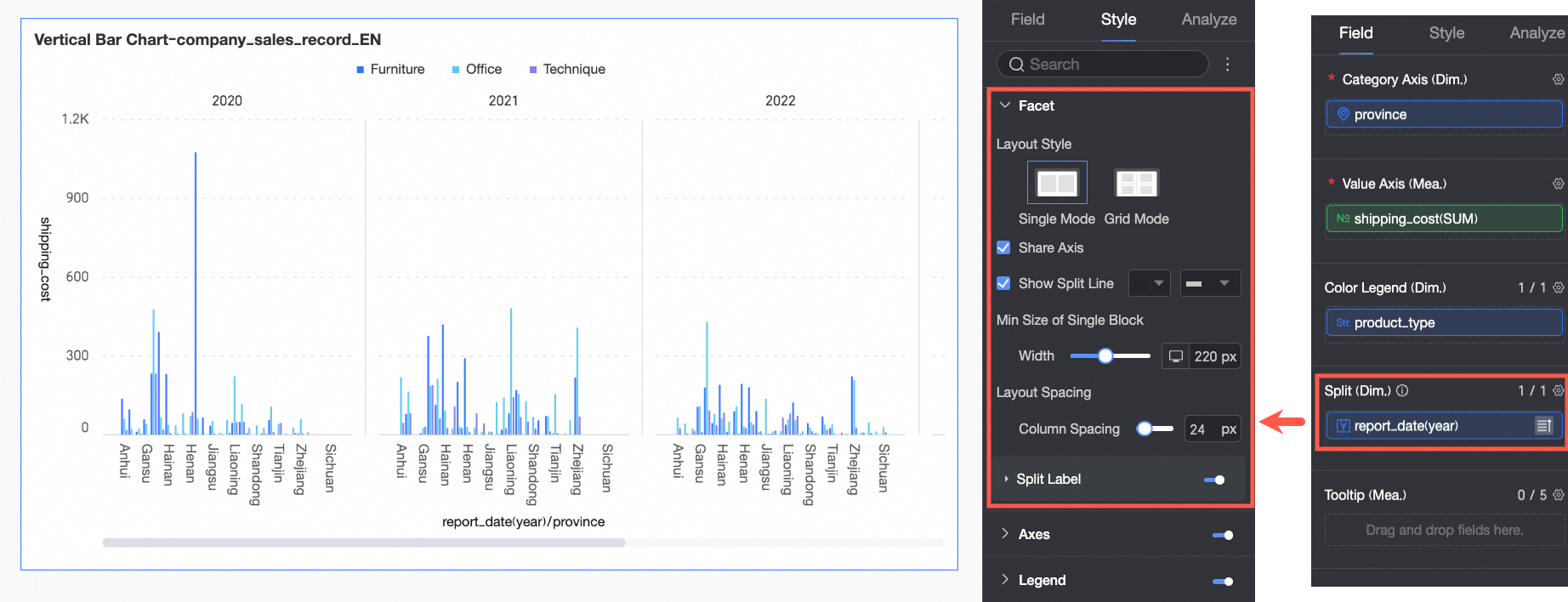
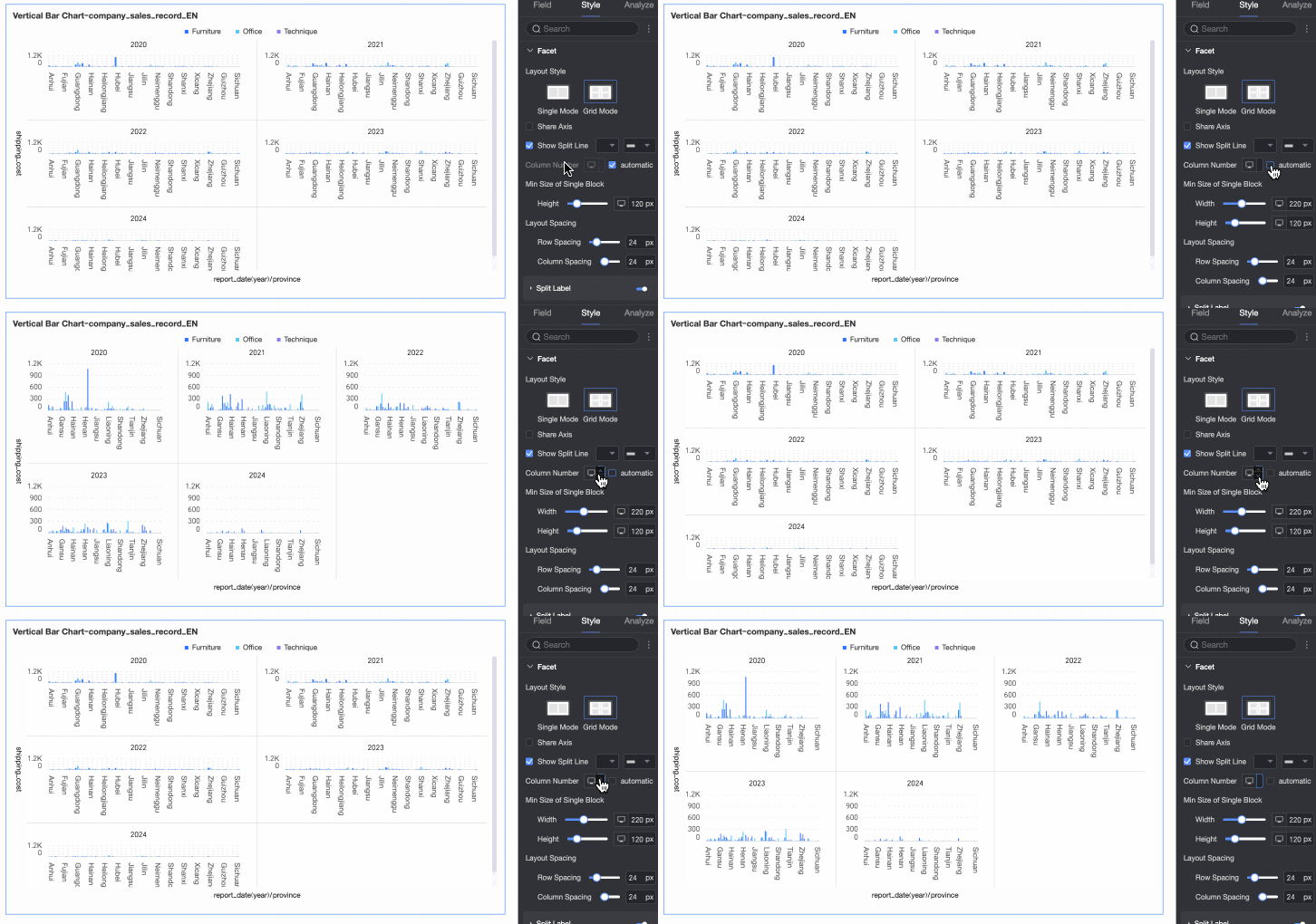
En mode facette, utilisez la section Facette pour configurer la disposition et le style de l'agencement des graphiques.
Le mode facette n'est actif que lorsqu'un champ est configuré dans la section Fractionner/Dimension.
|
Paramètre |
Description |
|
|
Style de disposition |
Définissez la disposition de l'agencement des graphiques. Les options disponibles sont Comparaison sur une seule colonne et Grille. |
|
|
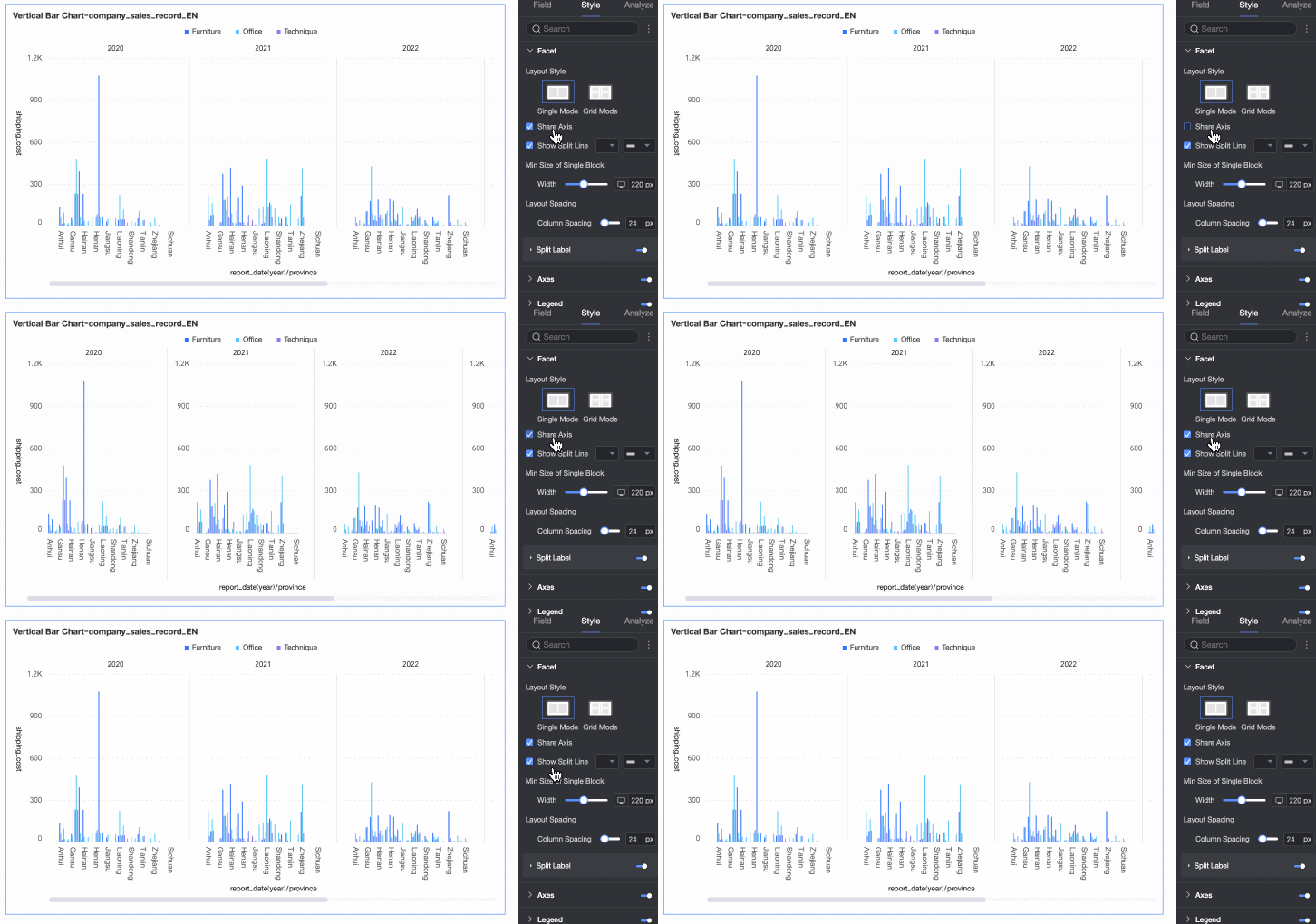
Axe partagé |
Indiquez si les graphiques partagent un axe.
|
|
|
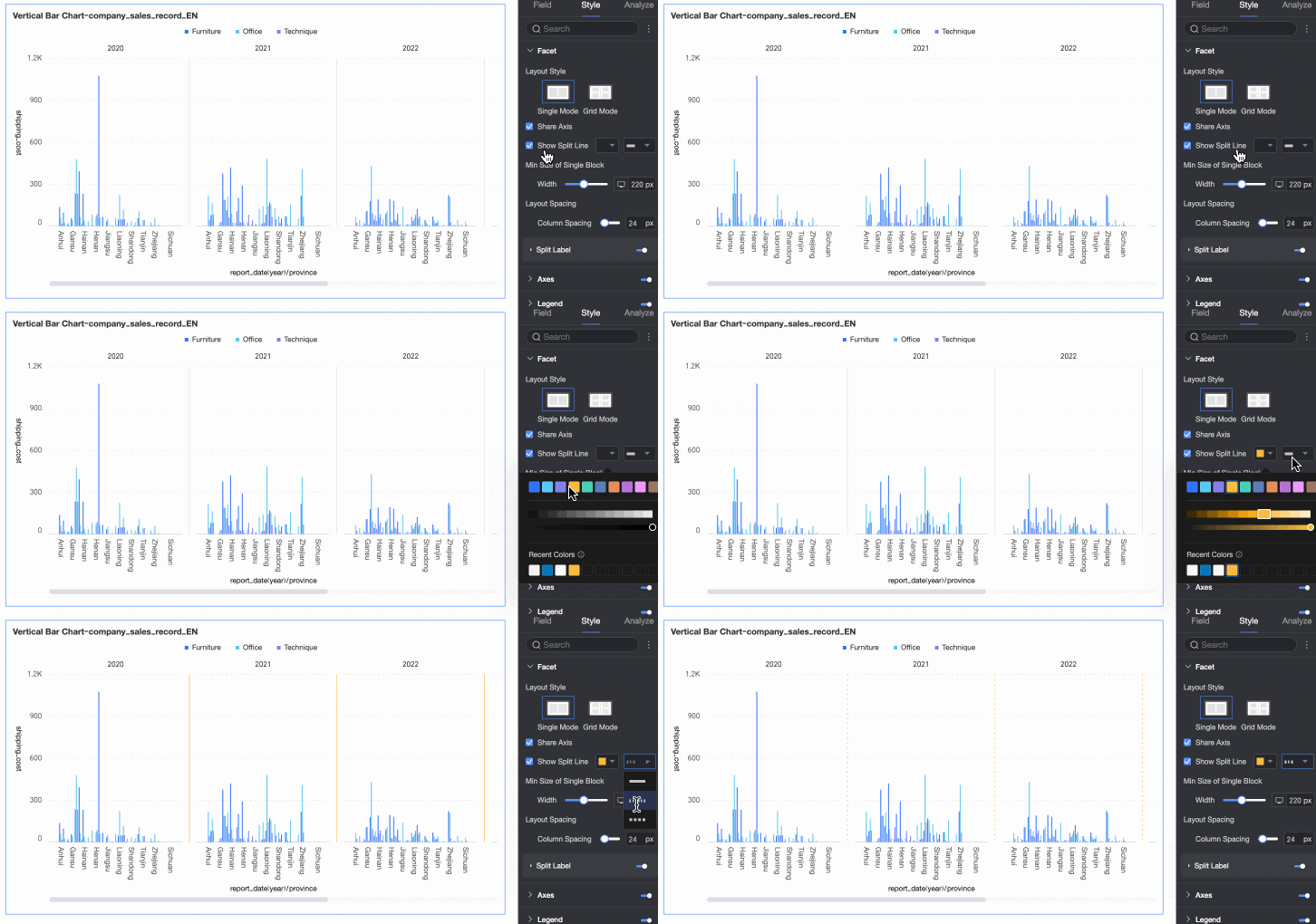
Afficher le séparateur |
Affichez ou masquez une ligne de séparation entre les graphiques. Lorsque l'affichage est activé, vous pouvez également configurer la couleur et le style de la ligne de séparation. |
|
|
Nombre de colonnes |
Lorsque le style de disposition est défini sur Grille, vous pouvez définir le nombre de colonnes pour l'agencement des graphiques. La valeur par défaut est automatique, mais vous pouvez également personnaliser le nombre de colonnes selon vos besoins. Remarque
|
|
|
Taille minimale du bloc de facette |
Définissez la largeur et la hauteur minimales pour chaque graphique. Les paramètres disponibles varient selon le style de disposition.
|
|
|
Espacement des lignes/colonnes |
Définissez l'espacement entre les lignes et les colonnes des graphiques. Les paramètres disponibles varient selon le style de disposition.
|
|
|
Libellé de fractionnement |
Position |
Définissez la position d'affichage du libellé de la valeur de dimension. Vous pouvez le placer Au-dessus du graphique ou Sous le graphique. |
|
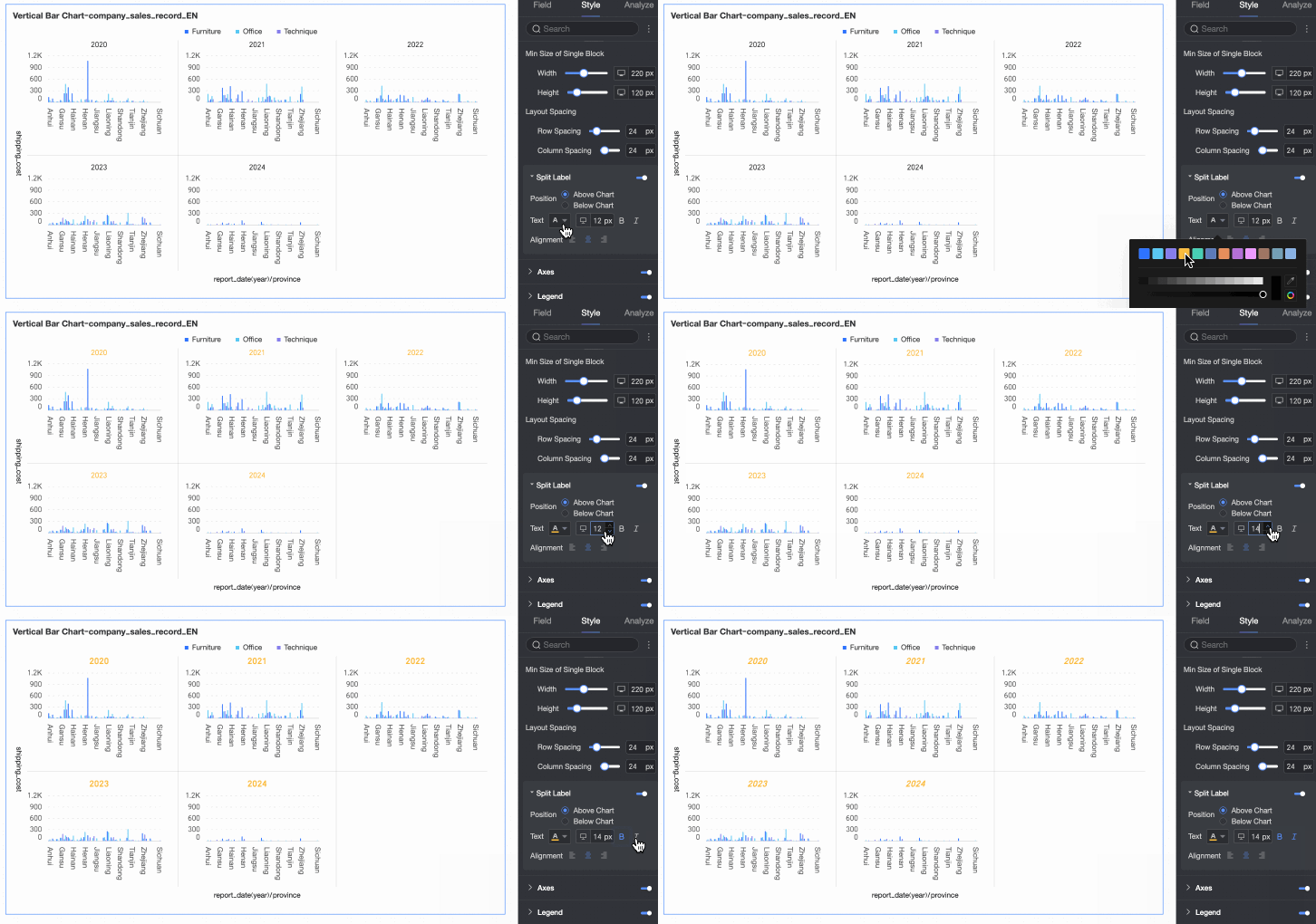
Texte |
Définissez la couleur et le style de police du libellé de la valeur de dimension. |
|
|
Alignement |
Définissez l'alignement du libellé de la valeur de dimension. |
|
 située en haut de la page.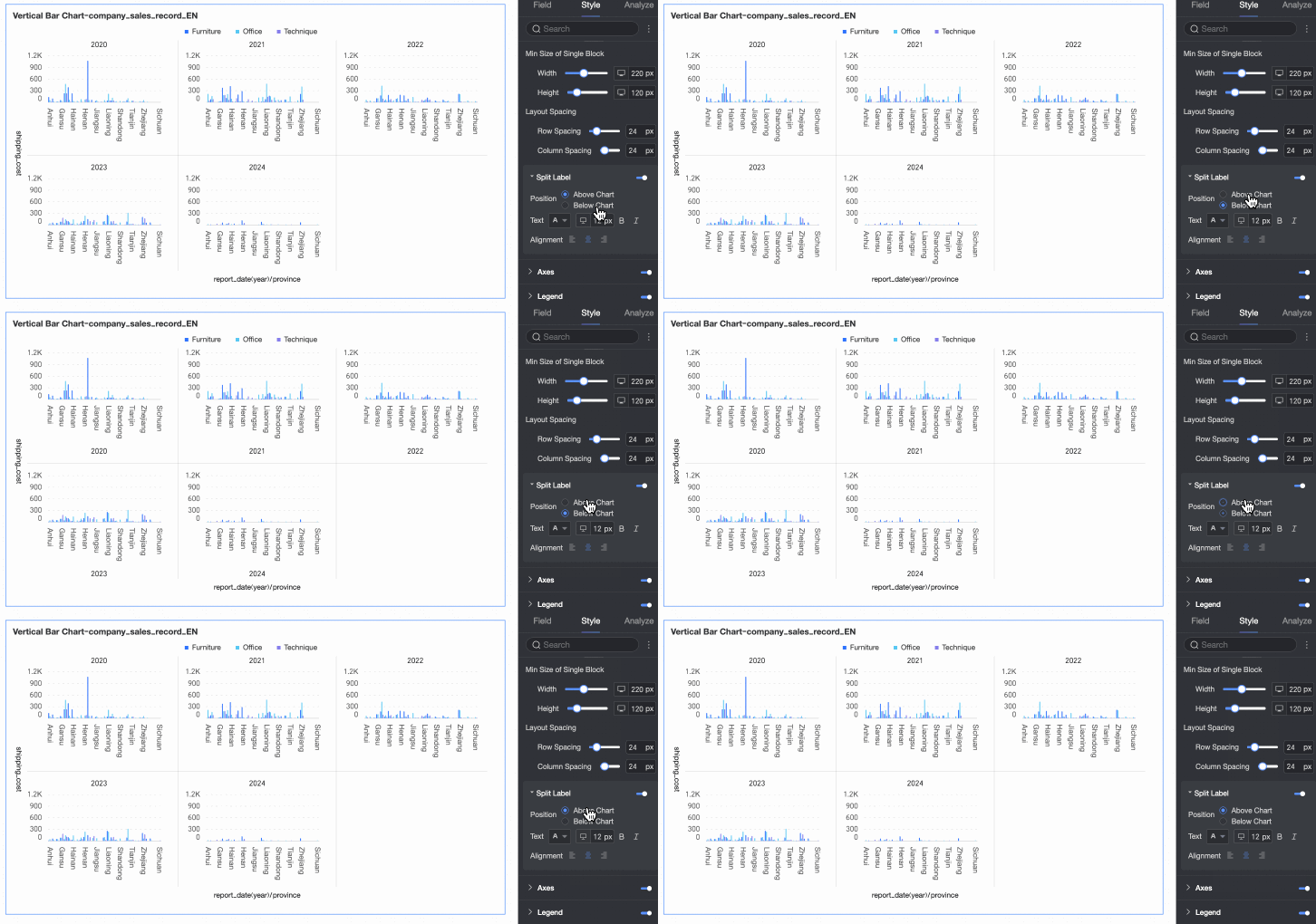
Axes
Dans la section Axes, vous pouvez configurer les styles des axes. Par défaut, les axes sont affichés.
Vous pouvez sélectionner l'option Afficher l'axe Y double. Un axe Y double prend effet uniquement lorsque vous ajoutez deux mesures ou plus. Si vous sélectionnez cette option, une section Right Y-axis apparaît dans la zone Axes.
La section right Y-axis nécessite une configuration uniquement si vous sélectionnez l'option Show Dual Y-Axis. Ses paramètres sont identiques à ceux de l'left Y-axis.
La fonctionnalité axe Y double n'est pas disponible en mode facette.
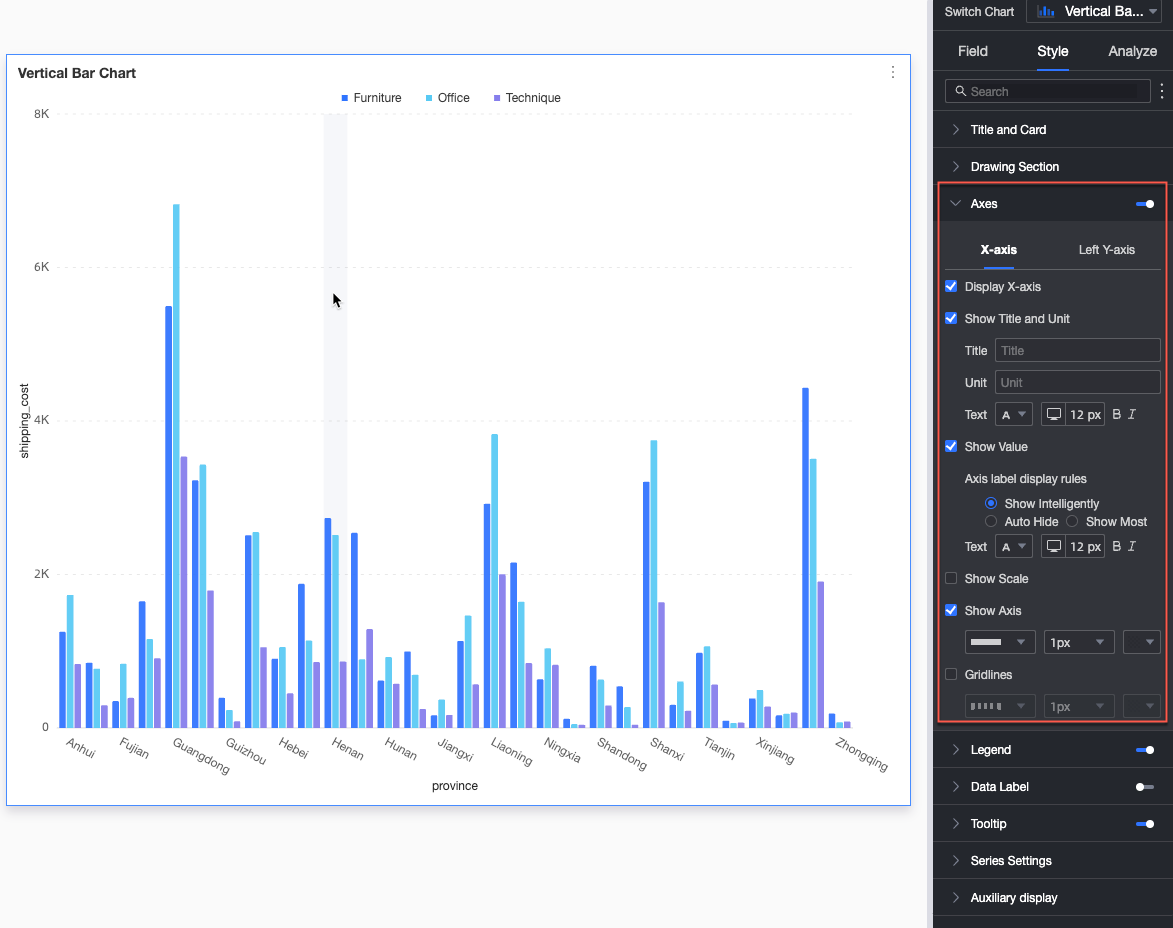
|
Axe |
Paramètre |
Description |
|
Axe X |
Afficher l'axe X |
Affichez ou masquez l'axe X. |
|
Show Title and Unit |
Affichez ou masquez le axis title et l'unit sur l'axe X. |
|
|
Show Axis Labels |
Affichez ou masquez les étiquettes sur l'axe X, et configurez leur règle d'affichage et style de texte. |
|
|
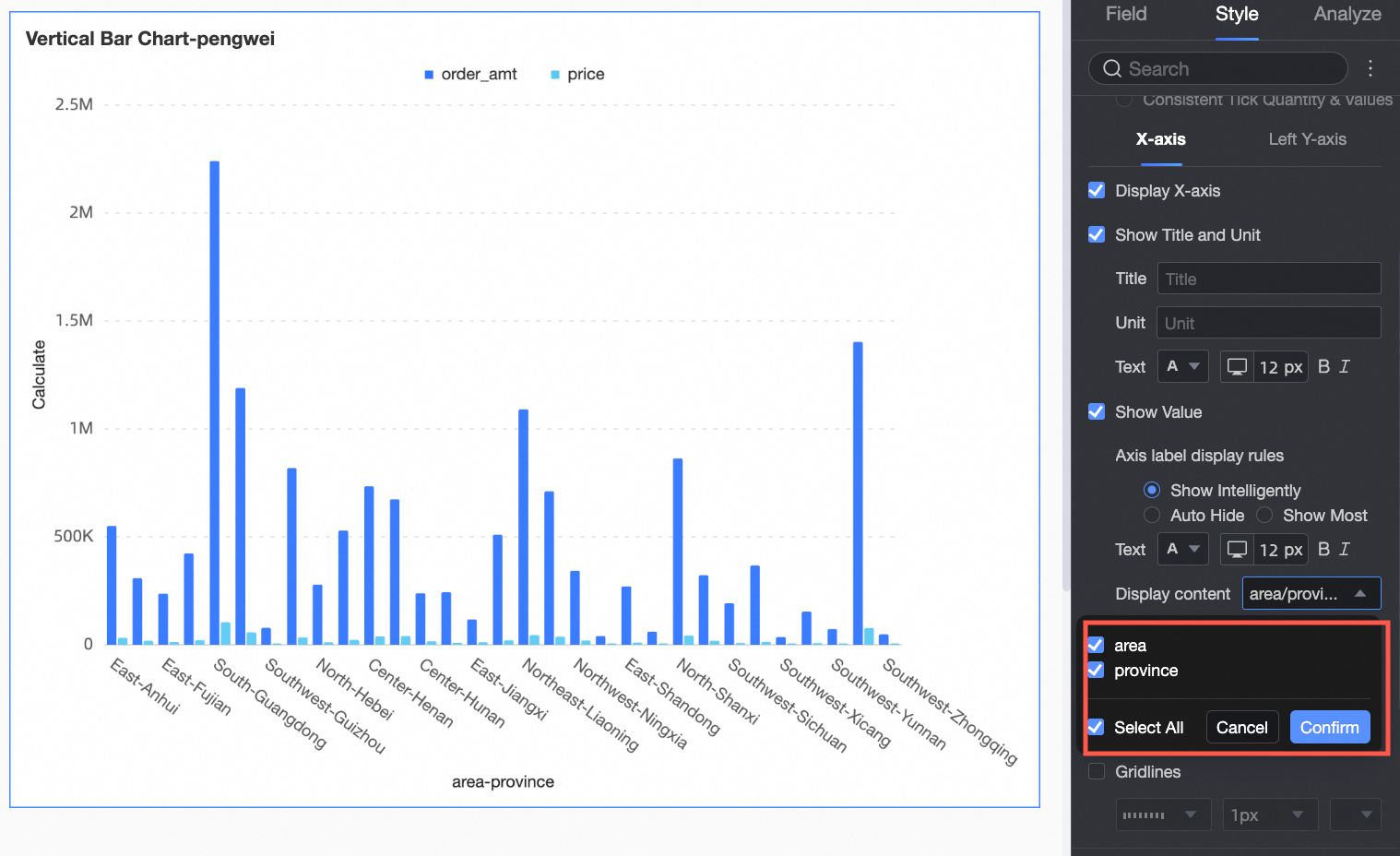
Contenu affiché |
Définissez le contenu à afficher pour certaines ou toutes les dimensions.
|
|
|
Afficher les graduations |
Affichez ou masquez les graduations sur l'axe X. |
|
|
Show Axis Line |
Affichez ou masquez la ligne de l'axe X. Si elle est affichée, vous pouvez configurer son style, sa largeur et sa couleur. |
|
|
Show Gridlines |
Affichez ou masquez les quadrillages de l'axe X. S'ils sont affichés, vous pouvez configurer leur style, leur largeur et leur couleur. |
|
|
Axe Y gauche |
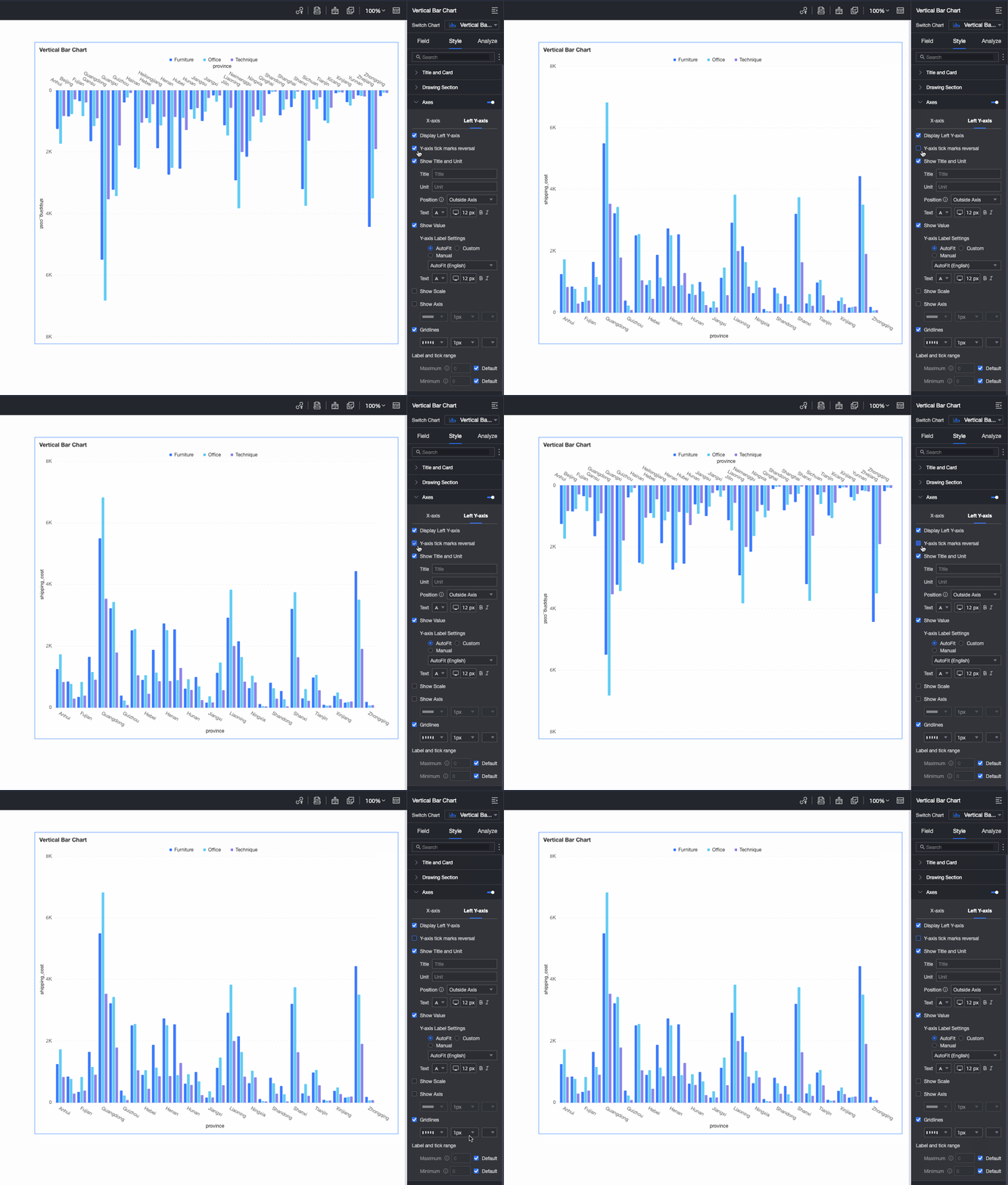
Inverser l'axe Y |
Inversez les valeurs d'échelle de l'axe Y.
|
|
Afficher l'axe Y gauche |
Affichez ou masquez l'axe Y gauche. |
|
|
Show Title and Unit |
Affichez ou masquez le axis title et l'unit. |
|
|
Show Axis Labels |
Affichez ou masquez les étiquettes sur l'axe Y. Si elles sont affichées, vous pouvez configurer le format des étiquettes d'axe et le style de texte. Le format des étiquettes propose deux modes : Automatique et Personnalisé.
|
|
|
Afficher les graduations |
Affichez ou masquez les graduations sur l'axe Y gauche. |
|
|
Show Axis Line |
Affichez ou masquez la ligne de l'axe Y gauche. Si elle est affichée, vous pouvez configurer son style, sa largeur et sa couleur. |
|
|
Show Gridlines |
Affichez ou masquez les quadrillages de l'axe Y gauche. S'ils sont affichés, vous pouvez configurer leur style, leur largeur et leur couleur. |
|
|
Plage et intervalle de l'axe |
|
 pour ouvrir la boîte de dialogue Paramètres de format d'affichage des données et configurer le format des données selon vos besoins d'affichage. Pour plus d'informations sur les paramètres, consultez la rubrique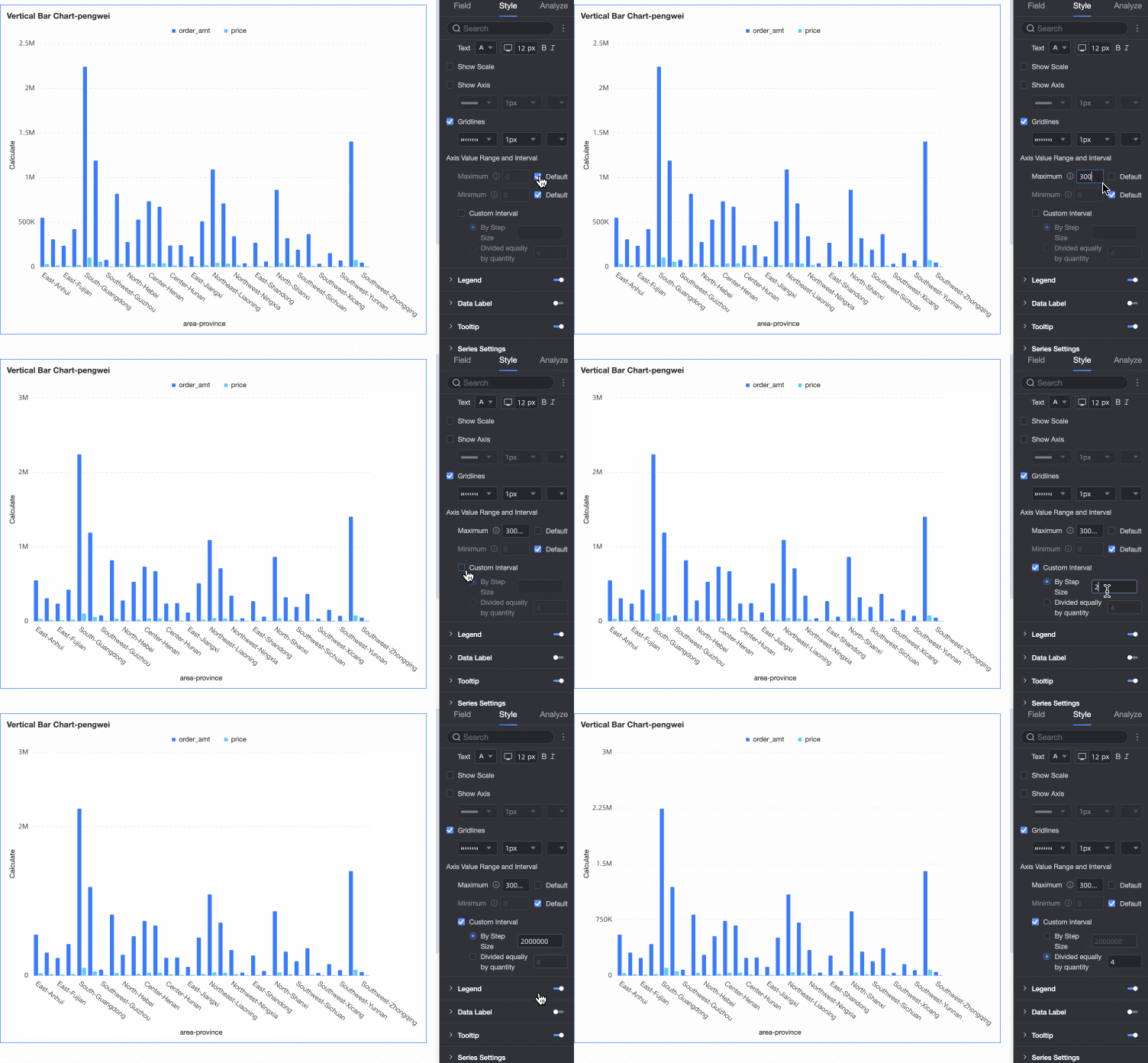
Légende
Dans la section Légende, cliquez sur l'icône  pour afficher la légende et configurer son style.
-
Configuration pour ordinateur
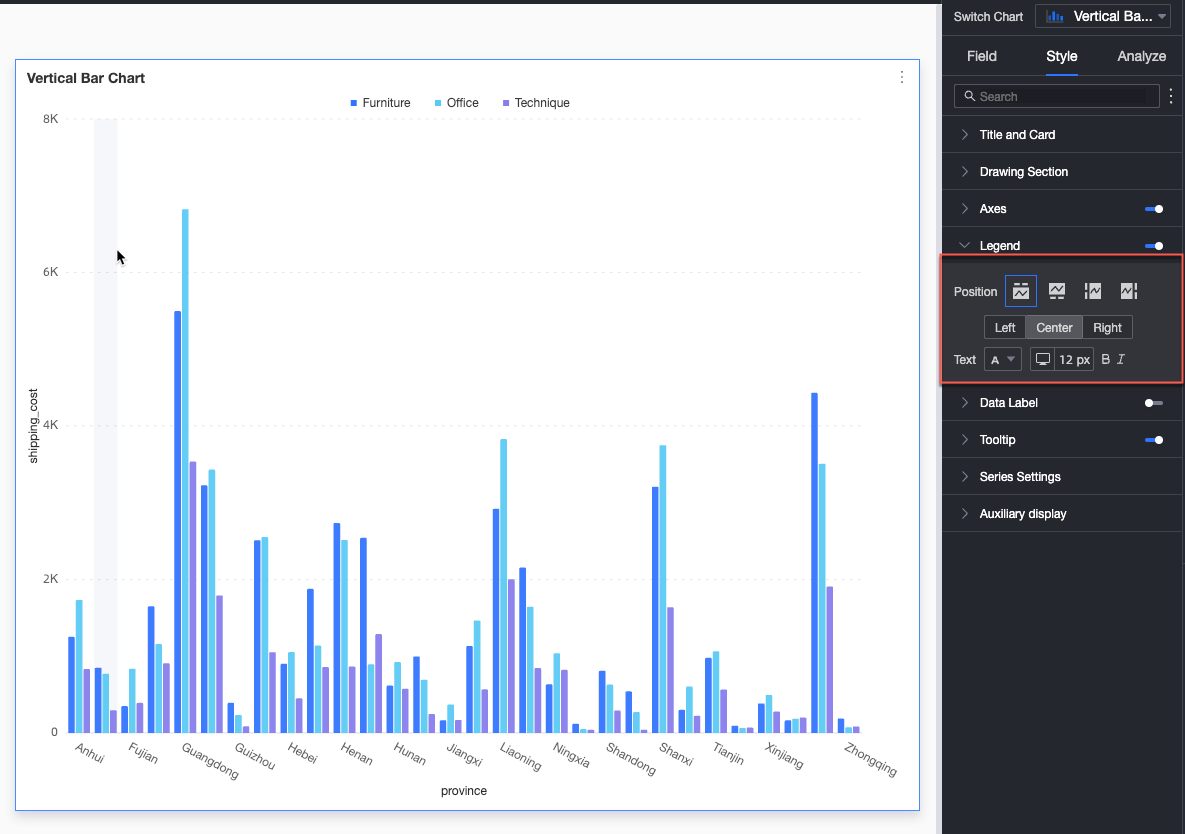
Paramètre
Description
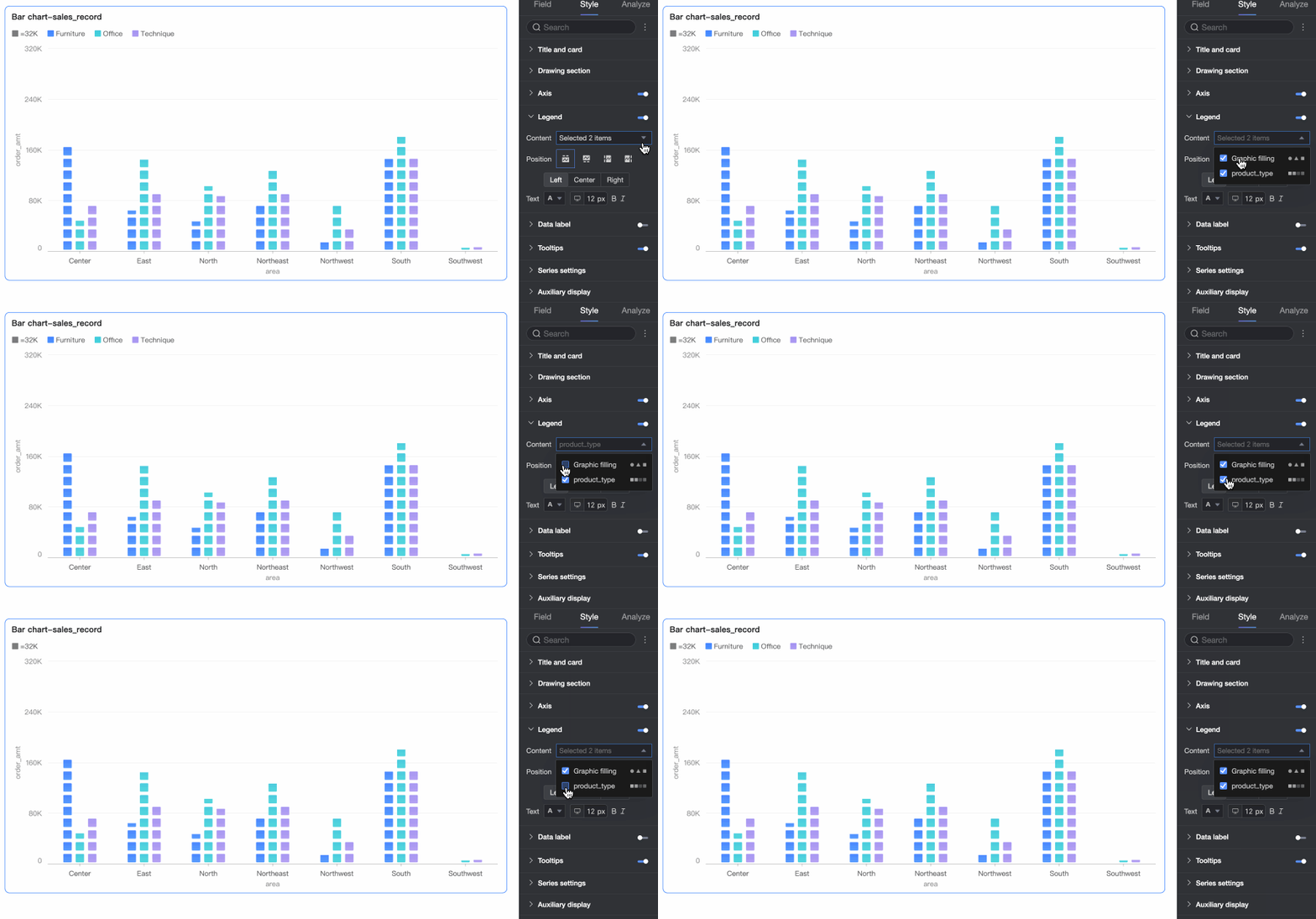
Contenu
Lorsque le champ de la zone Axe des catégories est identique à celui de la zone Légende des couleurs et que l'option Remplissage par image est activée dans la section zone de tracé, le graphique contient plusieurs légendes. Vous pouvez sélectionner le contenu à afficher dans la légende.
Position
Définissez la position et l'alignement de la légende.
-
Lorsque la position est définie sur Haut ou Bas, vous pouvez sélectionner un alignement à gauche, au centre ou à droite.
-
Lorsque la position est définie sur Gauche ou Droite, vous pouvez sélectionner un alignement en haut, au centre ou en bas. Vous pouvez également définir la distance entre la légende et le contenu du graphique.
Texte
Définissez le style de texte de la légende, y compris la couleur, la taille, la graisse et le style (italique) de la police.
-
-
Configuration pour mobile
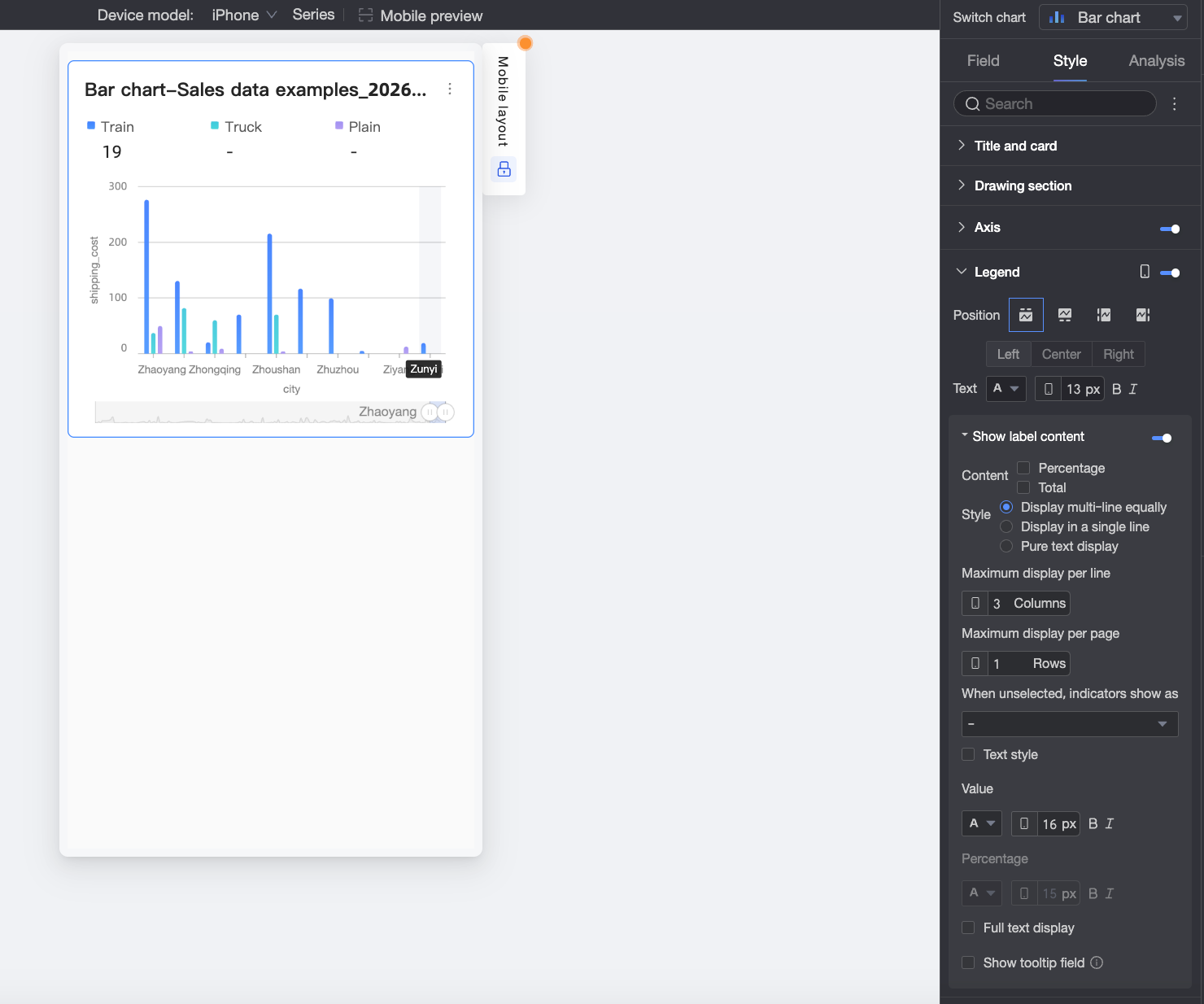
Paramètre
Description
Position
Définissez la position et l'alignement de la légende.
-
Lorsque la position est définie sur Haut ou Bas, vous pouvez sélectionner un alignement à gauche, au centre ou à droite.
-
Lorsque la position est définie sur Gauche ou Droite, vous pouvez sélectionner un alignement en haut, au centre ou en bas. Vous pouvez également définir la distance entre la légende et le contenu du graphique.
RemarqueLorsque la position est définie sur Haut, vous pouvez activer les étiquettes sous la légende. Dans ce cas, l'alignement personnalisé n'est pas pris en charge.
Texte
Définissez le style de texte des noms de mesure dans la légende, y compris la couleur, la taille, la graisse et le style (italique) de la police.
Afficher le contenu des étiquettes
Lorsque la Position est définie sur Haut, cliquez sur l'icône
 pour activer les étiquettes sous la légende.
Contenu
Définissez le contenu des données à afficher dans les étiquettes sous la légende. Les options incluent Pourcentage et Total.
-
Pourcentage : Le pourcentage d'un point de données par rapport au total au sein de la dimension actuelle. Par exemple, le pourcentage du bénéfice des fournitures de bureau par rapport au chiffre d'affaires total. Lorsque vous choisissez d'afficher le pourcentage, vous pouvez également définir le nombre de décimales sur 0, 1 ou 2 dans le paramètre Décimales du pourcentage.
-
Total : La somme de toutes les mesures au sein de la dimension actuelle. Par exemple, le total des ventes pour toutes les régions en 2025.
Style
Définissez le style de mise en page des étiquettes sous la légende. Les options disponibles sont les suivantes :
-
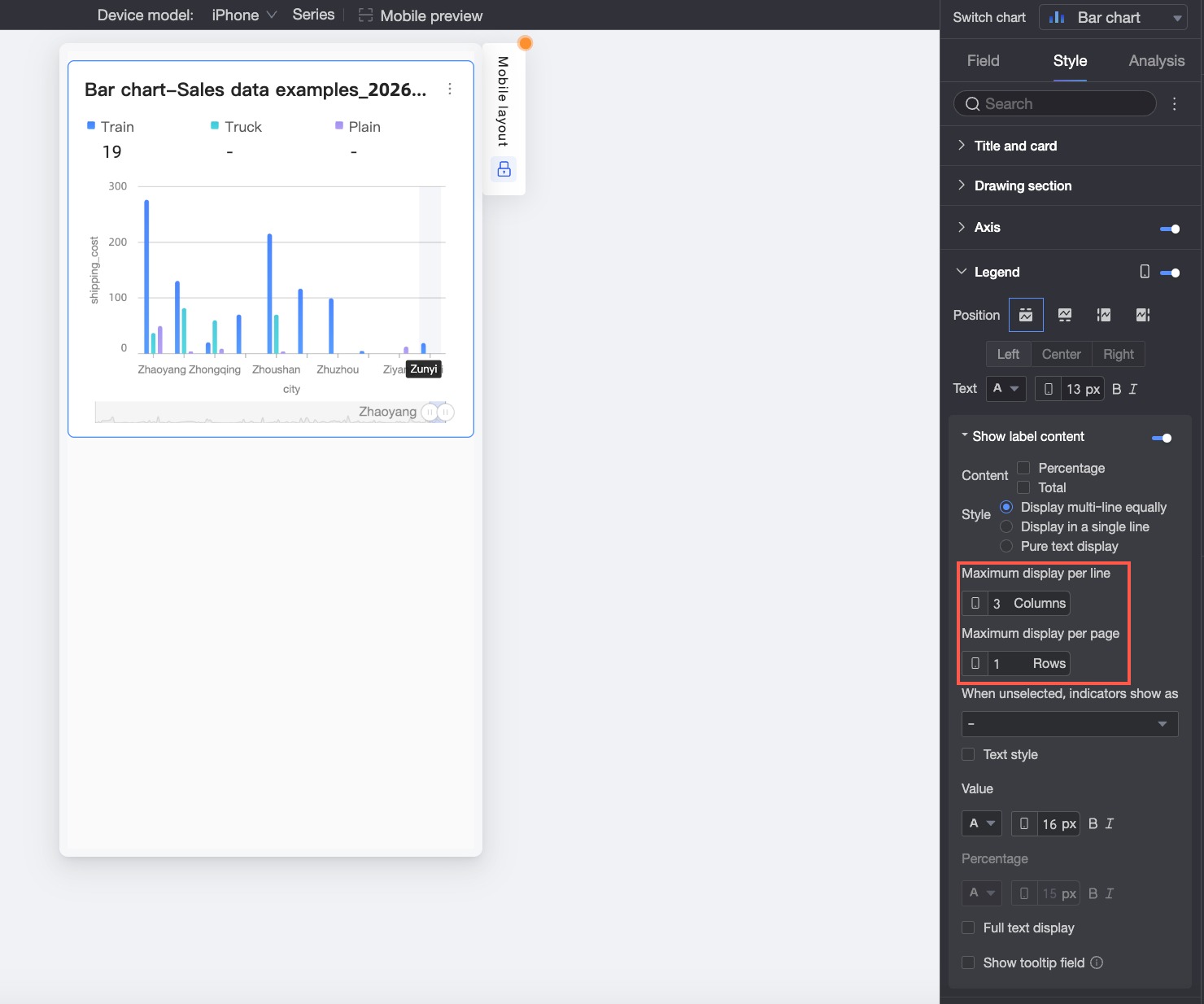
Lignes réparties uniformément : Organise automatiquement les étiquettes dans une grille en fonction du nombre de colonnes défini dans Éléments max. par ligne et du nombre de lignes défini dans Éléments max. par page.
-
Ligne unique : Affiche tout le contenu des étiquettes sur une seule ligne.
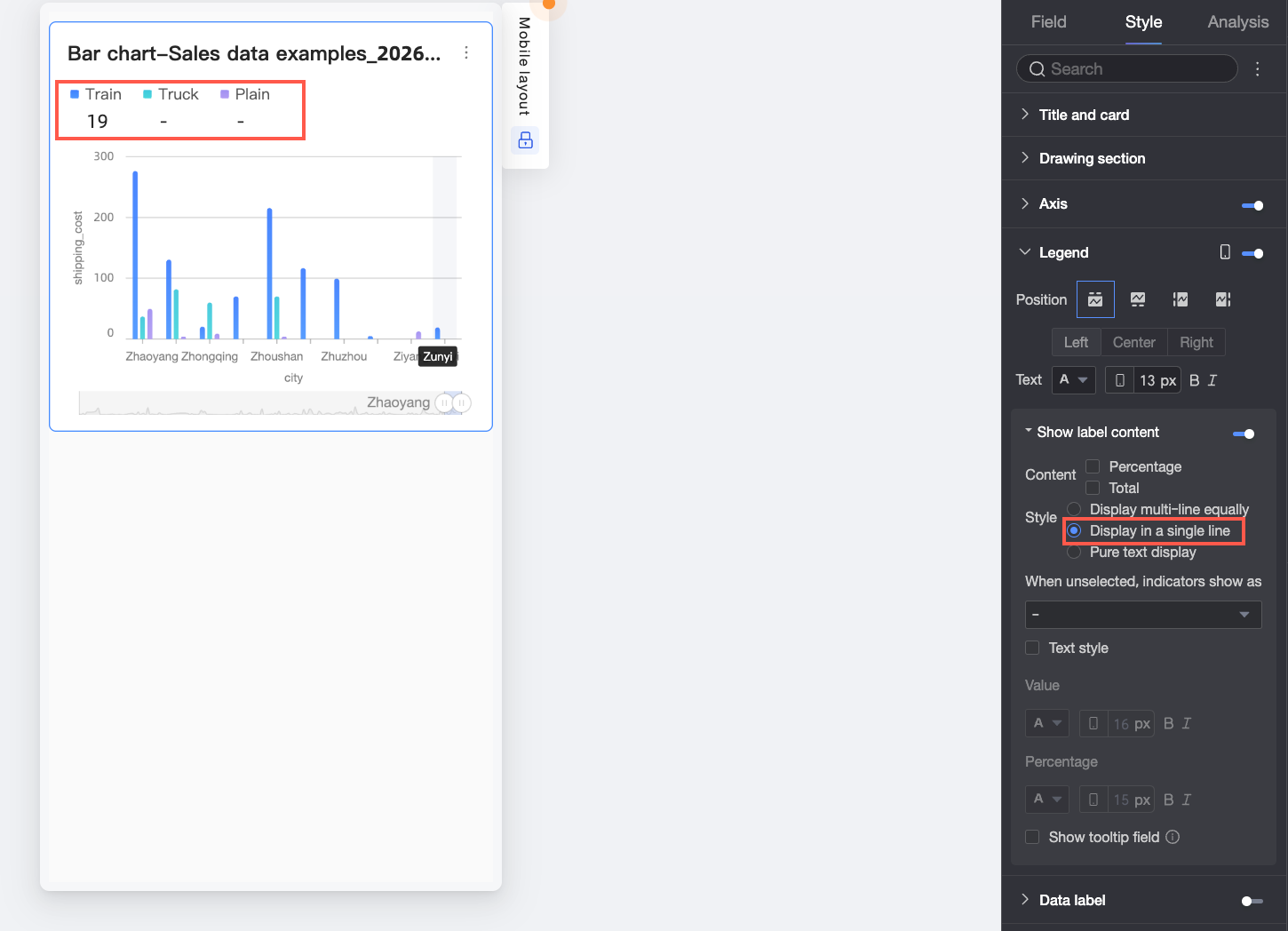
-
Texte brut : Affiche uniquement le contenu textuel sans icônes. La couleur du texte correspond à la couleur de ligne de la mesure correspondante dans le graphique.
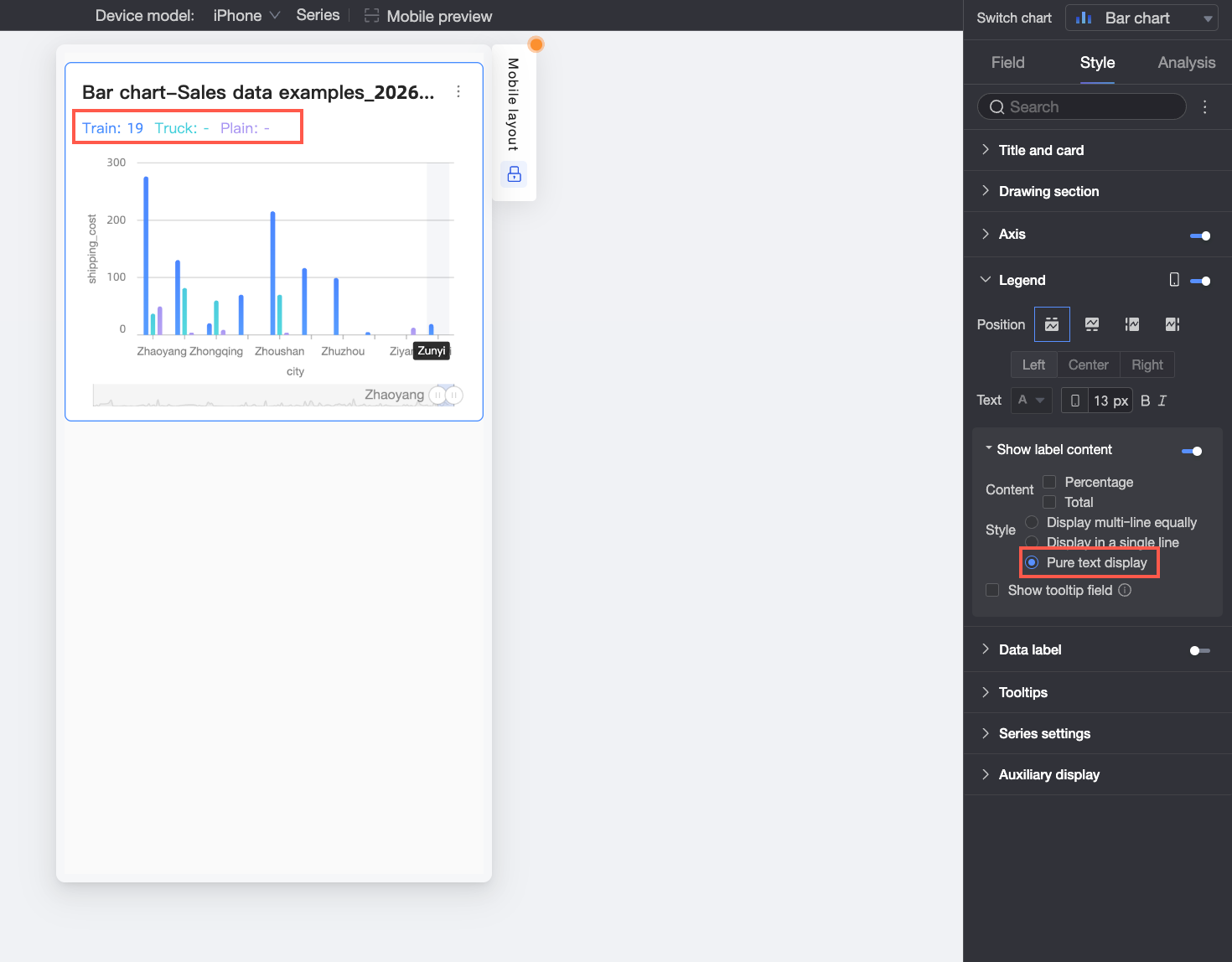
Lorsqu'elle n'est pas sélectionnée, afficher la métrique comme
Lorsque le Style est défini sur Lignes réparties uniformément ou Ligne unique, vous pouvez configurer ce qui doit s'afficher pour une métrique qu'un utilisateur n'a pas sélectionnée dans la légende. Vous pouvez afficher soit « - », soit vide.
Position du pourcentage
Si vous sélectionnez Pourcentage dans la section Contenu et définissez le Style sur Lignes réparties uniformément ou Ligne unique, vous pouvez définir la position d'affichage des données en pourcentage. Les options sont En dessous ou à Droite de l'étiquette de valeur.
Style de texte
Lorsque le Style est défini sur Lignes réparties uniformément ou Ligne unique, vous pouvez configurer le style de texte pour la valeur.
Si vous choisissez d'afficher les données en Pourcentage, vous pouvez définir un format spécifique pour le texte du pourcentage afin de le distinguer visuellement de l'étiquette de valeur.
Décimales du pourcentage
Lorsque le Contenu est défini sur Pourcentage, vous pouvez ajuster le nombre de décimales pour la valeur en pourcentage.
Afficher le texte complet
Lorsque le Style est défini sur Lignes réparties uniformément ou Ligne unique, un nom de mesure long peut être tronqué. Pour afficher le nom complet de la mesure, sélectionnez Afficher le texte complet.
Afficher les champs d'info-bulle
Lorsque cette option est sélectionnée, les champs que vous avez configurés dans la zone Info-bulle/Mesure du panneau de champs apparaissent dans la zone de légende.
RemarqueCette option n'est pas disponible lorsque le graphique est fractionné par valeurs de dimension (c'est-à-dire lorsqu'une dimension est utilisée pour la légende des couleurs).
-
Étiquettes de données
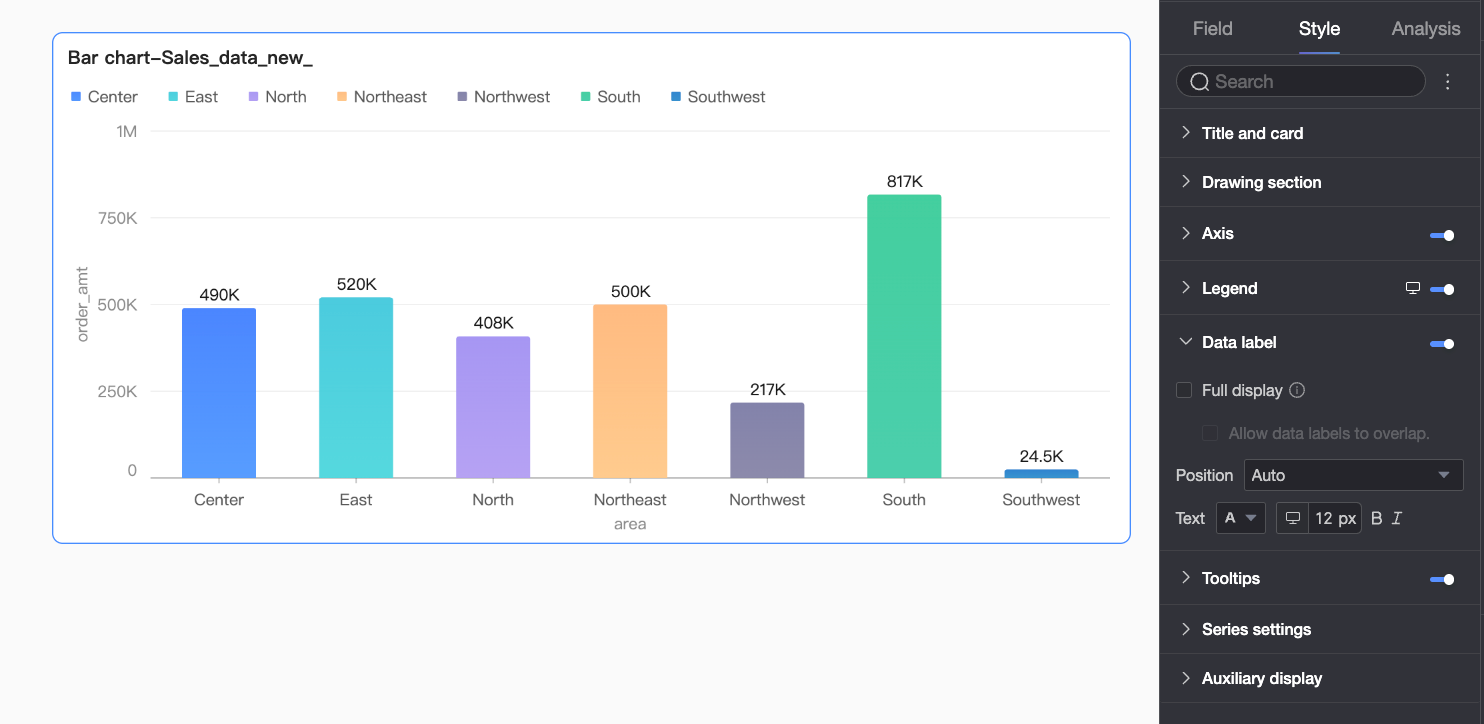
Dans la section Étiquettes de données, configurez l'affichage des étiquettes de données et leurs styles.
|
Paramètre |
Description |
|
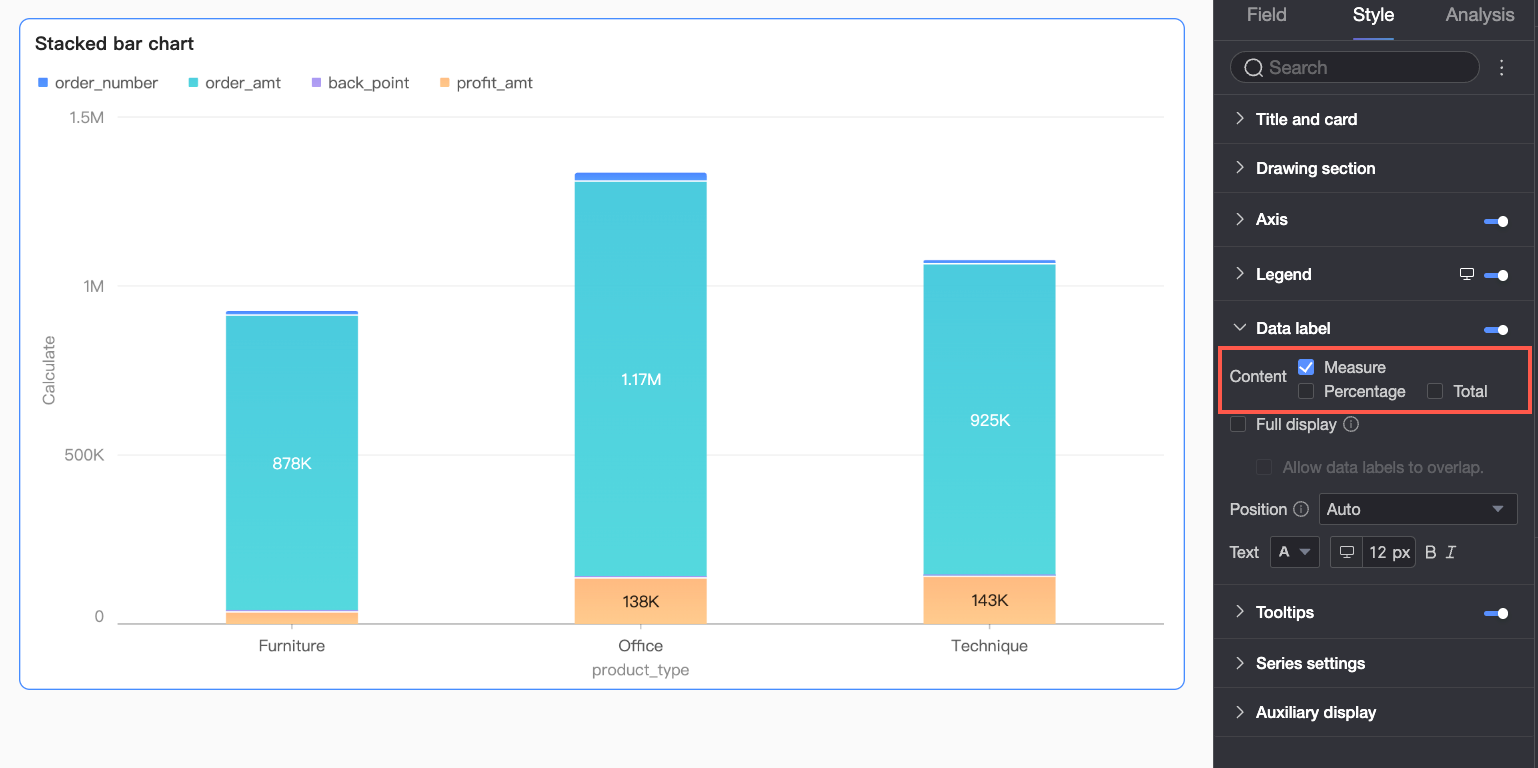
Contenu |
Lorsque le Type de graphique dans la section zone de tracé est défini sur diagramme en barres verticales empilées ou diagramme en barres verticales empilées à 100 %, vous pouvez sélectionner le contenu à afficher dans les étiquettes de données. Les options incluent Mesure, Pourcentage et Total. Lorsque vous choisissez d'afficher les données en pourcentage, vous pouvez également définir le nombre de décimales sur 0, 1 ou 2 dans le paramètre Décimales du pourcentage. |
|
Affichage complet |
Lorsque vous activez l'affichage complet, le système ajuste les positions des étiquettes pour éviter les chevauchements. S'il y a trop d'étiquettes de données, certaines peuvent être masquées car elles dépassent de la zone de l'axe. Avec l'affichage complet activé, vous pouvez également choisir d'Autoriser le chevauchement des étiquettes de données. |
|
Position |
Définissez la position d'affichage des étiquettes. Lorsque l'option Remplissage par image est activée dans la section zone de tracé, seule l'option Extérieur de l'image est disponible. |
|
Texte |
Définissez le style de texte des étiquettes. |
Info-bulle
Dans la section Info-bulle, cliquez sur l'icône pour afficher les info-bulles et configurer leurs paramètres.
-
Configuration pour ordinateur
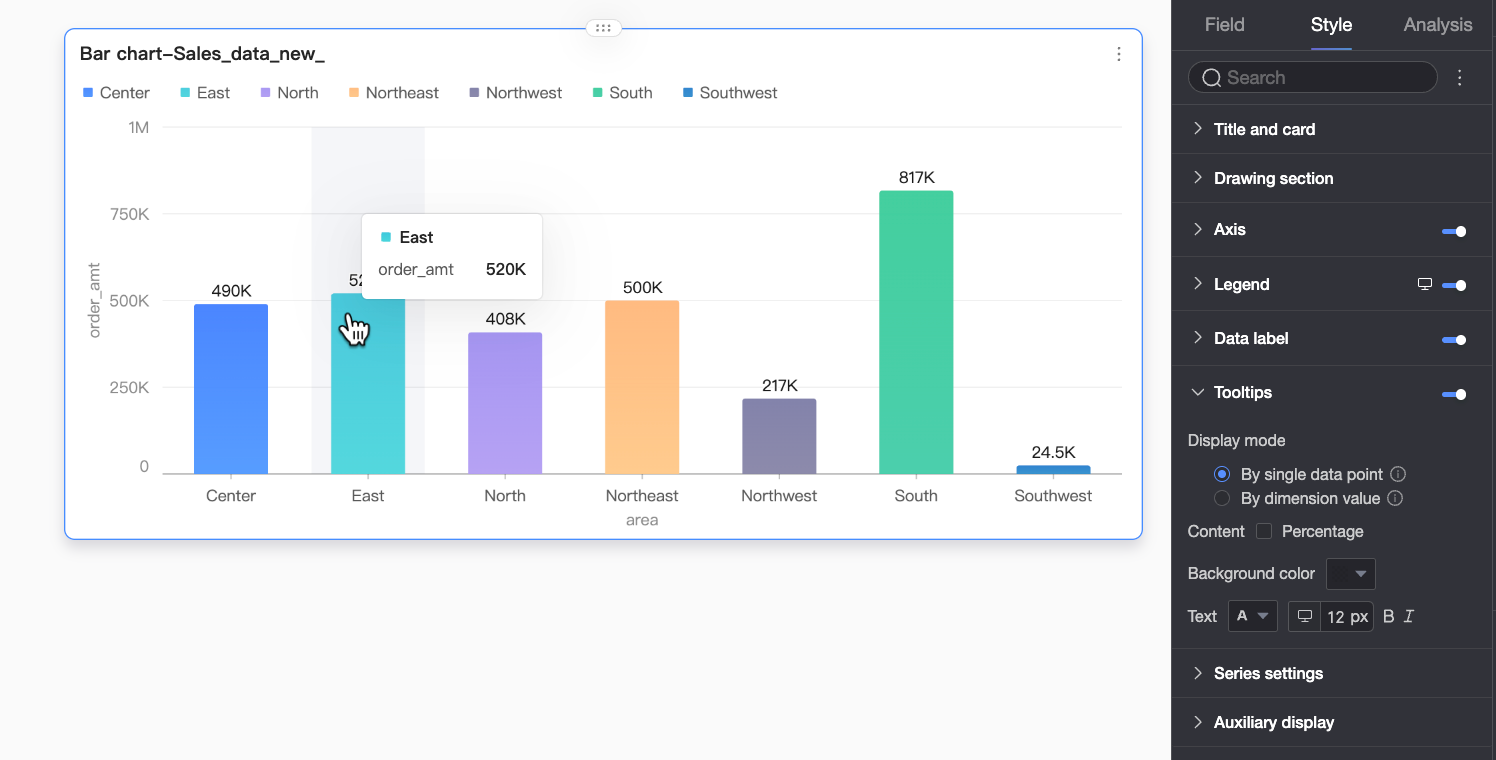
Paramètre
Description
Mode d'affichage
Définissez le mode d'affichage des informations de l'info-bulle. Les options sont Par point de données unique et Par valeur de dimension.
Contenu
Sélectionnez le contenu des données à afficher dans l'info-bulle. Les options disponibles varient selon le mode d'affichage sélectionné :
Pour l'option Par point de données unique, le Pourcentage est disponible. Pour l'option Par valeur de dimension, le Total et le Pourcentage sont disponibles.
-
Pourcentage : Le pourcentage d'un point de données par rapport au total au sein de la dimension actuelle. Par exemple, le pourcentage du bénéfice des fournitures de bureau par rapport au chiffre d'affaires total. Lorsque vous choisissez d'afficher le pourcentage, vous pouvez également définir le nombre de décimales sur 0, 1 ou 2 dans le paramètre Décimales du pourcentage.
-
Total : La somme de toutes les mesures au sein de la dimension actuelle. Par exemple, le total des ventes pour toutes les régions en 2025.
Couleur d'arrière-plan
Définissez la couleur de remplissage de l'arrière-plan de l'info-bulle.
Texte
Définissez le style de texte dans l'info-bulle, y compris la couleur, la taille, la graisse et le style (italique) de la police.
-
-
Configuration pour mobile
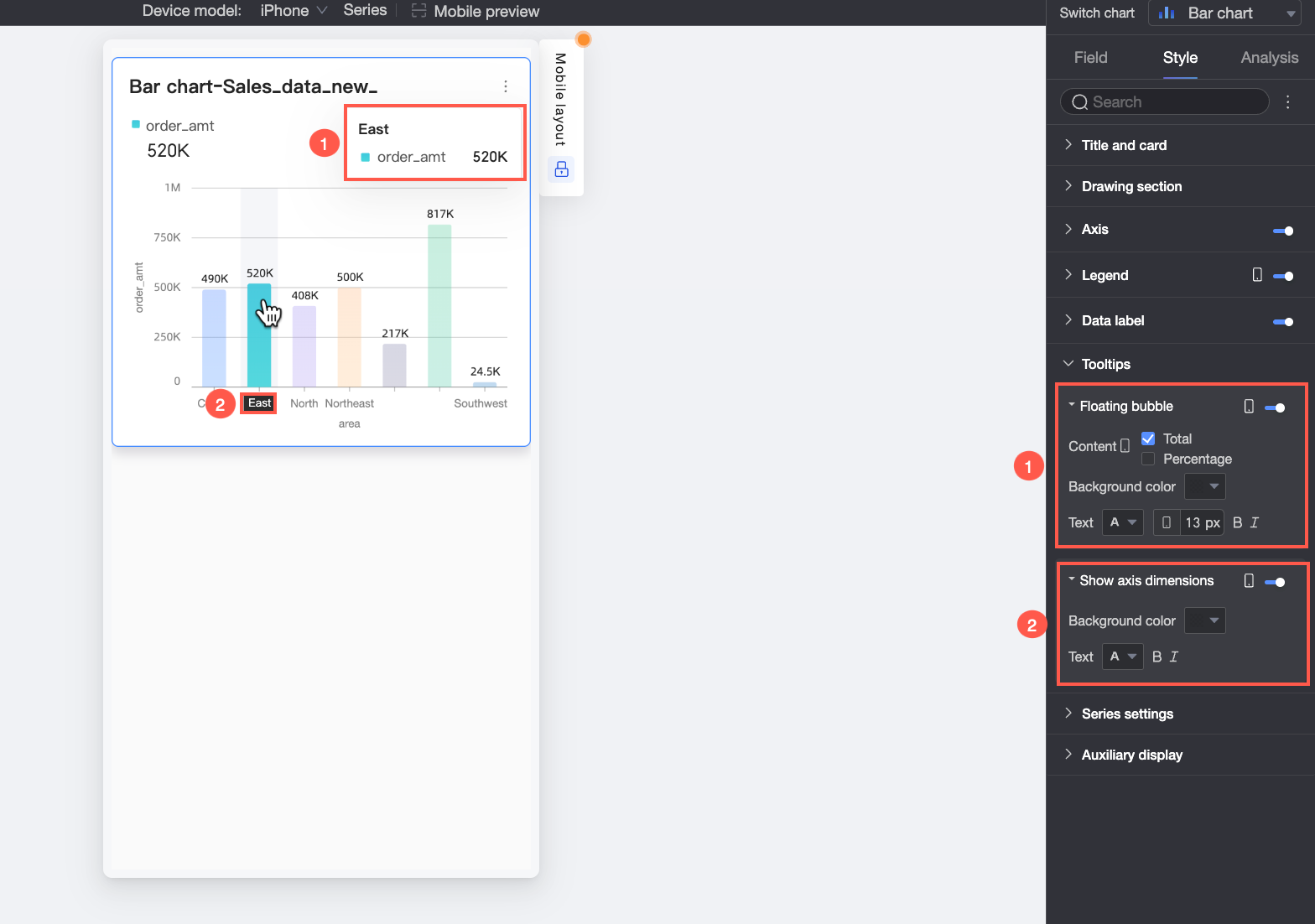
Paramètre
Description
Info-bulle
Cliquez sur l'icône
pour activer l'affichage de l'info-bulle (①).Contenu
Définissez le contenu des données à afficher dans l'info-bulle. Les options incluent Pourcentage et Total.
-
Pourcentage : Le pourcentage d'un point de données par rapport au total au sein de la dimension actuelle. Par exemple, le pourcentage du bénéfice des fournitures de bureau par rapport au chiffre d'affaires total. Lorsque vous choisissez d'afficher le pourcentage, vous pouvez également définir le nombre de décimales sur 0, 1 ou 2 dans le paramètre Décimales du pourcentage.
-
Total : La somme de toutes les mesures au sein de la dimension actuelle. Par exemple, le total des ventes pour toutes les régions en 2025.
Couleur d'arrière-plan
Définissez la couleur de remplissage de l'arrière-plan de l'info-bulle.
Texte
Définissez le style de texte dans l'info-bulle, y compris la couleur, la taille, la graisse et le style (italique) de la police.
Afficher la dimension de l'axe
Cliquez sur l'icône
pour activer l'affichage de la dimension de l'axe (②).Couleur d'arrière-plan
Définissez la couleur de remplissage de l'arrière-plan de l'étiquette de dimension de l'axe.
Texte
Définissez le style de texte de l'étiquette de dimension de l'axe, y compris la couleur, la graisse et le style (italique) de la police.
-
Paramètres de série
Dans la section Paramètres de série, configurez les styles des séries.
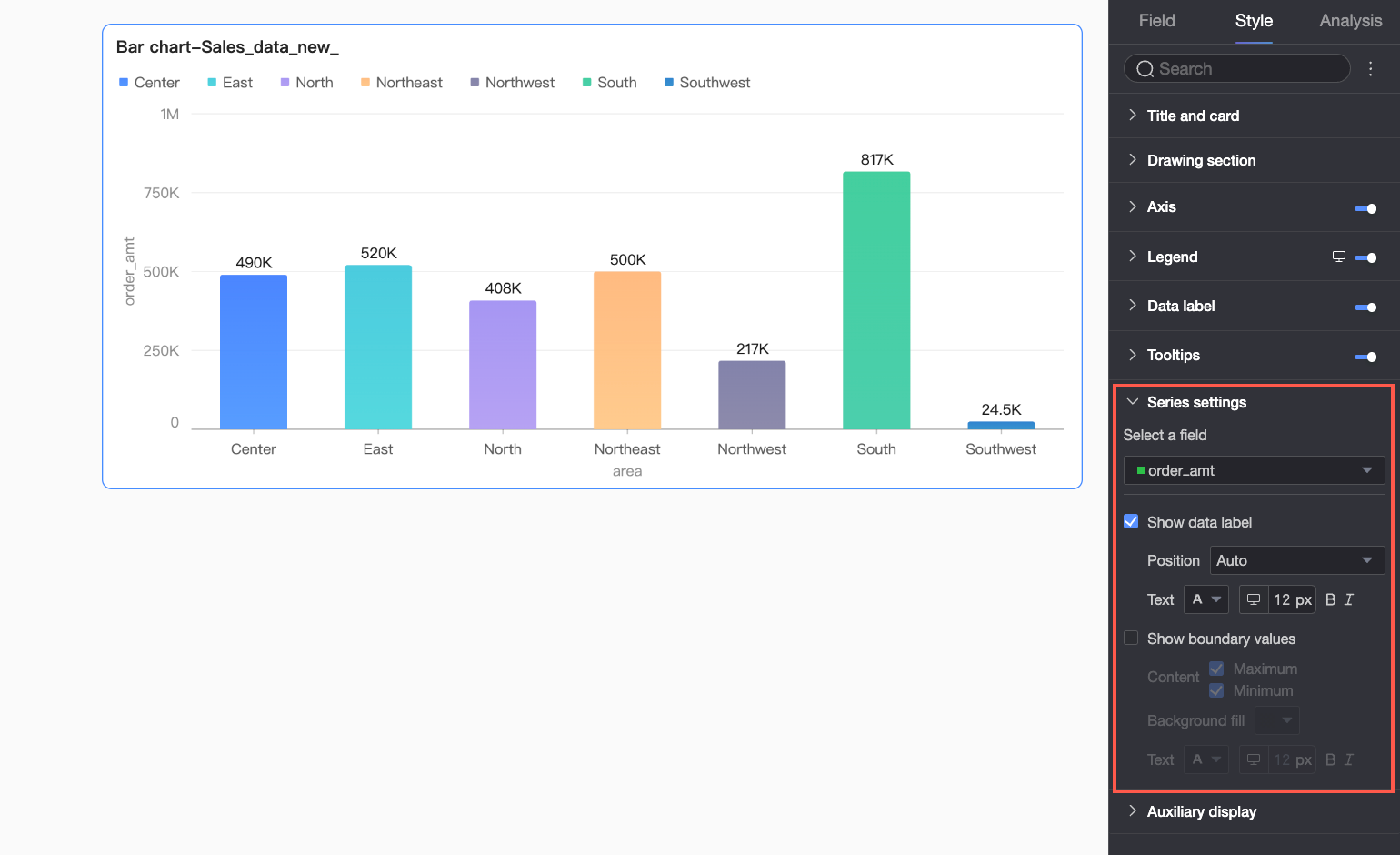
Les options Alias et Formatage des numéros de série ne peuvent être configurées dans la section Series Settings que si le champ Color Legend/Dimension est activé dans le volet Champs.
|
Paramètre |
Description |
|
Select Field |
Sélectionnez une dimension ou une mesure en fonction de vos besoins métier. |
|
Alias |
Définissez un nom de champ adapté à votre scénario métier. Ce paramètre n'est disponible que lorsque vous configurez l'option Légende des couleurs/Dimension. |
|
Show Data Labels |
Affichez ou masquez les étiquettes de données, et configurez leur position et leur format de texte. |
|
Formatage des numéros de série |
Configurez le format d'affichage des valeurs de série. Les options sont Automatique et Personnalisé.
Ce paramètre n'est disponible que lorsque vous configurez l'option Légende des couleurs/Dimension. |
|
Show Min/Max Values |
Affichez ou masquez les étiquettes des valeurs minimales et maximales dans le graphique. Si elles sont affichées, vous pouvez configurer la Position de l'étiquette, le Contenu à afficher (Valeur maximale/Valeur minimale), la Couleur d'arrière-plan de l'étiquette et le Style de texte de l'étiquette. Remarque
Cette fonctionnalité n'est pas disponible pour les graphiques empilés et empilés à 100 %. |
Affichage auxiliaire
Dans la section Affichage auxiliaire, vous pouvez configurer le filtre de métrique et les commandes d'affichage.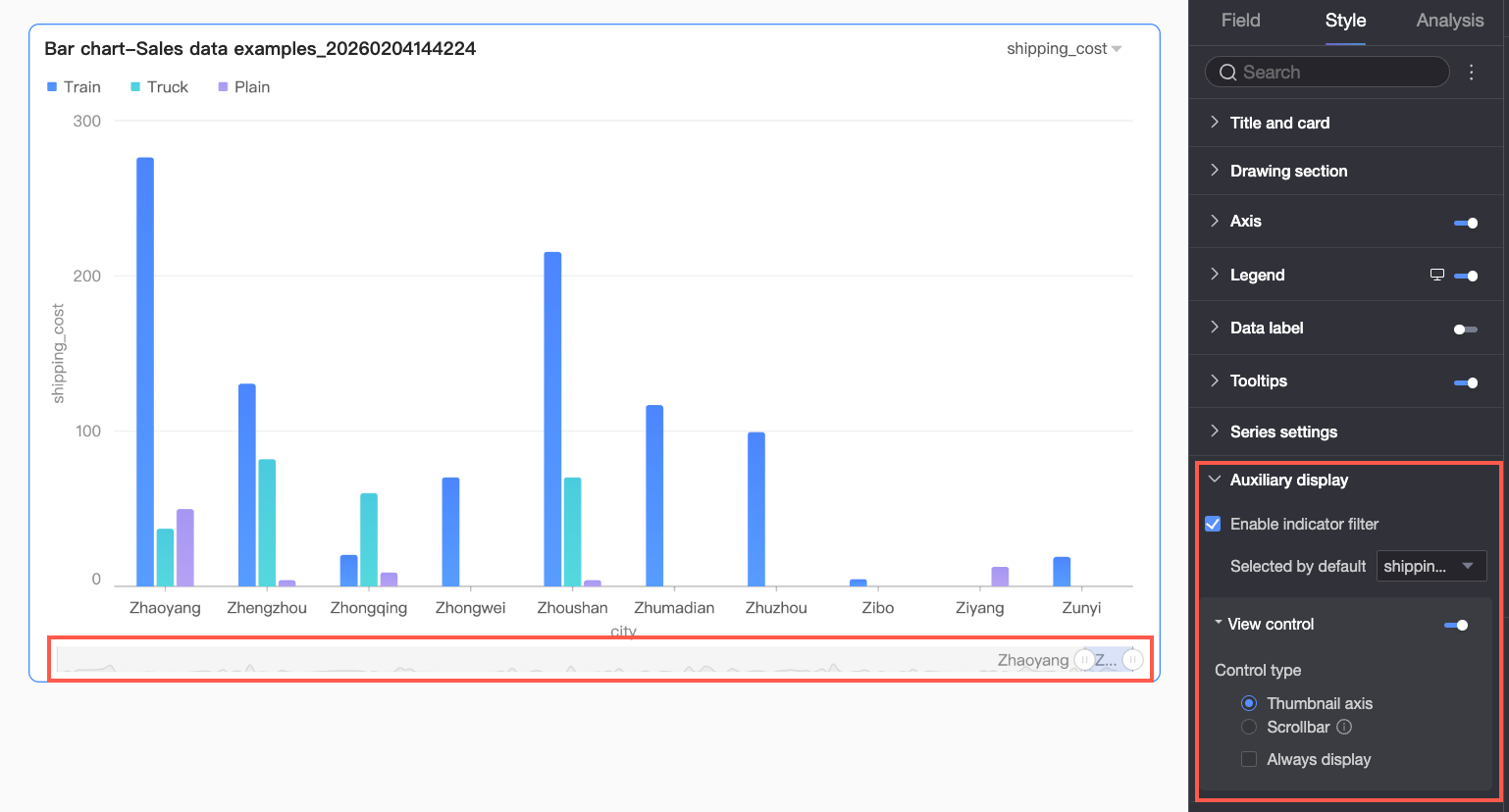
|
Paramètre |
Description |
|
Activer le filtre de métrique |
Activez ou désactivez le filtre de métrique intégré au graphique. Si cette option est activée, vous pouvez également définir le champ de métrique sélectionné par défaut. |
|
Commande d'affichage |
Lorsque les données sur l'axe du graphique sont trop denses pour s'afficher entièrement dans le conteneur, cliquez sur l'icône Vous pouvez utiliser les deux types de commandes suivants pour gérer la plage visible sur l'axe du graphique : Navigateur et Barre de défilement.
Remarque
|
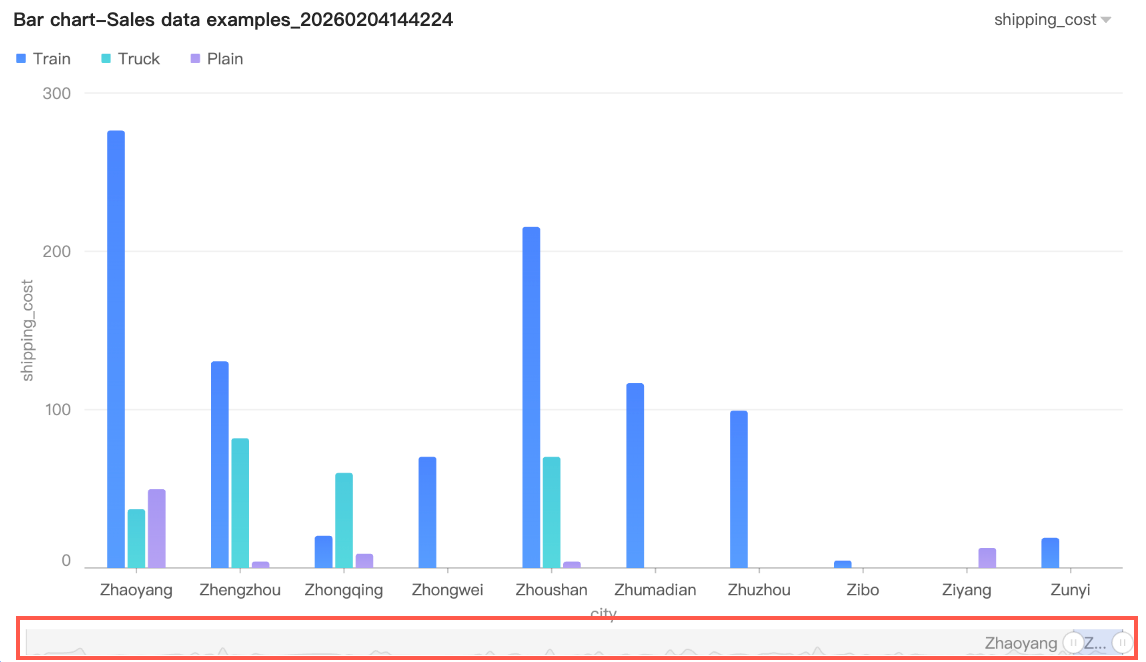 Par défaut, le navigateur s'affiche uniquement lorsque le volume de données dépasse la largeur d'affichage du conteneur du graphique. Pour toujours afficher le navigateur, sélectionnez l'option Toujours afficher. Le navigateur sera alors affiché même si les données du graphique ne remplissent pas l'écran.
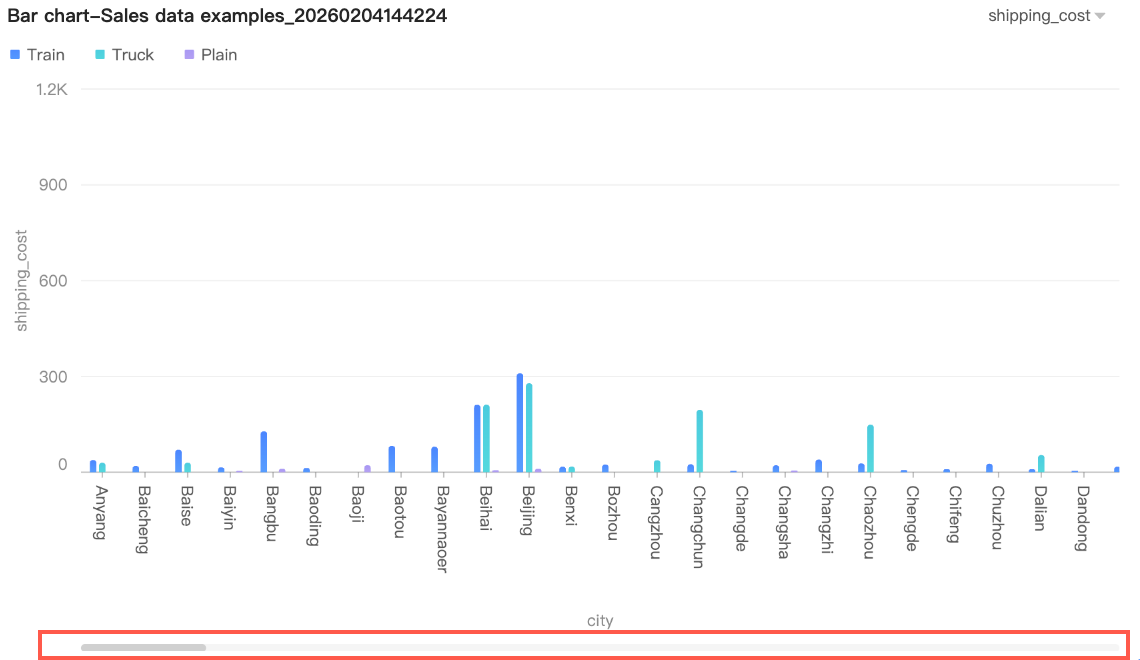 Vous pouvez définir une largeur de catégorie minimale pour limiter la quantité de données dans la fenêtre actuelle du graphique. Cela garantit que le contenu est mis à l'échelle de manière claire et évite l'encombrement visuel dû au chevauchement des étiquettes de données ou à la densité excessive des points de données. La largeur de catégorie minimale par défaut est de 32 px, avec une plage valide de 16 px à 100 px.
Les diagrammes en colonnes permettent de comparer des données entre différentes catégories ou de visualiser des tendances au fil du temps. Par exemple, vous pouvez utiliser un diagramme en colonnes pour comparer le flux de trafic à une intersection pendant différentes périodes.
Graphique
-
Cas d'utilisation
Les diagrammes en barres verticales offrent un moyen intuitif de visualiser les données. La longueur de chaque barre représente sa valeur, ce qui facilite la comparaison des différences et des tendances entre les groupes de données.
-
Avantages
Capacités de calcul : Configurez rapidement des fonctionnalités telles que la
comparaison, lecalcul cumulatif, lesquadrillageset laligne de tendance.Effets de visualisation : Créez plusieurs types de graphiques, notamment le
diagramme en barres verticales, lediagramme en barres verticales empiléeset lediagramme en barres verticales empilées à 100 %. Vous pouvez également configurer des éléments d'affichage tels que l'étiquette, lalégendeet labarre de défilement.Comparaison et étiquetage des données : Comparez les données sur la même période et ajoutez des étiquettes numériques aux valeurs.
-
Exemple
Limites
Un diagramme en colonnes se compose d'un value axis/measure, d'un category axis/dimension et d'une color legend/dimension :
L'axe des catégories requiert au moins une dimension, telle que la date, la province ou le type de produit.
L'axe des valeurs requiert au moins une mesure, telle que la quantité de commandes.
-
La légende des couleurs n'accepte qu'une seule dimension, telle que la méthode d'expédition.
RemarqueLorsque l'axe des valeurs contient plusieurs champs de mesure et que vous ajoutez un champ de dimension personnalisé à la légende des couleurs, vous devez activer le filtre de métrique intégré au graphique pour basculer entre les métriques dans le même graphique.
L'option de fractionnement n'accepte qu'une seule dimension, telle que le type de produit.
Configuration des champs
-
Dans l'onglet Data, sélectionnez les champs de dimension et de mesure dont vous avez besoin :
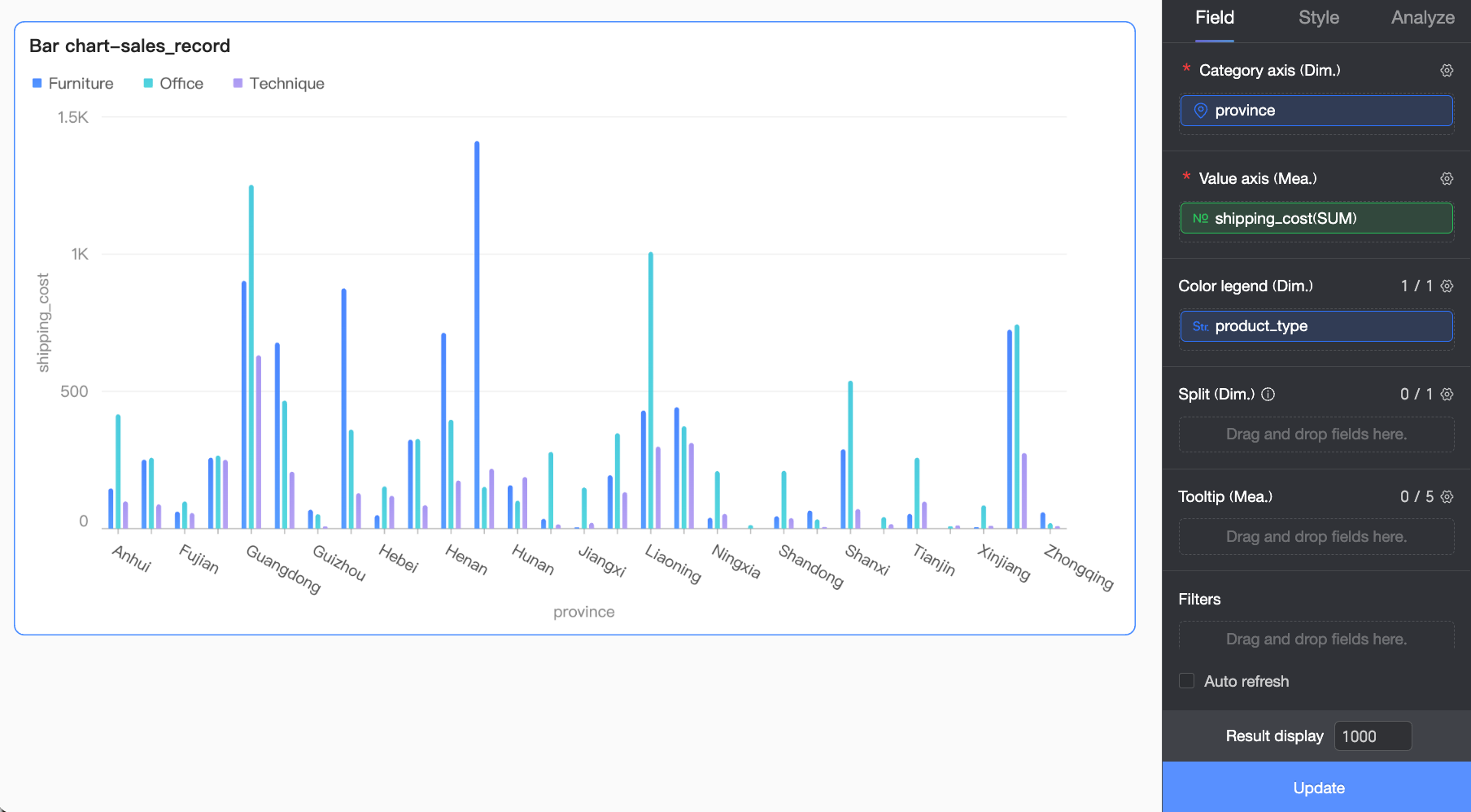
Dans la liste Dimension, double-cliquez sur province ou faites-la glisser vers la zone category axis/dimension.
Dans la liste Dimension, double-cliquez sur product type ou faites-le glisser vers la zone color legend/dimension.
-
Dans la liste Measure, double-cliquez sur shipping cost ou faites-le glisser vers la zone value axis/measure.
RemarqueVous pouvez faire glisser le même champ vers les zones axe des catégories/dimension et légende des couleurs/dimension pour attribuer une couleur unique à chaque valeur de dimension. Les résultats varient selon le scénario :
Si les zones axe des catégories/dimension et axe des valeurs/mesure contiennent chacune un seul champ, le nombre de barres est égal au nombre de valeurs de dimension uniques sur l'axe des catégories.
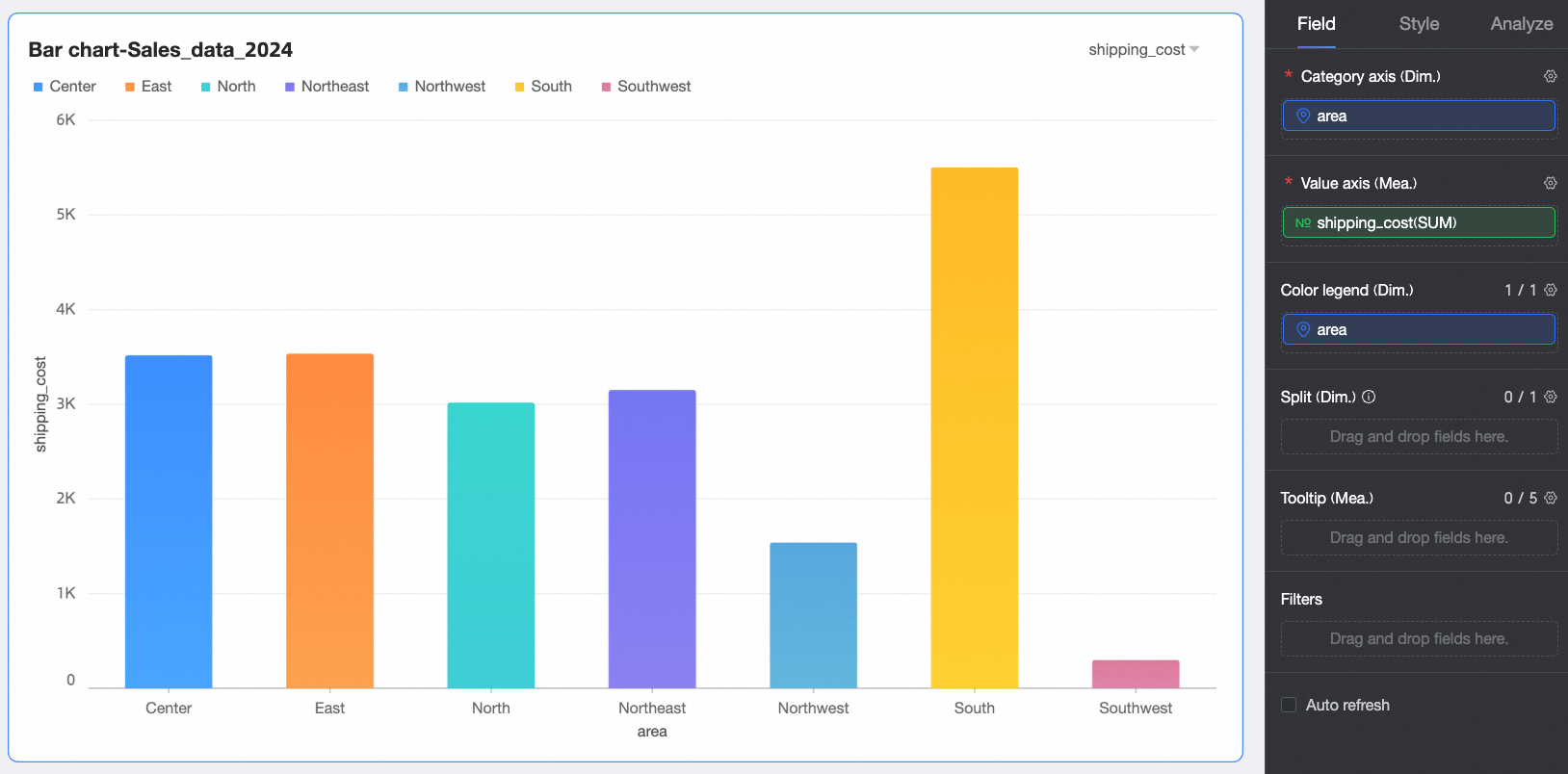
Si la zone axe des valeurs/mesure contient plusieurs champs de mesure, le graphique affiche la première mesure par défaut. Pour basculer vers d'autres mesures, ouvrez le panneau de filtre de champs.
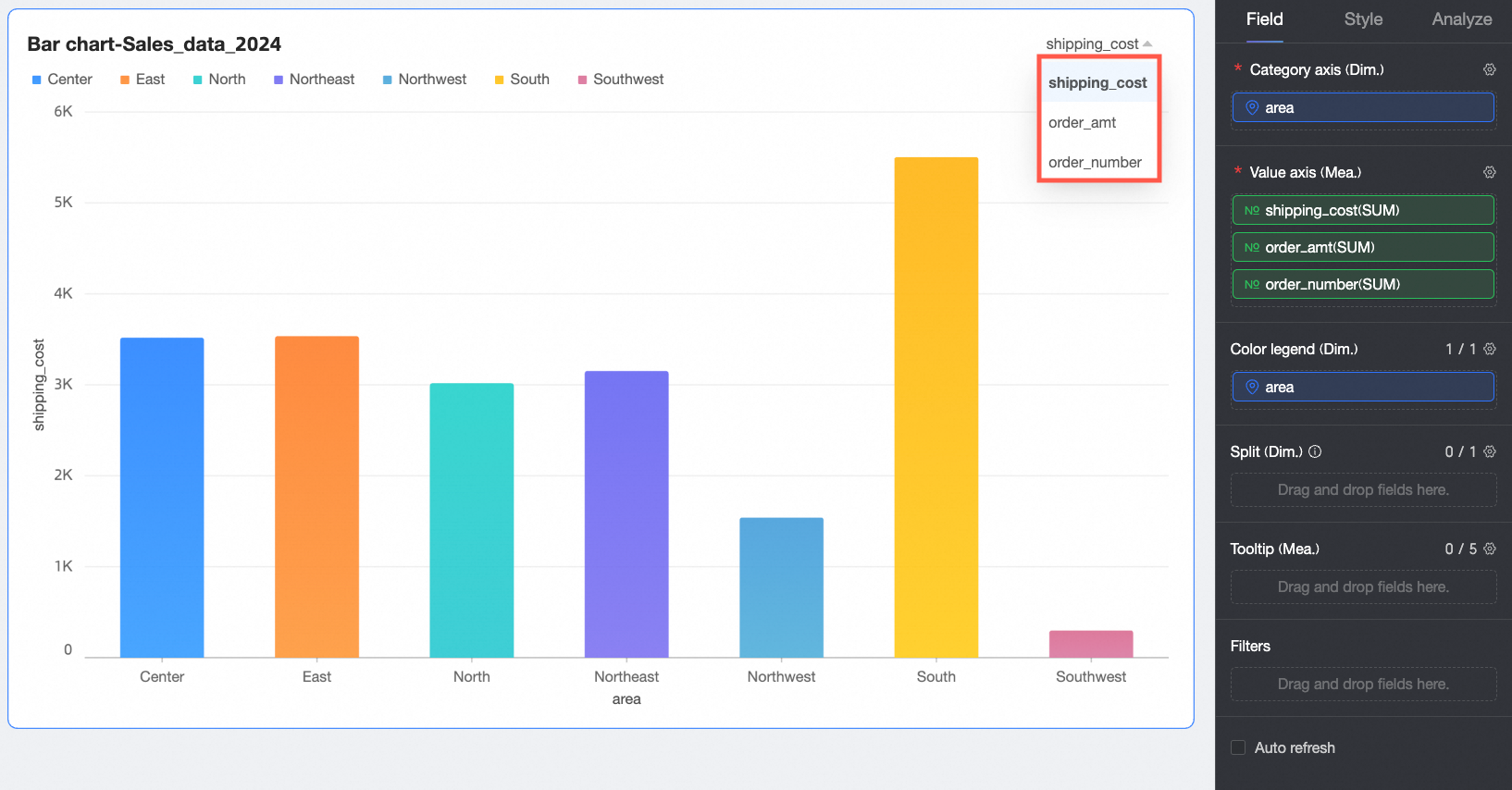
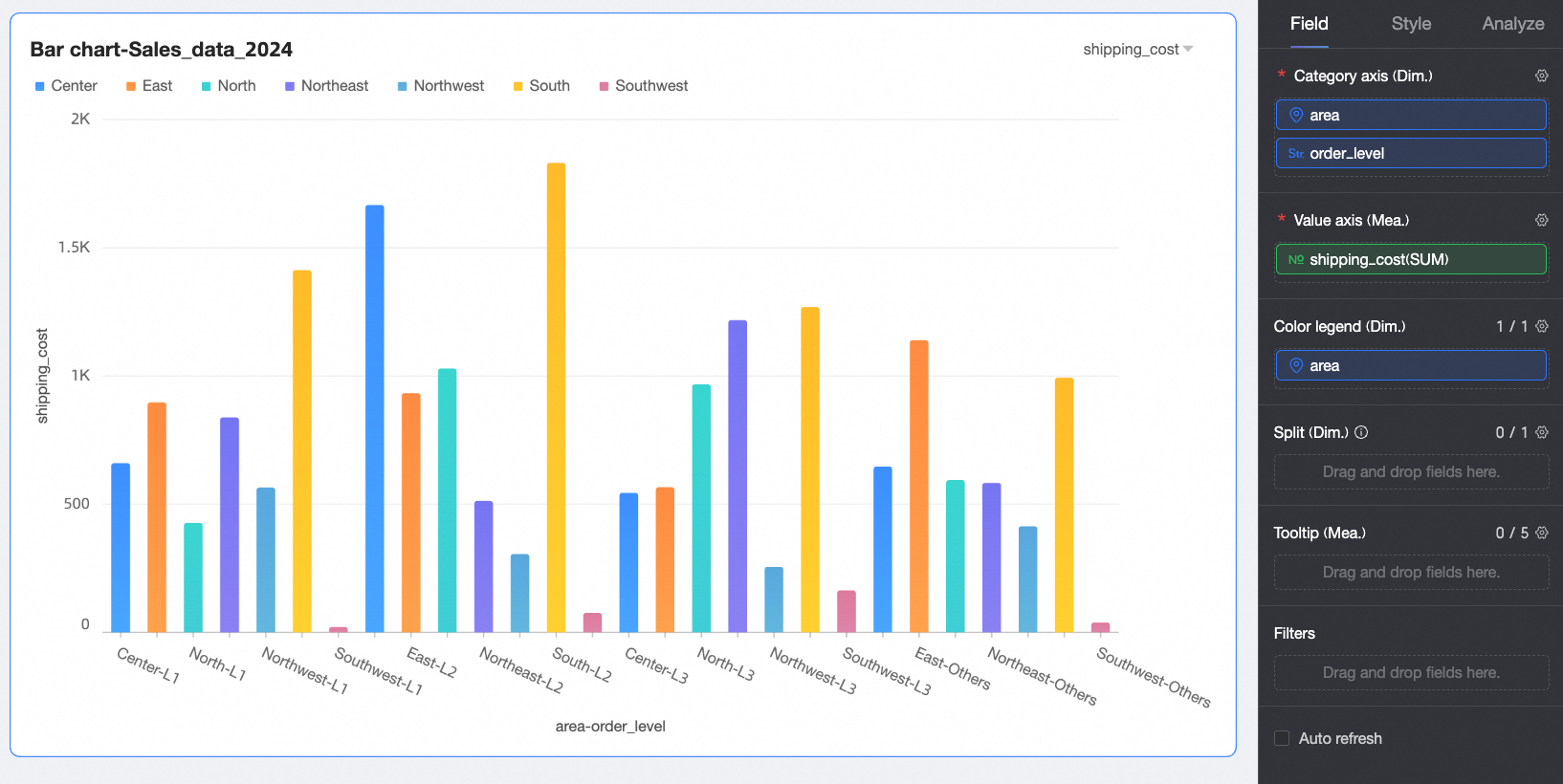
Si la zone axe des catégories/dimension contient plusieurs champs de dimension, le nombre total de barres est le produit des nombres de valeurs uniques de chaque dimension. Par exemple, dans la figure suivante, le nombre de barres = (nombre de valeurs de zone) × (nombre de valeurs de niveau de commande).
-
Cliquez sur Update pour actualiser le graphique.
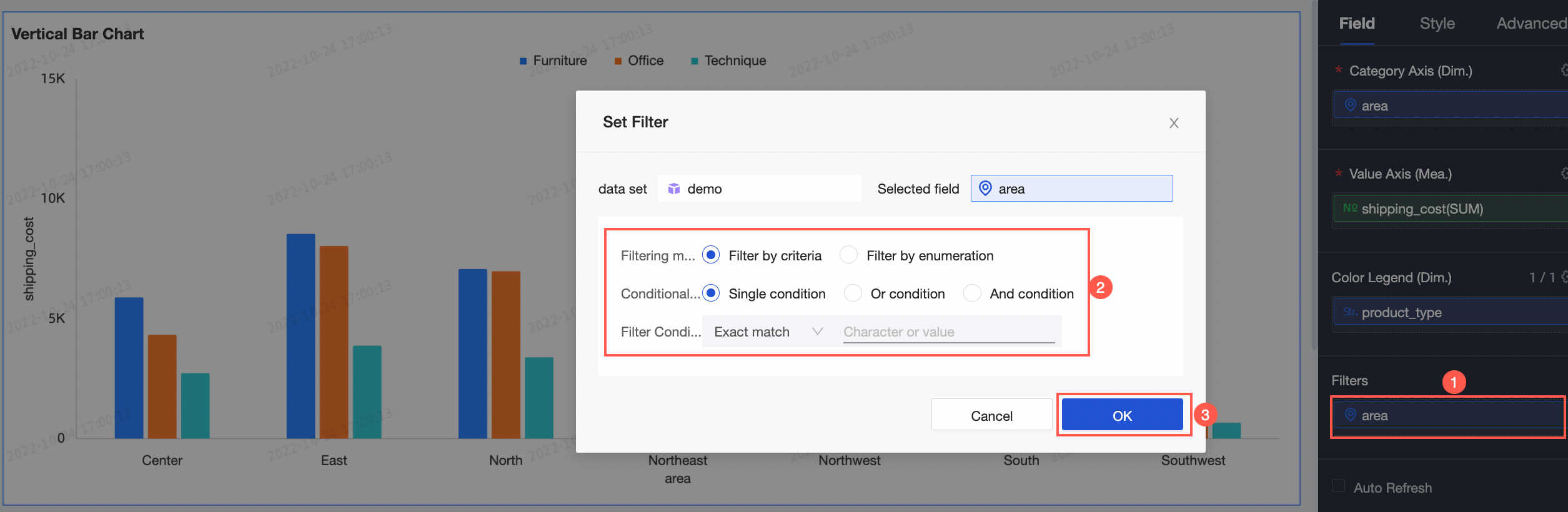
Pour afficher les données d'une area spécifique, définissez un filtre.
-
(Facultatif) Actualisation automatique
Cette option actualise automatiquement les données du graphique. Par exemple, si vous sélectionnez cette option et définissez l'intervalle sur 5 minutes, le graphique s'actualise automatiquement toutes les 5 minutes.
-
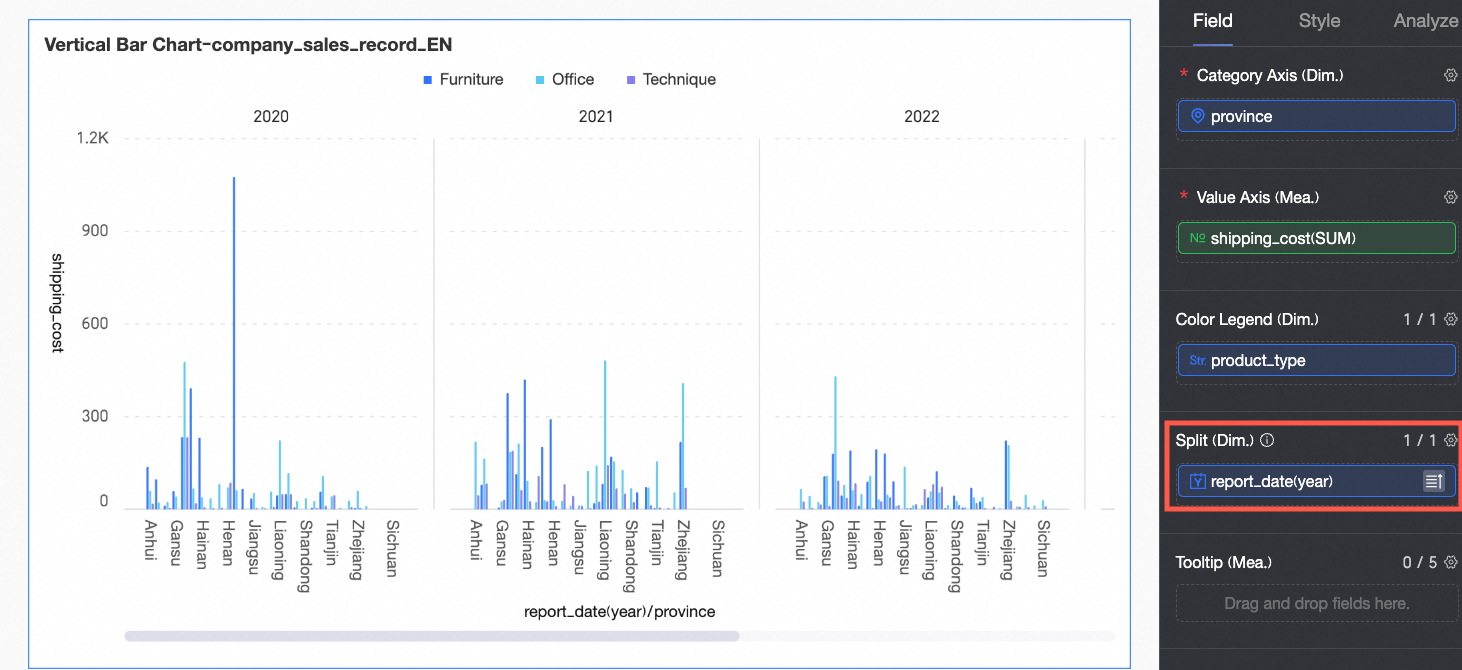
(Facultatif) Vous pouvez ajouter un autre champ de dimension à la zone fractionner/dimension pour activer le mode facette. Ce mode vous permet de visualiser les tendances des données pour différentes valeurs de dimension de manière plus intuitive.
Remarque-
Vous ne pouvez ajouter qu'un seul champ de dimension de fractionnement. De plus, le mode facette présente les limites suivantes :
Champs : Pour les champs de la zone fractionner/dimension, la fonction de calcul avancé prend uniquement en charge les options Top N et Aucun.
Style : Les axes Y doubles et l'axe de vue d'ensemble (axe miniature) ne sont pas pris en charge.
Analyse : Seuls les paramètres d'interaction des données peuvent être configurés ; les paramètres avancés, les alertes d'analyse, les annotations et les informations intelligentes ne sont pas disponibles.
L'utilisation d'un trop grand nombre de facettes peut ralentir la page. Pour des performances optimales, nous vous recommandons de ne pas utiliser plus de 500 facettes.
-
Paramètres d'analyse du graphique
|
Paramètre |
Paramètre |
Description |
|
Interaction des données |
exploration détaillée |
Après avoir configuré les champs d'exploration détaillée dans le volet Champs, vous pouvez définir le style d'affichage des lignes de hiérarchie d'exploration. |
|
linkage |
Si vos données sont réparties sur plusieurs graphiques, utilisez la liaison pour les connecter afin d'effectuer une analyse interactive. Pour une configuration détaillée, consultez la rubrique Paramètres et affichage de la liaison. |
|
|
hyperlink |
Si vos données sont réparties sur plusieurs tableaux de bord, utilisez les liens hypertextes pour les connecter afin d'analyser les données. Deux types de liens hypertextes sont pris en charge : le parameter jump et le external link. Pour une configuration détaillée, consultez la rubrique Paramètres et affichage des liens hypertextes. |
|
|
Metric analysis |
reference line |
Une ligne de référence vous aide à comparer la valeur d'une mesure par rapport à une référence spécifique. La valeur de la ligne peut être une valeur fixe ou une valeur calculée, telle que la moyenne, le maximum, le minimum ou la médiane. Pour une configuration détaillée, consultez la rubrique Lignes de référence. |
|
trendline |
Une ligne de tendance affiche la tendance générale de vos données. Vous pouvez choisir parmi plusieurs types de lignes de tendance : Intelligente, Linéaire, Logarithmique, Exponentielle, Polynomiale et Puissance. Pour une configuration détaillée, consultez la rubrique Analyse des métriques. |
|
|
label |
- |
Utilisez les étiquettes pour mettre en évidence des données anormales ou nécessitant une attention particulière. Vous pouvez créer des étiquettes avec des mises en surbrillance colorées, des icônes, des annotations ou en marquant des points de données spécifiques. Cela vous aide à identifier les anomalies et à prendre les mesures appropriées. Pour une configuration détaillée, consultez la rubrique Étiquettes. |
Étapes suivantes
Vous pouvez partager le tableau de bord avec des utilisateurs spécifiques. Consultez la rubrique Partager un tableau de bord.
Pour créer un menu de navigation complexe destiné à une analyse thématique, intégrez vos tableaux de bord dans un portail BI. Consultez la rubrique Créer un portail BI.