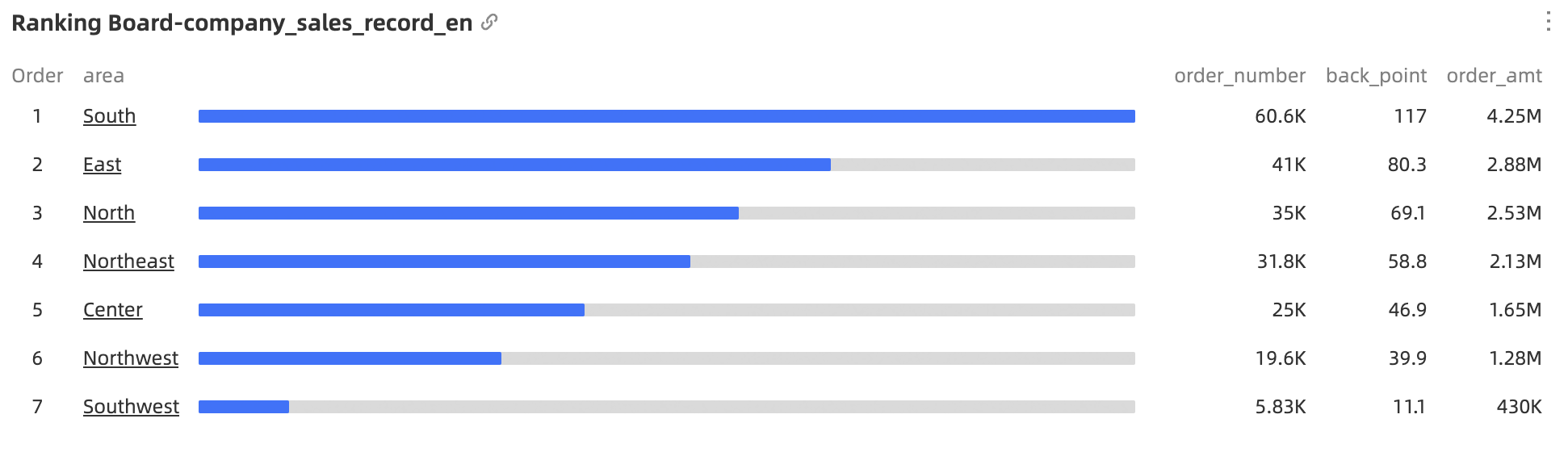
Un tableau de classement affiche la répartition et le rang des métriques selon différentes dimensions, par ordre décroissant. Par exemple, il peut présenter les 10 villes ayant réalisé le plus grand volume de ventes. Vous pouvez ajouter des champs de données et configurer les styles pour personnaliser l'affichage.
Prérequis
Vous avez créé un tableau de bord. Pour plus d'informations, consultez la rubrique Créer un tableau de bord.
Limites
Un tableau de classement comprend les champs Category/Dimension, Indicator/Measure et Auxiliary Indicator/Measure :
La catégorie repose sur une dimension. Sélectionnez au maximum une dimension, telle que la région ou le type de produit.
L'indicateur repose sur une mesure. Sélectionnez au maximum une mesure, telle que la quantité de commandes ou le montant du bénéfice.
Les indicateurs auxiliaires reposent sur des mesures. Sélectionnez au maximum trois mesures, telles que le taux de remise ou les frais d'expédition.
Par défaut, 20 lignes de données s'affichent dans l'aperçu. Le nombre maximal de lignes de données affichées est de 500.
Présentation
-
Scénario
Utilisez les tableaux de classement pour comparer les données agrégées selon différentes dimensions et afficher les classements.
-
Avantages
Analyse des données simplifiée : obtenez les sommes des données et les comparaisons d'une période à l'autre en quelques clics.
Diverses options interactives : ajoutez des remarques ou des notes de bas de page aux métriques, ainsi que des liens pour interagir avec des systèmes externes.
Exemple de graphique
Configuration des champs du graphique
-
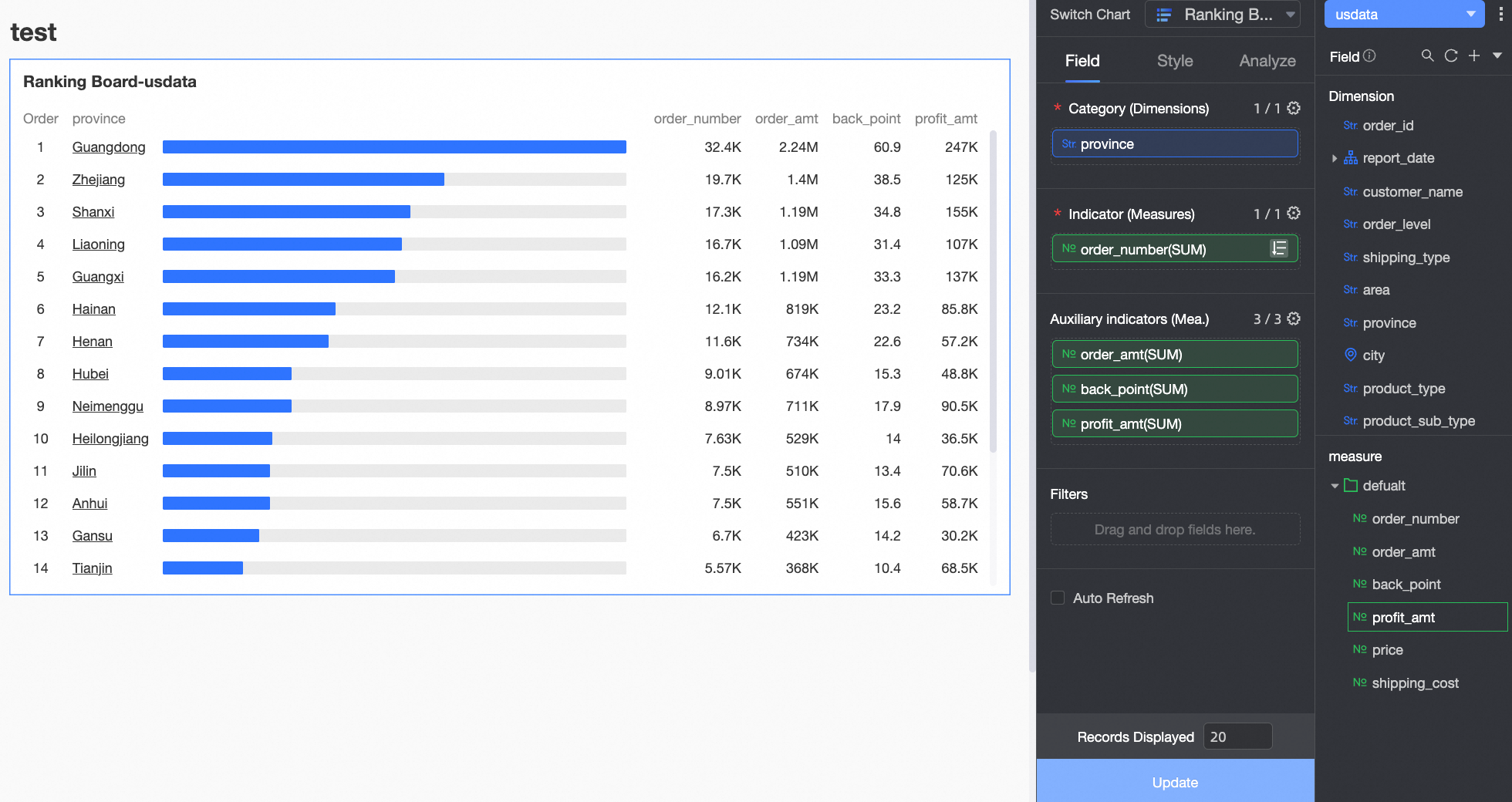
Dans l'onglet Data, sélectionnez les dimensions et les mesures souhaitées.
Dans la liste Dimension, repérez Province. Double-cliquez dessus ou faites-le glisser vers la zone Category/Dimension.
Dans la liste Measure, repérez Order Quantity. Double-cliquez dessus ou faites-le glisser vers la zone Main Indicator/Measure.
Dans la liste Measure, repérez Order Amount, Discount Point et Profit Amount. Faites-les glisser successivement vers la zone Secondary Indicator/Measure.
-
Cliquez sur Update. Le graphique se met à jour automatiquement.
-
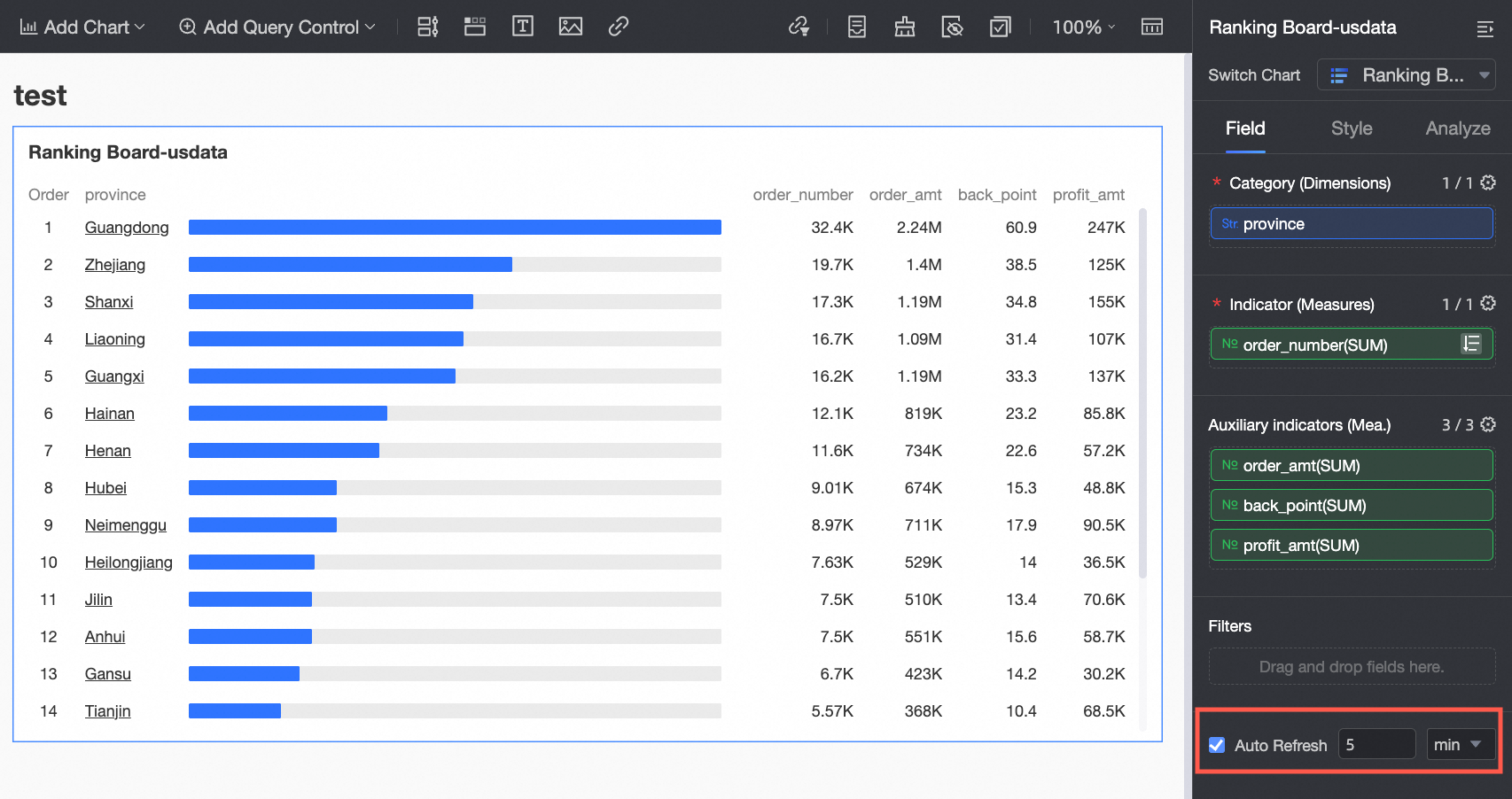
auto-refresh
Après avoir activé l'option Actualisation automatique, le système actualise le graphique à l'intervalle spécifié. Par exemple, si vous définissez l'intervalle sur 5 minutes, le graphique s'actualise toutes les 5 minutes.
Configuration du style du graphique
Configurez les options de style du graphique. Pour les configurations générales de style des graphiques, consultez la rubrique Configurer le titre du graphique.
Styles de base
Dans la section Styles de base, personnalisez les styles du graphique.

|
Élément de configuration du graphique |
Description de l'élément de configuration |
|
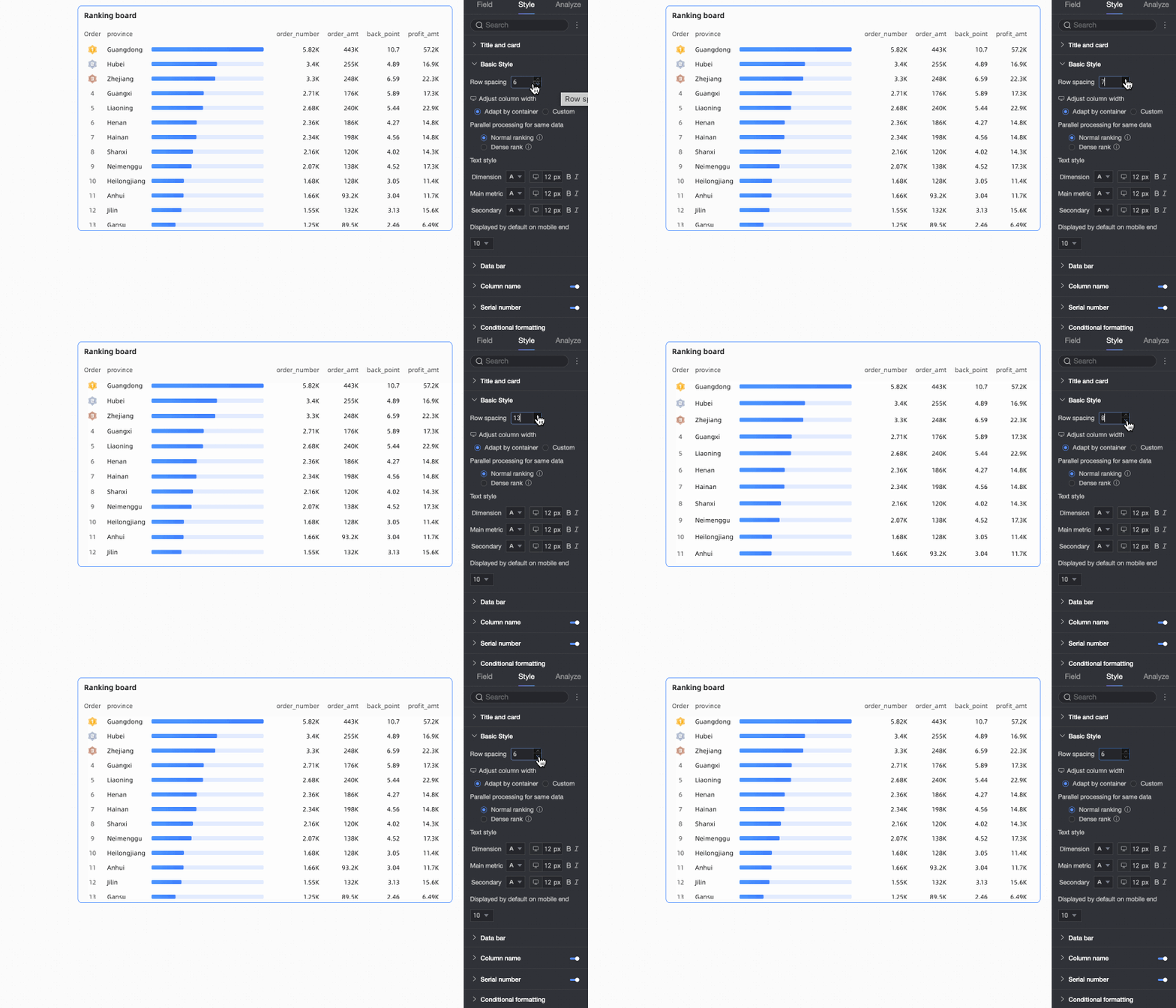
Espace entre les lignes |
Ajustez l'espace entre les lignes classées. La limite supérieure est de 50 px. |
|
Largeur de colonne |
Ajustez la largeur de chaque élément du graphique. Sélectionnez Ajustement automatique au conteneur ou Personnalisé.
|
|
Traitement parallèle pour les données identiques |
Configurez la gestion des classements lorsque les valeurs de données sont identiques. Sélectionnez Rang ou Rang dense. Vous pouvez également personnaliser le style du texte des données classées.
|
|
Affichage par défaut sur mobile |
Définissez le nombre par défaut de barres de classement affichées sur les graphiques mobiles. La valeur par défaut est 10. |

Barres de données
Dans la section Barres de données, définissez le style d'affichage des barres de données de classement.

|
Élément de configuration du graphique |
Description de l'élément de configuration |
|
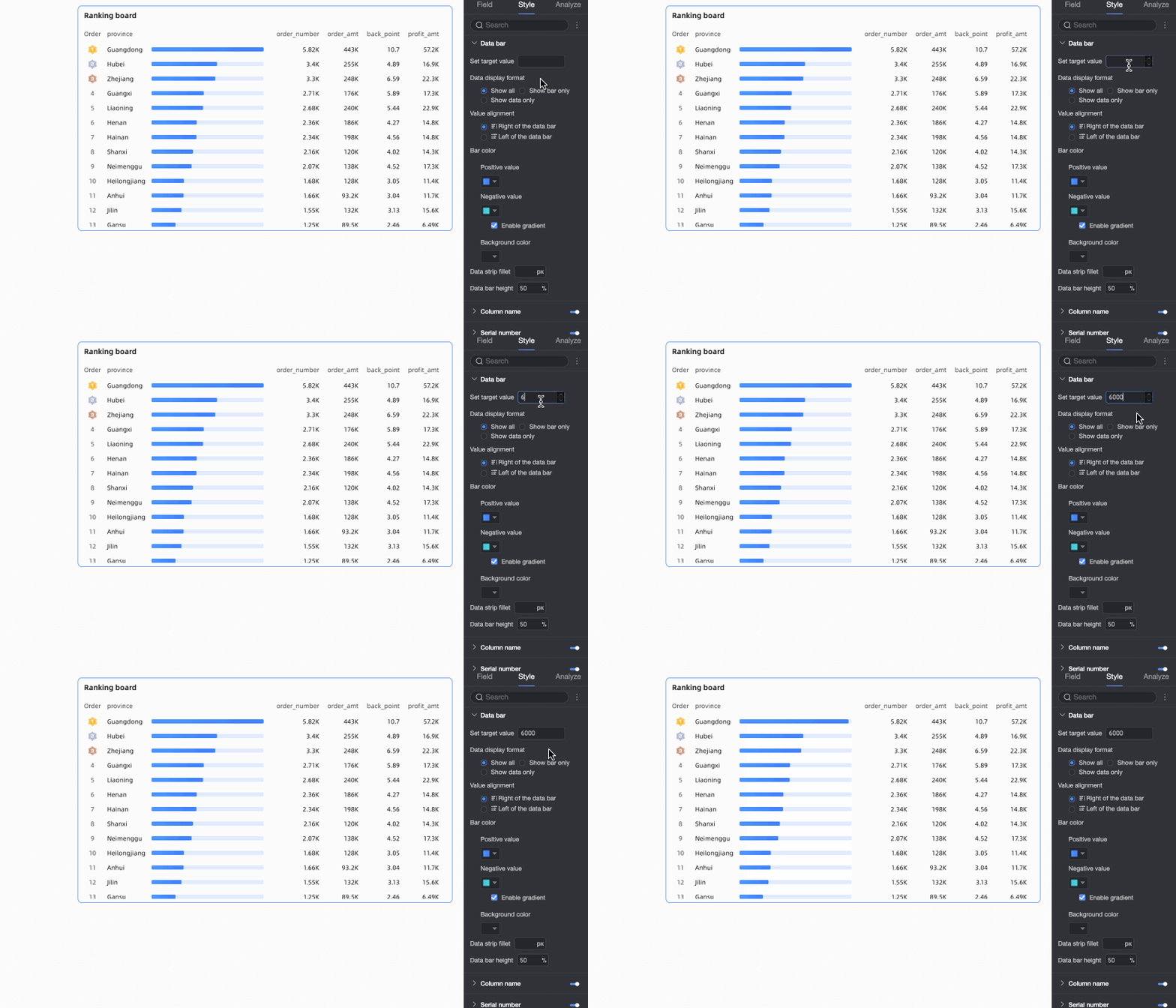
Définir la valeur cible |
Personnalisez les valeurs cibles des barres de données pour les Barres de données. Si vous ne définissez pas de valeur cible, l'élément le mieux classé affiche 100 % et les autres éléments affichent un pourcentage relatif à celui-ci. Si vous définissez une valeur cible, le pourcentage de la barre de données s'affiche sous la forme valeur de l'indicateur / valeur cible, comme suit :
|
|
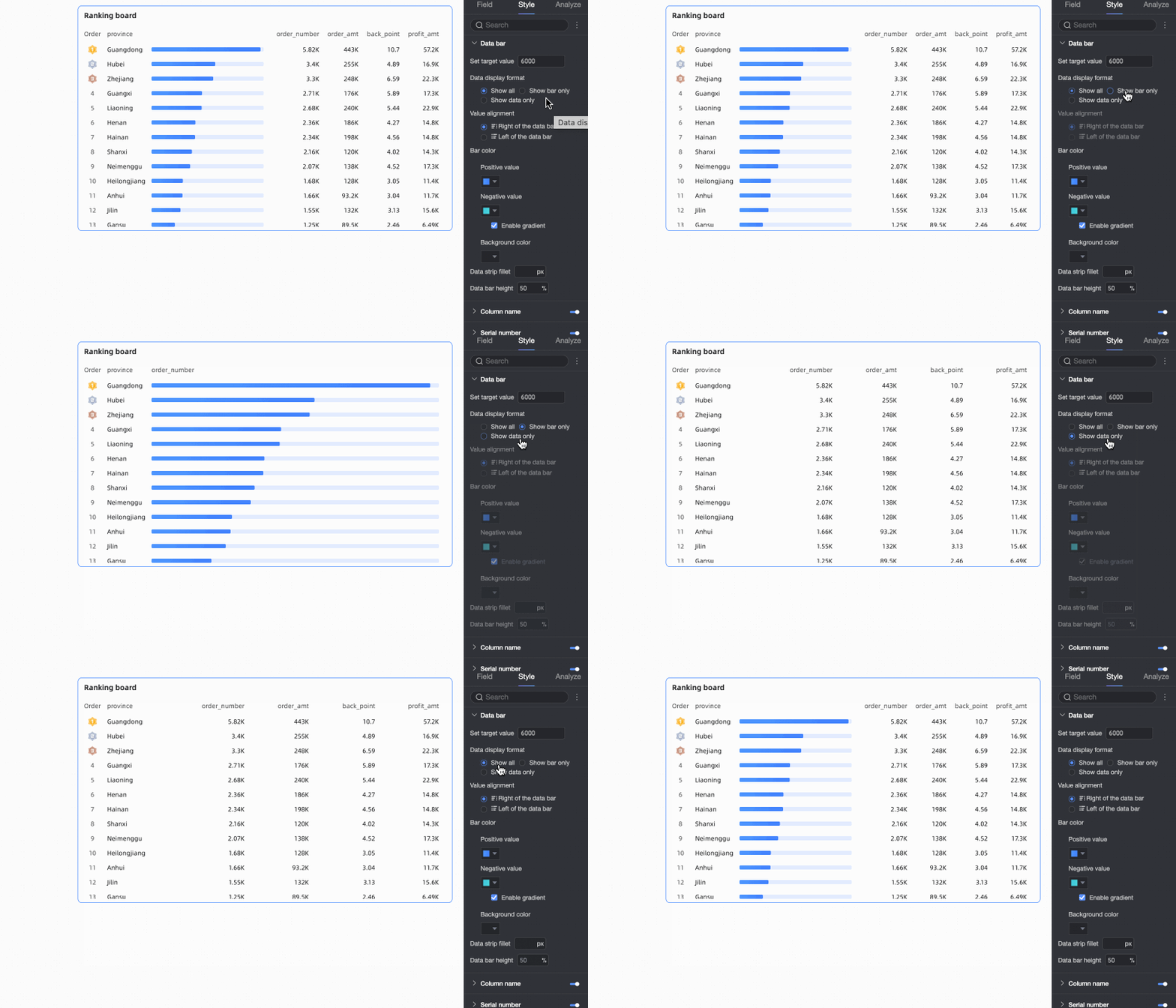
Méthode d'affichage des données |
Sélectionnez l'une des trois méthodes suivantes : Afficher tout, Barres de données uniquement et Chiffres uniquement.
|
|
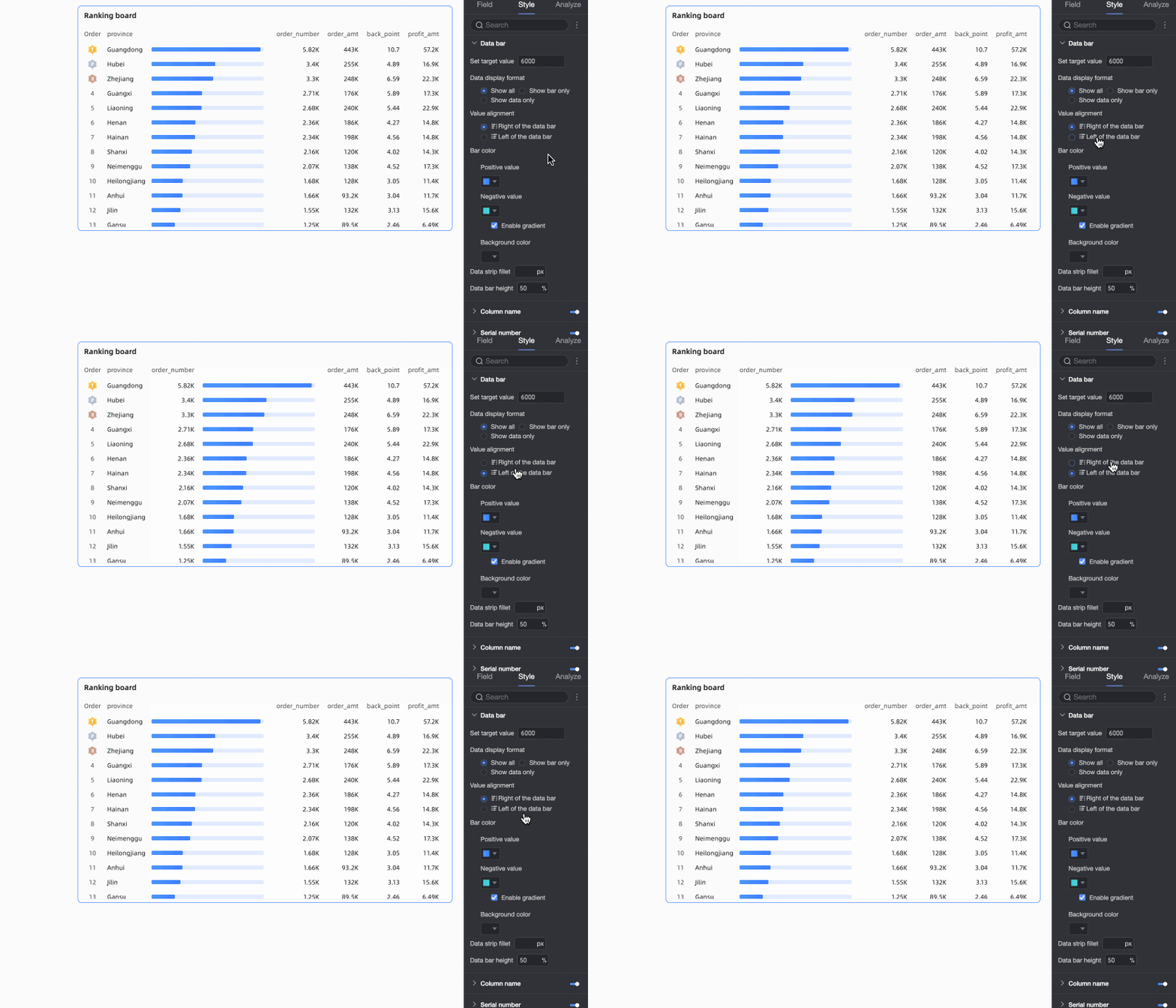
Position d'affichage des données |
Disponible uniquement lorsque la méthode d'affichage des données est définie sur Afficher tout. Sélectionnez À gauche de la barre de données ou À droite de la barre de données. Remarque
Seule la position des données indicateur/mesure change.
|
|
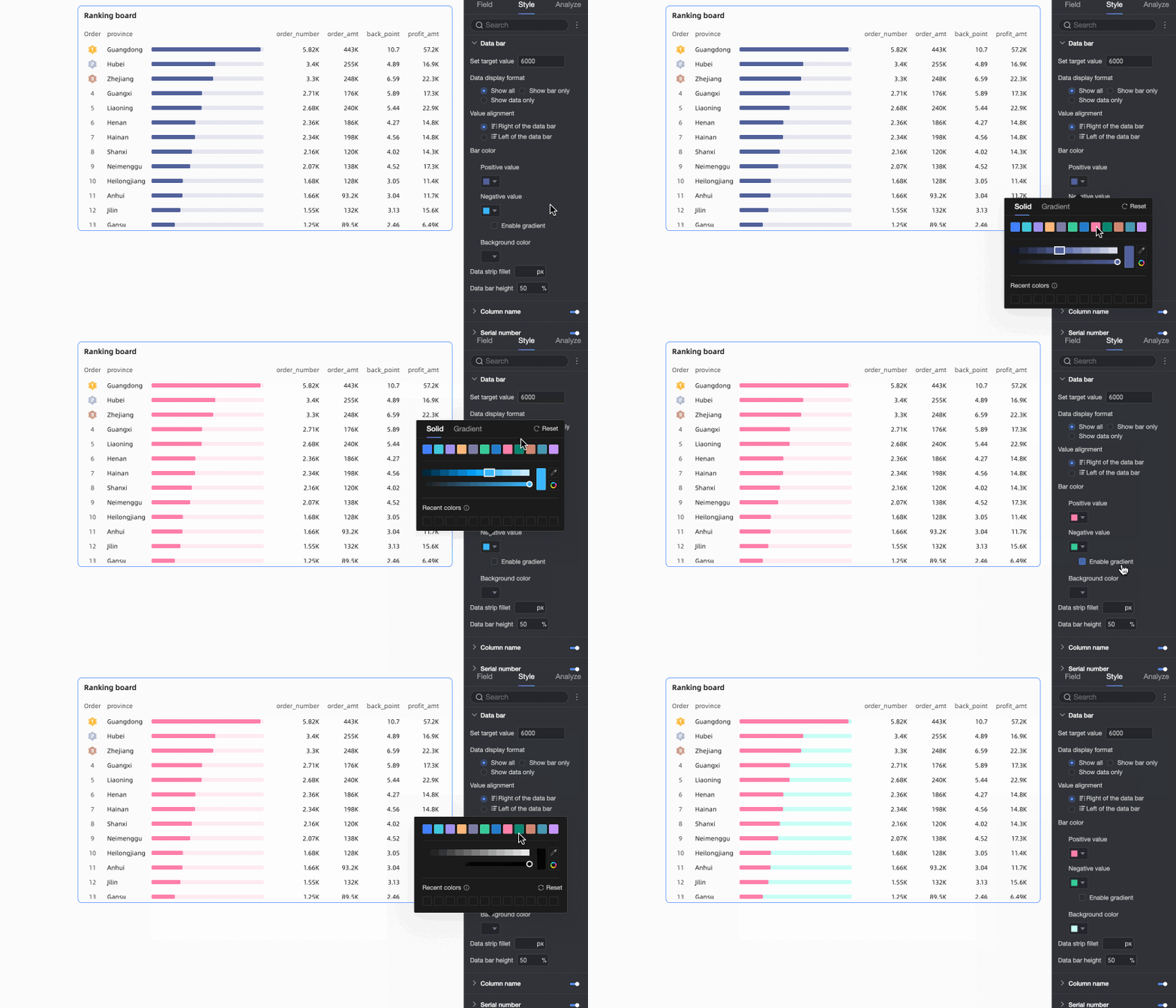
Couleur de la barre de données |
Définissez les couleurs des valeurs positives/négatives et la couleur d'arrière-plan des barres de données. Vous pouvez également activer les effets de dégradé de couleur.
|
|
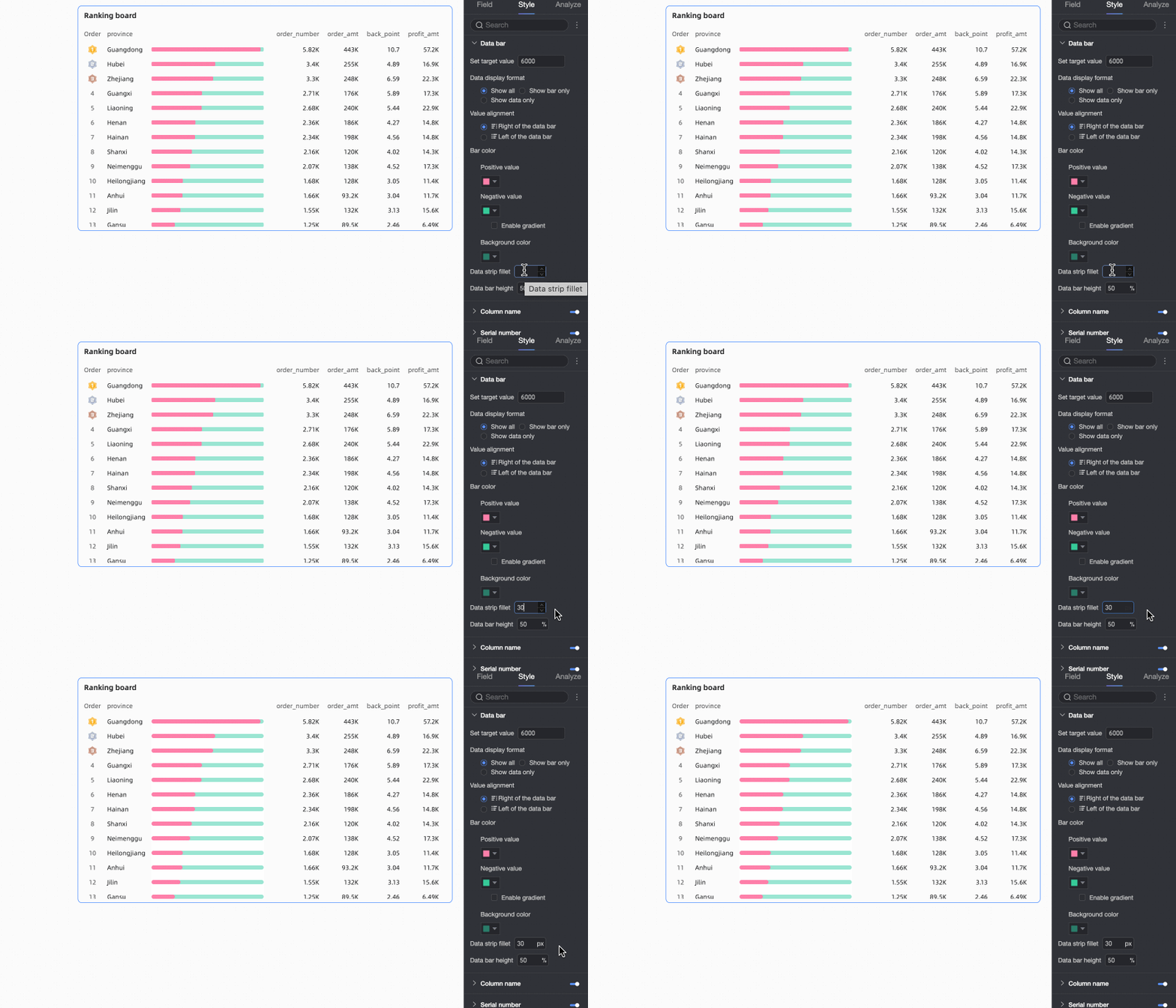
Rayon de bordure de la barre de données |
Faites passer les barres de données de coins pointus à coins arrondis. |
|
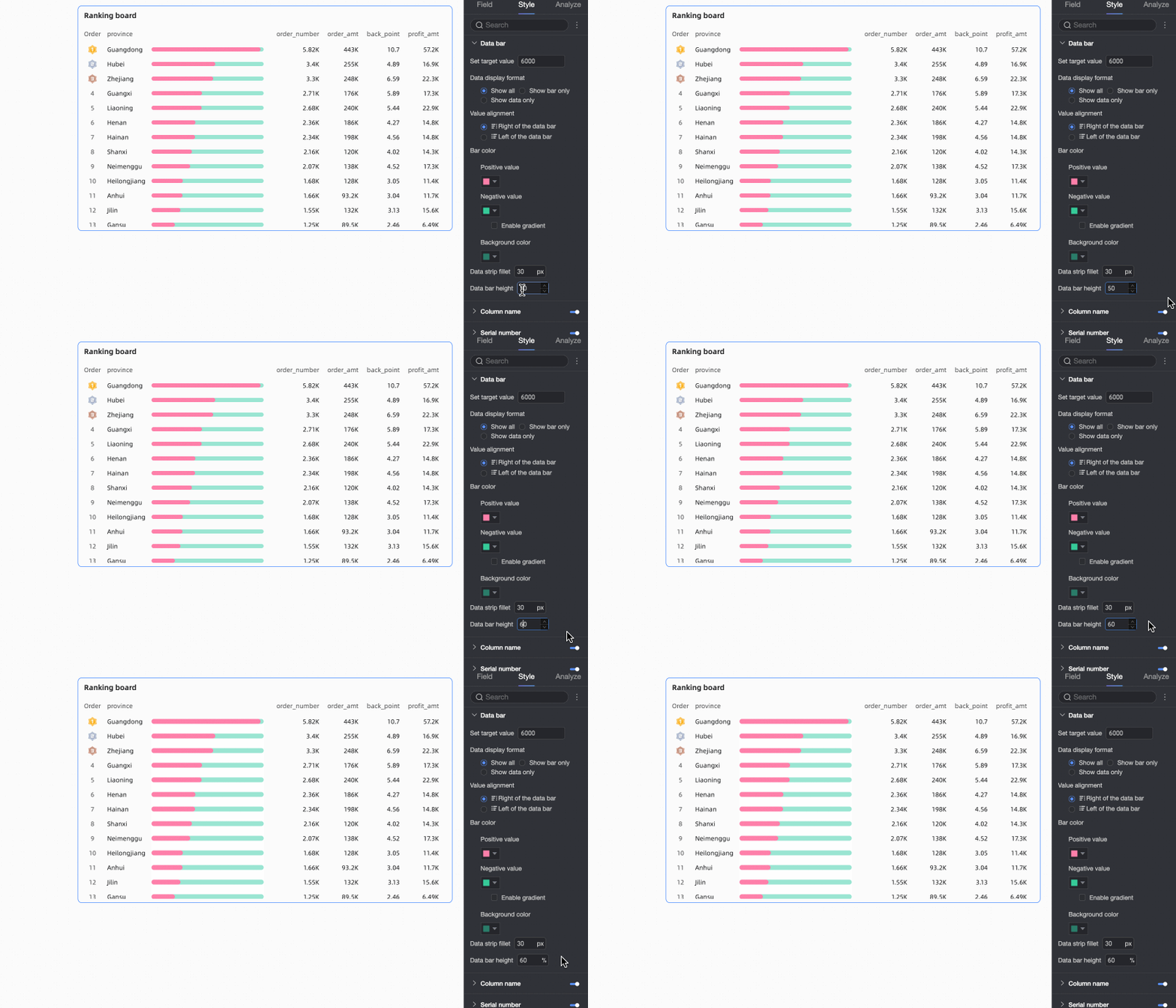
Hauteur de la barre de données |
Personnalisez la hauteur de la barre de données. Le maximum est de 100 %, le minimum de 10 % et la valeur par défaut de 67 %. |
En-têtes de colonne
Dans la section En-tête de colonne, spécifiez s'il faut afficher les en-têtes de colonne et configurez le nom, le style du Top 3 et le style du texte.

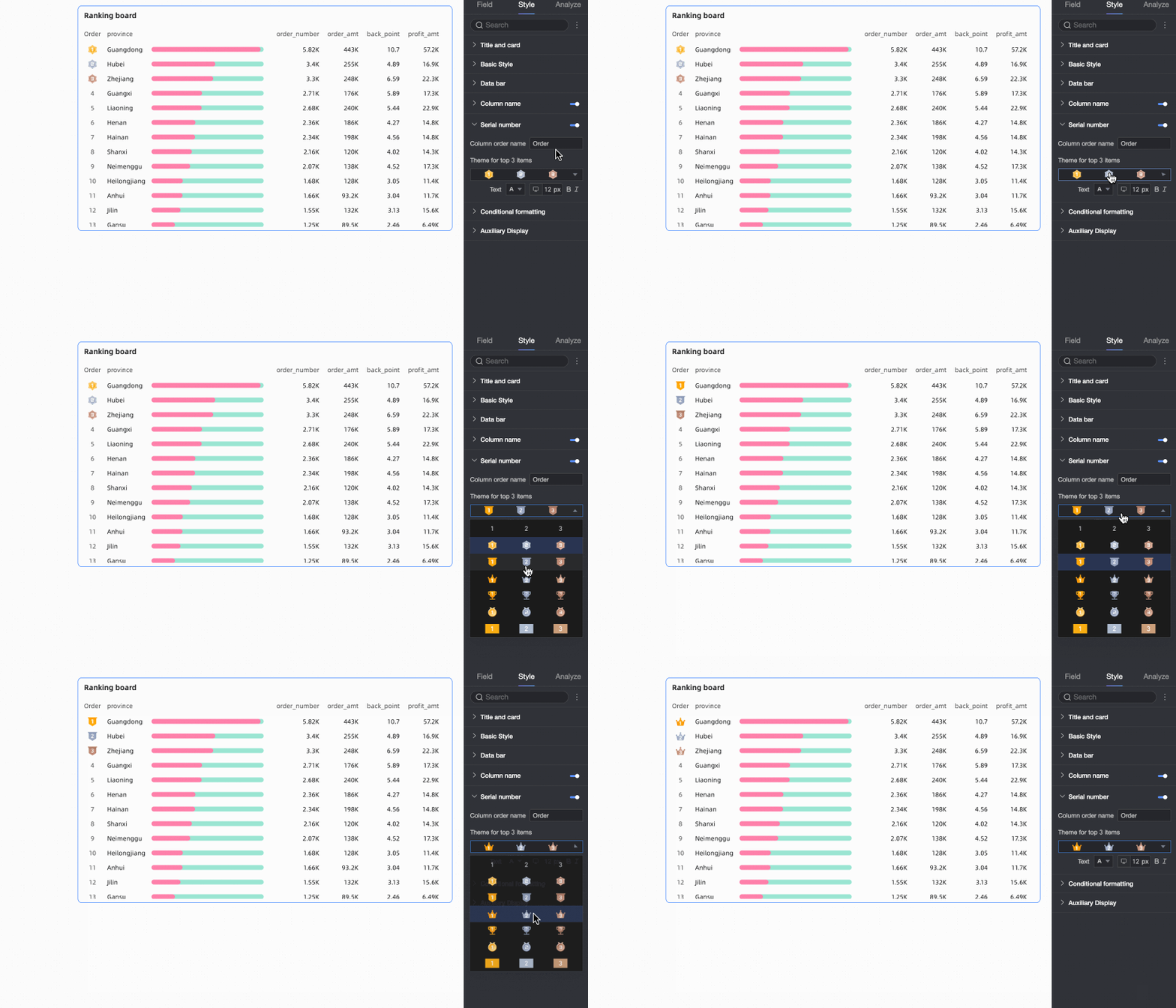
Numéros ordinaux
Dans la section Numéros ordinaux, personnalisez le nom du tri et le style de l'étiquette de tri pour le TOP 3.
Mise en forme conditionnelle
Dans Conditional Formatting, définissez les formats conditionnels pour les données de mesure.

|
Élément de configuration du graphique |
Description de l'élément de configuration |
|
Select Field |
Sélectionnez le champ de mesure pour lequel configurer la mise en forme conditionnelle. Tous les éléments de mesure sont disponibles. |
|
Quick Styles |
Sélectionnez une icône de marqueur ou une couleur de police pour le champ de mesure actuel parmi les styles prédéfinis.
|
|
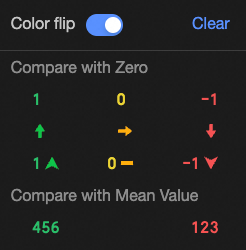
Custom Styles |
Vous pouvez également configurer des styles personnalisés pour le champ de mesure actuel selon vos besoins.
|
|
Synchronize Styles To |
Synchronisez le format conditionnel actuel avec d'autres indicateurs de mesure. Remarque
La synchronisation des styles ne prend effet qu'une seule fois. Resynchronisez après avoir ajusté les styles. |

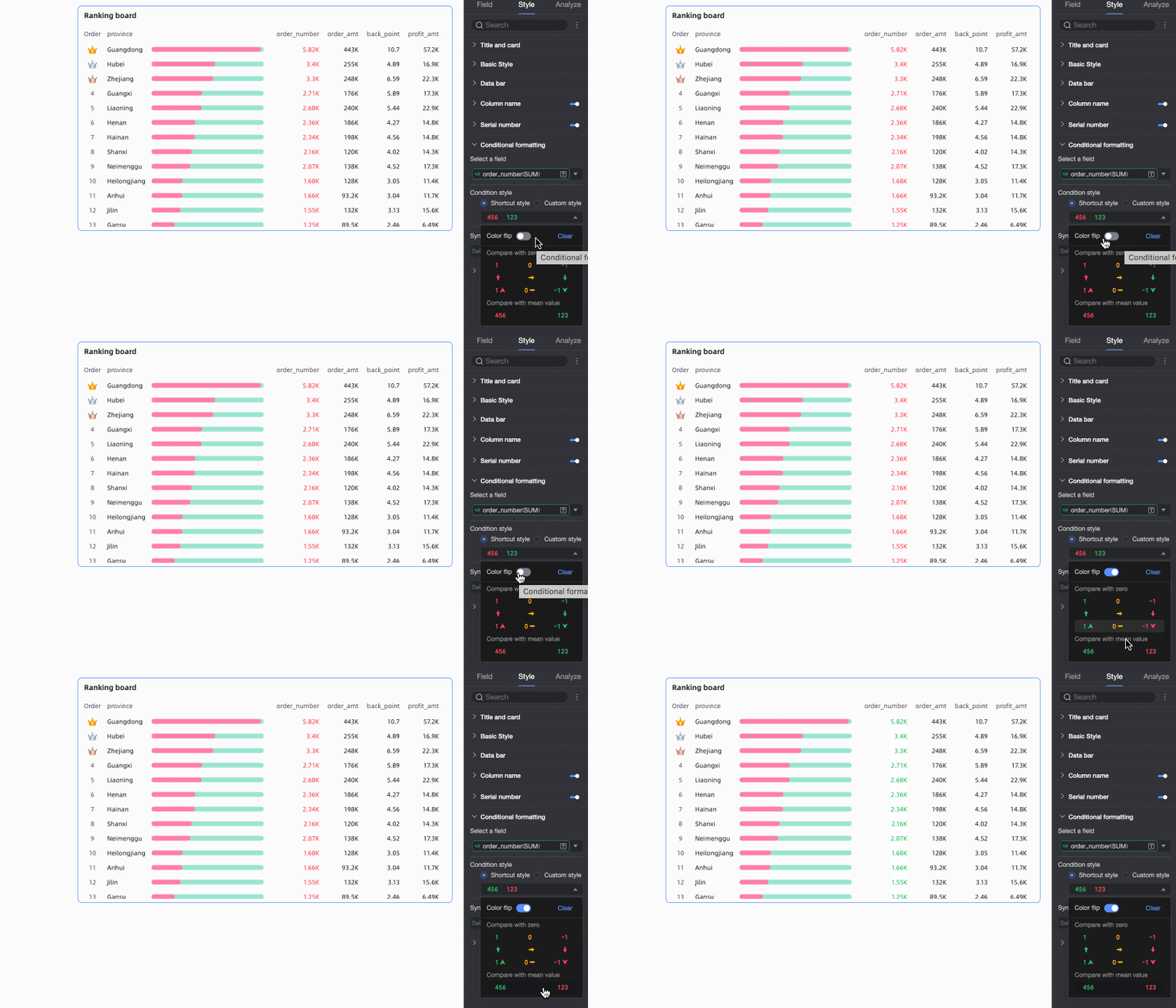
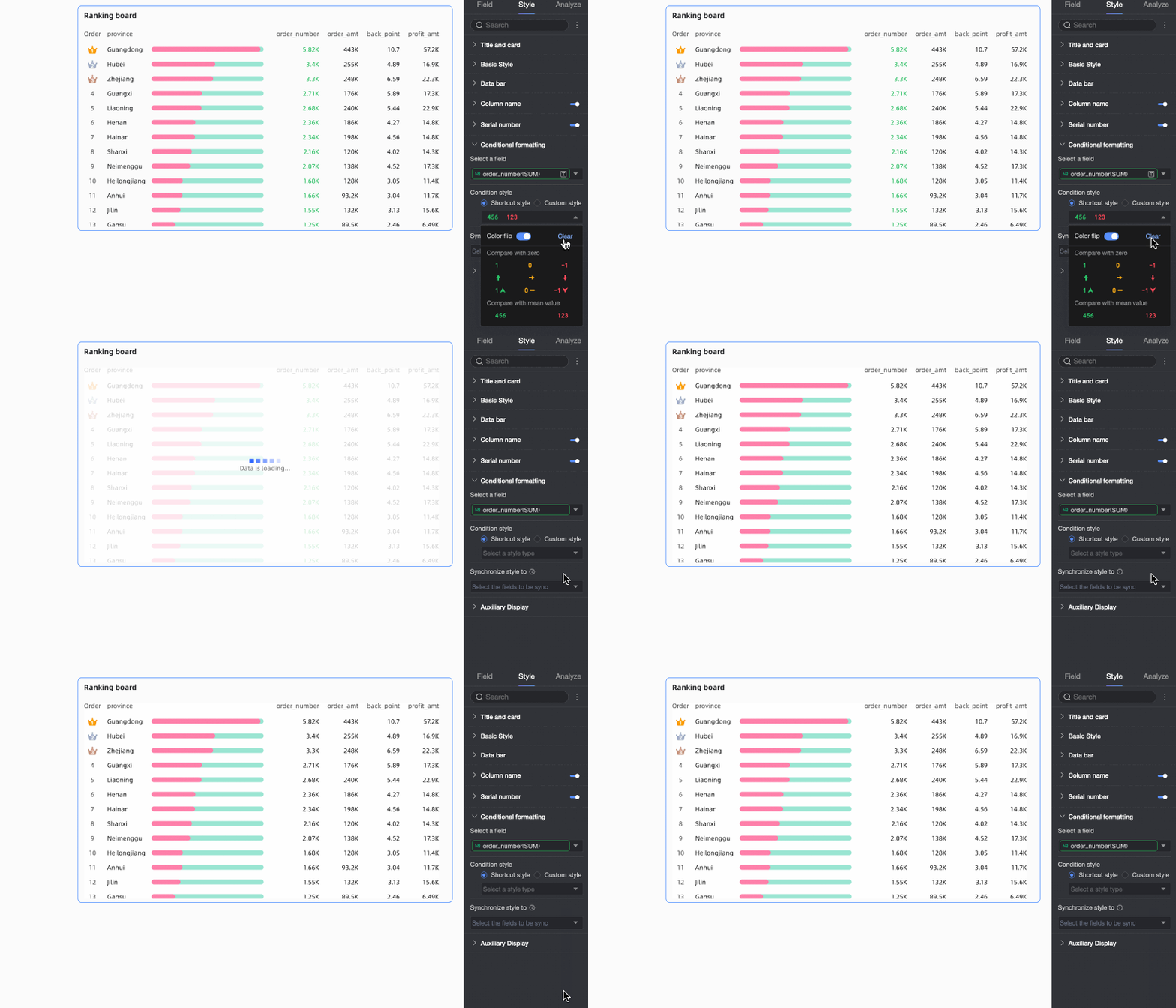
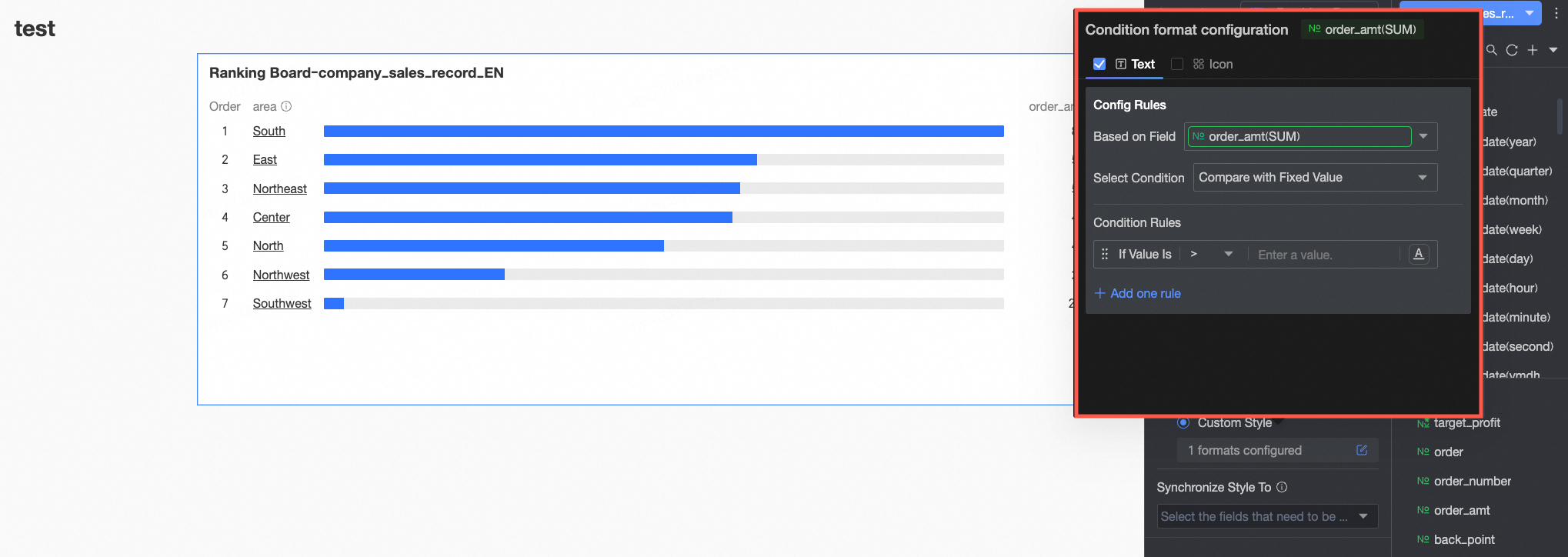 Configurez les informations suivantes ici.
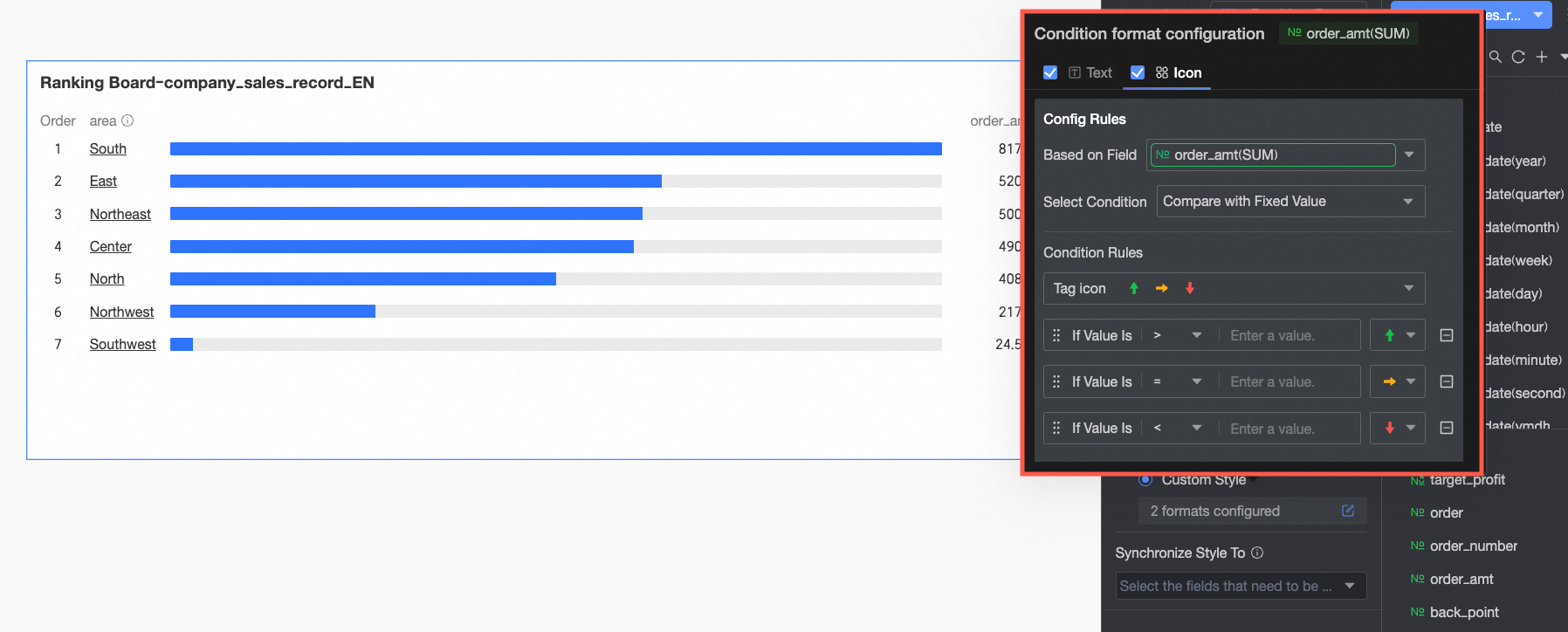 Configurez les informations suivantes ici.
Affichage auxiliaire
Dans la section Affichage auxiliaire, configurez la méthode d'affichage et l'épaisseur de la barre de défilement.
Infobulle
Survolez une barre de données pour afficher son infobulle, qui présente les valeurs de dimension et de mesure correspondantes.
Lorsqu'une interaction de filtre de mise en surbrillance est appliquée, l'infobulle du graphique lié affiche également la valeur d'origine des données.
Par exemple, dans l'illustration suivante, cliquez sur la région North China sur la carte. Le tableau de classement met en surbrillance le montant des commandes pour chaque type de produit dans la région North China et affiche le montant initial des commandes dans l'infobulle avant l'interaction de filtre.

Configuration de l'analyse du graphique
|
Module |
Nom |
Description |
|
Interaction des données |
Forage |
Après avoir configuré les champs de forage dans le panneau de champs, configurez ici le style d'affichage des lignes de niveau de forage. Pour plus d'informations, consultez la rubrique Forage. |
|
Interaction de filtre |
Pour analyser les données across différents graphiques, configurez l'interaction de filtre pour les associer. Pour plus d'informations, consultez la rubrique Configurer la fonctionnalité d'interaction de filtre. |
|
|
Aller à |
Pour analyser les données across différents tableaux de bord, configurez la navigation entre tableaux de bord pour les associer. La navigation inclut la Parameter Navigation et le External Link. Pour plus d'informations, consultez la rubrique Navigation. |
|
|
Alerte d'analyse |
Ligne auxiliaire |
Une ligne auxiliaire montre la différence entre une valeur de mesure et une valeur de référence. La valeur de référence peut être une valeur fixe ou une valeur calculée, telle que la moyenne, le maximum, le minimum ou la médiane. Pour plus d'informations, consultez la rubrique Analyse et alerte. |
|
Étiquette |
Lorsque les données du graphique sont anormales ou nécessitent une attention particulière, utilisez des couleurs d'arrière-plan, des icônes, des remarques ou des points de données mis en surbrillance pour les étiqueter. Pour plus d'informations, consultez la rubrique Étiquette. |
|
Étapes suivantes
Lorsque d'autres personnes doivent consulter le tableau de bord, vous pouvez le partager avec des utilisateurs spécifiques. Pour plus d'informations, consultez la rubrique Partager un tableau de bord.
Pour créer des tableaux de bord complexes avec des menus de navigation destinés à l'analyse thématique, intégrez vos tableaux de bord au portail BI. Pour plus d'informations, consultez la rubrique Portail BI.