Un graphique en entonnoir de comparaison affiche les données lorsqu'il existe un effet d'entonnoir entre les éléments comparés dans plusieurs catégories. Par exemple, vous pouvez comparer la proportion de la population migrante, le taux d'emploi et le volume des ventes de logements commerciaux entre Pékin et Shanghai. Le graphique présente à la fois les données comparatives pour différentes métriques et les relations hiérarchiques de type entonnoir entre les éléments comparés.
Prérequis
Vous avez créé un tableau de bord. Pour plus d'informations, consultez la rubrique Créer un tableau de bord.
Limites
Le graphique en entonnoir de comparaison se compose de la Funnel Width (mesure) et de la Comparison Metric (dimension) :
La métrique de comparaison est basée sur une dimension. Sélectionnez une seule dimension, telle que la région ou le type de produit.
La largeur de l'entonnoir est basée sur des mesures. Sélectionnez au moins une mesure et jusqu'à 10 mesures, telles que le Montant de la commande et le Montant du bénéfice.
Présentation du graphique
Scénarios
Un graphique en entonnoir convient à l'analyse unidirectionnelle de flux métier standardisés, à processus unique, comportant des cycles longs et plusieurs étapes. La comparaison des données à chaque étape permet d'identifier les problèmes et d'éclairer la prise de décision.
Un graphique en entonnoir utilise la surface du trapèze pour représenter la différence de volume d'activité entre chaque étape et la précédente.
Un graphique en entonnoir suit une séquence logique de haut en bas, illustrant la progression vers les objectifs commerciaux.
Un graphique en entonnoir est adapté à la comparaison des conversions au sein d'un processus métier significatif. Il ne convient pas à la comparaison de catégories sans lien entre elles.
Avantages
Capacité de calcul : calcule automatiquement les taux de conversion.
Effet visuel : propose des styles en trapèze et en rectangle, et permet de personnaliser l'affichage des libellés.
Exemple de résultat
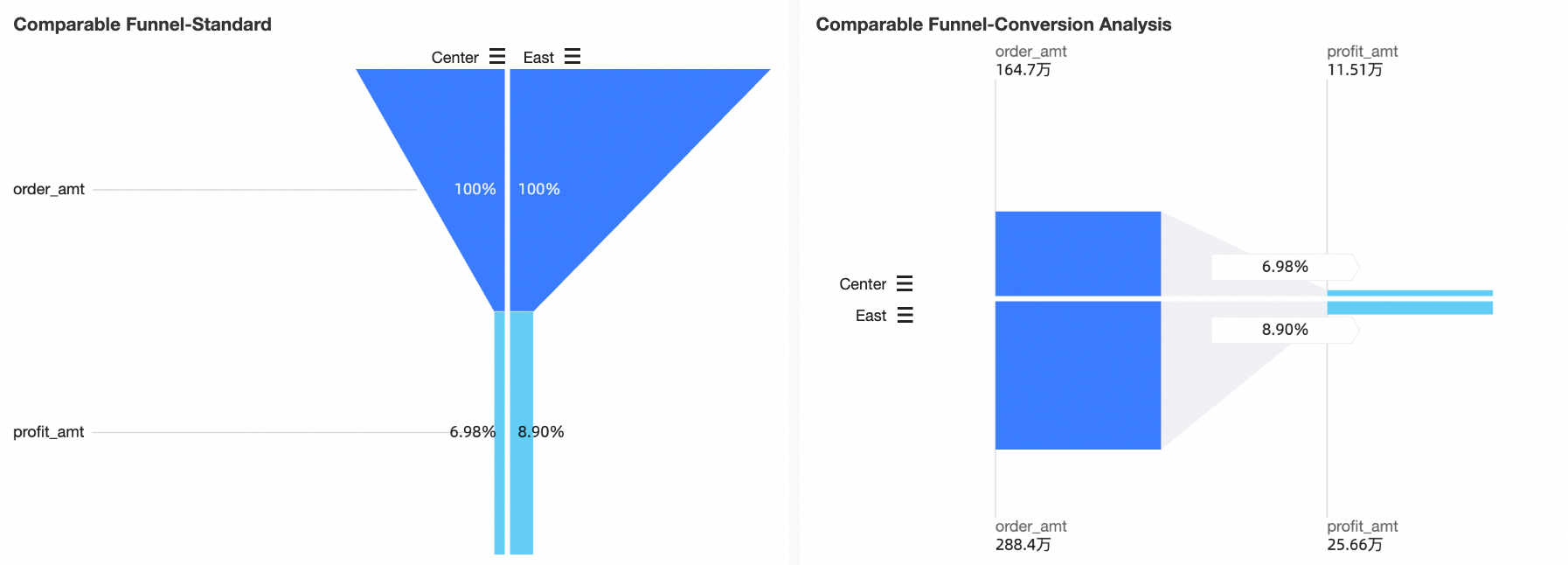
Configurer les champs du graphique
-
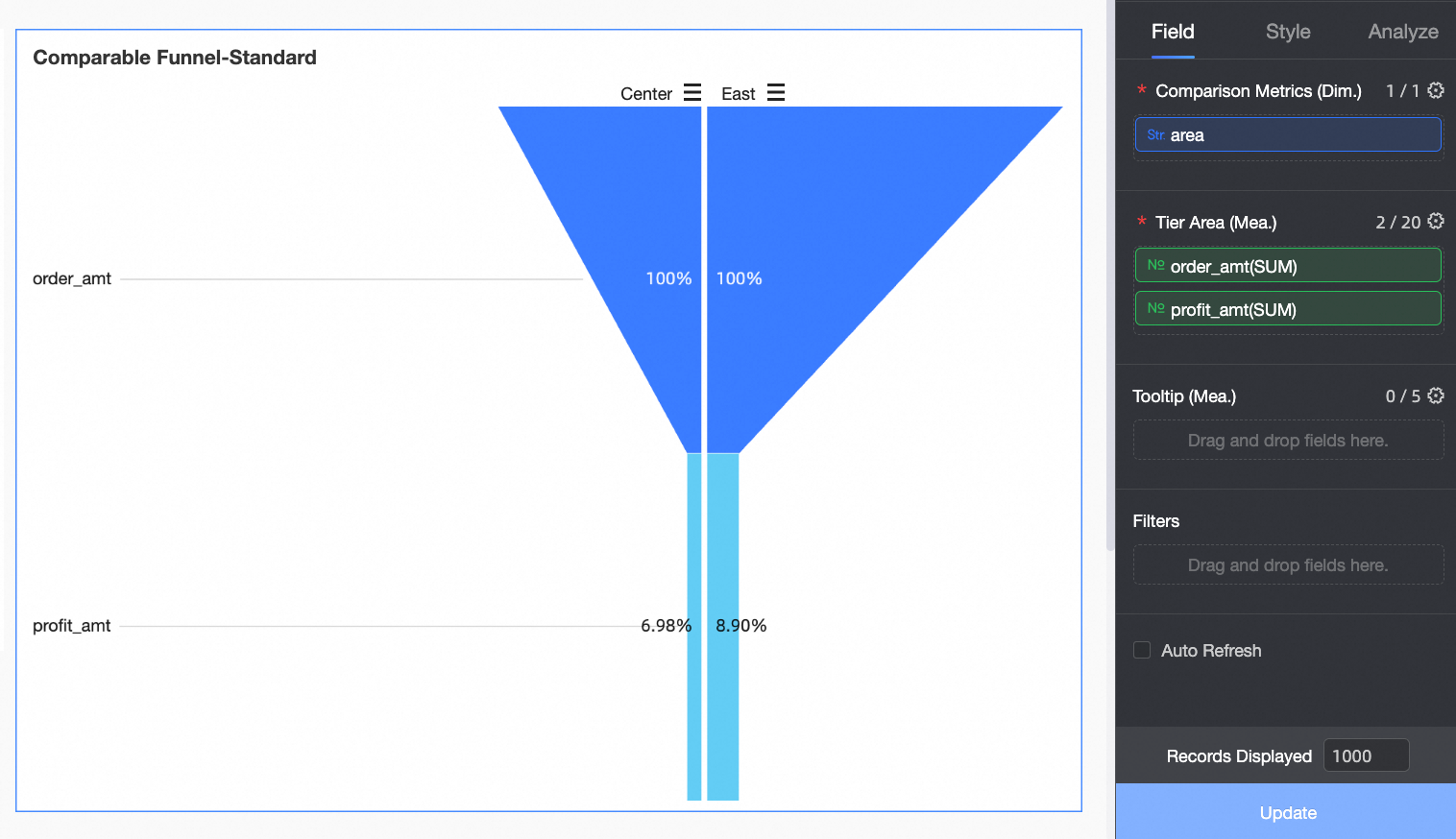
Sous l'onglet Field, sélectionnez les dimensions et les mesures requises.
Dans la liste Dimensions, repérez Region et double-cliquez dessus ou faites-la glisser vers la zone Comparison Metric/Dimension.
Dans la liste Measures, repérez Order Amount et Profit Amount, puis double-cliquez dessus ou faites-les glisser vers la zone Funnel Width/Measure.
-
Cliquez sur Update. Le système met automatiquement à jour le graphique.
Configurer les styles du graphique
Configurez le style d'un graphique papillon comme décrit ci-dessous. Pour plus d'informations sur les styles de titre de graphique et de carte, consultez la rubrique Configurer le titre du graphique.
Entonnoir
Définissez le mode entonnoir sur Traditional Funnel ou Rectangle Conversion.
Traditional Funnel : le taux de conversion est calculé en pourcentage des données de chaque niveau par rapport au niveau précédent ou au premier niveau. La variation de la pente du trapèze représente visuellement la conversion des données. Ce mode convient aux scénarios où vous devez afficher clairement la conversion à chaque étape du processus métier et observer l'entonnoir dans son ensemble.
Dans le modèle d'entonnoir Conversion Analysis, le taux de conversion de chaque niveau est calculé en pourcentage des données du niveau précédent. Ce modèle met en évidence la diminution entre les niveaux et les valeurs de conversion spécifiques, ce qui le rend adapté aux scénarios où vous comparez l'efficacité de la conversion entre des étapes adjacentes.
Les éléments de configuration varient selon le mode sélectionné.
-
Lorsque le Funnel Style est défini sur Traditional Funnel, il peut être configuré sur Basic, Bottom Rectangle ou Perfect Trapezoid.

Élément de configuration
Description
Basic
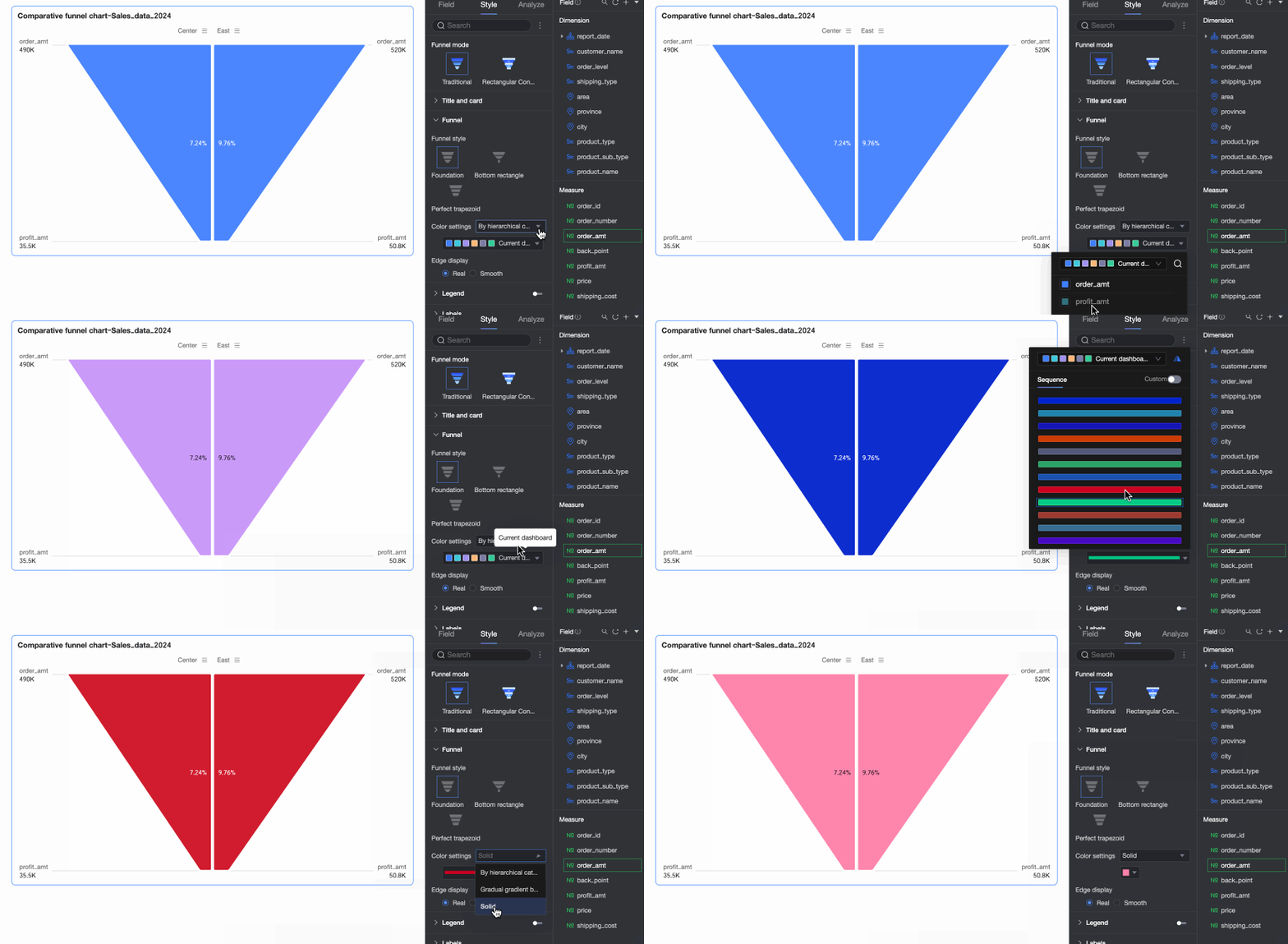
Paramètres de couleur
Définissez la Couleur de l'entonnoir. Vous pouvez définir le mode de couleur sur Par catégorie de niveau, Dégradé par niveau ou Monochrome. Vous pouvez également personnaliser la couleur des blocs de couleur.
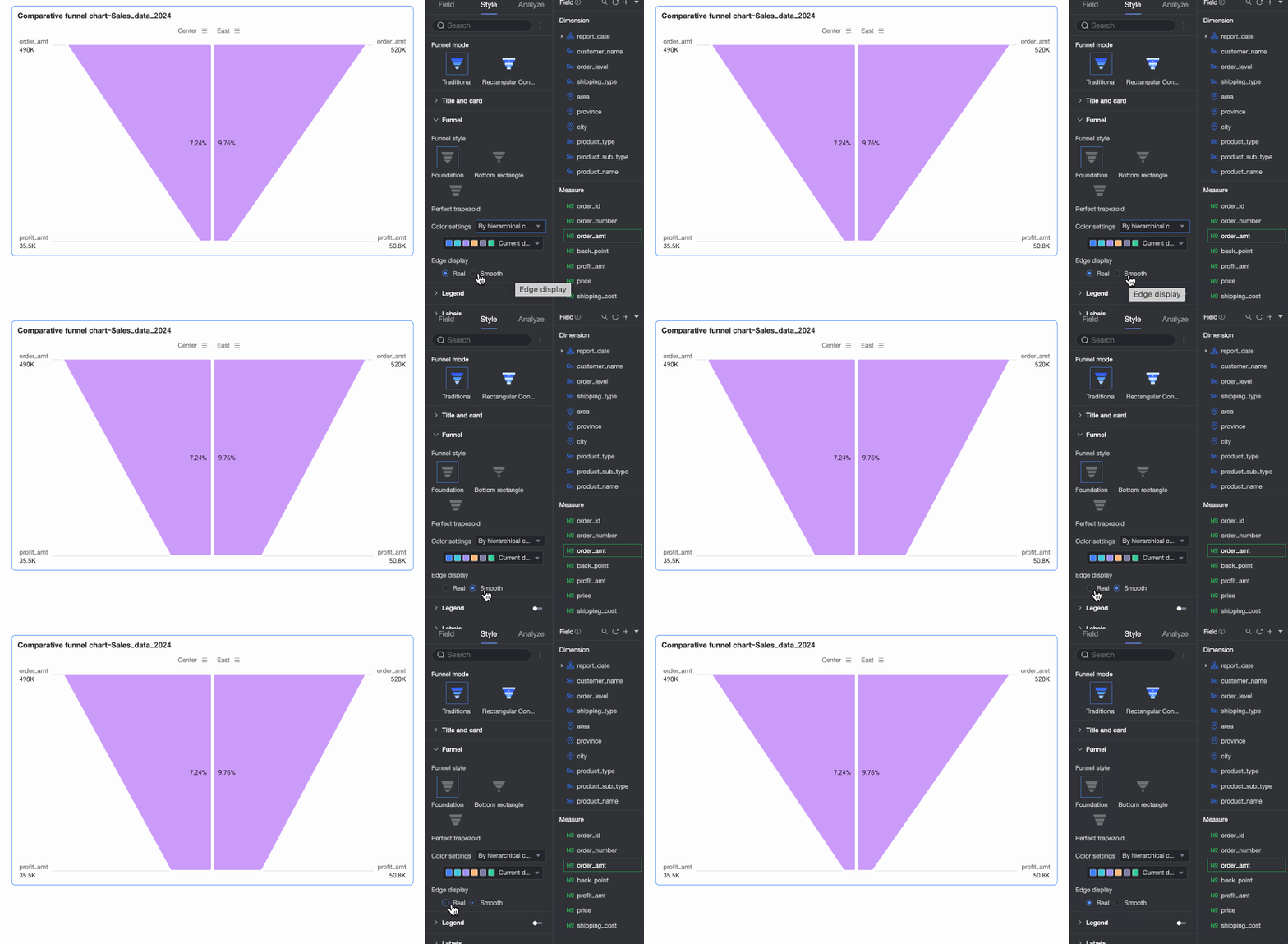
Affichage des bords
Définissez le bord de l'entonnoir sur réel ou lisse.
Bottom Rectangle
Paramètres de couleur
Définissez la Couleur de l'entonnoir. Vous pouvez définir le mode de couleur sur Par catégorie de niveau, Dégradé par niveau ou Monochrome. Vous pouvez également personnaliser la couleur des blocs de couleur.
Affichage des bords
Définissez le bord de l'entonnoir sur Actual ou Smooth.
Style inférieur
Définissez le style inférieur de l'entonnoir sur fond plat ou pointe inférieure.
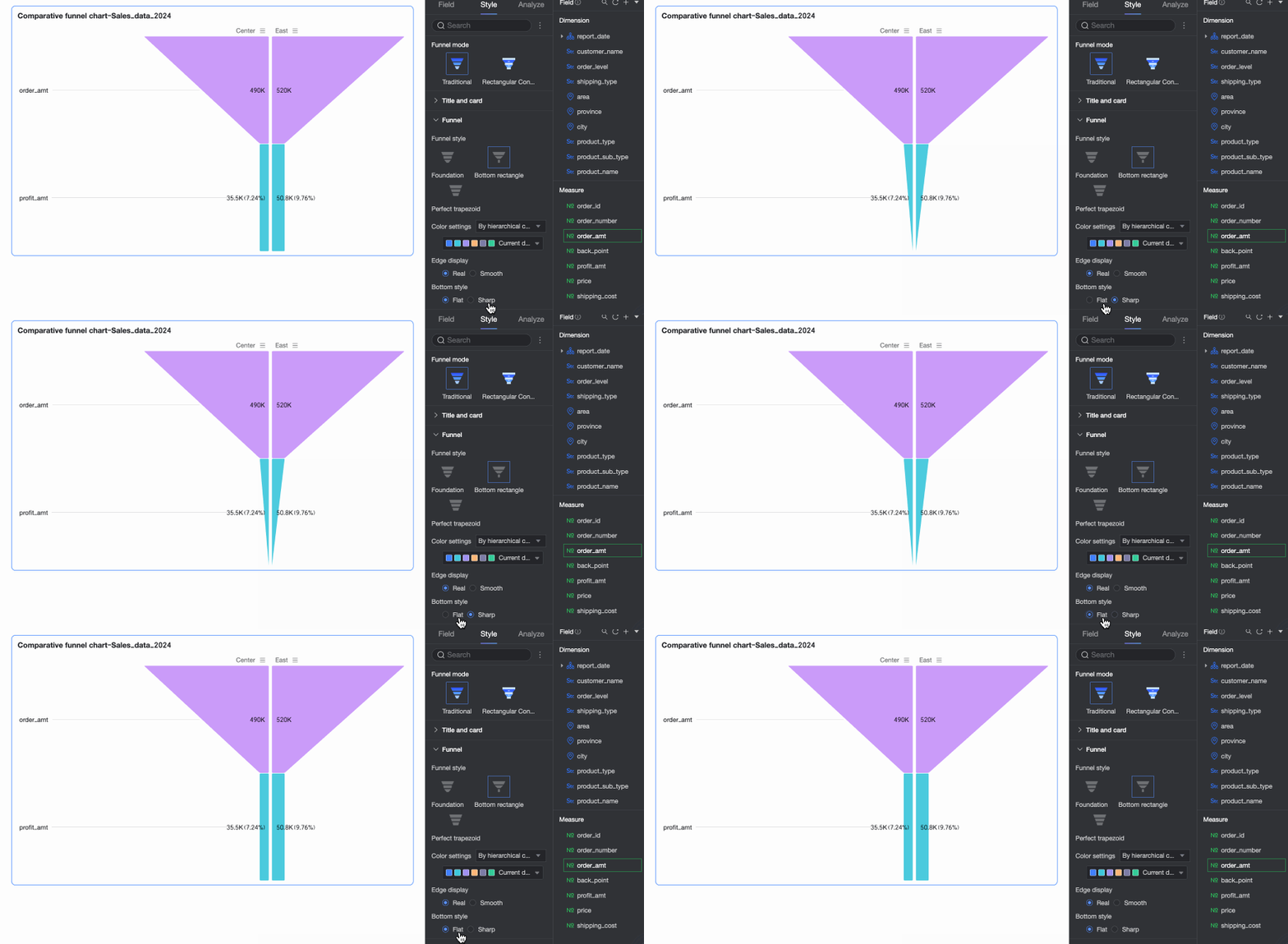
Perfect Trapezoid
Paramètres de couleur
Définissez la Couleur de l'entonnoir. Vous pouvez définir le mode de couleur sur Par catégorie de niveau, Dégradé par niveau ou Monochrome. Vous pouvez également personnaliser la couleur des blocs de couleur.
-
Si vous définissez le Funnel Mode sur Rectangle Conversion, les éléments de configuration suivants sont disponibles.

Élément de configuration
Description
Direction d'affichage du graphique
Si le Funnel Style est défini sur Bottom Aligned, vous pouvez définir la direction d'affichage du graphique sur Horizontal ou Vertical.
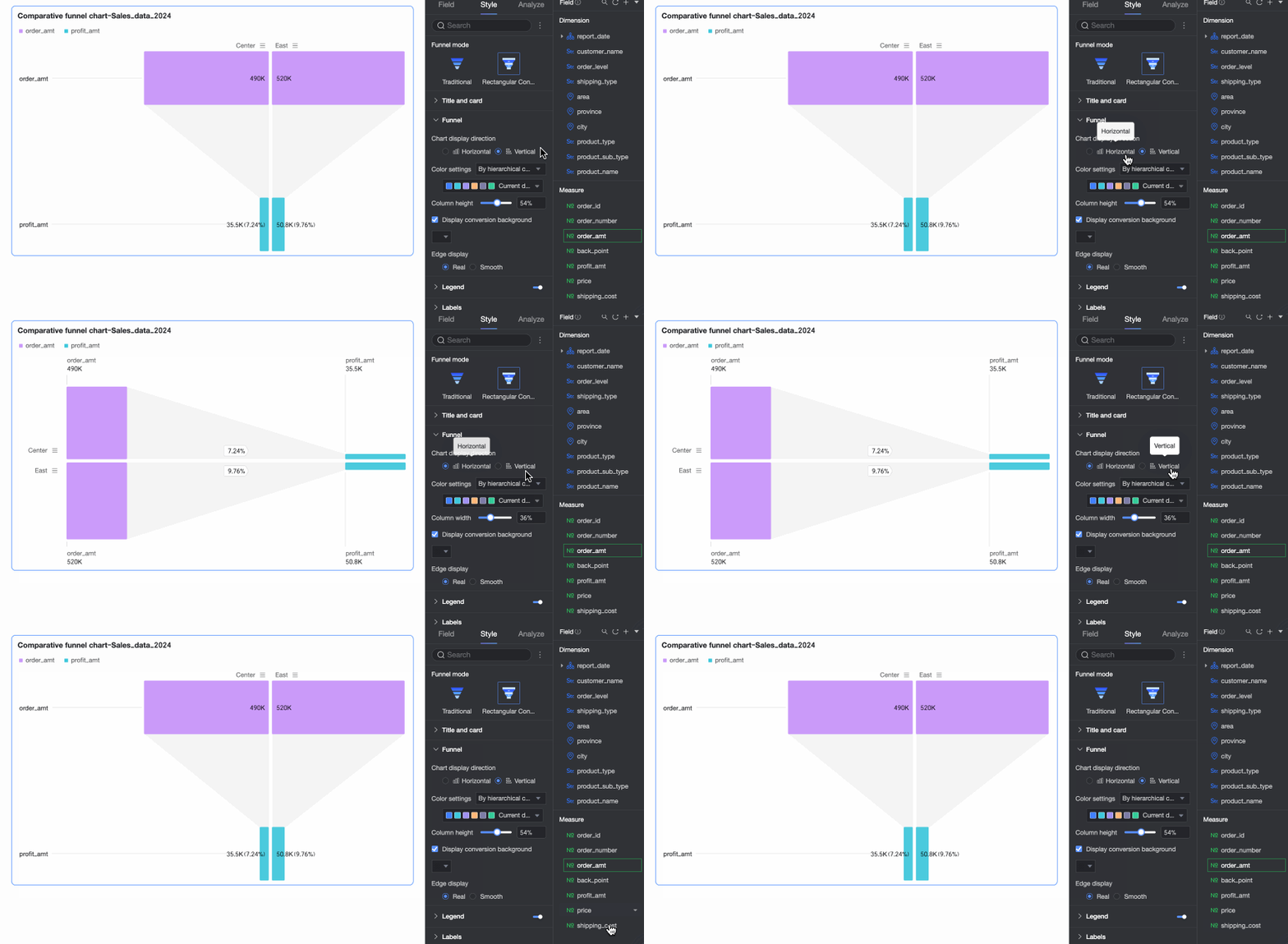
Paramètres de couleur
Définissez la Couleur de l'entonnoir. Vous pouvez définir le mode de couleur sur Par catégorie de niveau, Dégradé par niveau ou Monochrome. Vous pouvez également personnaliser la couleur des blocs de couleur.

Hauteur du cylindre
Définit la largeur des barres dans le graphique.
Afficher l'arrière-plan de conversion
Activez ou désactivez l'affichage de l'arrière-plan de conversion. Vous pouvez personnaliser la couleur de l'arrière-plan.
Affichage des bords
Définissez le bord de l'entonnoir sur Actual ou Smooth.
Légende
Dans la section Legend, activez l'interrupteur  pour afficher la légende, et définissez la Position de la légende et le Style du texte.
|
Élément de configuration |
Description |
|
Position |
Définissez la position d'affichage et l'alignement de la légende.
|
|
Texte |
Définissez le style du texte de la légende. Vous pouvez définir la couleur, la taille et le gras de la police, ainsi que l'italique. |
|
Légende mobile |
Les paramètres de légende pour PC et mobile sont indépendants. Pour configurer la légende mobile, cliquez sur le bouton de basculement PC/Mobile ( |
 ) en haut de la page d'édition du tableau de bord. Vous pouvez personnaliser la position et le style du texte de la légende mobile.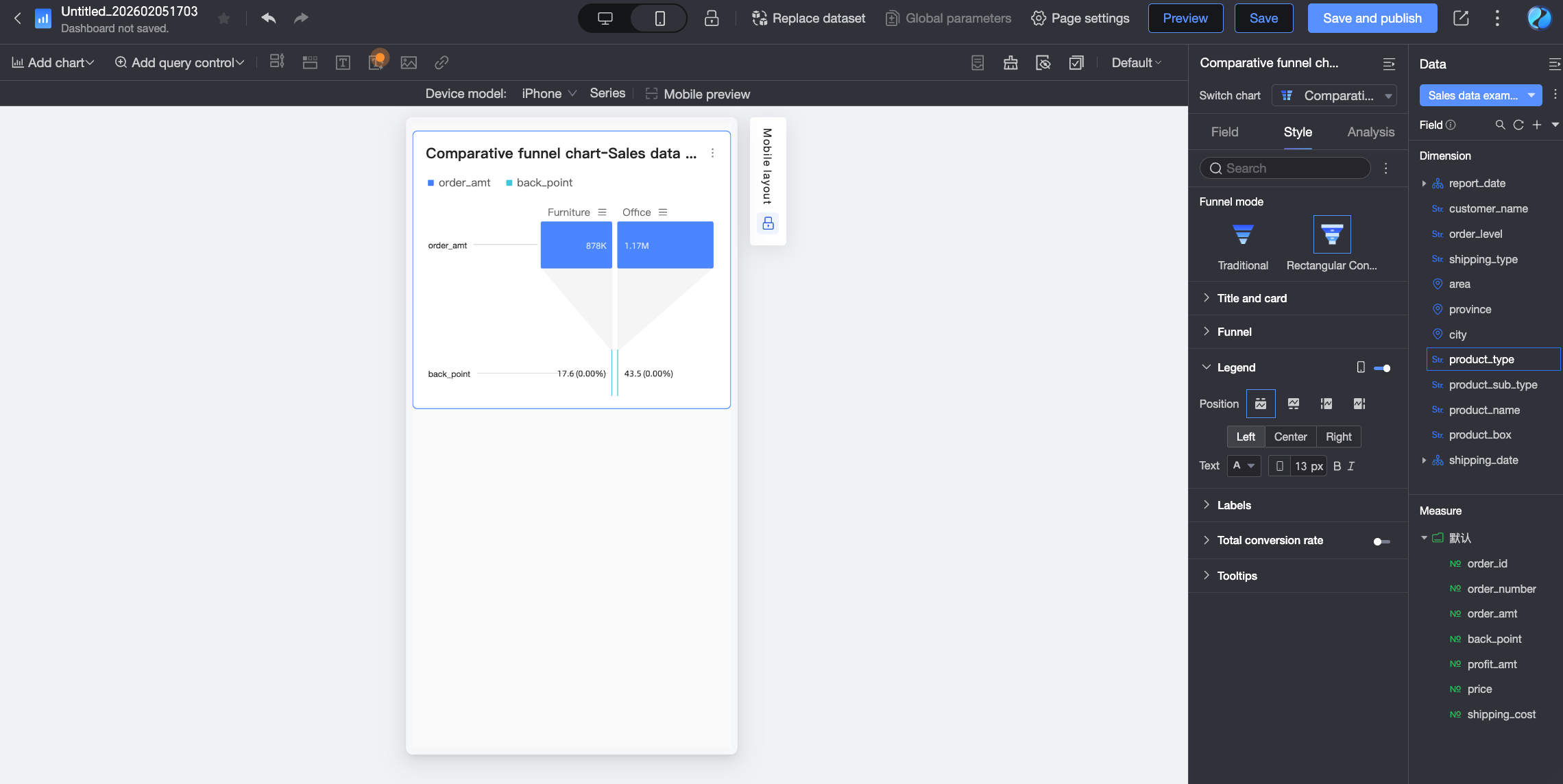
Libellés
Dans la section Labels, définissez les catégories de libellés à afficher dans le graphique et configurez le style des libellés correspondants.
|
Élément de configuration |
Description |
|
|
Tout afficher |
Activez ou désactivez l'affichage de tous les libellés. Si le graphique contient une grande quantité de données, laissez cette option désactivée afin que le système n'affiche qu'un sous-ensemble de libellés en fonction de la disposition du graphique pour garder ce dernier épuré. |
|
|
Libellé de catégorie |
Position |
Définissez la position d'affichage du libellé de catégorie. |
|
Texte |
Définissez le style du texte du libellé de catégorie. |
|
|
Libellé de données |
Position |
Définissez la position d'affichage du libellé de données. |
|
Texte |
Définissez le style du texte du libellé de données. |
|
|
Libellé du taux de conversion |
Méthode de calcul du taux de conversion |
Définissez la méthode de calcul du taux de conversion. Les méthodes de calcul suivantes sont disponibles :
|
|
Style de la flèche |
Si le style d'affichage du graphique est Perfect Trapezoid, vous pouvez définir le style de la flèche du taux de conversion. |
|
|
Nom d'affichage |
Si le style d'affichage du graphique est Perfect Trapezoid, vous pouvez personnaliser le nom d'affichage du libellé. |
|
|
Afficher l'arrière-plan |
Si le style d'affichage du graphique est Perfect Trapezoid, vous pouvez personnaliser la couleur de l'arrière-plan du libellé. |
|
|
Décimales |
Définissez le nombre de décimales. |
|
|
Texte |
Définissez le style du texte du libellé du taux de conversion. |
|

Taux de conversion total
Dans la section Taux de conversion total, activez l'interrupteur pour afficher le taux de conversion total, et définissez sa Position, son Nom et son Style du texte.
|
Élément de configuration |
Description |
|
Position |
Définissez la position d'affichage du taux de conversion total. Vous pouvez sélectionner Au-dessus ou En haut à gauche de l'entonnoir. |
|
Nom personnalisé |
Personnalisez le nom d'affichage du taux de conversion total. |
|
Décimales |
Définissez le nombre de décimales pour le taux de conversion. |
|
Nom |
Définissez le style du texte du nom. |
|
Valeur |
Définissez le style du texte de la valeur. |
Info-bulle
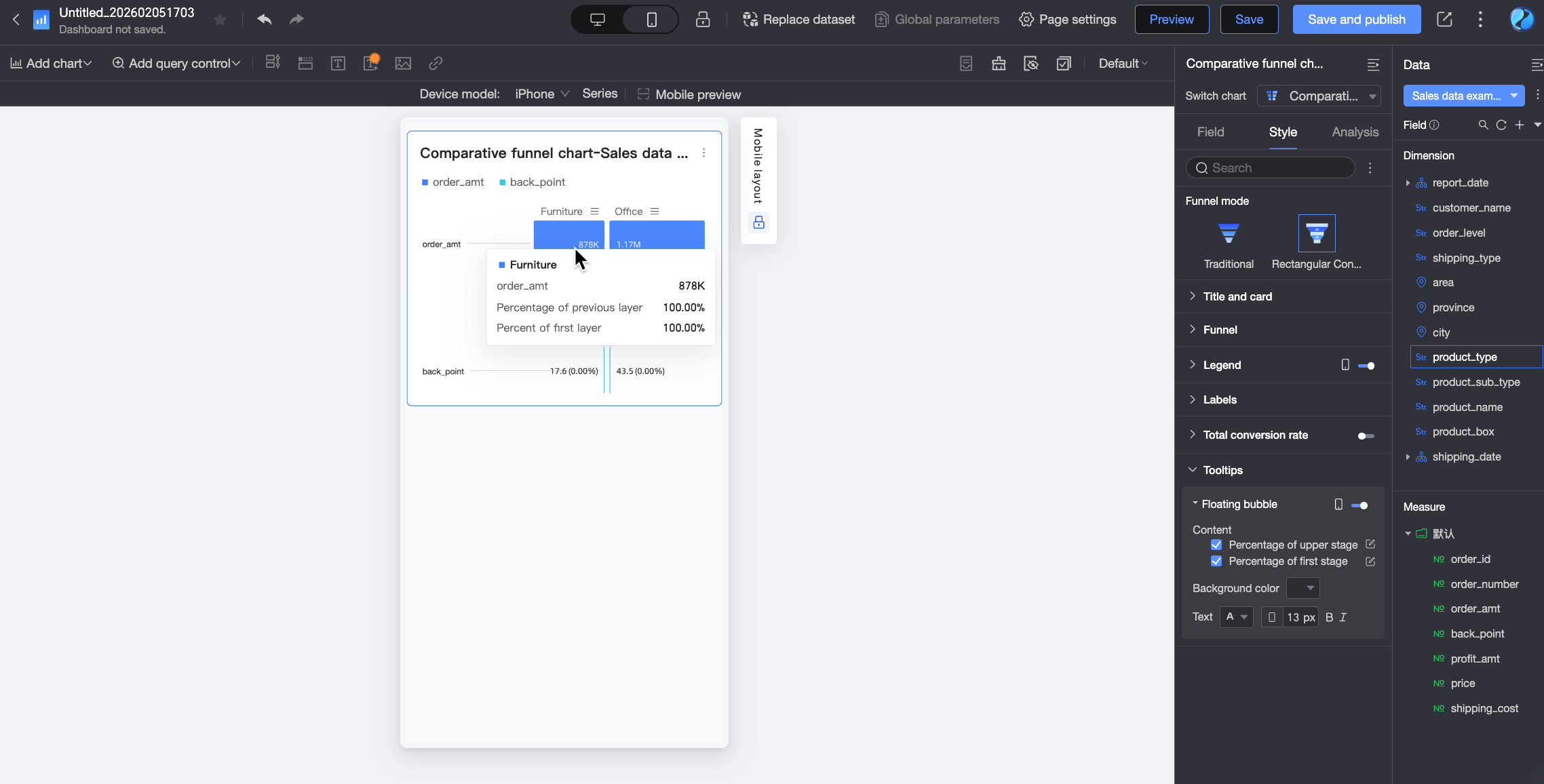
Dans la section Tooltip, cliquez sur l'icône  pour activer les info-bulles, puis définissez le style de l'info-bulle.
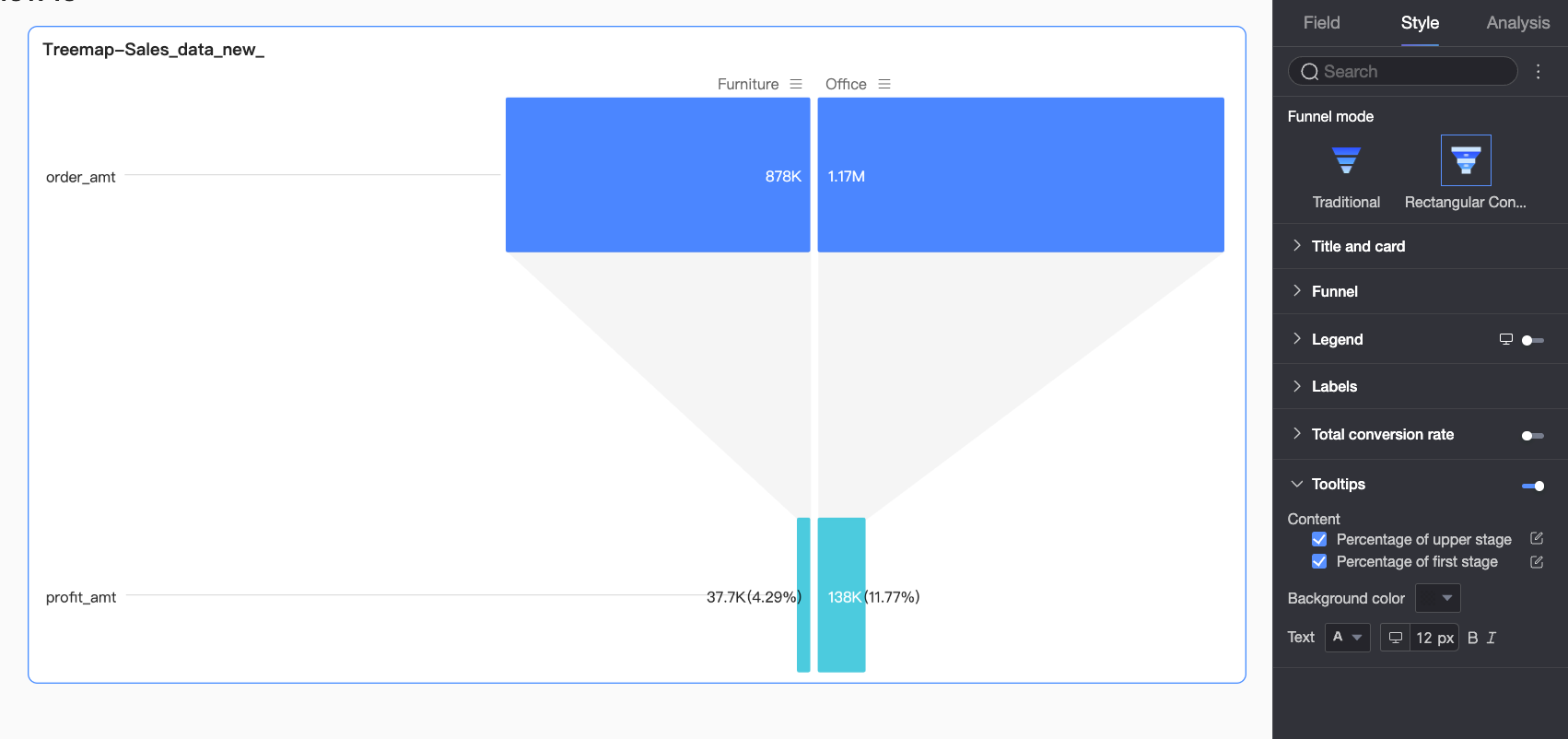
|
Élément de configuration |
Description |
|
Contenu |
Si le mode entonnoir est Rectangle Conversion, vous pouvez spécifier s'il faut afficher le Pourcentage du niveau précédent et le Pourcentage du premier niveau dans l'info-bulle. |
|
Couleur de l'arrière-plan |
Définissez la couleur de remplissage de l'arrière-plan de l'info-bulle. |
|
Texte |
Définissez le style du texte dans l'info-bulle. Vous pouvez définir la couleur, la taille et le gras de la police, ainsi que l'italique. |
|
Info-bulle mobile |
Les paramètres d'info-bulle pour PC et mobile sont indépendants. Pour configurer l'info-bulle mobile, cliquez sur le bouton de basculement PC/Mobile ( |
Configurer l'analyse du graphique
|
Nom |
Description |
|
Filter Interaction |
Associez plusieurs graphiques via des interactions de filtre pour analyser les données entre les graphiques. Pour plus d'informations, consultez la rubrique Interactions de filtre. |
|
Drill Down |
Associez plusieurs tableaux de bord via l'exploration détaillée pour analyser les données entre les tableaux de bord. L'exploration détaillée comprend deux méthodes : Parameter Drill Down et External Link. Pour plus d'informations, consultez la rubrique Exploration détaillée. |
Étapes suivantes
Pour partager le tableau de bord avec des utilisateurs spécifiques, consultez la rubrique Partager un tableau de bord.
Pour créer un rapport complexe avec un menu de navigation destiné à une analyse thématique, intégrez le tableau de bord dans un portail BI. Pour plus d'informations, consultez la rubrique Créer un portail BI pour PC.