Les graphiques en entonnoir analysent les processus métier standardisés à plusieurs étapes en comparant les données entre les différentes phases afin d'identifier les points de chute. Chaque étape affiche son taux de conversion, ce qui facilite le suivi de la progression, par exemple, du nombre de visiteurs d'un site web au nombre de clients payants.
Prérequis
Le tableau de bord est créé. Pour plus d'informations, consultez la rubrique Créer un tableau de bord.
Limites
Un graphique en entonnoir se compose de deux parties : Funnel layering/dimension et Funnel width/measure.
Pour l'empilement/dimension de l'entonnoir, sélectionnez au maximum une dimension, ou aucune. Par exemple, la région.
Pour la largeur/mesure de l'entonnoir, sélectionnez entre 1 et 10 mesures. Par exemple, le montant de la commande.
Vous pouvez configurer un graphique en entonnoir de deux manières :
Sélectionnez une dimension pour l'empilement/dimension de l'entonnoir et une mesure pour la largeur/mesure de l'entonnoir. Cette configuration permet d'analyser les données d'une seule étape et d'identifier rapidement les problèmes.
Ne sélectionnez aucune dimension pour l'empilement/dimension de l'entonnoir et entre 1 et 10 mesures pour la largeur/mesure de l'entonnoir. Cette configuration permet de comparer les données entre plusieurs étapes.
Aperçu du graphique
Scénarios
Analysez des flux de travail standardisés à plusieurs étapes dans une seule direction. Comparez les données entre les étapes pour repérer les problèmes et agir en conséquence.
Un graphique en entonnoir utilise la surface d'un trapèze pour illustrer la différence de volume entre une étape et l'étape précédente.
Le flux de haut en bas représente la progression logique et montre dans quelle mesure les objectifs commerciaux sont atteints à chaque étape.
Avantages
Calcul : calcule automatiquement les taux de conversion.
Visualisation : propose des styles trapézoïdaux et rectangulaires, ainsi que des affichages d'étiquettes personnalisés.
Exemple de rendu
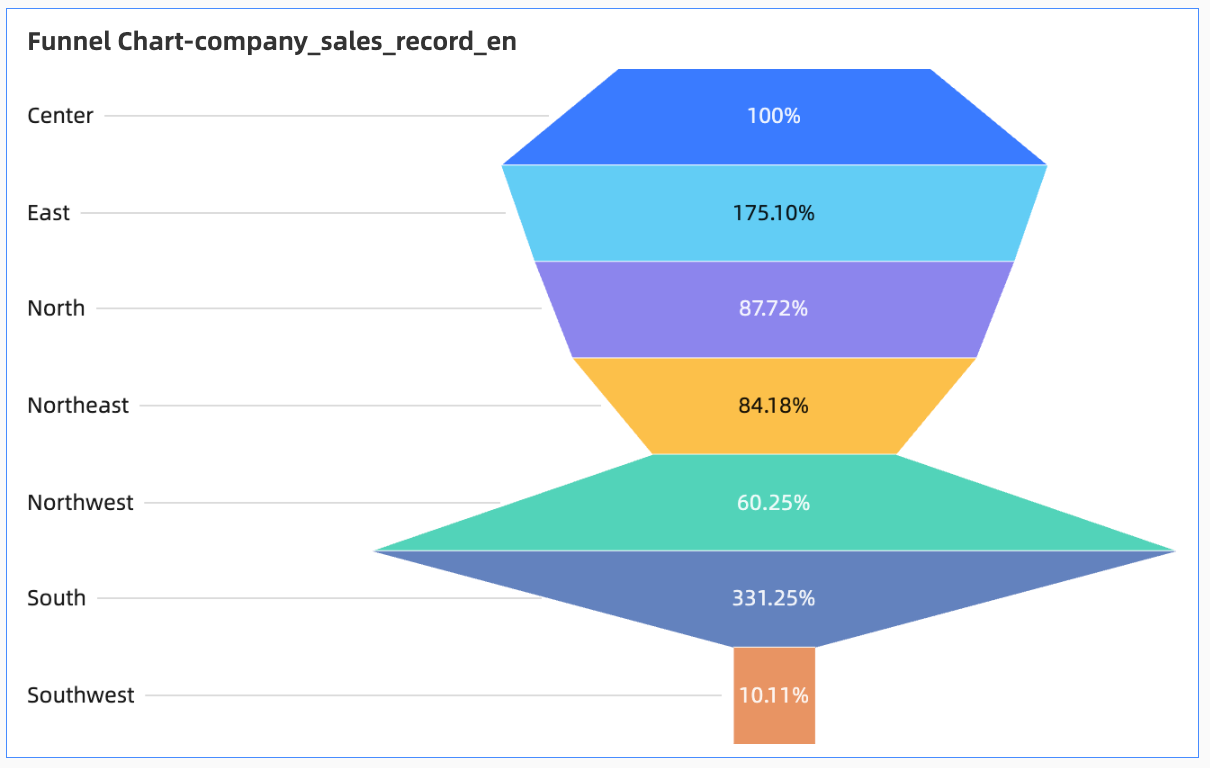
Configuration des données du graphique
-
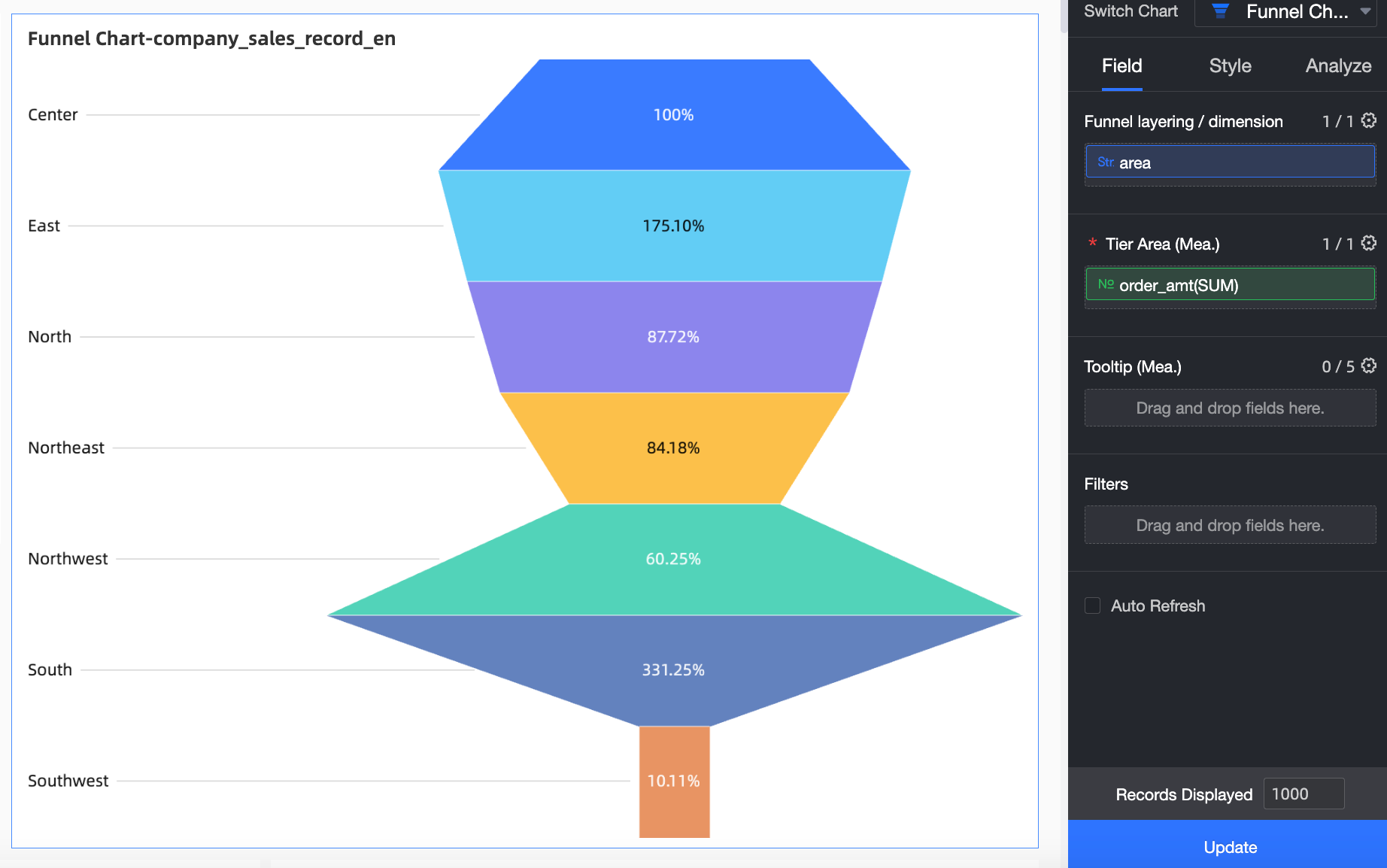
Dans l'onglet Data, sélectionnez les dimensions et les mesures.
-
Pour comparer les montants des commandes par région, ajoutez les champs suivants :
Dans la liste Dimensions, double-cliquez sur Region ou faites-le glisser vers la zone Funnel layering/dimension.
Dans la liste Measures, localisez Order amount. Double-cliquez dessus ou faites-le glisser vers la zone Funnel width/measure.
-
-
Cliquez sur Update. Le système met automatiquement à jour le graphique.
Configuration du style du graphique
Configurez ci-dessous le style du graphique. Pour les paramètres généraux de style, consultez la rubrique Configurer le titre du graphique. Vous pouvez définir le mode entonnoir sur Classic funnel ou Rectangle conversion. 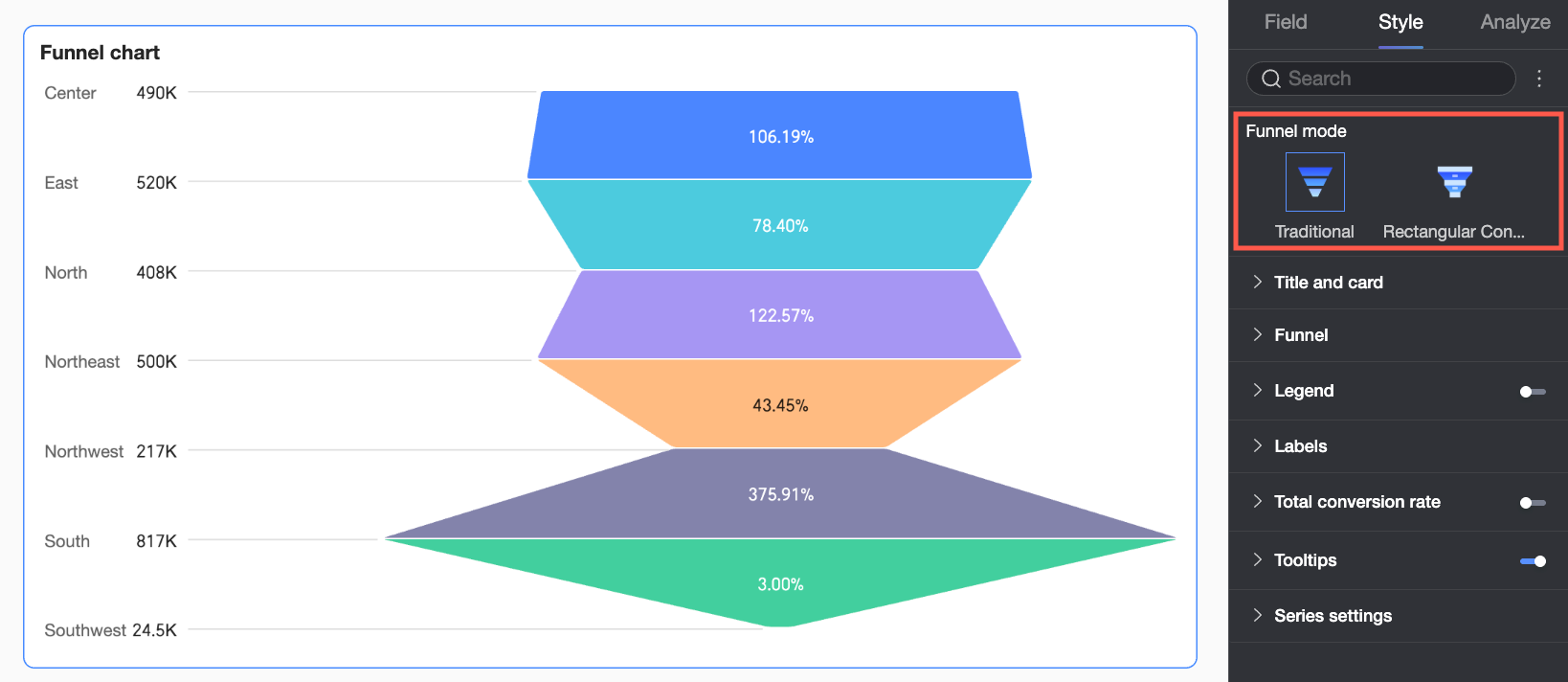
Entonnoir
Vous pouvez définir le mode entonnoir sur Classic funnel ou Rectangle conversion :
En mode Classic funnel, les taux de conversion sont calculés en pourcentage par rapport à la couche supérieure ou à la première couche. La pente de chaque trapèze représente visuellement la variation. Utilisez ce mode pour afficher l'intégralité du flux de travail comme une seule unité.
Lorsque le Motif de l'entonnoir est défini sur Analyse de la conversion, le taux de conversion est calculé en pourcentage de chaque couche par rapport à la couche précédente. Ce motif met en évidence les écarts entre les niveaux et les valeurs de conversion spécifiques, ce qui le rend adapté à la comparaison de l'efficacité de la conversion entre les étapes adjacentes.
Chaque mode prend en charge différents paramètres, décrits dans les sections suivantes.
-
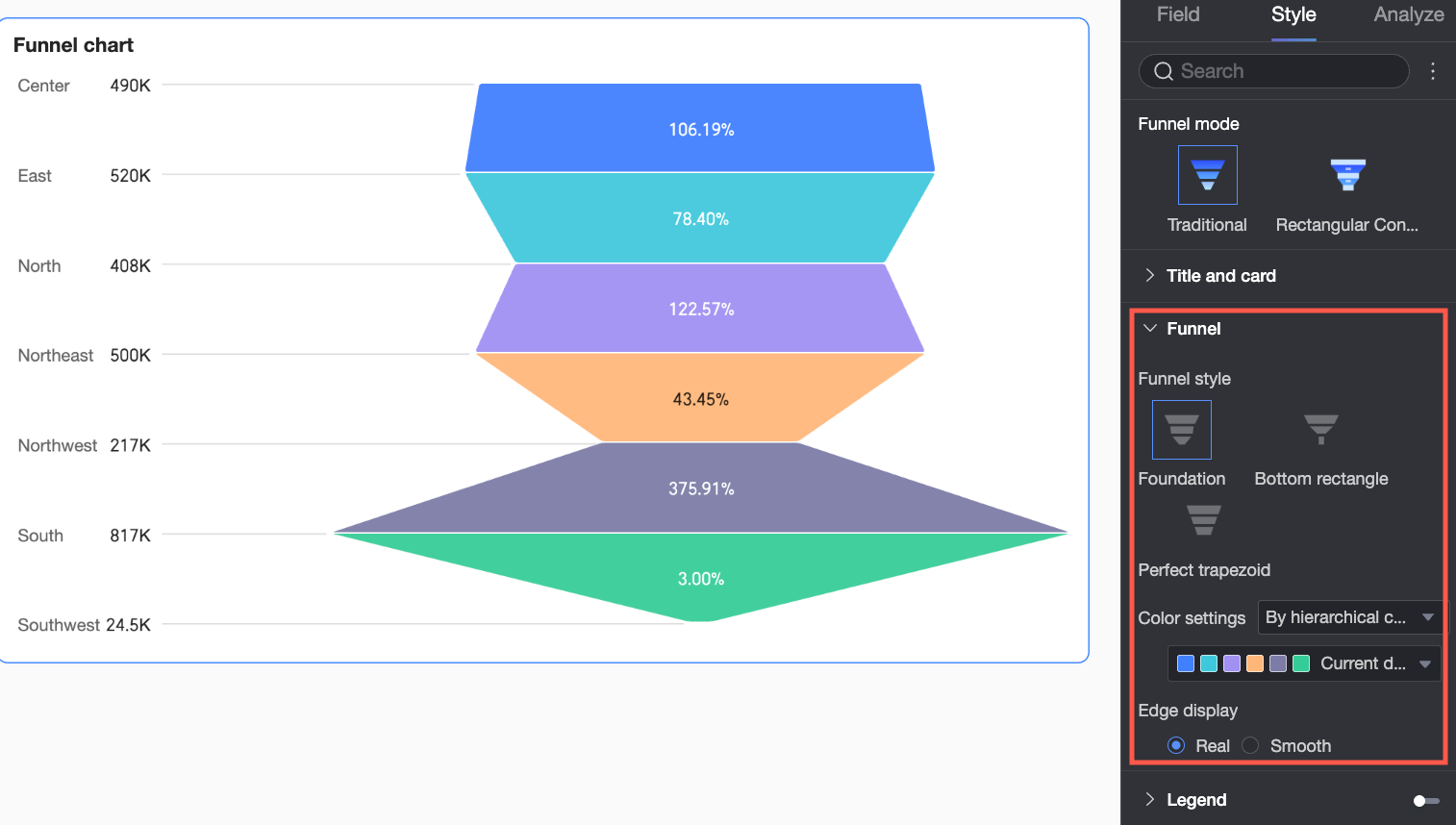
Si le Funnel mode est défini sur Classic funnel, vous pouvez régler le Funnel style sur Basic, Bottom rectangle ou Perfect trapezoid.
Nom de l'élément de configuration
Description
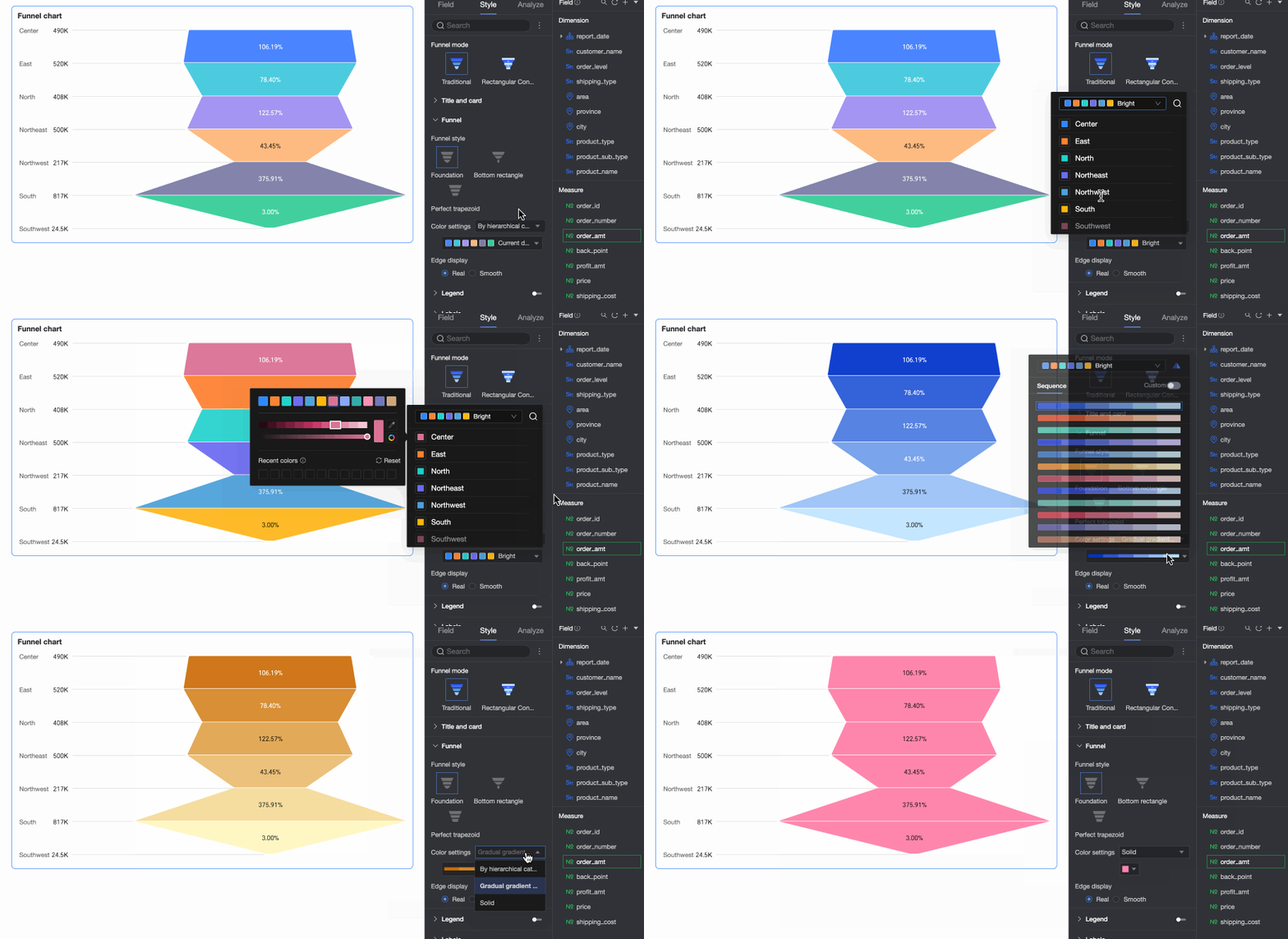
Basic
Schéma de couleurs
Définissez la Couleur de l'entonnoir. Choisissez parmi Par catégorie de couche, Dégradé par couche ou Mono couleur. Vous pouvez également sélectionner des couleurs personnalisées.
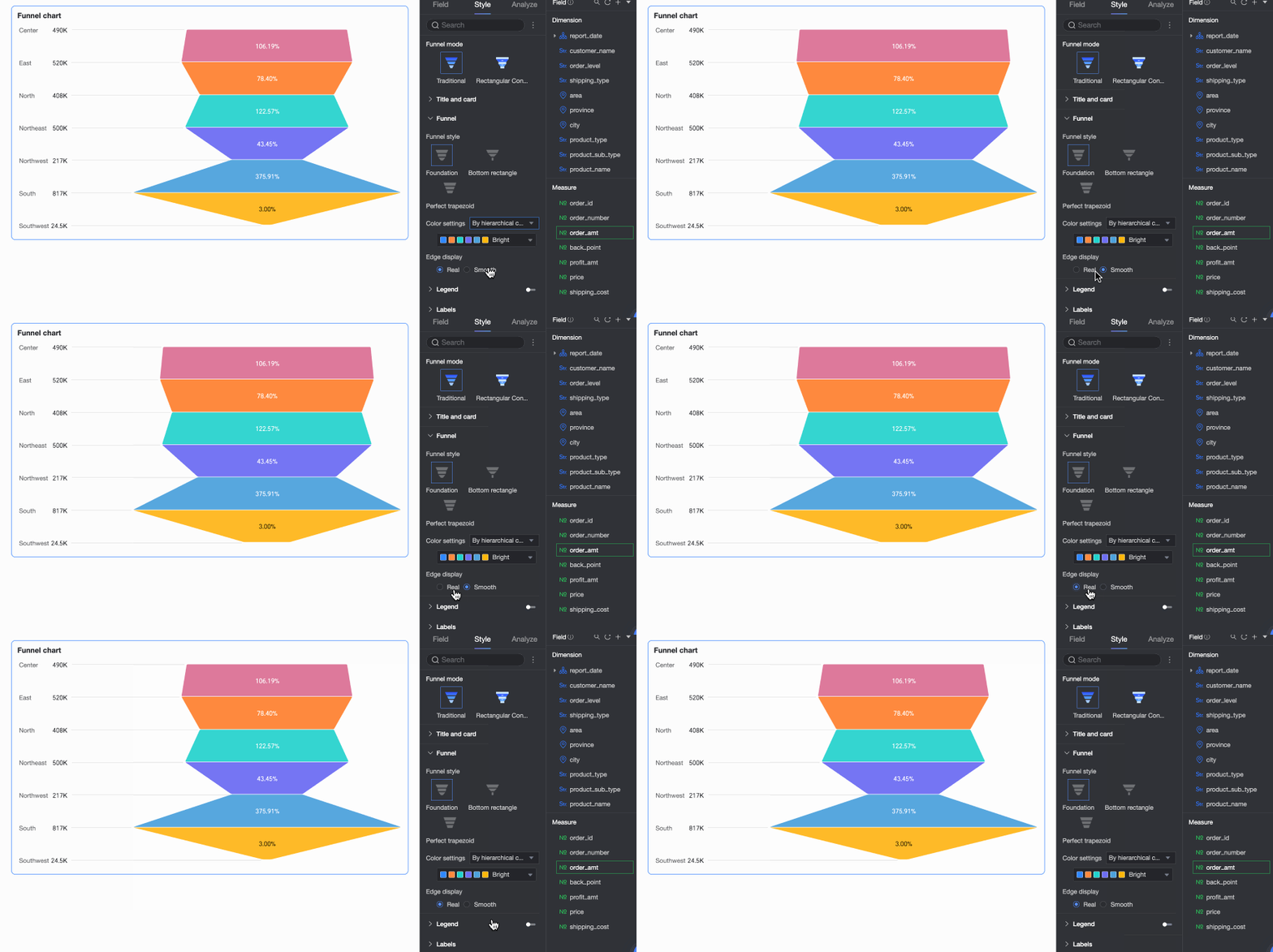
Affichage des bords
Définissez les bords de l'entonnoir sur Réel ou Lisse.
Bottom rectangle
Schéma de couleurs
Définissez la Couleur de l'entonnoir. Choisissez parmi Par catégorie de couche, Dégradé par couche ou Mono couleur. Vous pouvez également sélectionner des couleurs personnalisées.
Affichage des bords
Définissez les bords de l'entonnoir sur Réel ou Lisse.
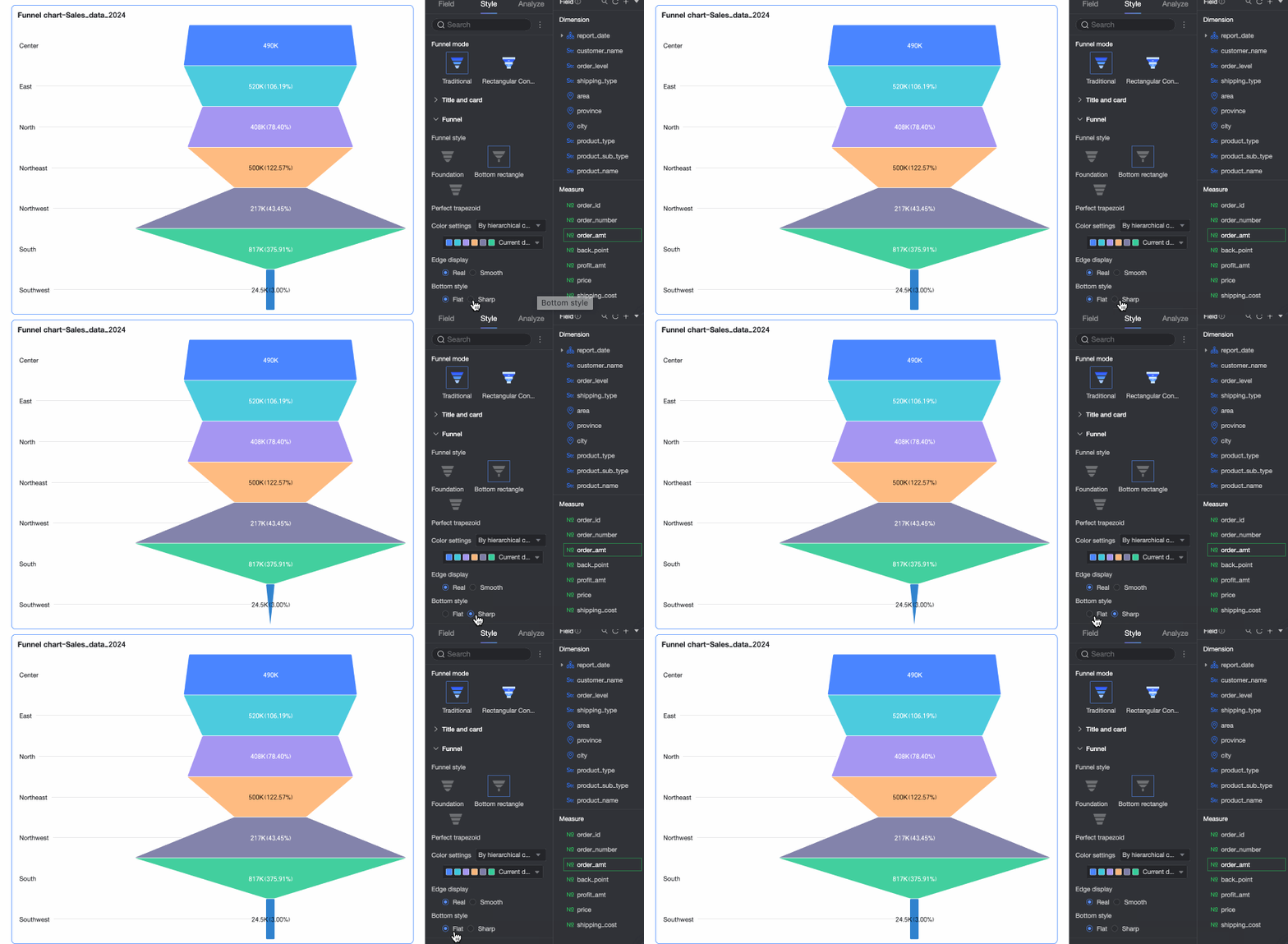
Style du bas
Définissez le bas de l'entonnoir sur Plat ou Effilé.
Perfect trapezoid
Schéma de couleurs
Définissez la Couleur de l'entonnoir. Choisissez parmi Par catégorie de couche, Dégradé par couche ou Mono couleur. Vous pouvez également sélectionner des couleurs personnalisées.
-
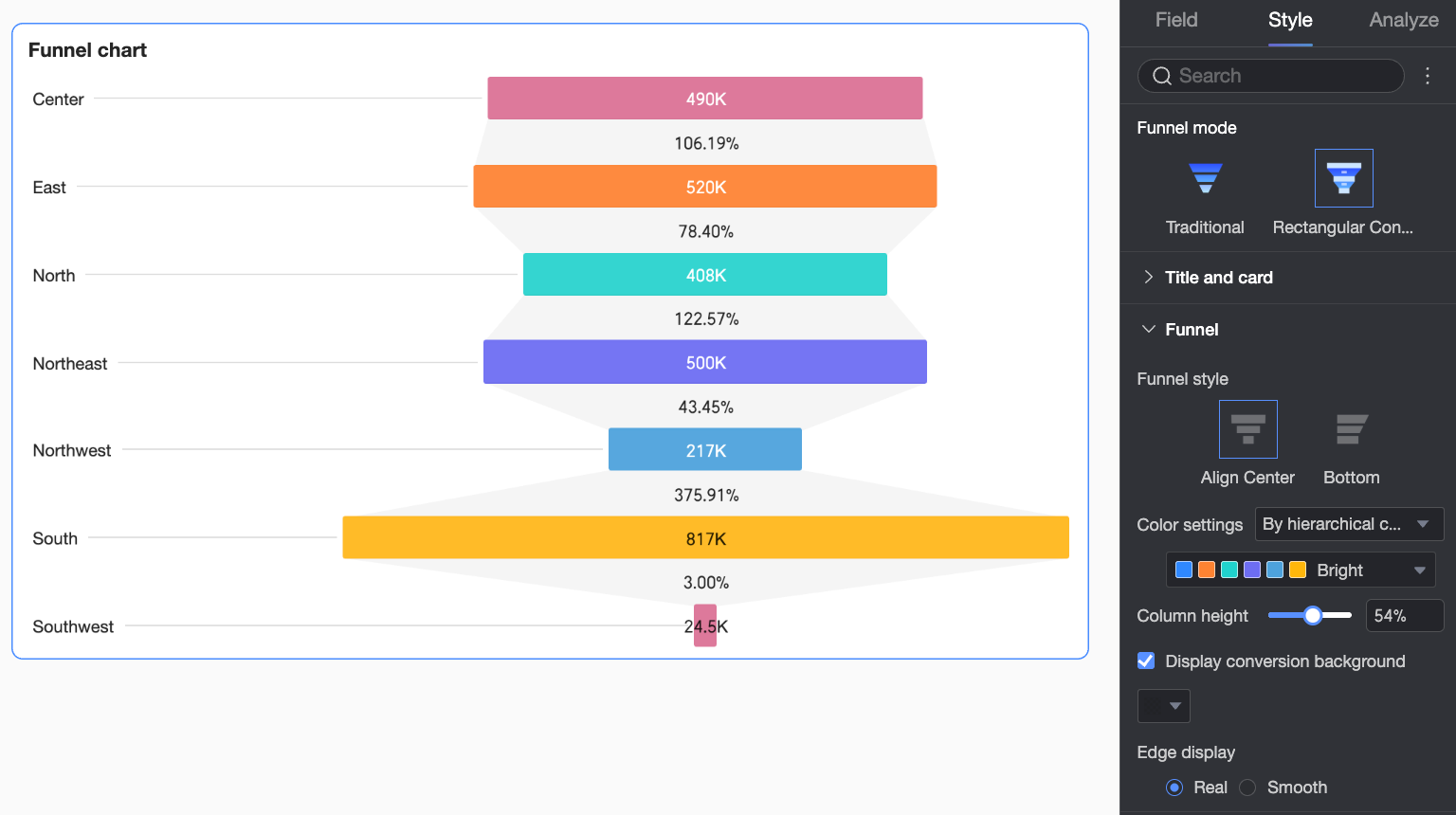
Si le Funnel mode est défini sur Rectangle conversion, vous pouvez régler le Funnel style sur Align center ou Align bottom.
Nom de l'élément de configuration
Description
Direction du graphique
Lorsque le Style de l'entonnoir est défini sur Align bottom, définissez la direction du graphique sur Horizontal ou Vertical.
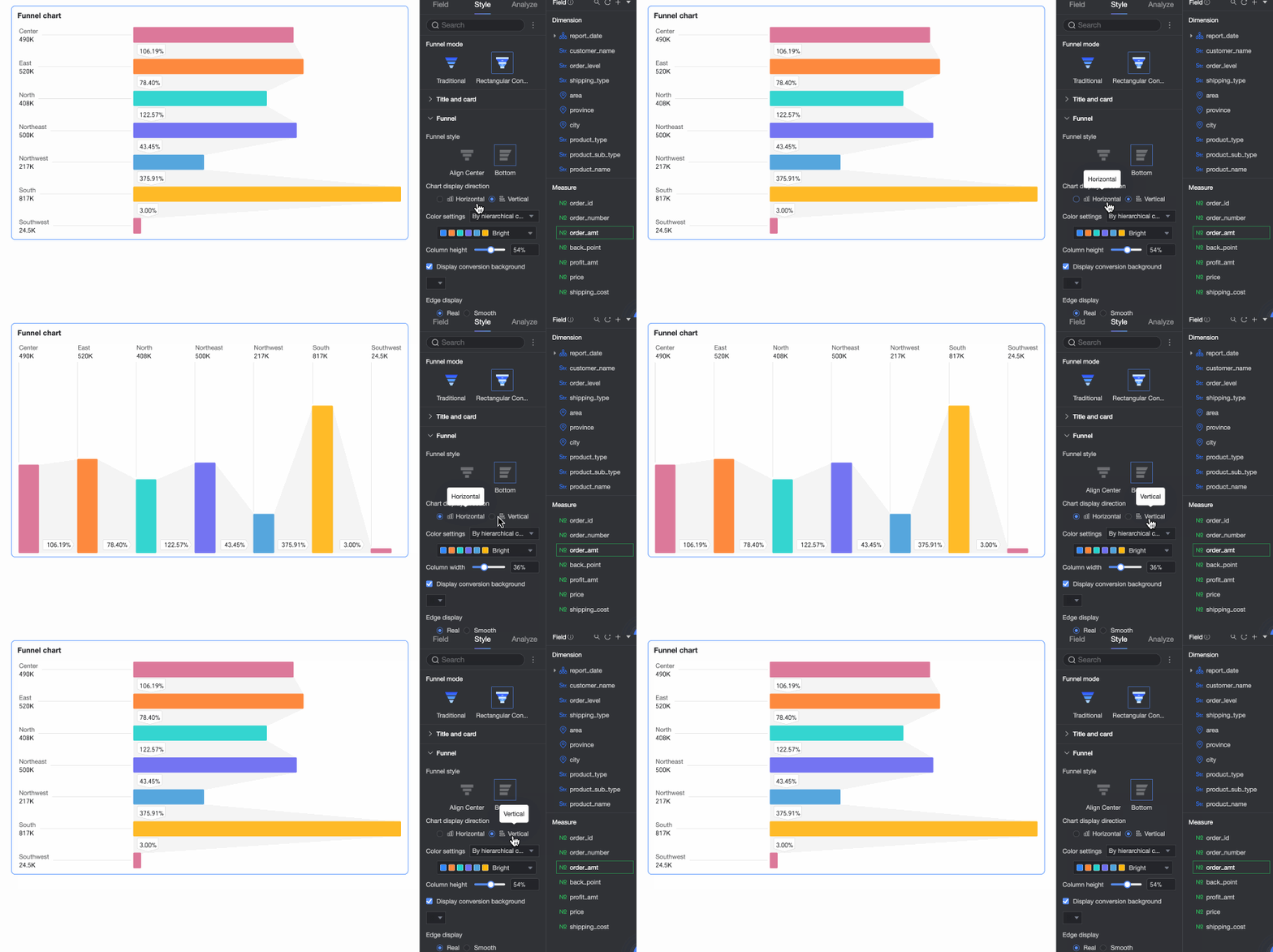
Schéma de couleurs
Définissez la Couleur de l'entonnoir. Choisissez parmi Par catégorie de couche, Dégradé par couche ou Mono couleur. Vous pouvez également sélectionner des couleurs personnalisées.
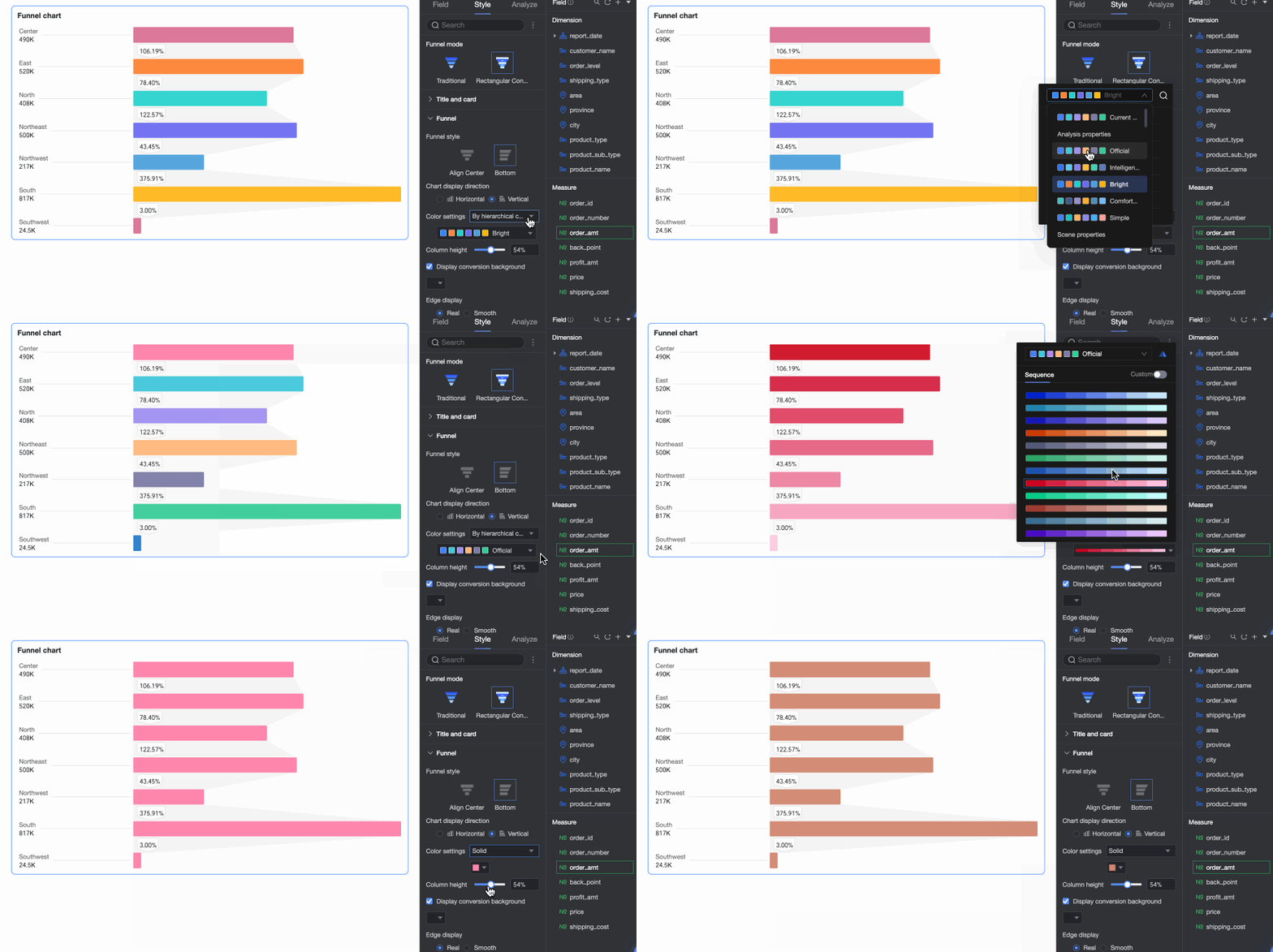
Hauteur du cylindre
Définissez la largeur des barres dans le graphique.
Afficher l'arrière-plan de conversion
Activez ou désactivez l'arrière-plan de conversion. Définissez une couleur d'arrière-plan personnalisée.
Affichage des bords
Définissez les bords de l'entonnoir sur Réel ou Lisse.
Légende
Dans la section Légende, activez l'option Show legend  et configurez le Legend style.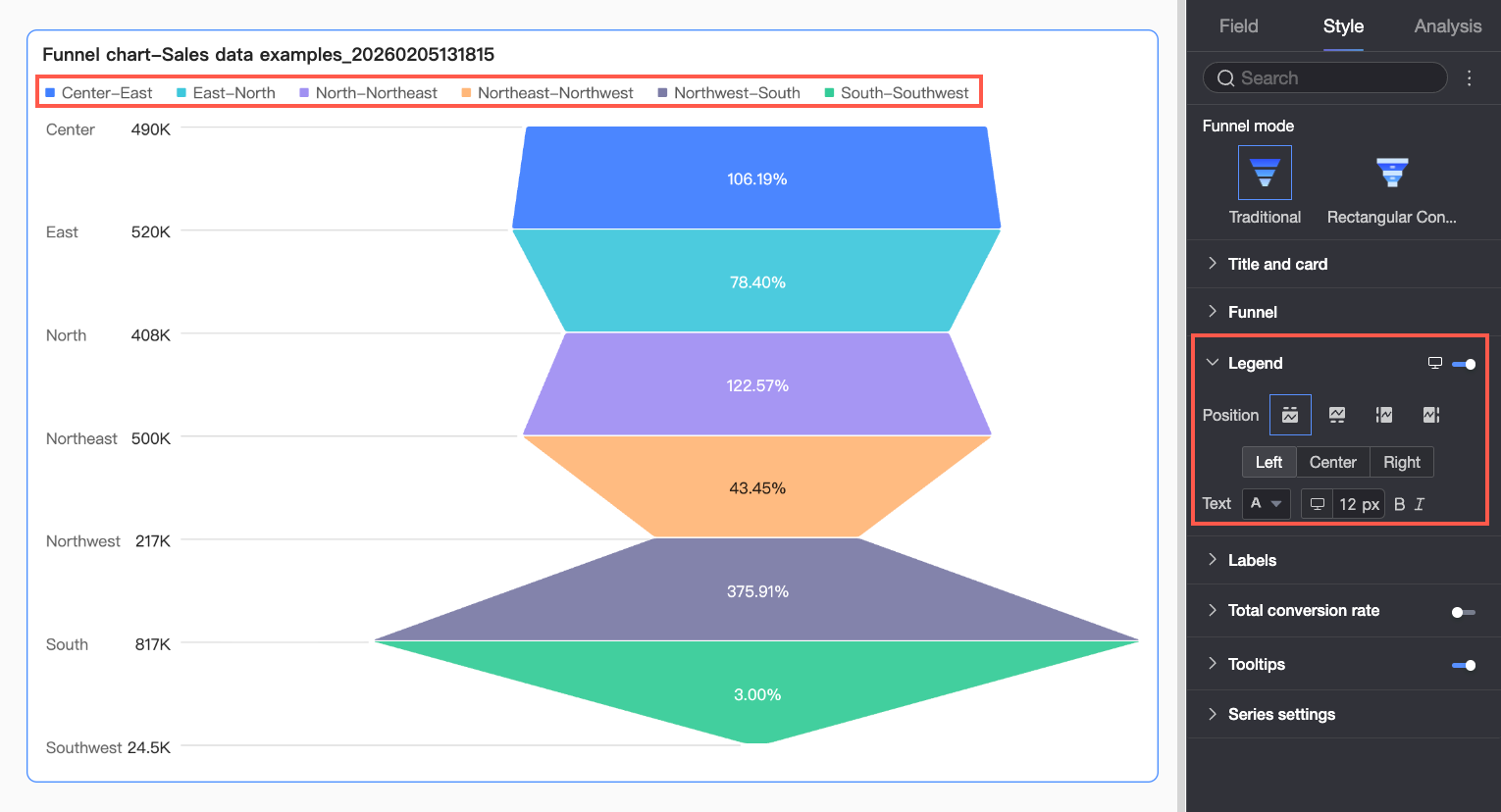
|
Éléments de configuration du graphique |
Description |
|
Position |
Définissez l'emplacement d'affichage de la légende et son alignement.
|
|
Texte |
Définissez le style du texte de la légende. Choisissez la couleur, la taille, la graisse et l'italique de la police. |
|
Légende mobile |
Les paramètres de légende pour PC et mobile sont indépendants. Cliquez sur le bouton de basculement PC/Mobile |
 en haut de l'éditeur de tableau de bord pour passer en vue mobile, où vous pouvez définir une position de légende et un style de texte optimisés pour les appareils mobiles.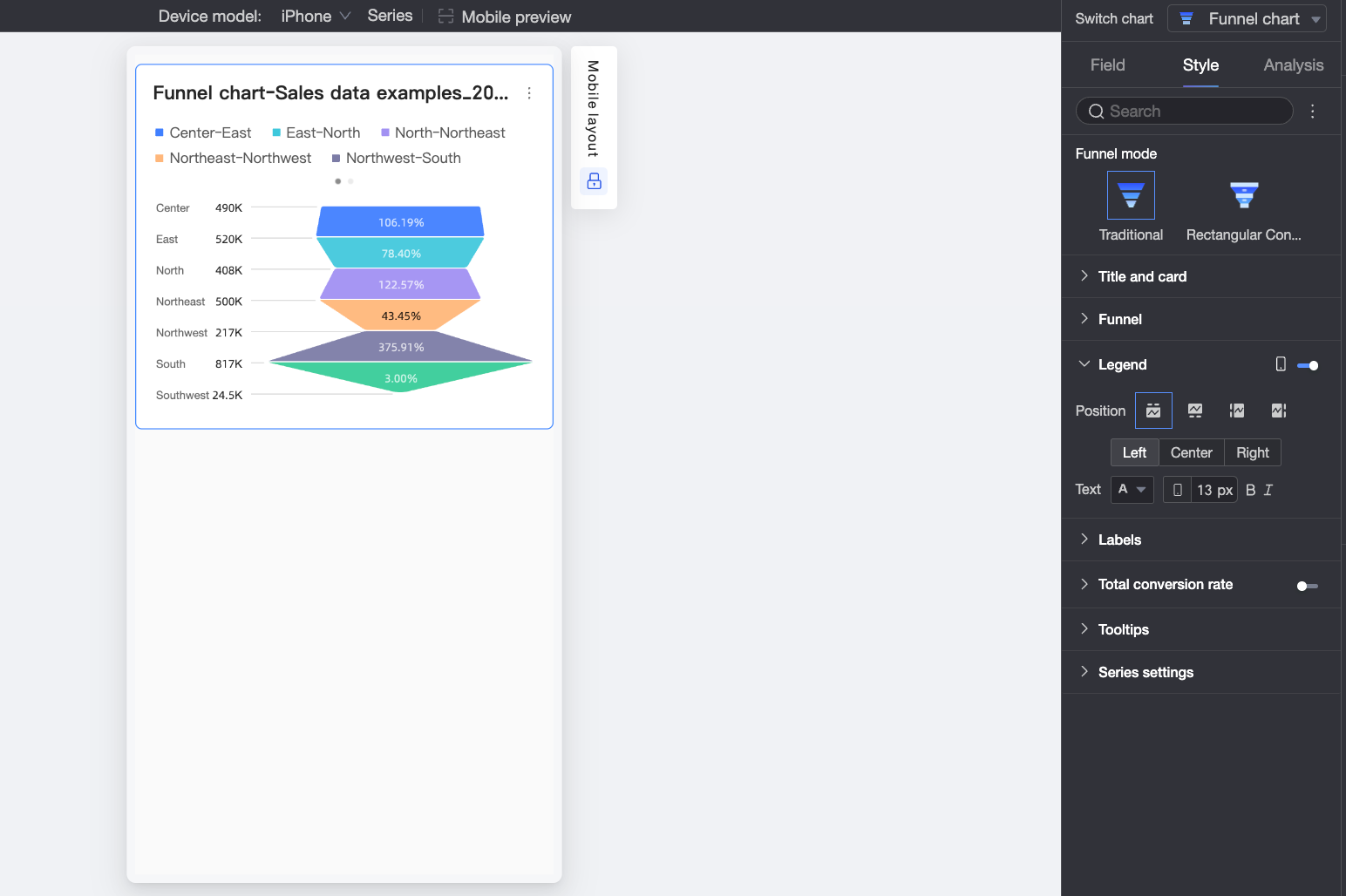
Étiquettes
Dans la section Labels, vous pouvez configurer les étiquettes à afficher ainsi que leur style. 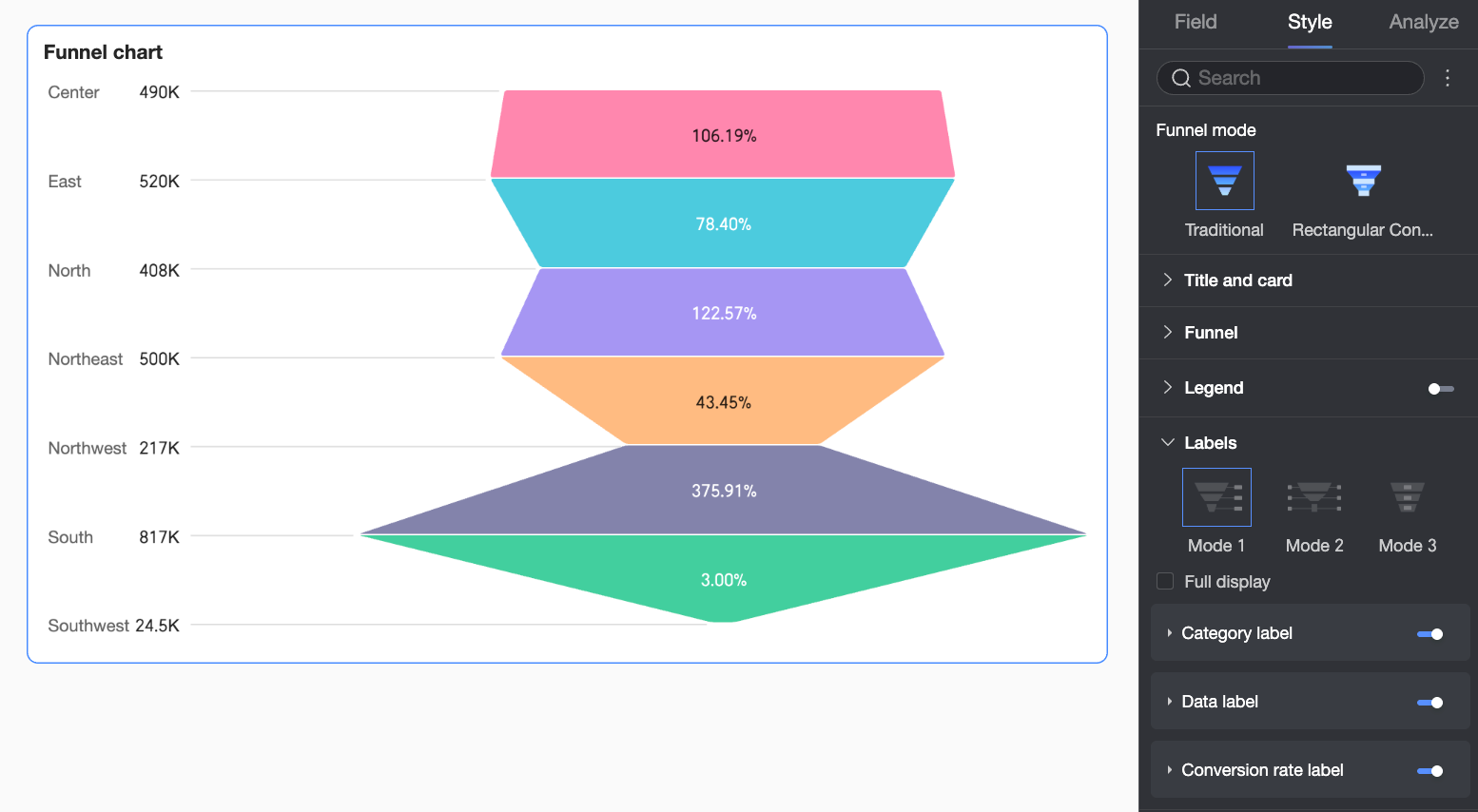
|
Élément de configuration |
Description |
|
|
Mode |
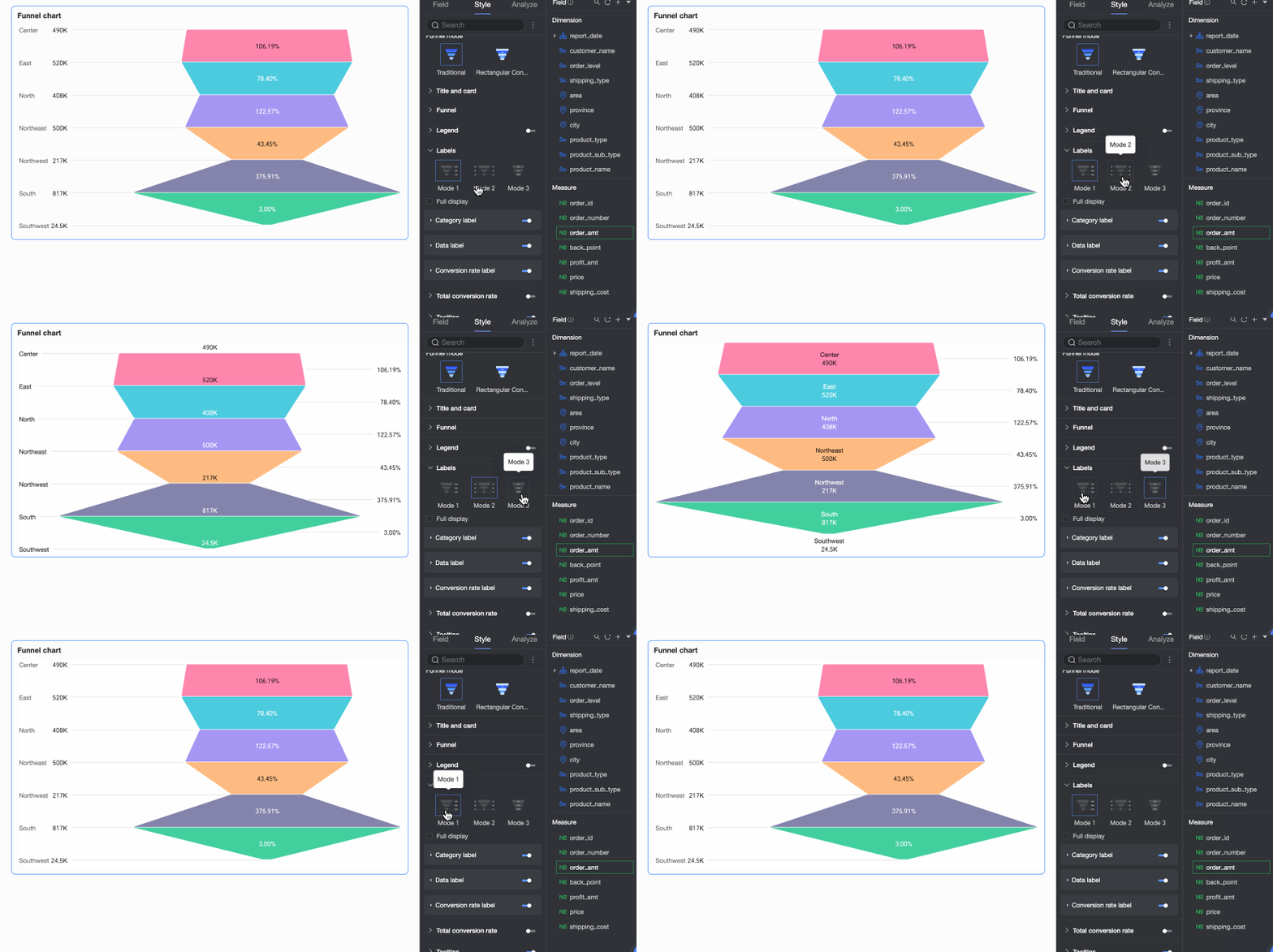
Définissez le mode d'affichage des étiquettes. Lorsque le style de l'entonnoir est Basic ou Bottom rectangle, choisissez le Mode 1, le Mode 2 ou le Mode 3. Lorsque le style de l'entonnoir est Perfect trapezoid, choisissez le Mode 1 ou le Mode 2. |
|
|
Tout afficher |
Choisissez d'afficher ou non toutes les étiquettes. Si votre graphique contient de nombreux points de données, désactivez cette option. Le système n'affichera alors que les étiquettes clés pour garder le graphique épuré. |
|
|
Étiquette de catégorie |
Position |
Définissez l'emplacement d'affichage des étiquettes de catégorie. |
|
Texte |
Définissez le style du texte des étiquettes de catégorie. |
|
|
Étiquette de données |
Position |
Définissez l'emplacement d'affichage des étiquettes de données. |
|
Texte |
Définissez le style du texte des étiquettes de données. |
|
|
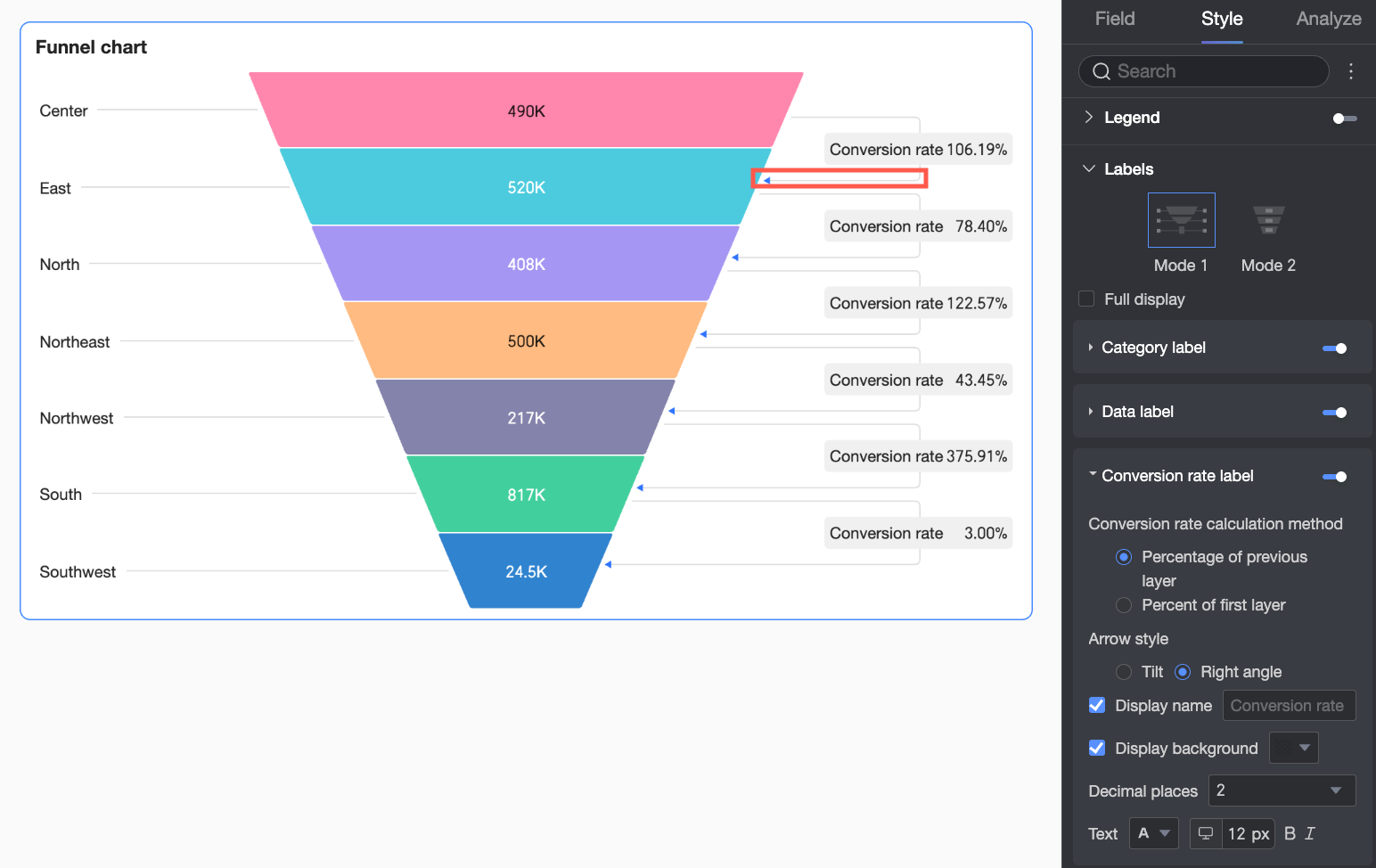
Étiquette de taux de conversion |
Calcul du taux de conversion |
Définissez la méthode de calcul des taux de conversion :
|
|
Style de la flèche |
Lorsque le style de l'entonnoir est Perfect trapezoid, définissez le style de la flèche pour les taux de conversion. |
|
|
Nom d'affichage |
Lorsque le style de l'entonnoir est Perfect trapezoid, définissez un nom d'affichage personnalisé pour l'étiquette. |
|
|
Afficher l'arrière-plan |
Lorsque le style de l'entonnoir est Perfect trapezoid, définissez une couleur d'arrière-plan personnalisée pour l'étiquette. |
|
|
Nombre de décimales |
Définissez le nombre de décimales pour les taux de conversion. |
|
|
Texte |
Définissez le style du texte de l'étiquette de taux de conversion. |
|
Taux de conversion total
Dans la section Taux de conversion total, activez l'option Afficher le taux de conversion total et configurez sa Position, son Name et son Text style. 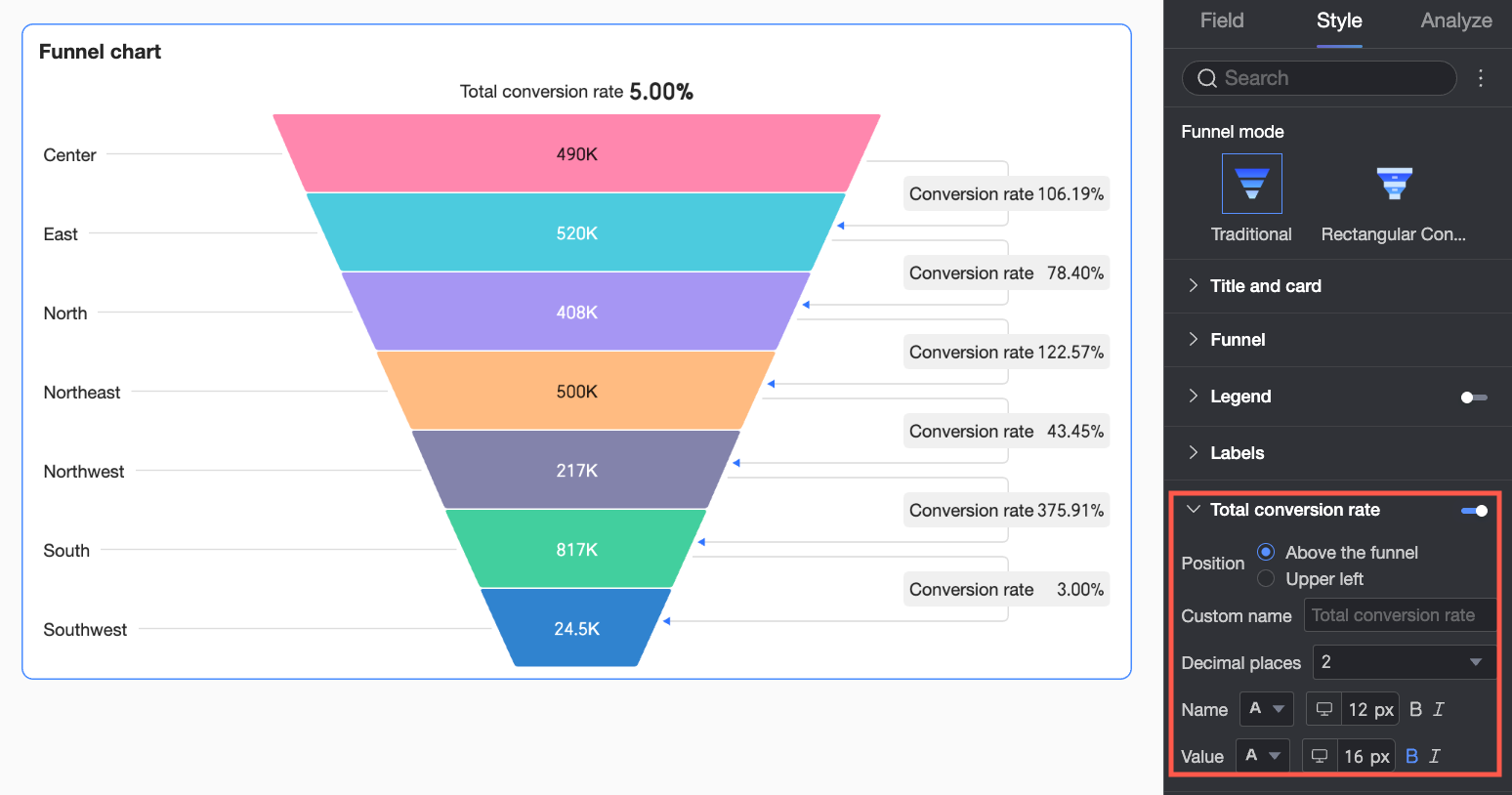
|
Élément de configuration |
Description |
|
Position |
Définissez l'emplacement d'affichage du taux de conversion total : Au-dessus ou En haut à gauche de l'entonnoir. |
|
Nom personnalisé |
Définissez un nom personnalisé pour le taux de conversion total afin qu'il corresponde à votre terminologie métier. |
|
Décimales |
Définissez le nombre de décimales pour le taux de conversion total. |
|
Nom |
Définissez le style du texte du nom. |
|
Valeur |
Définissez le style du texte de la valeur. |
Info-bulle
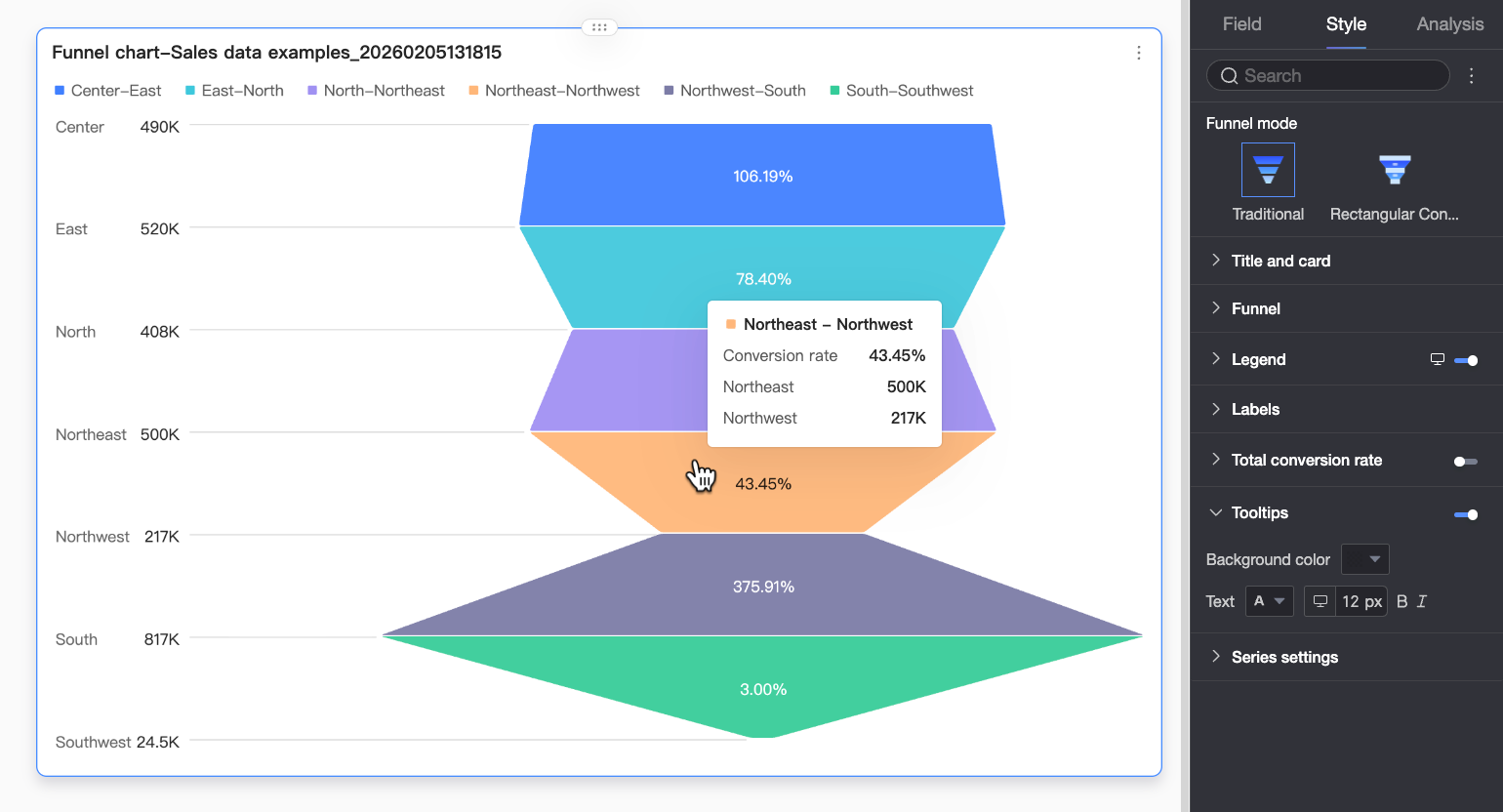
Dans la section Tooltip, cliquez sur l'icône  pour activer les info-bulles et configurer leur style.
|
Paramètre |
Description |
|
Contenu |
Lorsque le mode Entonnoir est Rectangle conversion, choisissez d'afficher ou non le Pourcentage de la couche supérieure et le Pourcentage de la première couche dans les info-bulles. |
|
Couleur d'arrière-plan |
Définissez la couleur d'arrière-plan de l'info-bulle. |
|
Texte |
Définissez le style du texte de l'info-bulle. Choisissez la couleur, la taille, la graisse et l'italique de la police. |
|
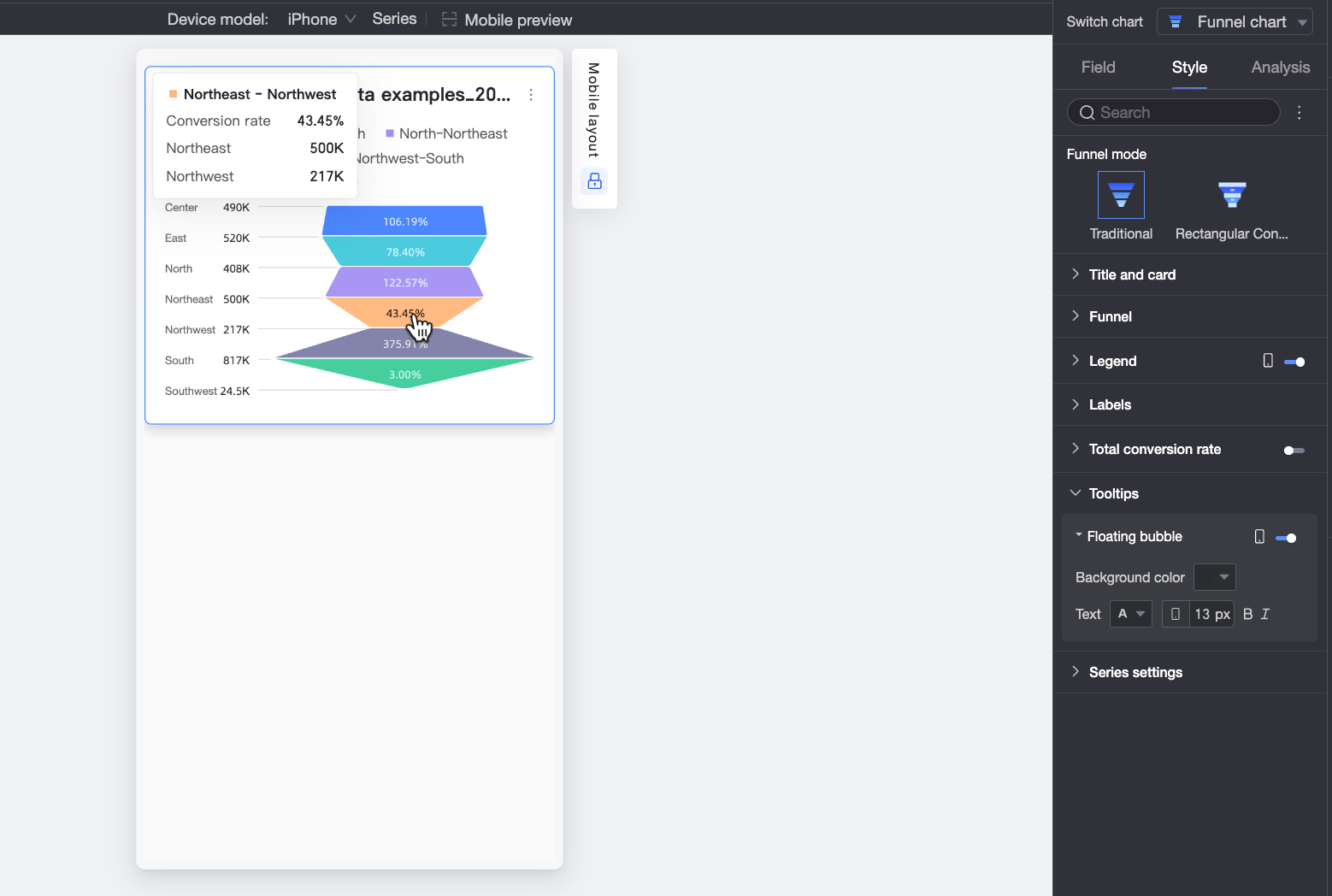
Info-bulle mobile |
Les paramètres d'info-bulle pour PC et mobile sont indépendants. Cliquez sur le bouton de basculement PC/Mobile |
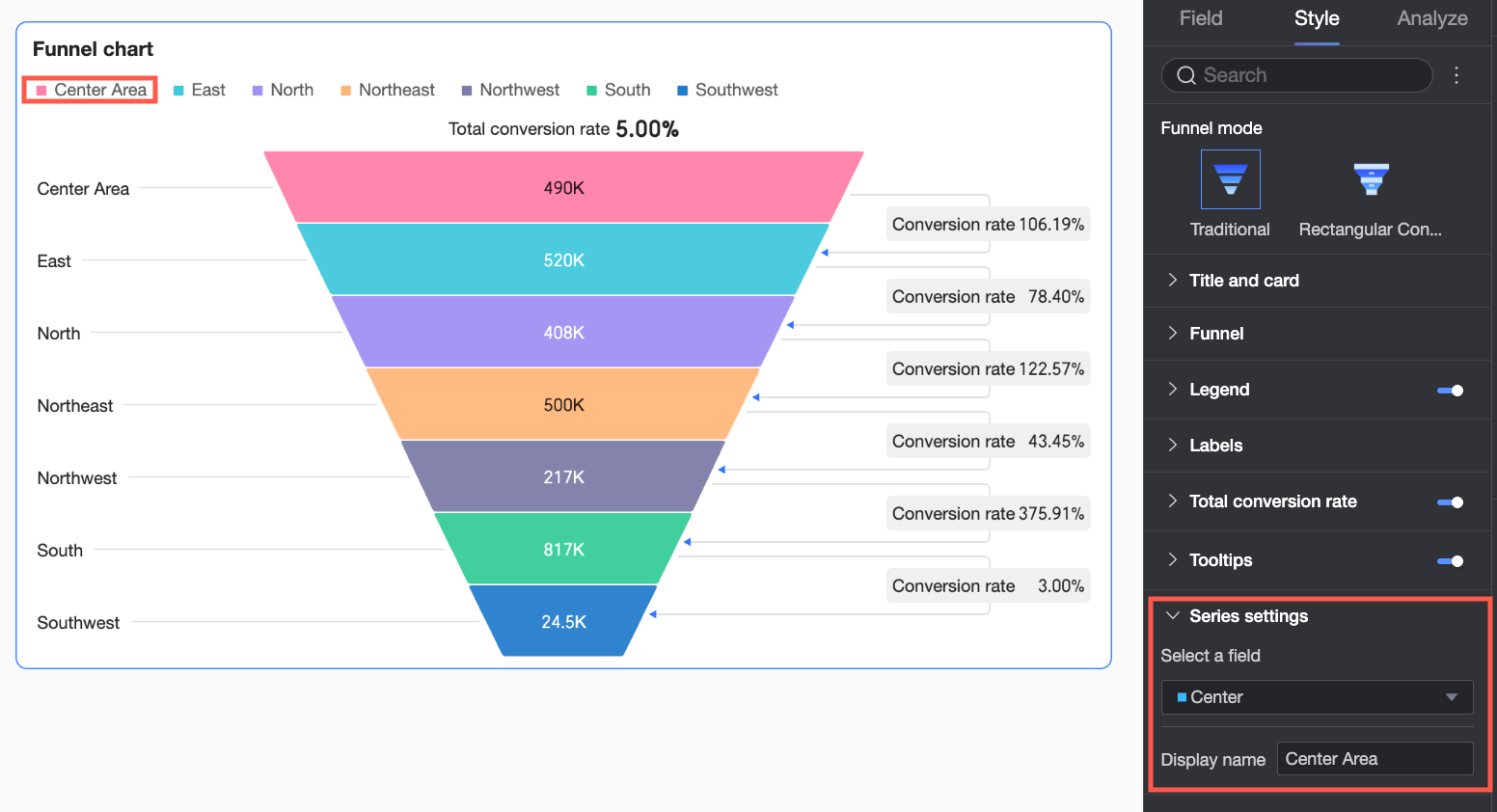
Paramètres des séries
Si vous activez l'option Legend, vous pouvez utiliser les Series settings pour configurer le nom d'affichage de chaque série.
Configuration de l'analyse du graphique
|
Paramètre |
Nom |
Description |
|
Interaction des données |
Filter interaction |
Utilisez l'interaction de filtre pour lier des graphiques contenant des données connexes. Cela vous permet d'analyser les données de plusieurs graphiques simultanément. Pour plus d'informations, consultez la rubrique Interaction de filtre. |
|
Jump |
Utilisez l'hyperlien pour lier des tableaux de bord contenant des données connexes. Cela vous permet d'analyser les données de plusieurs tableaux de bord. Choisissez parmi In-product navigation, Composant dans la page ou External link. Pour plus d'informations, consultez la rubrique Redirection. |