Une carte choroplèthe utilise des nuances de couleur pour représenter l'ampleur et la répartition des données sur différentes zones géographiques. Ajoutez des données à une carte choroplèthe et configurez ses styles afin de visualiser les modèles régionaux.
Prérequis
Vous avez créé un tableau de bord. Pour plus d'informations, consultez la rubrique Créer un tableau de bord.
-
Vous avez converti les champs correspondant aux zones géographiques. Pour plus d'informations, consultez la rubrique Configurer les champs.
RemarquePar exemple, si le champ de zone géographique que vous souhaitez ajouter au graphique est nommé area, vous ne pourrez l'ajouter qu'après l'avoir converti en type d'information géographique. L'icône
 apparaît à côté du nom du champ pour confirmer la conversion. Pour obtenir la liste détaillée des régions, consultez le fichier public-area-info.xlsx. Ce fichier sert uniquement de référence pour la correspondance des zones géographiques et ne reflète pas la position politique de Quick BI.
Limitations
Une carte choroplèthe comprend un champ Geo Location (Dim.) et un champ Colorscale (Mea.) :
La zone géographique est déterminée par une dimension. Sélectionnez une seule dimension, qui doit être de type information géographique (par exemple, une province).
La saturation des couleurs est déterminée par des mesures. Sélectionnez au moins une mesure et jusqu'à cinq mesures, telles que le montant des commandes ou le montant des bénéfices.
Présentation
Cas d'utilisation
Les cartes choroplèthes sont idéales pour visualiser des données réparties spatialement. Elles fonctionnent mieux avec des jeux de données contenant des informations géographiques, en affichant des données agrégées et continues pour des régions spécifiques. La position des formes représente les emplacements géographiques, tandis que la coloration indique la répartition des données sur ces emplacements.
Avantages
Effets visuels : prend en charge les styles de carte basés sur les zones.
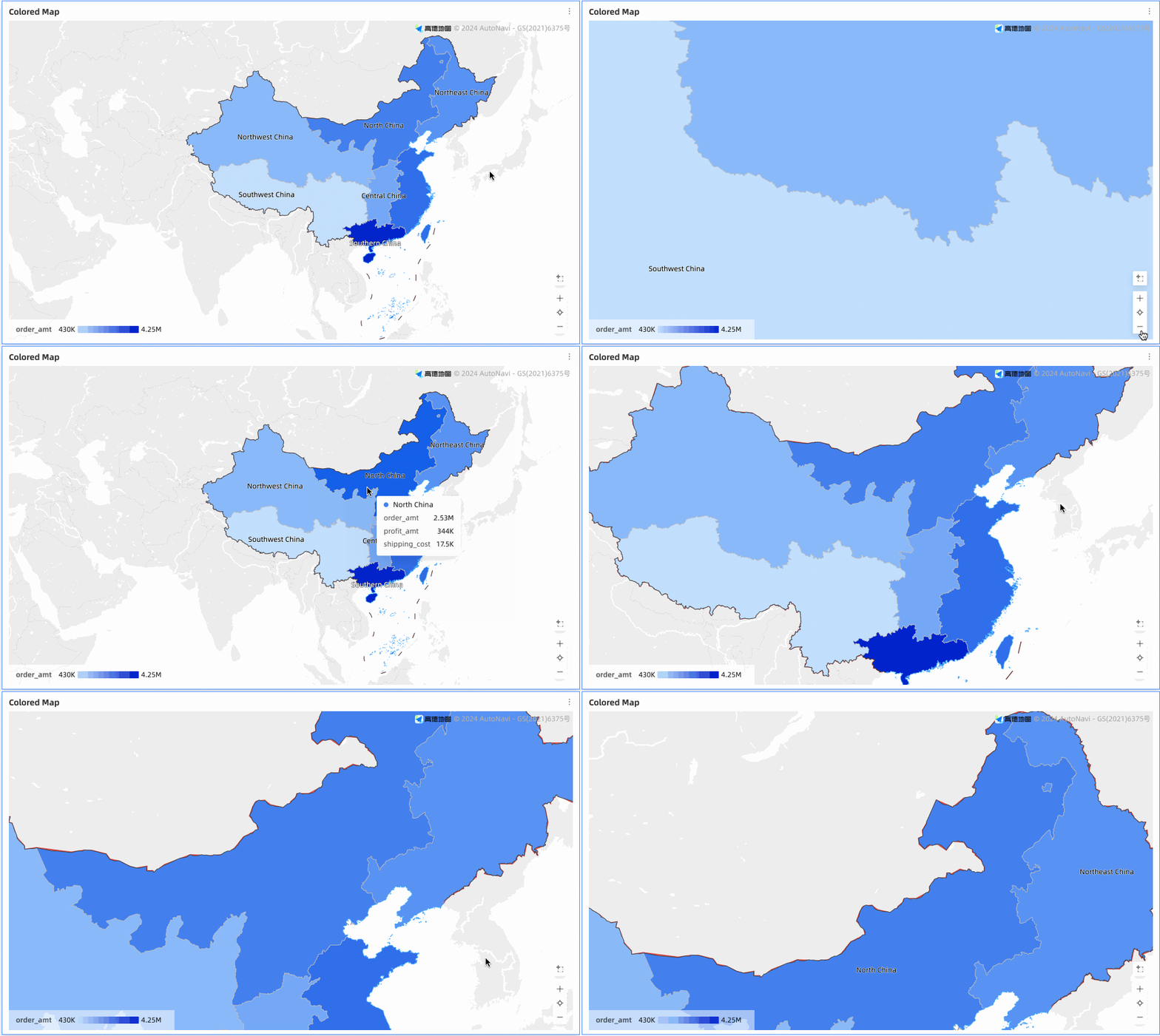
Opérations interactives : zoomez en sélectionnant une zone, basculez entre les mesures et appliquez des filtres directement au sein du composant.
Exemple de visualisation
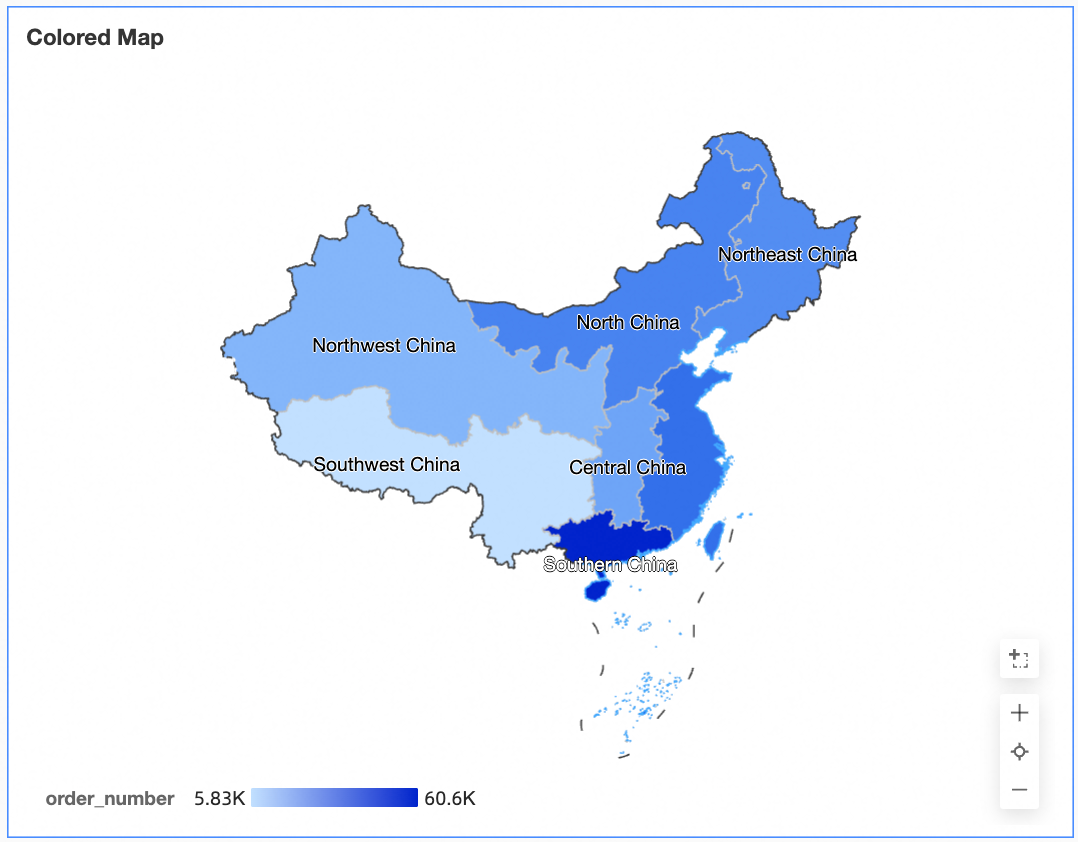
Exemple animé
Configurer les données du graphique
-
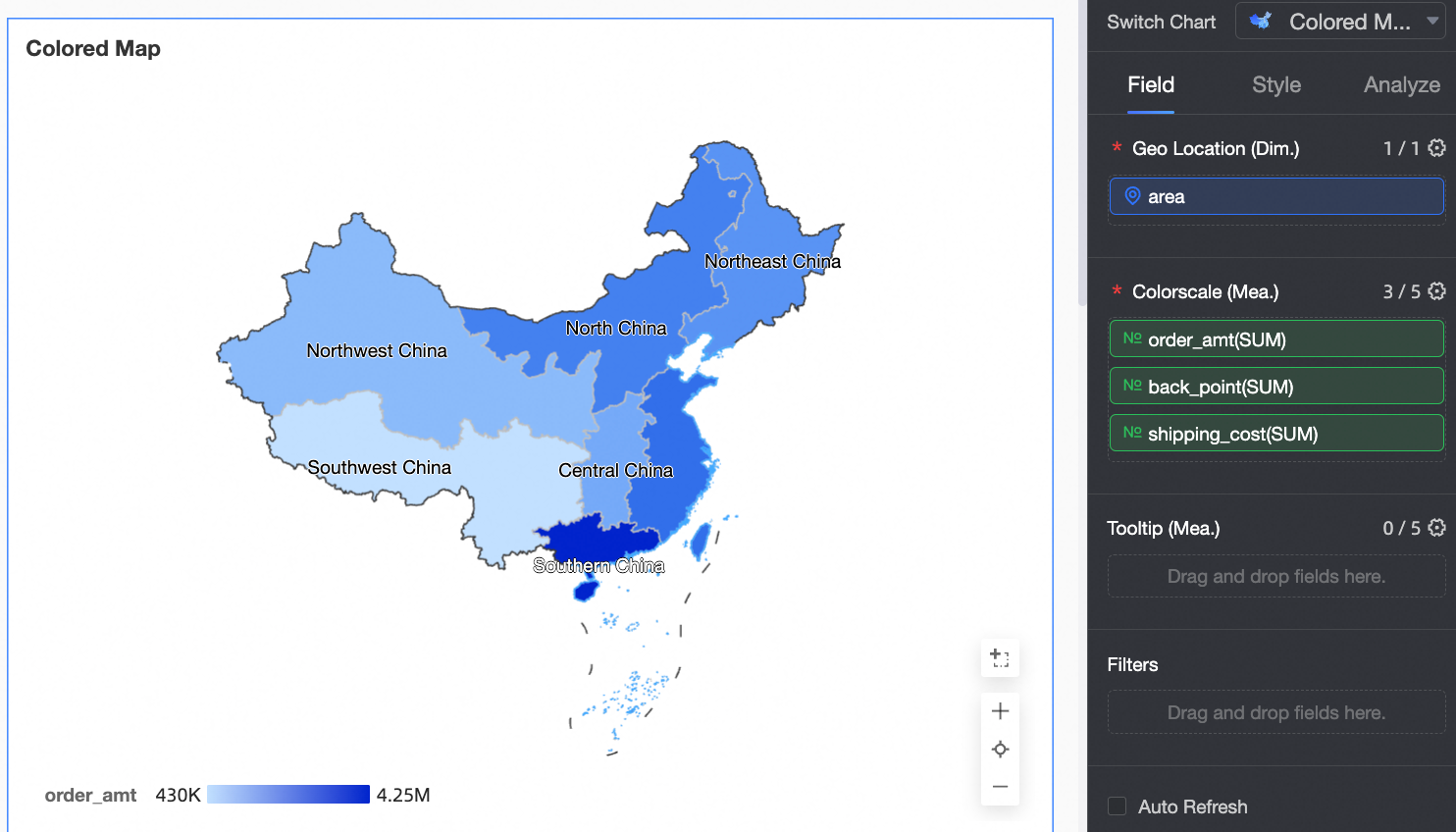
Dans l'onglet Data, sélectionnez les dimensions et les mesures requises :
Dans la liste Dimensions, localisez le champ de zone, puis double-cliquez dessus ou faites-le glisser vers le champ Geo Location (Dim.).
Dans la liste Measures, localisez les champs correspondant au montant des commandes, au montant des bénéfices et aux frais d'expédition, puis double-cliquez dessus ou faites-les glisser vers le champ Colorscale (Mea.).
-
Cliquez sur Update. Le graphique se met à jour automatiquement.
 Remarque
Si les valeurs de zone dans vos données ne correspondent pas aux noms géographiques standard pris en charge par le système, une icône de notification apparaît dans le coin inférieur droit du graphique. Cliquez sur cette icône pour afficher les détails des données non appariées et résoudre les problèmes liés aux données.
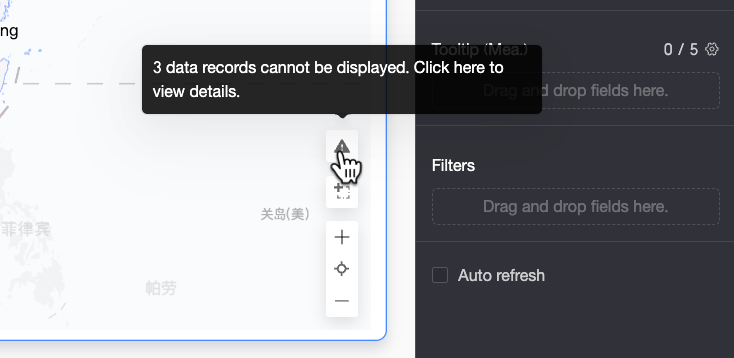
Dans le volet Unmatched Data Details, consultez les détails des données non appariées et copiez-les en un seul clic. Accédez ensuite à la page Configurer les champs du jeu de données pour ajouter ou traiter par lot le contenu copié, ce qui permet de corriger les données plus rapidement.
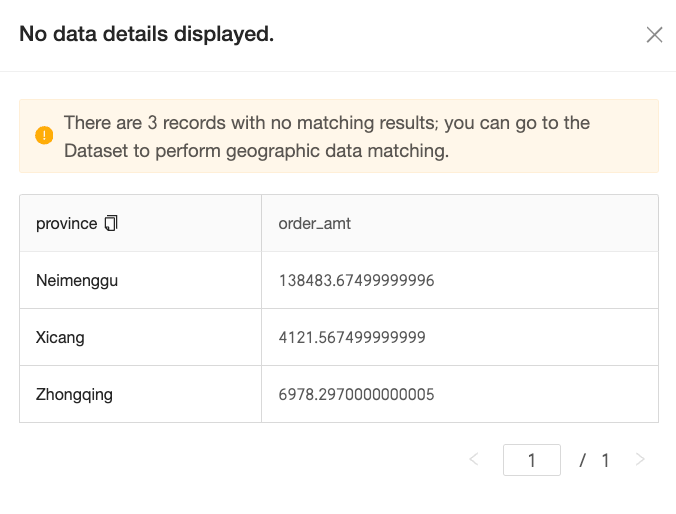
Une fois la configuration terminée, la carte affiche correctement les données.
Configurer les styles du graphique
Pour les paramètres de style courants, consultez la rubrique Configurer la zone de titre du graphique.
Saisissez un mot-clé dans la zone de recherche située en haut du volet de configuration pour trouver rapidement un élément de configuration. Vous pouvez également cliquer sur l'icône  pour développer/réduire toutes les catégories.
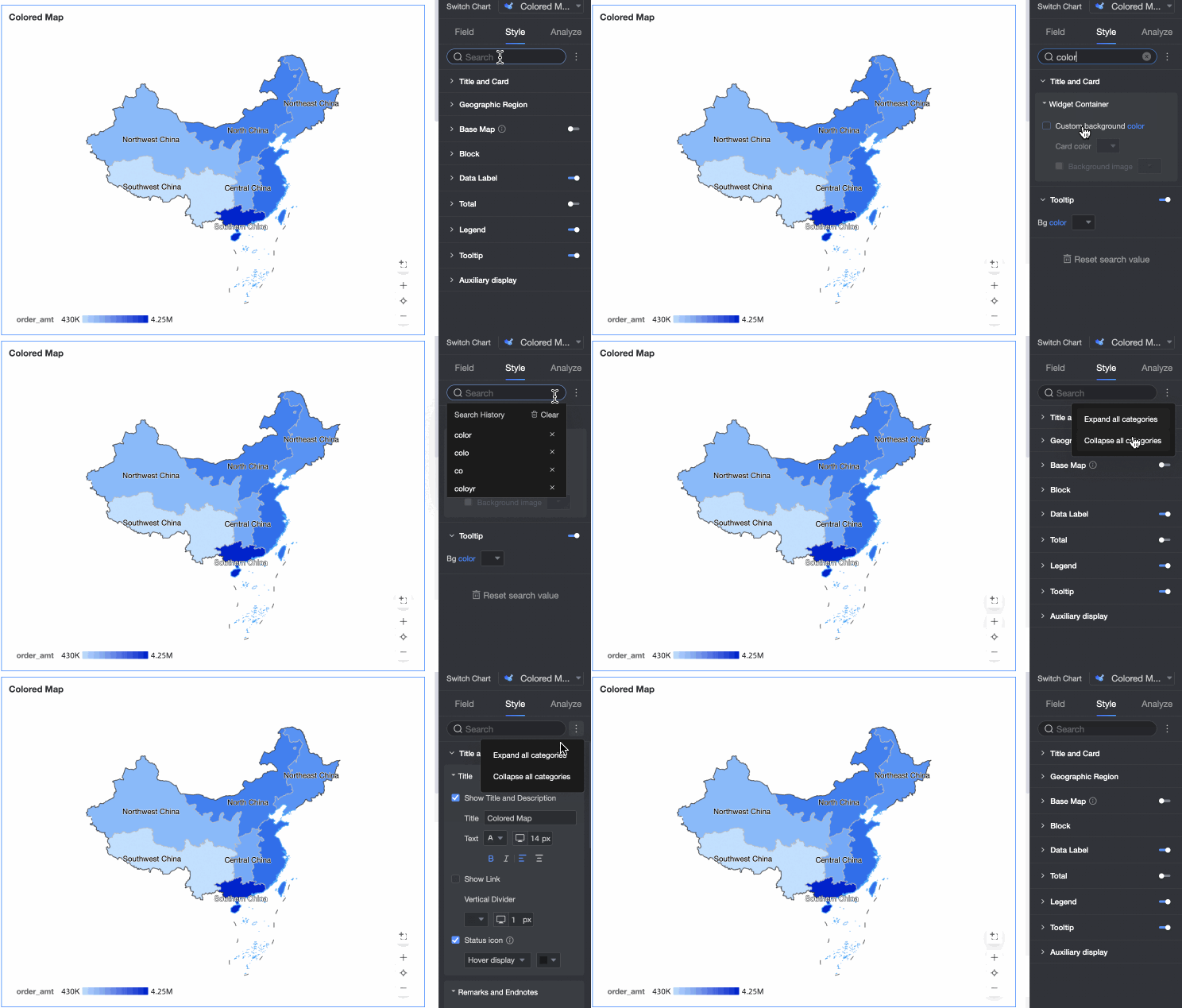
Zone géographique
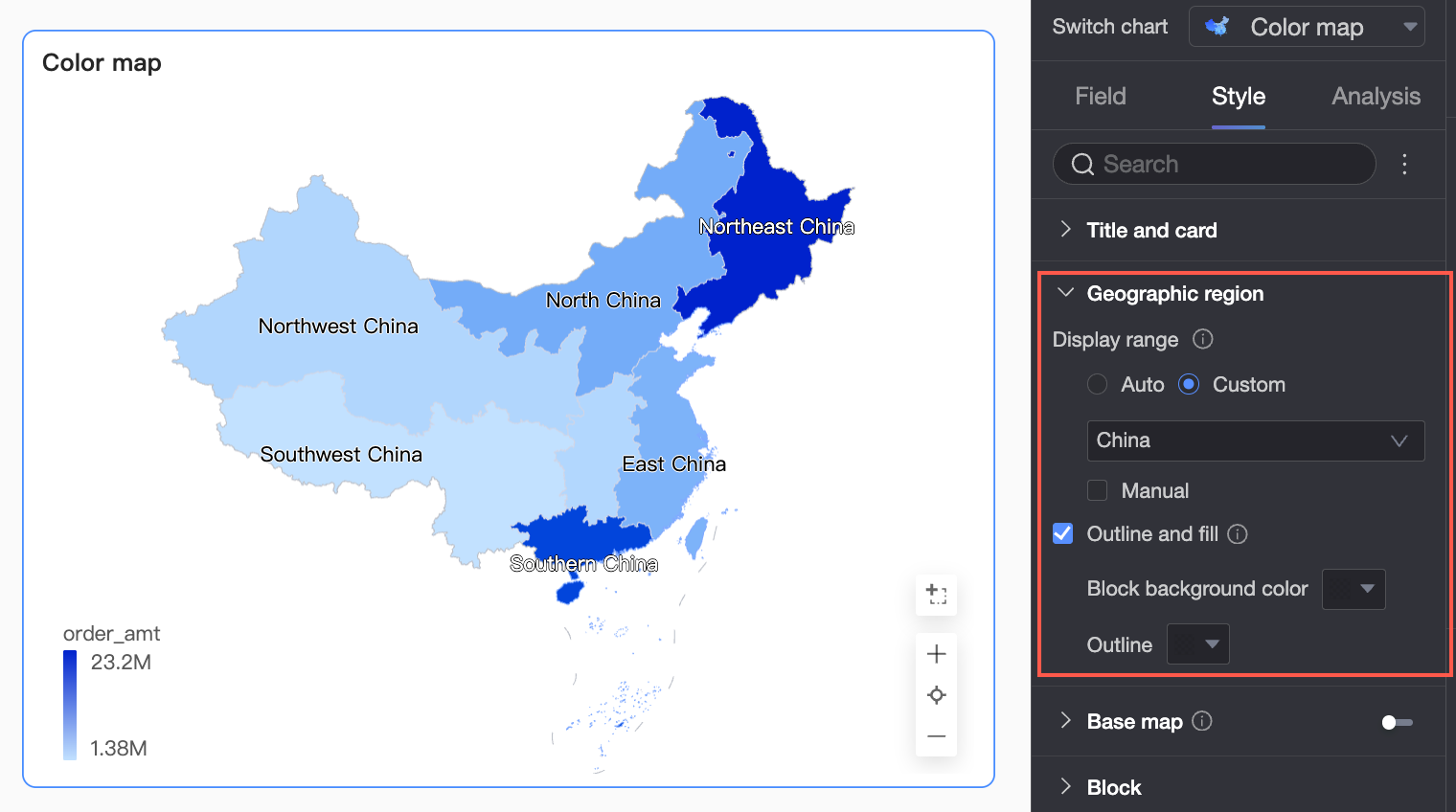
Dans la section Geographical area, configurez les options Display range et Border and fill.
-
Display range : sélectionnez Auto ou Custom. Cet exemple utilise China.
RemarqueL'option Auto ajuste la vue de la carte en fonction de la plage de données. L'option Custom vous permet de définir la plage manuellement. Dans les scénarios d'analyse interactive, la carte s'affiche toujours automatiquement en fonction de la plage de données.
La plage d'affichage personnalisée prend actuellement en charge les continents et les pays du monde entier, ainsi que les régions, provinces et villes de Chine.

Si vous activez l'option Manual adjustment, le Point central et le Niveau de zoom actuels sont générés automatiquement ; vous pouvez ensuite les modifier.

-
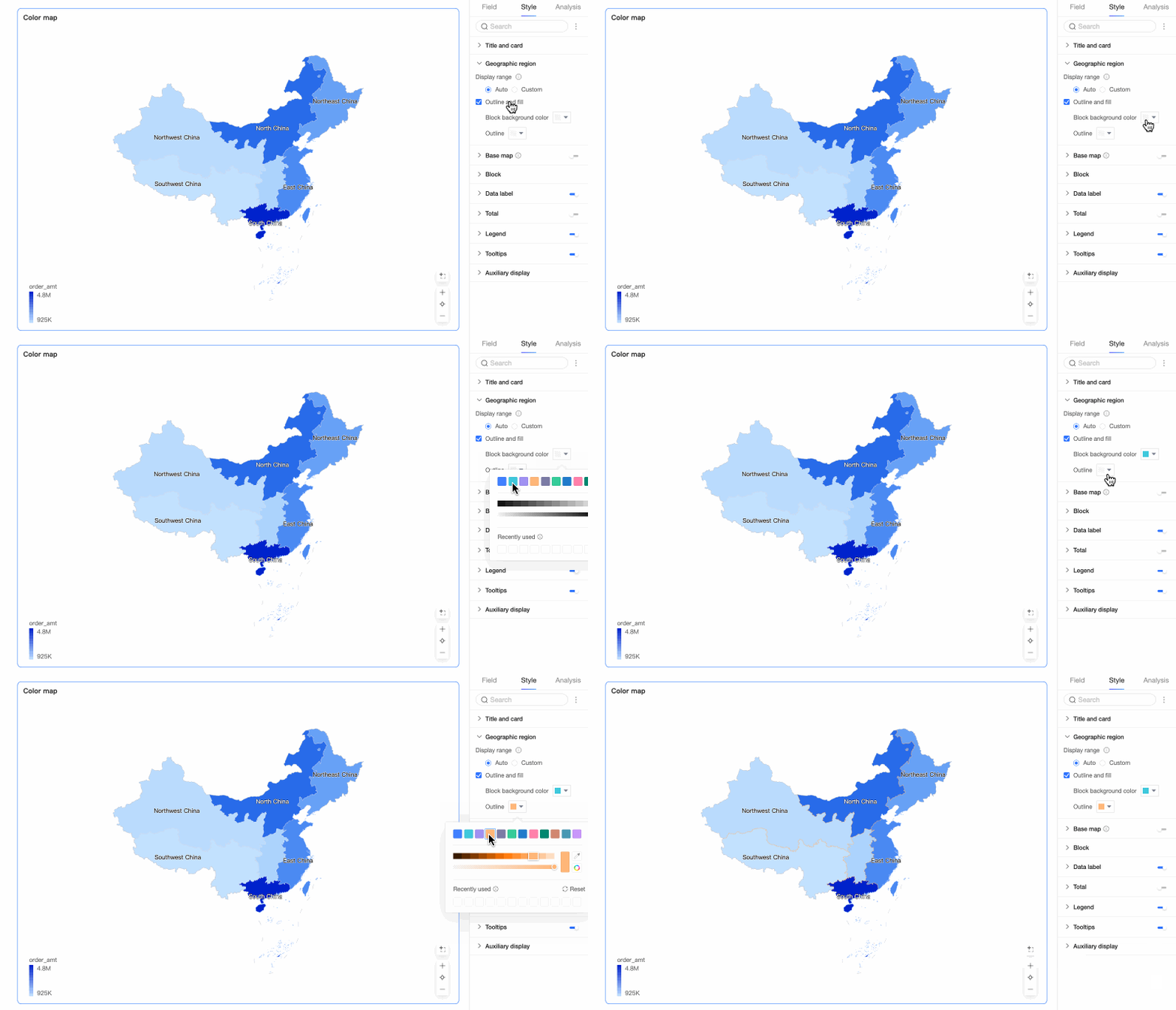
Dans la section Border and fill, configurez l'affichage des bordures et des zones, définissez la couleur de remplissage des zones et la couleur des lignes de bordure.
RemarqueLes bordures ne sont pas prises en charge pour certaines régions.
Fond de carte
Dans la section Basemap, configurez l'affichage du fond de carte (Show basemap), le style du fond de carte (Basemap style) et l'affichage du fond de carte mondial (Show global basemap).
Show basemap : cliquez sur le commutateur
 pour afficher ou masquer le fond de carte.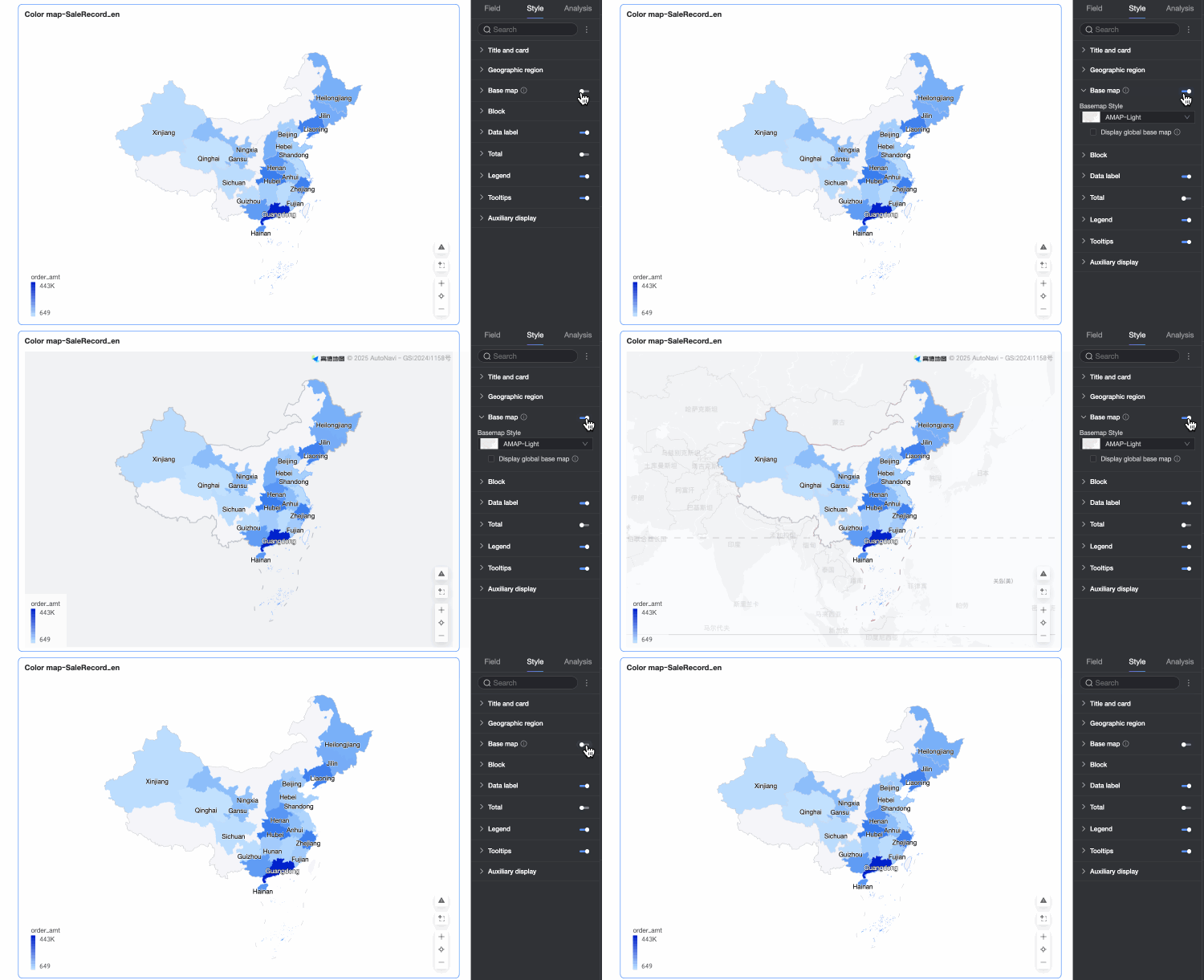
-
Basemap style : plusieurs styles de fond de carte Amap sont disponibles.
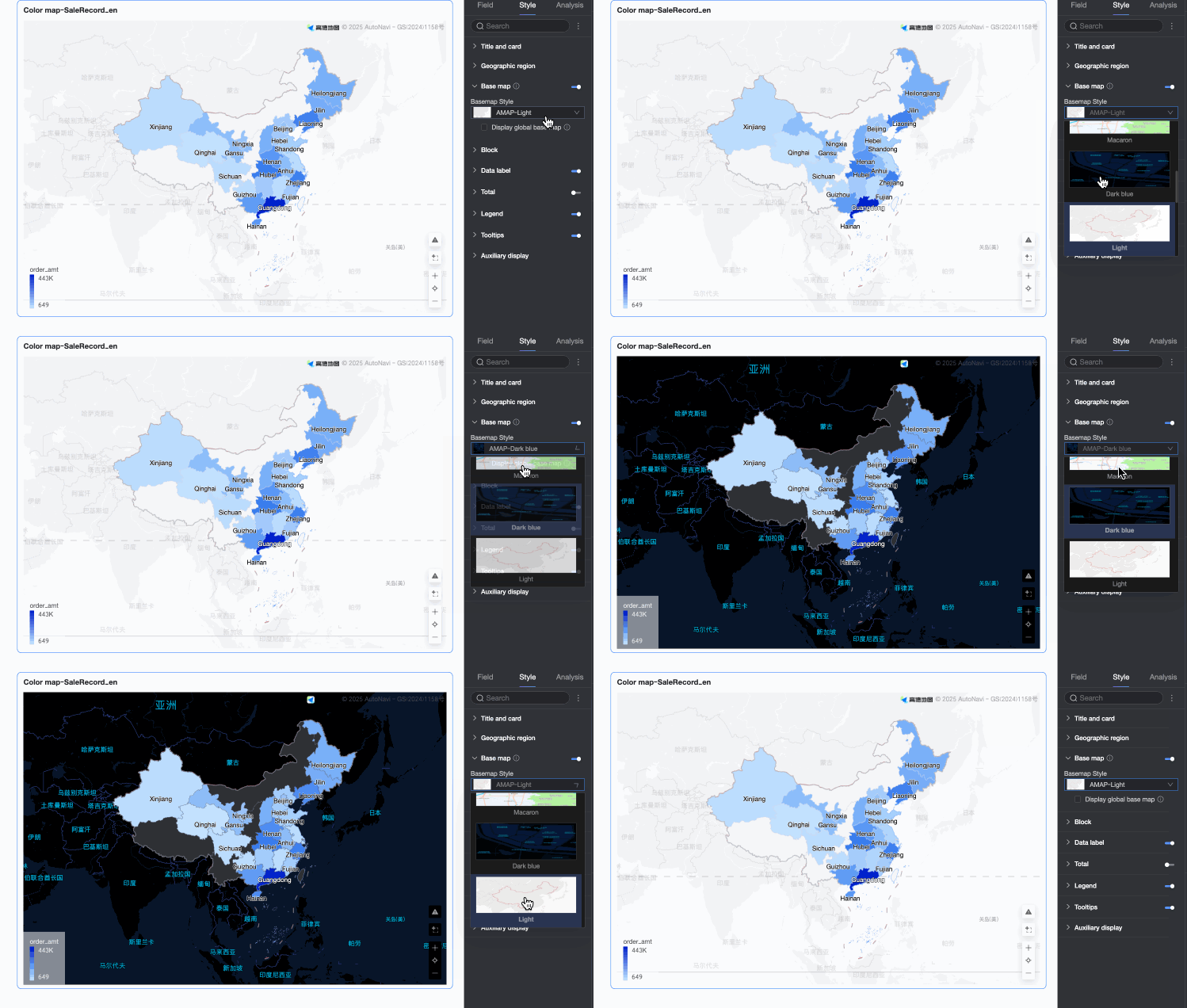
-
Show global basemap : activez cette option pour afficher les informations mondiales, telles que les villes, sur le fond de carte.
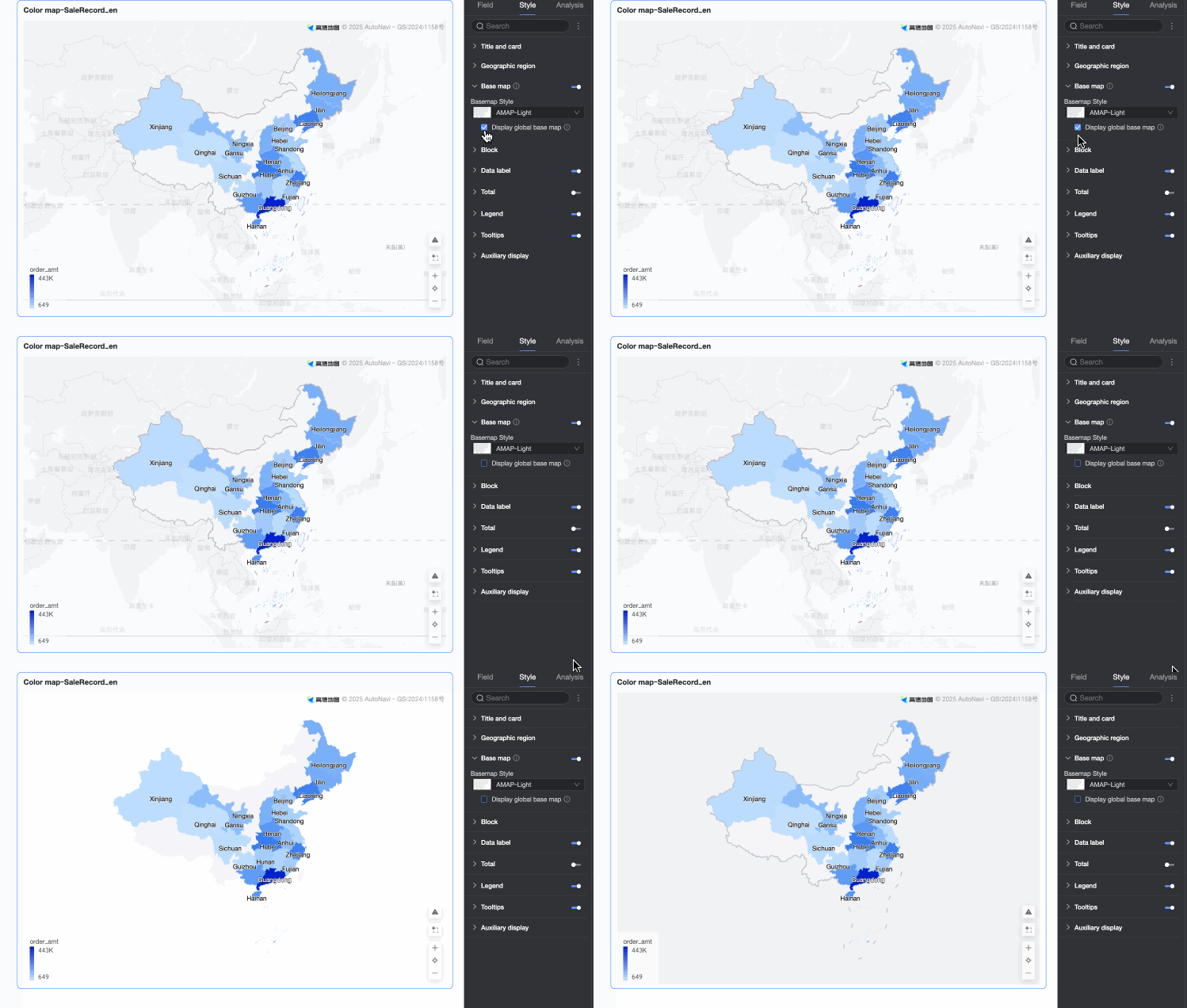 Remarque
Limite d'utilisation du fond de carte mondial : chaque organisation Quick BI peut prévisualiser des graphiques cartographiques contenant le fond de carte mondial jusqu'à 1 000 fois par mois, ce calcul étant basé sur le nombre d'initialisations de tuiles de fond de carte. Si cette limite est dépassée, le graphique n'affiche que le fond de carte de la Chine continentale.
Paramètres du fond de carte mobile : cliquez sur l'icône mobile (
 ) en haut de la page pour passer à la vue mobile. Activez le fond de carte pour la carte choroplèthe mobile et configurez son style de fond de carte ainsi que l'option Afficher le fond de carte mondial.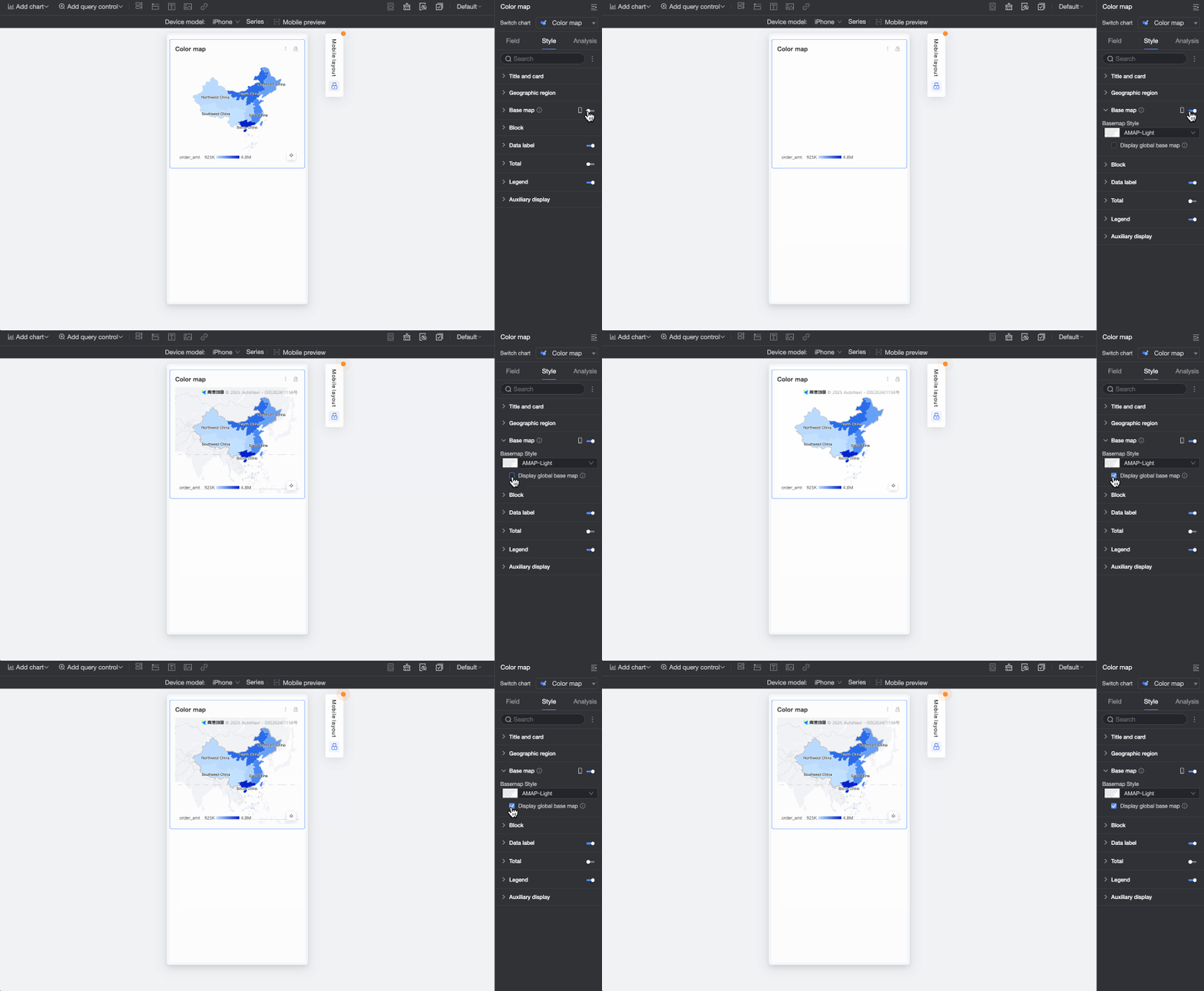
Zones
Dans la section Areas, configurez la configuration des couleurs des zones (Area color configuration) et les couleurs personnalisées (Custom color).
-
Area color configuration: Sélectionnez une série de mesures et configurez la couleur du thème, l'opacité et la plage de mappage des données.
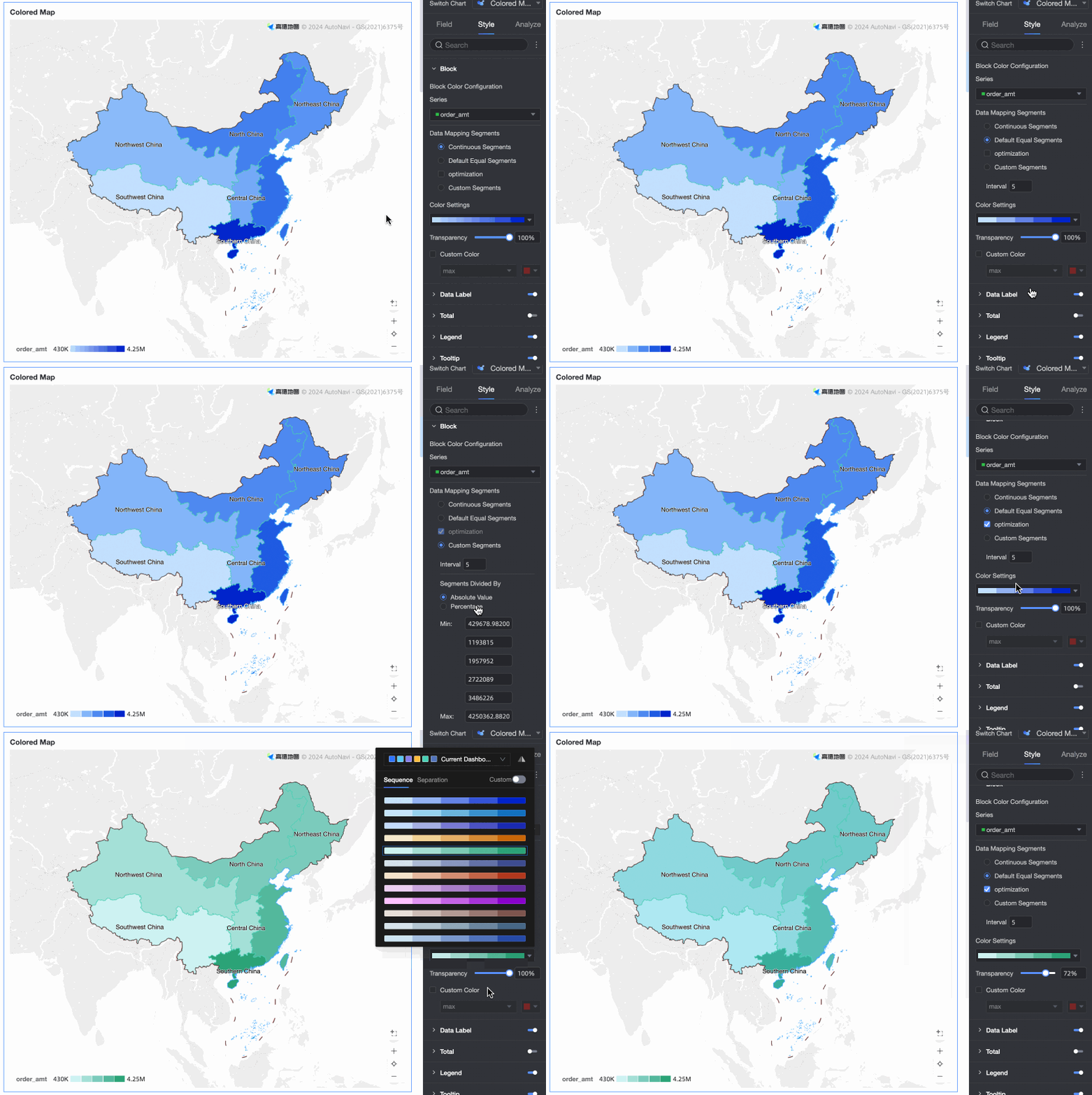
-
Custom color : configurez et marquez les couleurs pour la valeur maximale, la valeur minimale, les trois premières et les trois dernières valeurs.
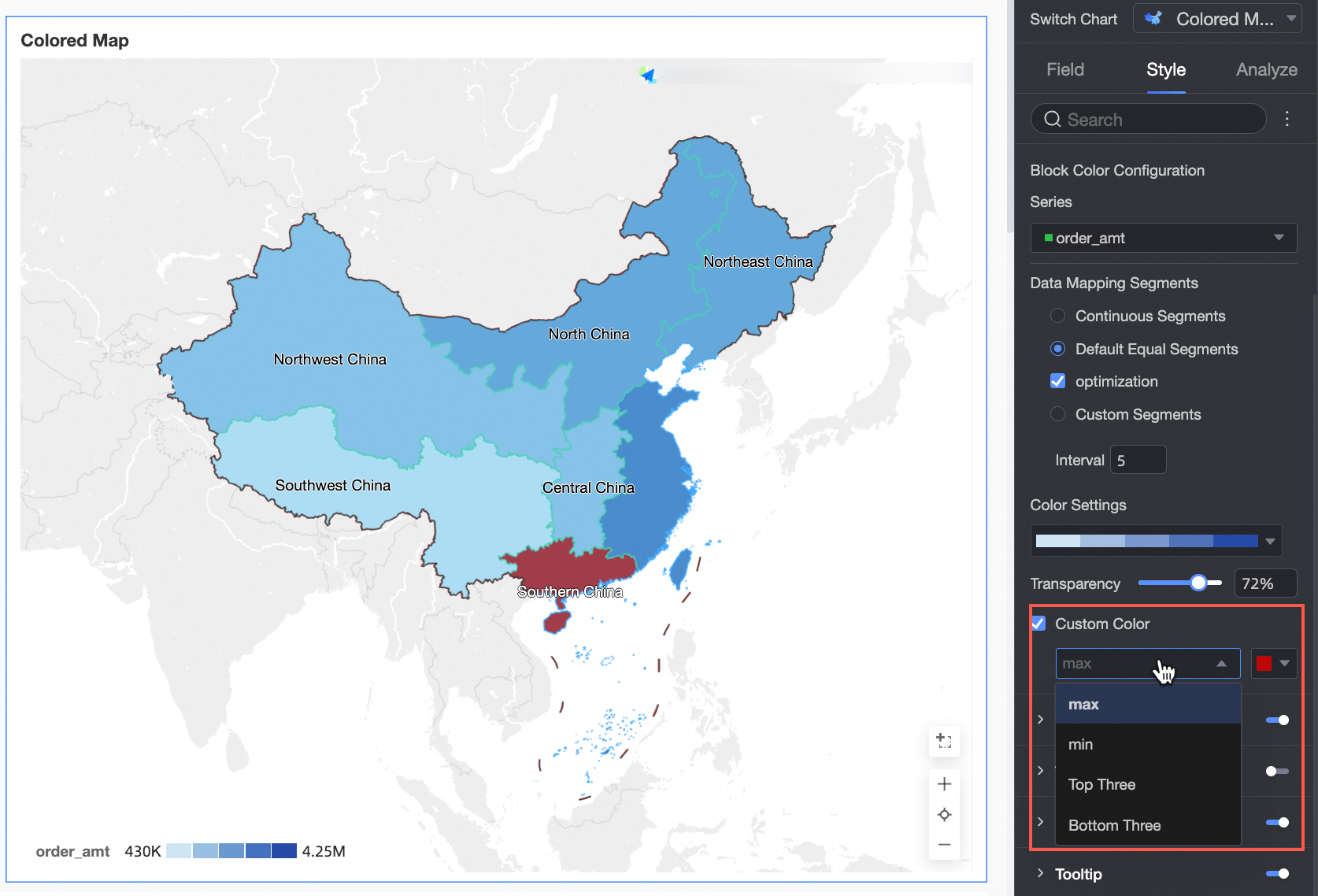
Étiquette de données
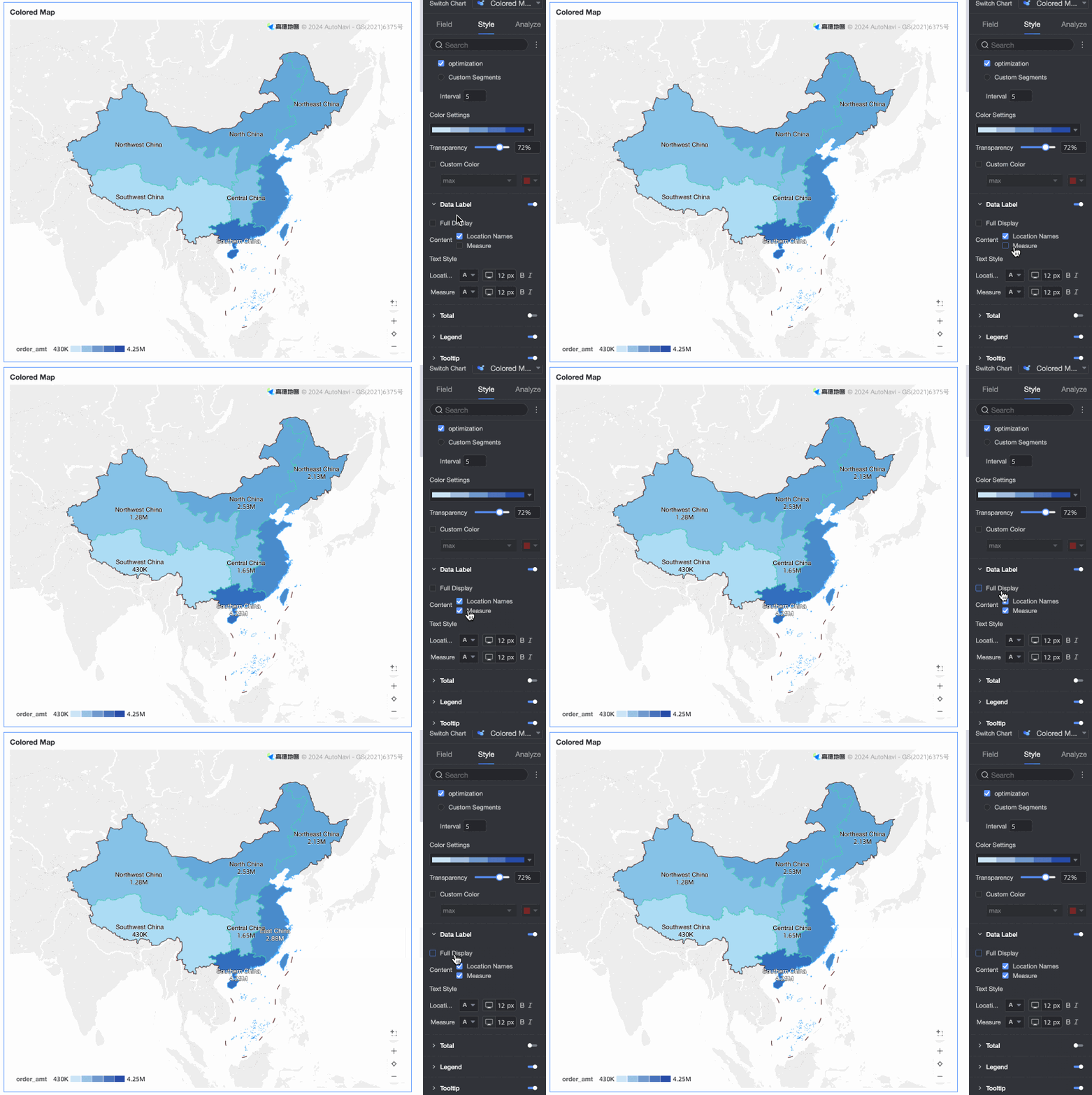
Dans la section Data label, configurez l'affichage des étiquettes de données et leur style.
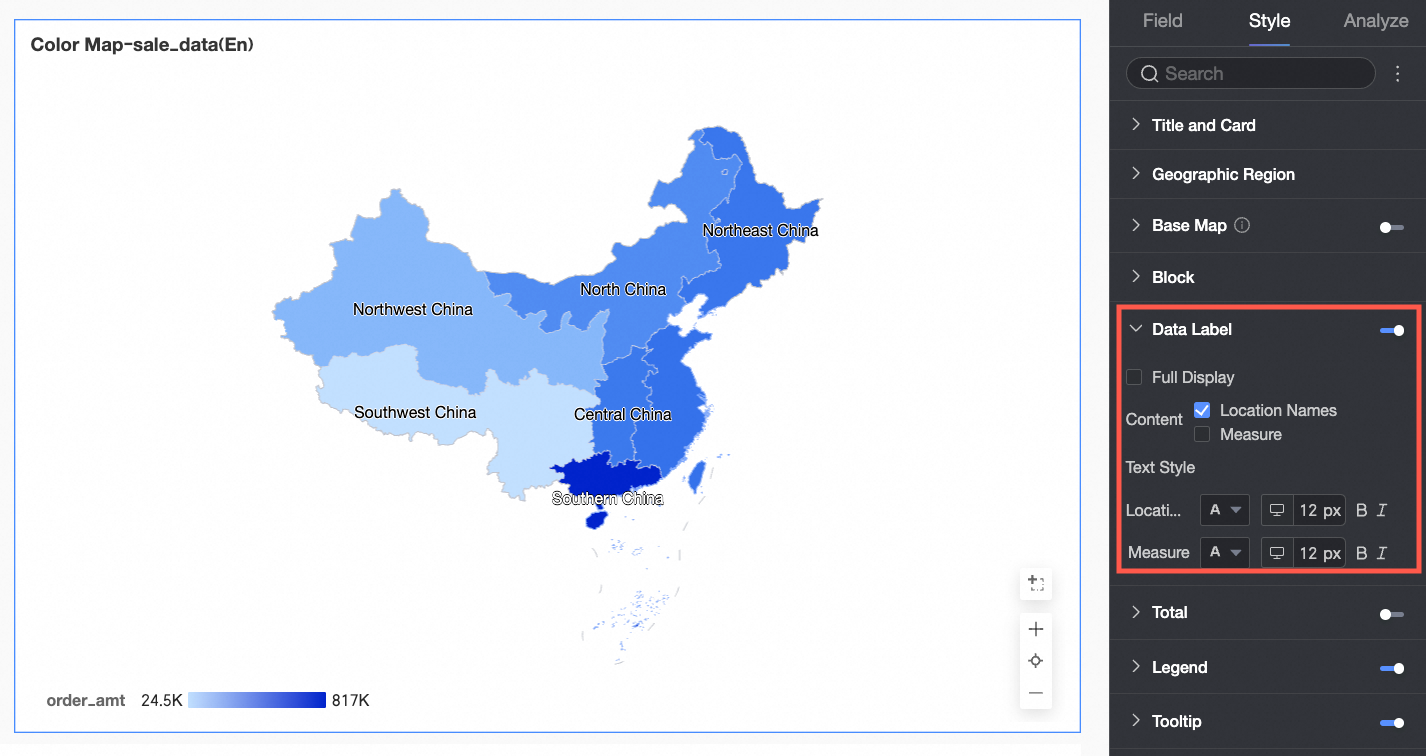
-
Content : affichez simultanément le nom de la zone et la mesure. Si vous sélectionnez Full display, toutes les étiquettes de données sont affichées.
Total
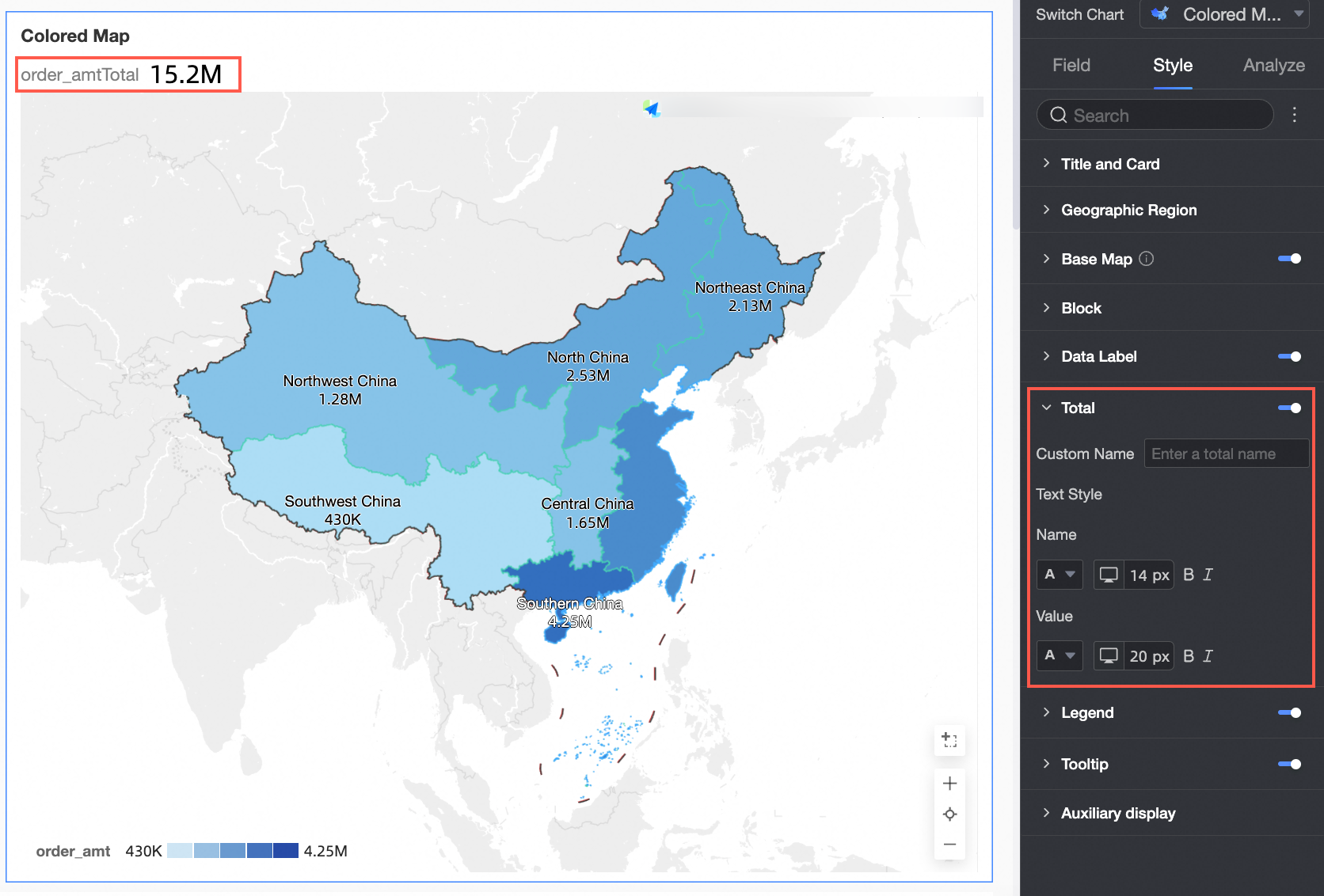
Dans la section Total, configurez l'affichage du total, ainsi que son nom personnalisé (Custom name) et son style (Style).
Légende
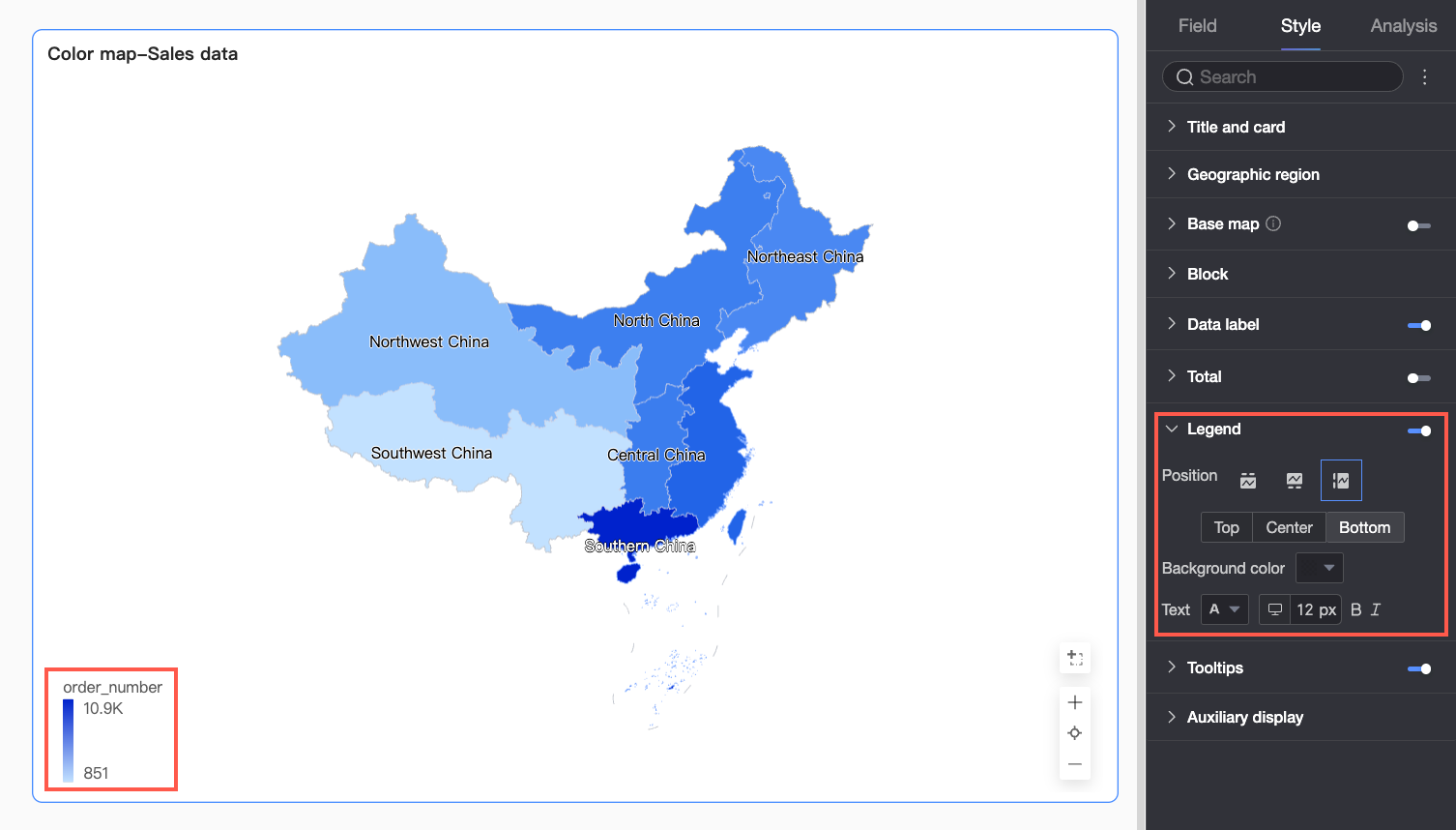
Dans la section Legend, cliquez sur l'icône  pour activer la légende du graphique et configurer son style.
|
Paramètre |
Description |
|
Position |
Définissez la position d'affichage et l'alignement de la légende.
|
|
Couleur d'arrière-plan |
Définissez la couleur de remplissage de l'arrière-plan pour la légende. |
|
Texte |
Définissez le style du texte de la légende, y compris la couleur, la taille, la graisse de la police et l'italique. |
|
Configuration de la légende mobile |
Les paramètres de légende pour PC et mobile sont indépendants. Utilisez le bouton bascule ( |
 ) en haut de la page d'édition du tableau de bord pour basculer entre les vues et configurer chacune séparément. Vous pouvez personnaliser la position, la couleur d'arrière-plan et le style du texte pour la légende mobile.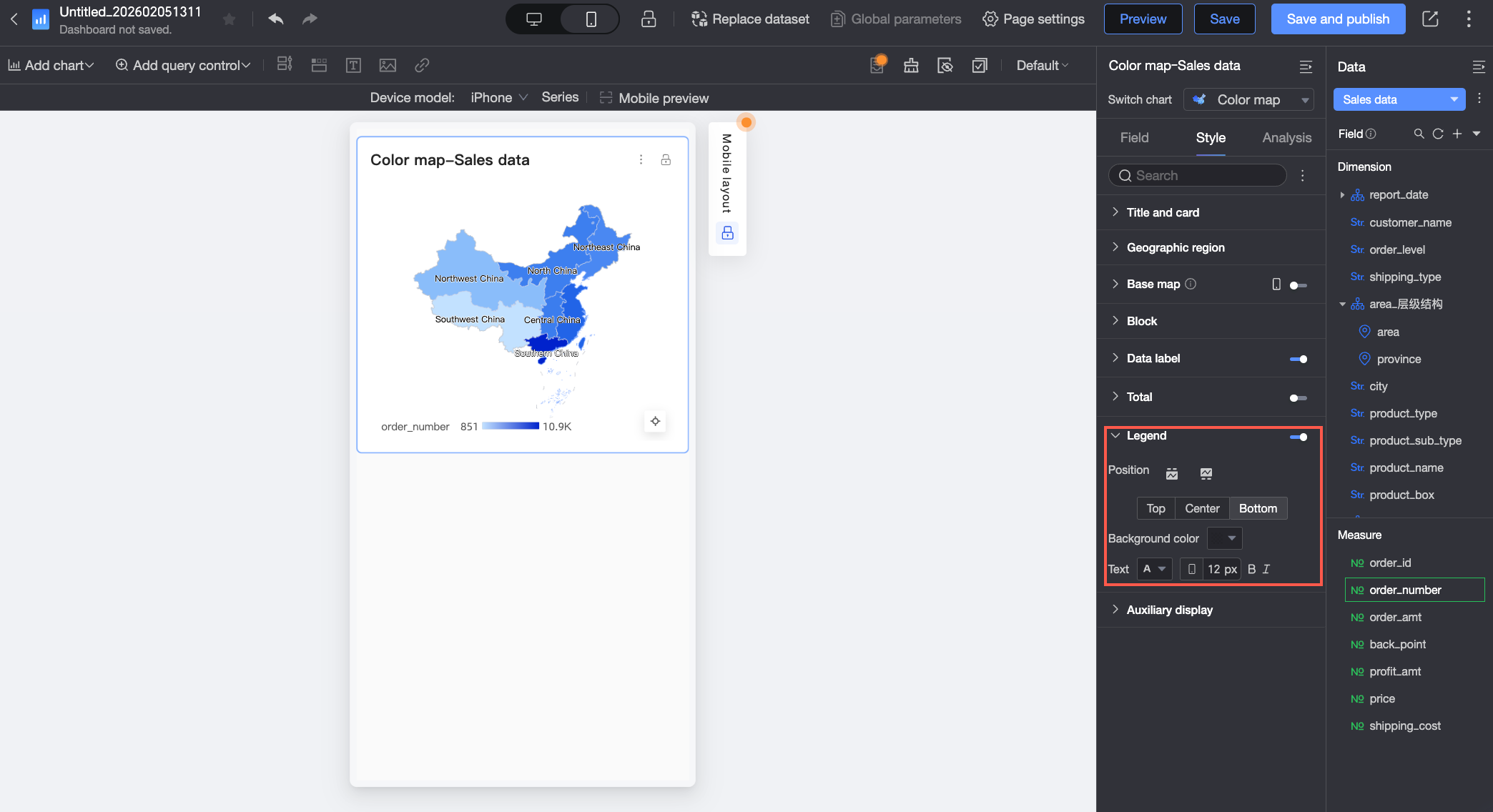
Info-bulle
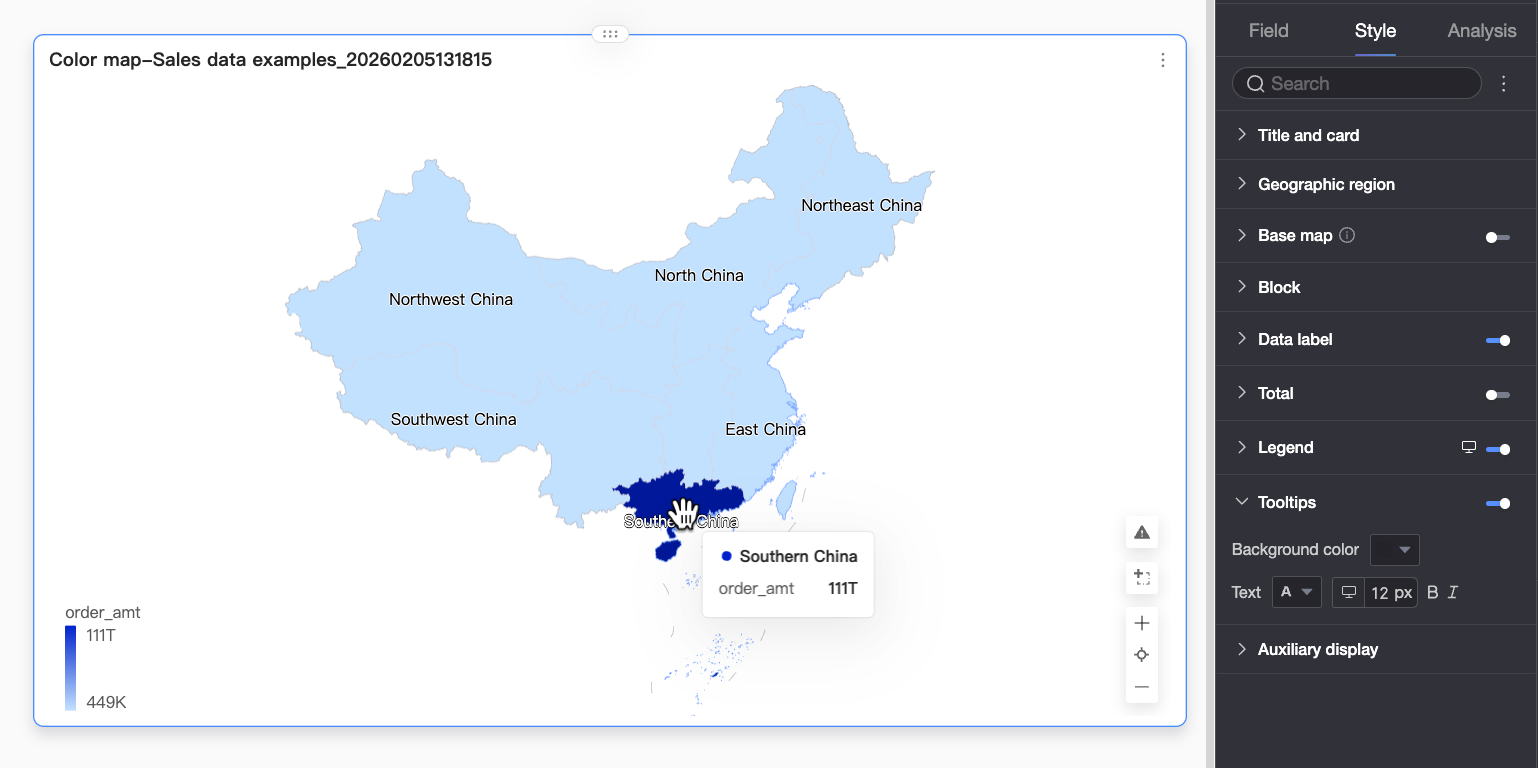
Dans la section Tooltip, cliquez sur l'icône pour activer les info-bulles et configurer leur style.
|
Paramètre |
Description |
|
Couleur d'arrière-plan |
Définissez la couleur de remplissage de l'arrière-plan pour la boîte d'info-bulle. |
|
Texte |
Définissez le style du texte de la boîte d'info-bulle, y compris la couleur, la taille, la graisse de la police et l'italique. |
|
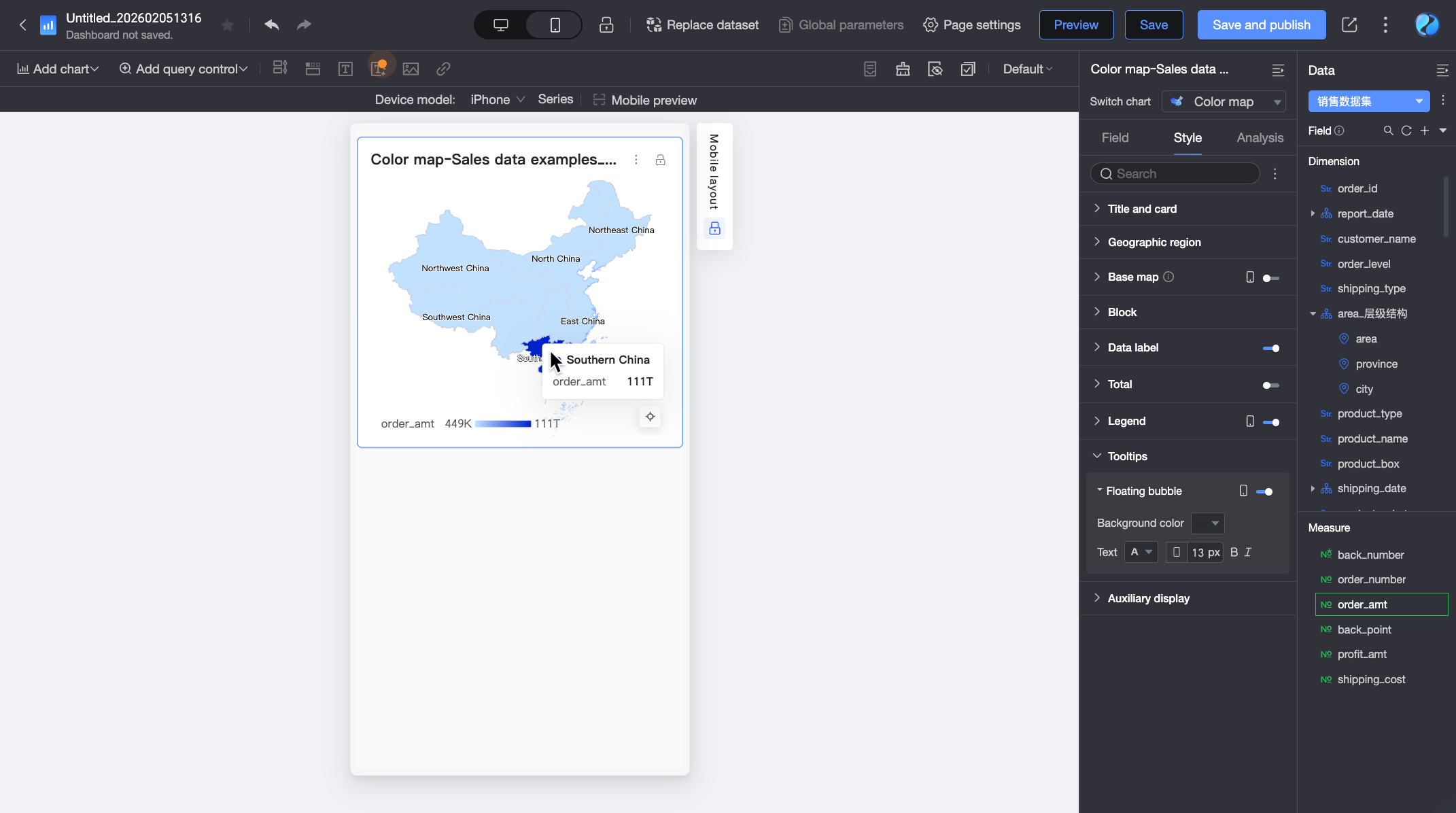
Info-bulle mobile |
Les commutateurs d'info-bulle pour PC et mobile sont indépendants. Utilisez le bouton bascule ( |
Paramètres fonctionnels
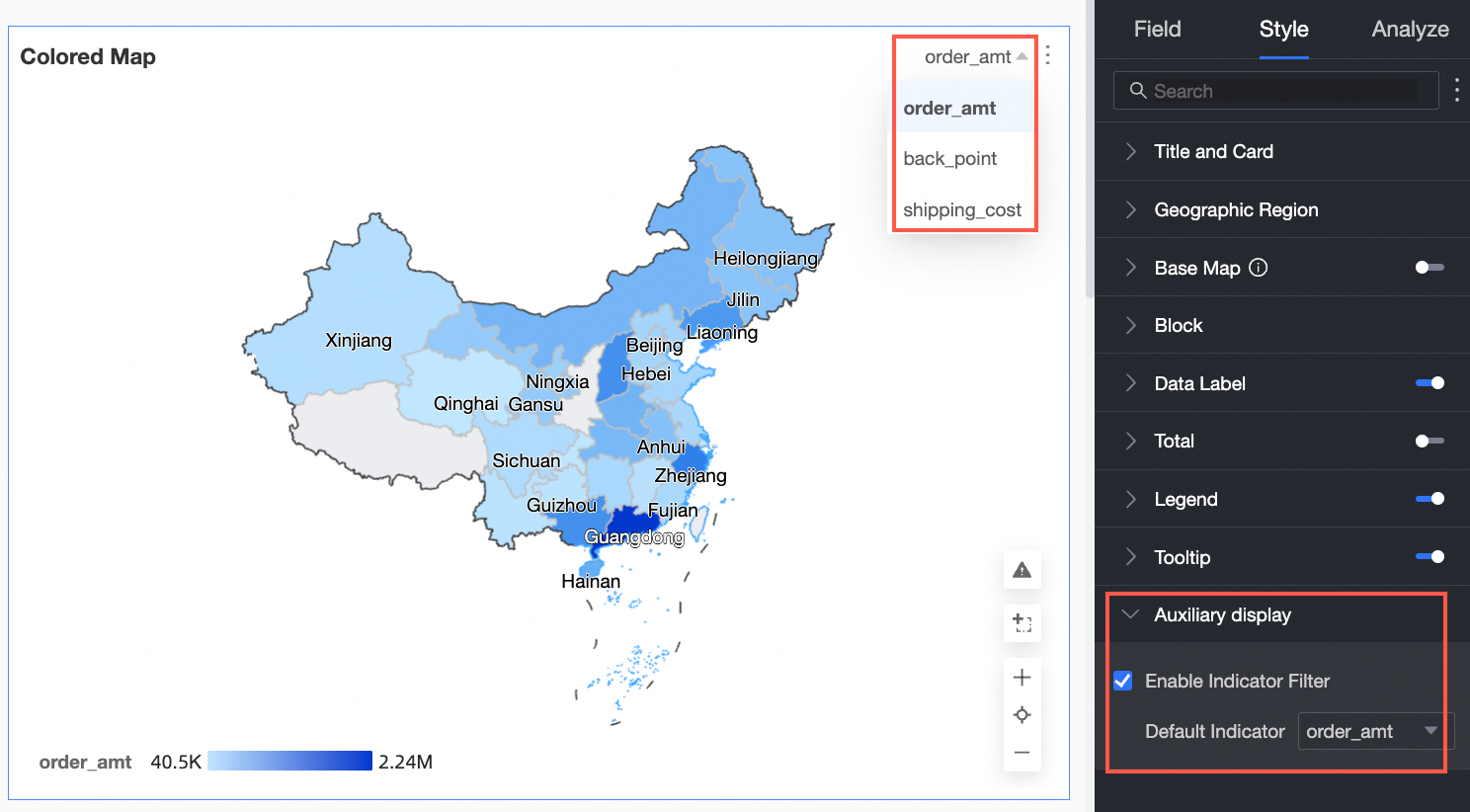
Dans la section Functionality settings, activez l'option Indicator Filter pour configurer les éléments de mesure à afficher.
Analyse du graphique
|
Paramètre |
Nom |
Description |
|
Interaction des données |
Exploration détaillée |
Si vous avez déjà configuré des champs d'exploration détaillée dans le volet de données, vous pouvez configurer ici le style d'affichage des niveaux d'exploration. Pour plus d'informations, consultez la rubrique Exploration détaillée. |
|
Filter interaction |
Pour lier plusieurs graphiques afin d'effectuer une analyse croisée des données, utilisez les interactions de filtre. Pour plus d'informations, consultez la rubrique Interaction de filtre. |
|
|
Hyperlink |
Pour lier plusieurs tableaux de bord afin d'effectuer une analyse croisée des données, utilisez les liens hypertextes. Il existe deux types de liens hypertextes : Parameter et External Link. Pour plus d'informations, consultez la rubrique Lien hypertexte. |
|
|
Annotation |
- |
Lorsque les données du graphique sont anormales ou nécessitent une attention particulière, utilisez la mise en évidence par couleur, les icônes, les commentaires ou les points de données pour annoter le graphique, ce qui vous aidera à identifier les problèmes et à prendre les mesures appropriées. Pour plus d'informations, consultez la rubrique Annotation. |