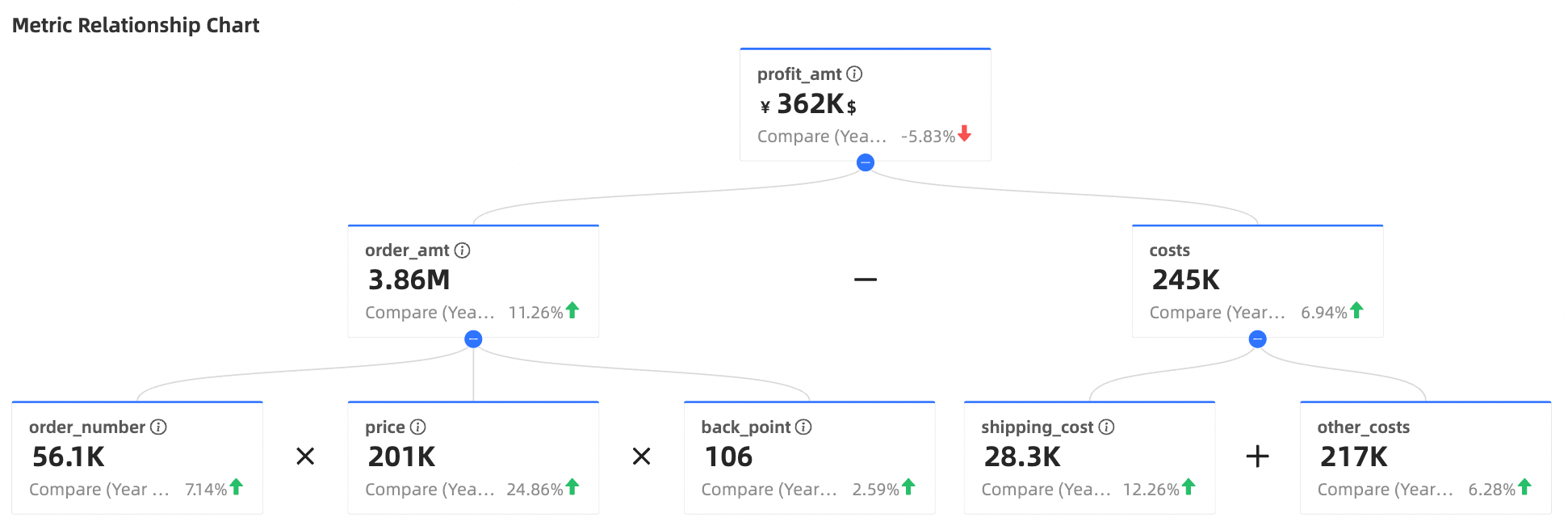
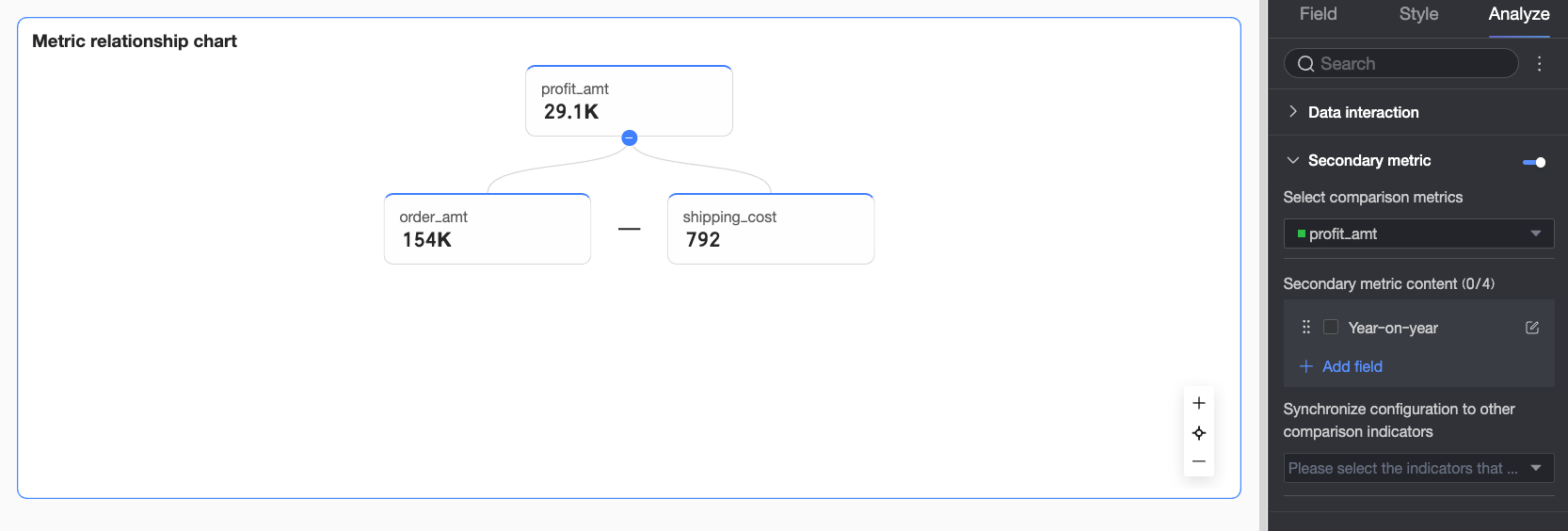
Un graphique de relations entre indicateurs est un composant de visualisation basé sur les indicateurs dans Quick BI qui illustre les relations mathématiques entre un groupe d'indicateurs. Il est particulièrement utile pour la décomposition des indicateurs, par exemple pour construire et afficher des modèles classiques comme l'analyse DuPont, en montrant comment un indicateur principal de niveau supérieur est dérivé et influencé par plusieurs indicateurs sous-jacents via des formules.
Aperçu du graphique
-
Cas d'utilisation
Utilisez ce graphique pour l'analyse DuPont afin de décomposer les indicateurs.
-
Principaux avantages
Capacités de calcul : prend en charge les calculs avancés, les comparaisons glissantes (period-over-period) et la mise en forme conditionnelle.
Exemple de visualisation
Limites
Prérequis : vous devez avoir créé un tableau de bord. Pour plus d'informations, consultez Créer un tableau de bord.
-
Limites de configuration des champs
-
Indicateur/Mesure principal(e) : sélectionnez un champ de mesure principal comme cible d'analyse de niveau supérieur pour le graphique de relations.
Indicateurs/Mesures de décomposition : sélectionnez plusieurs champs de mesure pour construire des formules de calcul. Il s'agit des indicateurs fondamentaux ou intermédiaires utilisés pour calculer l'indicateur de niveau supérieur.
-
Date/Dimension de comparaison (facultatif) : sélectionnez un champ de dimension de type date. Ce champ est requis pour activer la fonctionnalité de comparaison glissante (indicateur secondaire).
-
Exigence de configuration principale : vous devez cliquer sur le bouton Edit Metric Decomposition Relationship et saisir une expression mathématique pour définir la logique de calcul entre les indicateurs. Sans formule définie, le graphique ne peut pas afficher correctement la relation de décomposition.
Procédure
Configuration des champs du graphique
-
Panneau de données
-
Dans l'onglet Fields, sélectionnez les champs de dimension et de mesure requis :
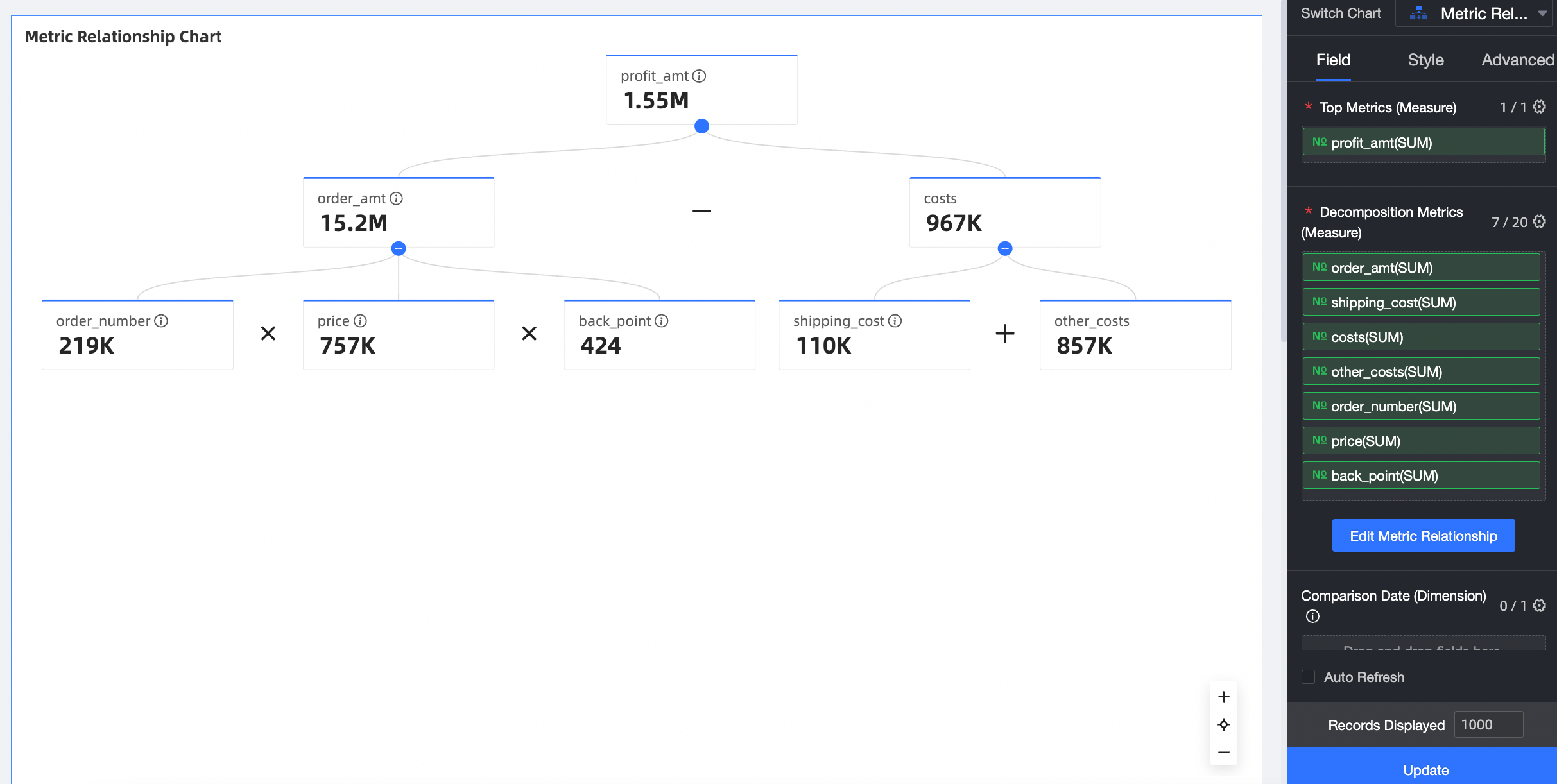
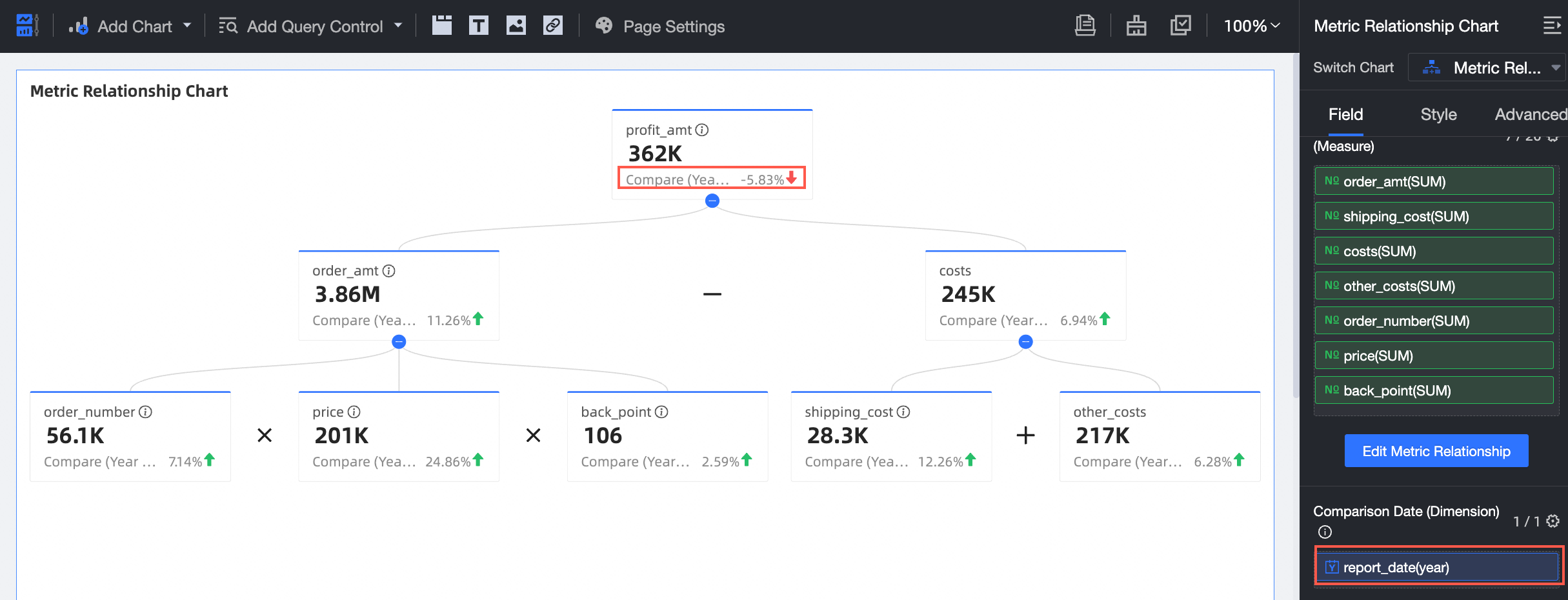
Dans la liste des mesures, repérez Profit Amount et double-cliquez dessus ou faites-le glisser vers la zone Top Indicator/Measure.
Dans la liste des mesures, repérez Order Amount, Shipping Cost, Cost, Other Costs, Order Quantity, Unit Price et Discount Factor, puis double-cliquez dessus ou faites-les glisser vers la zone Decomposition Indicators/Measures.
-
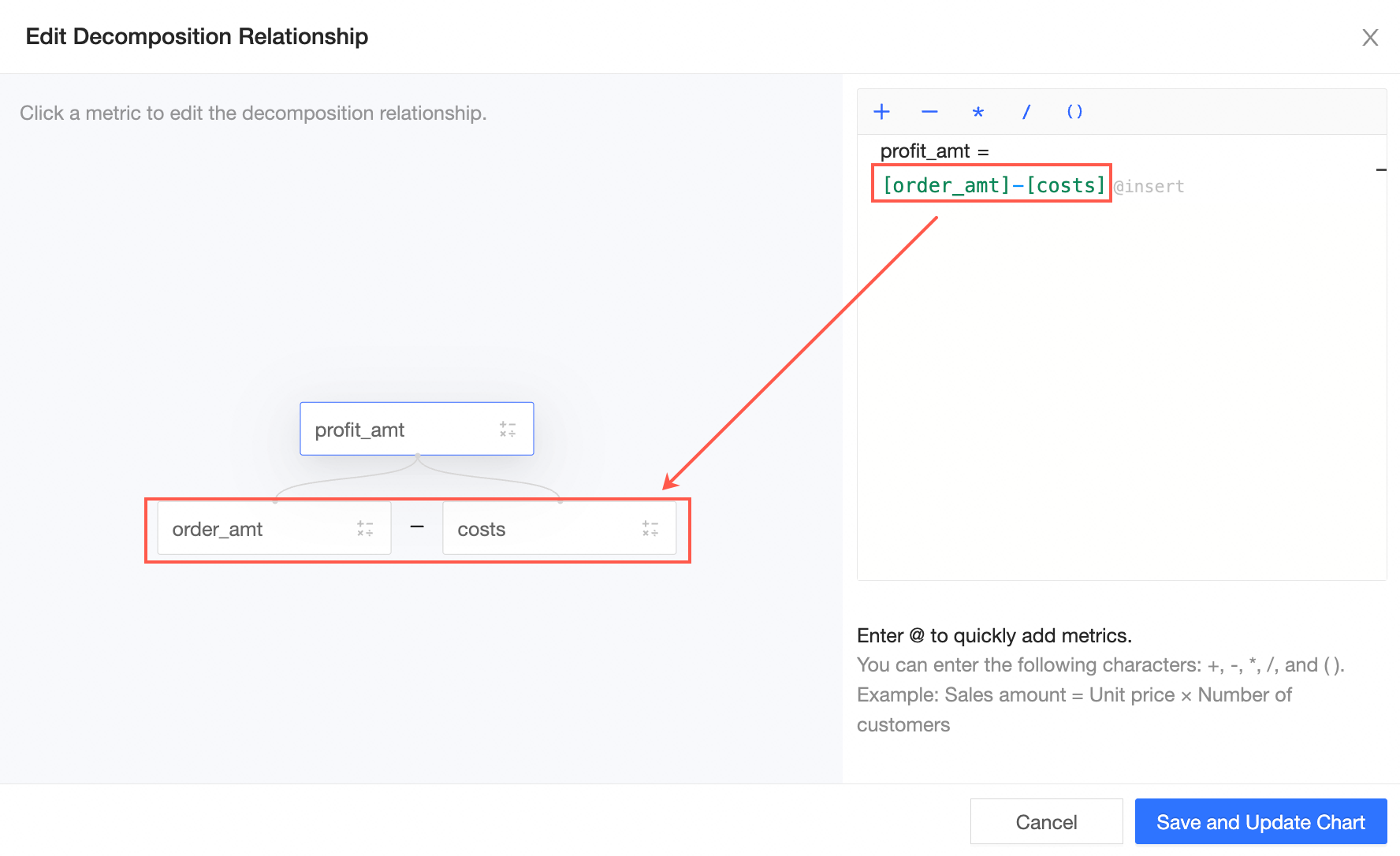
Cliquez sur Edit Metric Decomposition Relationship pour ouvrir l'interface de configuration.
-
Saisissez une expression dans le champ Branch Row Expression pour générer le graphique en temps réel.
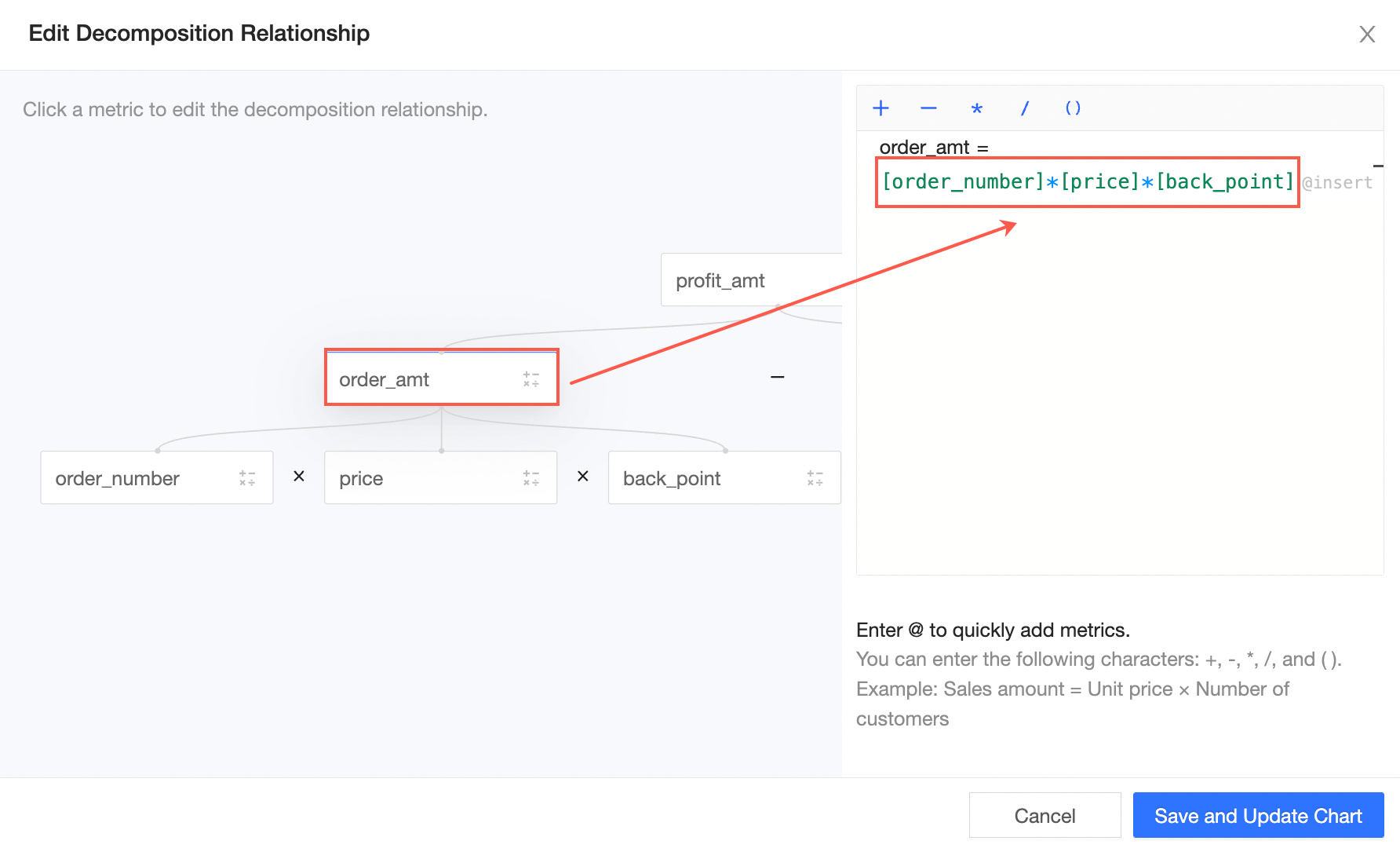
Pour décomposer plusieurs indicateurs, cliquez sur le champ que vous souhaitez décomposer et saisissez une expression. Par exemple, cliquez sur Order Amount et saisissez [Order Quantity][Unit Price][Discount Factor] pour terminer sa décomposition.
 Remarque
Tapez @ pour ajouter rapidement des indicateurs, et utilisez votre clavier pour saisir +, -, * et ( ).
Exemple : Performance des ventes = Valeur moyenne des commandes * Nombre de clients
-
Cliquez sur Save and Exit Editing. Le système met automatiquement à jour le graphique.
-
-
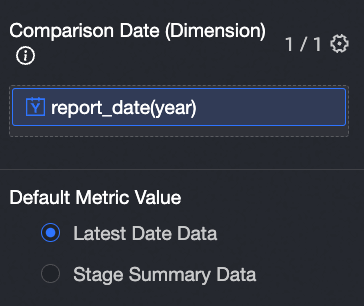
Dans la liste des dimensions, repérez le champ Order Date (year) et double-cliquez dessus ou faites-le glisser vers la zone Comparison Date/Dimension pour activer les comparaisons glissantes.
Vous pouvez choisir Latest Date Data ou Period Summary Data comme valeur par défaut pour les indicateurs.
Après la mise à jour des données, accédez à l'onglet Advanced pour configurer les détails des comparaisons glissantes.
Cliquez sur Update. Le système actualise automatiquement le graphique.
(Facultatif) Pour afficher les données uniquement pour certaines villes, définissez un filter pour inclure uniquement les données souhaitées.
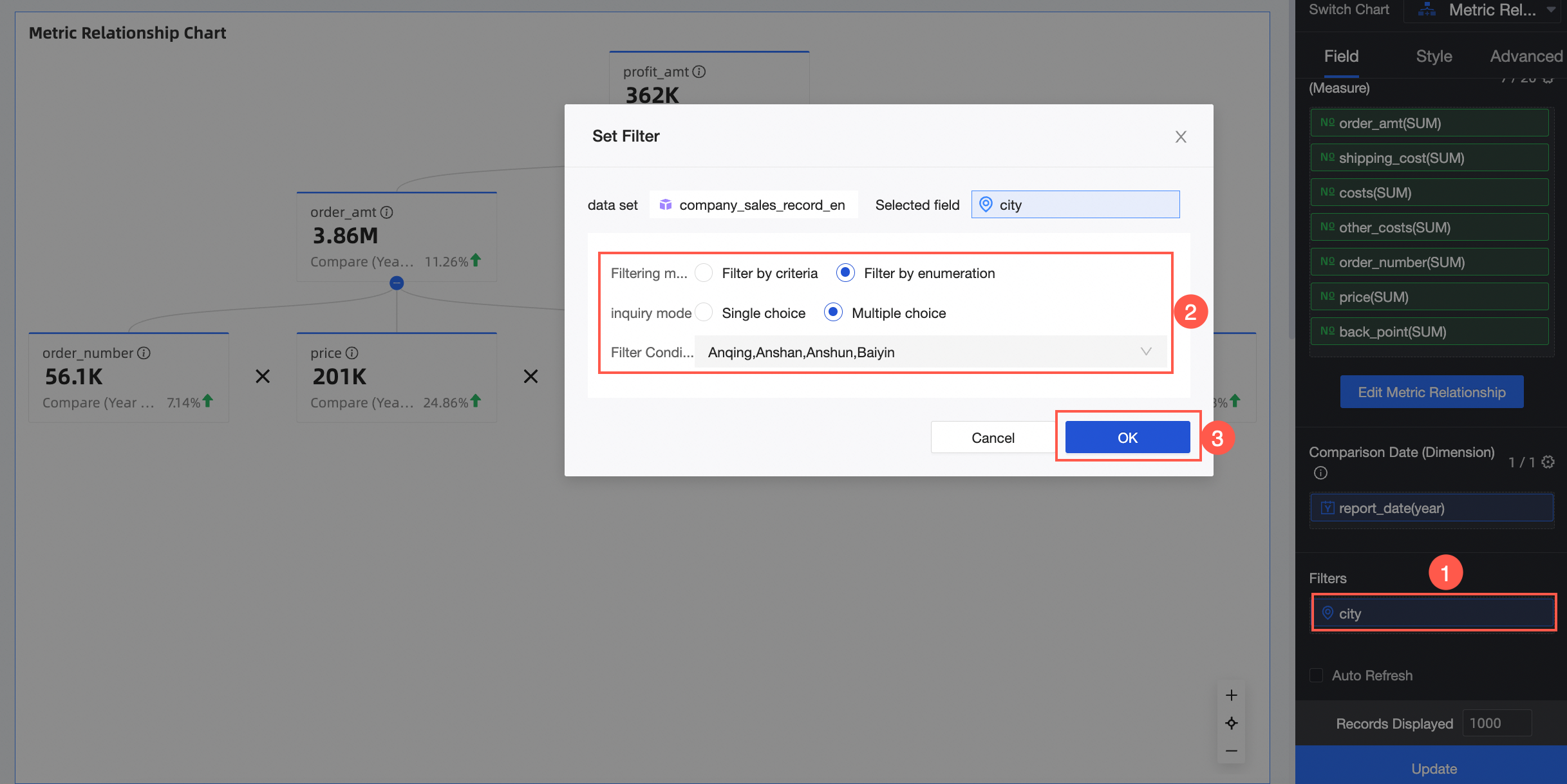
-
Actualisation automatique
Lorsque cette option est activée, le système actualise les données du graphique à un intervalle spécifié. Par exemple, si vous définissez l'intervalle sur 5 minutes, les données sont actualisées toutes les 5 minutes.
-
Configuration du style du graphique
Les sections suivantes couvrent les paramètres de style spécifiques au graphique de relations entre indicateurs. Pour les options générales de style des graphiques, consultez Configurer le titre du graphique.
Style du bloc d'indicateur
Dans Metric Block Style, configurez Display Direction et Default Expansion.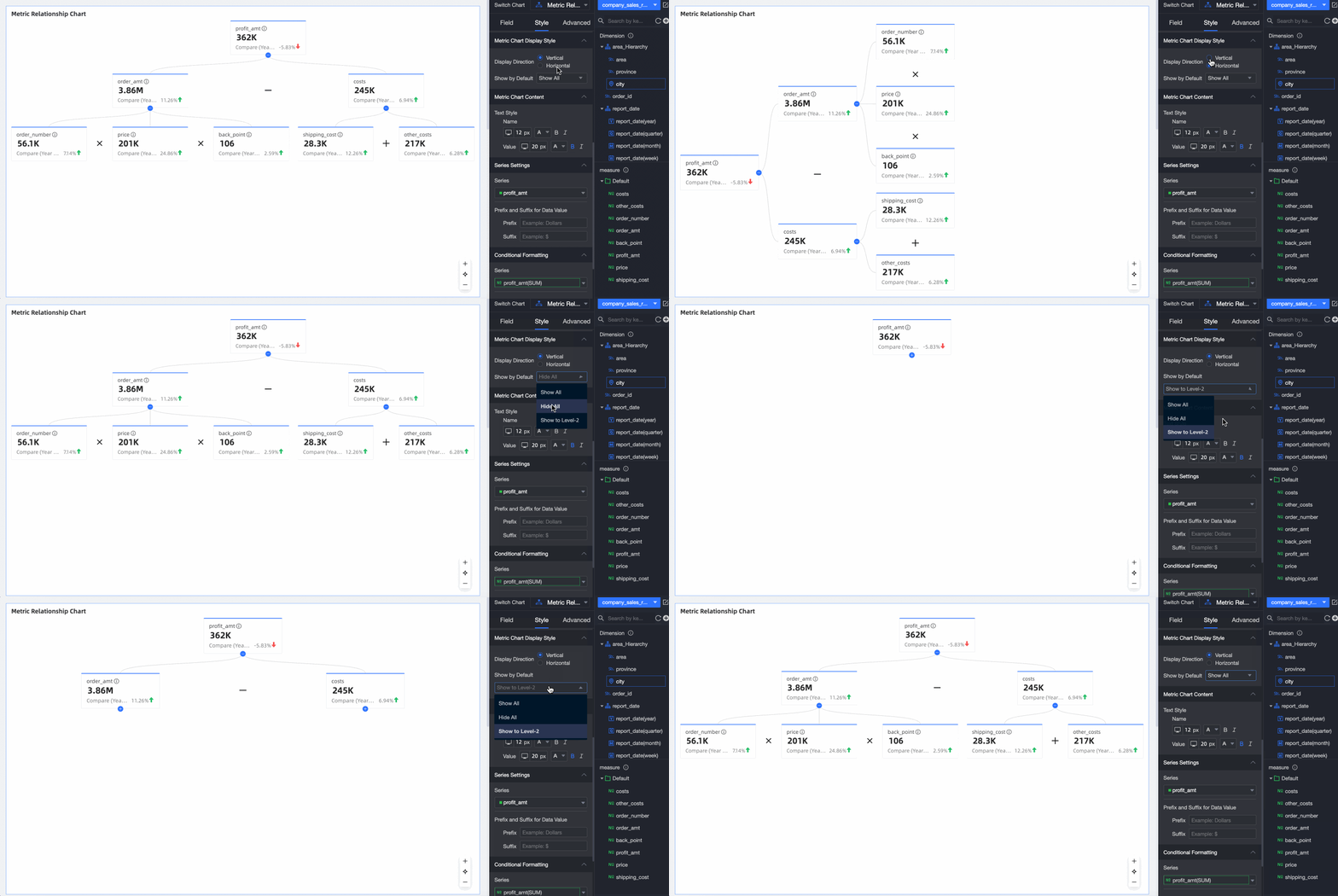
|
Élément de configuration |
Description |
|
Display Direction |
Prend en charge les modes portrait et paysage. |
|
Default Expansion |
Les options incluent Expand All, Collapse All et Expand to Level N, où N correspond à votre niveau de relation actuel. |
Contenu de l'indicateur
Dans Metric Content, configurez les styles de texte pour Name et Value.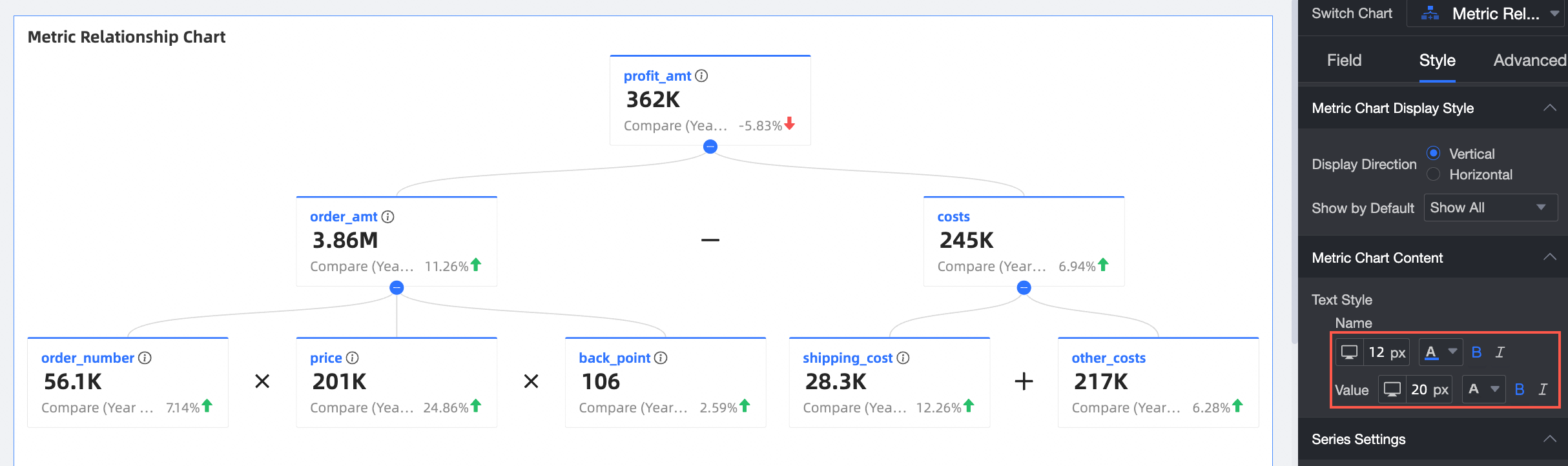
Paramètres de série
Dans Series Settings, configurez Select Series et Metric Value Prefix/Suffix.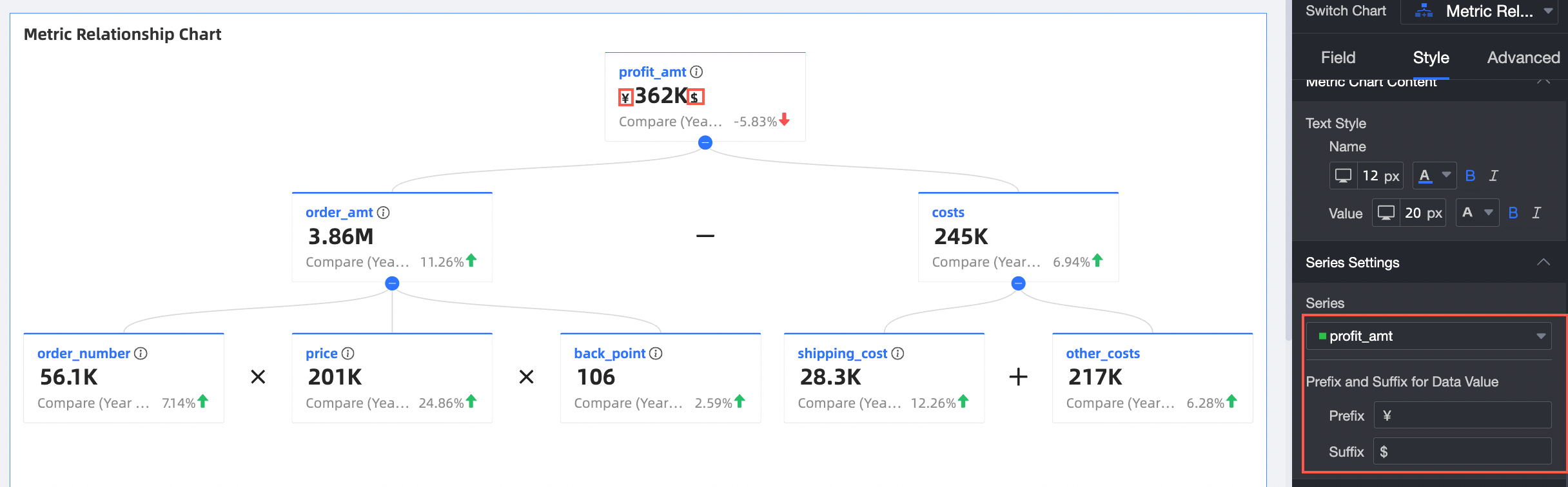
|
Élément de configuration |
Description |
|
Select Series |
Définissez les mesures ajoutées aux zones Top Indicator/Measure et Decomposition Indicators/Measures. |
|
Metric Value Prefix/Suffix |
Définissez les préfixes et suffixes pour les valeurs d'indicateurs affichées sur le graphique. |
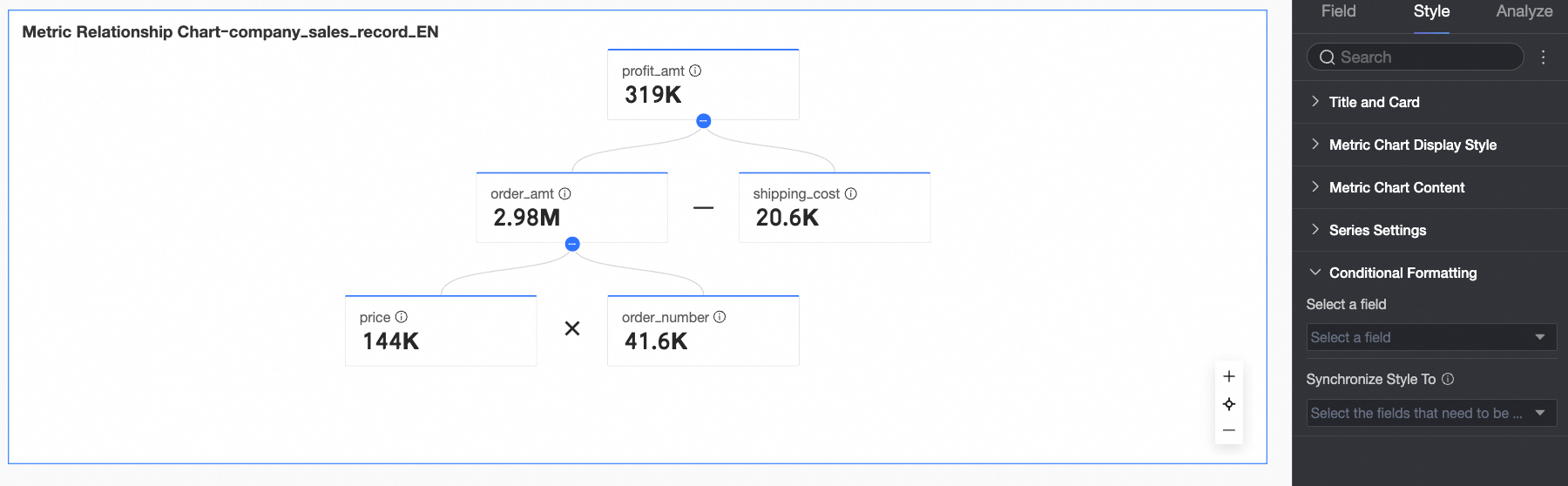
Mise en forme conditionnelle
Dans Conditional Formatting, configurez les formats conditionnels pour les champs.
|
Élément de configuration |
Description |
|
Select Field |
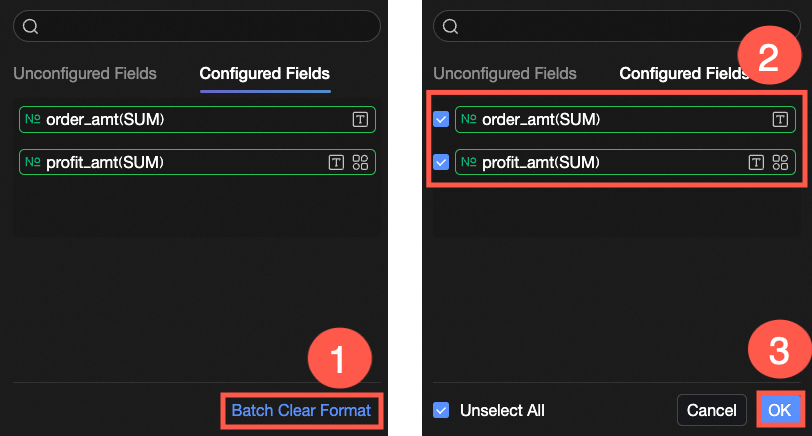
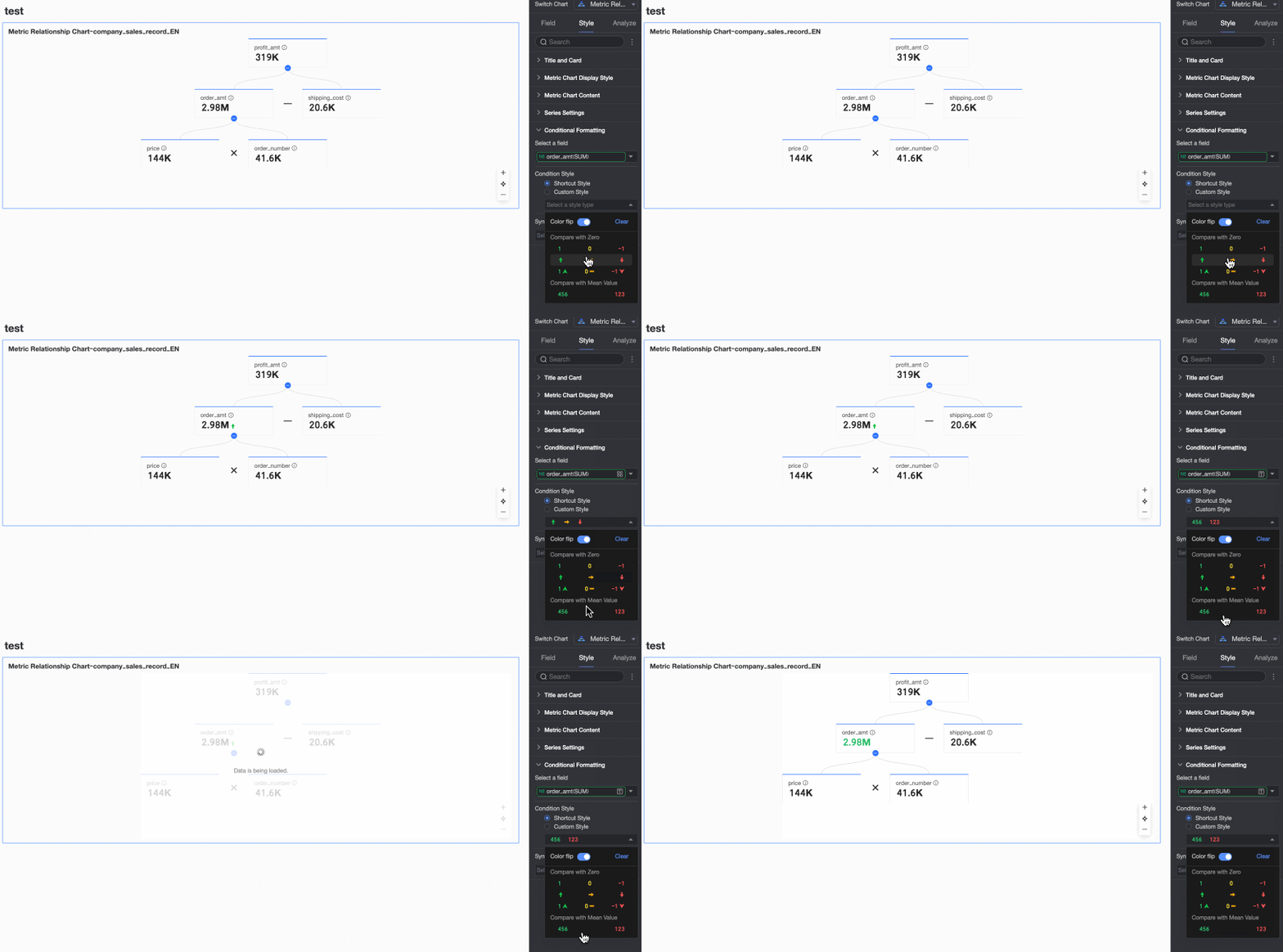
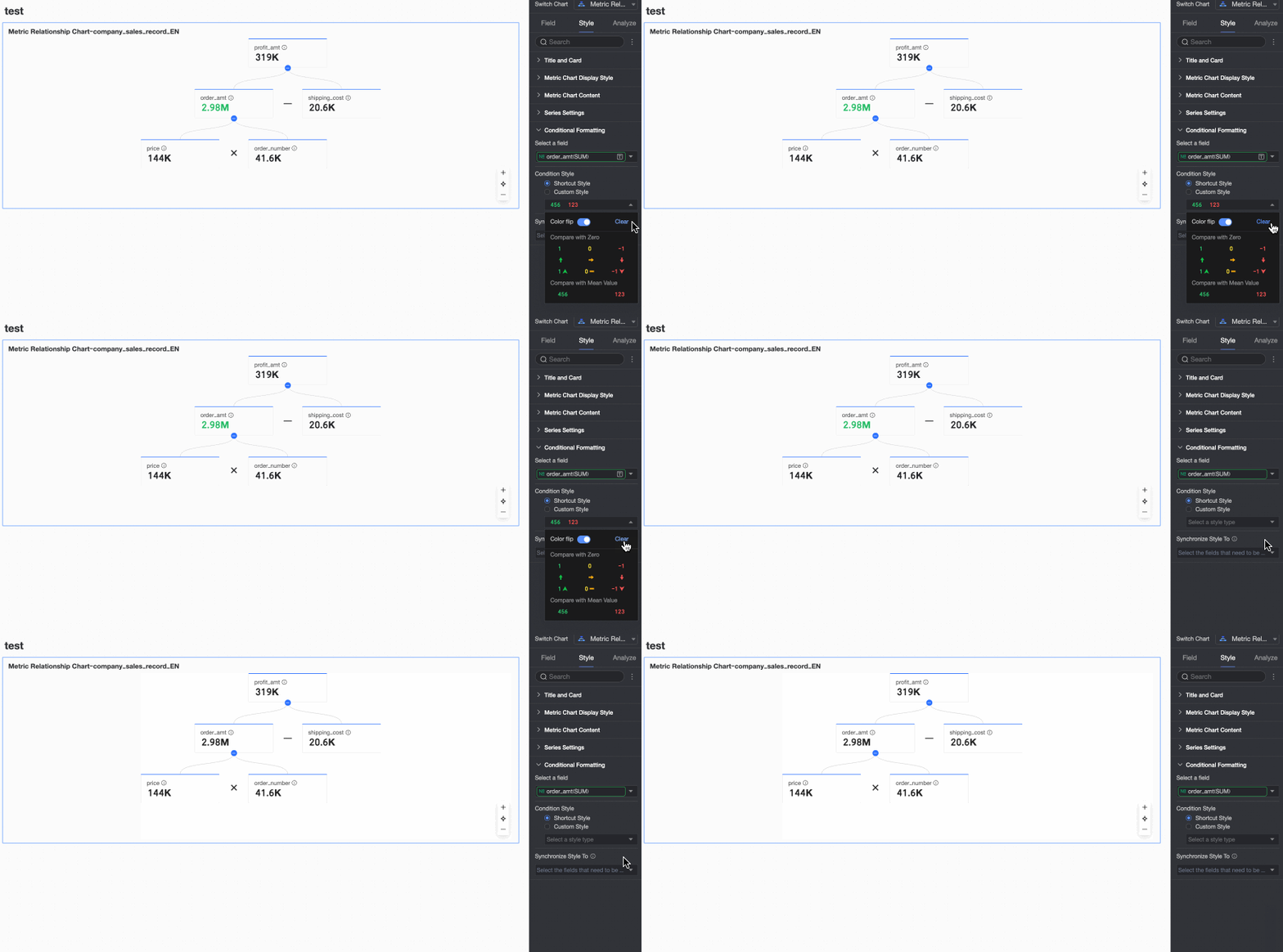
Sélectionnez un champ de mesure pour appliquer la mise en forme conditionnelle. Toute mesure ajoutée à la zone Indicator/Measure est disponible pour la sélection. Pour supprimer les mises en forme conditionnelles, cliquez sur Batch Clear Format dans le coin inférieur droit du panneau de champ, sélectionnez les formats à supprimer, puis cliquez sur OK. |
|
Quick Styles |
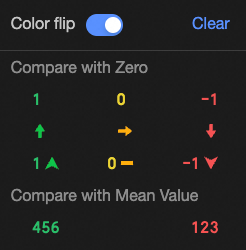
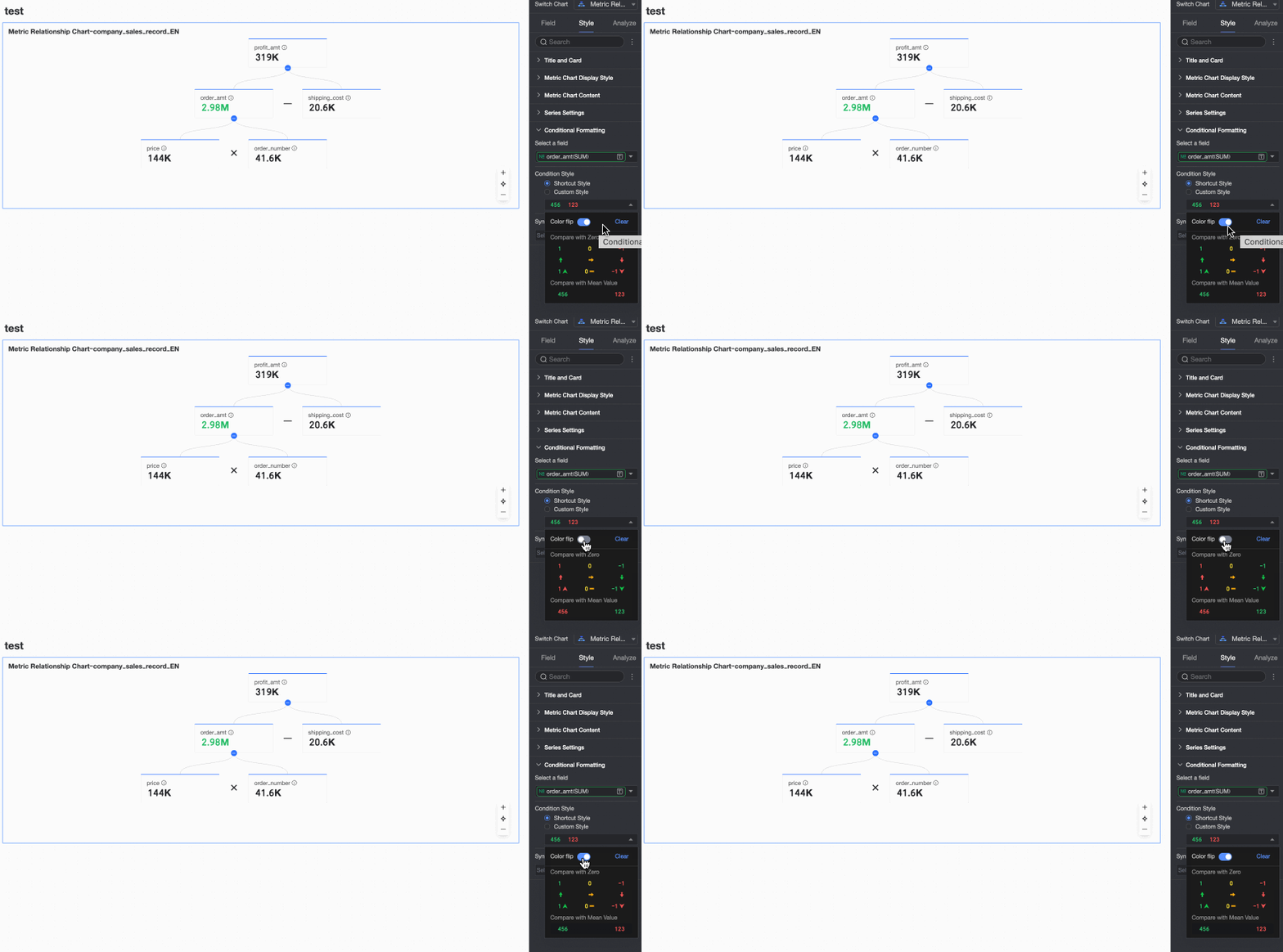
Choisissez parmi les styles fournis par le système pour définir les icônes de marqueur ou les couleurs de police pour le champ de mesure actuel.
|
|
Custom Styles |
Vous pouvez également configurer des styles personnalisés pour le champ de mesure actuel.
|
|
Sync Style To |
Appliquez le format conditionnel actuel à d'autres indicateurs de mesure. |
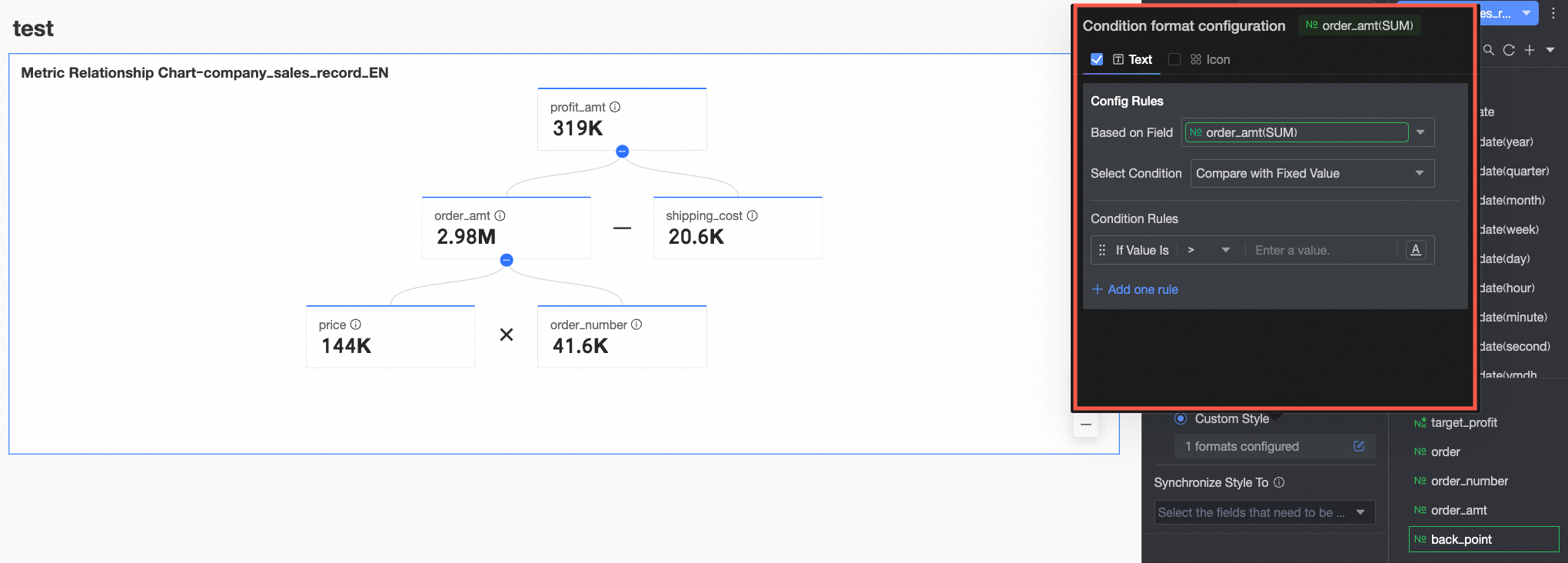 Configurez les éléments suivants :
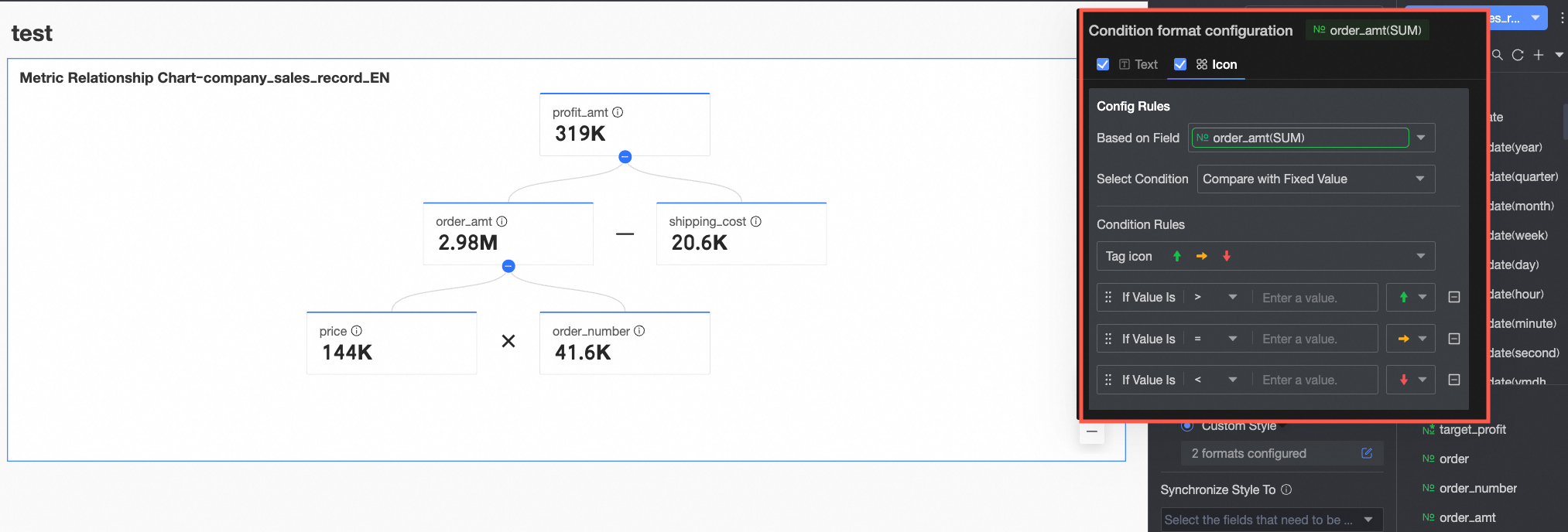 Configurez les éléments suivants :
Configuration de l'analyse du graphique
Interaction avec les données
|
Élément de configuration |
Description |
|
Navigation |
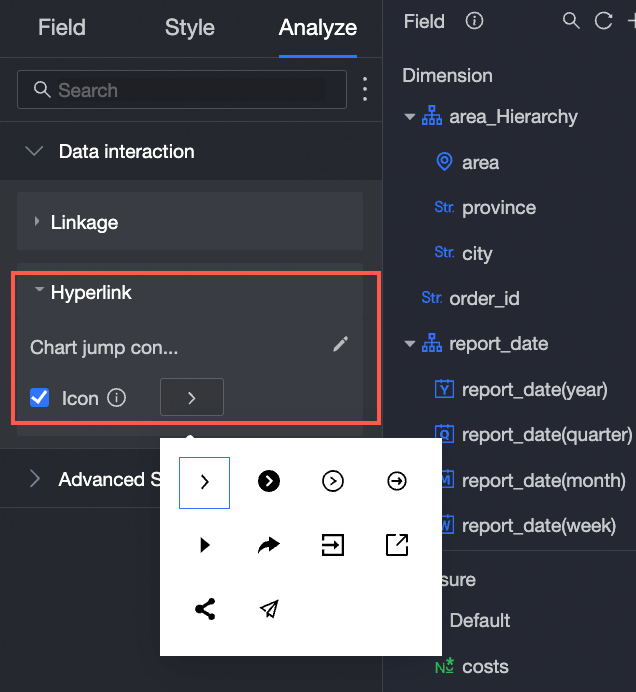
La navigation comprend trois méthodes : in-product parameter navigation, in-page component navigation et external links. Vous pouvez également configurer une navigation icon. Pour plus de détails, consultez Navigation.
|
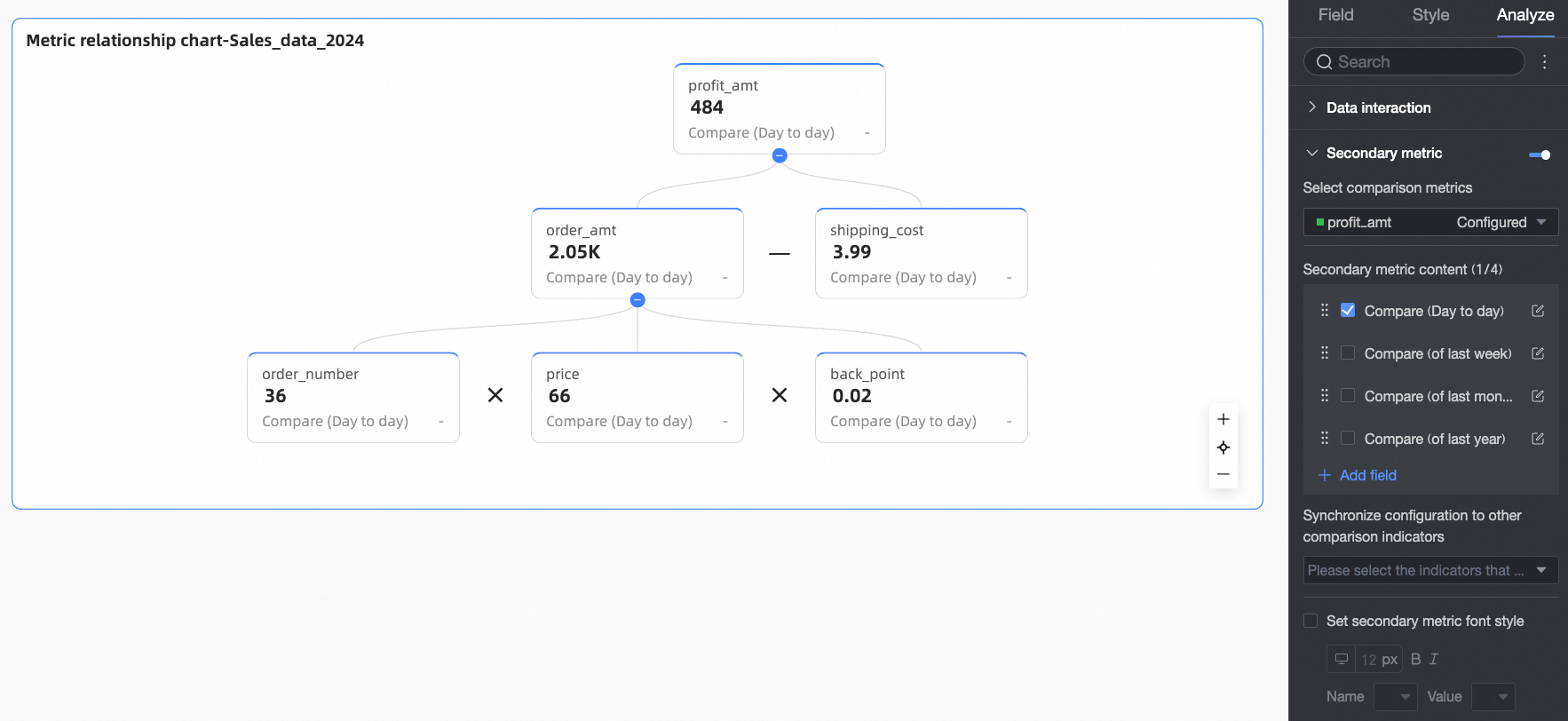
Indicateurs secondaires
Lorsque Secondary Metrics est activé, vous pouvez configurer les éléments suivants.
|
Élément de configuration |
Description |
|
Comparison Metric Selection |
Sélectionnez les champs de mesure pour lesquels vous souhaitez configurer des comparaisons d'indicateurs secondaires. |
|
Secondary Metric Content |
Configurez le contenu spécifique pour les comparaisons d'indicateurs secondaires. En fonction de la granularité du champ de date configurée dans Date/Dimension, le système génère automatiquement des options de comparaison glissante. Par exemple, si le champ de date est au niveau jour, les options incluent jour sur jour, semaine sur semaine et mois sur mois. Si aucun champ de date n'est configuré dans Date/Dimension, vous devez ajouter manuellement un champ d'indicateur secondaire. Vous pouvez :
|
|
Sync Configuration to Other Comparison Metrics |
Sélectionnez d'autres champs de mesure pour appliquer la configuration actuelle des indicateurs secondaires. |
|
Set Secondary Metric Font Style |
Configurez les styles de texte pour Name et Value. |
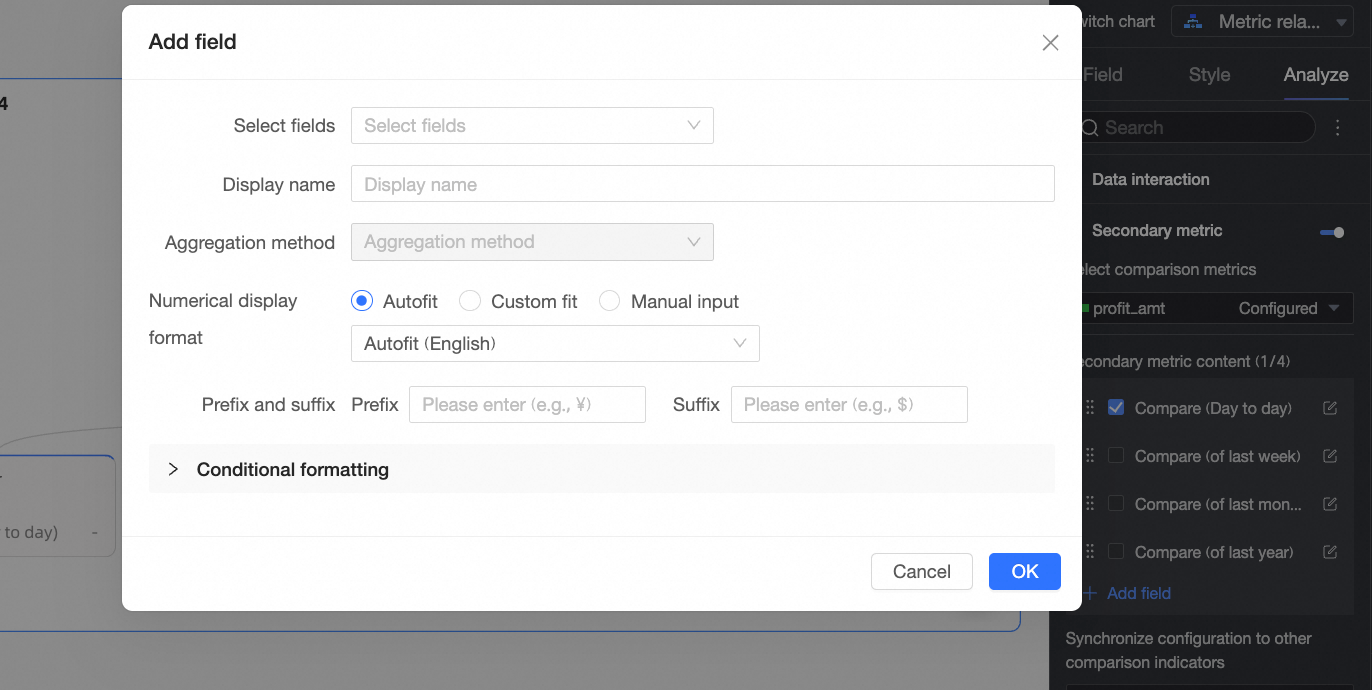
 pour réorganiser les indicateurs et ajuster leur séquence d'affichage dans le graphique.
 pour ouvrir la boîte de dialogue Secondary Metric Content Settings et ajuster le display format et la conditional formatting pour l'indicateur sélectionné.
FAQ
1. Quelle est la principale différence entre un graphique de relations entre indicateurs et un arbre de décomposition d'indicateurs ?
Réponse : Les deux décomposent les indicateurs, mais de manière différente. Un graphique de relations entre indicateurs affiche les relations de calcul et de composition basées sur des formules mathématiques définies manuellement, en mettant l'accent sur la logique de calcul — couramment utilisé dans des modèles comme l'analyse DuPont. Un arbre de décomposition d'indicateurs décompose les indicateurs par dimension, en descendant couche par couche pour montrer comment différents membres de dimension contribuent et représentent les proportions du tout, en mettant l'accent sur la segmentation dimensionnelle.
2. Comment définir une relation de calcul entre les indicateurs ? Par exemple, A = B × C ?
R : Dans l'onglet de configuration Field, ajoutez les mesures A, B et C à leurs zones respectives (A est généralement placé en haut, et B et C dans la zone de décomposition), puis cliquez sur Edit Measure Breakdown Relationship. Dans la boîte de dialogue, trouvez le nœud pour la mesure A (ou utilisez la zone de saisie en haut s'il s'agit d'une mesure de niveau supérieur) et saisissez l'expression [B]*[C]. Vous devez utiliser des crochets ([ ]) pour entourer les noms des mesures.
3. Comment afficher la variation annuelle (YoY) et mensuelle (MoM) pour chaque indicateur ?
Réponse : Assurez-vous d'abord qu'un champ de dimension de date contenant les informations année-mois est ajouté à la zone Comparison Date/Dimension dans l'onglet Fields. Ensuite, basculez vers l'onglet de configuration Analysis, trouvez Secondary Metrics et activez-le. Dans Secondary Metric Content, cochez les options générées par le système Month-over-Month et Month-over-Month Growth (si disponibles). Pour des calculs personnalisés, cliquez sur Add Field pour les configurer.
4. Le graphique ne s'affiche pas ou montre des relations incorrectes. Quelle pourrait être la cause ?
Réponse : La cause la plus fréquente est des relations de décomposition d'indicateurs incorrectes ou manquantes. Assurez-vous de cliquer sur Edit Metric Decomposition Relationship et vérifiez que des formules de calcul correctes sont saisies pour tous les indicateurs nécessitant une décomposition. Confirmez également que tous les indicateurs sous-jacents impliqués dans le calcul ont été ajoutés à la zone Decomposition Indicators/Measures.