Une carte thermique (heatmap) visualise les corrélations entre différentes dimensions. Elle est couramment utilisée dans des modèles tels que l'analyse du panier d'achat. Ajoutez des champs de données et configurez les styles de visualisation des cartes thermiques.
Prérequis
Vous avez créé un tableau de bord. Pour plus d'informations, consultez la rubrique Créer un tableau de bord.
Présentation du graphique
Cas d'utilisation
Les cartes thermiques sont fréquemment employées dans des modèles comme l'analyse du panier d'achat.
Avantages
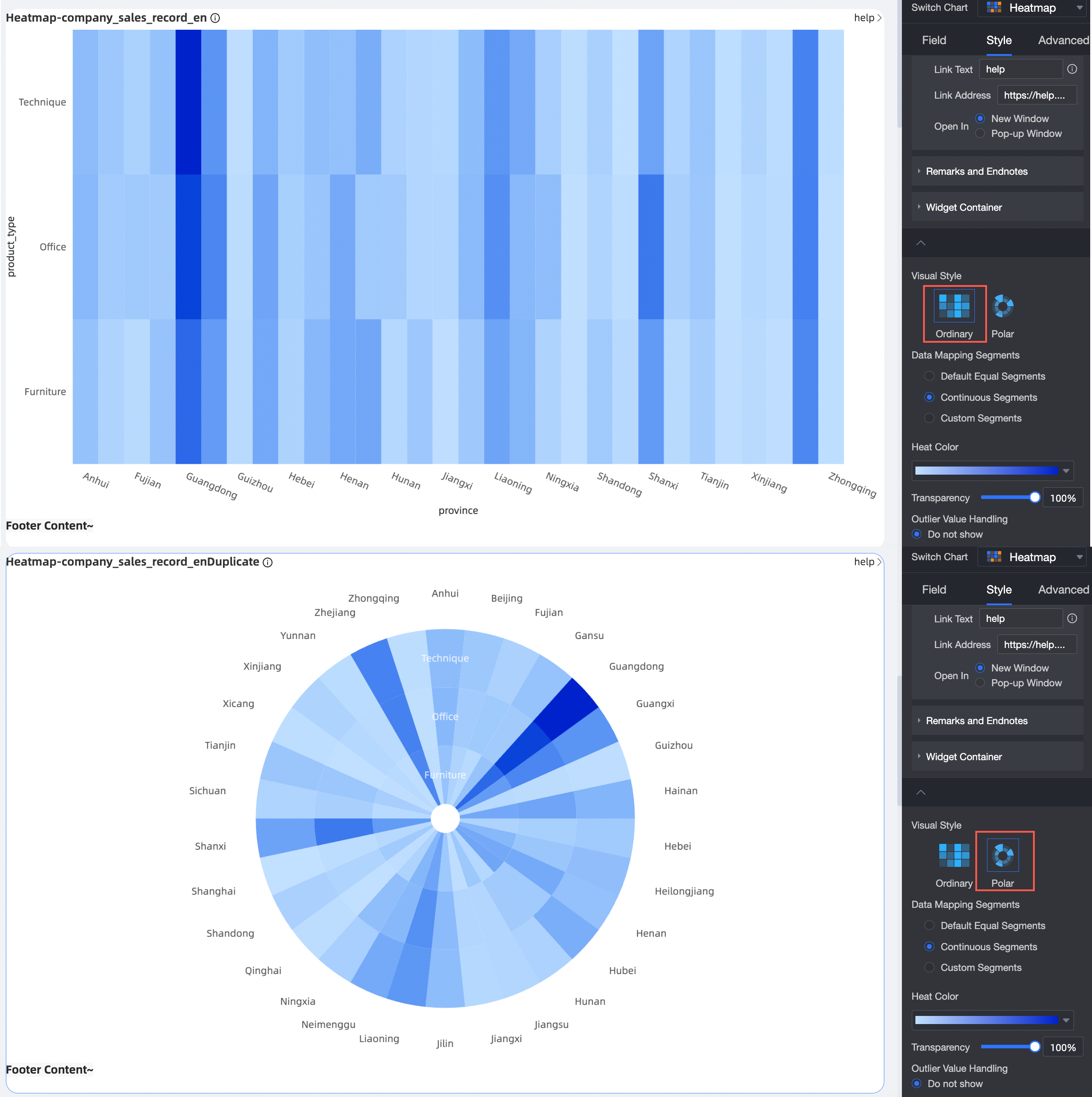
Deux styles de visualisation sont proposés : standard heatmap et polar heatmap.
Exemple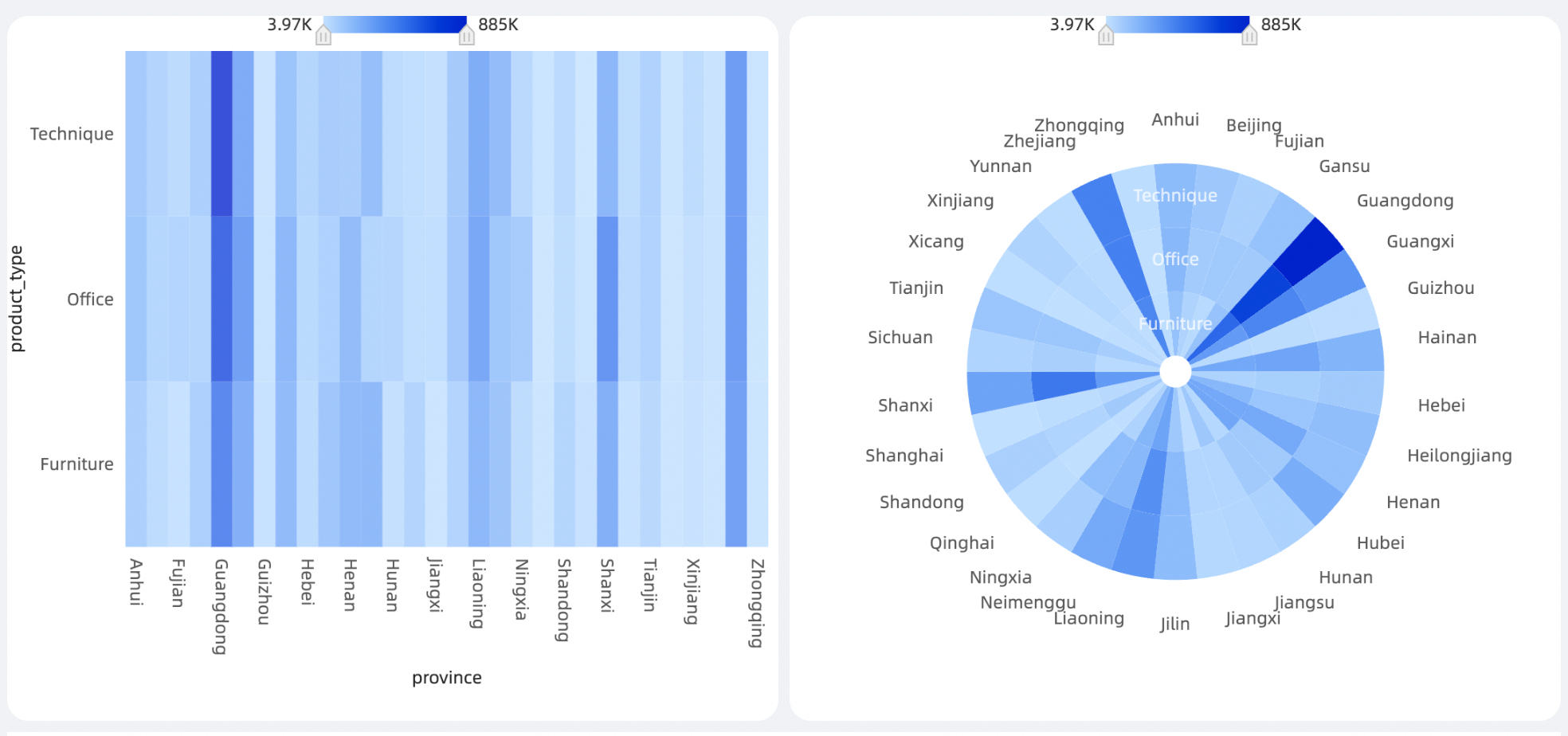
Configurer les champs du graphique
-
Dans l'onglet Fields situé à droite du graphique, sélectionnez les champs de dimension et de mesure.
Dans la liste Dimensions, repérez le champ Province. Double-cliquez sur ce champ ou faites-le glisser vers la zone X-axis/Dimension pour l'utiliser comme axe des abscisses.
Dans la liste Dimensions, identifiez le champ Product Type. Double-cliquez dessus ou faites-le glisser vers la zone Y-axis/Dimension pour l'utiliser comme axe des ordonnées.
Dans la liste Measures, localisez le champ Order Amount. Double-cliquez sur le champ ou faites-le glisser vers la zone Heat Depth afin de définir l'intensité des couleurs de la carte thermique.
(Facultatif) Pour représenter les valeurs de données par la taille des blocs thermiques, faites glisser un champ de mesure vers la zone Shape Size/Measure.
Cliquez sur Update. Le système met automatiquement à jour le graphique.

-
(Facultatif) Pour afficher les données de provinces spécifiques, définissez un filtre.

Pour en savoir plus sur le filtrage des champs, consultez la rubrique Filtrer les champs du graphique.
-
Auto-refresh
Lorsque cette option est activée, le système actualise automatiquement les données du graphique à l'intervalle spécifié. Par exemple, un intervalle de 5 minutes entraîne une actualisation du graphique toutes les 5 minutes.
Configurer les styles du graphique
Pour obtenir des informations sur les paramètres de style Title and Card, consultez la rubrique Configurer la zone de titre d'un graphique.
Zone de la carte thermique
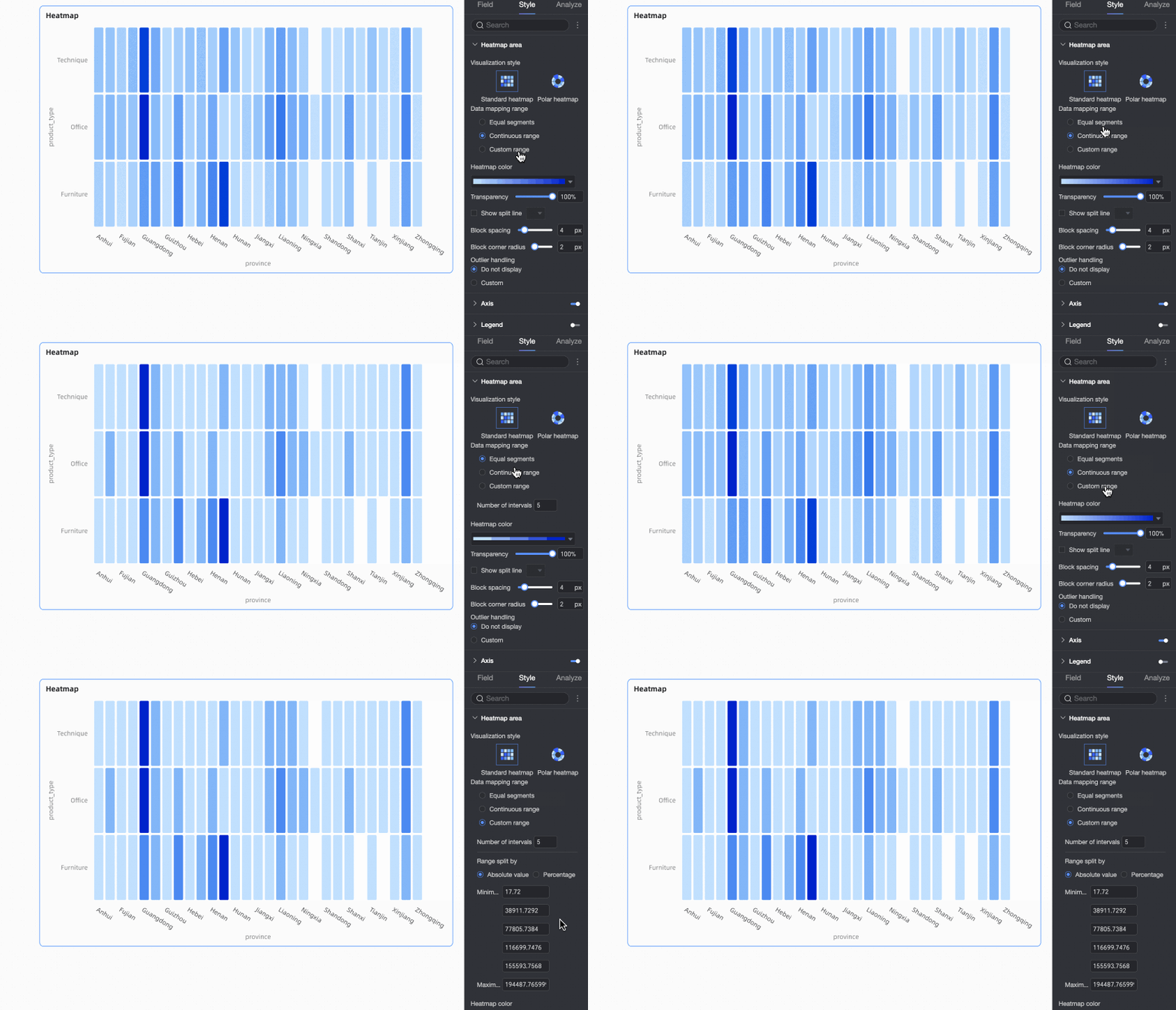
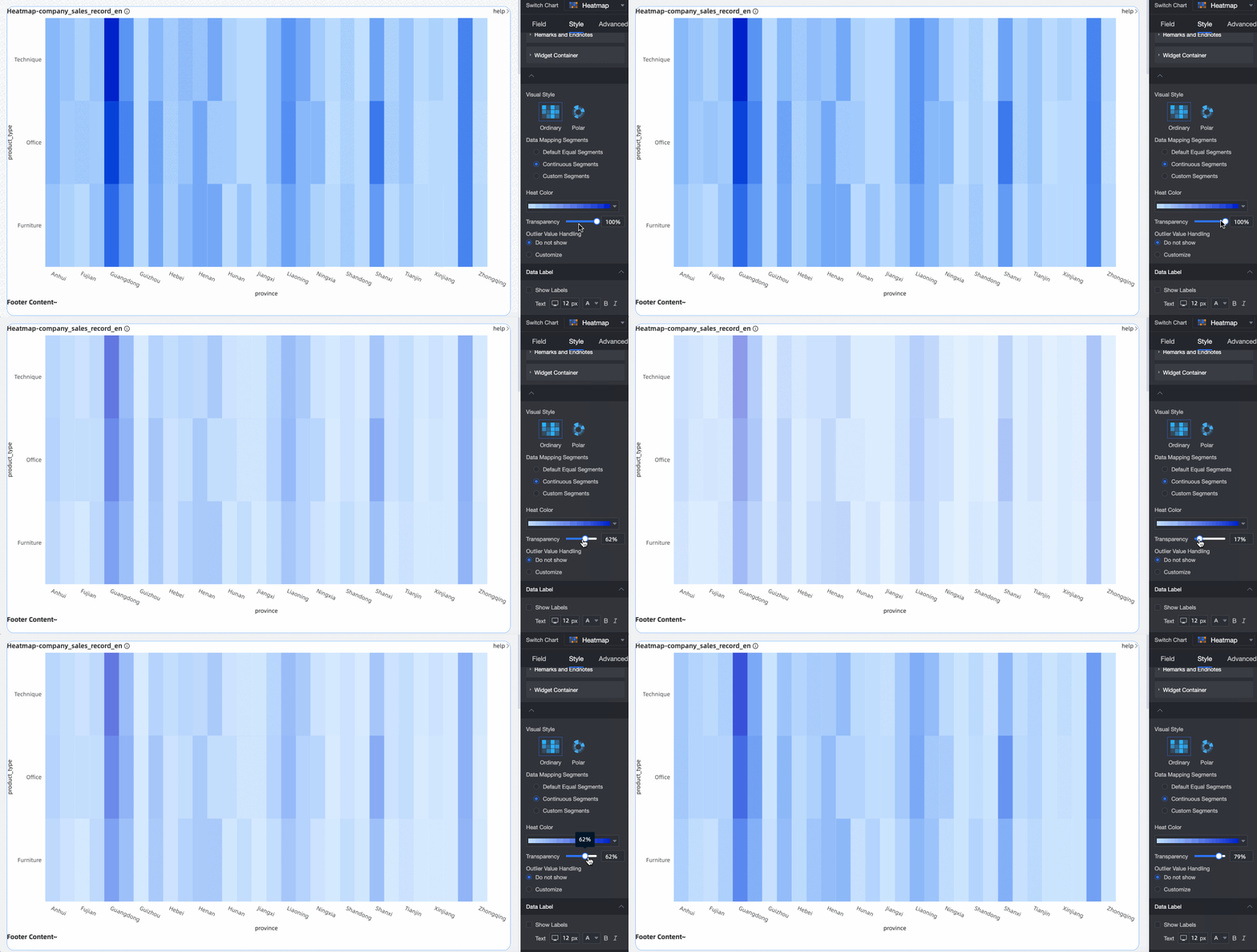
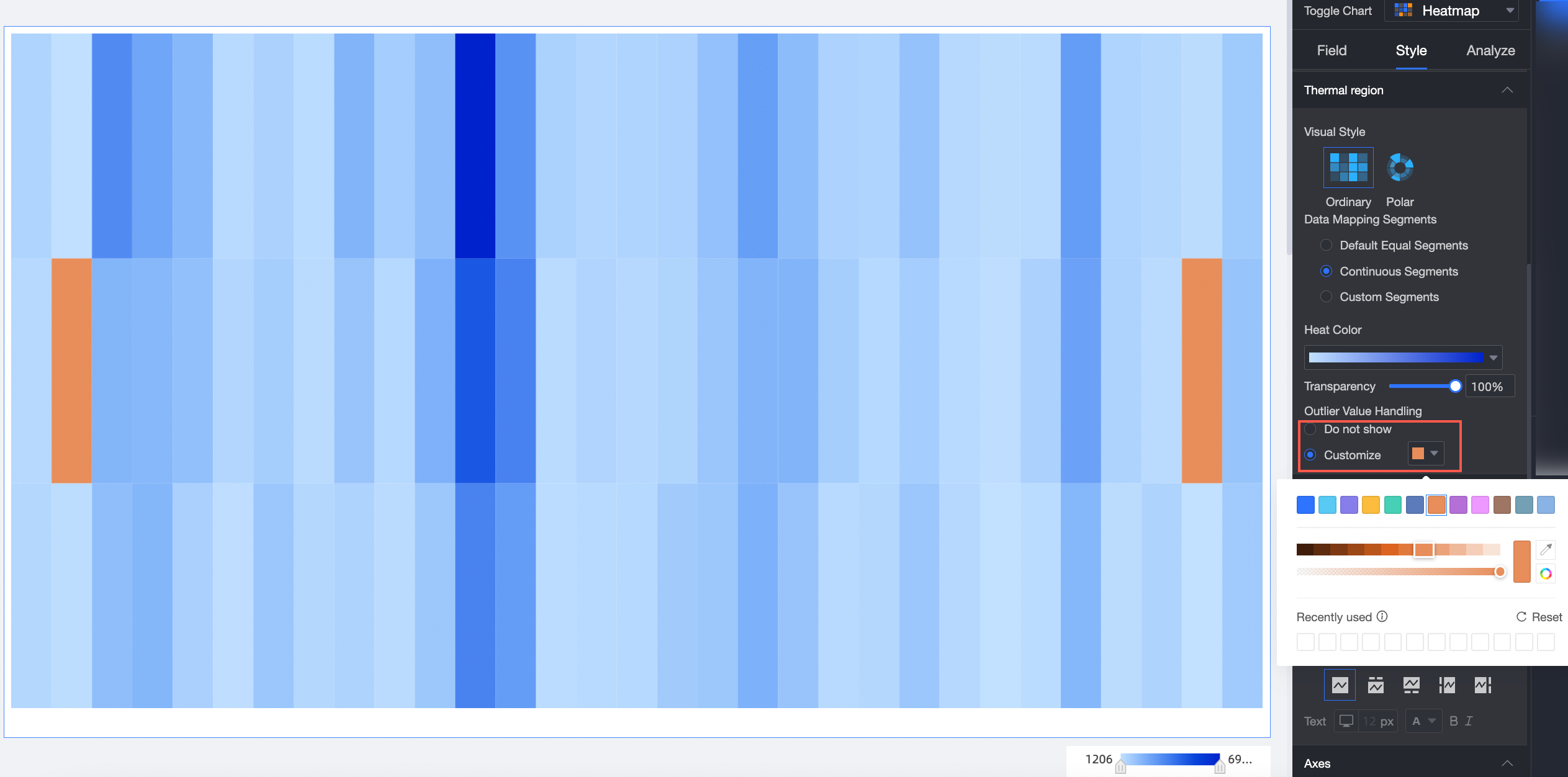
Dans la section Heatmap area, configurez divers paramètres tels que le style de visualisation, la plage de mappage des données, la couleur de la chaleur et l'opacité.
|
Paramètre |
Description |
|
Style de visualisation |
Deux styles sont disponibles : standard heatmap et polar heatmap. |
|
Paramètres de couleur |
Si vous ajoutez un champ de dimension à la zone Heat Depth du panneau Fields, vous pouvez attribuer une couleur à chaque valeur de dimension. |
|
Plage de mappage des données |
Trois types de plages sont pris en charge : Equal Interval Range, Continuous Range et Custom Range.
|
|
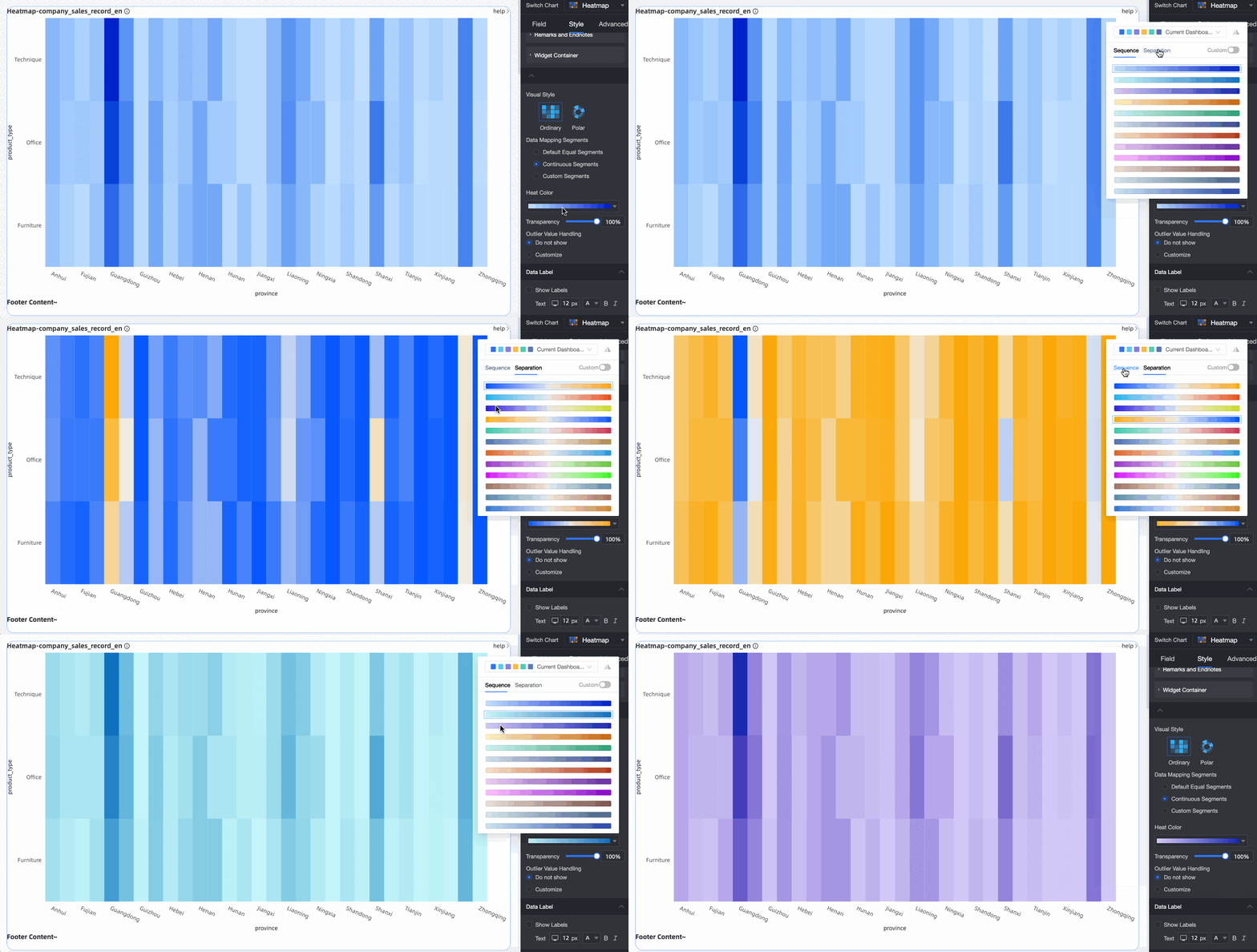
Couleur de la chaleur |
Deux types de dégradés sont disponibles : Sequential Gradient et Diverging Gradient. |
|
Opacité |
Définit l'opacité, qui varie de 0 % à 100 %. |
|
Afficher les lignes de séparation |
Affiche ou masque les lignes de séparation entre les blocs thermiques et définit leur couleur. |
|
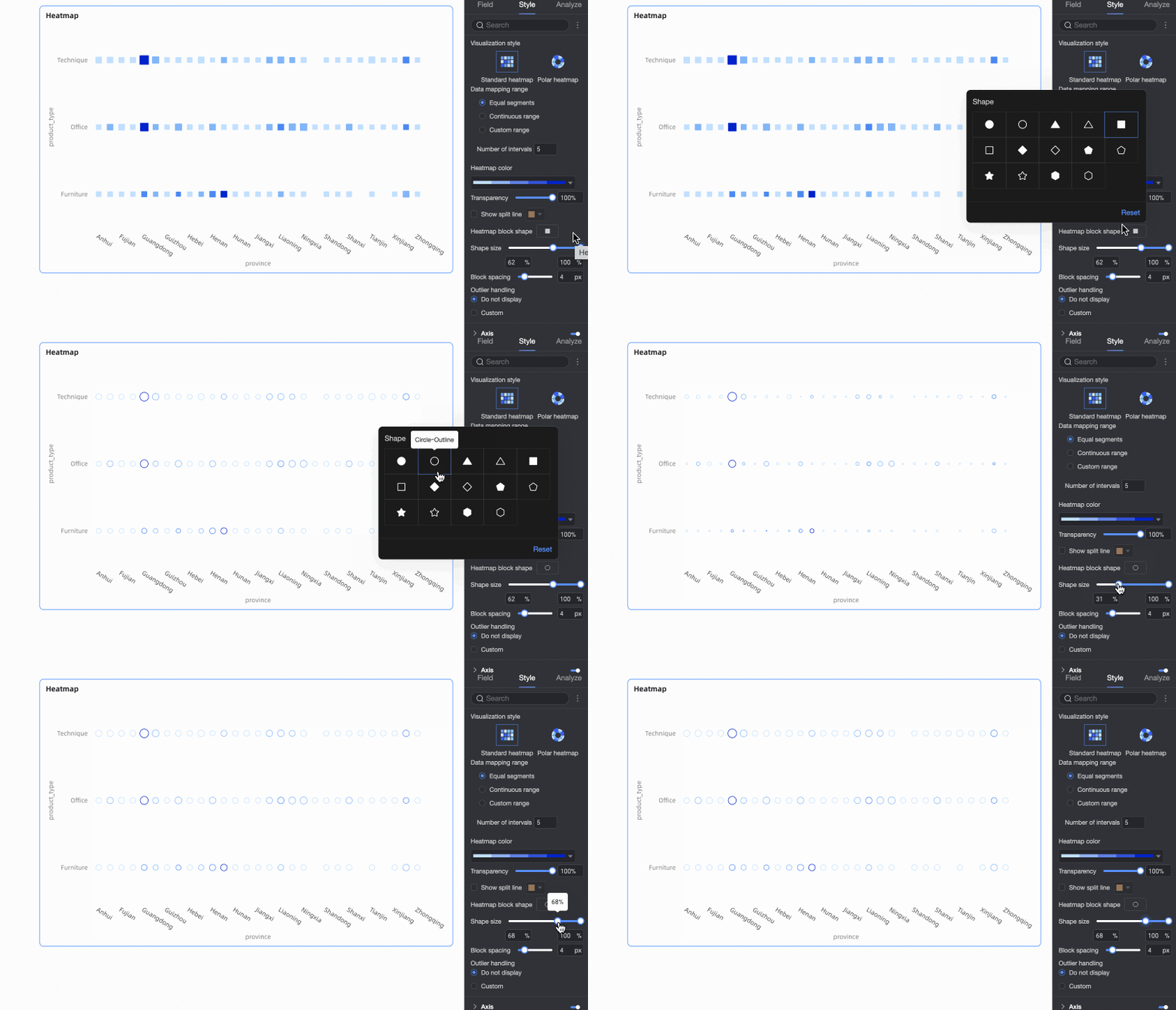
Forme du bloc thermique |
Si vous ajoutez un champ à la zone Shape Size/Measure du panneau Fields, vous pouvez configurer la Shape Size des blocs thermiques. |
|
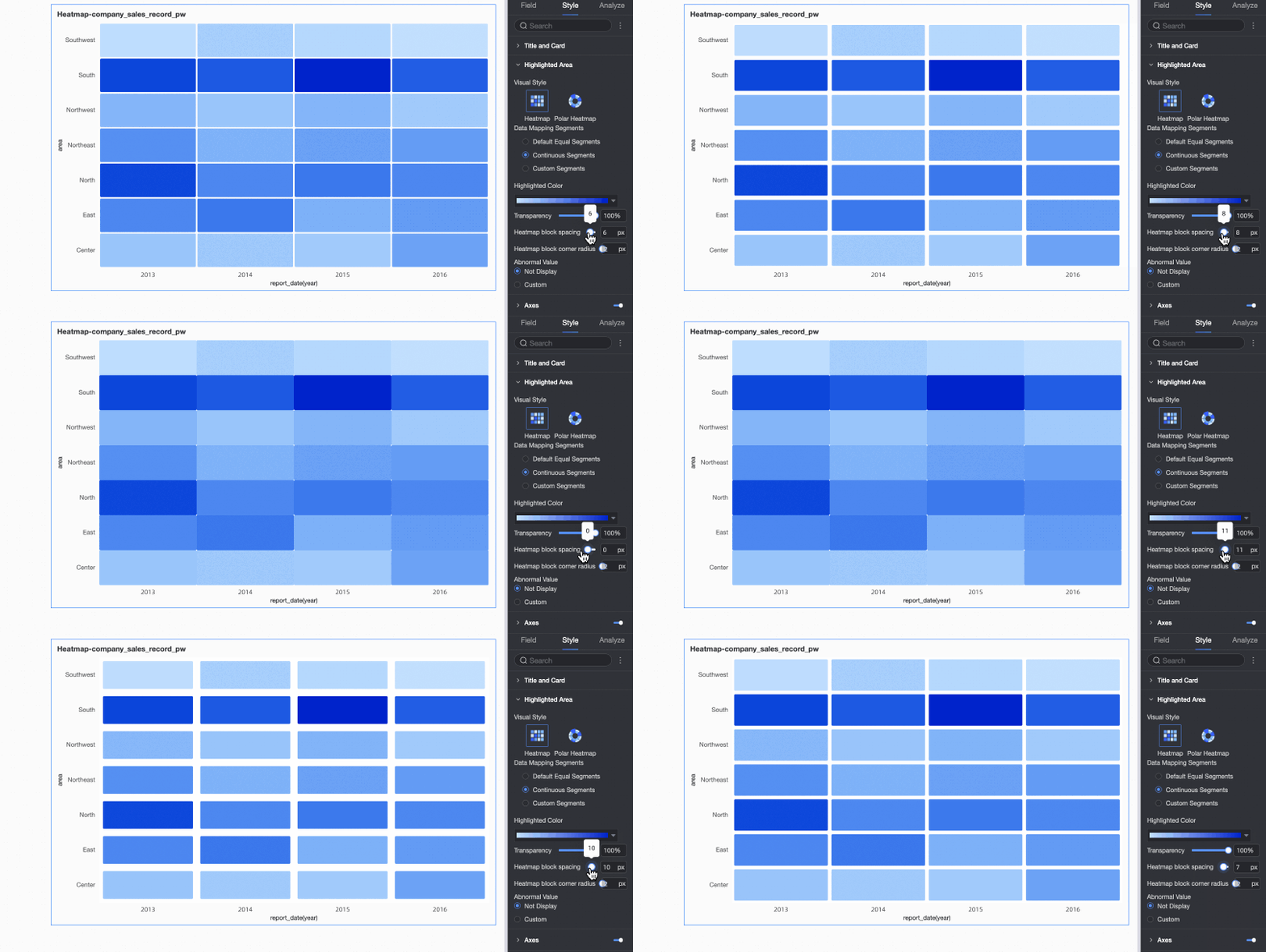
Espacement des blocs thermiques |
Définit l'espacement entre les blocs thermiques. Valeurs valides : 0 à 20 px.
Remarque
Ce paramètre n'est disponible que pour les cartes thermiques standard. |
|
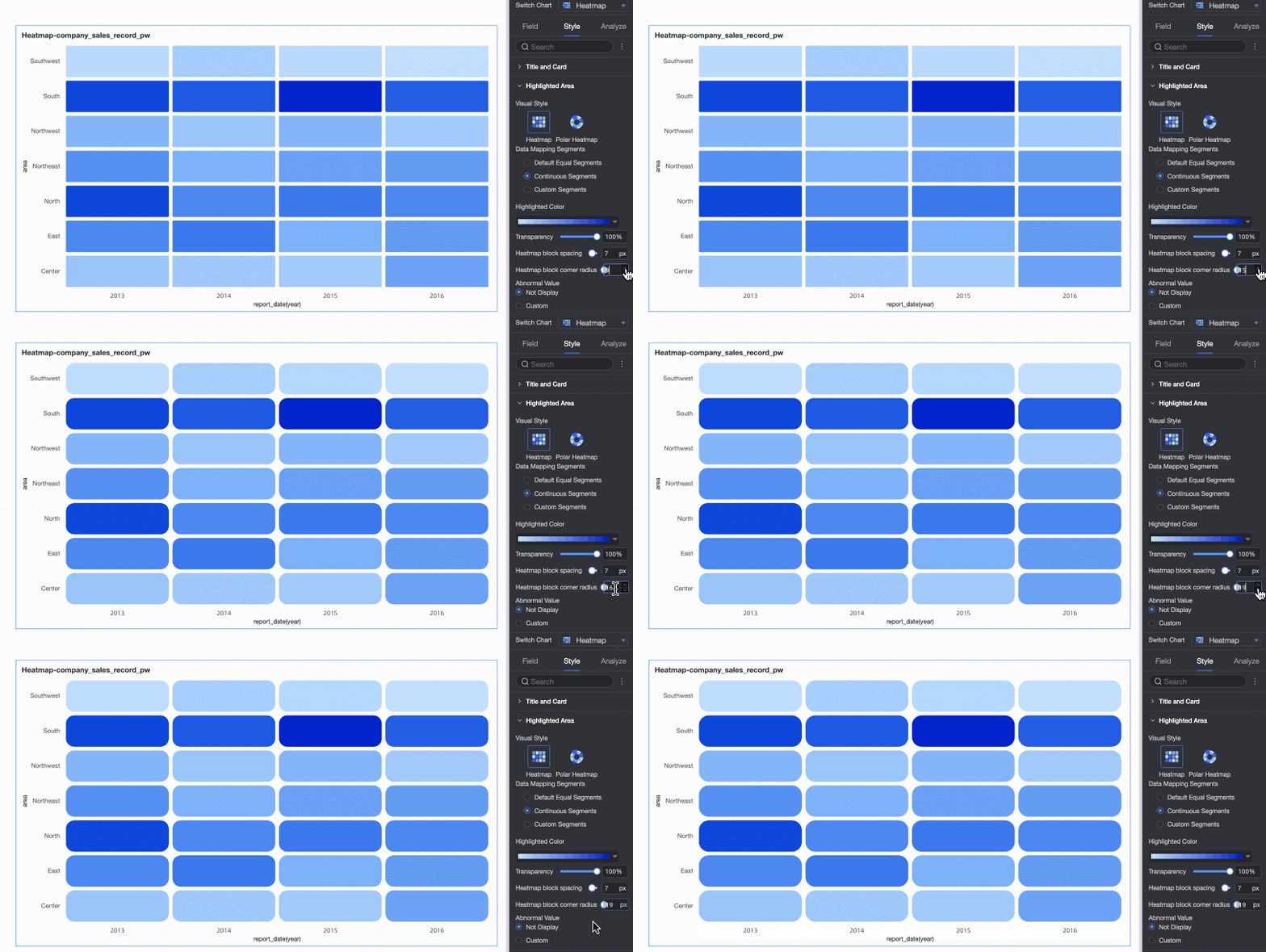
Rayon d'angle du bloc thermique |
Définit le rayon d'angle des blocs thermiques. Valeurs valides : 0 à 20 px.
Remarque
Ce paramètre n'est disponible que pour les cartes thermiques standard. |
|
Gestion des valeurs aberrantes |
Masquez ou personnalisez l'affichage des valeurs aberrantes. |


Axe
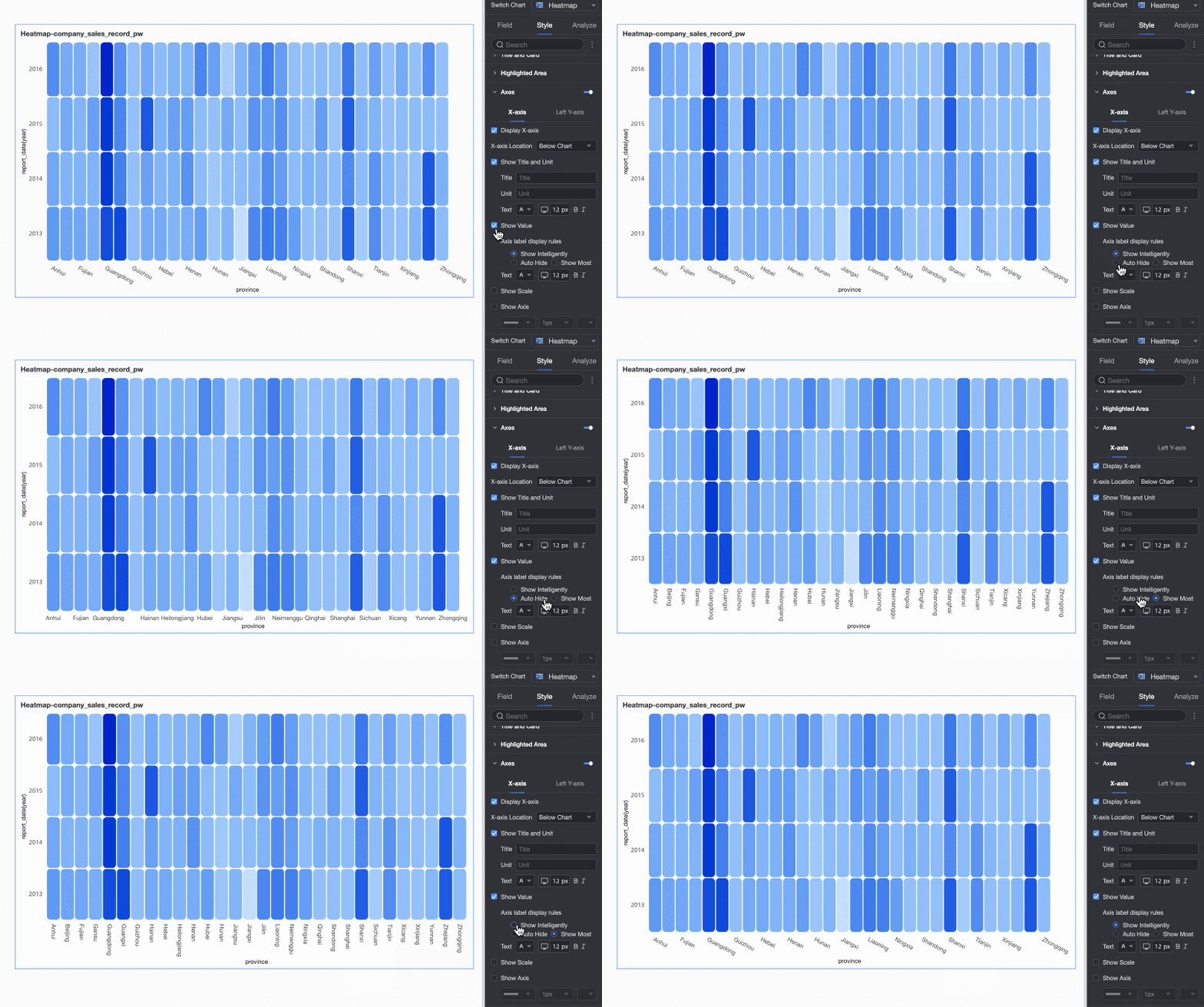
Dans la section Axis, configurez les styles des axes.
Les paramètres suivants s'appliquent aux axes d'une standard heatmap. Pour une polar heatmap, vous ne pouvez configurer que Show Outer Axis Label et Show Inner Axis Label.
|
Nom |
Paramètre |
Description |
|
Axe X |
Afficher l'axe X |
Affiche ou masque l'axe X. |
|
Position de l'axe X |
Définit la position de l'axe X en haut ou en bas du graphique. |
|
|
Afficher le titre et l'unité |
Affiche ou masque le titre et l'unité de l'axe X. |
|
|
Afficher l'étiquette de l'axe |
Affiche ou masque les étiquettes de l'axe X et configure la règle d'affichage des étiquettes d'axe et le style du texte. Les règles d'affichage incluent Smart Display, Force Sparse et Show at Most.
|
|
|
Afficher les graduations |
Affiche ou masque les graduations sur l'axe X. |
|
|
Afficher la ligne d'axe |
Affiche ou masque la ligne de l'axe X et configure son style, y compris le type de ligne, la largeur et la couleur. |
|
|
Axe Y gauche |
Afficher l'axe Y gauche |
Affiche ou masque l'axe Y gauche. |
|
Afficher le titre et l'unité |
Affiche ou masque le titre et l'unité de l'axe Y. |
|
|
Afficher l'étiquette de l'axe |
Affiche ou masque les étiquettes de l'axe Y gauche et configure la règle d'affichage des étiquettes d'axe et le style du texte. |
|
|
Afficher les graduations |
Affiche ou masque les graduations sur l'axe Y gauche. |
|
|
Afficher la ligne d'axe |
Affiche ou masque la ligne de l'axe Y gauche et configure son style, y compris le type de ligne, la largeur et la couleur. |
Légende
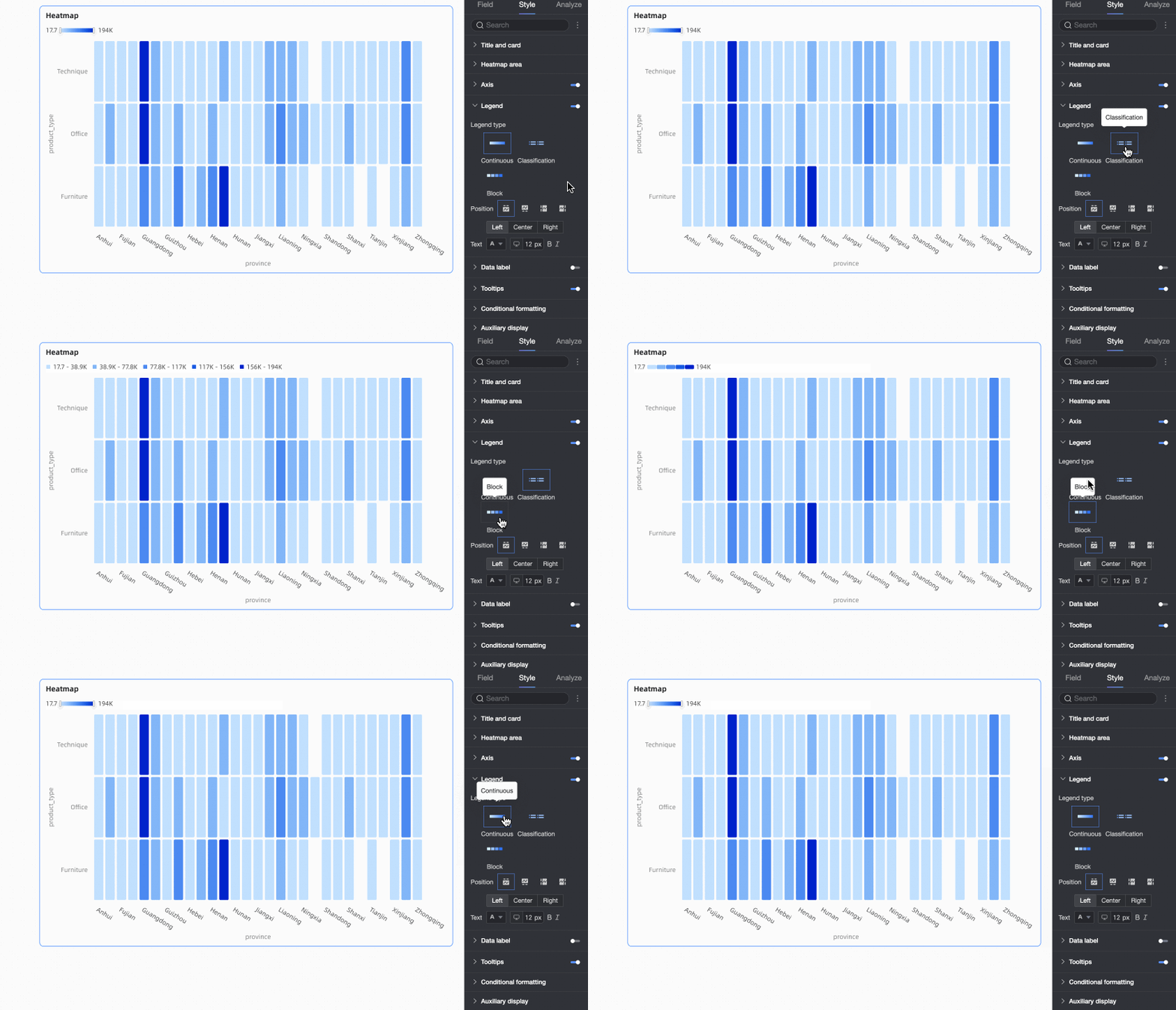
Dans la section Legend, cliquez sur l'icône  pour activer la légende du graphique et configurer son style.
|
Paramètre |
Description |
|
Type de légende |
Lorsque la plage de mappage des données dans la section Heatmap area est définie sur Equal Interval Range ou Custom Range, vous pouvez sélectionner un type de légende. Les types pris en charge incluent Continuous, Categorical et Block. |
|
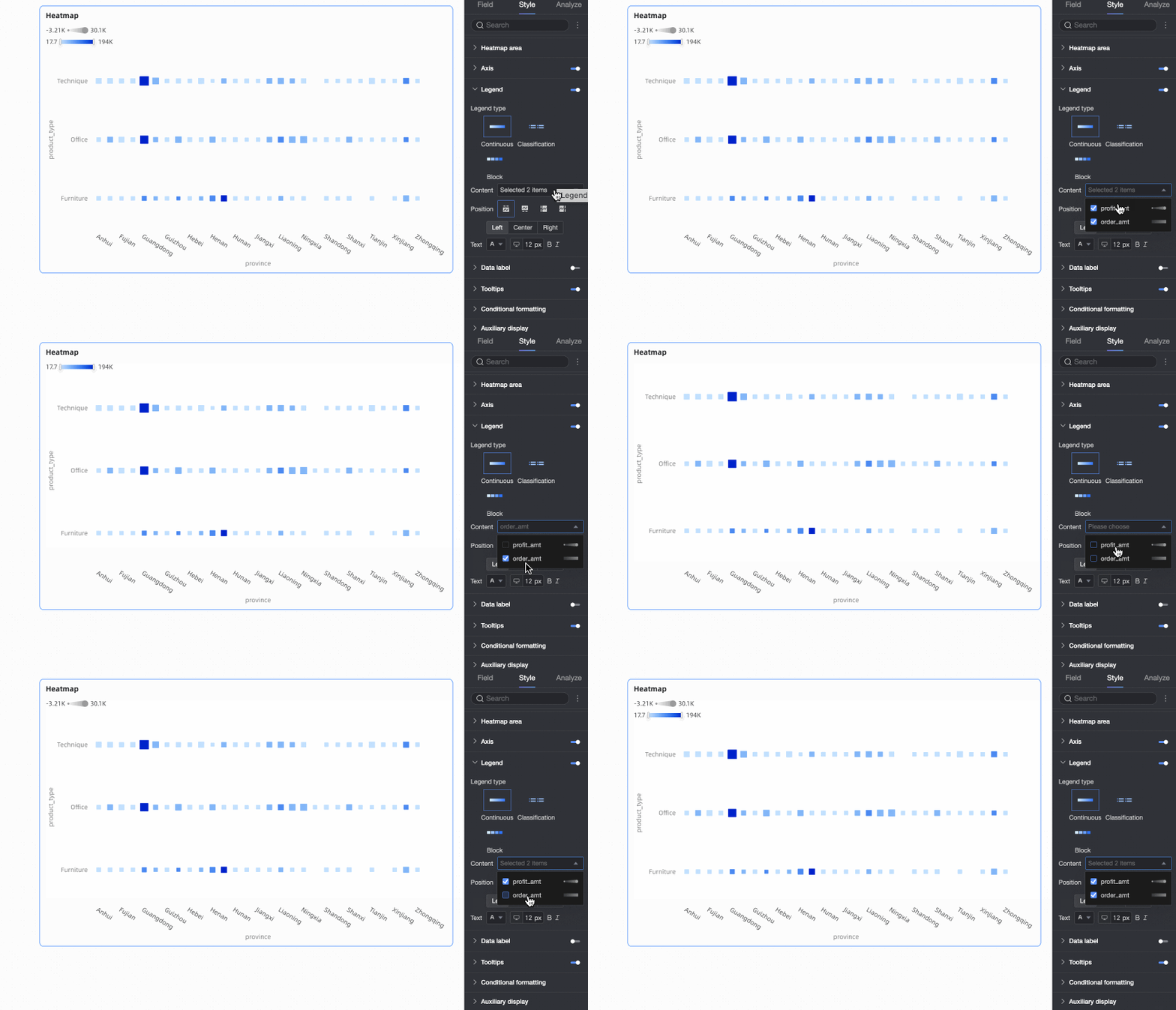
Contenu |
Si des champs sont ajoutés aux zones Heat Depth et Shape Size du panneau Fields, vous pouvez choisir quel champ de légende afficher. |
|
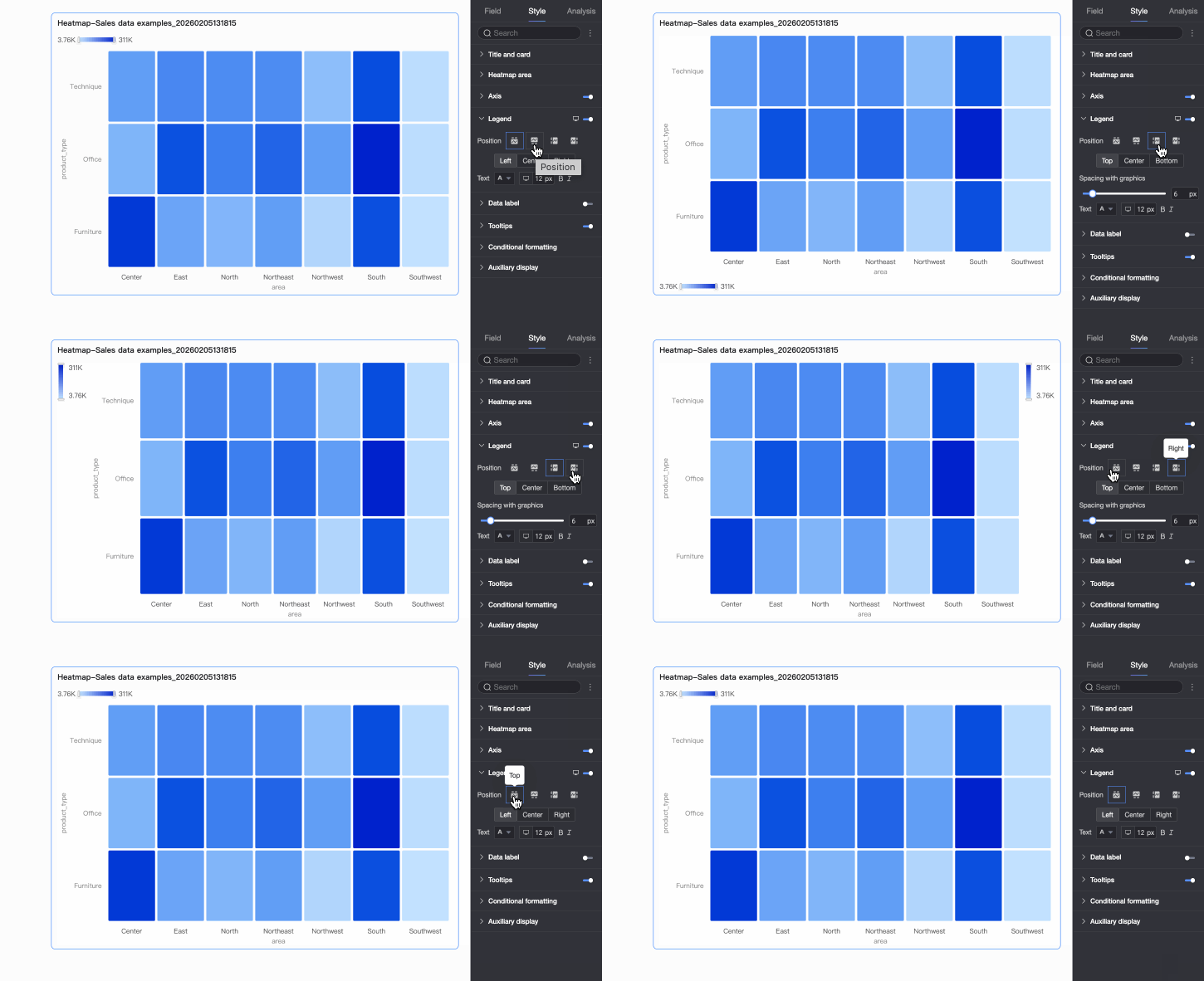
Position |
Définit la position d'affichage et l'alignement de la légende.
|
|
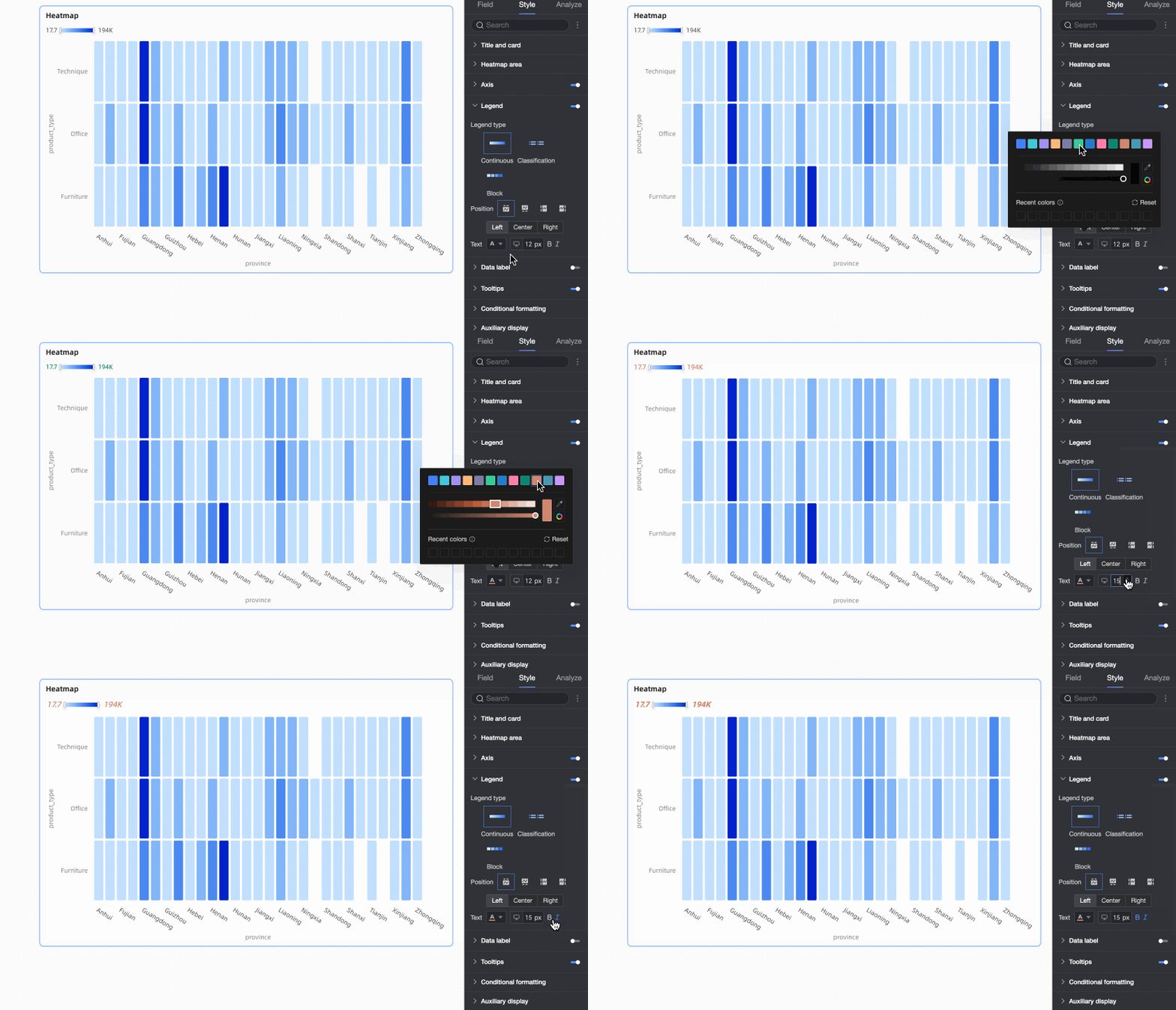
Texte |
Définit le format du texte pour la légende. |
|
Légende mobile |
Les paramètres de légende pour ordinateur et mobile sont indépendants. Basculez vers la vue d'édition mobile à l'aide du bouton de basculement ordinateur/mobile ( |
 ) en haut de la page d'édition du tableau de bord pour configurer une légende distincte pour les appareils mobiles.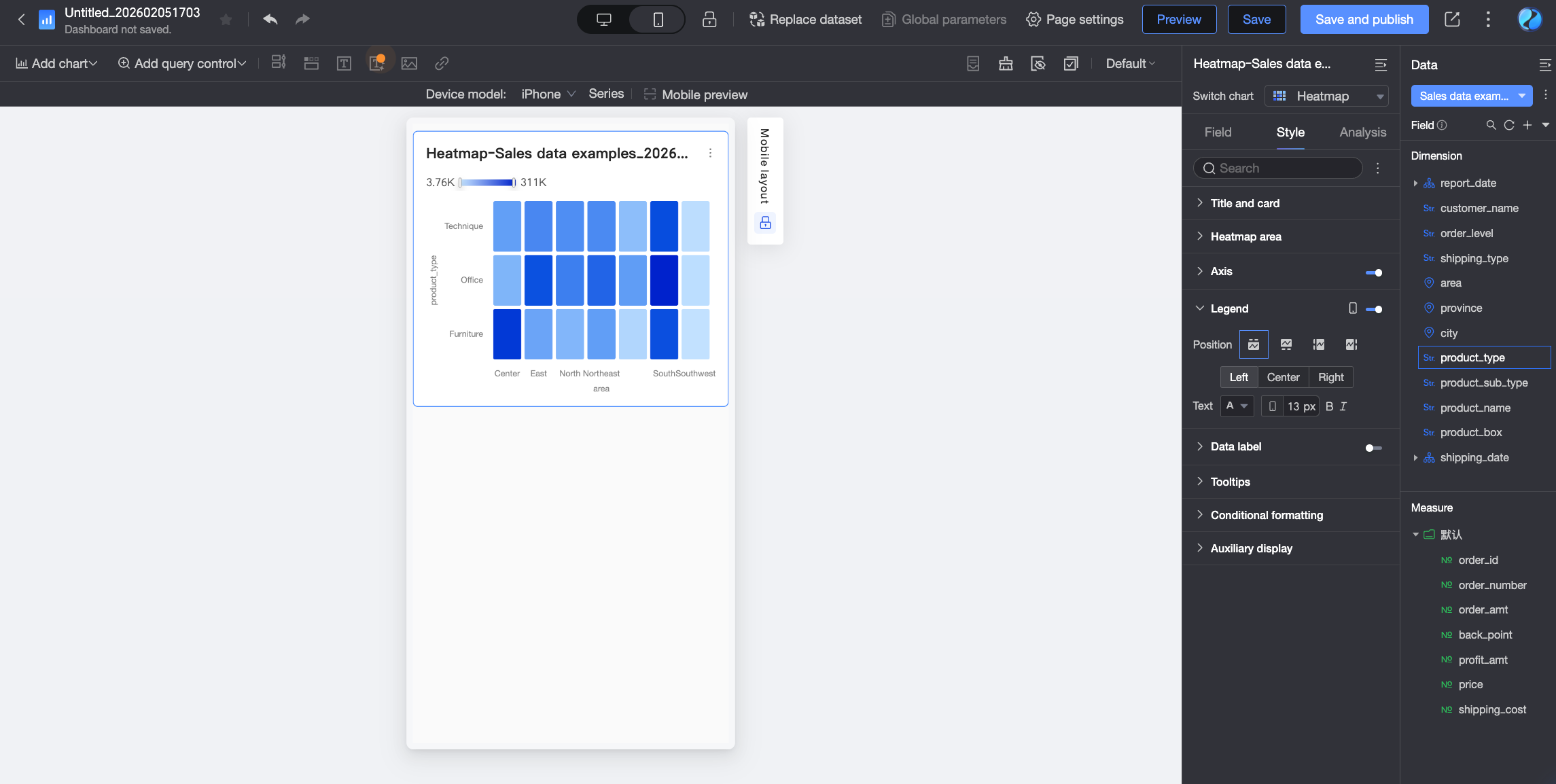
Étiquette de données
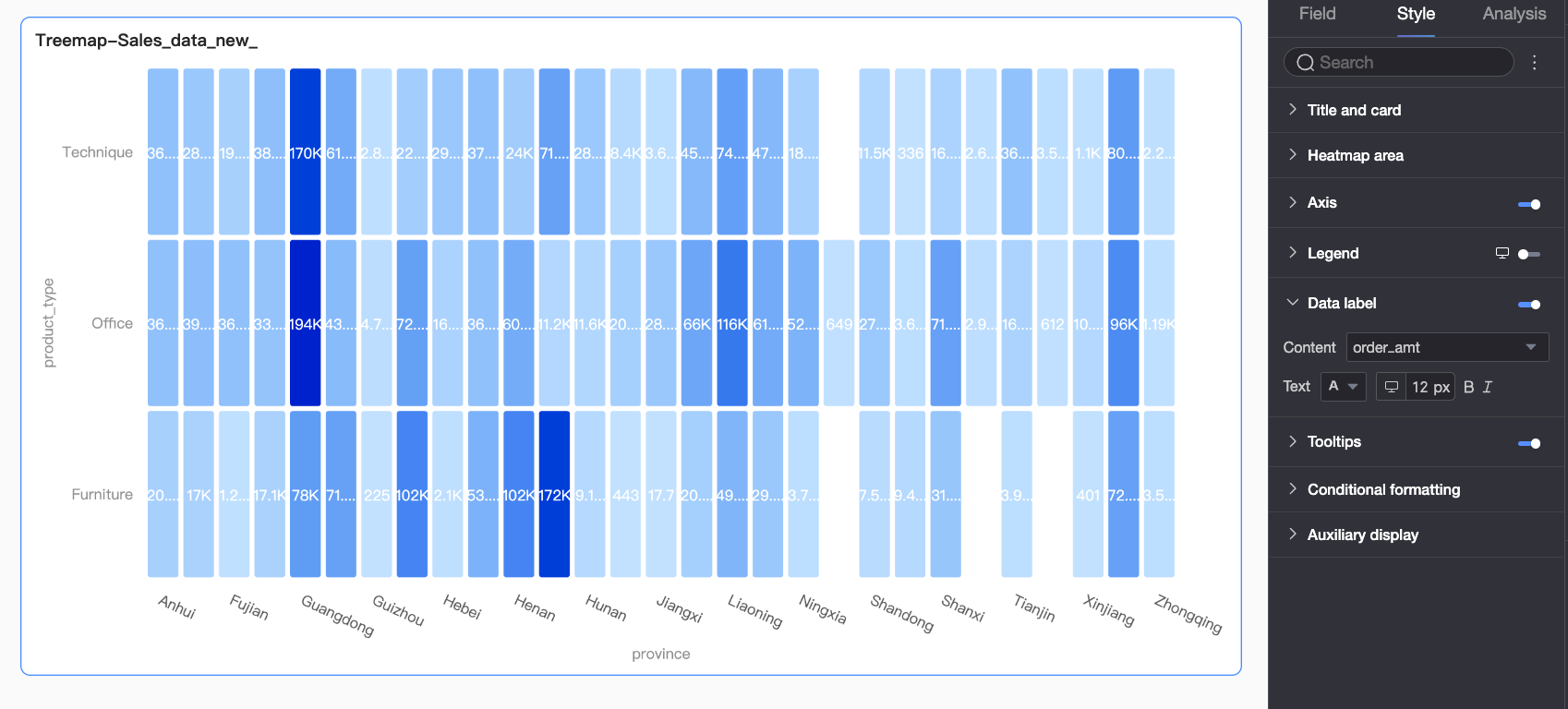
Dans la section Data label, configurez la visibilité des étiquettes de données et le style du texte. Lorsque le Style de visualisation est défini sur standard heatmap et que des champs sont configurés dans les zones Heat Depth et Shape Size/Measure, vous pouvez également sélectionner le contenu de l'étiquette.
Infobulle
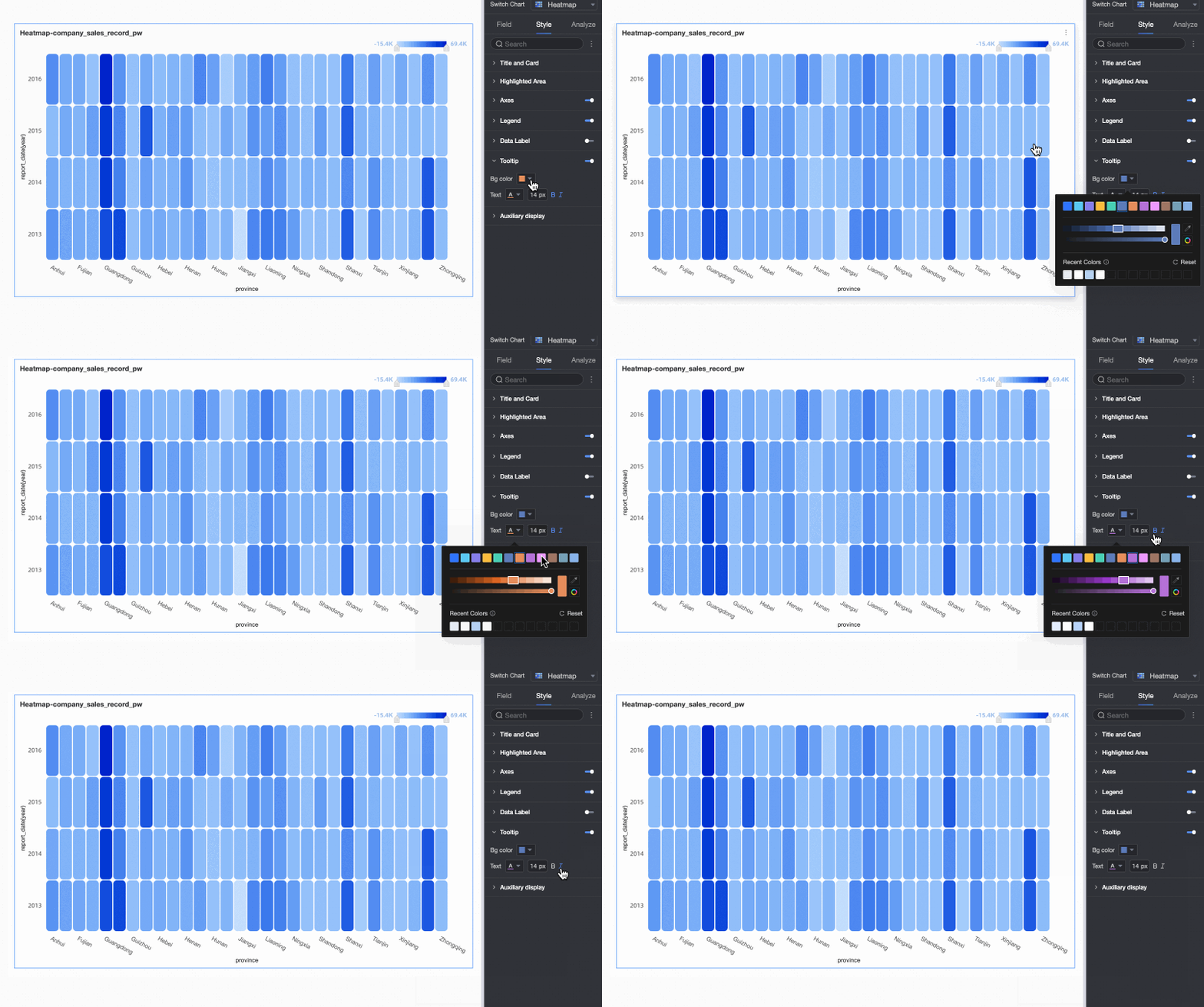
Dans la section Tooltip, configurez le style de l'infobulle.
|
Paramètre |
Description |
|
Couleur d'arrière-plan |
Définit la couleur de remplissage de l'arrière-plan de l'infobulle. |
|
Texte |
Définit le style du texte de l'infobulle, y compris la couleur, la taille, la graisse et le style (italique) de la police. |
|
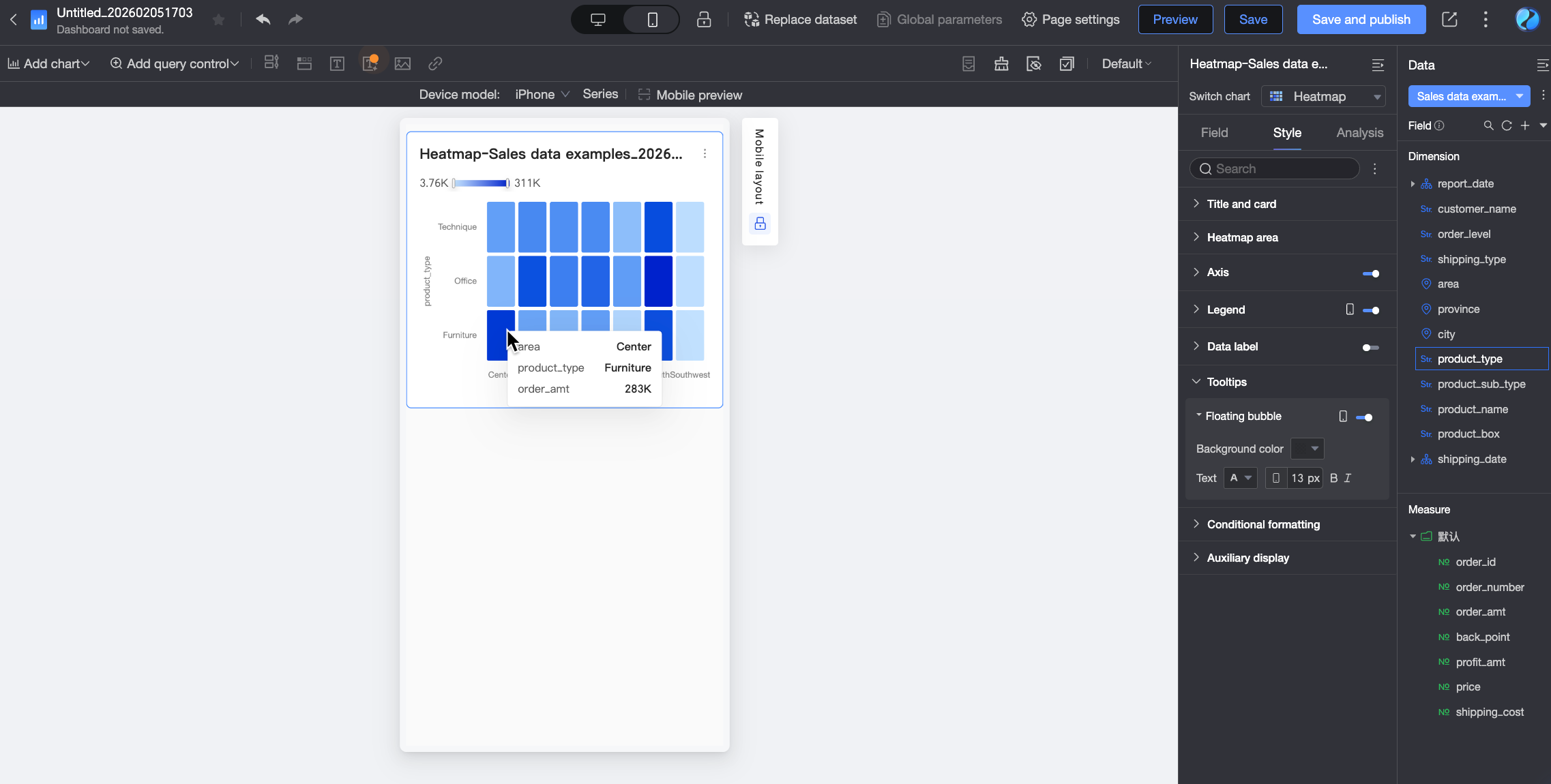
Infobulle mobile |
Les paramètres d'infobulle pour ordinateur et mobile sont indépendants. Basculez vers la vue d'édition mobile à l'aide du bouton de basculement ordinateur/mobile ( |
Mise en forme conditionnelle
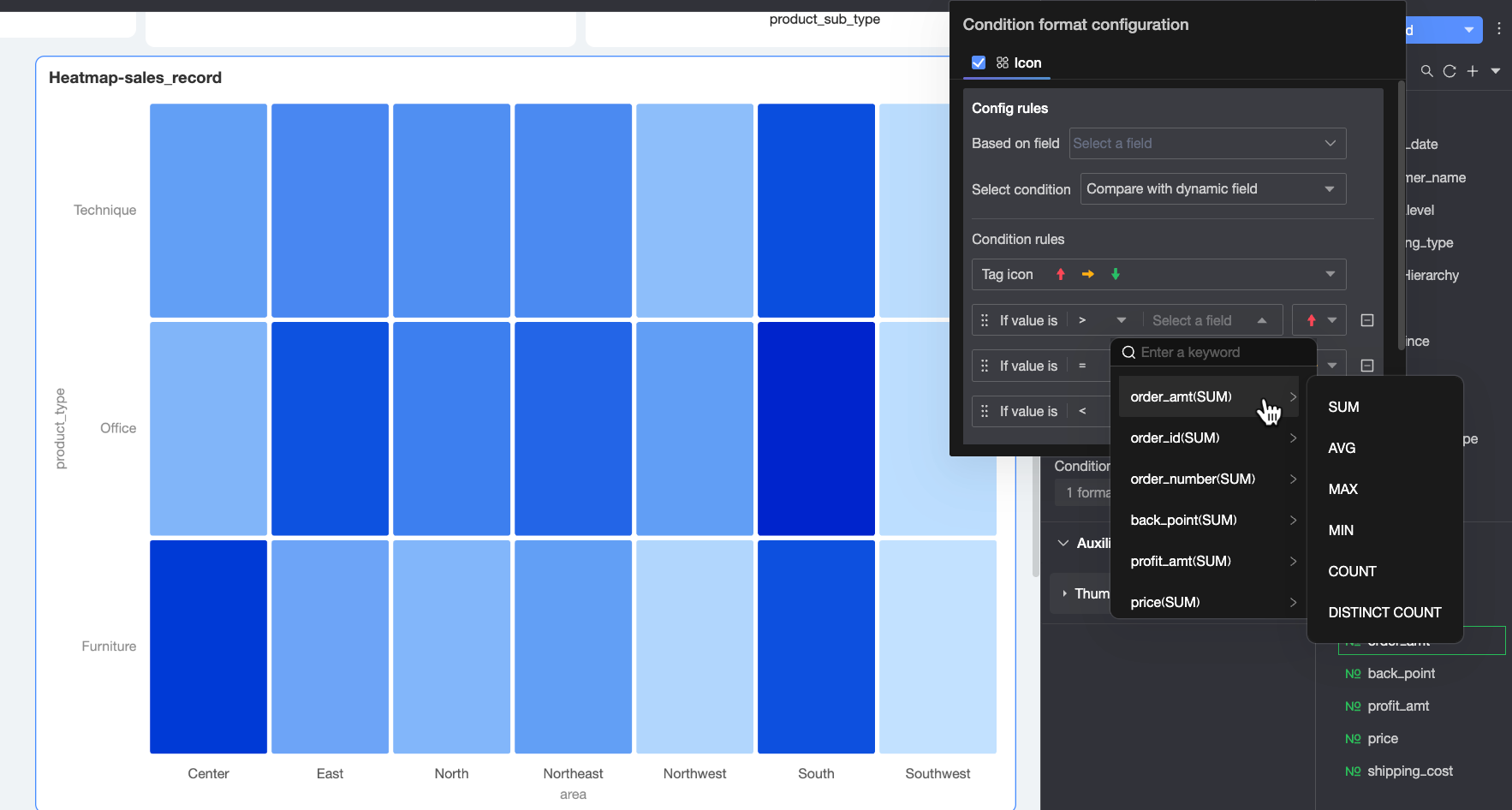
Dans la section Conditional formatting, configurez les règles de mise en forme qui s'appliquent lorsque les données répondent à des conditions spécifiques. Cliquez sur l'icône  sous Conditional Style. Dans la boîte de dialogue Conditional Formatting Configuration, sélectionnez l'option Icon et configurez les paramètres.
La mise en forme conditionnelle n'est disponible que pour les cartes thermiques standard.

|
Paramètre |
Description |
|
|
Définition de la règle |
Basé sur le champ |
Sélectionnez le champ pour lequel configurer la mise en forme conditionnelle. |
|
Type de condition |
Sélectionnez la méthode de comparaison. Vous pouvez comparer avec une valeur fixe ou comparer avec un champ dynamique.
|
|
|
Règle conditionnelle |
Sélectionnez une icône de marqueur pour la règle actuelle et définissez la logique de comparaison spécifique.
|
|
|
Autres paramètres |
Définit la taille des icônes affichées dans le graphique. |
|

Affichage auxiliaire
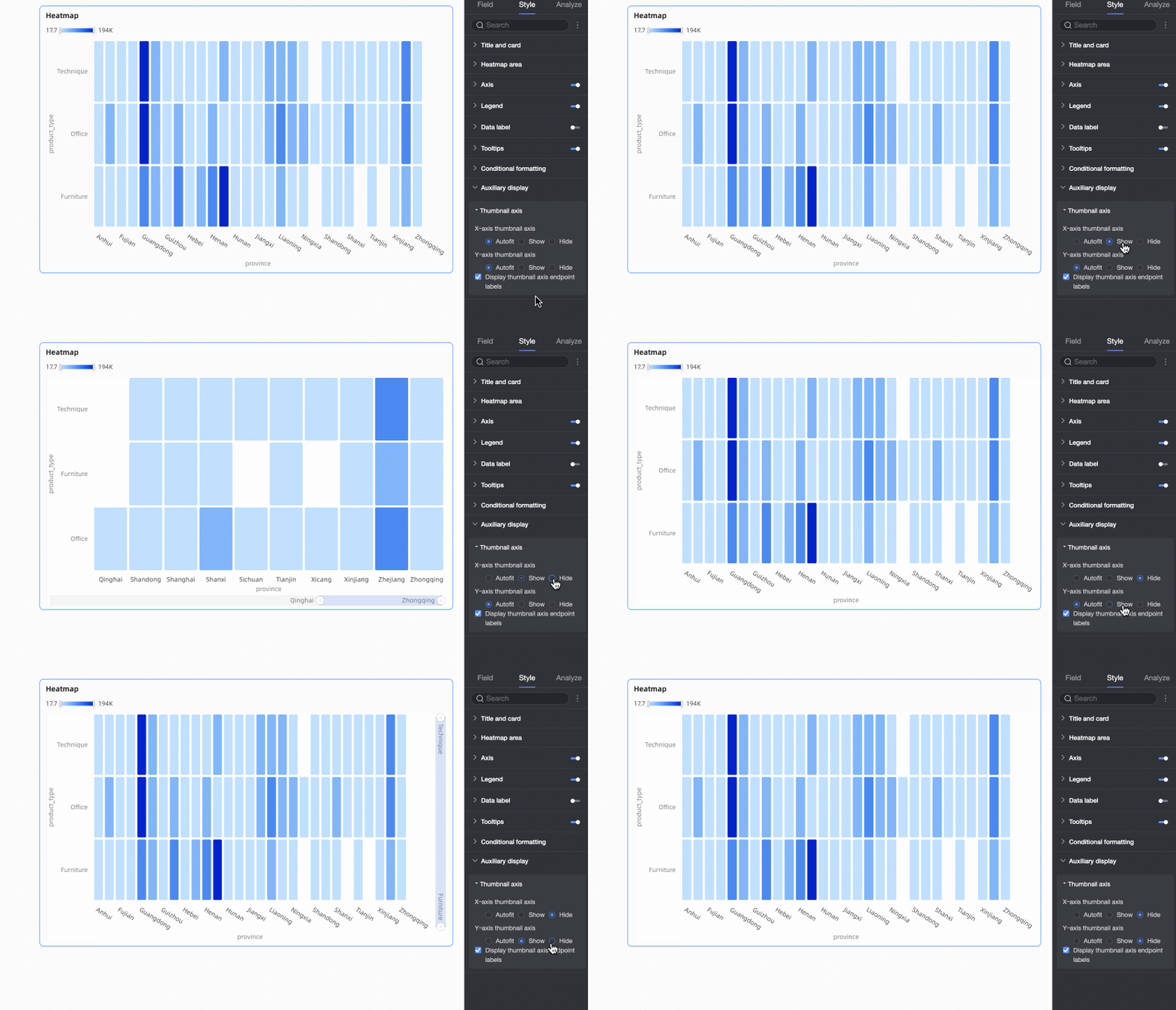
Dans la section Auxiliary display, configurez les curseurs des axes X et Y.
Les curseurs ne sont disponibles que pour les cartes thermiques standard.
Configurations d'analyse du graphique
|
Paramètre |
Description |
|
Drill-down |
Si vous avez configuré des champs de drill-down dans le panneau Fields, vous pouvez définir ici le style d'affichage pour les lignes de hiérarchie de drill-down. Pour plus d'informations, consultez la rubrique Drill-down. |
|
Linkage |
Si vos données d'analyse se trouvent dans différents graphiques, utilisez le linkage pour les connecter. Pour plus d'informations, consultez la rubrique Linkage. |
|
Jump |
Si vos données d'analyse se trouvent dans différents tableaux de bord, utilisez les jumps pour les connecter. Les types de jump incluent intra-product jump, intra-component jump et external link. Pour plus d'informations, consultez la rubrique Jump. |