L'indicateur à défilement est un widget de visualisation Quick BI qui affiche dynamiquement un seul indicateur clé de performance (KPI) central. Il utilise une animation de basculement pour mettre en évidence une métrique métier essentielle, ce qui vous permet d'évaluer rapidement les performances et de détecter les anomalies.
Aperçu du graphique
Scénarios
Affichez une seule métrique pour souligner les performances commerciales. Observez les variations de cette métrique afin d'identifier rapidement les anomalies opérationnelles.
Avantages
Calcul : configurez les calculs en glissement annuel et mensel en un seul clic.
Visualisation : affichez des logos sous forme d'icônes et personnalisez les arrière-plans, la taille des polices et les couleurs.
Annotations : ajoutez des annotations textuelles ou métriques et configurez des liens externes pour faciliter l'interaction des données entre systèmes.
Exemple de résultat
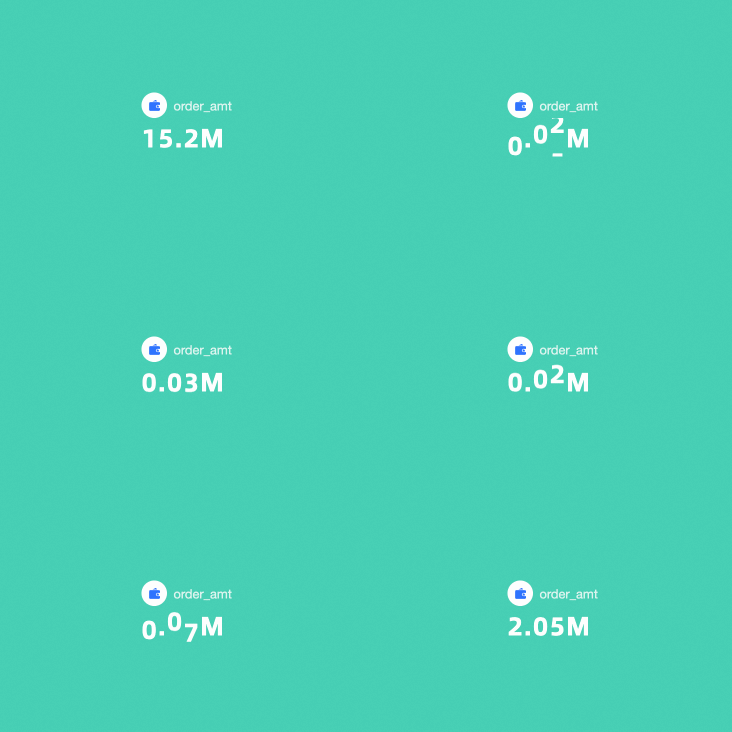
Limites
Prérequis : vous avez créé un tableau de bord. Pour plus d'informations, consultez la rubrique Créer un tableau de bord.
Les indicateurs à défilement sont disponibles uniquement dans les espaces de groupe des éditions Premium et Professionnelle.
Lors de l'ajout de données à un indicateur à défilement, l'indicateur/mesure d'affichage correspond à la mesure des données. Sélectionnez une seule mesure.
Configurer les données du graphique
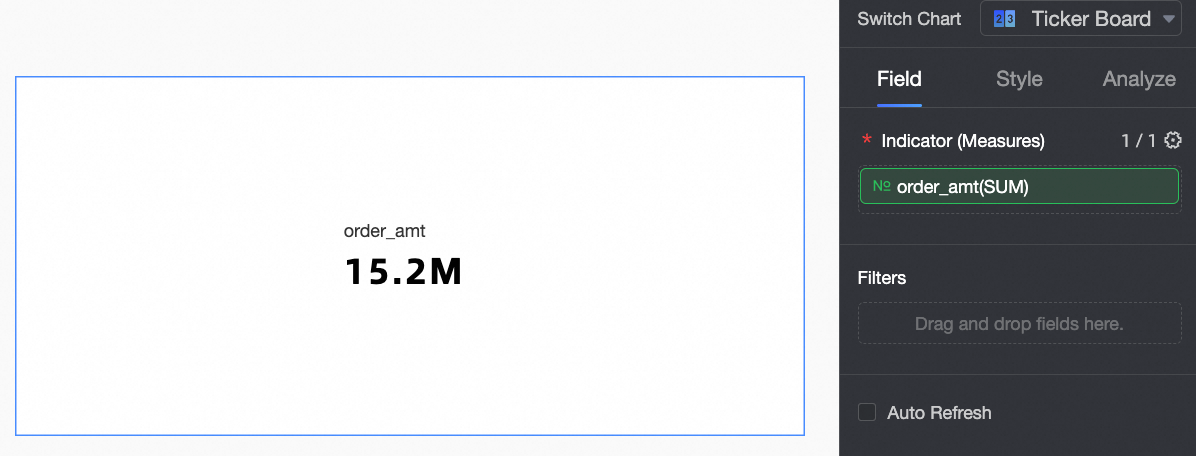
Dans la liste Measure, repérez le montant de la commande, puis double-cliquez dessus ou faites-le glisser vers la zone Display Metrics/Measures.
Cliquez sur Update.
Configurer les styles du graphique
Cette section décrit les paramètres de style spécifiques aux indicateurs à défilement. Pour la mise en forme générale des graphiques, consultez la rubrique Configurer le titre du graphique.
Dans la zone de recherche située en haut de la zone de configuration, saisissez des mots-clés pour trouver des éléments de configuration. Cliquez sur l'icône  pour développer ou réduire toutes les catégories.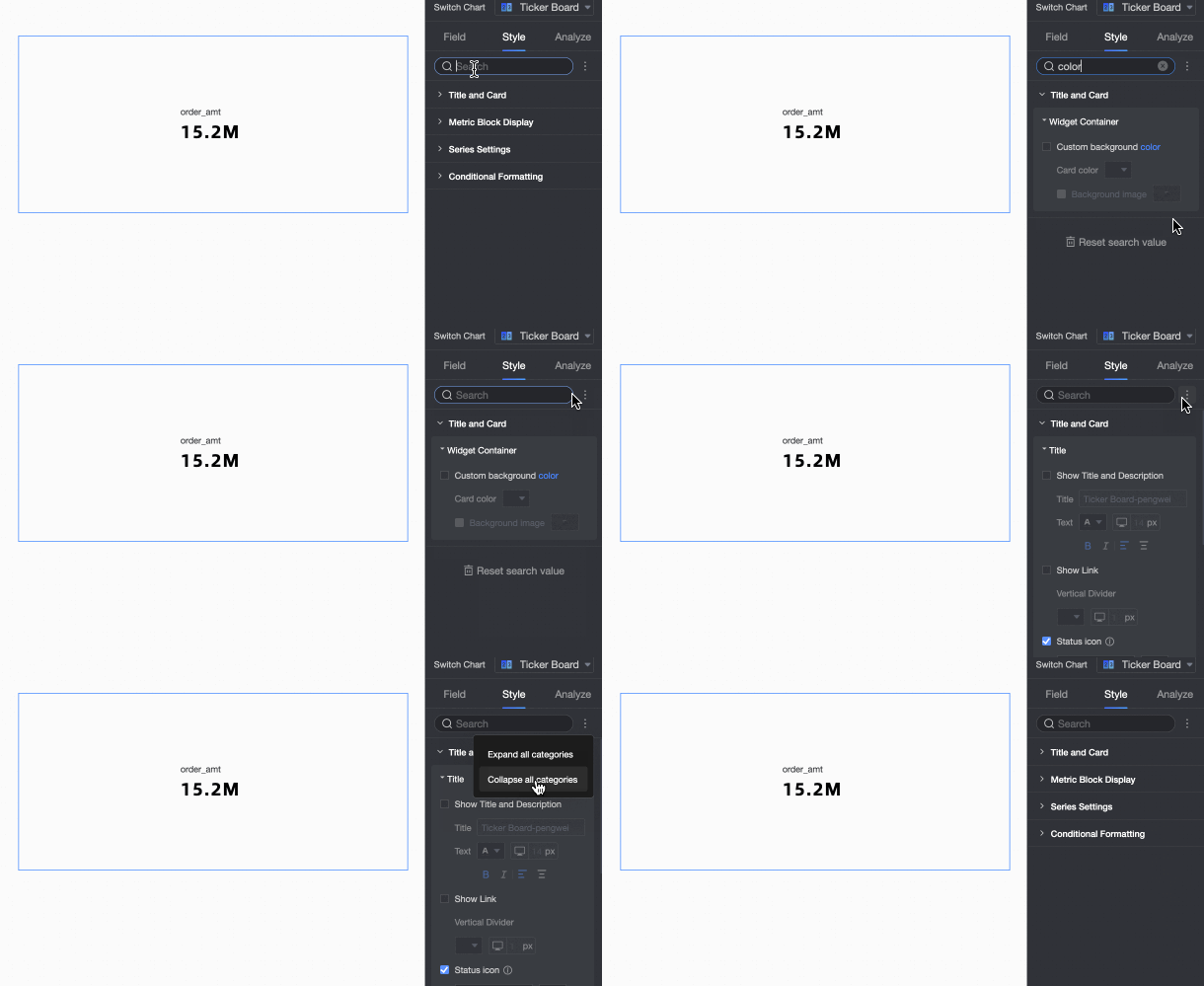
-
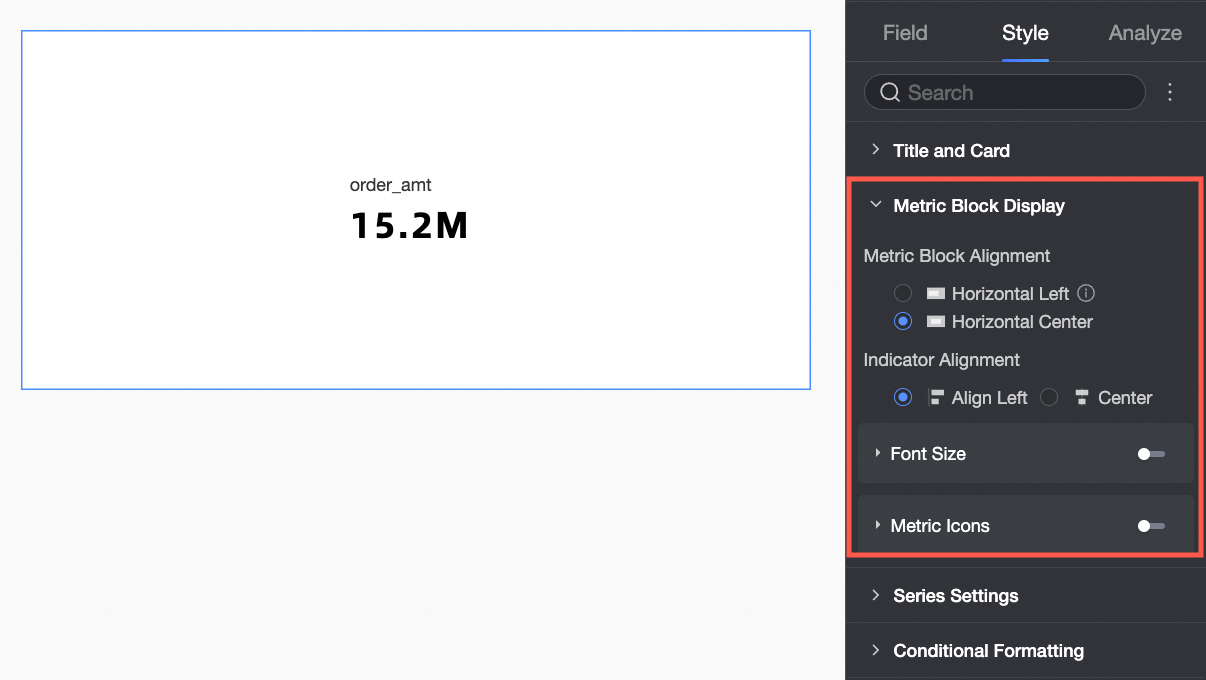
Dans la section Contenu de l'indicateur, configurez l'affichage du contenu de l'indicateur.
Élément de configuration du graphique
Description
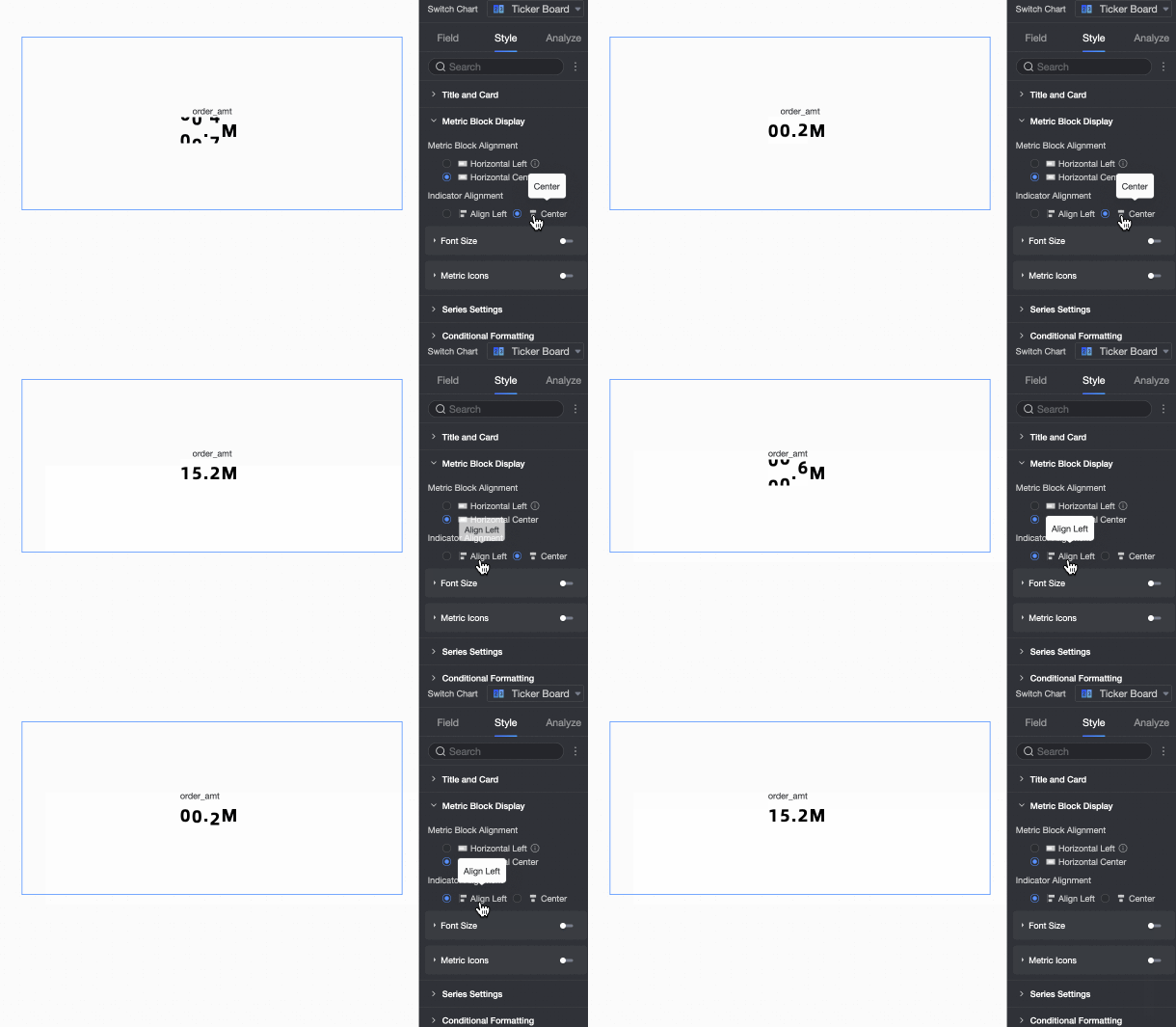
Position of Content in Indicator Block
Définissez l'alignement sur gauche ou centré.
Alignment with Indicator
Définissez la position du nom de l'indicateur par rapport à sa valeur. Options disponibles : alignement à gauche ou alignement centré.
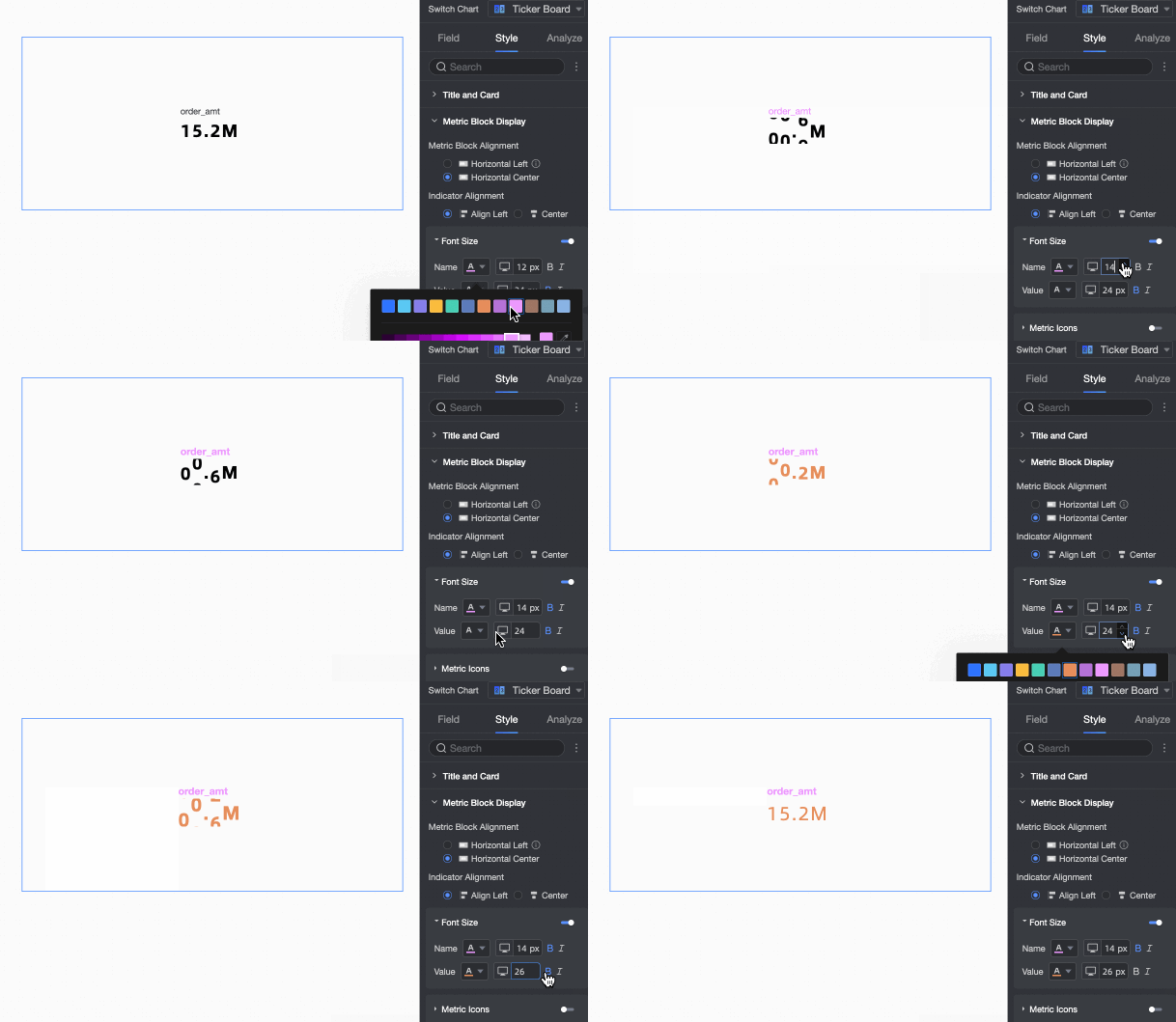
Font Size Settings
Activez cette option pour personnaliser le style des polices utilisées pour le nom et la valeur de l'indicateur.
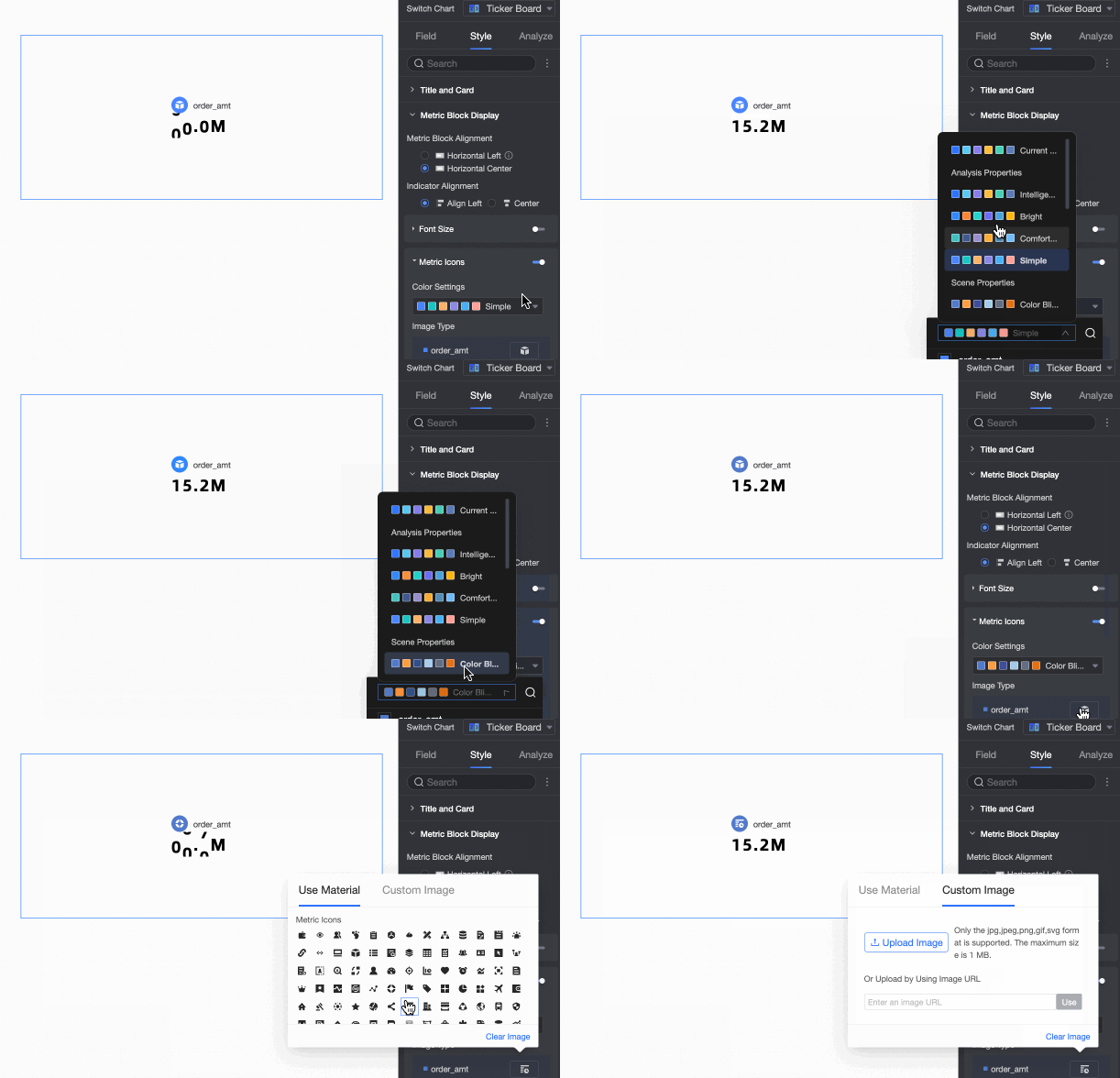
Indicator Decoration Icon
Activez cette option pour ajouter une icône décorative devant l'indicateur et configurer son style.
Importez une image locale pour l'utiliser comme icône de décoration personnalisée.
RemarqueFormats pris en charge : JPG, JPEG, PNG, GIF et SVG. Taille maximale du fichier : 1 Mo.
-
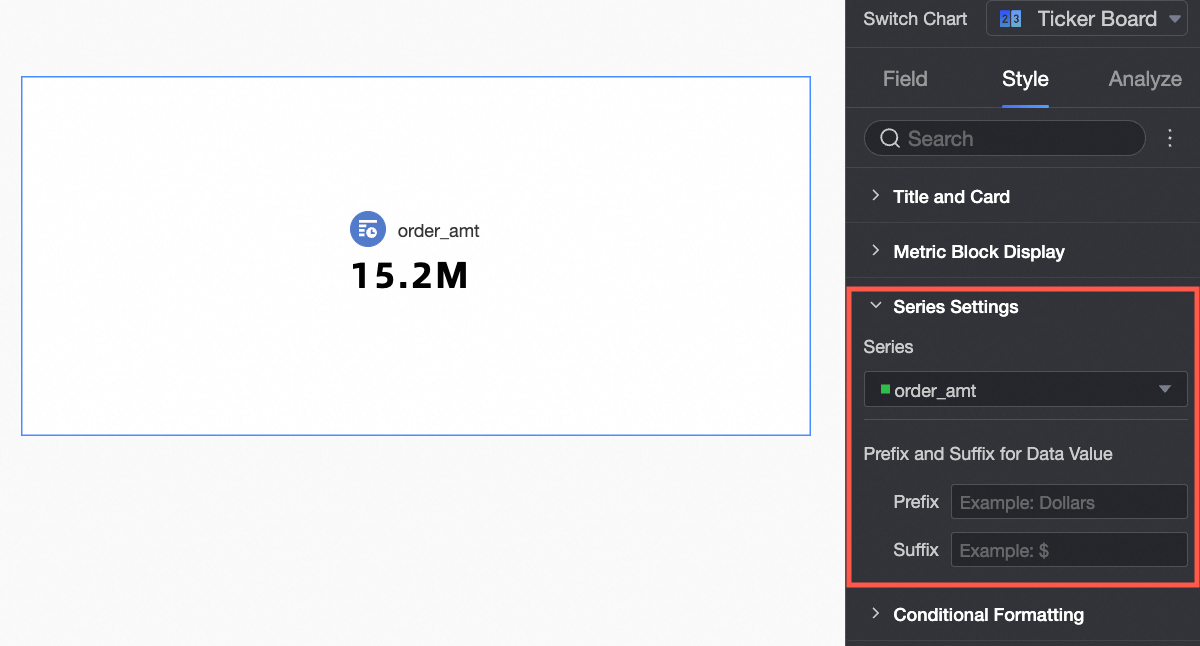
Dans la section Paramètres de série, définissez les options Select Series et Indicator Data Value Prefix and Suffix.
Élément de configuration du graphique
Descriptions des éléments de configuration
Select Series
Configurez la mesure dans la zone Scorecard Indicator/Measure.
Indicator Data Value Prefix and Suffix
Définissez un préfixe et un suffixe pour la valeur de donnée de l'indicateur affichée sur le graphique.
-
Dans la section Conditional Formatting, définissez la mise en forme conditionnelle pour les données de mesure.
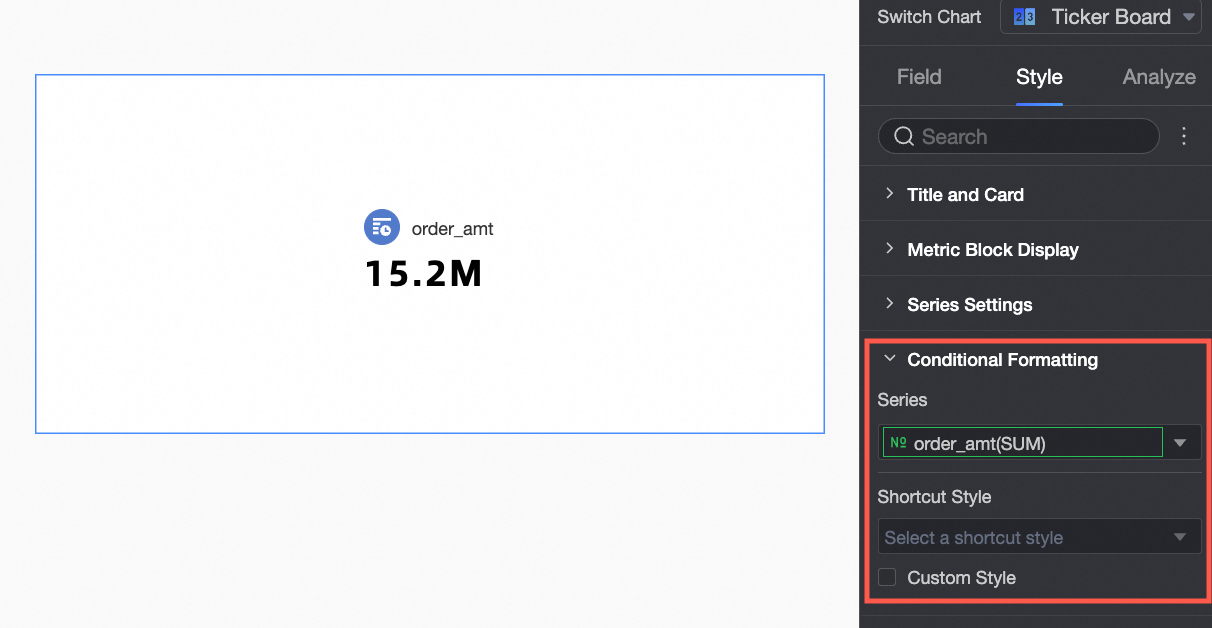
Élément de configuration du graphique
Description
Select Field
Sélectionnez le champ de mesure auquel appliquer la mise en forme conditionnelle. Toute mesure présente dans la zone Indicator/Measure est disponible.
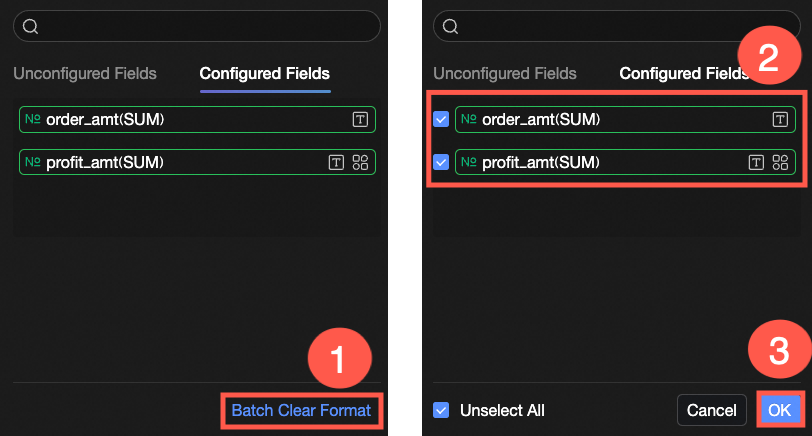
Pour supprimer la mise en forme conditionnelle après configuration, cliquez sur Purger le format par lot dans le coin inférieur droit du panneau de champs. Sélectionnez les formats à effacer, puis cliquez sur OK.
Quick Styles
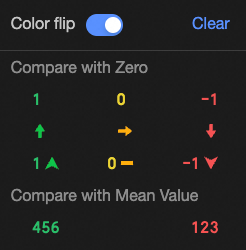
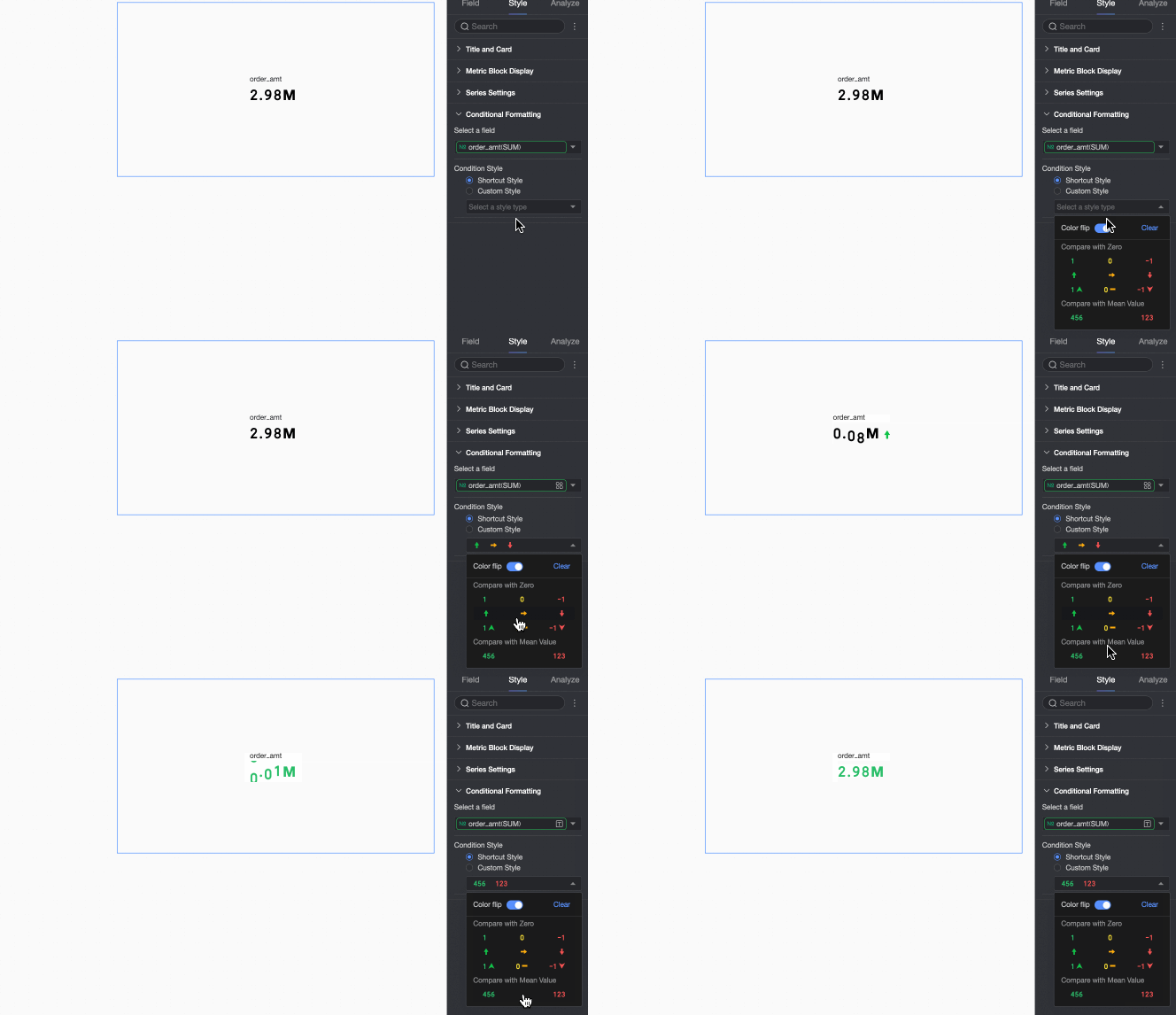
Choisissez parmi les styles fournis par le système pour définir l'icône de balise ou la couleur de police du champ de mesure actuel.
-
Comparaison : sélectionnez comparer avec 0 ou comparer avec la moyenne.
-
Inversion des couleurs : inverse le schéma de couleurs. Par exemple, lors d'une comparaison avec 0, les valeurs inférieures à 0 sont rouges et les valeurs supérieures à 0 sont vertes par défaut. Après inversion, les valeurs inférieures à 0 deviennent vertes et celles supérieures à 0 deviennent rouges.
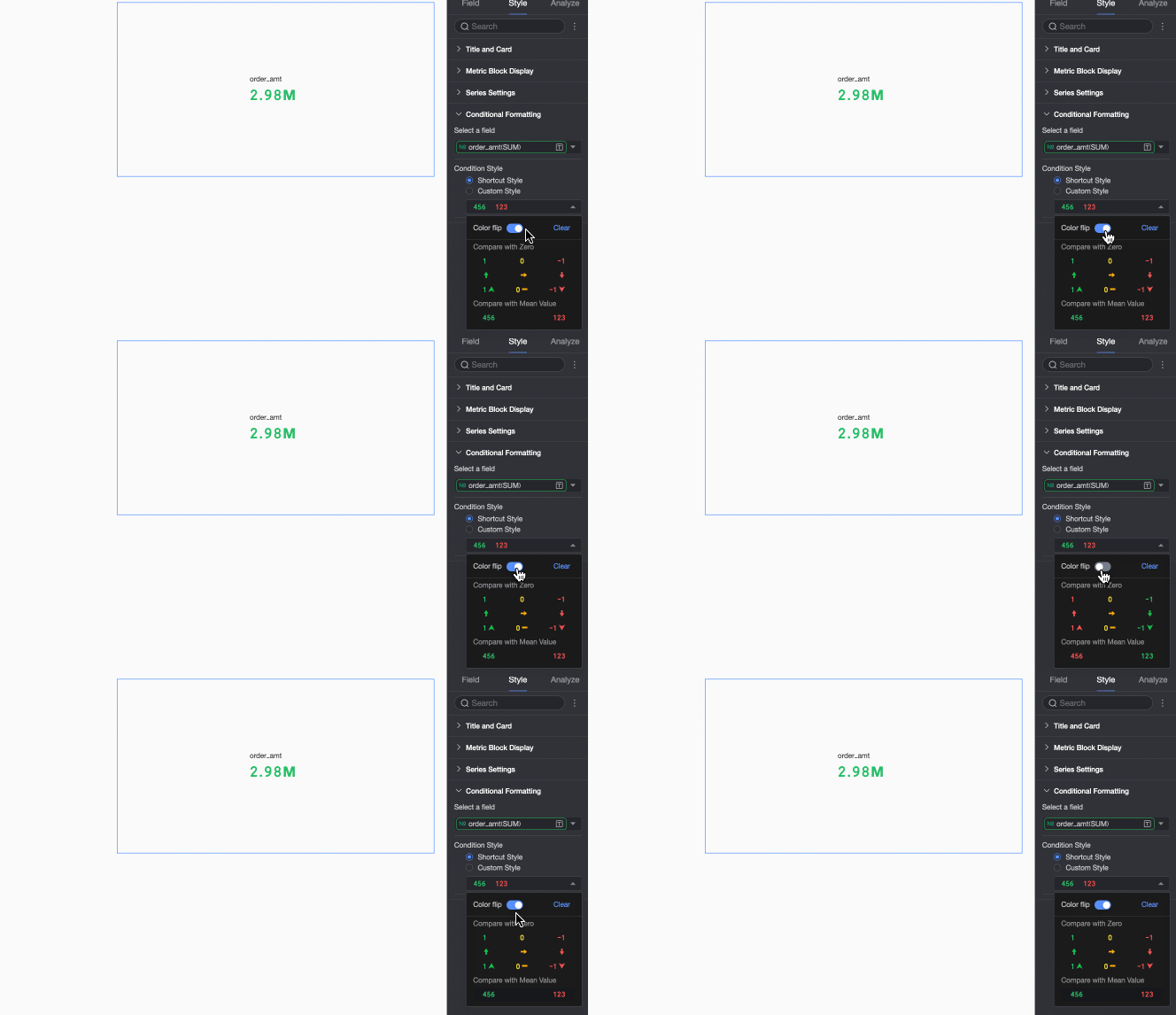
-
Effacer : supprime le style rapide appliqué.
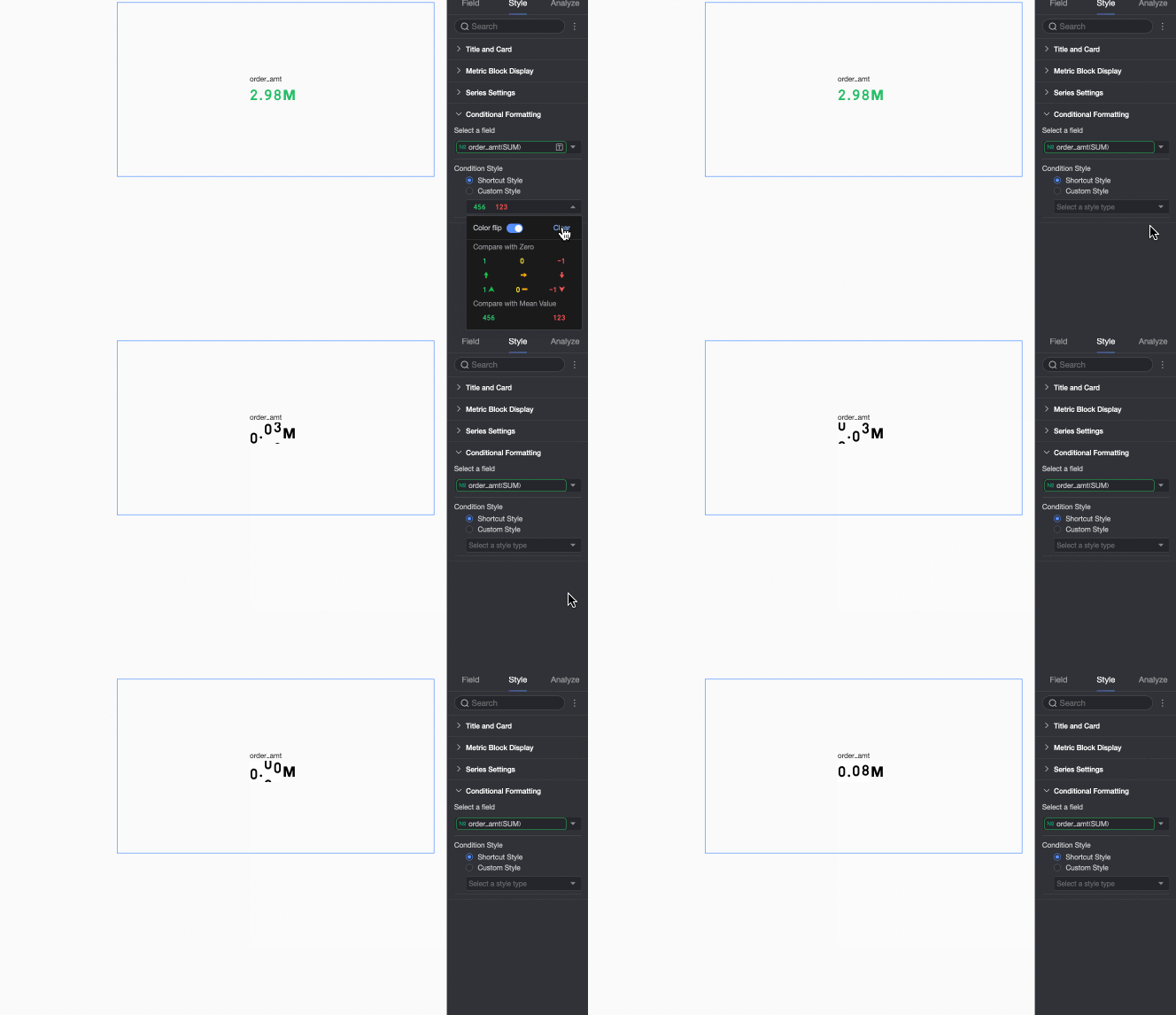
Custom Styles
Au-delà des styles rapides, définissez des styles personnalisés pour le champ de mesure actuel.
-
Texte : définissez des règles pour mettre en surbrillance les valeurs de champ avec des couleurs de texte spécifiques, accentuant visuellement les données clés.
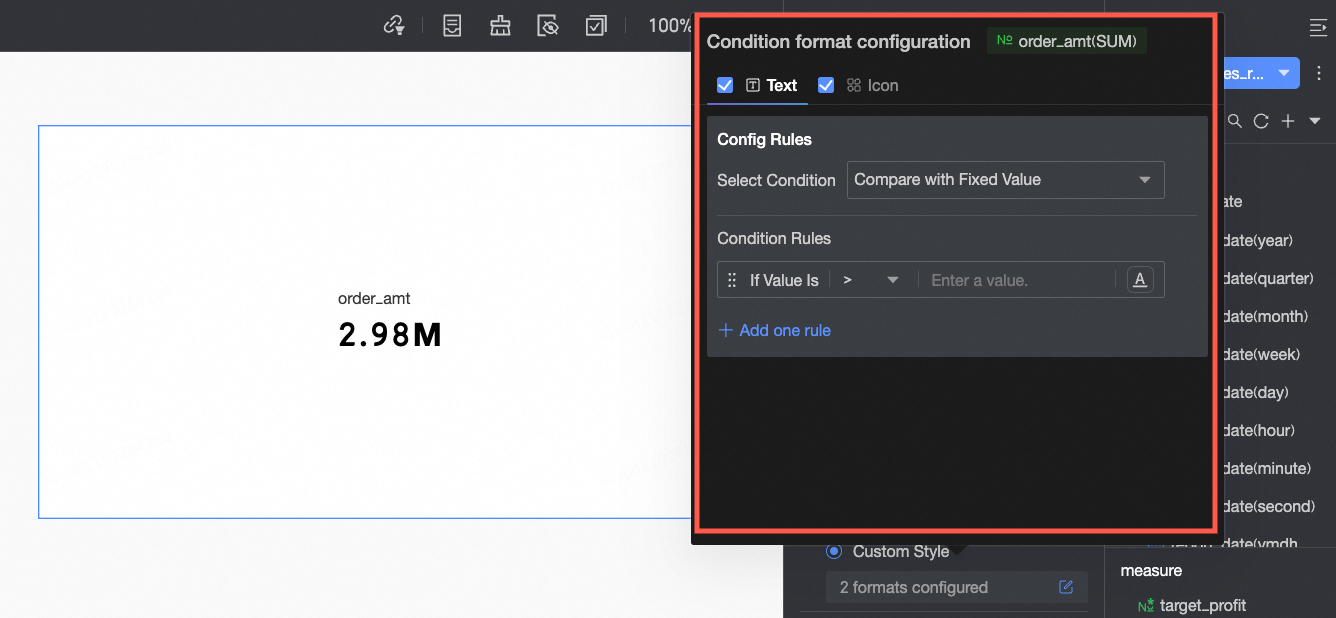 Configurez les informations suivantes :
-
Sélection de la condition : définissez la base de comparaison. Options disponibles : comparer avec une valeur statique ou comparer avec un champ dynamique.
-
Règle conditionnelle : définissez la logique de la condition ainsi que le style de texte (couleur, gras, italique) à appliquer lorsque la règle est satisfaite.
-
Ajouter une règle : cliquez pour ajouter une nouvelle règle.
-
-
Icône : affichez une icône de balise basée sur une comparaison numérique, illustrant la relation entre les données actuelles et les données cibles.
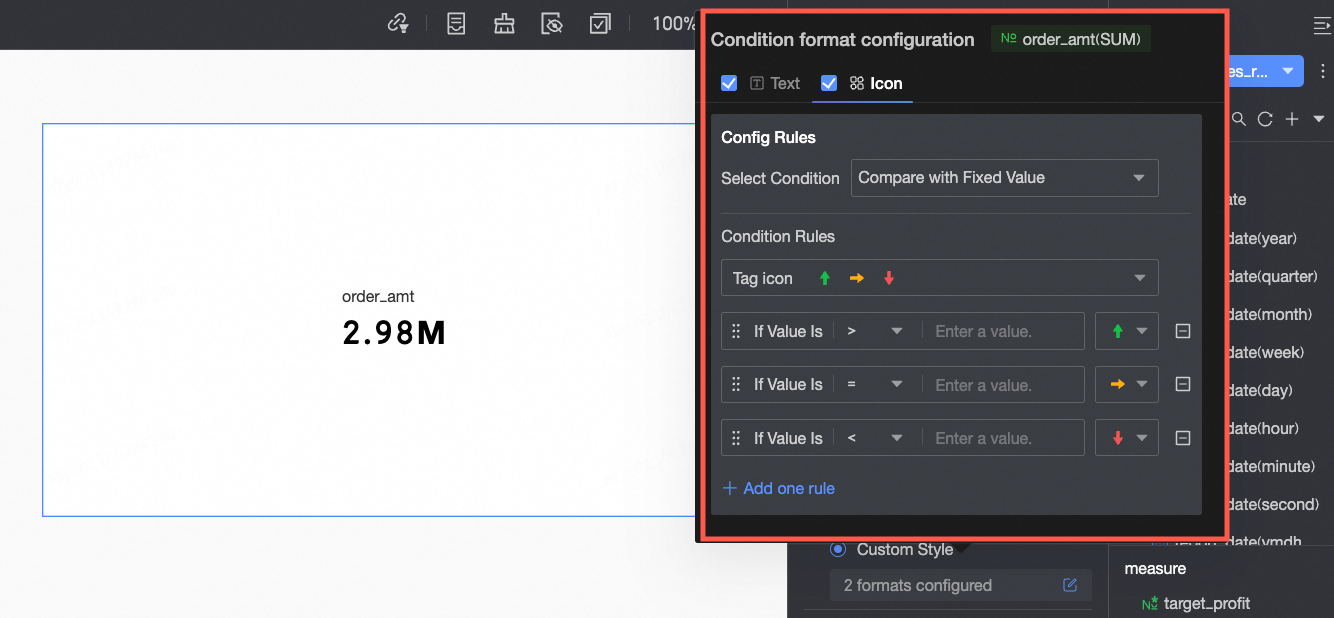 Configurez les informations suivantes :
-
Sélection de la condition : définissez la base de comparaison. Options disponibles : comparer avec une valeur statique ou comparer avec un champ dynamique.
-
Règle conditionnelle : cliquez sur la zone de sélection Icône de balise et choisissez un type d'icône parmi les styles fournis par le système. Définissez la logique conditionnelle pour chaque icône. Vous pouvez également attribuer une icône de balise différente à chaque règle.
-
Ajouter une règle : cliquez pour ajouter une nouvelle règle.
-
-
Étapes suivantes
Pour partager le tableau de bord avec d'autres utilisateurs, consultez la rubrique Partager un tableau de bord.
Pour créer des menus de navigation destinés à l'analyse thématique, intégrez le tableau de bord au portail BI. Pour plus d'informations, consultez la rubrique Portail BI.
FAQ
1. Quelle est la principale différence entre un indicateur à défilement et un tableau de score ?
Réponse : la différence principale réside dans le nombre de métriques affichées. Un indicateur à défilement affiche une seule métrique centrale avec des effets dynamiques. Un tableau de score peut afficher une ou plusieurs métriques simultanément et prend en charge le regroupement dimensionnel, par exemple pour montrer les ventes et les bénéfices par région.
2. Je souhaite utiliser un indicateur à défilement pour afficher les « ventes » et voir également leur taux de croissance mensuel. Est-ce possible ?
Réponse : un indicateur à défilement ne prend en charge qu'un seul champ de mesure. Pour afficher à la fois les ventes et leur taux de croissance mensuel, calculez préalablement ce taux de croissance en tant que nouvelle mesure dans votre jeu de données. Utilisez ensuite deux widgets d'indicateur à défilement — l'un pour les ventes et l'autre pour le taux de croissance — ou optez pour un widget « tableau de score » ou « tendances des métriques » qui prend en charge les métriques principales et secondaires.
3. Comment faire en sorte que les nombres d'un indicateur à défilement s'affichent en rouge lorsqu'ils dépassent 1 000 000 ?
Réponse : utilisez la mise en forme conditionnelle. Accédez à Style > Mise en forme conditionnelle, ouvrez l'onglet Texte sous Styles personnalisés, ajoutez une règle avec la condition « Lorsque [Votre champ de métrique] > 1000000 », et définissez la couleur du texte sur rouge.