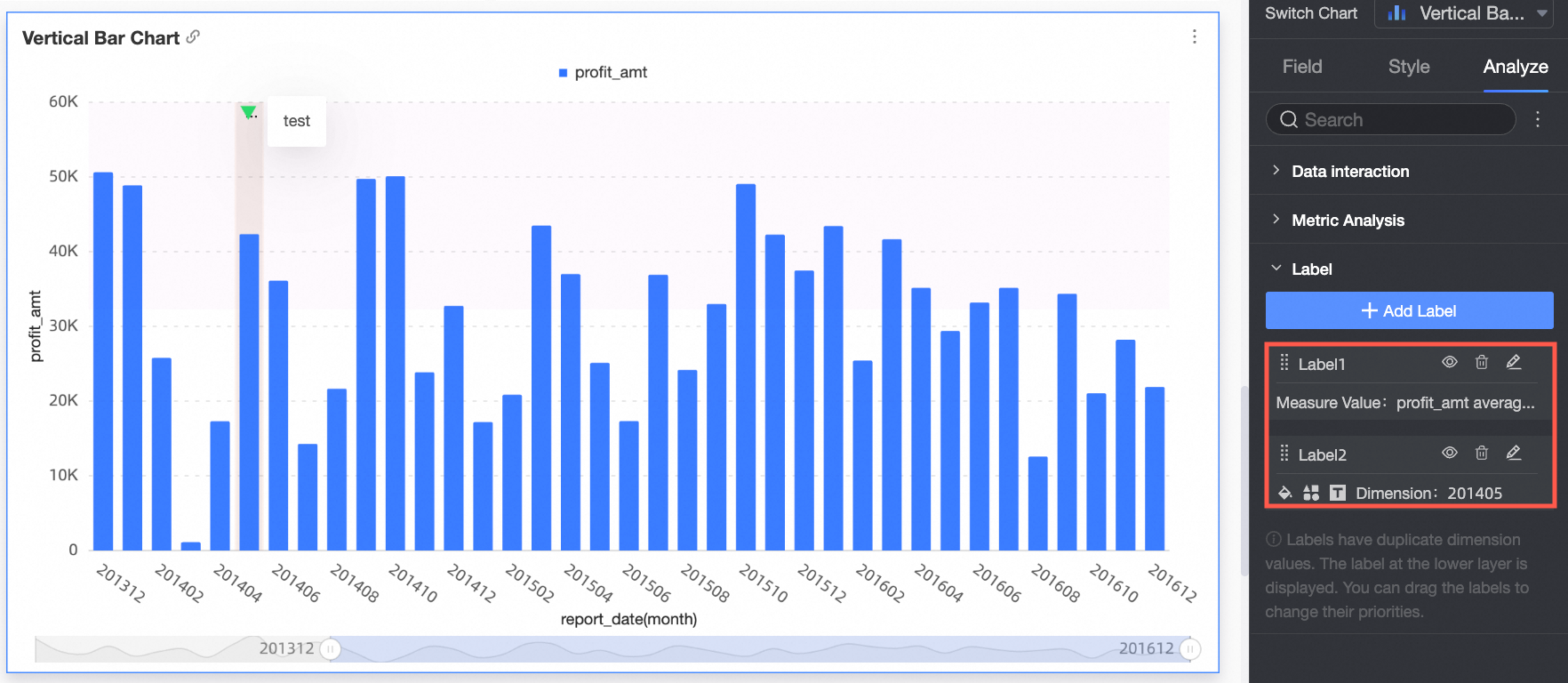
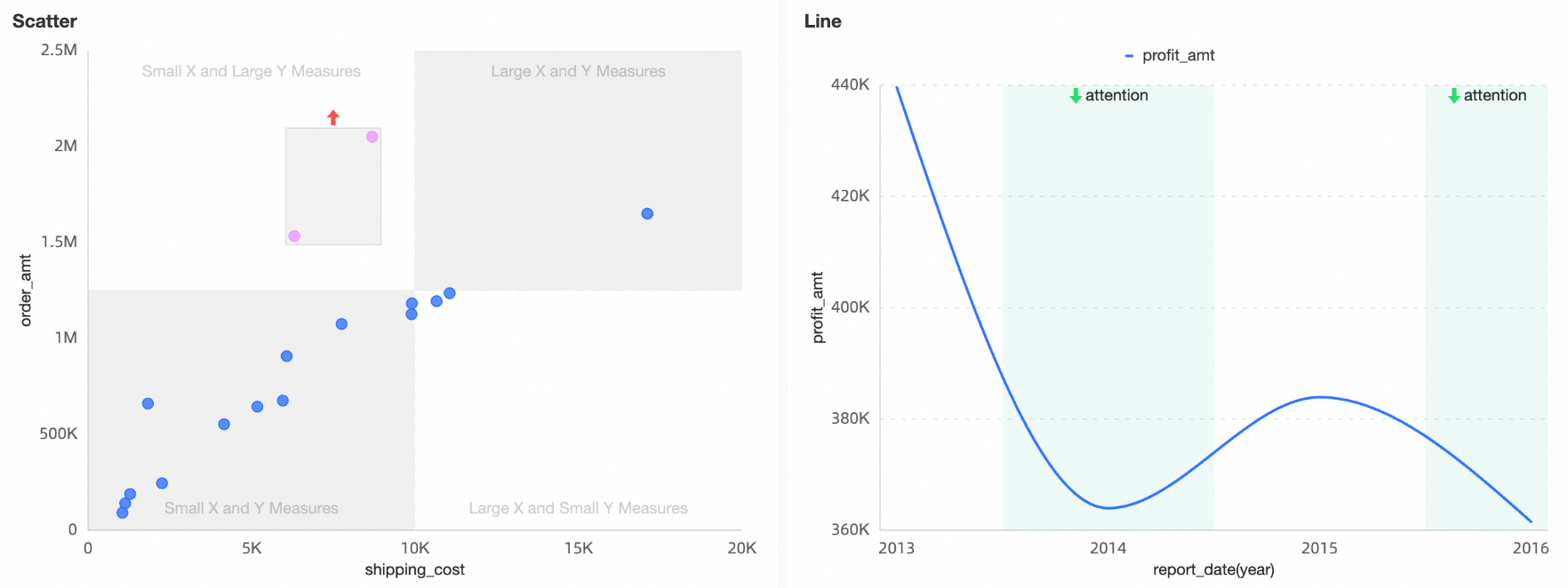
Utilisez des icônes, des couleurs d'arrière-plan et des mesures mises en surbrillance comme étiquettes pour marquer des parties spécifiques d'un graphique.
Prérequis
Un tableau de bord est créé. Pour plus d'informations, consultez les rubriques Aperçu de la création de tableau de bord et Créer un tableau de bord.
Limites
Les étiquettes sont prises en charge pour les types de graphiques suivants :
Graphiques de tendance : graphiques linéaires, graphiques en aires, graphiques en aires empilées, graphiques en aires empilées à 100 % et graphiques combinés
Graphiques de comparaison : graphiques en colonnes, graphiques en colonnes empilées, graphiques en colonnes empilées en pourcentage, graphiques en barres, graphiques en barres empilées, graphiques en barres empilées à 100 % et classements
Graphiques illustrant les relations entre les données : nuages de points et graphiques à bulles
Cartes : cartes colorées et cartes géographiques à bulles
Graphiques de distribution : hiérarchie rectangulaire et nuages de mots
Exemple
Ajouter une étiquette
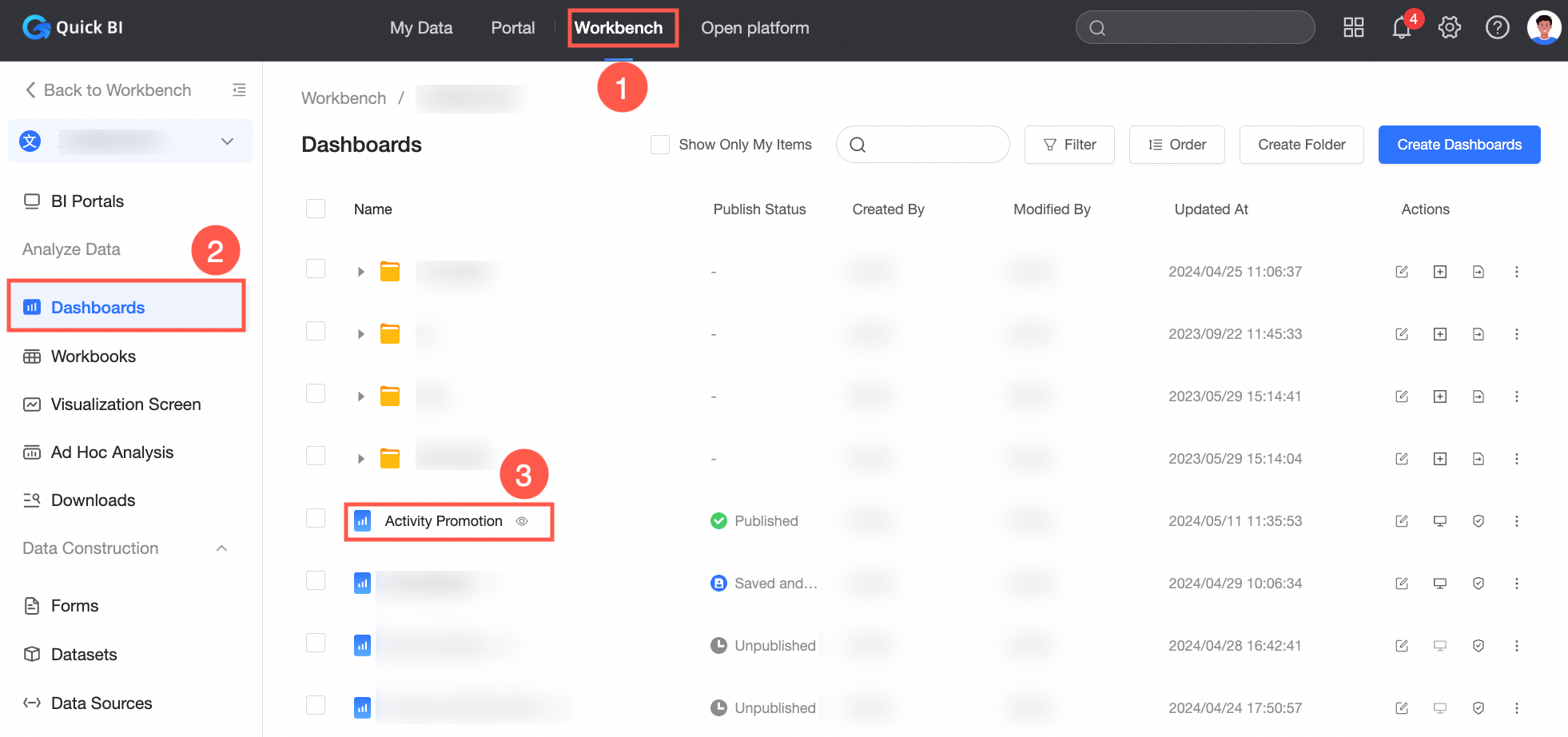
Connectez-vous à la console Quick BI.
-
Suivez les étapes indiquées dans l'illustration ci-dessous pour accéder à la page d'édition du tableau de bord.
-
Sur la page d'édition du tableau de bord, ajoutez une étiquette à un graphique en suivant l'une des méthodes ci-dessous :
Pour ajouter des inflection point labels, des conditional labels, des quadrant labels et des manual labels, configurez les paramètres d'analyse. Pour plus d'informations, consultez la rubrique Ajouter des étiquettes dans les paramètres d'analyse.
Pour ajouter uniquement des manual labels, effectuez les opérations directement sur le graphique. Pour plus d'informations, consultez la rubrique Ajouter des étiquettes aux graphiques.
Ajouter des annotations dans les paramètres d'analyse
Sur la page d'édition du tableau de bord, sélectionnez le graphique auquel vous souhaitez ajouter une étiquette.
Cliquez sur l'onglet Analysis.
-
Dans la section Label, cliquez sur Add Label et configurez les paramètres suivants.
-
Nom de l'étiquette
Nom de l'étiquette.
-
Mode d'étiquetage
Les modes d'étiquetage disponibles sont les suivants : étiquetage par point d'inflexion, étiquetage conditionnel, étiquetage par quadrant et étiquetage manuel.
Mode d'étiquetage
Description
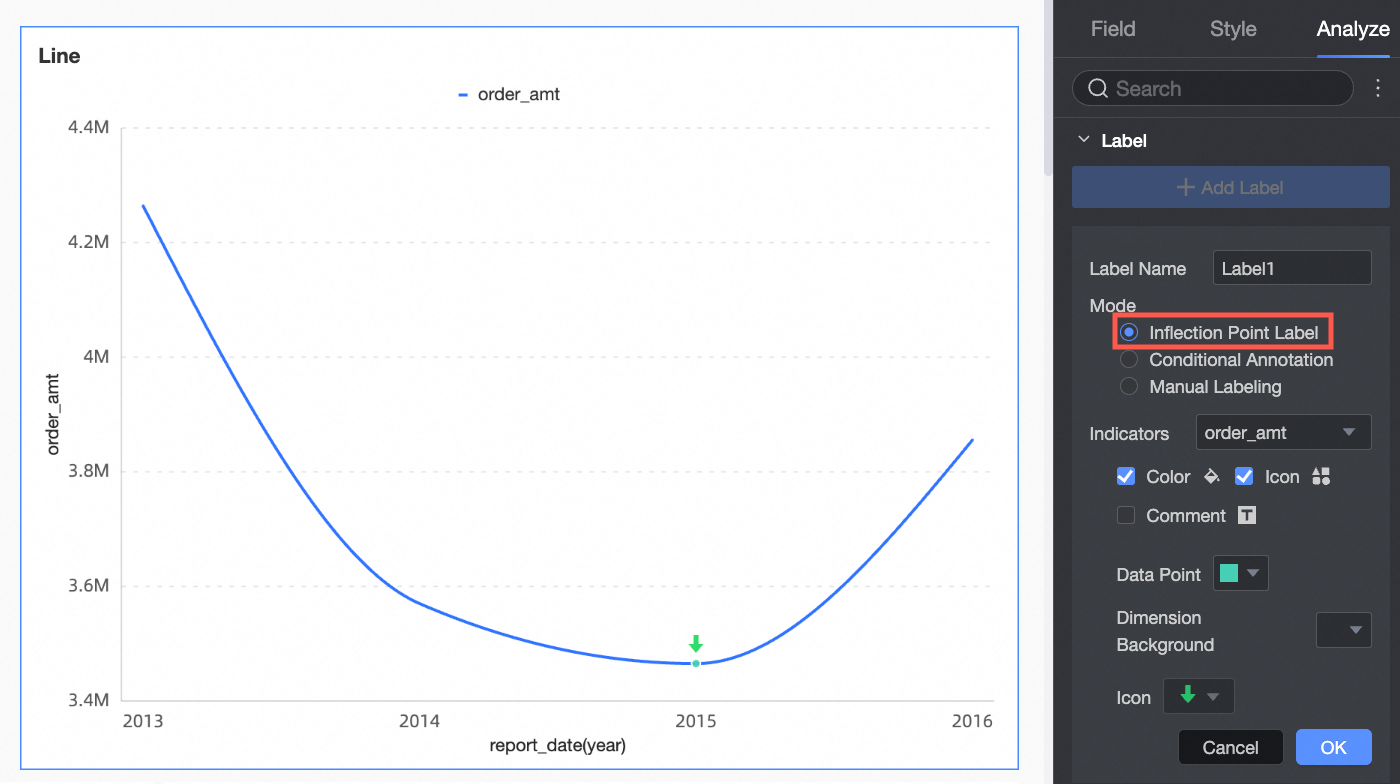
Étiquetage par point d'inflexion
Le système identifie automatiquement les points de la tendance temporelle où la pente risque de changer. Cela vous aide à repérer les changements de tendance et à agir rapidement.
 Remarque
Ce paramètre ne peut être configuré que lorsqu'un champ temporel est sélectionné comme dimension.
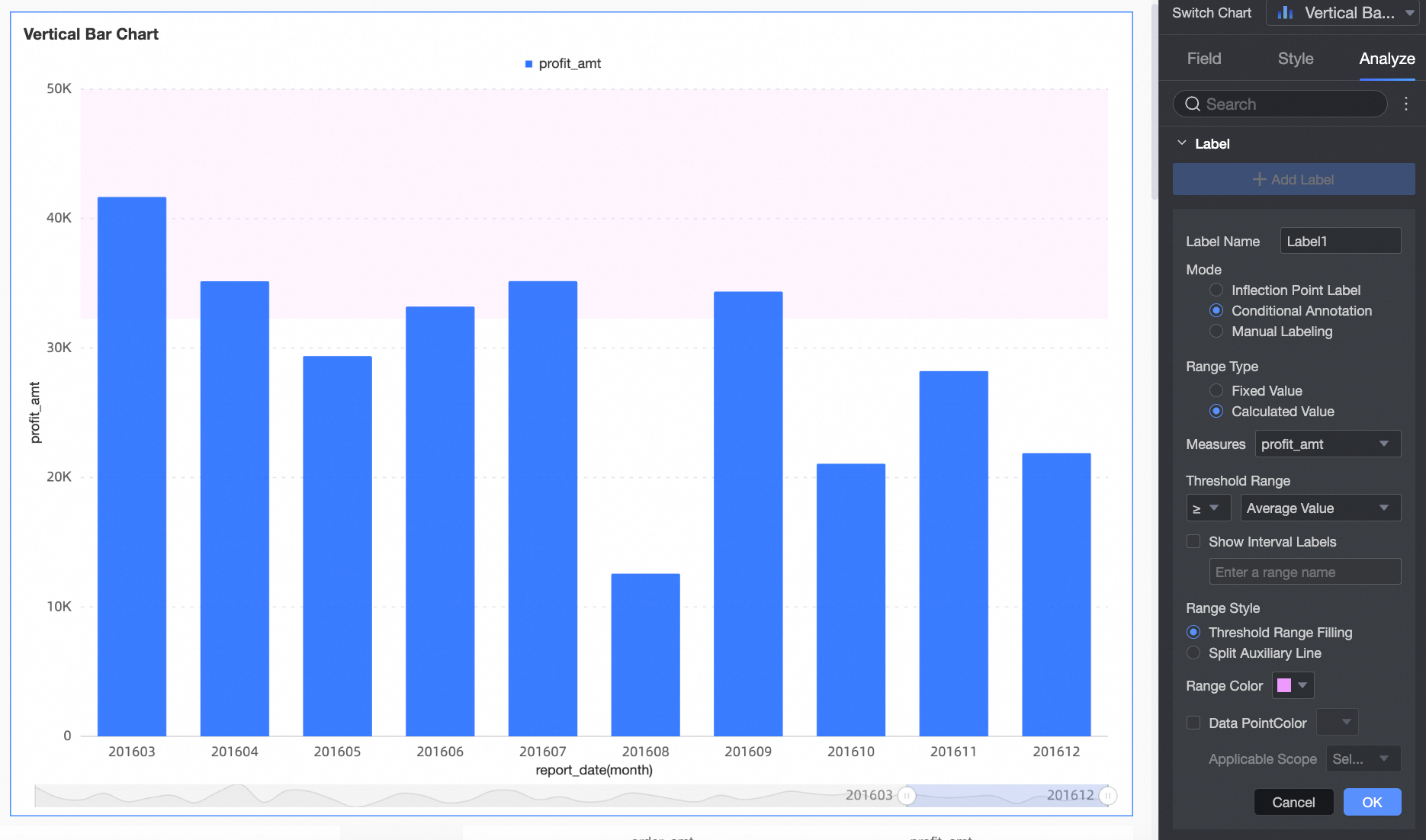
Étiquetage conditionnel
À l'instar des lignes auxiliaires, l'étiquetage conditionnel prend en charge les champs statiques et les valeurs calculées.
Étiquetage par quadrant
Sélectionnez un quadrant mis en surbrillance et définissez la couleur des bulles ainsi que l'icône de marquage du graphique dans ce quadrant.
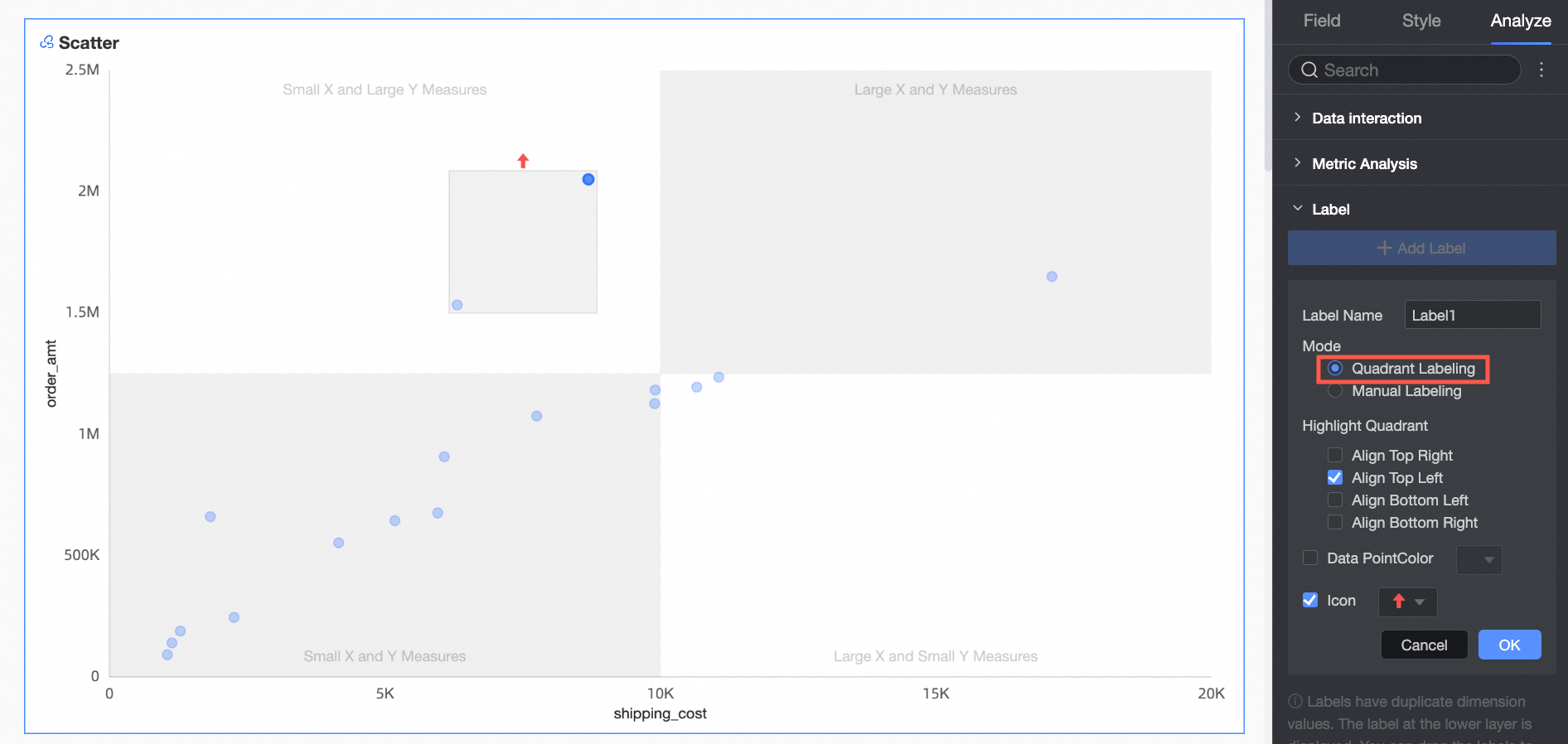 Remarque
Ce paramètre ne peut être configuré que lorsque la fonctionnalité Activer quatre quadrants est activée dans les nuages de points et les graphiques à bulles.
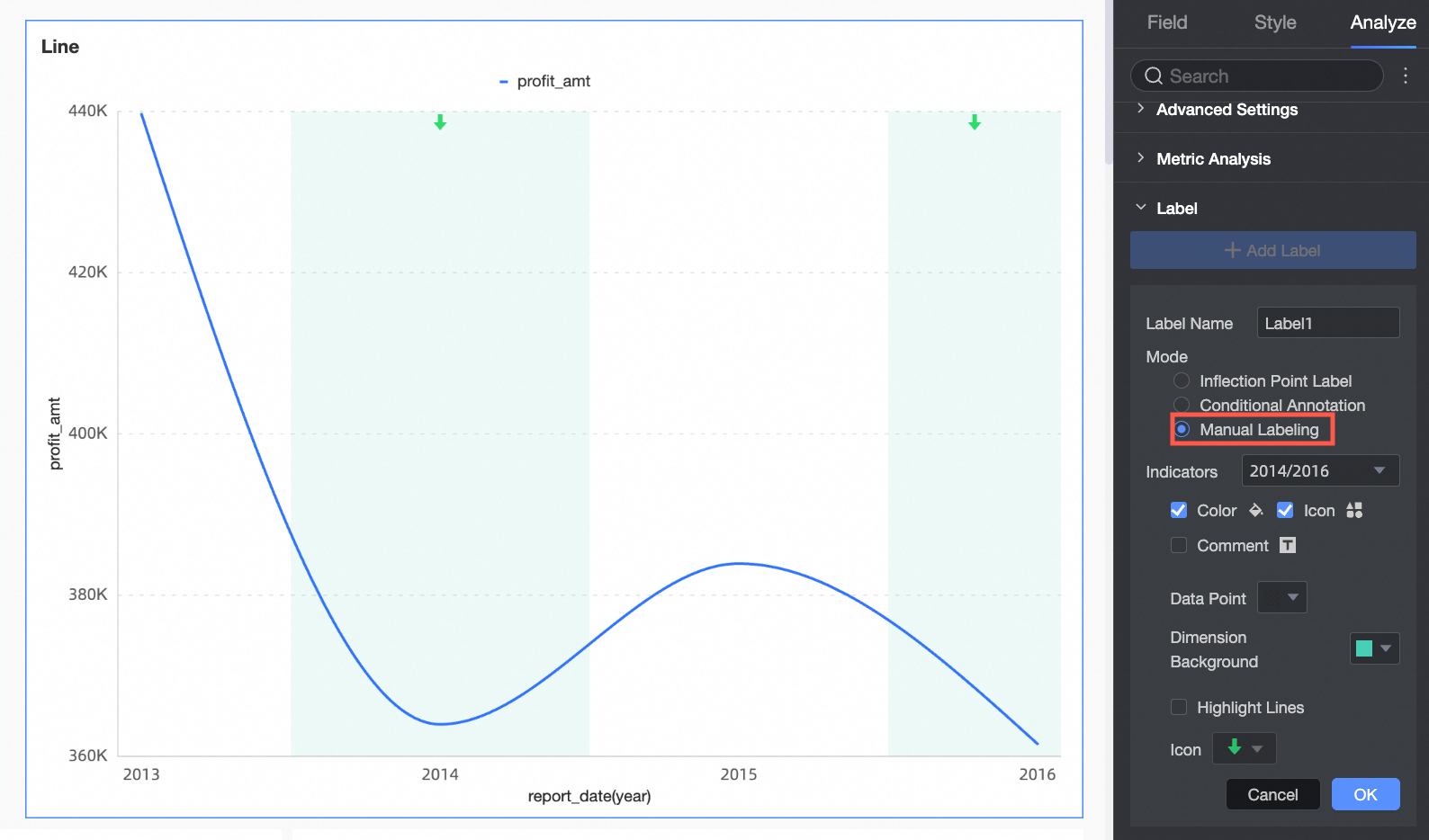
Étiquetage manuel
Sélectionnez une dimension et identifiez les parties à afficher en fonction de la dimension spécifiée.
-
Cliquez sur OK.
Ajouter une étiquette dans un graphique
Ajoutez manuellement une étiquette en utilisant l'une des méthodes suivantes :
-
Cliquer sur l'icône Plus dans un graphique pour ajouter une étiquette
Sur la page d'édition du tableau de bord, cliquez sur l'icône
 située dans le coin supérieur droit du graphique, puis sélectionnez Label.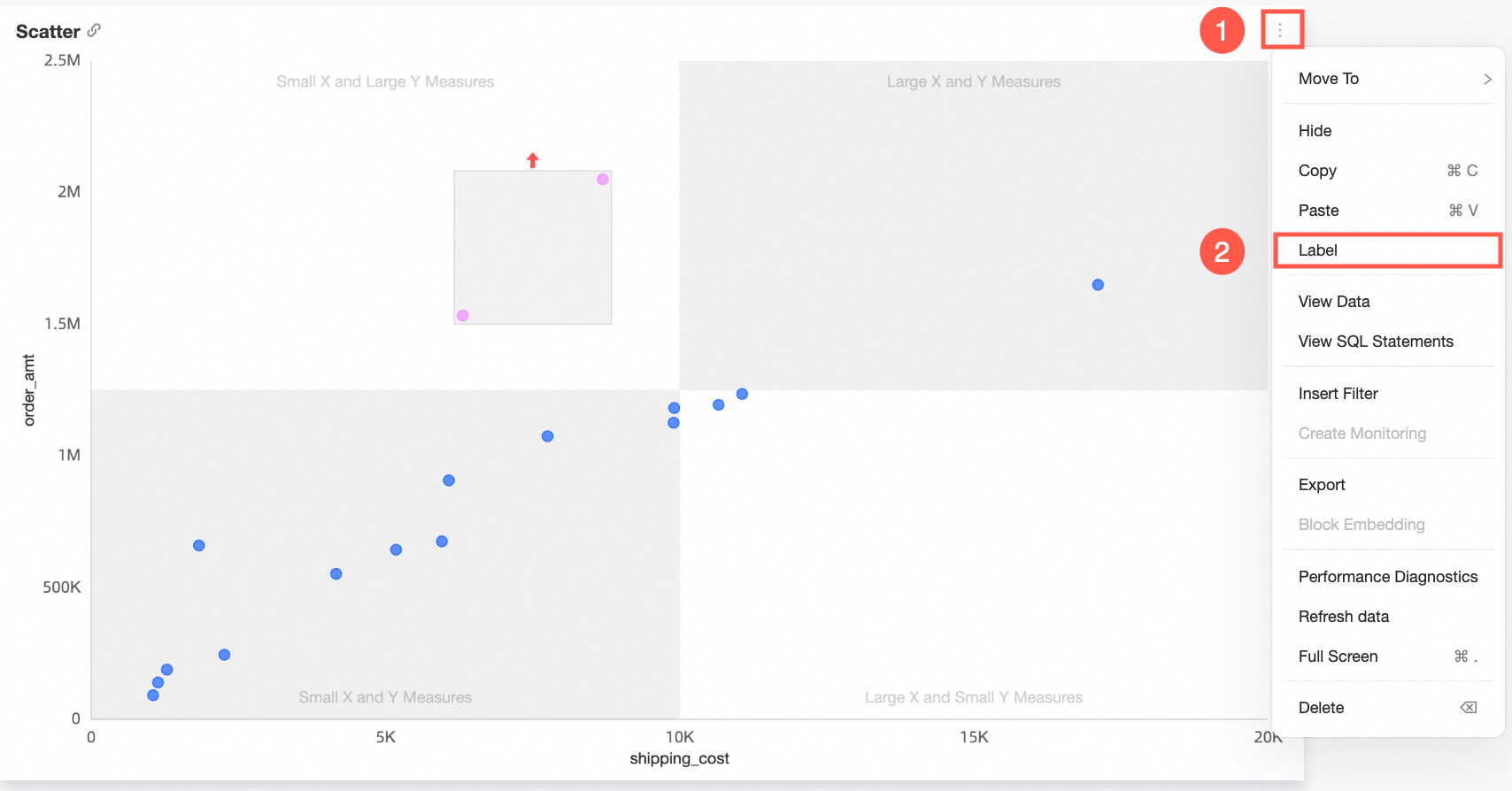
-
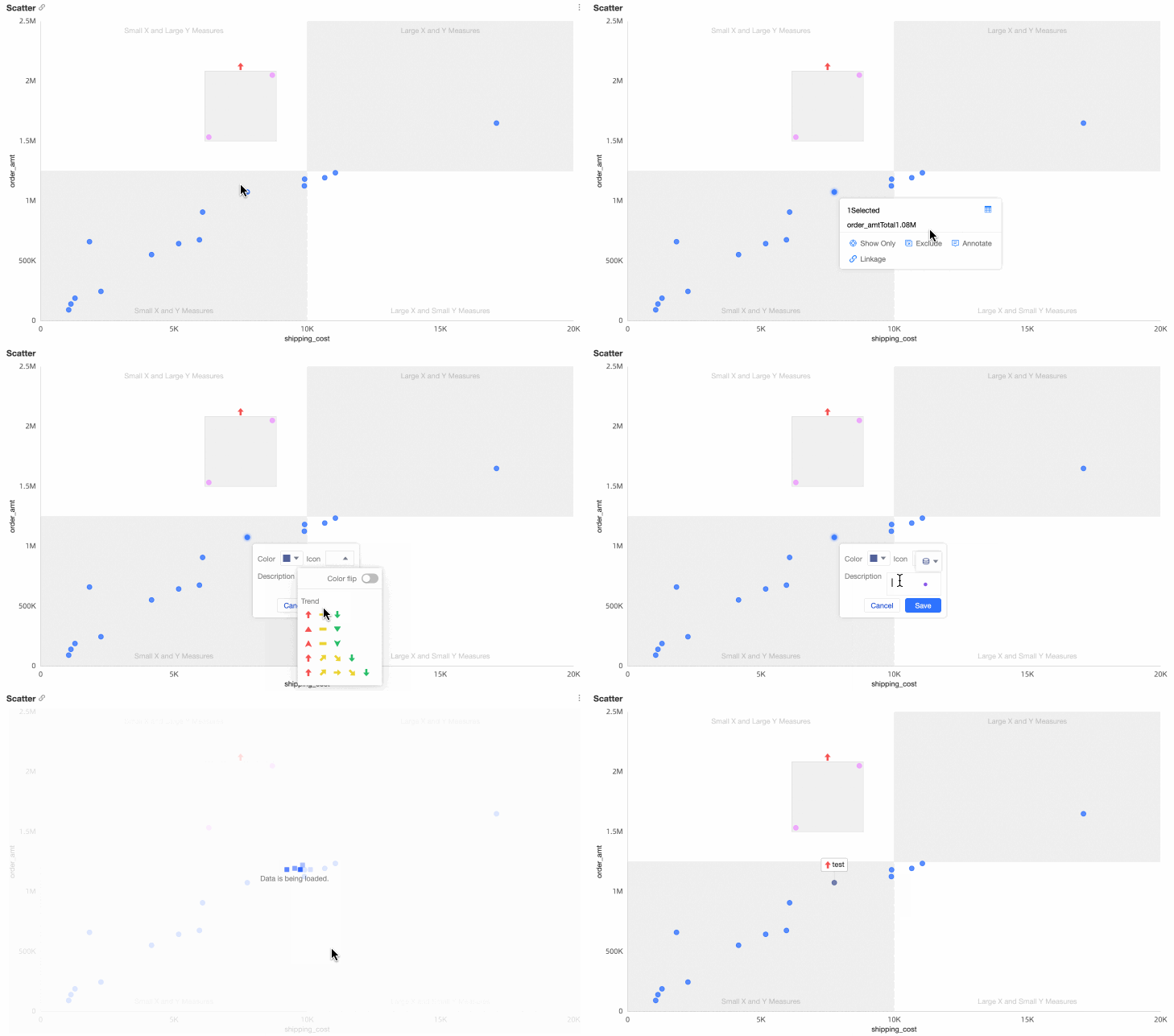
Dans la boîte de dialogue qui s'affiche, configurez la couleur, l'icône et le commentaire pour le graphique, puis cliquez sur OK.
L'illustration suivante présente le résultat obtenu.
-
Entourer les zones valides pour ajouter une étiquette
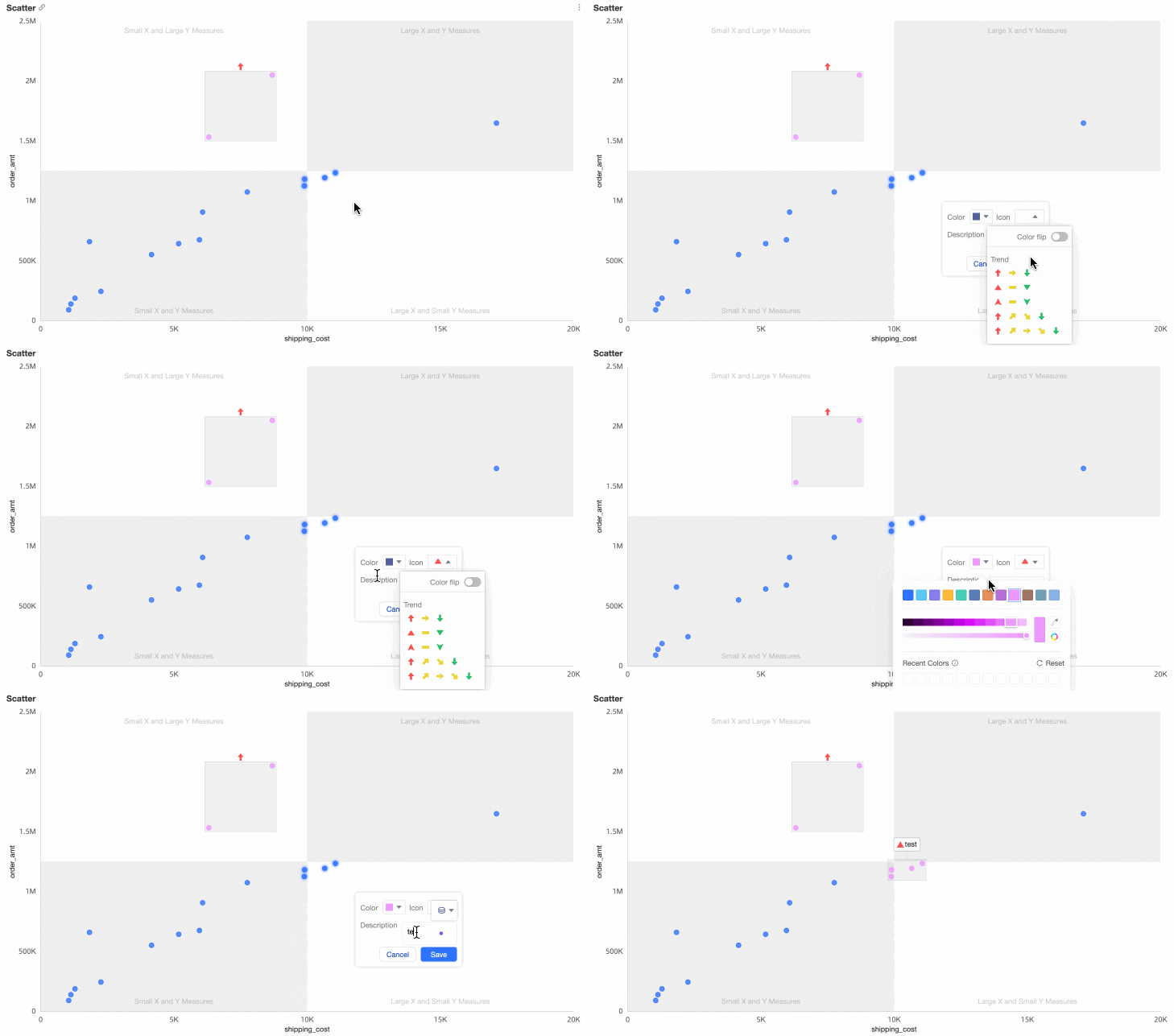
Sur la page d'édition du tableau de bord, entourez les zones valides du graphique auxquelles vous souhaitez ajouter une étiquette. Dans la boîte de dialogue qui s'affiche, sélectionnez Annotate.
Définissez la couleur, le graphique et la description de l'étiquette, puis cliquez sur Save.
RemarqueLes types de graphiques suivants vous permettent d'entourer des zones pour ajouter une étiquette :
Graphiques de tendance : graphiques linéaires, graphiques en aires, graphiques en aires empilées, graphiques en aires empilées à 100 % et graphiques combinés
Graphiques de comparaison : graphiques en colonnes, graphiques en colonnes empilées, graphiques en colonnes empilées en pourcentage, graphiques en barres, graphiques en barres empilées, graphiques en barres empilées à 100 % et classements
Graphiques illustrant les relations entre les données : nuages de points et graphiques à bulles
Graphiques de distribution : hiérarchie rectangulaire et nuages de mots
Modifier une étiquette
Sur la page d'édition du tableau de bord, cliquez sur le graphique dont vous souhaitez modifier les étiquettes.
Cliquez sur l'onglet Analysis du volet Data panel.
Dans la section Labels, cliquez sur l'icône
 située à droite de l'étiquette cible.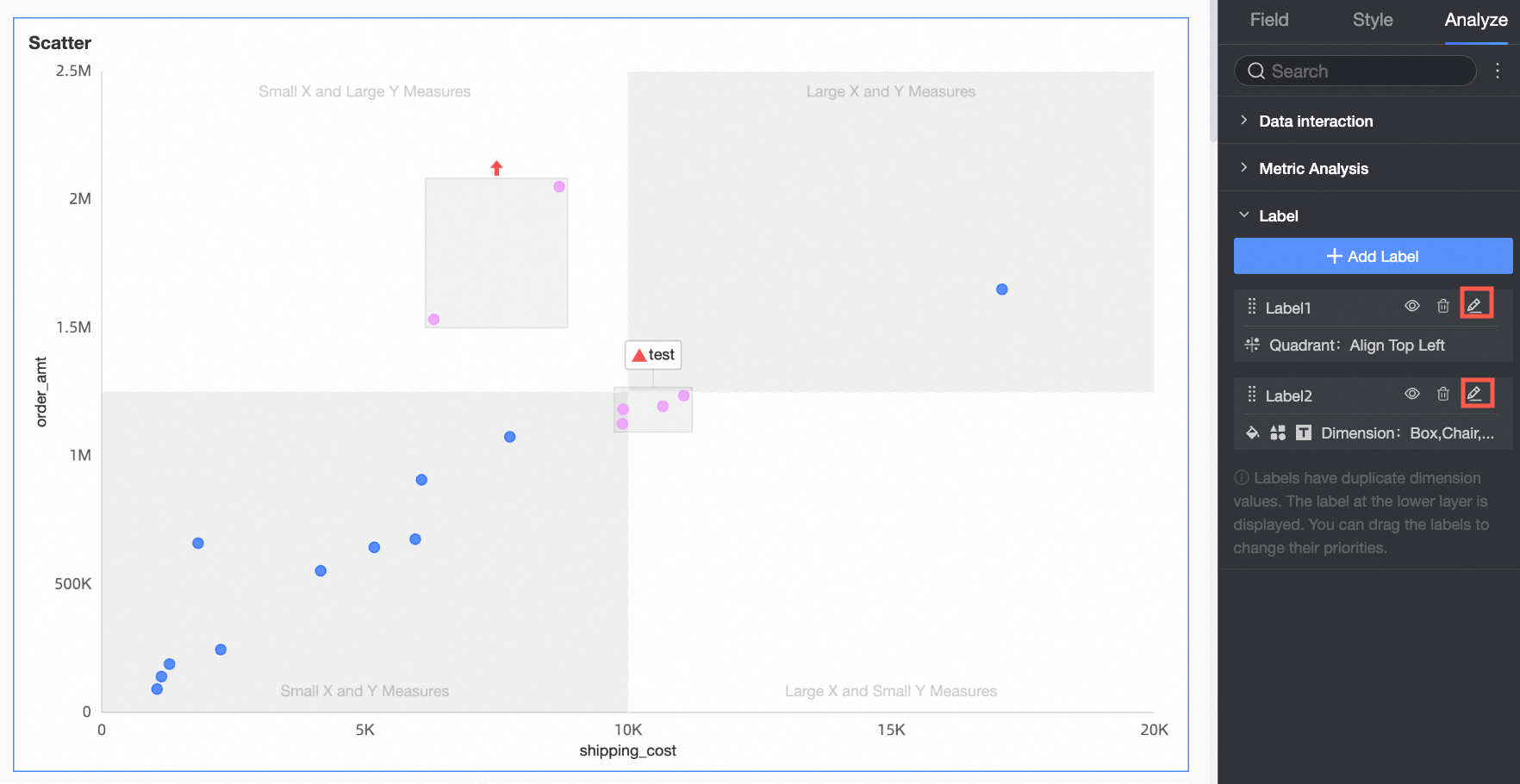
Masquer une étiquette
Sur la page d'édition du tableau de bord, cliquez sur le graphique dont vous souhaitez modifier les étiquettes.
Cliquez sur l'onglet Analysis du volet Data panel.
-
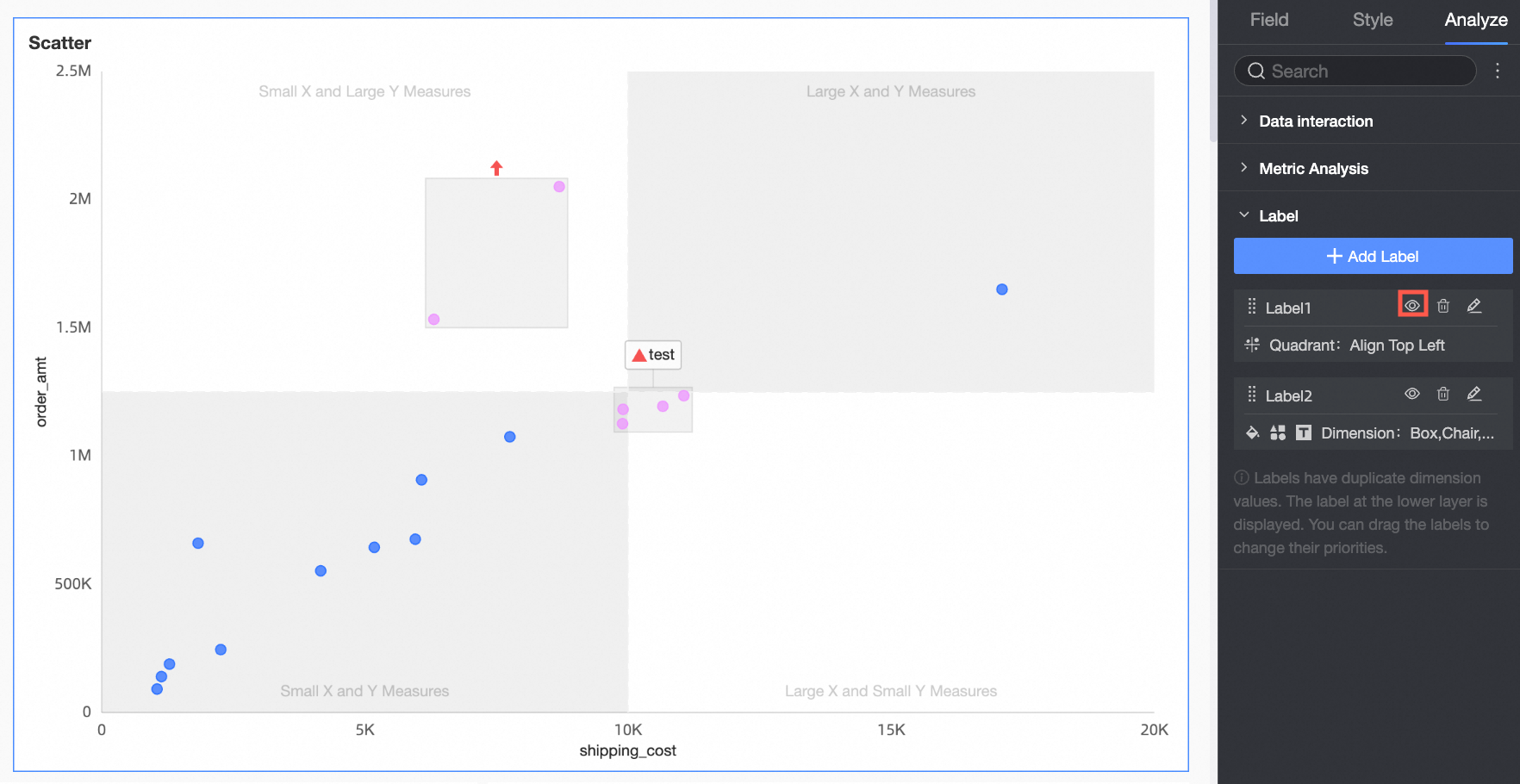
Dans la section Labels, cliquez sur l'icône
 située à côté de l'étiquette pour la masquer.
  Remarque
Cliquez à nouveau sur l'icône
 pour afficher l'étiquette.
Supprimer une étiquette
Sur la page d'édition du tableau de bord, cliquez sur le graphique dont vous souhaitez modifier les étiquettes.
Cliquez sur l'onglet Analysis de la section Chart Design.
Dans la section Labels, cliquez sur l'icône
 située à droite de l'étiquette cible.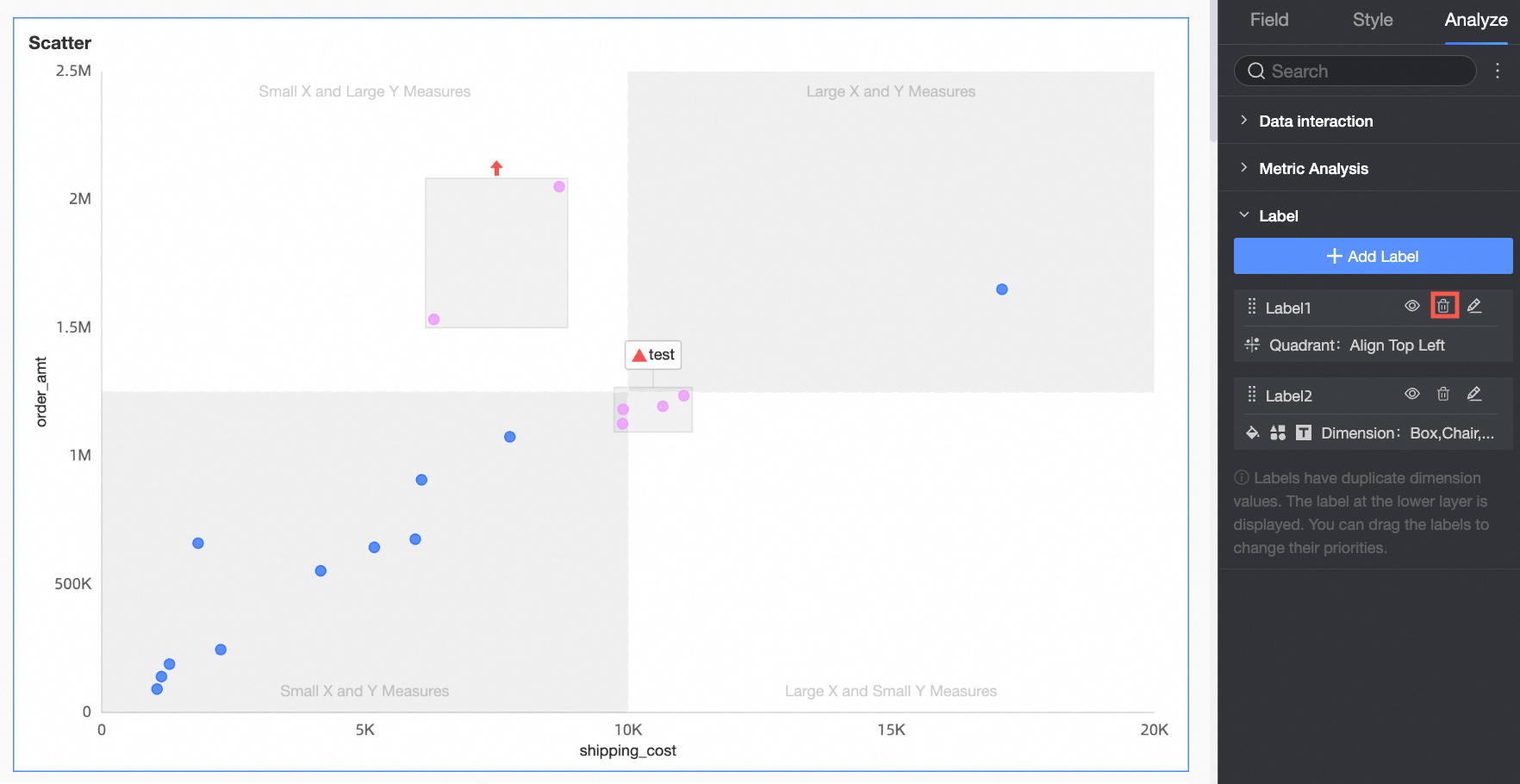
FAQ
Que faire si je souhaite ajouter une icône et un commentaire à une dimension ?
Ajoutez plusieurs étiquettes, sélectionnez la même dimension et définissez différents types d'étiquettes.