Ajoutez des règles de surveillance aux graphiques de tableau de bord ou de feuille de calcul pour suivre l'évolution des métriques et recevoir des notifications d'alerte.
Prérequis
Un graphique existe dans un tableau de bord. Graphique linéaire.
Pour recevoir des alertes via les notifications professionnelles DingTalk ou les groupes DingTalk, associez votre compte au mini-programme DingTalk. Activer le mini-programme DingTalk (cloud public).
Pour recevoir des alertes via les notifications Feishu ou les groupes Feishu, associez votre compte au mini-programme Feishu. Pour plus d'informations, consultez la page Activer le mini-programme Feishu (cloud public).
Pour recevoir des alertes via les notifications Lark ou les groupes Lark, associez votre compte au mini-programme Lark. Activer le mini-programme Lark (cloud public).
Limites
Seule l'édition Professionnelle prend en charge la surveillance et les alertes.
Configurer la surveillance et les alertes
Points d'entrée
-
Points d'entrée pour la surveillance et les alertes dans un tableau de bord
Accédez à la page de configuration de la surveillance des métriques depuis un tableau de bord :
Depuis la page Modifier du tableau de bord :
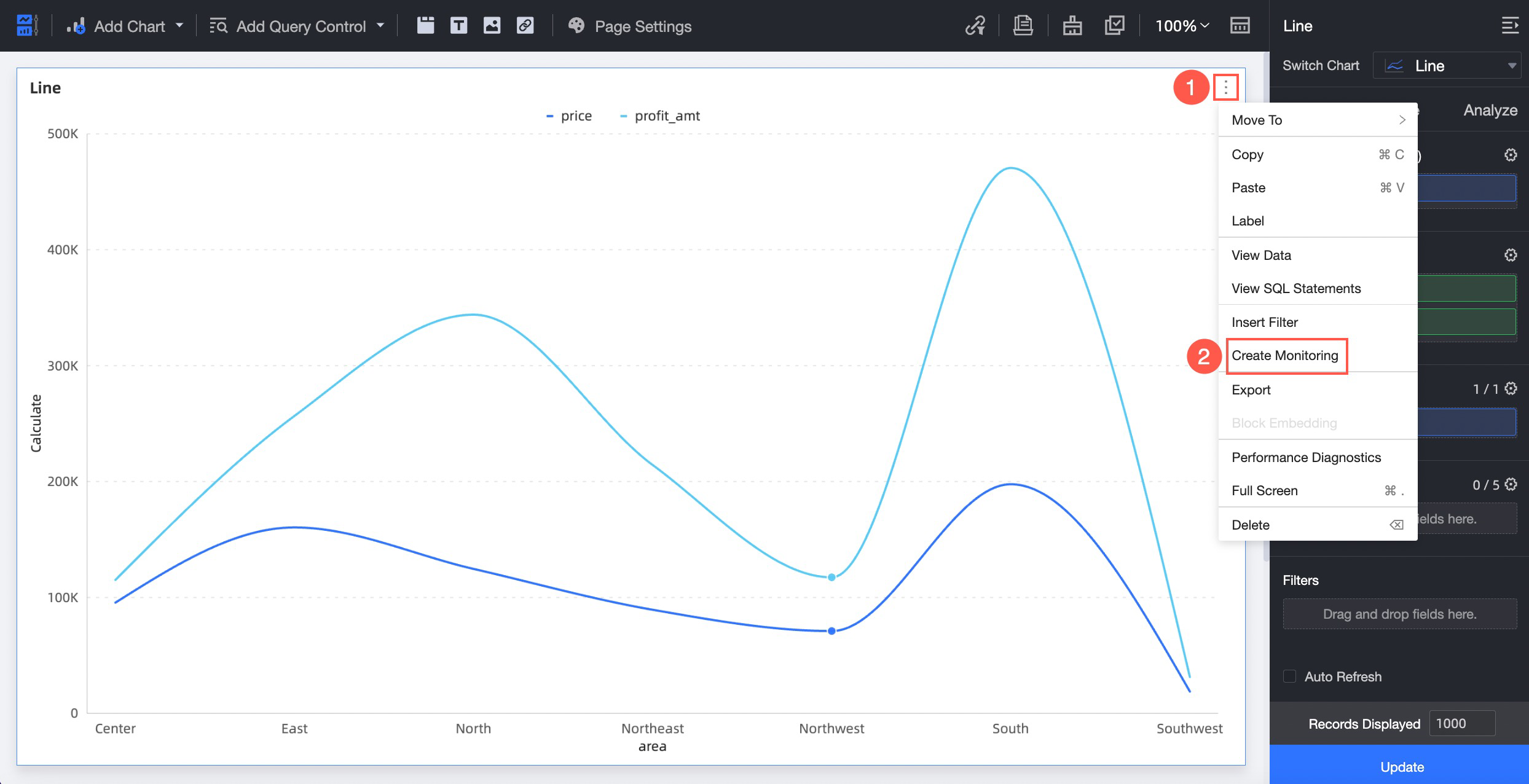
-
Depuis la Vue publiée du tableau de bord :
Cliquez sur Create Monitor.
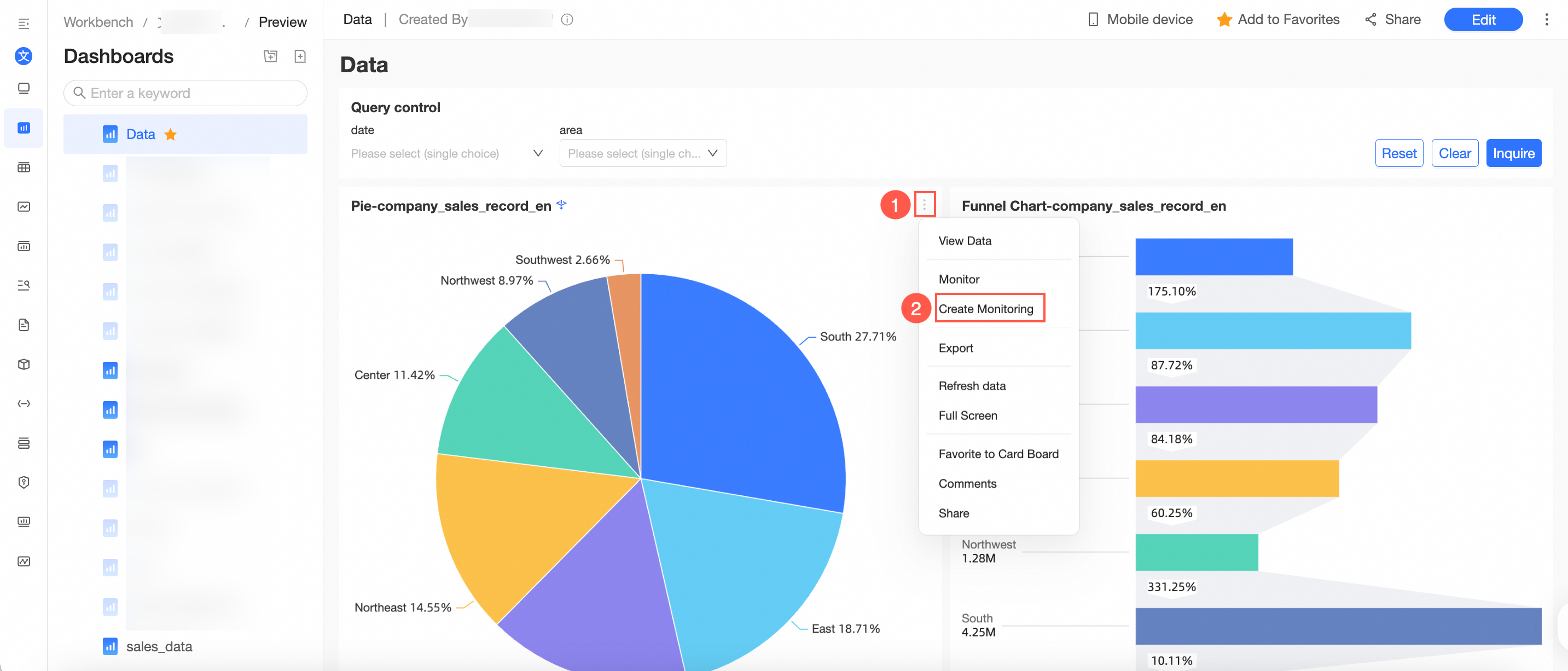
Accédez à Chart > metric monitoring > Create Monitor.
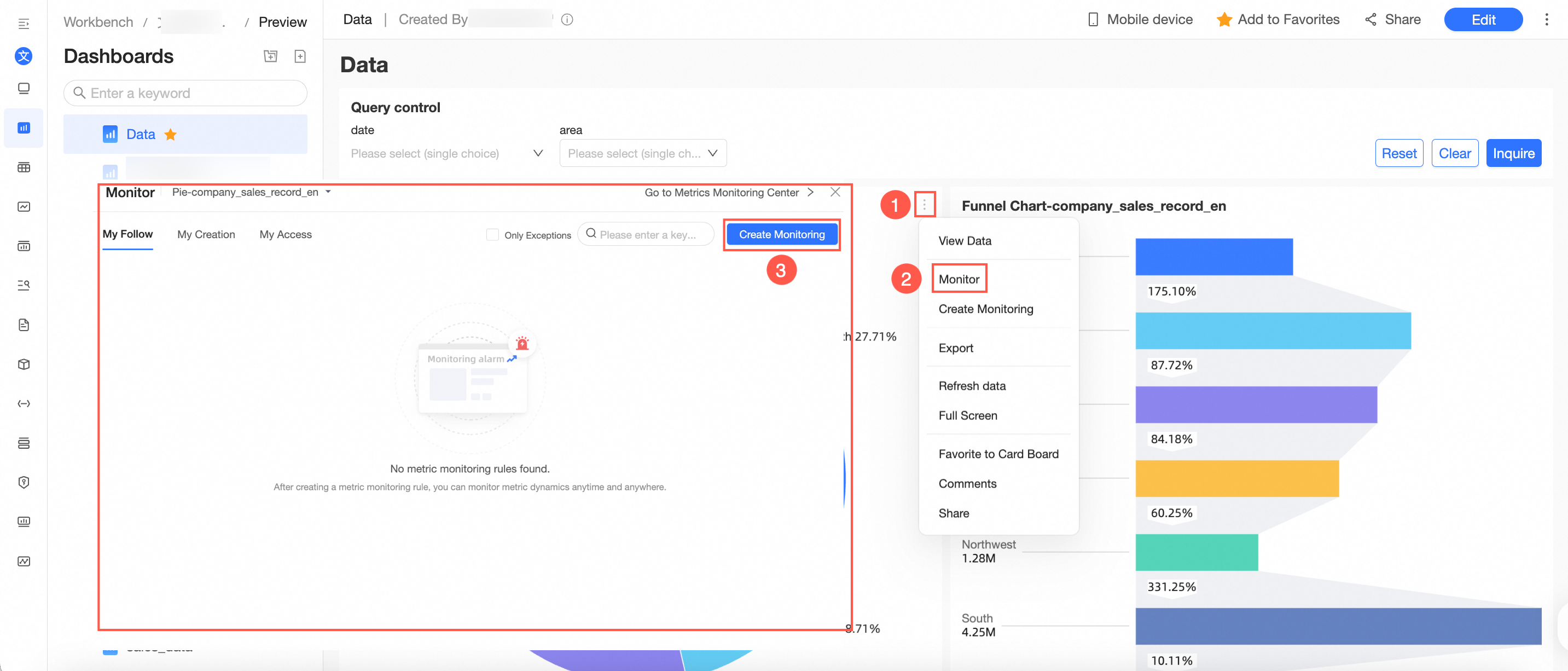
Accédez à metric monitoring > sélectionnez le graphique cible > Create Monitor.
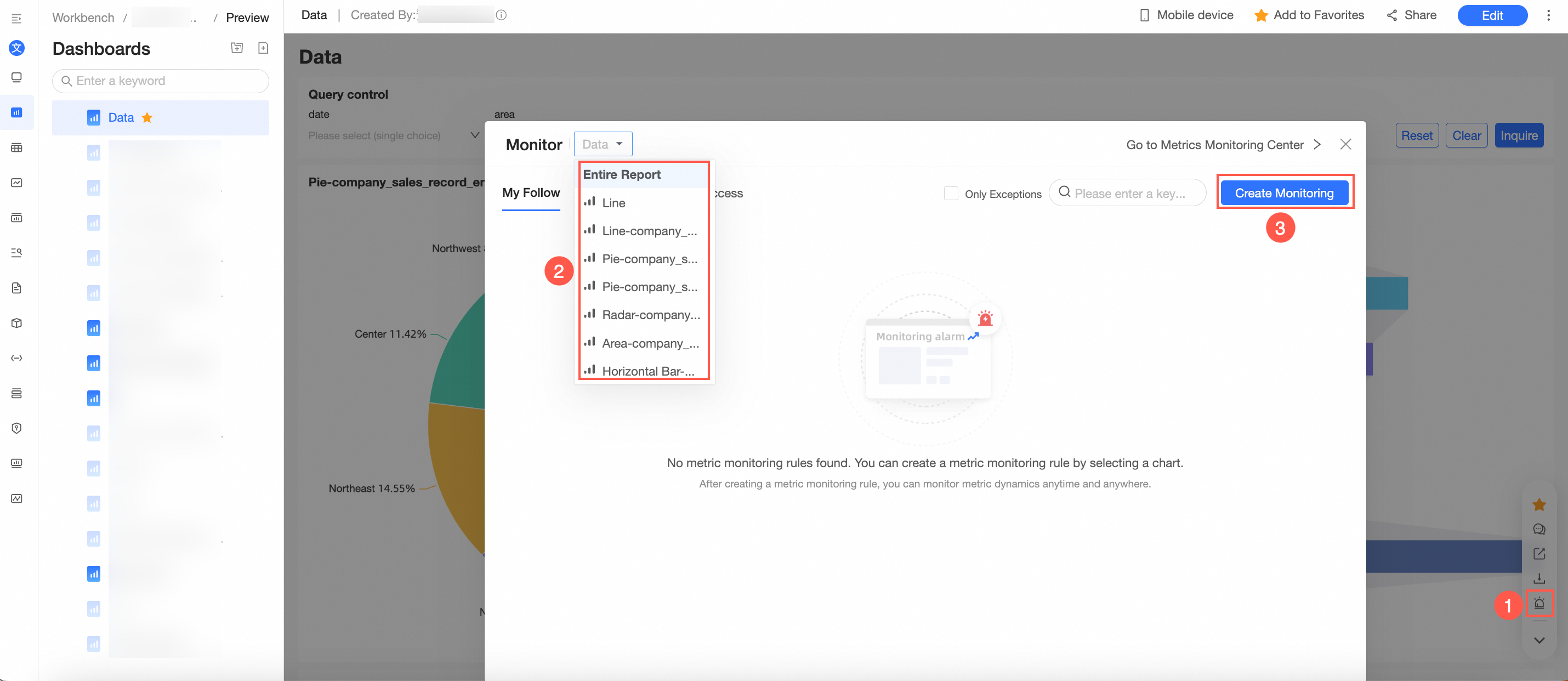
Accédez à metric monitoring > Create Monitor > sélectionnez le graphique cible > cliquez sur OK.

-
Card Dashboard > Create Monitor.
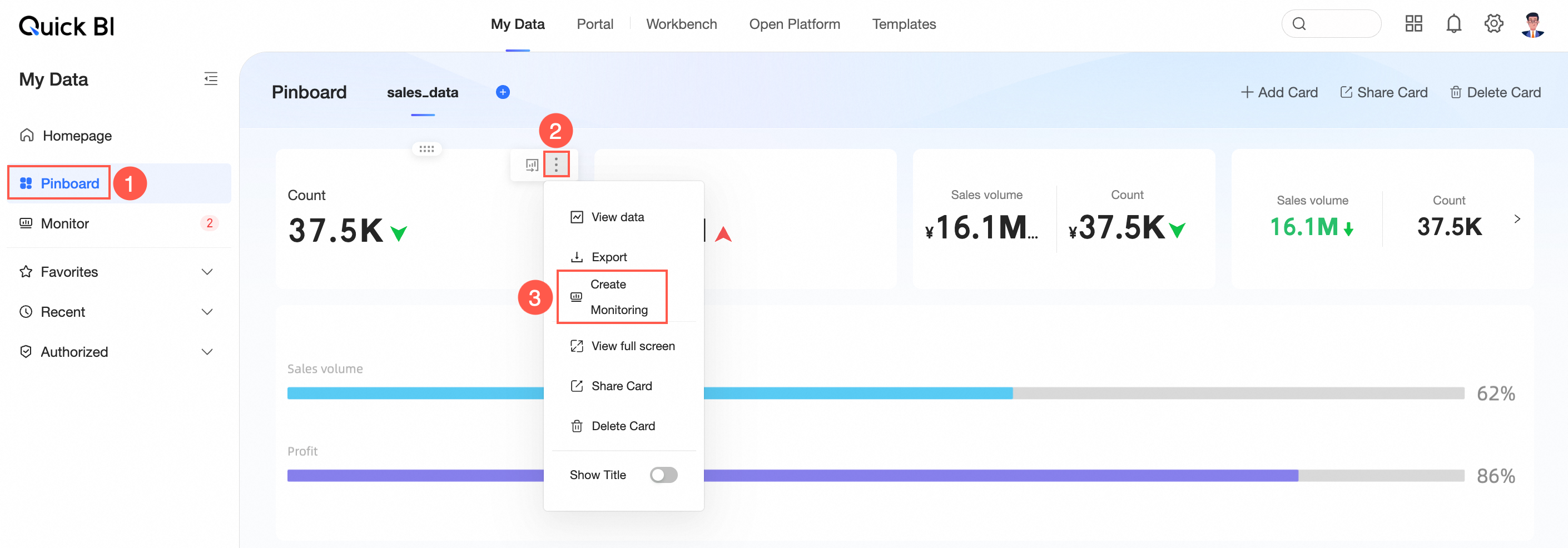
-
Points d'entrée pour la surveillance et les alertes dans une feuille de calcul
Accédez à la page de configuration de la surveillance des métriques depuis une feuille de calcul :
-
Cliquez sur l'icône
 pour ouvrir la vue Preview, ou cliquez sur l'icône
  pour Open in New Window.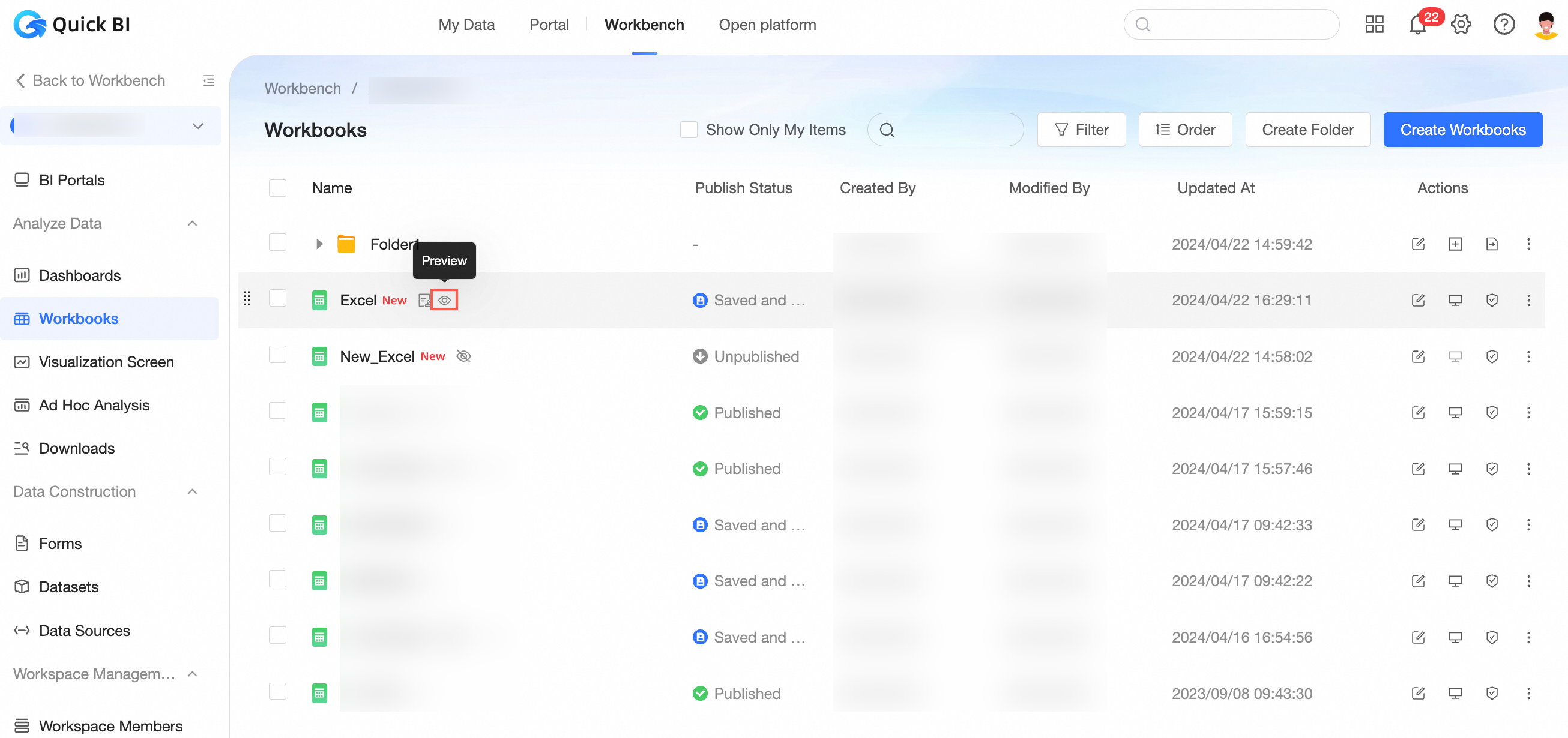
-
Dans la vue d'aperçu de la feuille de calcul, cliquez sur metric monitoring > Create Monitor.

-
Paramètres des métriques de surveillance
Sur la page Metric monitoring configuration, configurez les sections Monitored metrics, Alert rule et Push notification.
-
Cet exemple utilise un Line Chart. Commencez par configurer la section Monitored metrics.
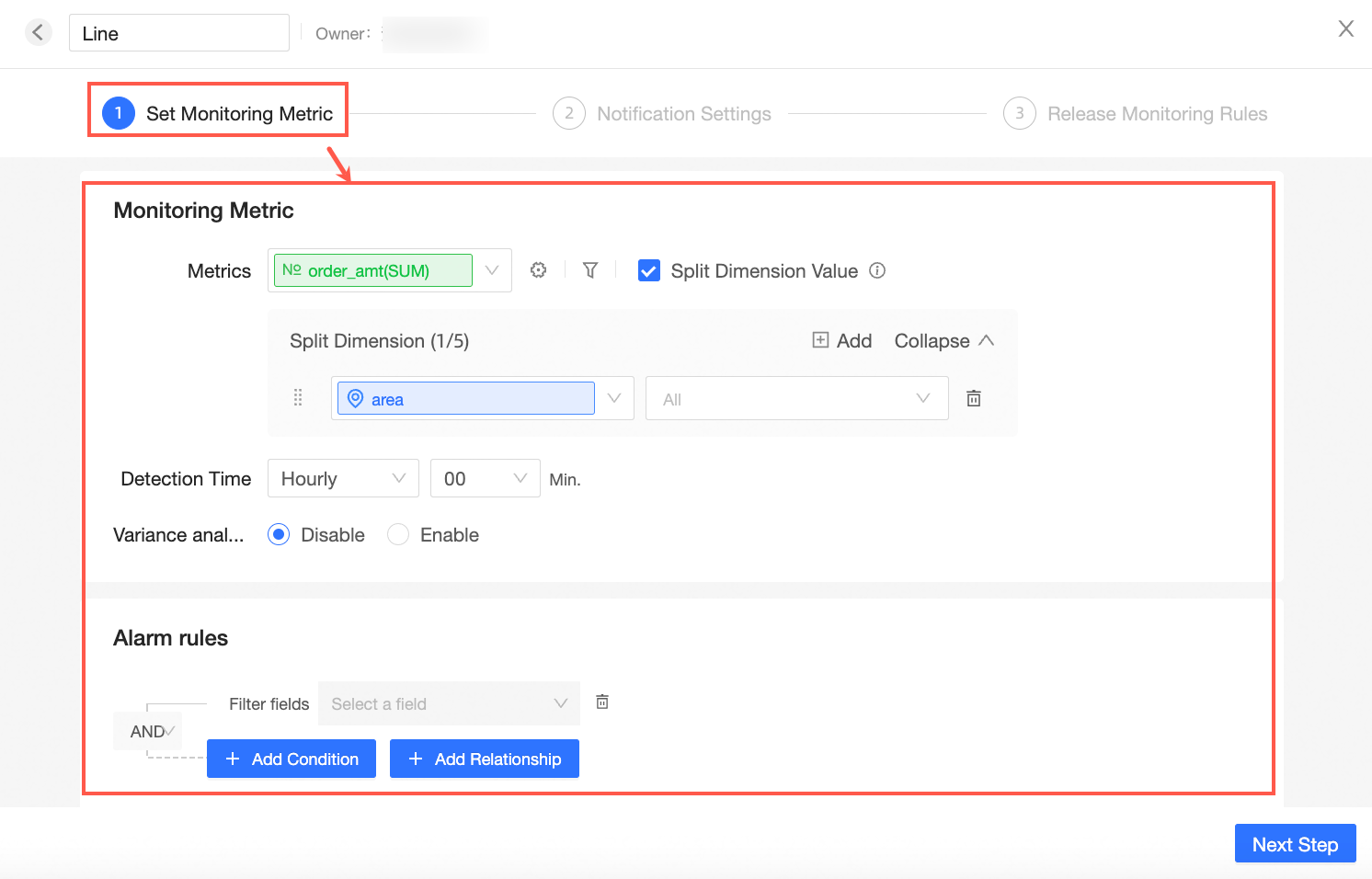
-
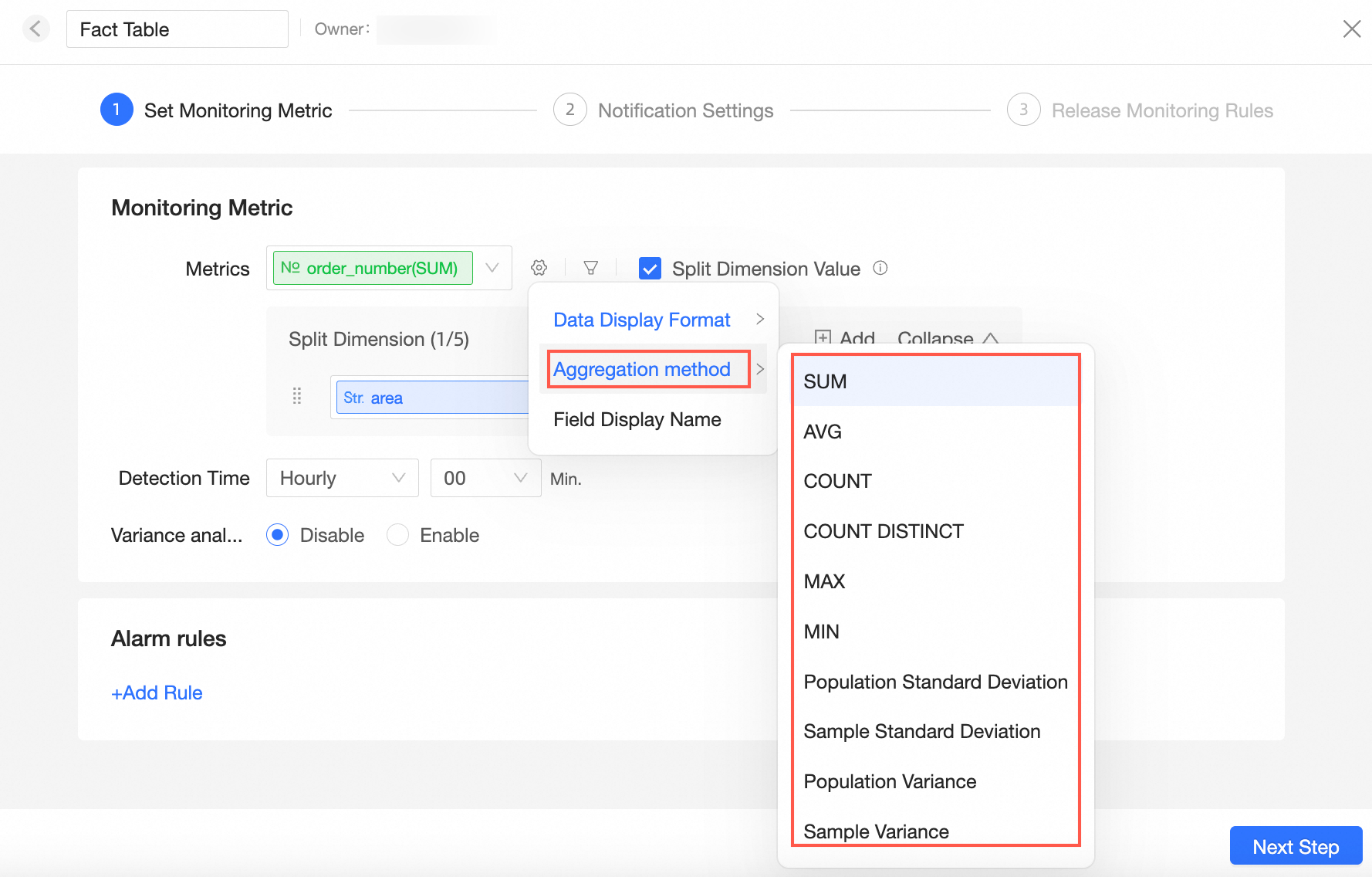
Sélectionnez une measure à surveiller (①). Cliquez sur l'icône
 (②) pour définir le Data display format et le Field display name (③) sous Adjust measure.
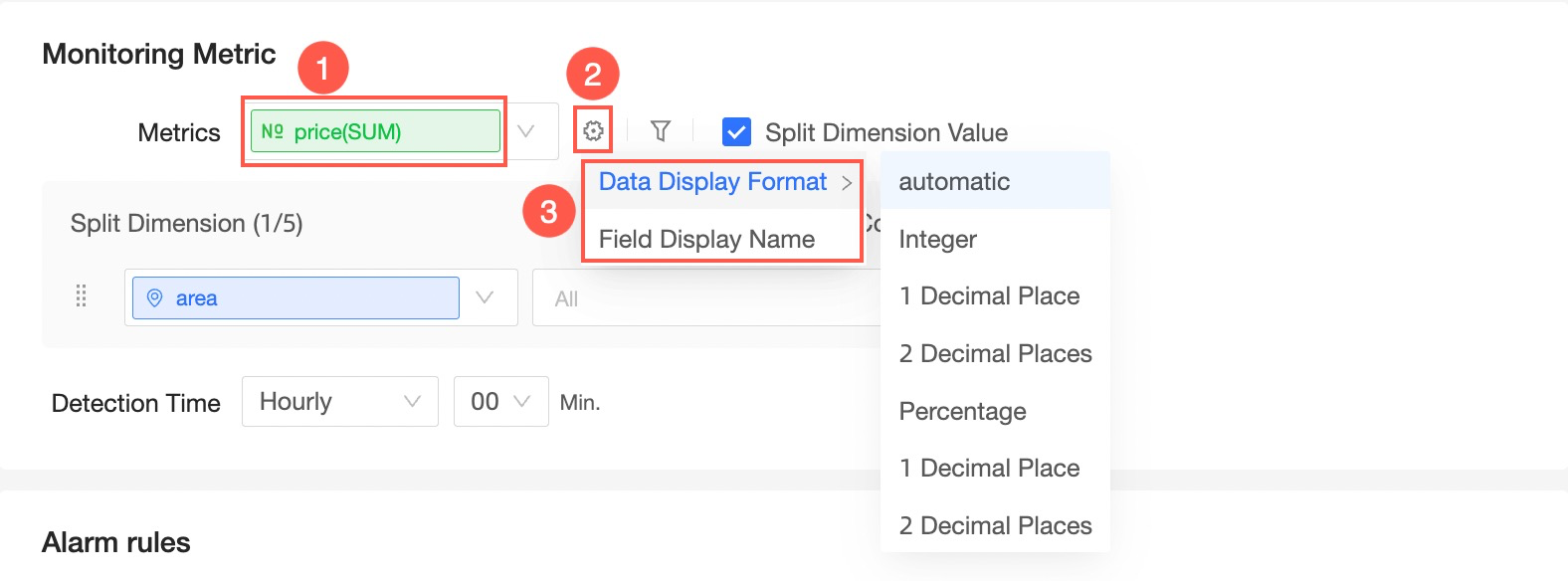 Remarque
Lors de la surveillance d'un detail table ou des données détaillées d'une feuille de calcul, vous pouvez définir la méthode d'agrégation.
-
Cliquez sur l'icône
 pour configurer les Filters. Seules les données correspondant aux conditions de filtre déclenchent des alertes. Si le graphique possède des contrôles de requête associés ou des filtres existants, ces conditions sont automatiquement synchronisées.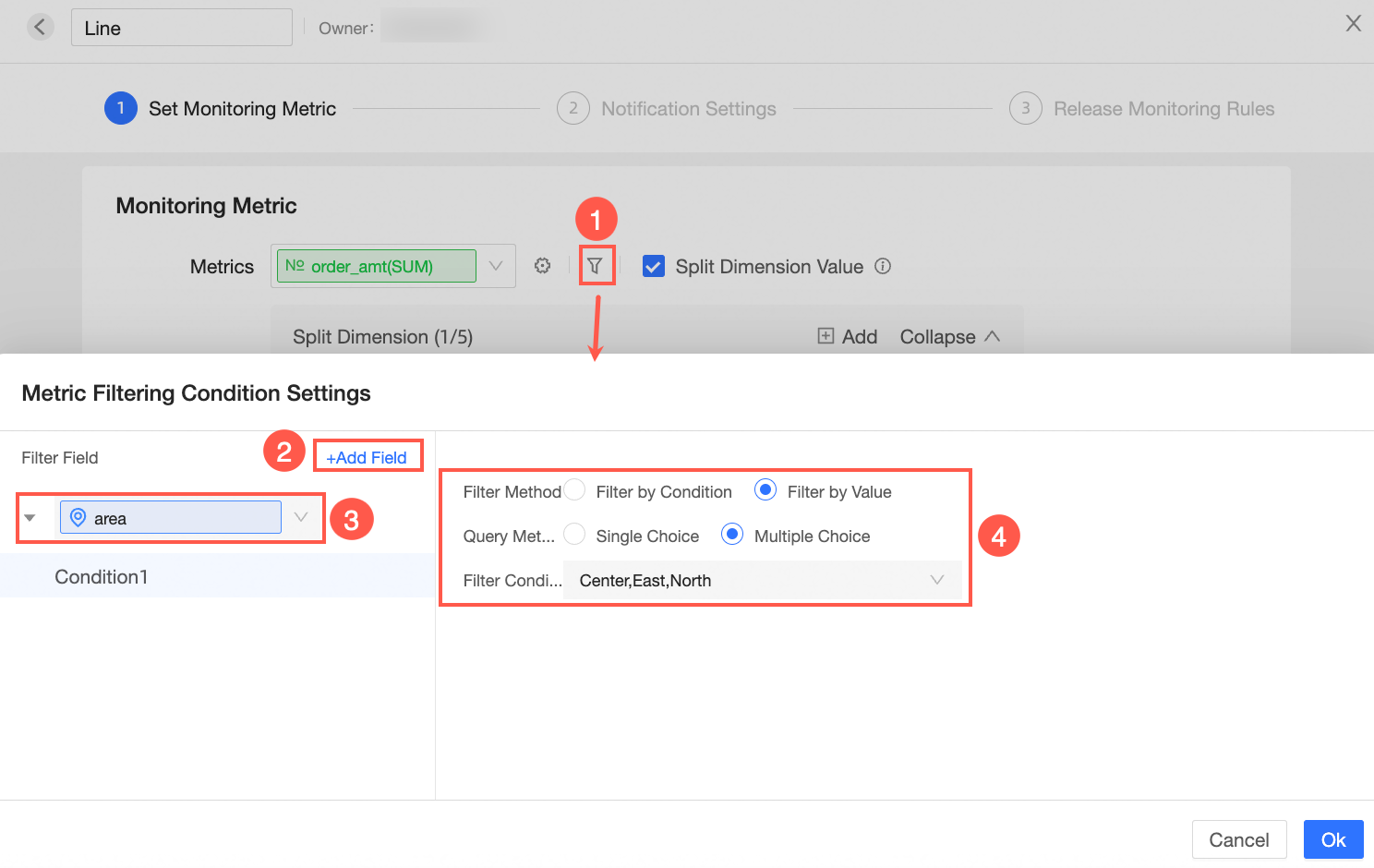
-
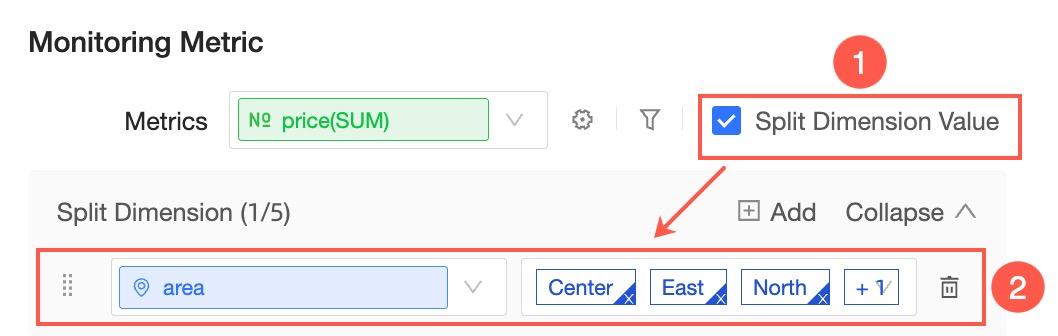
Surveillez directement la measure target ou ventilez par dimension (split by dimension). Cochez la case split by dimension pour choisir les dimensions à surveiller. Le système affiche All les valeurs de dimension par défaut et charge dynamiquement les nouvelles valeurs depuis la base de données.

Sélectionnez des dimension values spécifiques à surveiller. Par exemple, sélectionnez area comme dimension et choisissez East China and North China pour surveiller chaque région séparément.
 Remarque
Les dimensions du graphique et les contrôles de requête associés avec des filtres actifs sont disponibles.
Vous pouvez ajouter jusqu'à 5 dimensions de ventilation.
Vous ne pouvez pas sélectionner de champs de date ou d'heure pour la ventilation par dimension.
Jusqu'à 10 000 combinaisons de valeurs de dimension sont prises en charge. Les combinaisons excédentaires ne sont pas surveillées.
-
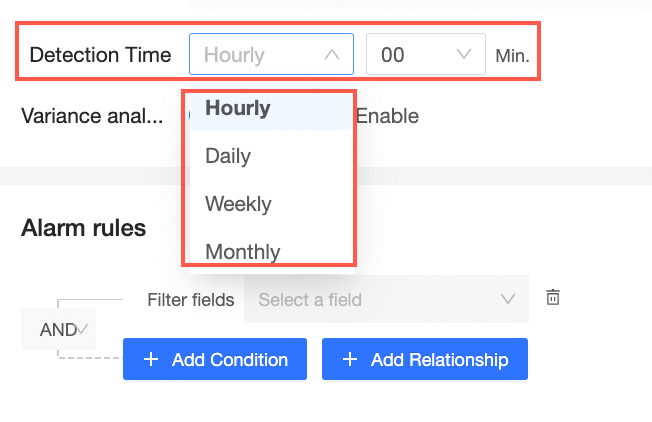
Sélectionnez la detection frequency : Hourly, Daily, Weekly ou Monthly. Toutes les fréquences, à l'exception de Hourly, prennent en charge les sélections multiples.
-
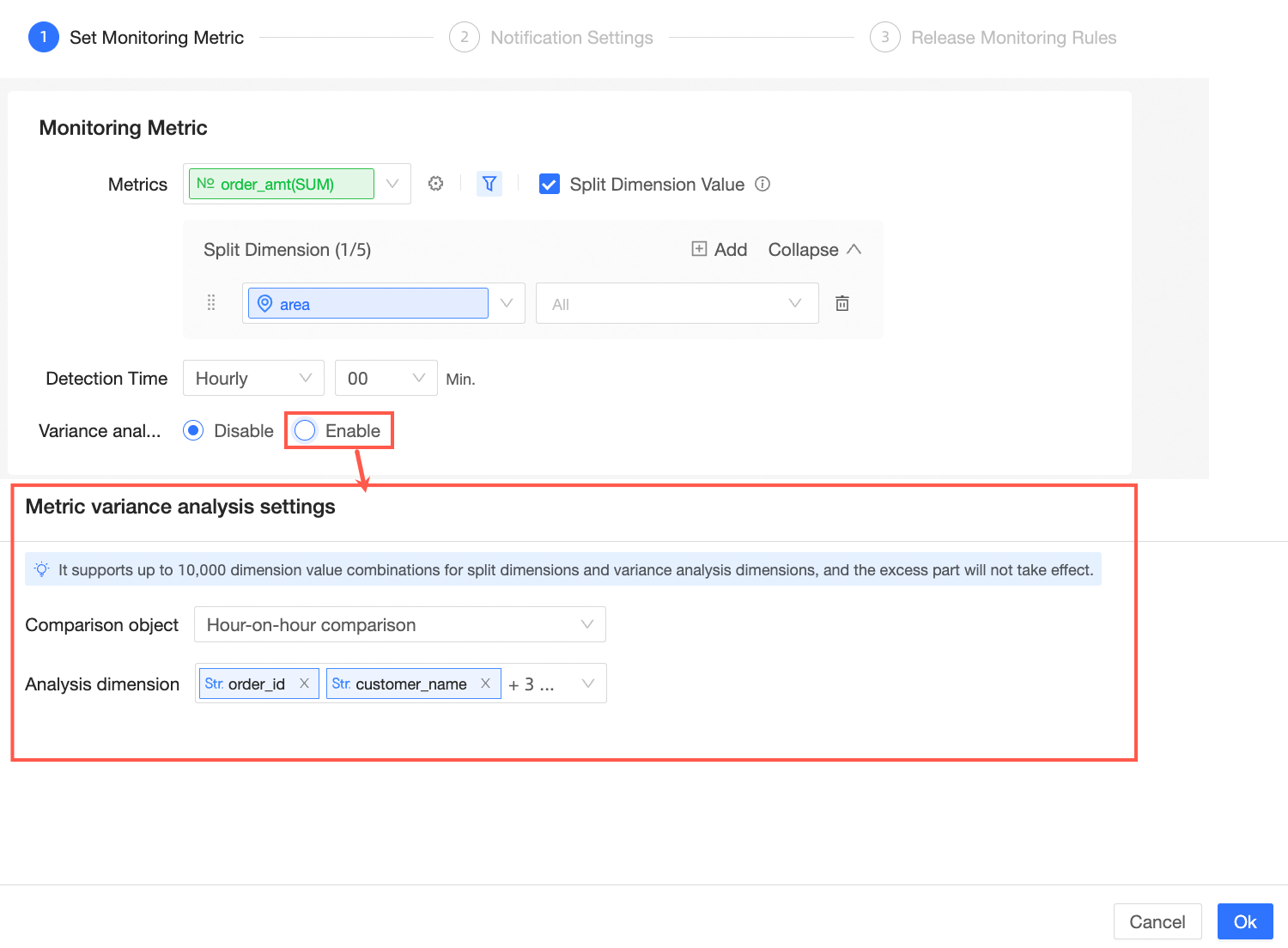
Activez éventuellement l'analyse des fluctuations (fluctuation analysis, désactivée par défaut). Cette option est disponible lorsque la méthode d'agrégation est Sum ou Count. Sélectionnez un Comparison object et une Analysis dimension.
-
-
Configurez la alert rule.
-
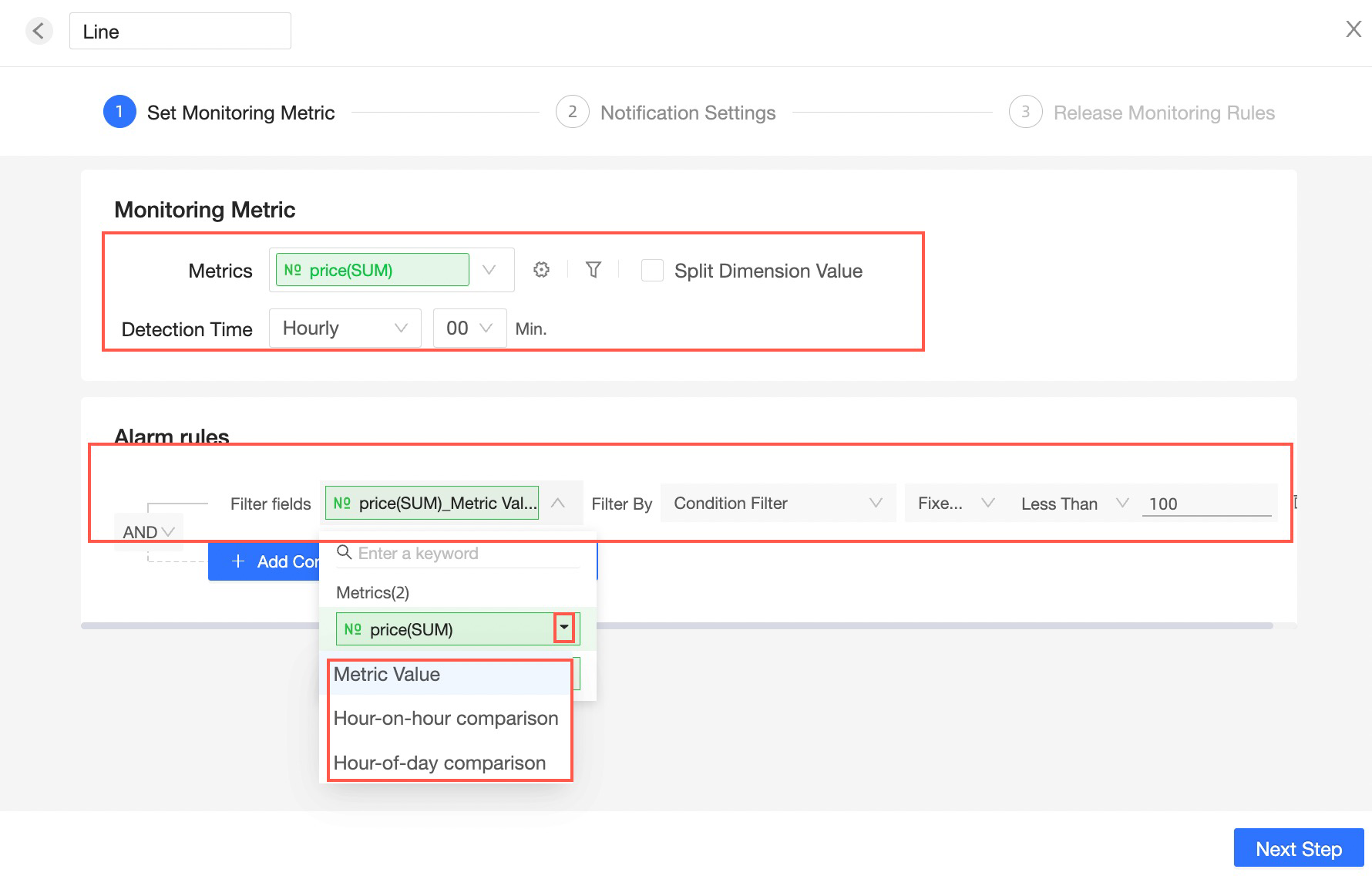
Lorsque le Filter field est une measure target, ajoutez des conditions d'alerte basées sur la measure value ou le taux de variation période sur période.
Par exemple, si vous surveillez Profit Amount avec une fréquence Daily, cliquez sur l'icône
 pour choisir une aggregation method (Measure Value, Day-over-Day, Day-over-Week ou Day-over-Month), puis définissez le Filter Type et la Value.
 Remarque
Les options de comparaison period-over-period disponibles dépendent de la detection frequency :
vs. Previous Hour : Compare avec l'heure précédente.
vs. Same Time Previous Day : Compare avec la même heure la veille. Par exemple, compare 8 h aujourd'hui avec 8 h hier.
day-over-day : Compare avec la veille.
week-over-week : Compare avec la semaine précédente.
month-over-month : Compare avec le mois précédent.
day-over-week : Compare un jour spécifique de la semaine avec le même jour de la semaine précédente. Par exemple, compare ce mercredi avec le mercredi dernier.
day-over-month : Compare un jour spécifique du mois avec le même jour du mois précédent. Par exemple, compare le 15 de ce mois avec le 15 du mois dernier.
-
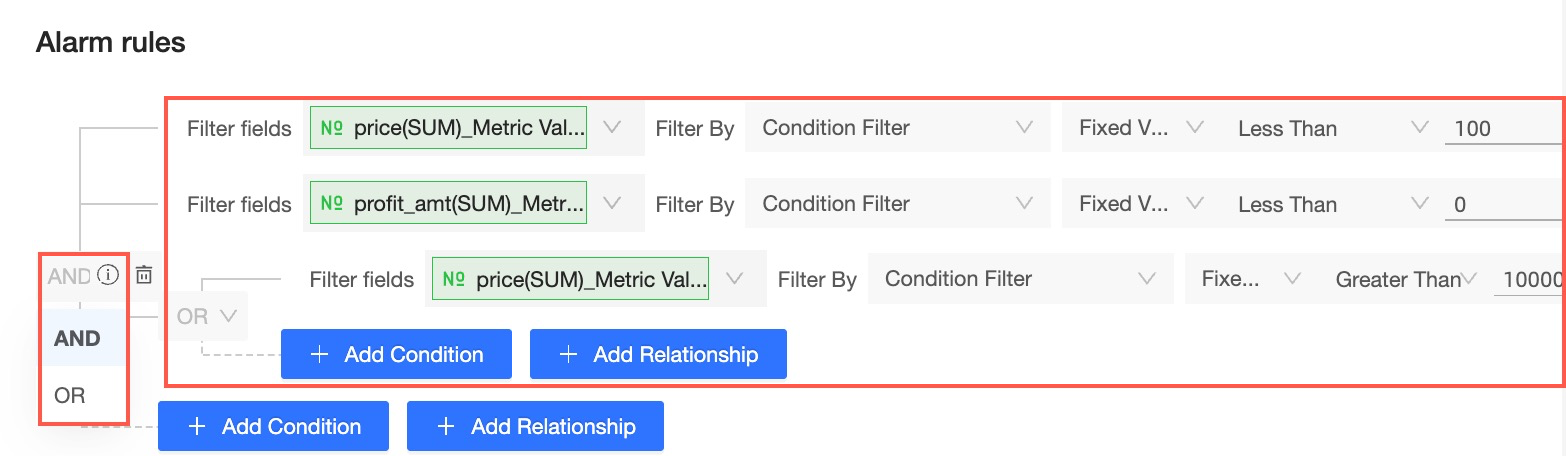
Lorsque le Filter field n'est pas une measure target, les conditions d'alerte sont basées uniquement sur la measure value. Basculez entre les opérateurs And/Or et ajoutez plusieurs conditions sous chaque opérateur.
-
Paramètres des notifications push
Après avoir configuré les métriques de surveillance, définissez les push notifications.
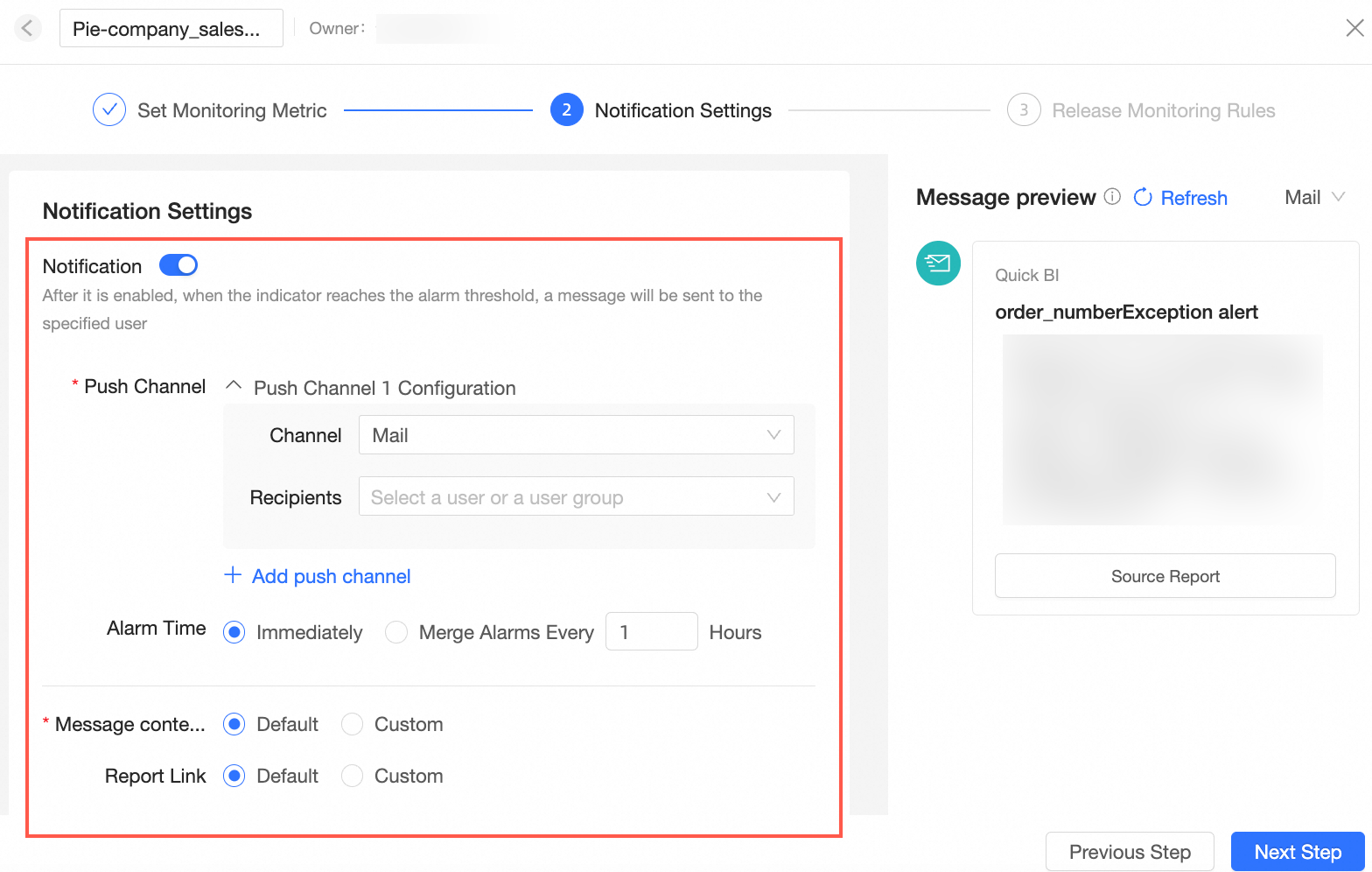
Activez éventuellement les push notifications. Lorsque l'option est définie sur On, configurez les paramètres suivants :
-
Channel
Ajoutez un ou plusieurs canaux de notification : DingTalk, Feishu, Lark, Email ou custom channel.
-
Pour utiliser DingTalk, Feishu ou Lark pour les alertes, associez d'abord votre compte au mini-programme correspondant. Pour plus d'informations, consultez les pages Activer le mini-programme DingTalk (cloud public), Activer le mini-programme Feishu (cloud public) et Activer le mini-programme Lark (cloud public).
-
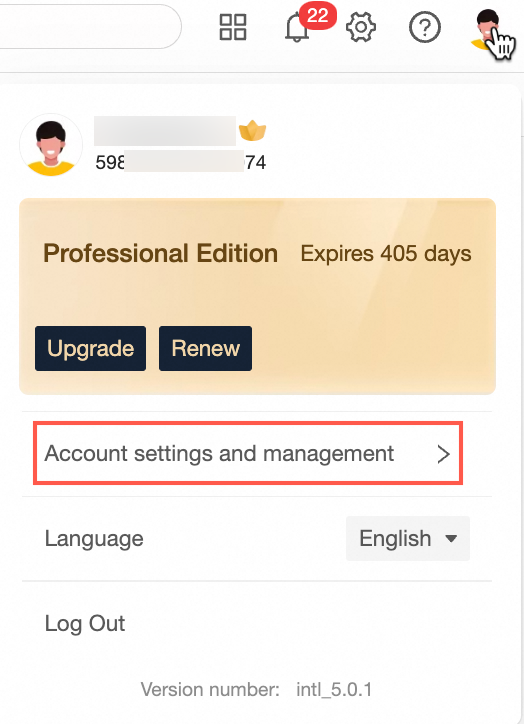
Pour utiliser Email pour les alertes, liez d'abord une adresse email dans Account Settings & Management > Account Binding.
-
Pour utiliser un custom channel, ajoutez d'abord un bot personnalisé pour envoyer des messages vers une API externe. Custom channel.
-
-
Configurez plusieurs destinataires, y compris des users et des user groups.
ImportantLes alertes ne peuvent être envoyées qu'aux utilisateurs et aux groupes d'utilisateurs de votre organisation.
Ce paramètre s'affiche uniquement lorsque la méthode de notification est Email.
-
Cette option est disponible uniquement lorsque la detection frequency est définie sur Hourly ou Daily.
-
L'option Consolidate alerts by custom interval n'est pas prise en charge pour un custom channel.
-
En mode Default, vous ne pouvez pas modifier le titre et la description du message.

-
En mode Custom, vous pouvez modifier le Message title (①) et la Message description (②), et vous pouvez afficher un Message preview (③).

La Message description prend en charge l'édition de texte enrichi : parameters, field settings, gras, italique, souligné, couleur de police, alignement, interligne, listes, liens, métriques et @mentions.

-
Add parameter
Vous pouvez ajouter les paramètres suivants.

-
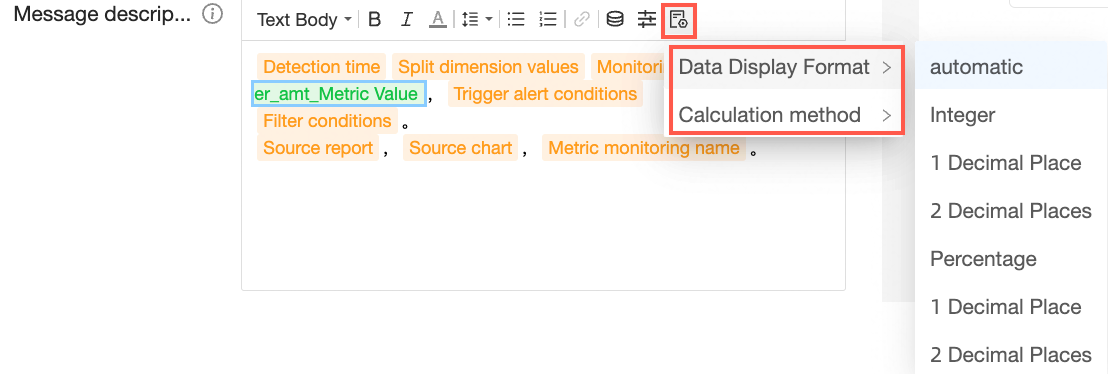
Field settings
Sélectionnez une valeur de mesure et définissez son Data display format et sa Calculation method.
-
@mention
Cliquez sur l'icône @ ou tapez @ pour ouvrir une liste déroulante et sélectionner un membre à mentionner.
RemarqueLes @mentions ne sont prises en charge que dans les alertes de groupe Feishu envoyées via le bot « Quick BI mini program ». Les autres canaux affichent les @mentions sous forme de texte brut.

-
-
La description du message est limitée à 100 caractères.
-
Les canaux personnalisés ne prennent pas en charge la personnalisation du contenu du message.
-
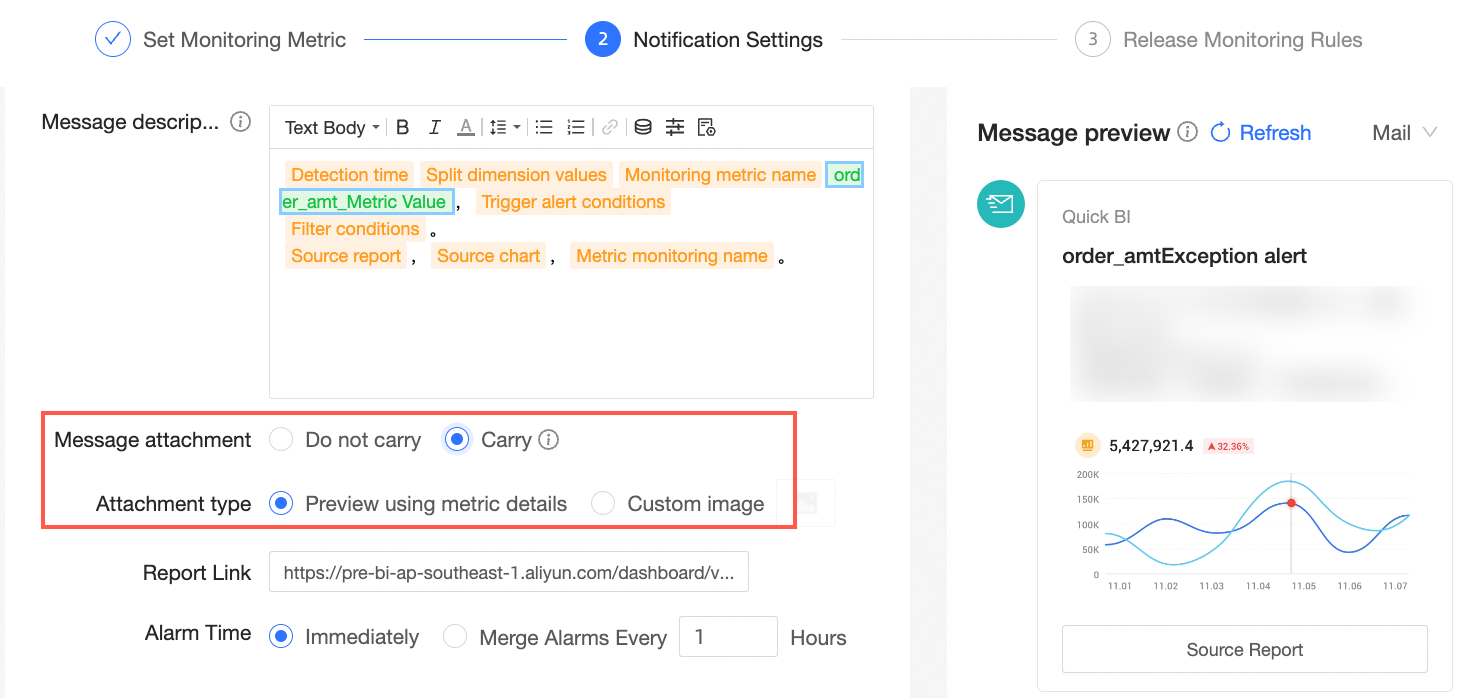
Sélectionnez Attach pour utiliser un metric detail preview ou une custom image comme vignette.
-
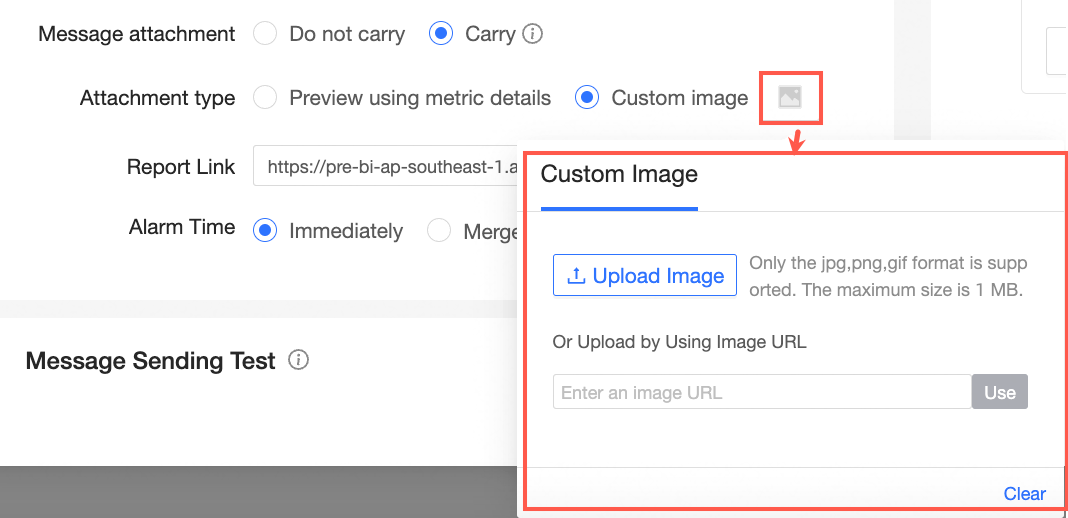
Une custom image peut être téléchargée depuis un fichier local ou une URL.
-
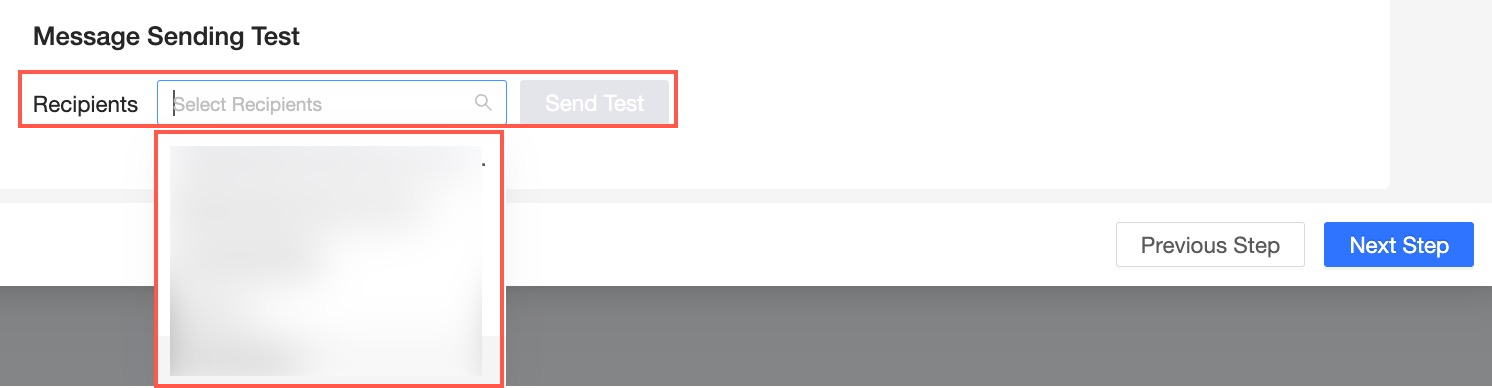
Sélectionnez un Recipient dans la section Test message sending pour envoyer une notification de test.
|
Parameter |
Description |
|
Push channel |
|
|
Alert time |
Choisissez Alert immediately when an exception is detected ou Consolidate alerts by custom interval. Remarque
|
|
Message content |
Choisissez Default ou Custom. Remarque
|
|
Attach image |
Aucune image n'est jointe par défaut. L'activation de cette option peut retarder les notifications d'environ 10 minutes. |
|
Report link |
Choisissez Default ou Custom. La valeur par défaut est un lien vers le dashboard correspondant. Vous pouvez fournir un lien custom. |

Publier la règle de surveillance
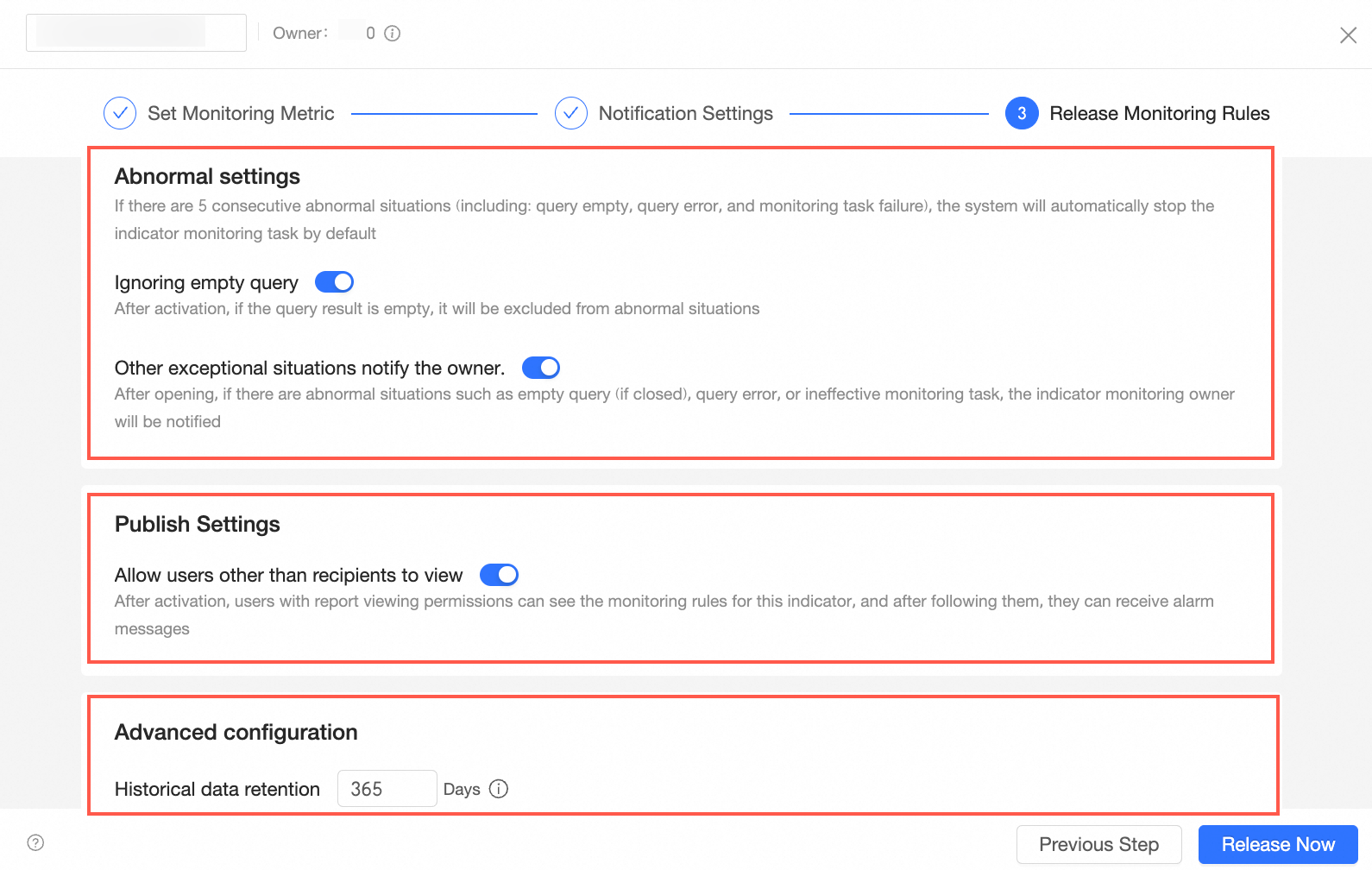
Définissez la Publish rule et la période de historical data retention.
-
Paramètres d'exception
Le système arrête la tâche de surveillance après 5 exceptions consécutives (résultats de requête vides, erreurs de requête ou échecs de tâche).
Ignorer les résultats de requête vides : lorsque cette option est activée, les résultats vides ne sont pas considérés comme des exceptions. Par exemple, si Payment Amount renvoie un résultat vide, le système évalue toujours les conditions d'alerte pour Number of Buyers et Average Order Value.

Notifier le propriétaire des autres exceptions : lorsque cette option est activée, le système notifie le propriétaire de la surveillance en cas d'échec de récupération des données, d'erreur de requête ou d'échec de tâche. La tâche s'arrête après cinq échecs consécutifs.
-
Paramètres de publication
Autoriser les utilisateurs autres que les destinataires à afficher : lorsque cette option est activée, les utilisateurs disposant des autorisations requises peuvent afficher cette règle de surveillance et s'abonner à ses alertes.
-
Paramètres avancés
Rétention des données historiques : définissez la période de rétention (par défaut : 30 jours, maximum : 1 000 enregistrements).
Cliquez sur Publish Now pour publier la règle de surveillance.