Les diagrammes en arc utilisent des arcs pour représenter les relations et les distributions entre les points de données, afin de comprendre les réseaux de relations complexes en un coup d'œil.
Prérequis
Vous avez créé un tableau de bord. Pour plus d'informations, consultez la rubrique Créer un tableau de bord.
Présentation du diagramme
-
Scénarios
Les diagrammes en arc conviennent à l'affichage et à l'analyse de réseaux de relations complexes. Ils révèlent des modèles, des tendances et des associations dans des domaines tels que l'analyse des données de vente, l'analyse des marchés financiers, l'analyse des réseaux de trafic et l'analyse de la sécurité réseau.
-
Avantages
Les diagrammes en arc visualisent des relations complexes, mettent en évidence les nœuds clés et font apparaître des modèles et des tendances pour une exploration intuitive des données.
-
Exemple d'image
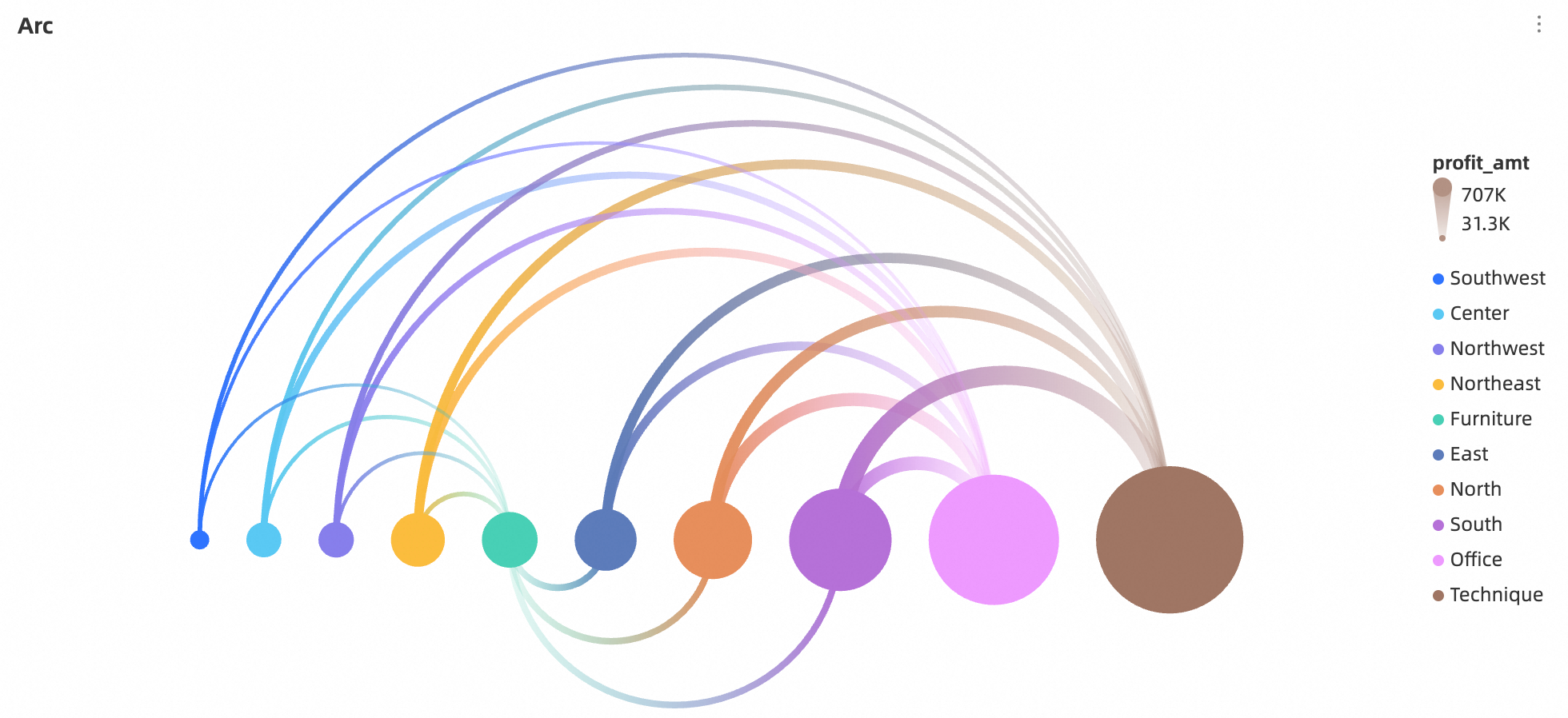
Limites
Un diagramme en arc est composé des éléments Source/Dimension, Cible/Dimension et Valeur de connexion/Mesure.
Les champs Source/Dimension et Cible/Dimension sont déterminés par la dimension source des données. Sélectionnez une seule dimension, telle que la région ou le type de produit.
La Valeur limite/Mesure est déterminée par une seule mesure de données, telle que le Total des ventes par région.
Configuration des champs du diagramme
-
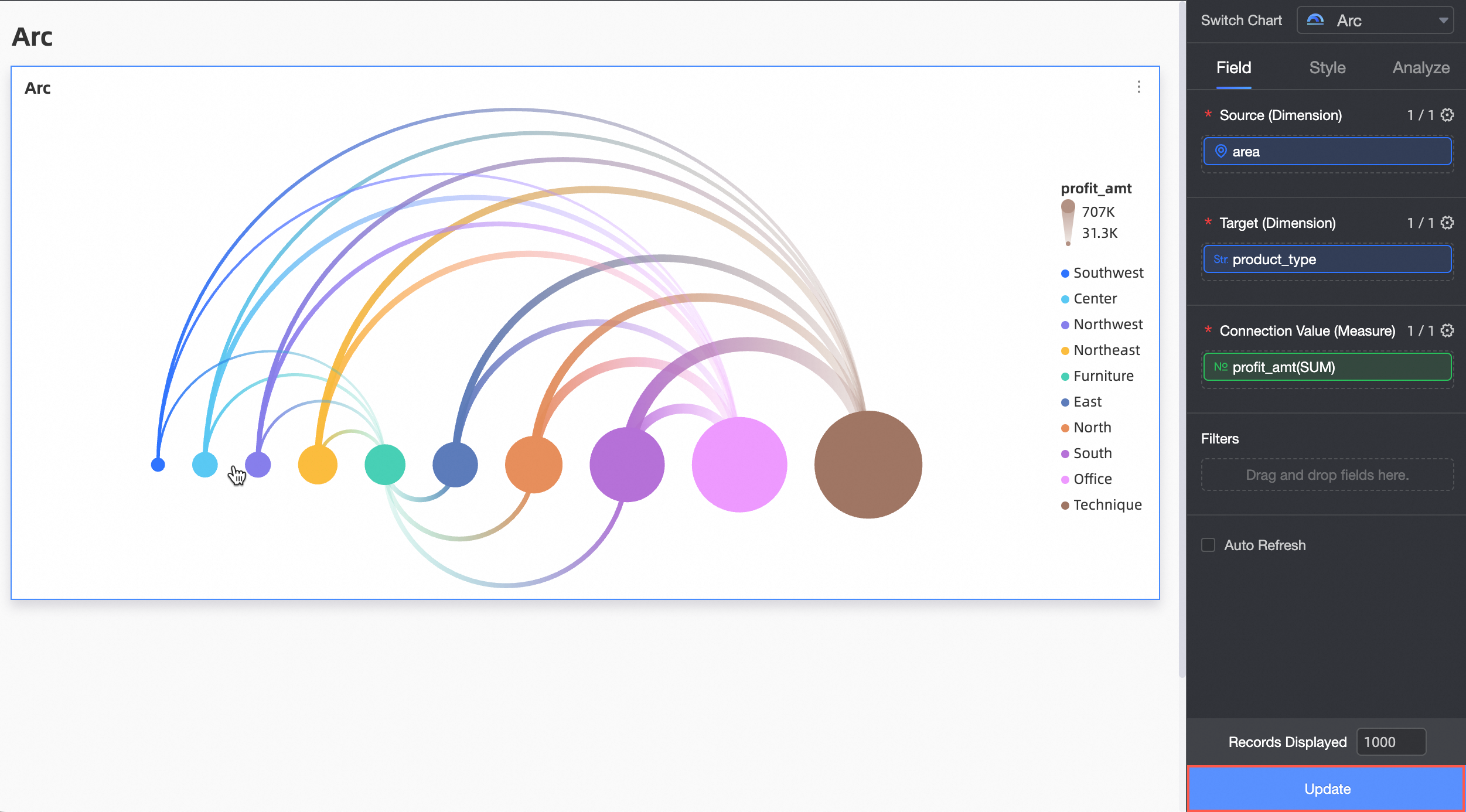
Dans l'onglet, sélectionnez les dimensions et les mesures requises.
Dans la colonne Source/Dimension, sélectionnez les données en double-cliquant dessus ou en les faisant glisser.
Dans la colonne Cible/Dimension, sélectionnez les données de dimension Cible.
Dans la colonne Valeur de connexion/Mesure, sélectionnez les données de mesure reflétées dans la valeur de connexion.
-
Cliquez sur Update. Le système met automatiquement à jour le diagramme.
-
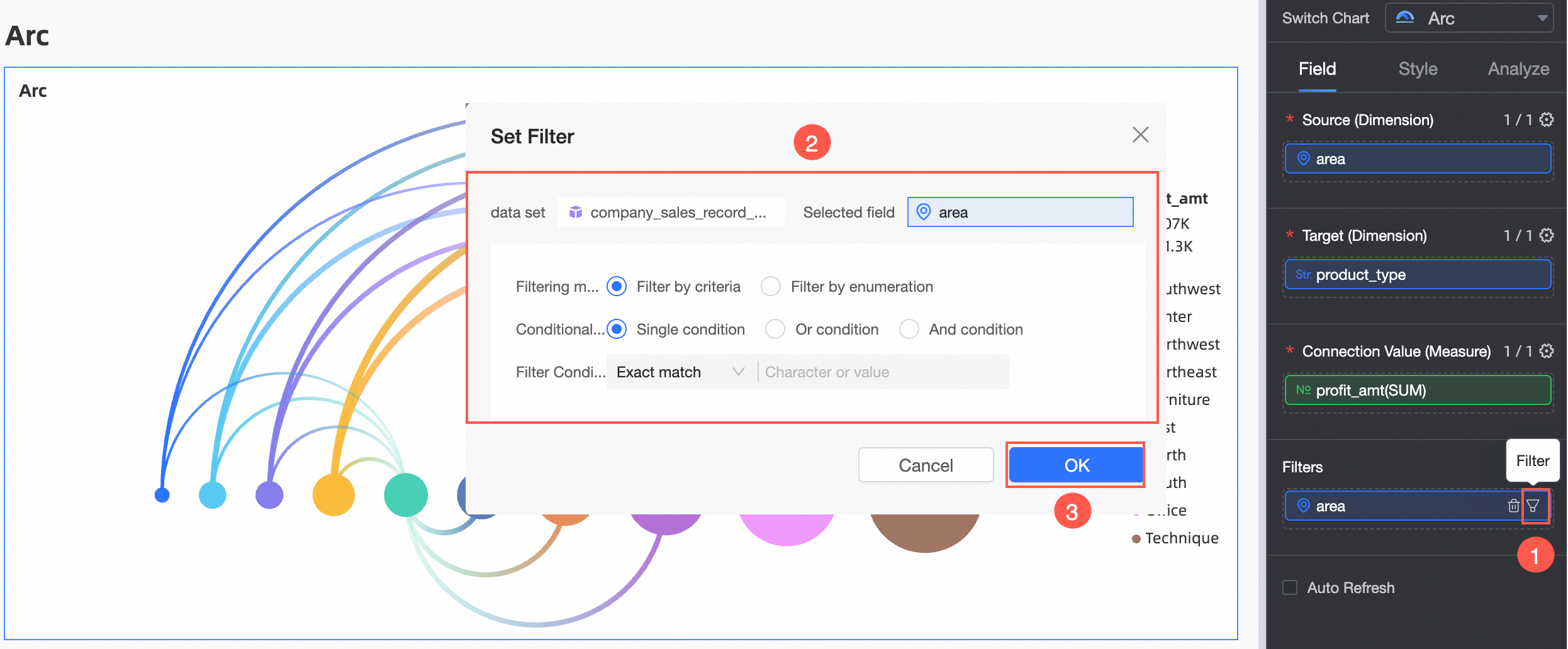
Pour afficher les données d'une region spécifique, définissez un filtre afin de récupérer les données requises.
-
Actualisation automatique
Après avoir activé cette option, le système actualise automatiquement les données du diagramme. Par exemple, sélectionnez cette option et définissez la durée sur 5, avec l'unité définie sur minutes. Le système actualise alors les données du diagramme toutes les 5 minutes.
Configuration du style du diagramme
Configurez les styles spécifiques aux diagrammes en arc. Pour les paramètres de style généraux des diagrammes, consultez la rubrique Configurer le titre du diagramme.
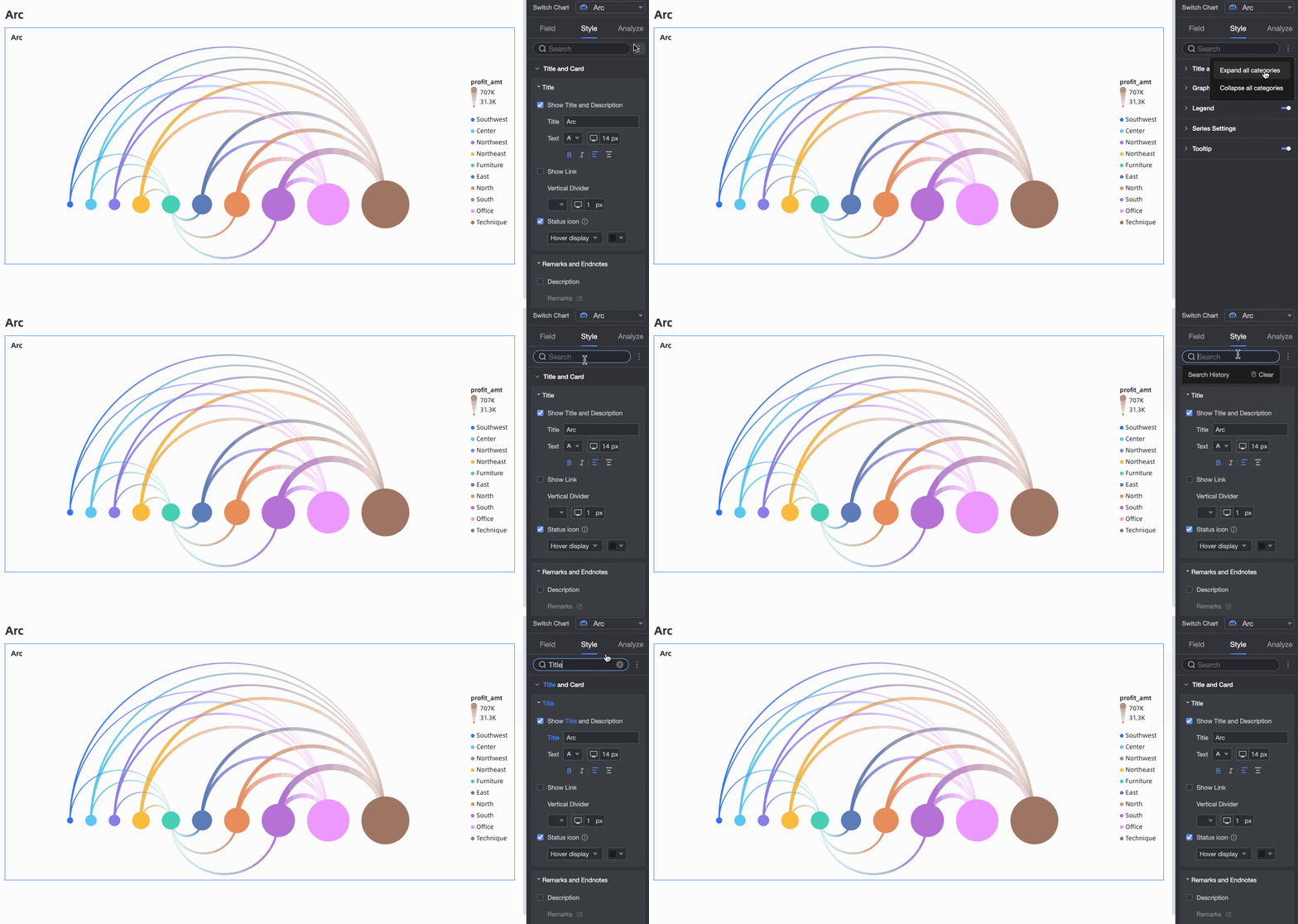
Dans la zone de recherche en haut de la zone de configuration, saisissez un mot-clé pour trouver un élément de configuration. Cliquez sur l'icône  à droite pour développer/réduire toutes les catégories.
Graphiques
Personnalisez l'apparence dans la zone Graphiques.
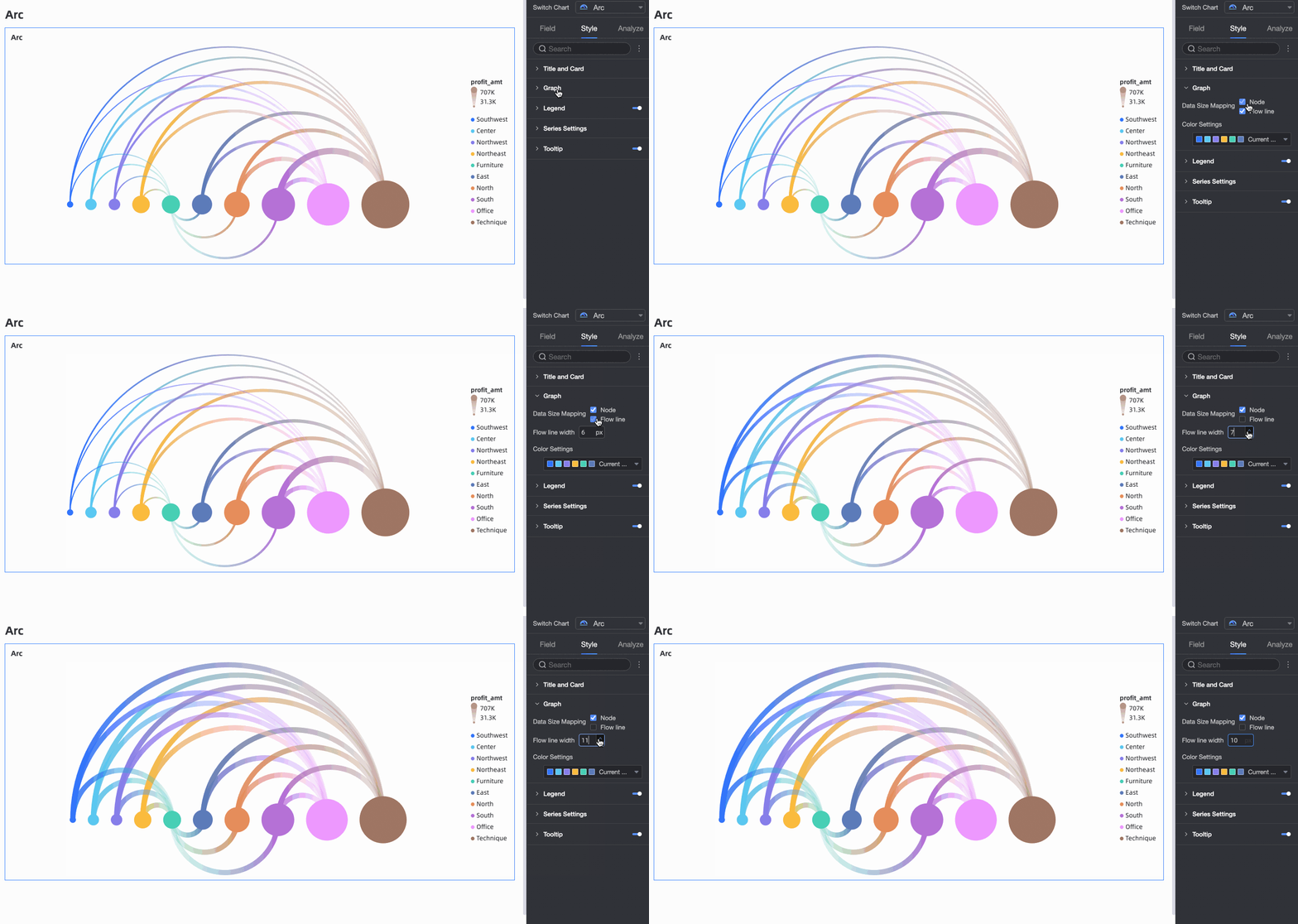
Le mappage de la taille des données prend en charge deux méthodes : la sélection multiple des nœuds et des lignes de flux. Si vous ne sélectionnez pas l'option Ligne de flux, personnalisez la largeur de la ligne de flux. La valeur par défaut est de 6 px, la valeur de crête est de 12 px et la valeur de creux est de 2 px.
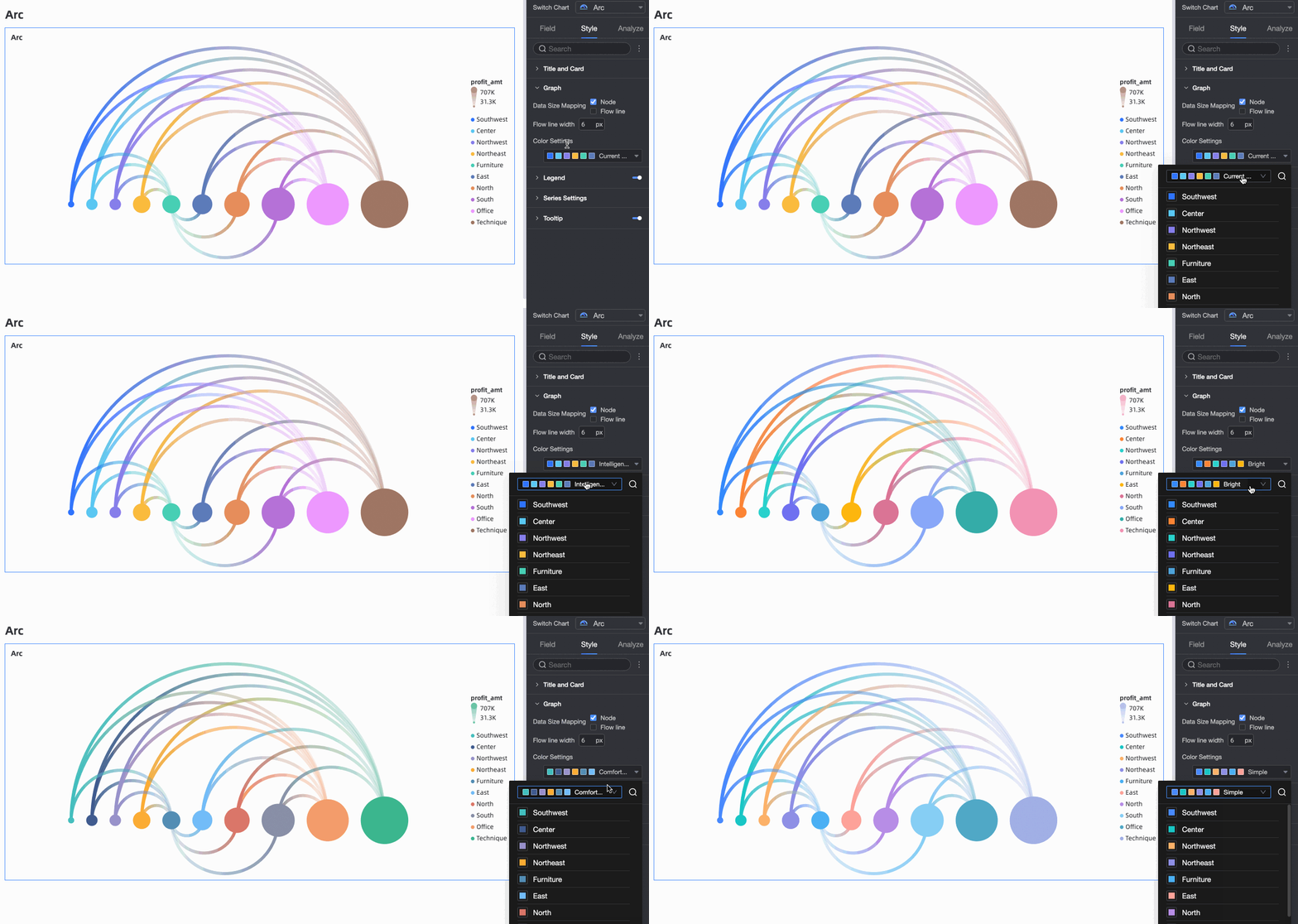
Dans Graphiques, personnalisez la palette de couleurs selon vos besoins.
Légende
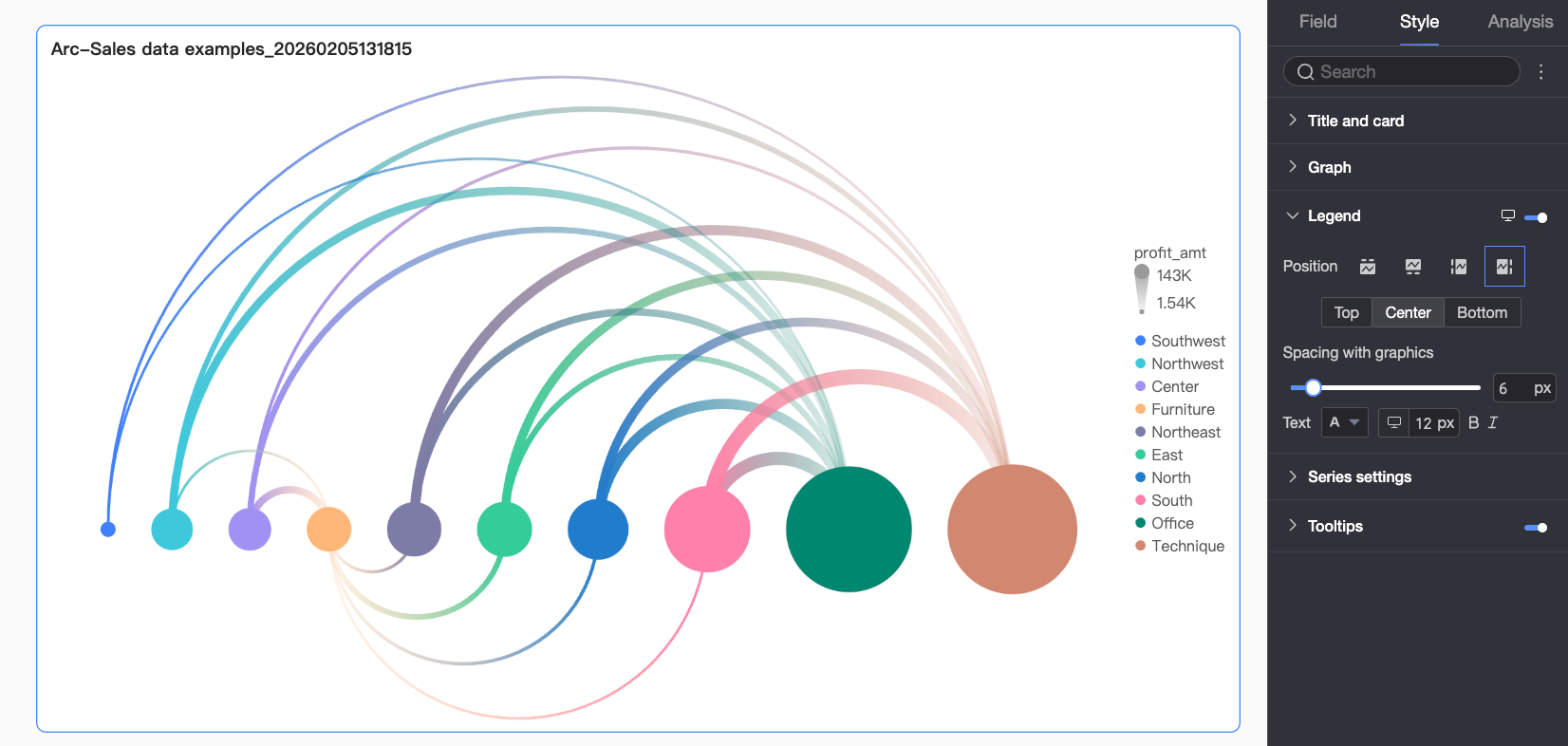
Dans Légende, cliquez sur l'icône  pour activer la légende et configurer son style.
|
Élément de configuration du diagramme |
Description de l'élément de configuration |
|
Position |
Définissez la position d'affichage et l'alignement de la légende.
|
|
Texte |
Définissez le style du texte de la légende, y compris la couleur de la police, la taille, la graisse et l'italique. |
|
Légende mobile |
Les paramètres de légende pour PC et mobile sont indépendants. Utilisez le bouton de basculement PC/Mobile ( |
 ) en haut de la page d'édition du tableau de bord pour accéder à la vue d'édition mobile et personnaliser la position et le style du texte de la légende mobile.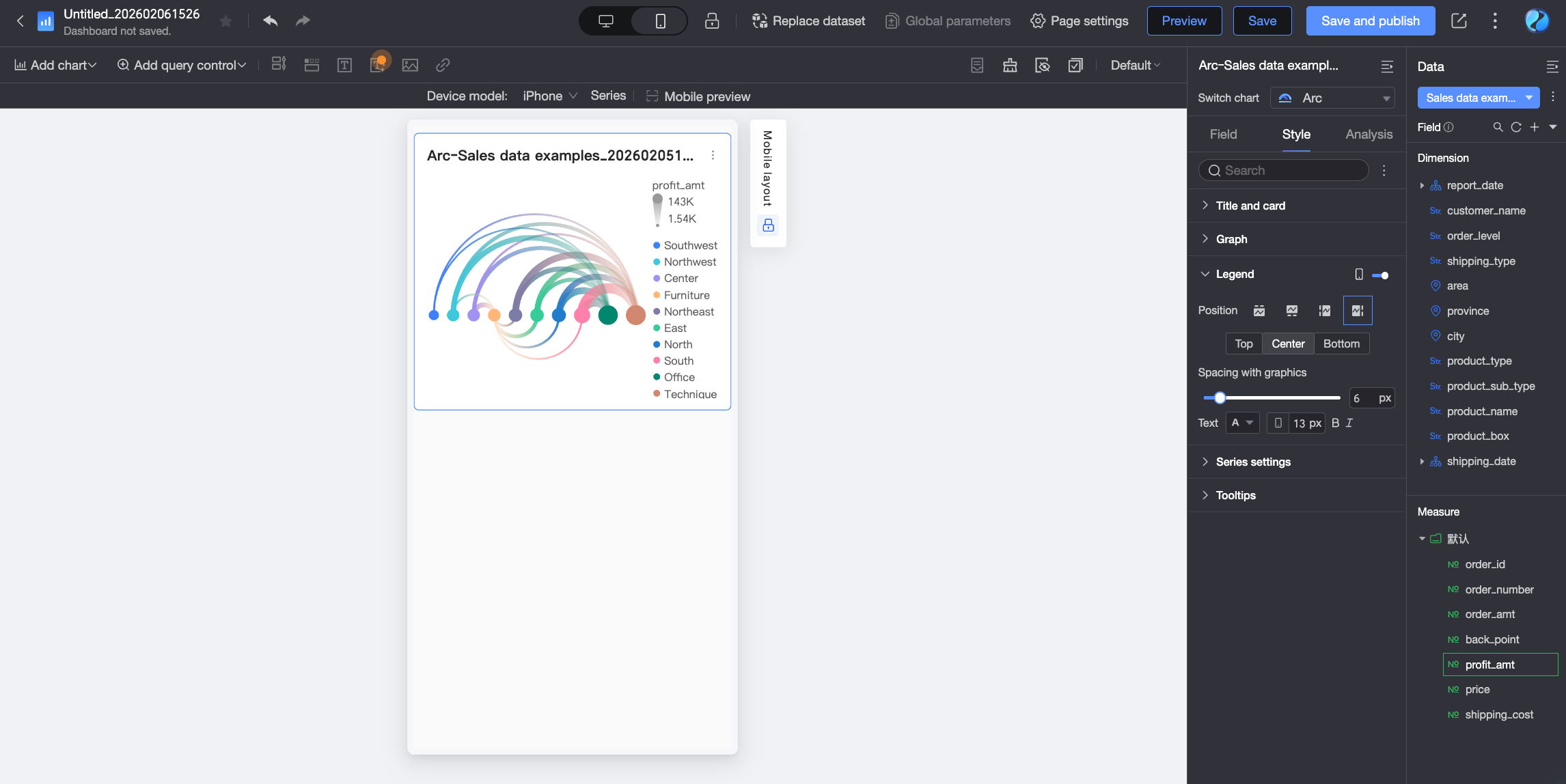
Paramètres de série
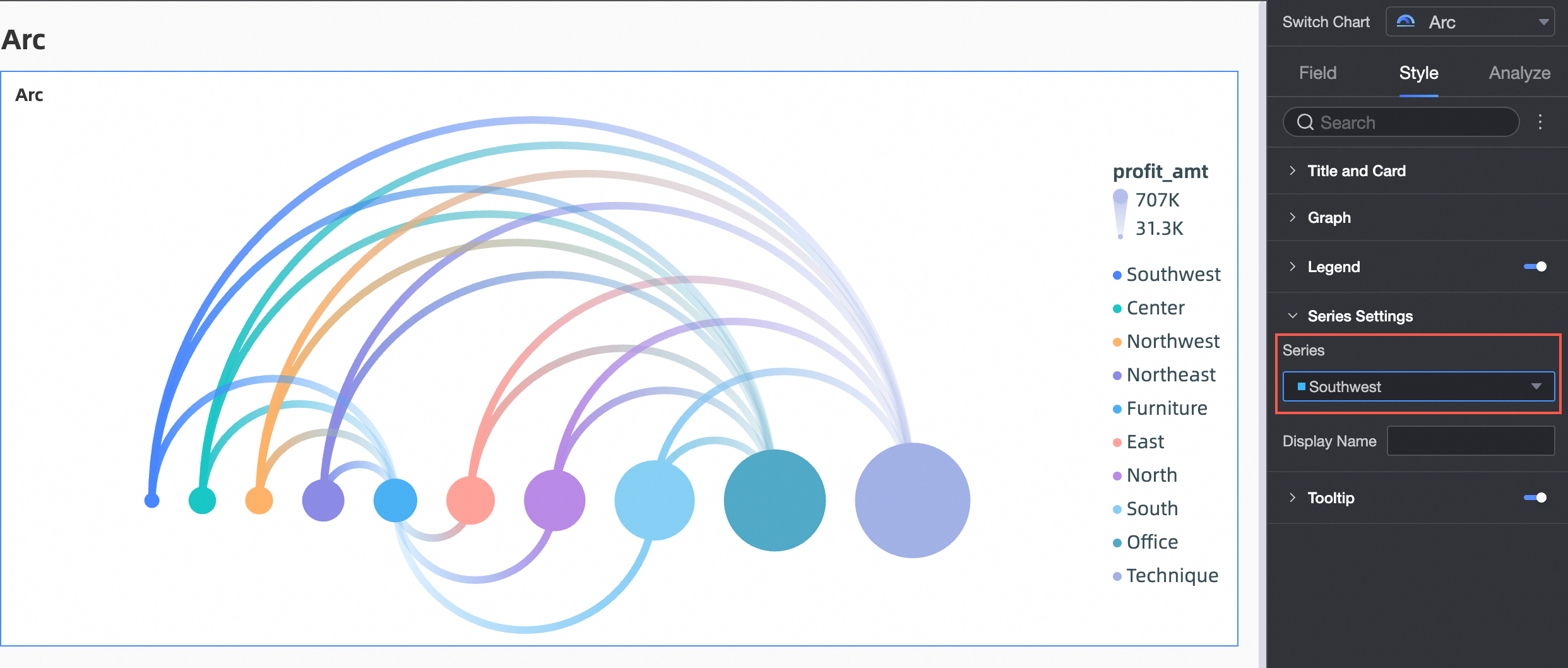
Dans Paramètres de série, définissez le style de la série.
|
Élément de configuration du diagramme |
Description |
|
Select Series |
Sélectionnez une dimension ou une mesure selon vos besoins. |
|
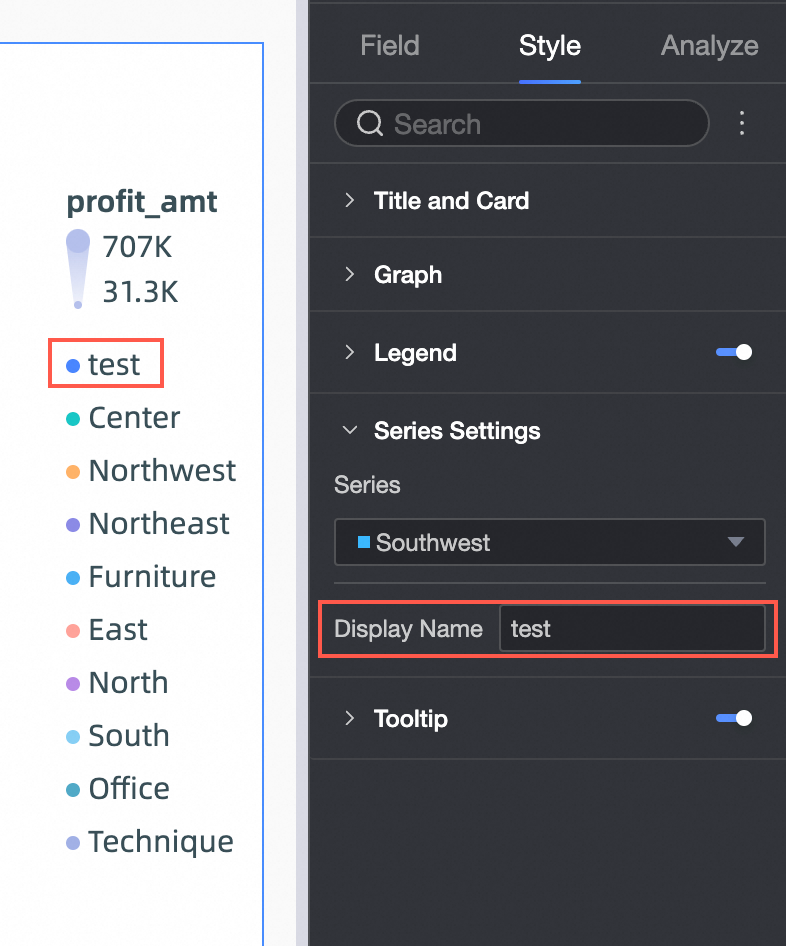
Alias |
Définissez un alias pour le nom de la série. Par exemple :
|
Info-bulle
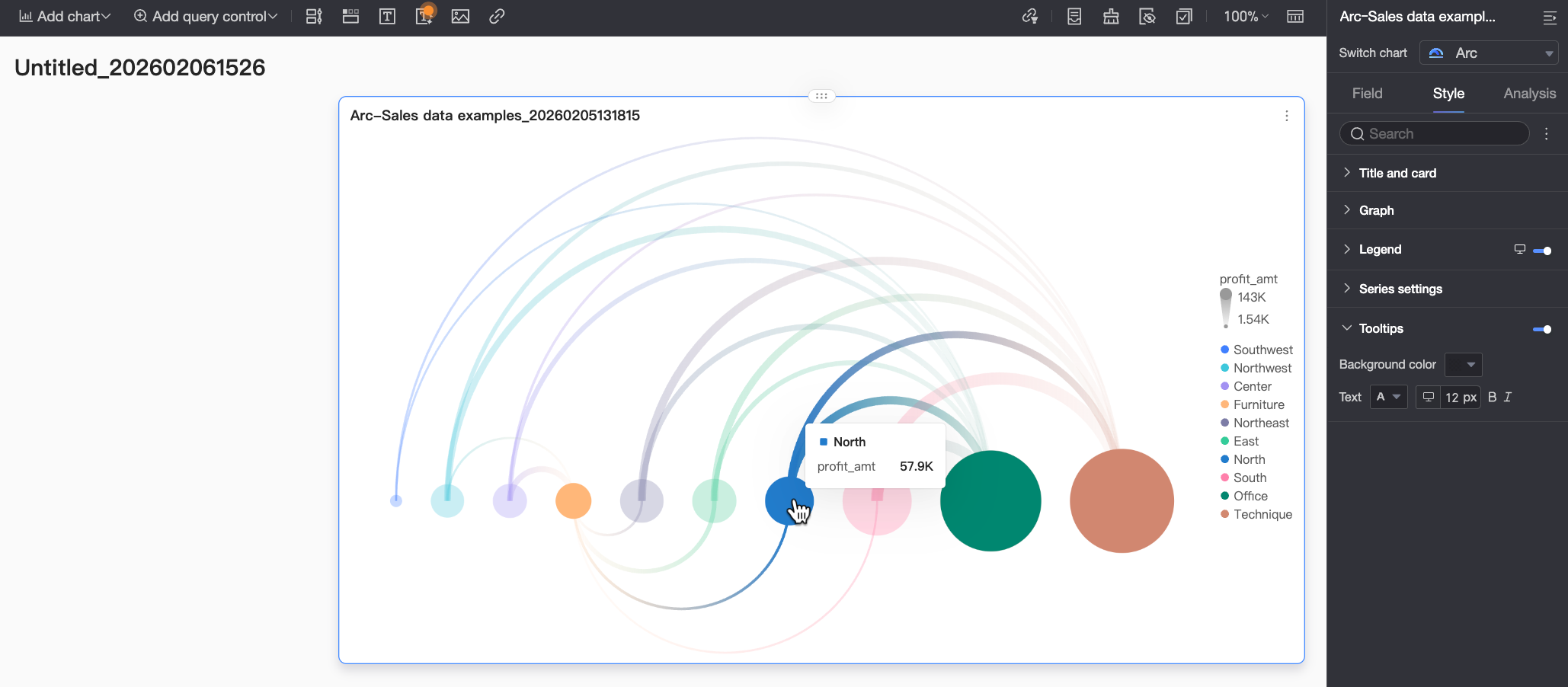
Dans Info-bulle, cliquez sur l'icône pour activer l'info-bulle et configurer son style.
|
Élément de configuration du diagramme |
Description de l'élément de configuration |
|
Couleur d'arrière-plan |
Définissez la couleur de remplissage de l'arrière-plan de la boîte d'info-bulle. |
|
Texte |
Définissez le style du texte de l'info-bulle, y compris la couleur de la police, la taille, la graisse et l'italique. |
|
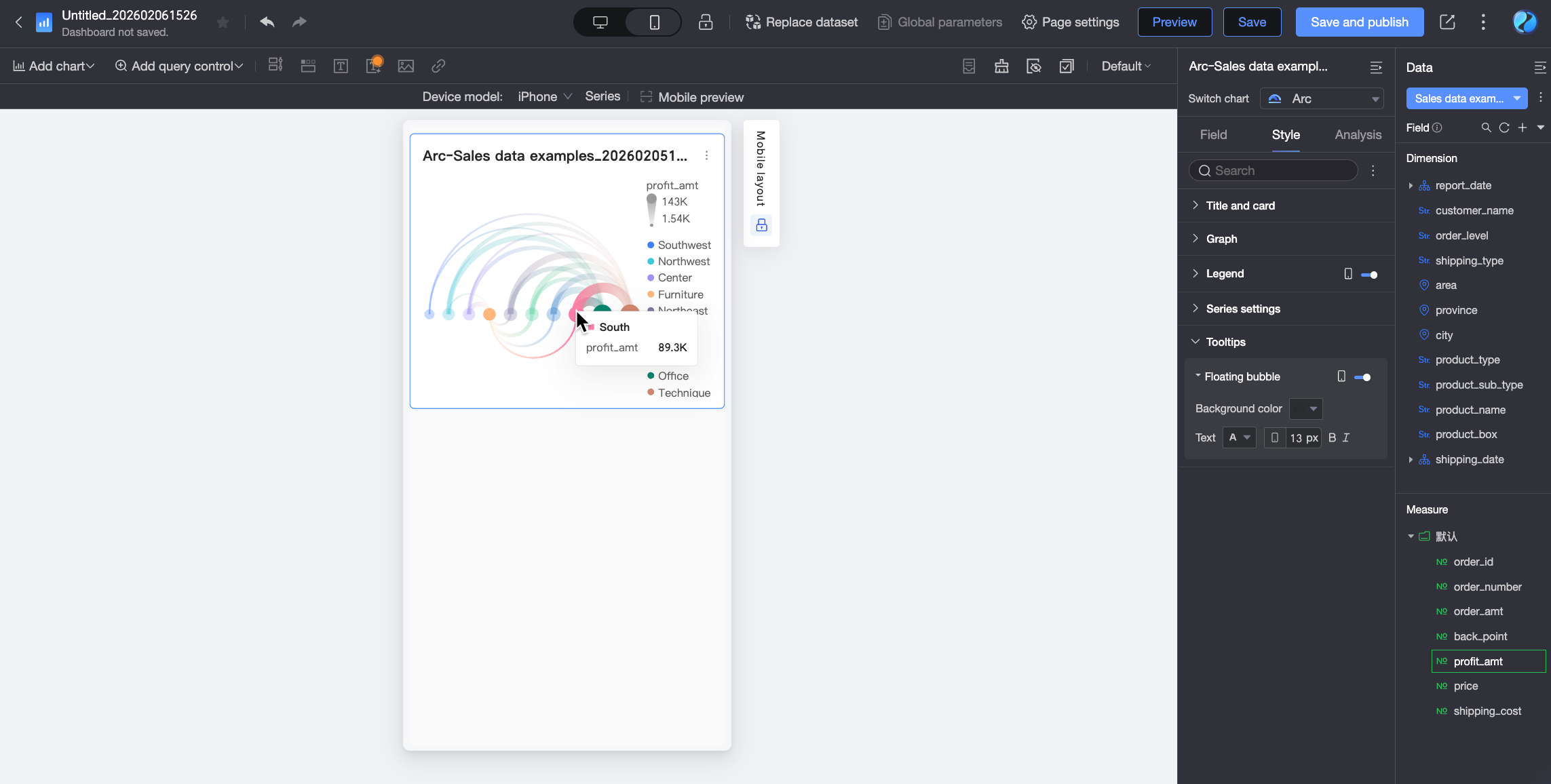
Info-bulle mobile |
Les paramètres d'info-bulle pour PC et mobile sont indépendants. Utilisez le bouton de basculement PC/Mobile ( |
Étapes suivantes
Pour permettre à d'autres personnes de consulter un tableau de bord, partagez-le avec des utilisateurs spécifiques. Pour plus d'informations, consultez la rubrique Partager un tableau de bord.
Pour créer une analyse complexe basée sur un sujet avec un menu de navigation, intégrez votre tableau de bord dans un portail BI. Pour plus d'informations, consultez la rubrique Créer un portail BI pour PC.