Les diagrammes en barres dynamiques animent les barres les mieux classées au fil du temps. Ajoutez des données et configurez le style pour visualiser l'évolution des classements sur différentes périodes.
Prérequis
Un tableau de bord est créé. Créer un tableau de bord.
Présentation du graphique
Scénarios
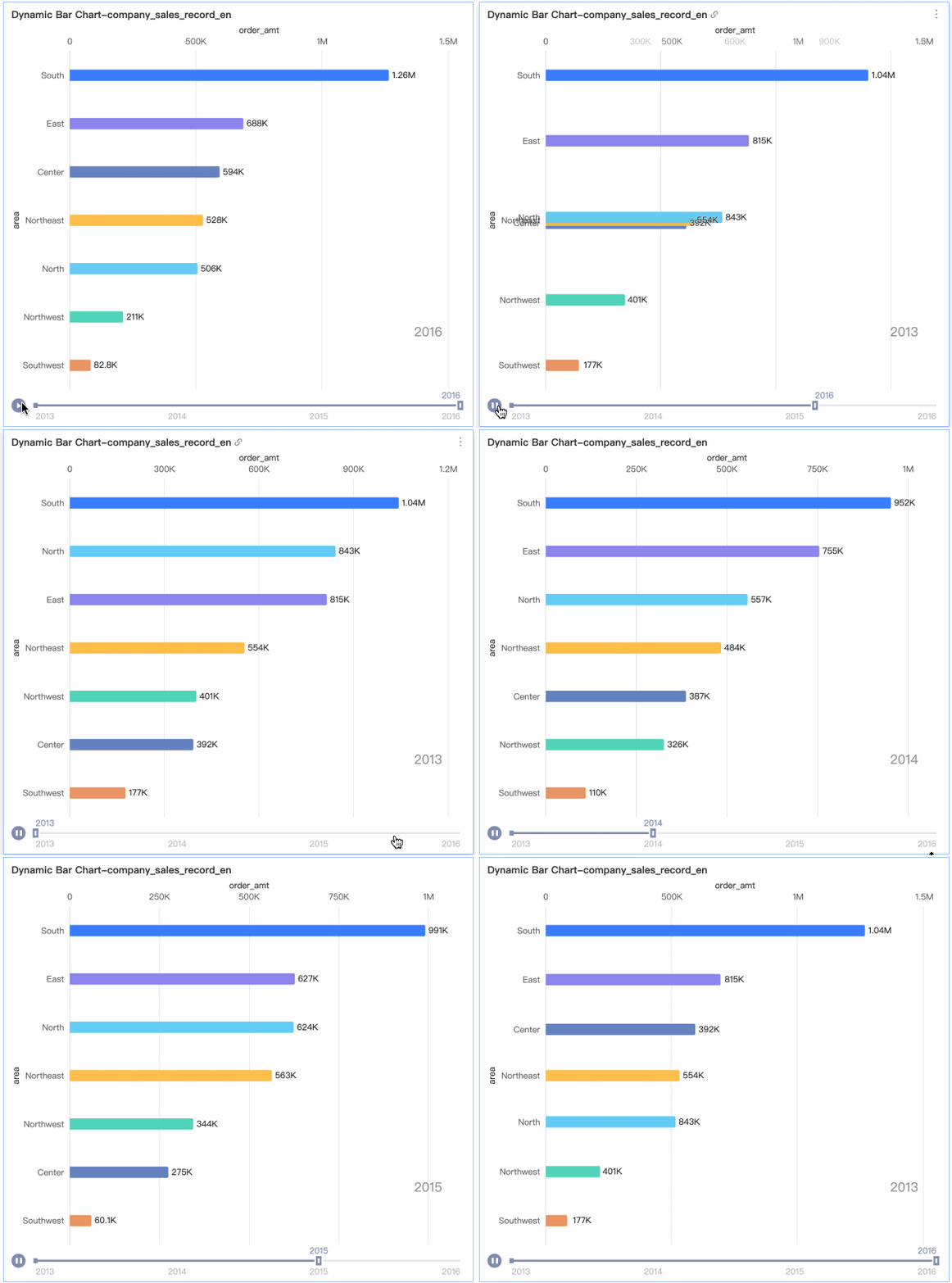
Visualisez l'évolution des données classées grâce à une lecture animée. Exemple : suivez les variations du classement des meilleures ventes sur une période donnée.
Avantages
Visualisation : animez la lecture des données le long d'une chronologie.
Annotation : ajoutez des annotations de métriques, des notes de bas de page et des liens vers des systèmes externes.
Exemple
Limites
Un diagramme en barres dynamique se compose des éléments suivants : Value Axis/Measure, Category/Dimension et Playback Axis/Time Dimension :
Axe des valeurs : une mesure maximum (par exemple, le montant de la commande).
Catégorie : une dimension maximum (par exemple, la province ou le type de produit).
Axe de lecture : exactement une dimension contenant des informations de date (par exemple, la date de commande).
Maximum de 20 entrées de données.
Configurer les données du graphique
-
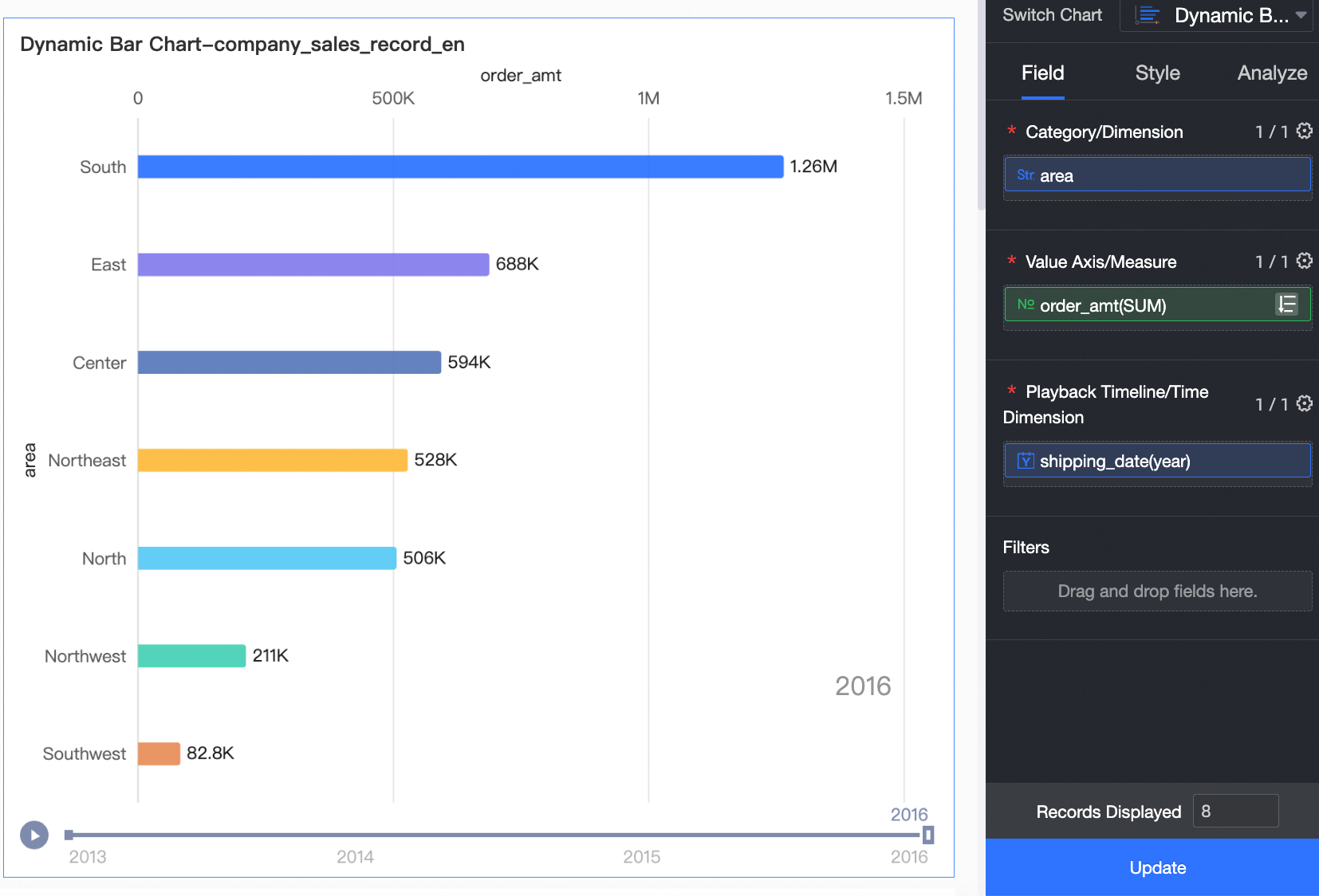
Sélectionnez les champs de dimension et de mesure requis.
Dans la liste Measures, recherchez Order amount. Double-cliquez dessus ou faites-le glisser vers la zone Value Axis/Measure.
Dans la liste Dimensions, recherchez Region. Double-cliquez dessus ou faites-le glisser vers la zone Category/Dimension.
Dans la liste Dimensions, recherchez Order date (year). Double-cliquez dessus ou faites-le glisser vers la zone Playback Axis/Time Dimension.
-
Cliquez sur Update pour actualiser le graphique.
Configurer le style du graphique
-
Configurez ci-dessous le style des diagrammes en barres dynamiques. Pour le titre du graphique et le style de la carte, consultez la section Configurer le titre du graphique.
Dans l'onglet Style, accédez à Configuration du style pour configurer le style du graphique.
Élément de configuration du graphique
Descriptions des paramètres
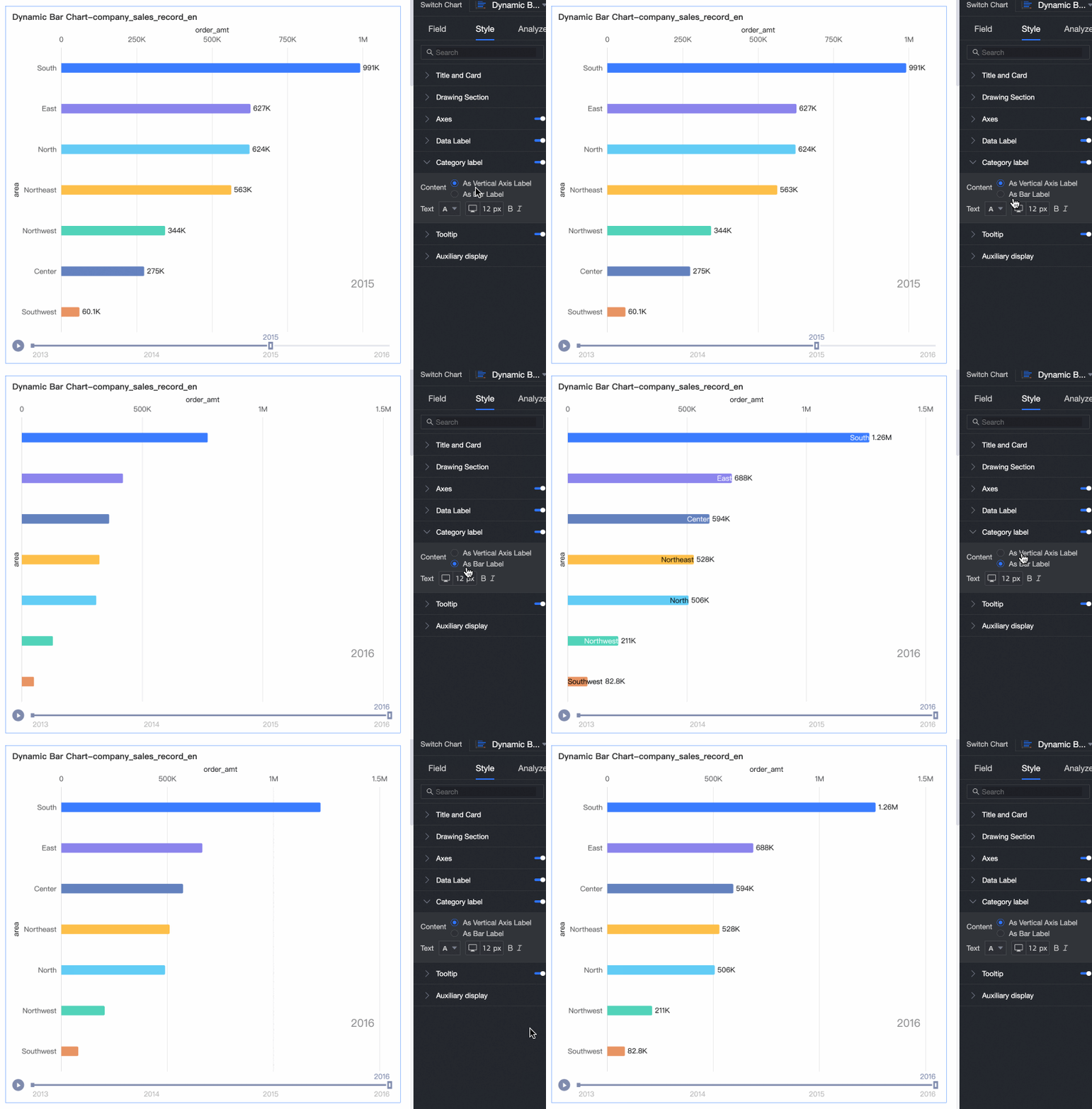
Libellé de catégorie
Définissez la position du Libellé de catégorie : Libellé de l'axe vertical ou Sur la barre. Ajustez le style du texte.
Afficher les étiquettes de données
Activez l'option Afficher les étiquettes de données et configurez le style du texte des étiquettes.
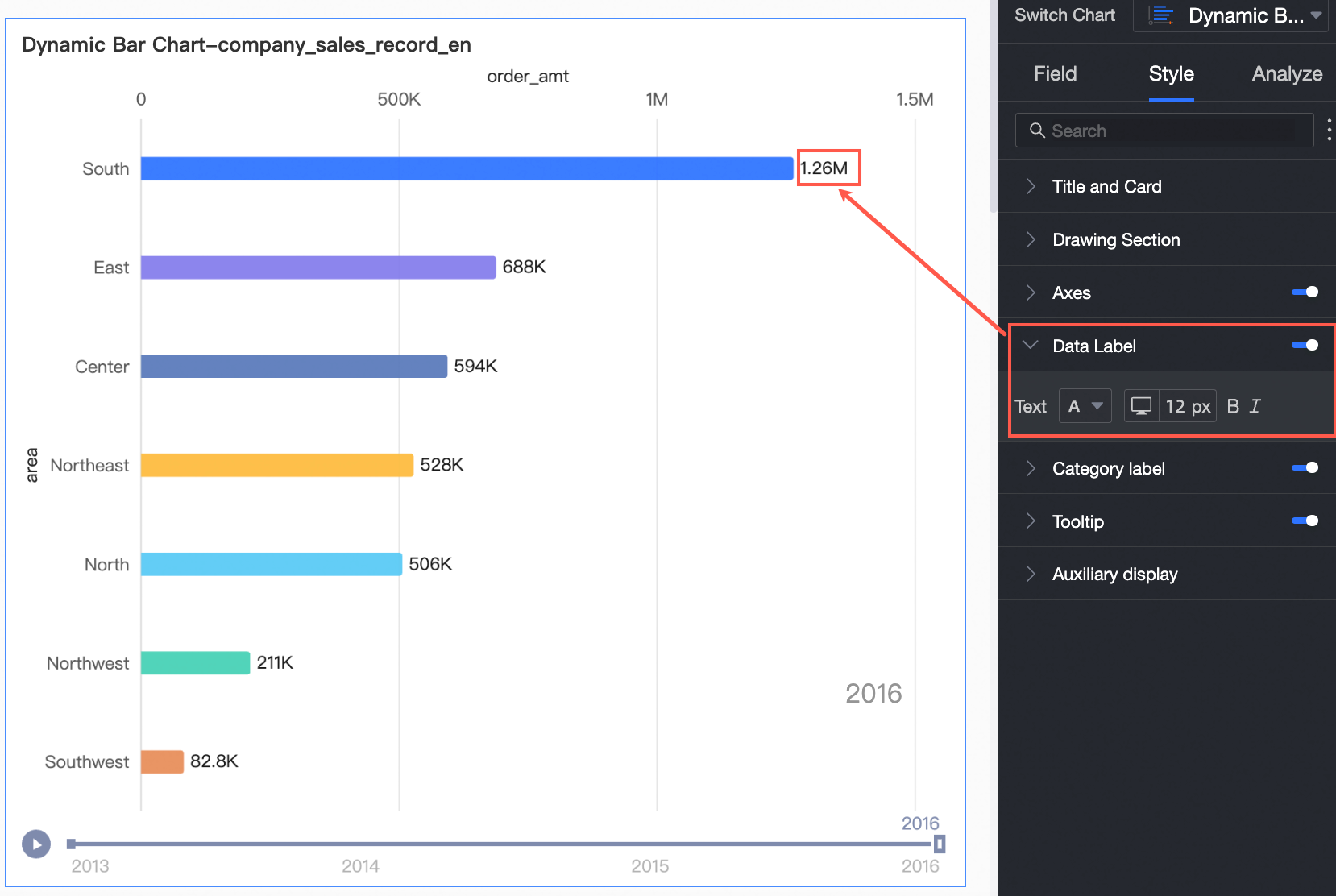
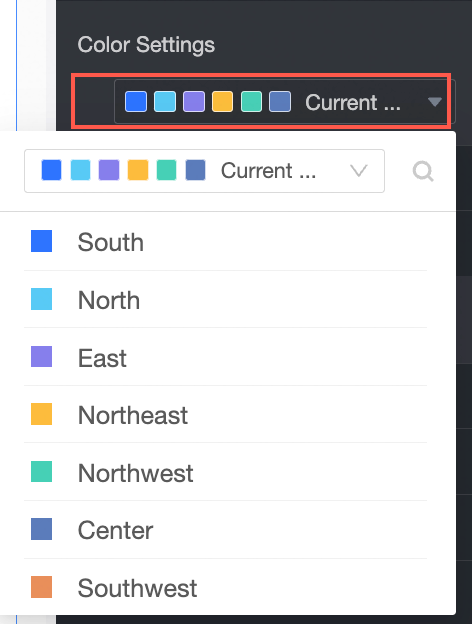
Schéma de couleurs des données
Définissez le schéma de couleurs du graphique. Personnalisez les couleurs pour chaque champ.
-
Dans Feature Configuration, définissez l'Playback Axis.
Nom
Élément de configuration
Paramètres de lecture
-
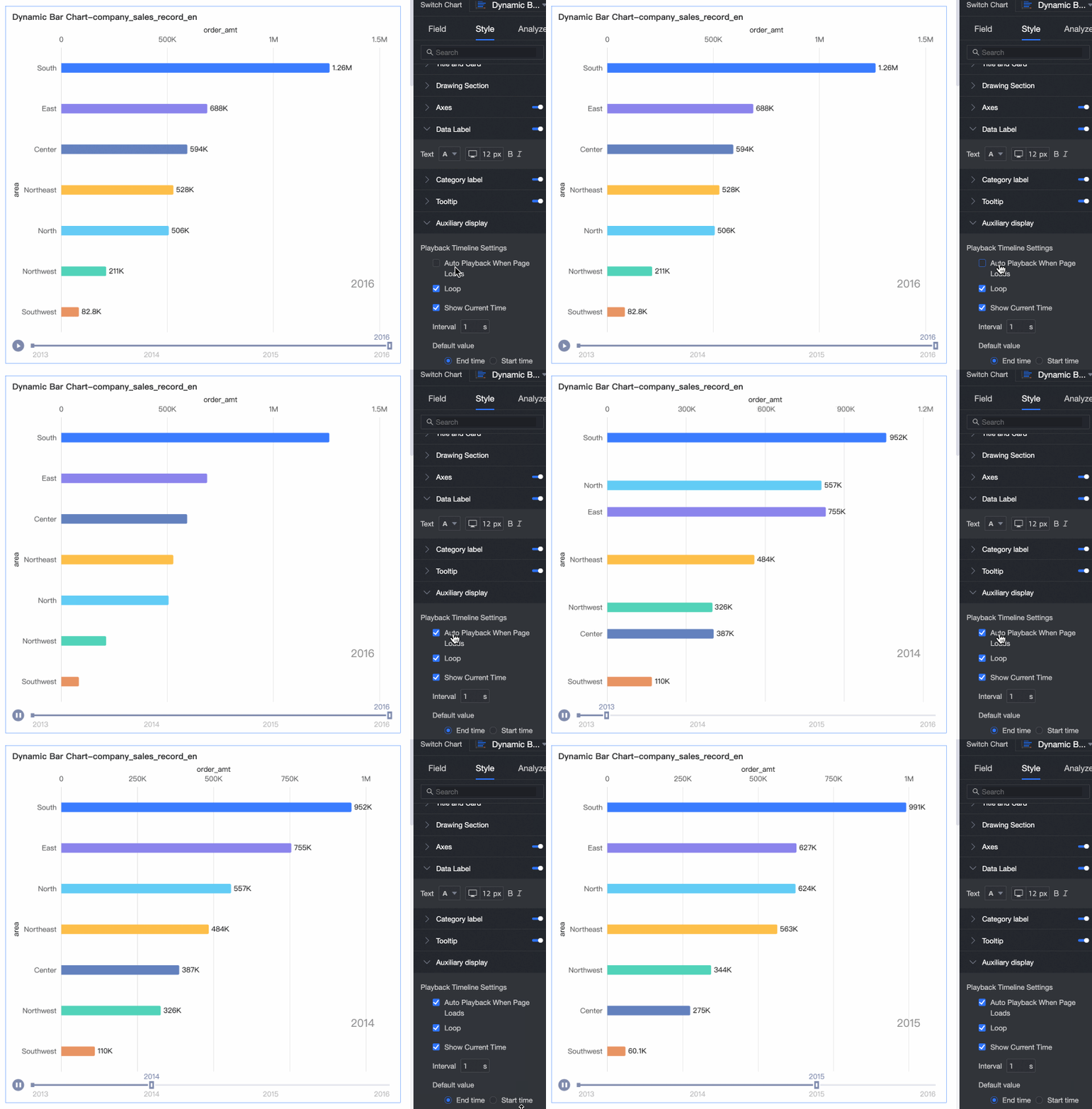
Lecture automatique au chargement de la page : le graphique se lance automatiquement lorsque le tableau de bord se charge.
-
Lecture en boucle : le graphique rejoue en continu.
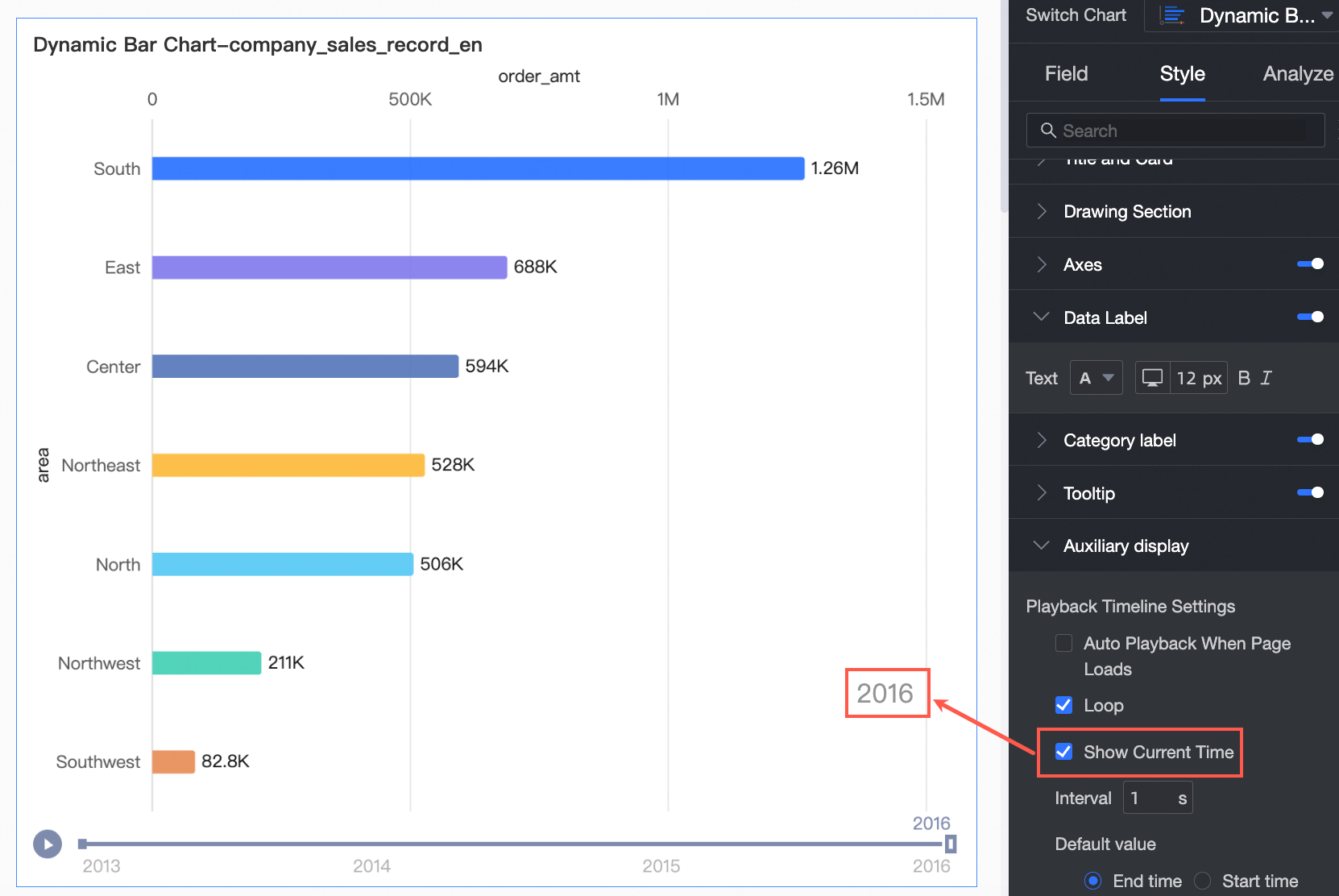
Afficher la valeur de l'heure actuelle
Affiche les données de l'année en cours sur le graphique.
-
-
Dans Axis, définissez le style de l'axe.
Nom
Élément de configuration
Description
Bottom X-axis
Axis Title
Définissez le titre de l'X-Axis.
Unit
Définissez l'unité de l'X-Axis.
Minimum et Maximum
Affichez les valeurs minimale et maximale de l'X-Axis.
RemarqueSélectionnez Auto pour une plage d'axe intelligente. Désactivez Auto pour définir manuellement les valeurs.
Auto Magnify Value Differences
Amplifiez automatiquement les différences de valeur sur l'X-Axis.
RemarqueSi vous sélectionnez cette option, les valeurs Minimum et Maximum de l'axe utilisent les valeurs réelles.
Show Title and Unit
Affichez ou masquez le Axis Title et l'Unit sur l'axe horizontal.
Y-Axis
Axis Title
Définissez le titre de l'Y-Axis.
Unit
Définissez l'unité de l'Y-Axis.
Show Title and Unit
Affichez ou masquez le Axis Title et l'Unit sur l'axe Y.
Configurer l'analyse du graphique
|
Élément de configuration |
Nom |
Description |
|
Data Interaction |
Filter Interaction |
Associez plusieurs graphiques pour analyser les données de manière croisée. Interaction de filtre. |
|
Analysis Alert |
Auxiliary Line |
Affiche la différence entre une valeur de mesure et une valeur de référence (fixe, moyenne, maximale, minimale ou médiane). Lignes auxiliaires. |
Étapes suivantes
Partagez le tableau de bord avec des personnes spécifiques. Partager un tableau de bord.
Intégrez les tableaux de bord dans un portail BI pour une analyse thématique basée sur la navigation. Créer un portail BI pour PC.