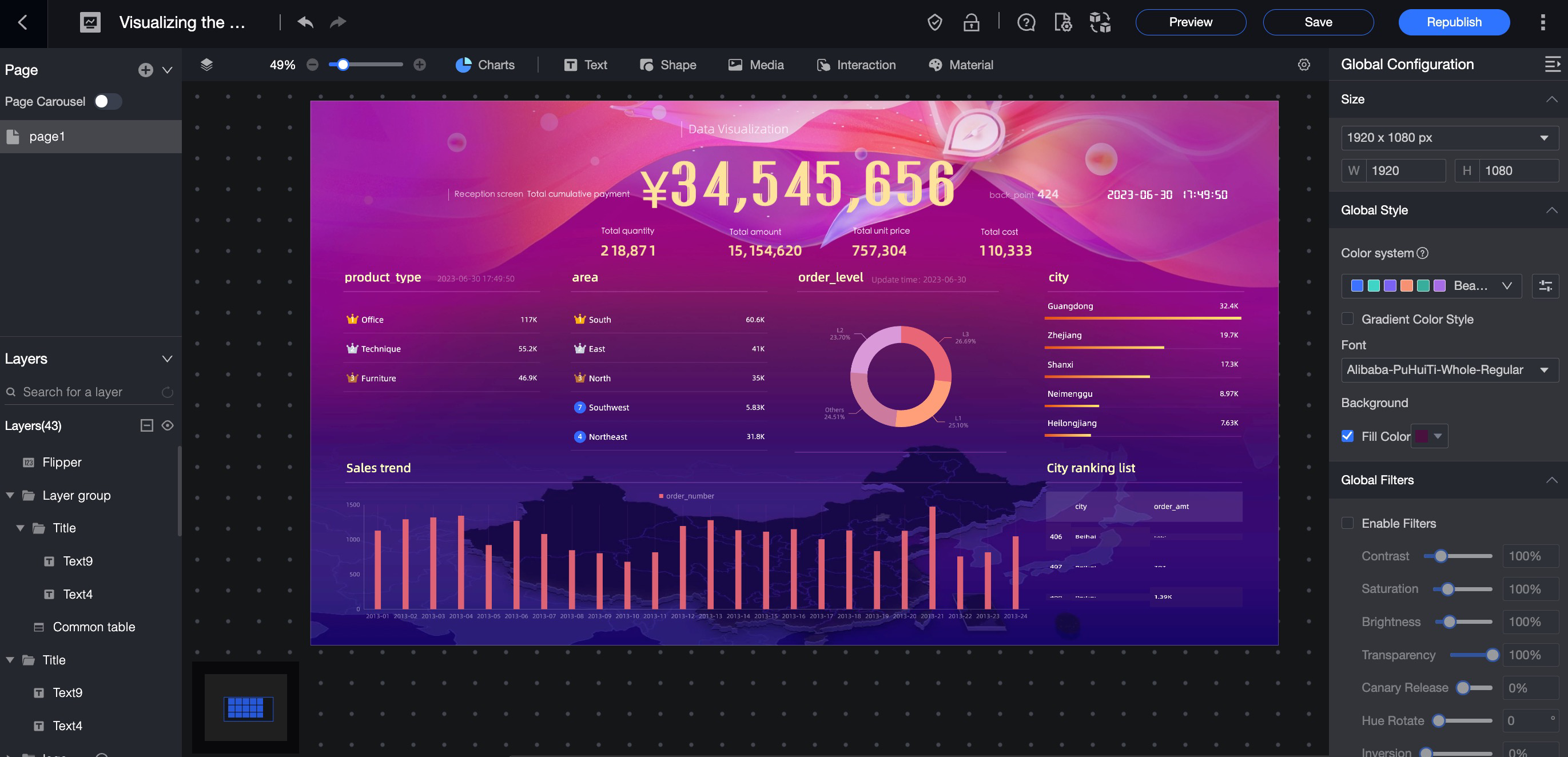
データ可視化画面に入った後、Quick BI の画面構成ツールとウィジェット構成ツールを使用して、画面とそのウィジェットを管理します。このトピックでは、画面の UI レイアウトと機能構成について説明し、データ分析用のウィジェットを素早く理解して使用できるようにします。
UI 領域
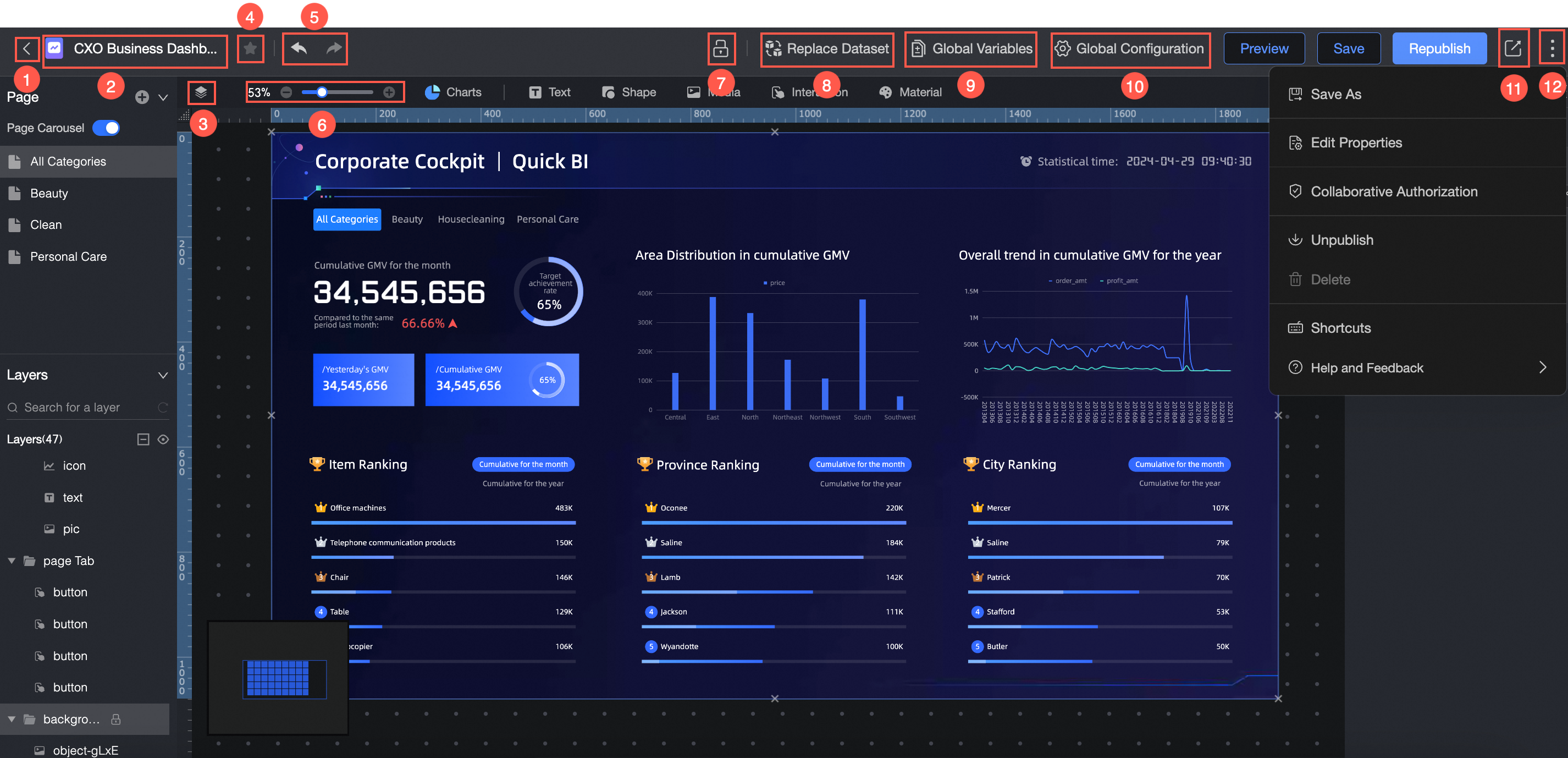
ツールバーでは、画面名のカスタマイズ、スケールの調整、お気に入りへの追加、変更のアンドゥまたはリドゥ、画面のロック、データセットの置き換え、グローバルパラメーターとグローバル設定の構成、または画面の共有ができます。
8種類のチャートタイプに加えて、リッチテキスト、シェイプ、メディア、インタラクティブコントロール、アセットから選択でき、多様な画面構築ニーズに対応します。
ページの追加、ページカルーセルの設定、またはページの削除ができます。
複数のレイヤーをサポートします。レイヤーのグループ化、レイヤーカルーセルの設定、レイヤーのロック、またはレイヤーの非表示ができます。
キャンバスレイアウトを調整します。キャンバス上のウィジェットの切り取り、コピー、ロック、非表示、またはグループ化ができます。
ウィジェットにデータを追加し、そのスタイルを構成します。
データセットの選択、データの追加、データ形式の変更、またはデータの変換ができます。
ツールバー
ツールバーでは、次の操作を行います。
戻る。
タイトルの編集。
ページとレイヤーの展開。
お気に入りに追加。
キャンバススケールの調整。
変更のアンドゥまたはリドゥ。
画面のロック。
データセットの置き換え。
グローバルパラメーター。
グローバル設定の構成。
リンクで共有。
その他の編集操作へのアクセス。
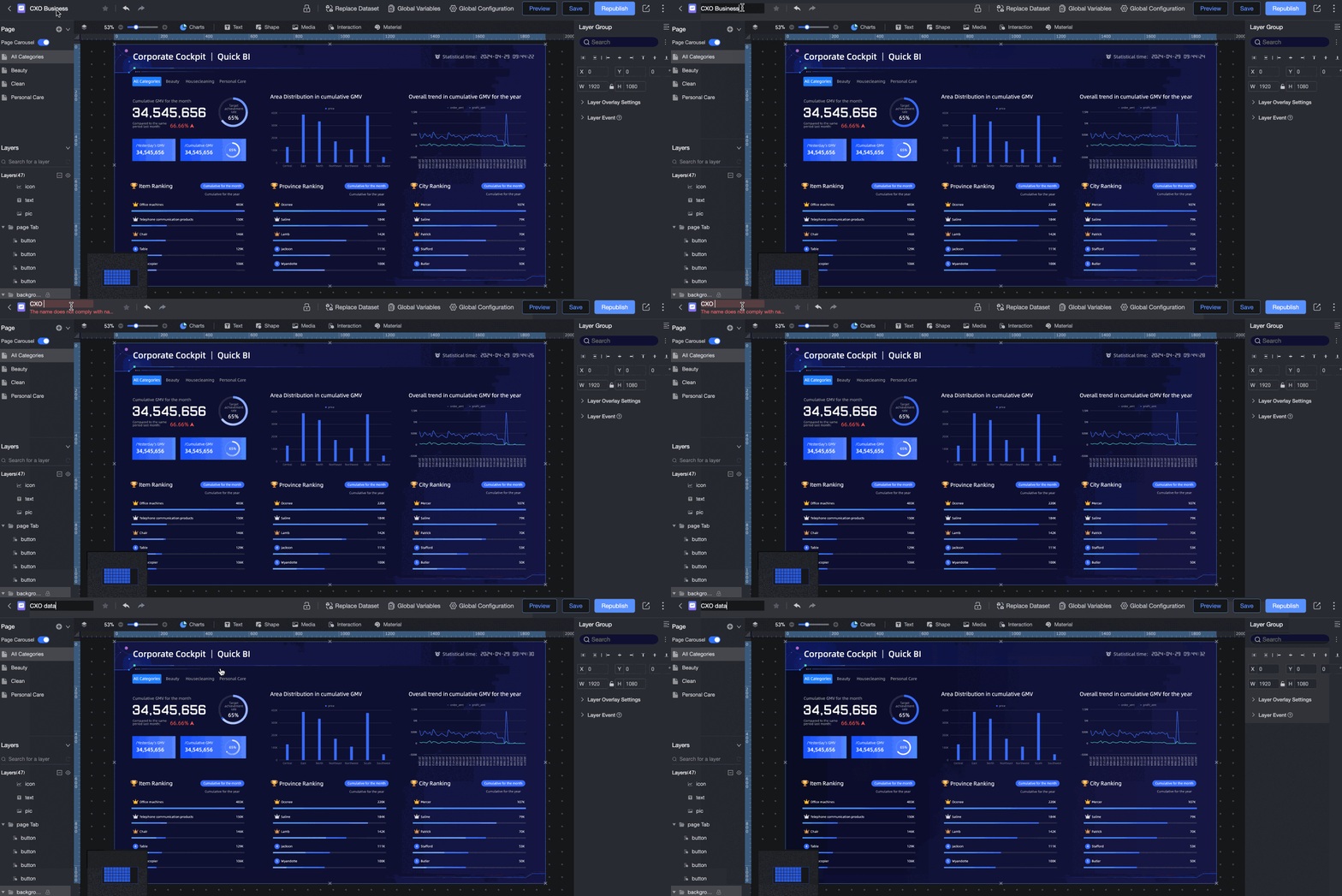
タイトルの編集
ページとレイヤーの展開
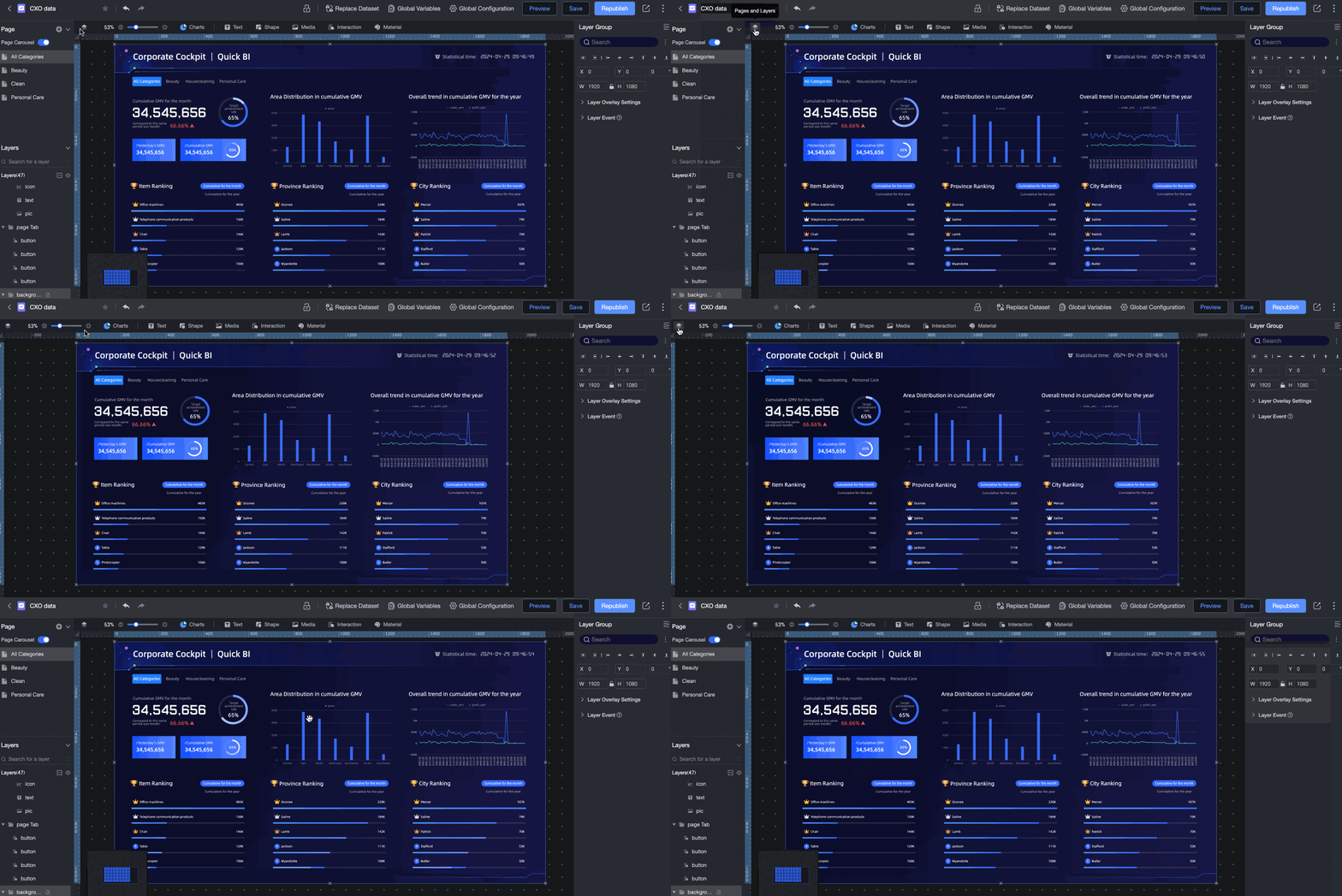
キャンバススケールの調整
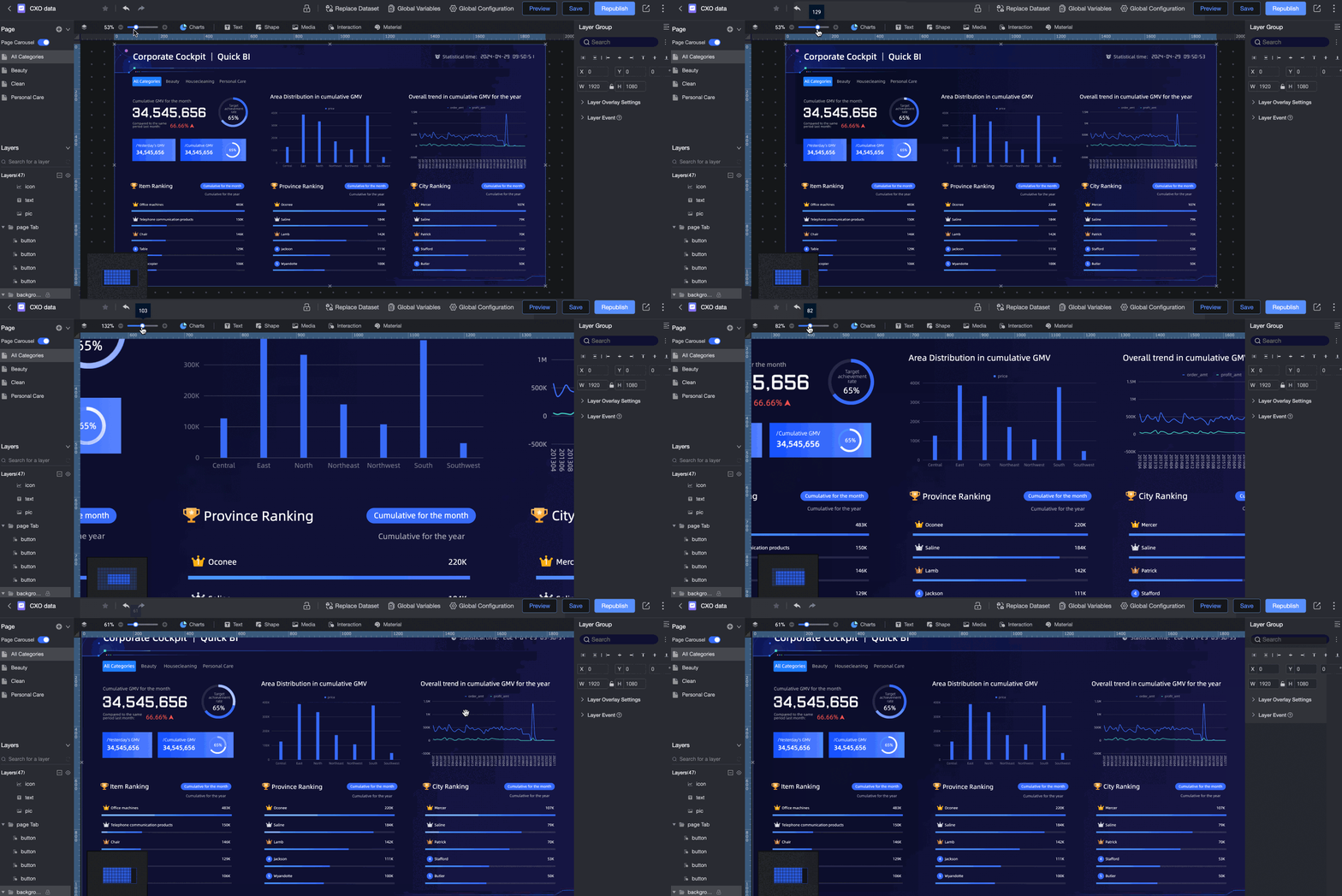
グローバル設定
画面サイズの調整
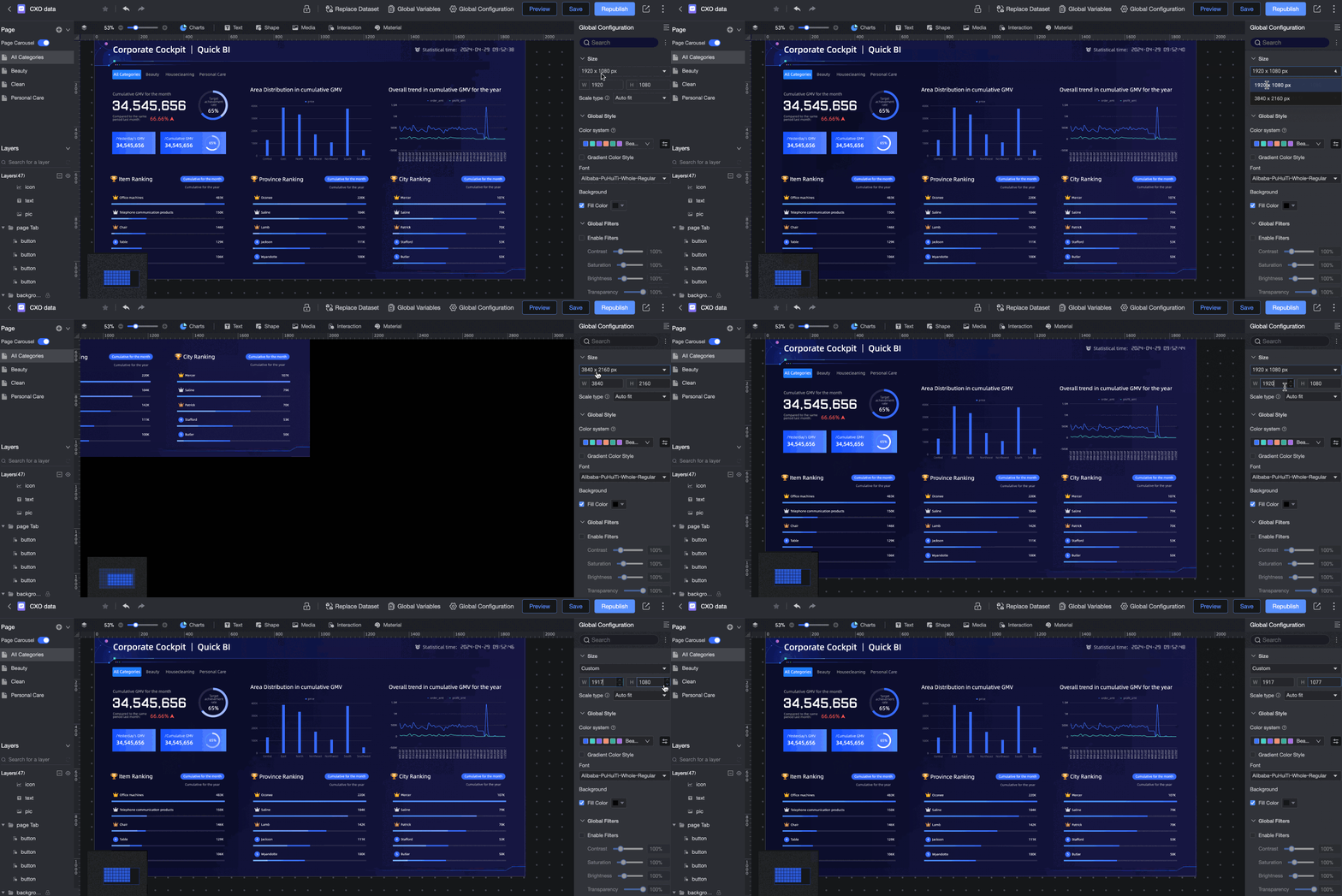
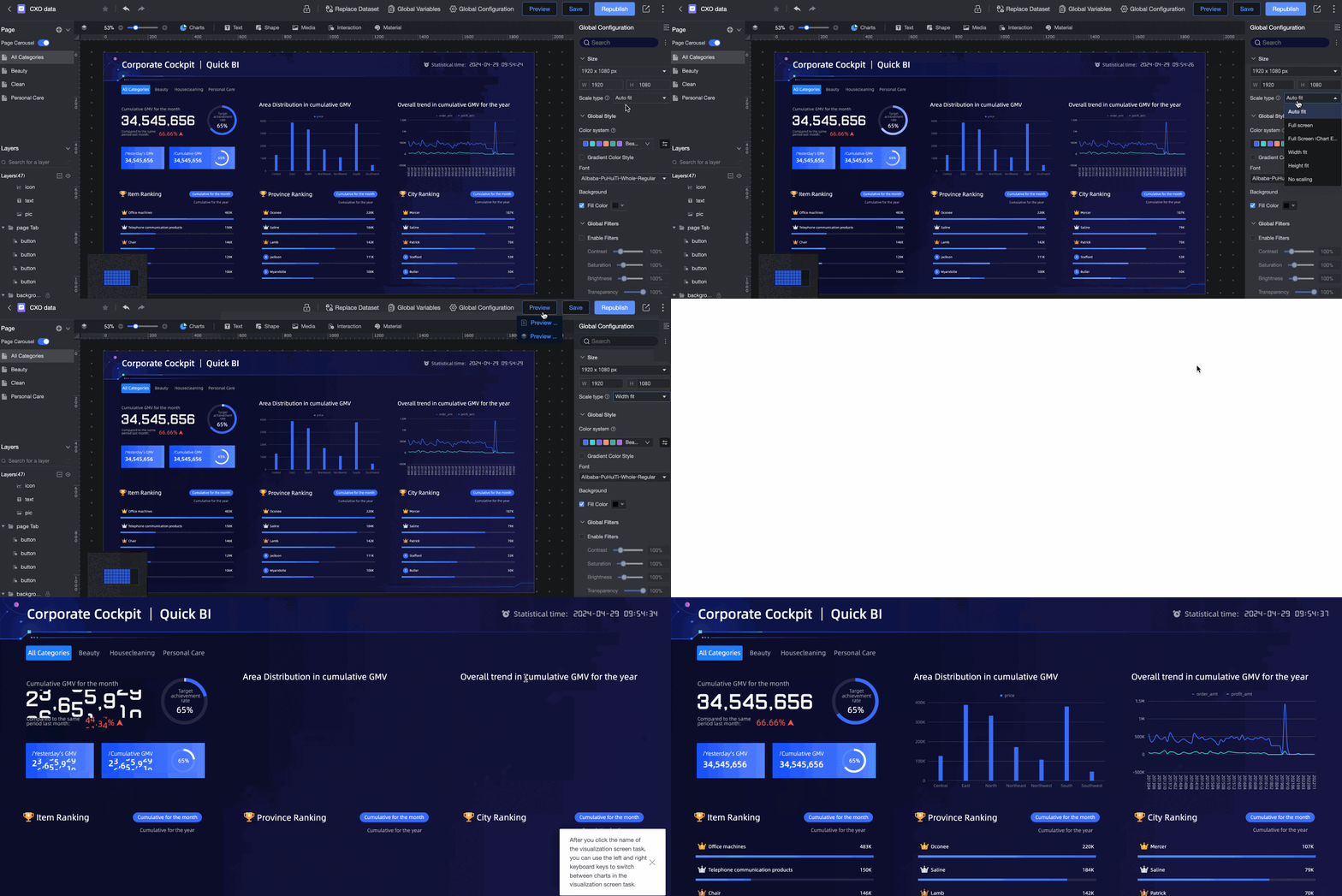
スケーリング方法の設定
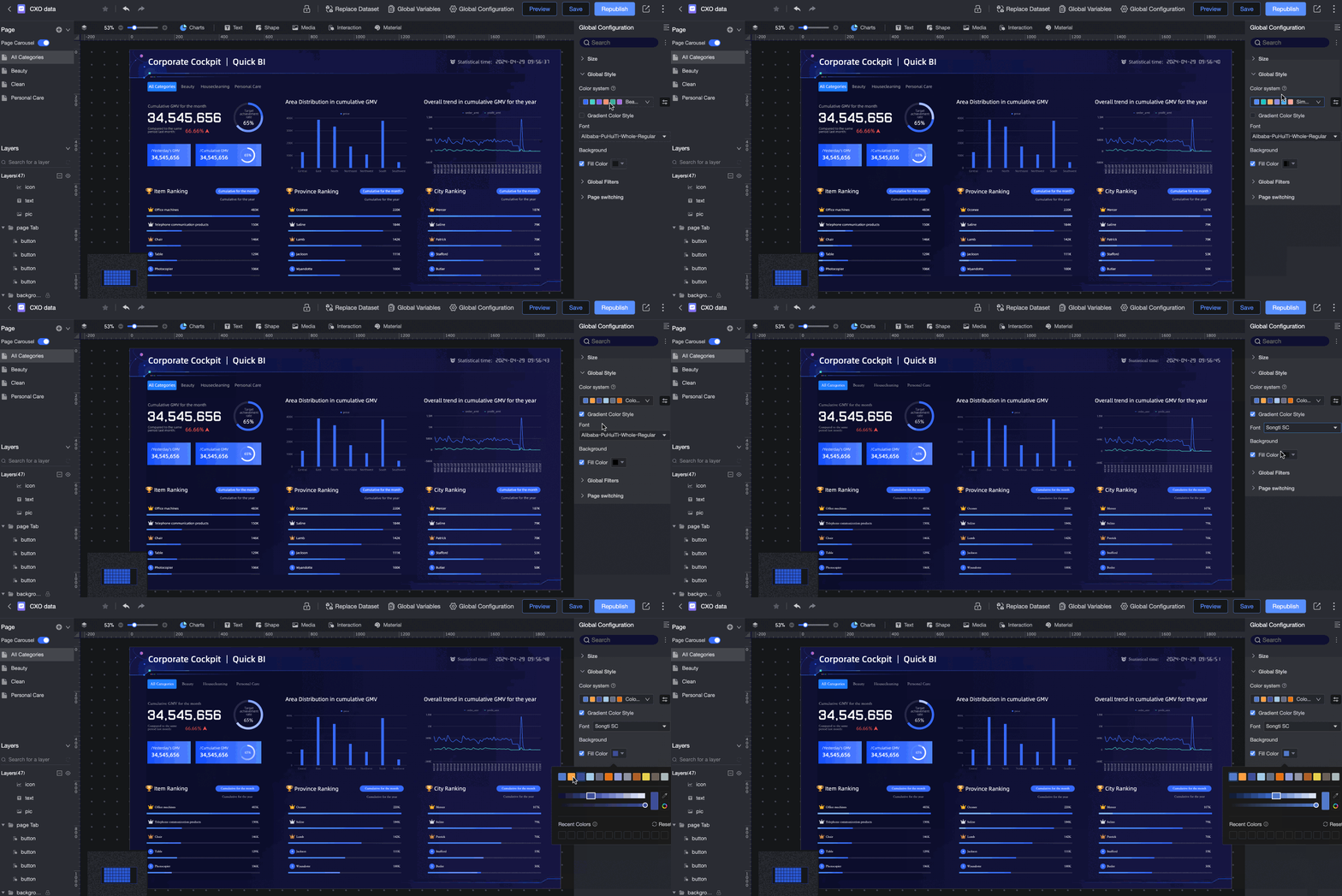
グローバルスタイルの設定
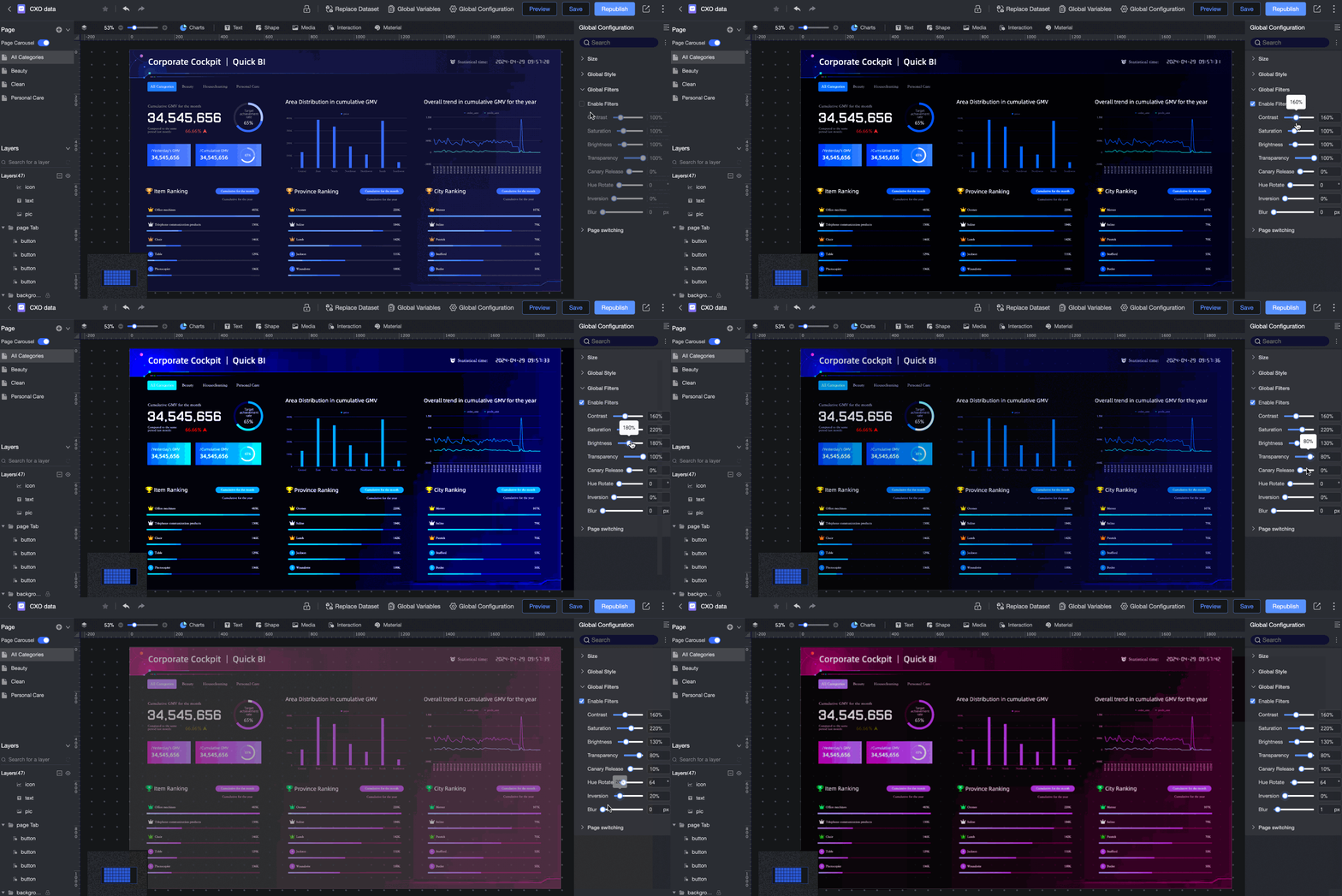
グローバルフィルターの設定
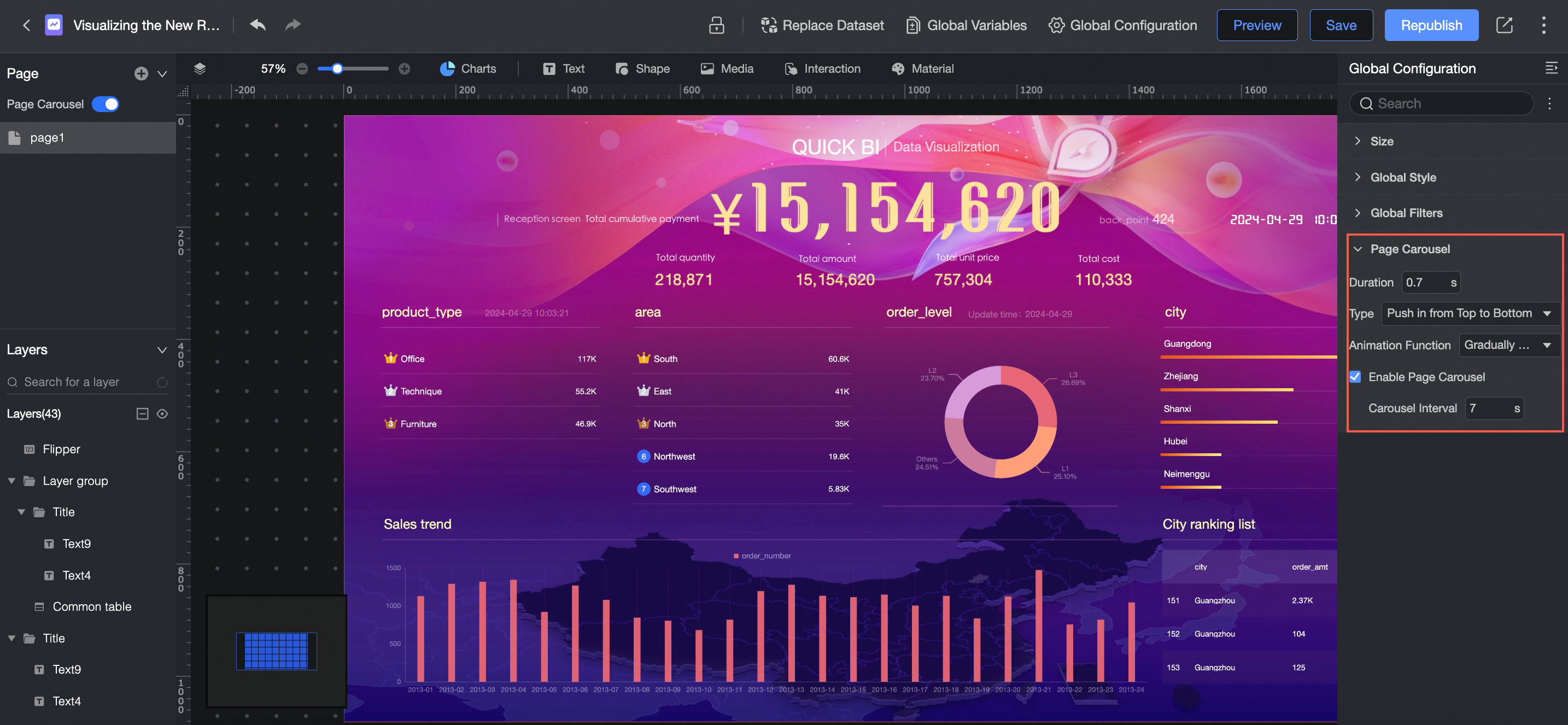
ページカルーセルの設定
データセットの置き換え
データ可視化画面エディターで、上部メニューバーの  をクリックすると、現在の画面のすべてのデータセットが表示されます。グローバルデータセットの置き換えを実行できます。
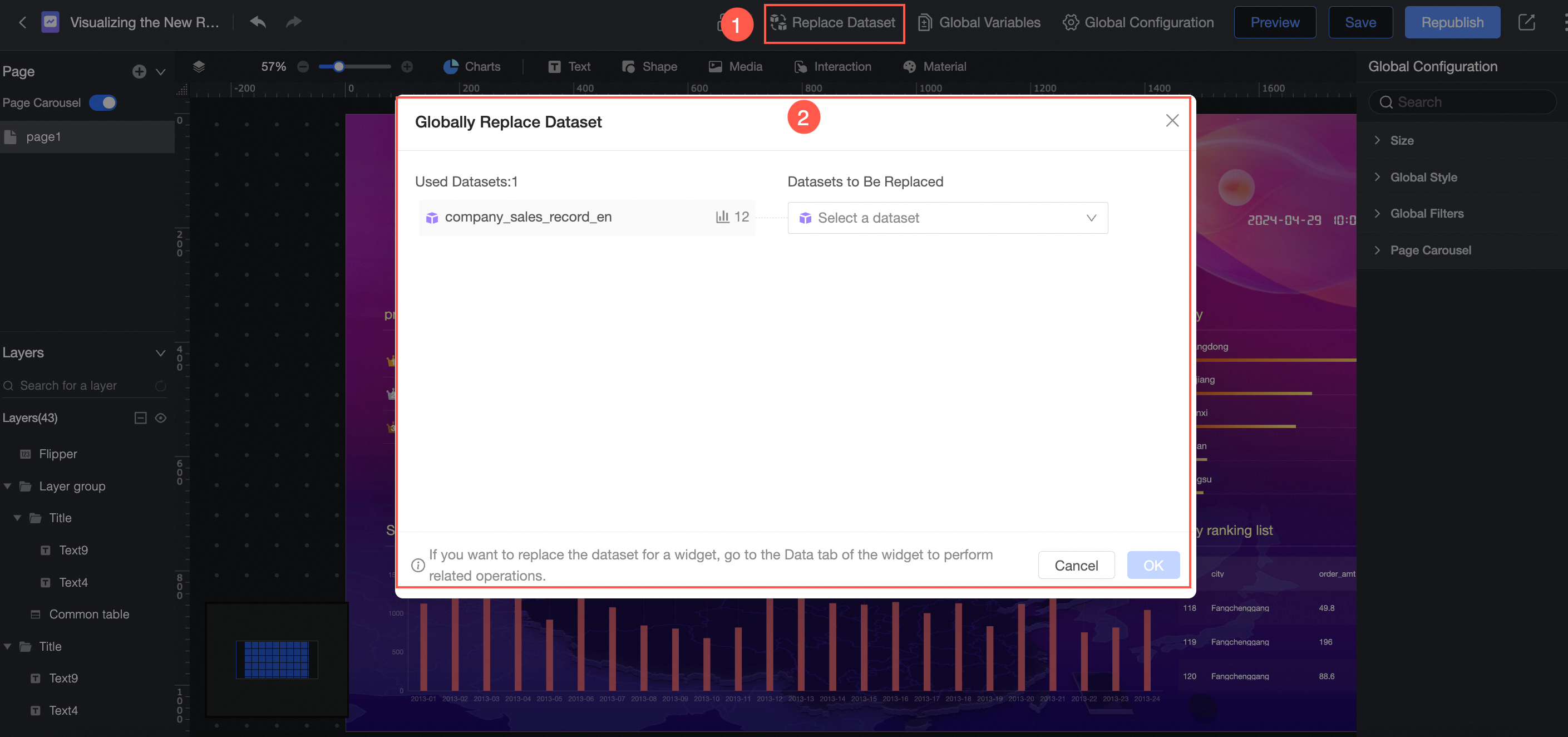
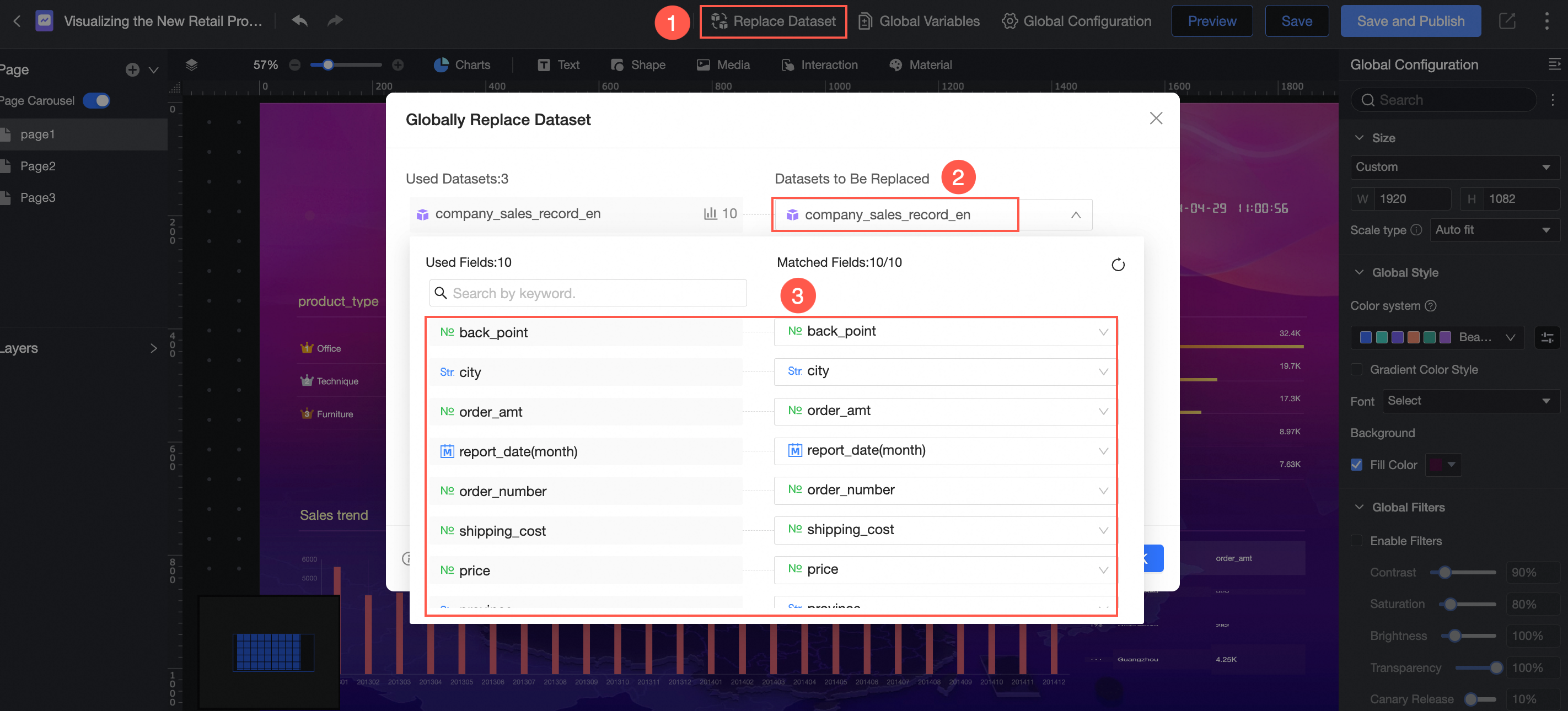
[使用済みデータセット] リスト (①) でデータセットを置き換えるには、右側の [データセットの置き換え] セクション (②) から同じワークスペースの既存のデータセットを選択します。選択後、2つのデータセット間でフィールドのマッチングを行います (③)。
マッチングされたフィールドは同じタイプである必要があります。
画面のプレビュー
機能のエントリポイントは次のとおりです: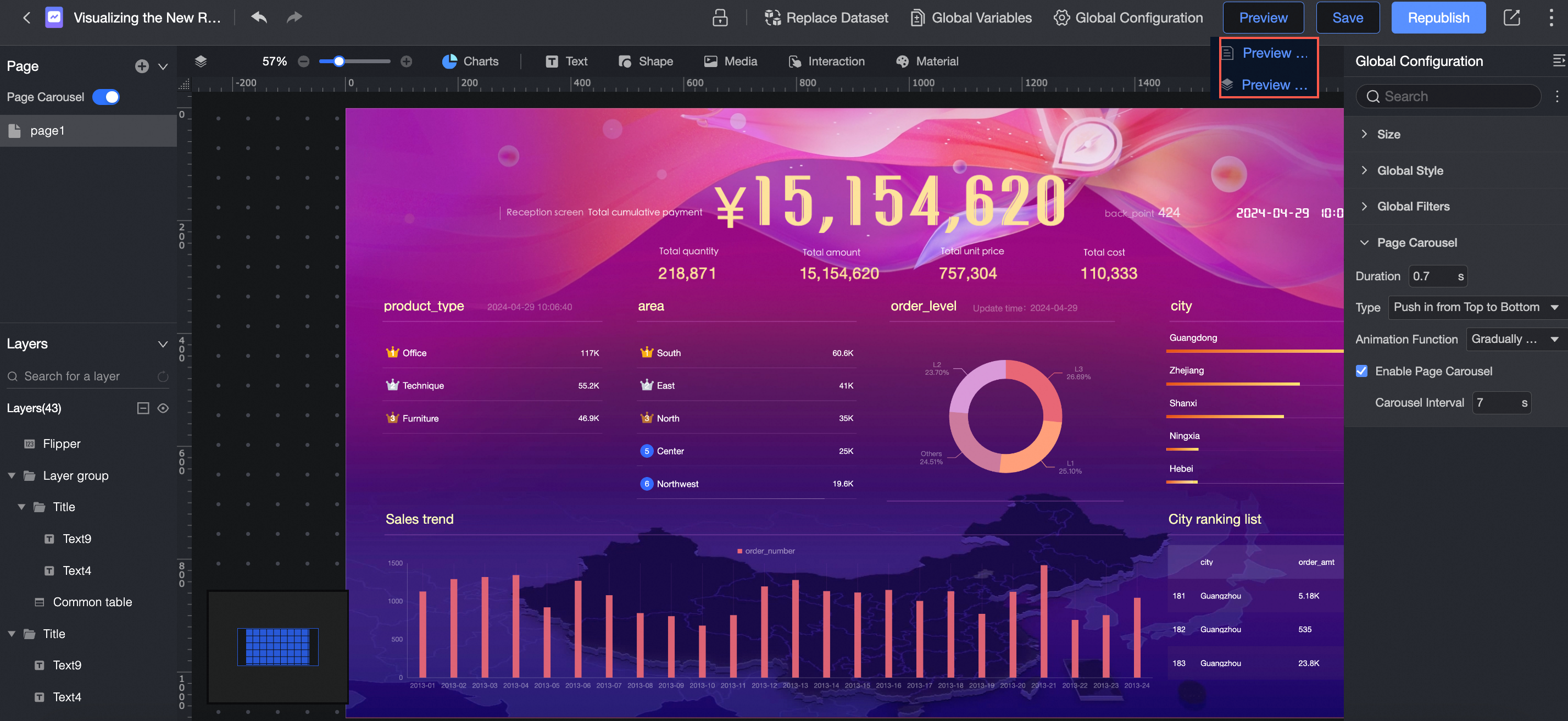
ページのプレビュー
現在のページのみをプレビューします。ナビゲーションバーは表示されたままになります。
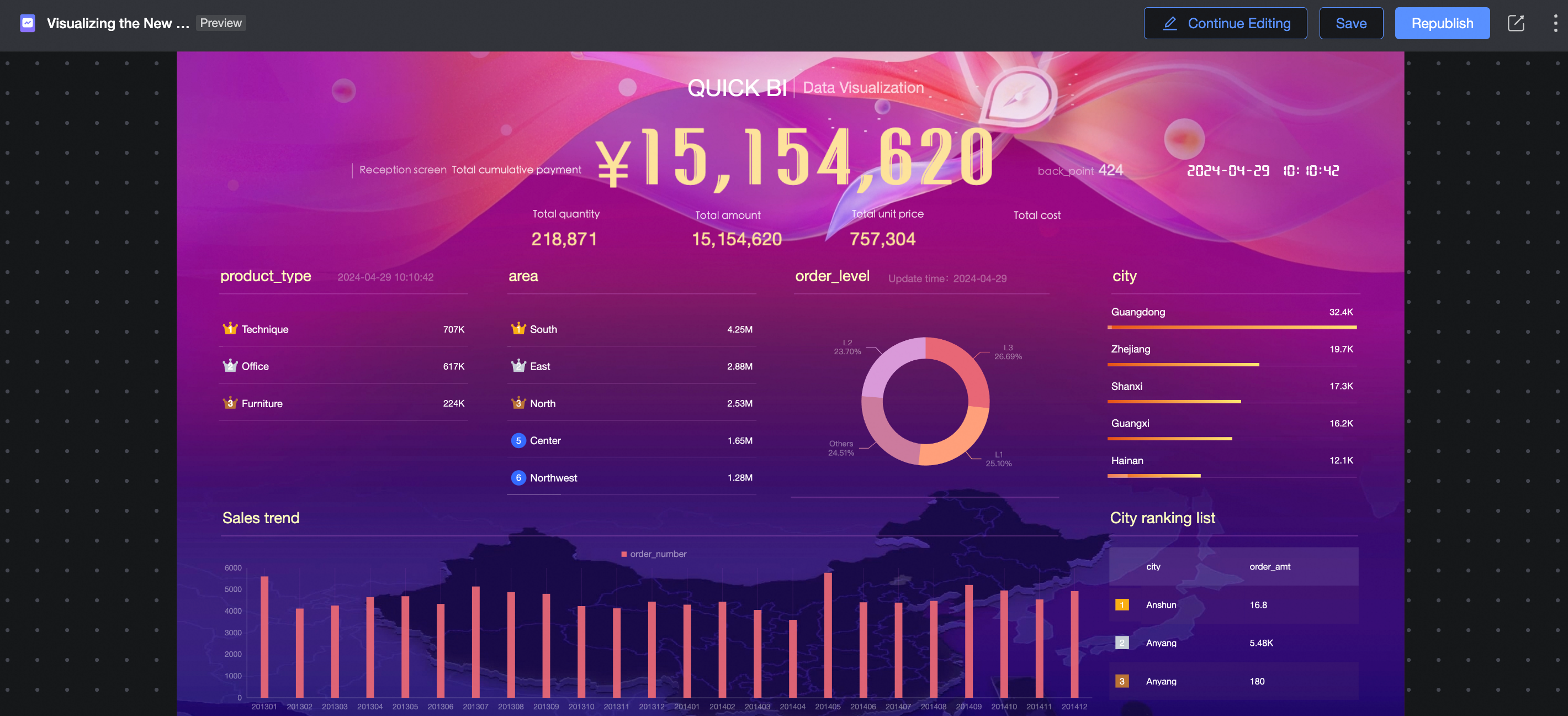
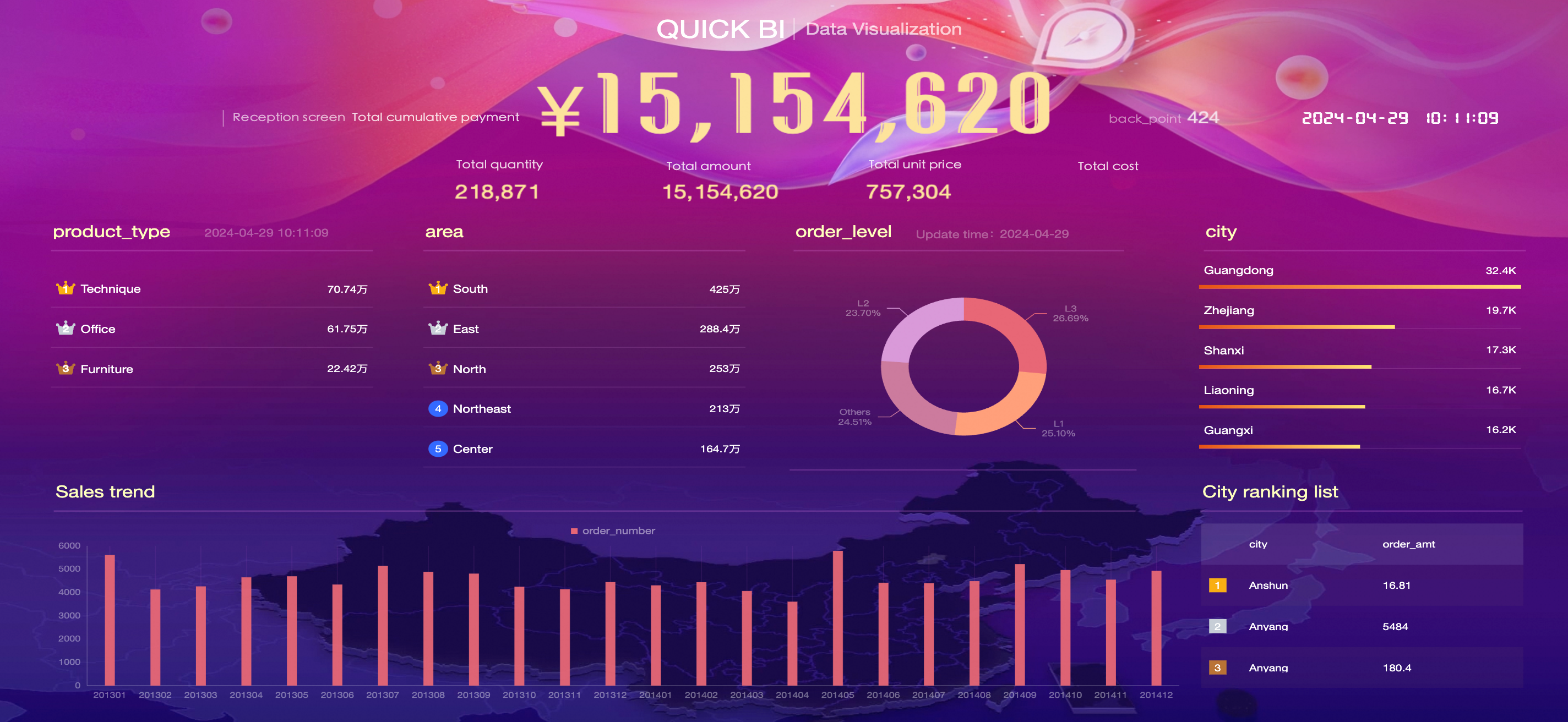
プレビュー
全画面をプレビューして表示効果を確認します。複数のページを構成している場合は、ここでそれらすべてを表示できます。
保存
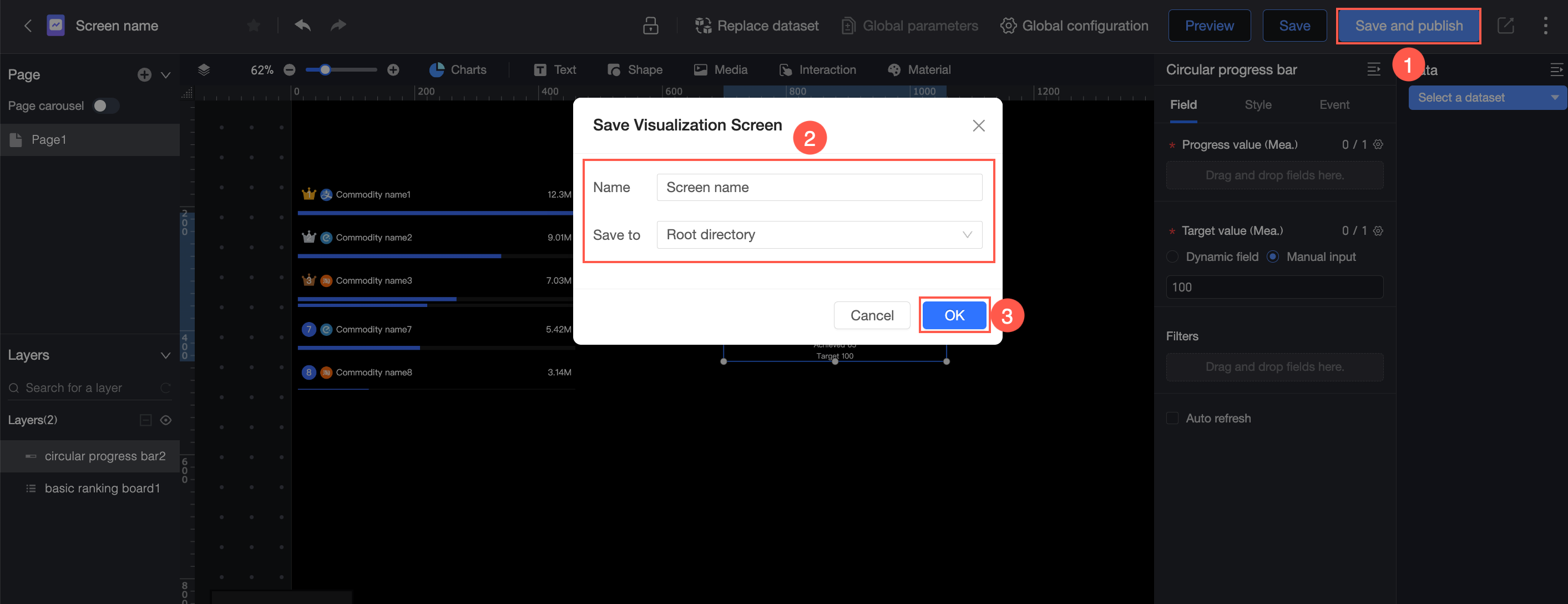
右上隅の保存ボタン (①) をクリックします。レポート名を入力し、保存場所 (②) を選択して、[OK] (③) をクリックします。
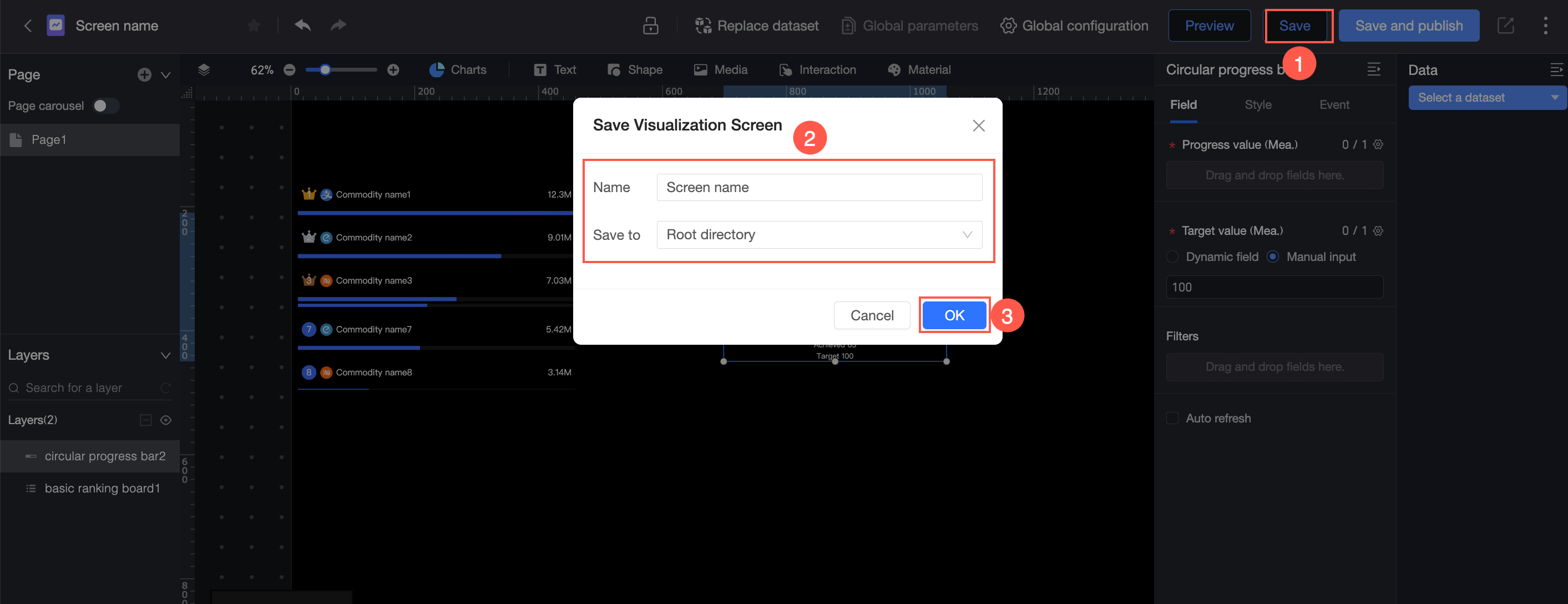
データ可視化画面のみを保存しても、ユーザーは更新を確認できません。
新しいデータ可視化画面を作成すると、未公開の状態で保存されます。[保存して公開] をクリックして公開します。
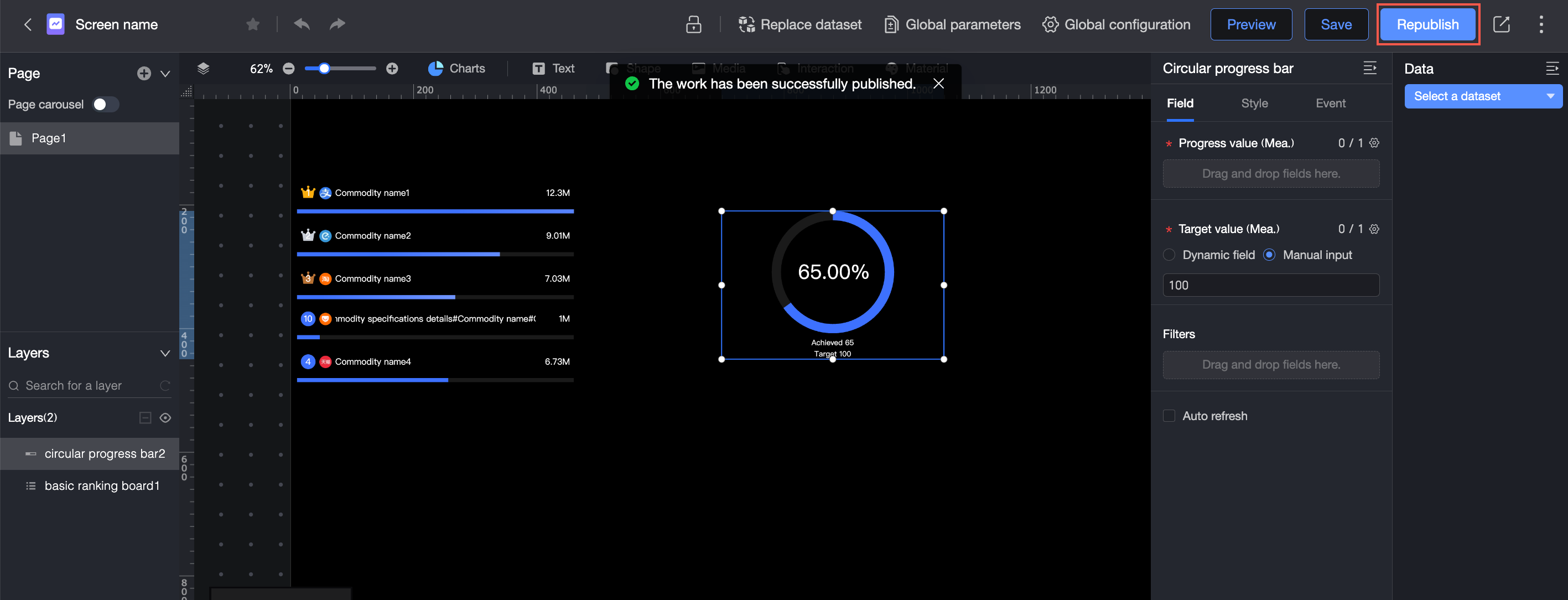
公開済みのデータ可視化画面を更新する場合、[再公開] をクリックして、更新をリリースします。
保存して公開
保存して公開機能は、変更を保存し、データ可視化画面を公開します。右上隅の [保存して公開] ボタン (①) をクリックします。レポート名を入力し、保存場所 (②) を選択して、[OK] (③) をクリックします。
データダッシュボードを含むワークスペースでリリース承認が必要な場合、つまり [承認設定] で [ワーク公開] が選択されている場合  、[承認者の選択] を行い、必要に応じて [リクエスト理由の入力] を行ってから、[リクエストの送信] をクリックする必要があります。ダッシュボードは、リクエストが承認された後にのみ公開できます。詳細については、「ワークスペースの作成と管理」をご参照ください。
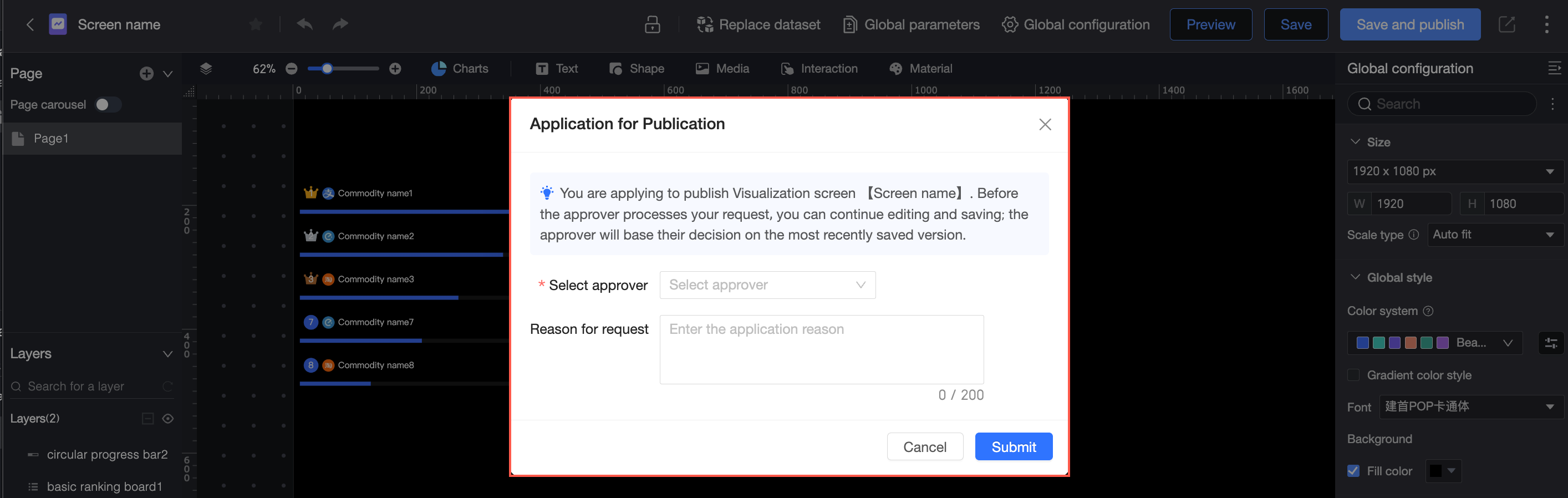
公開リクエストを送信した後も編集を続けることができます。再度保存すると、公開済みバージョンが最新の保存済みバージョンになります。
ワークスペース管理者は、承認なしで公開できます。
再公開
「再公開」は、公開済みのデータ可視化画面に更新をプッシュするために使用します。エディターページに通知が表示され、画面のステータスが[保存済み、未公開]に変わります。
 データダッシュボードのワークスペースでリリース承認が有効になっているのは、[承認設定] で [ワーク公開] チェックボックスが選択されている場合です。この場合、ダッシュボードを再公開するたびに承認プロセスがトリガーされます。ダッシュボードは、承認が付与された後にのみ再公開できます。詳細については、「ワークスペースの作成と管理」をご参照ください。
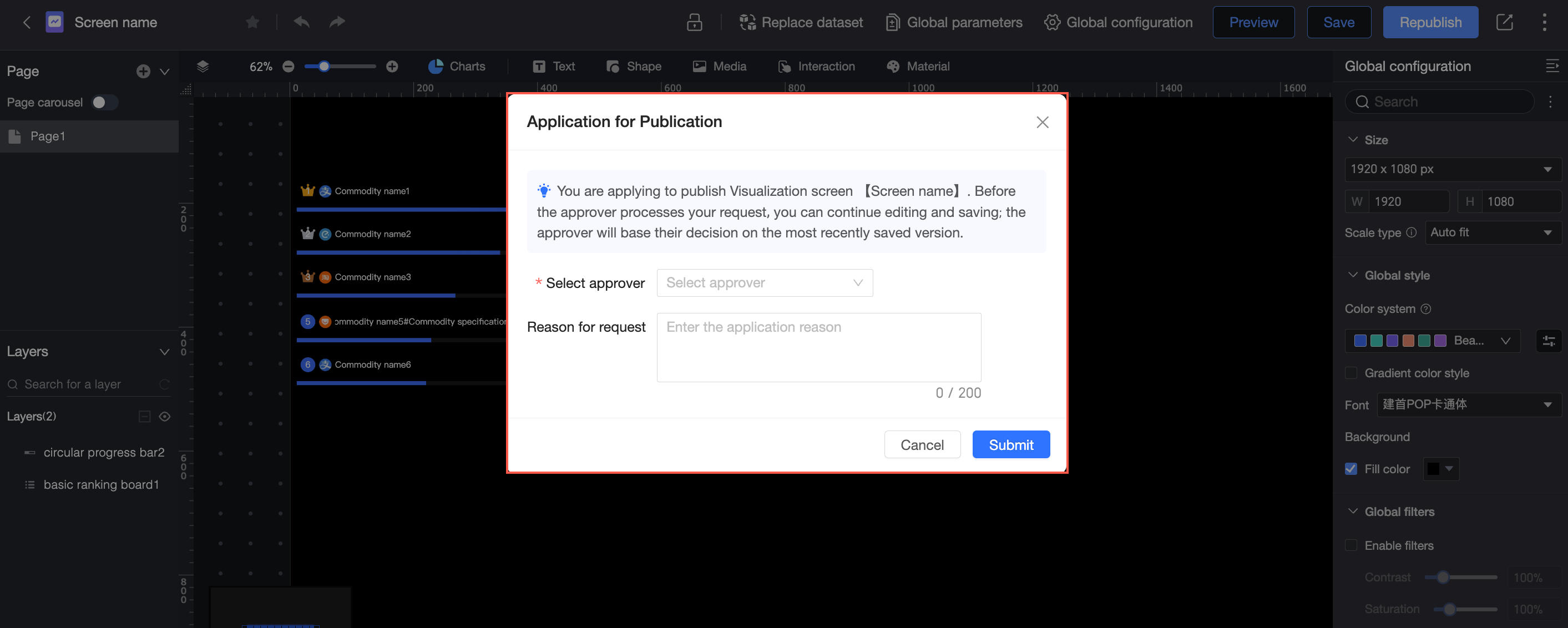
公開リクエストを送信した後も編集を続けることができます。再度保存すると、公開済みバージョンが最新の保存済みバージョンになります。
ワークスペース管理者は、承認なしで公開できます。
共有と公開
画面の共有または公開は、公開されている場合にのみ行えます。
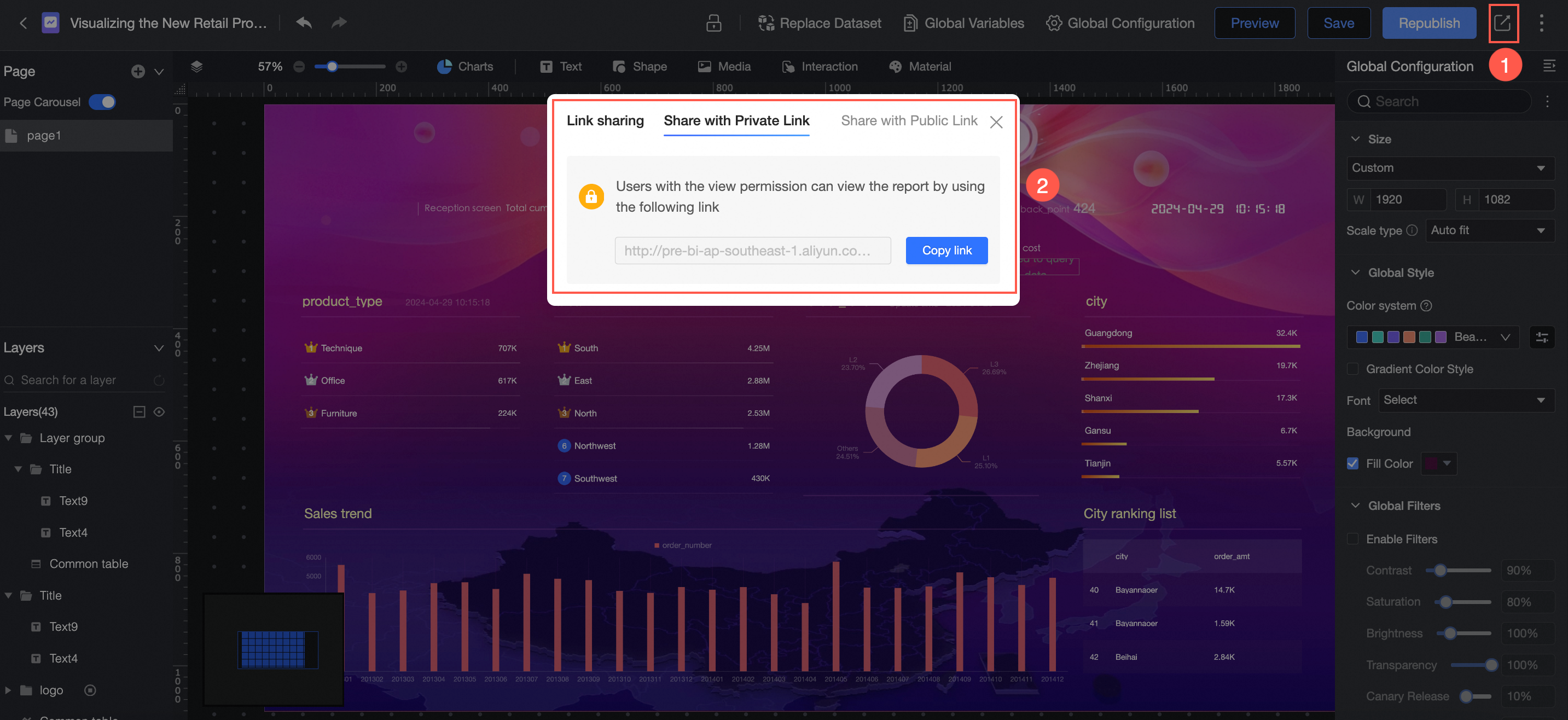
プライベートリンク共有: 権限のあるユーザーは生成されたリンクにアクセスできます。
パブリックリンク共有: 有効期間中は、Alibaba Cloudアカウントにログインしなくても、誰でも生成されたリンクにアクセスできます。
名前を付けて保存
画面の名前変更や保存場所の変更ができます。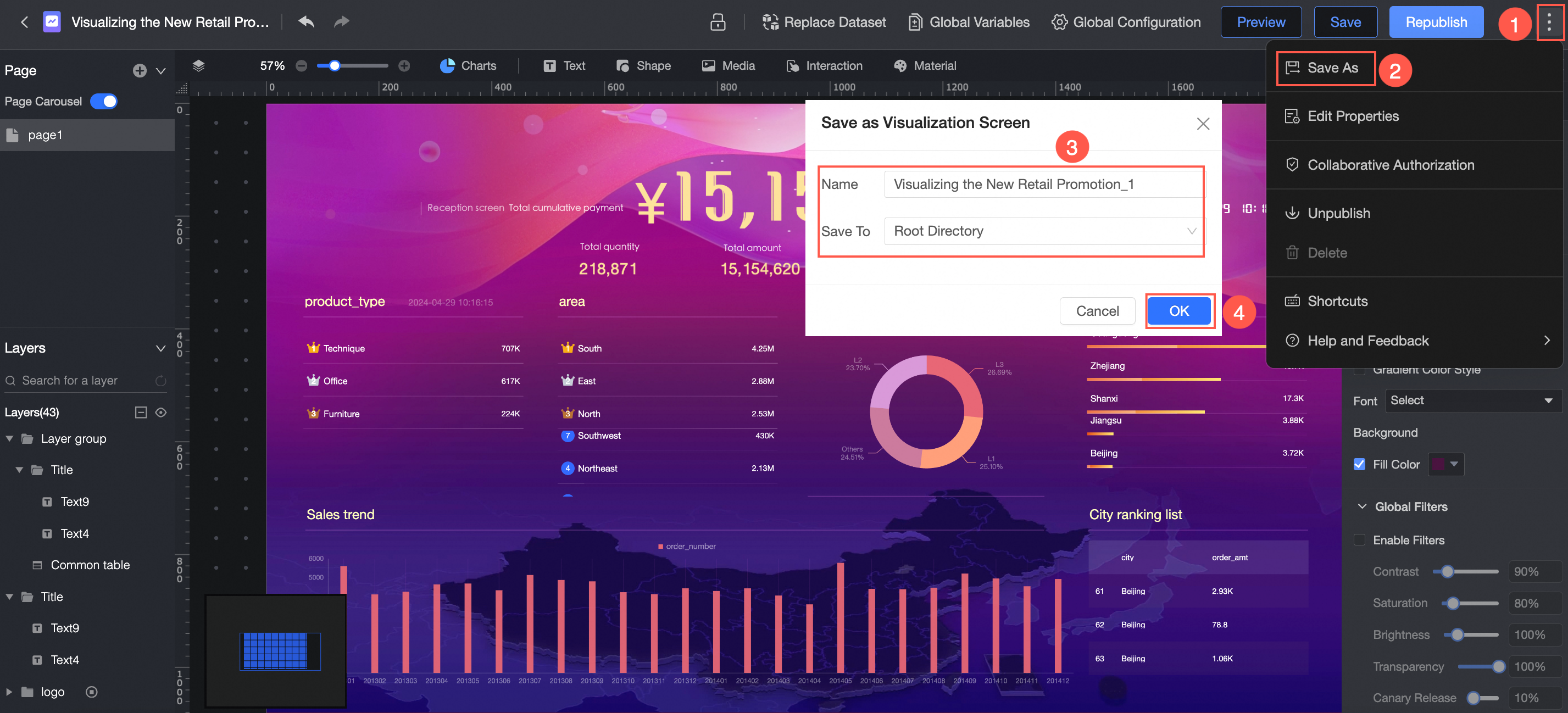
プロパティ
画面のタイトル、オーナーの変更、またはメモの追加ができます。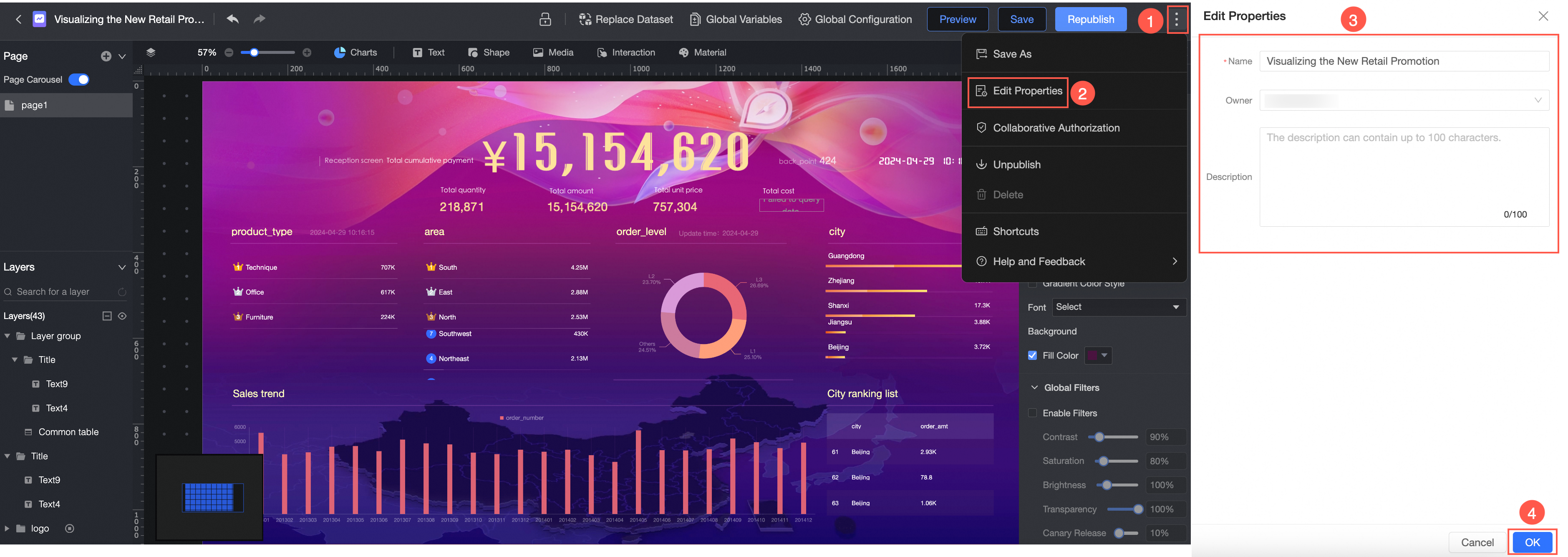
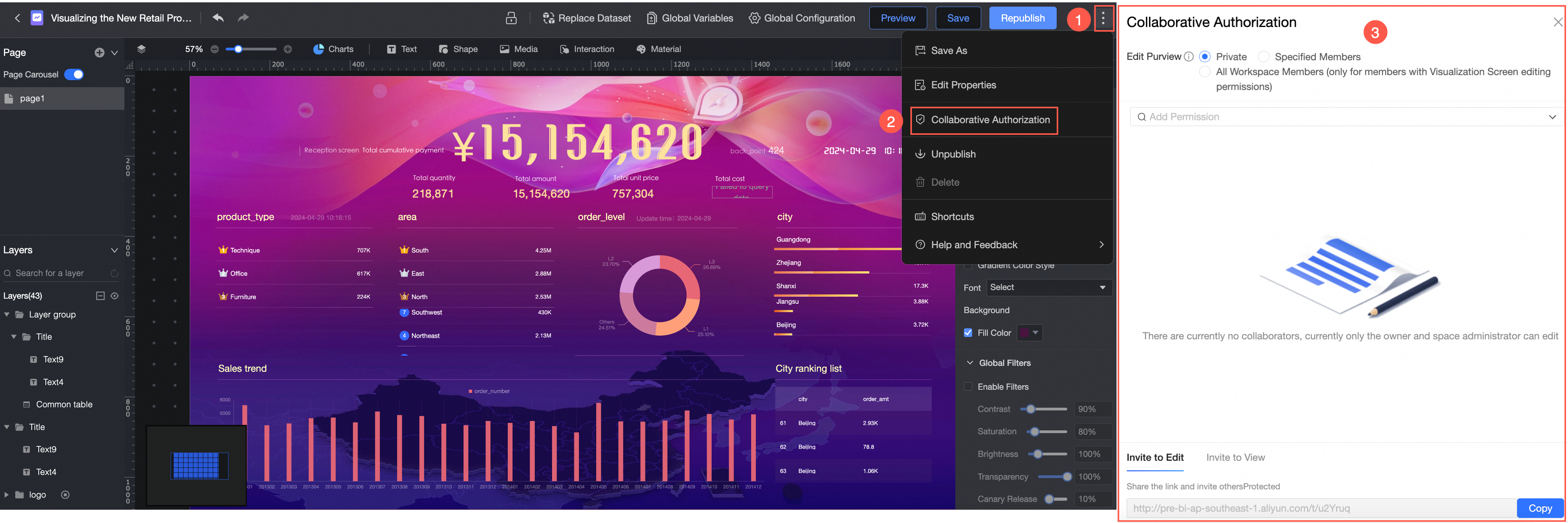
共同権限付与
編集権限をカスタマイズします。詳細については、「権限付与設定」をご参照ください。
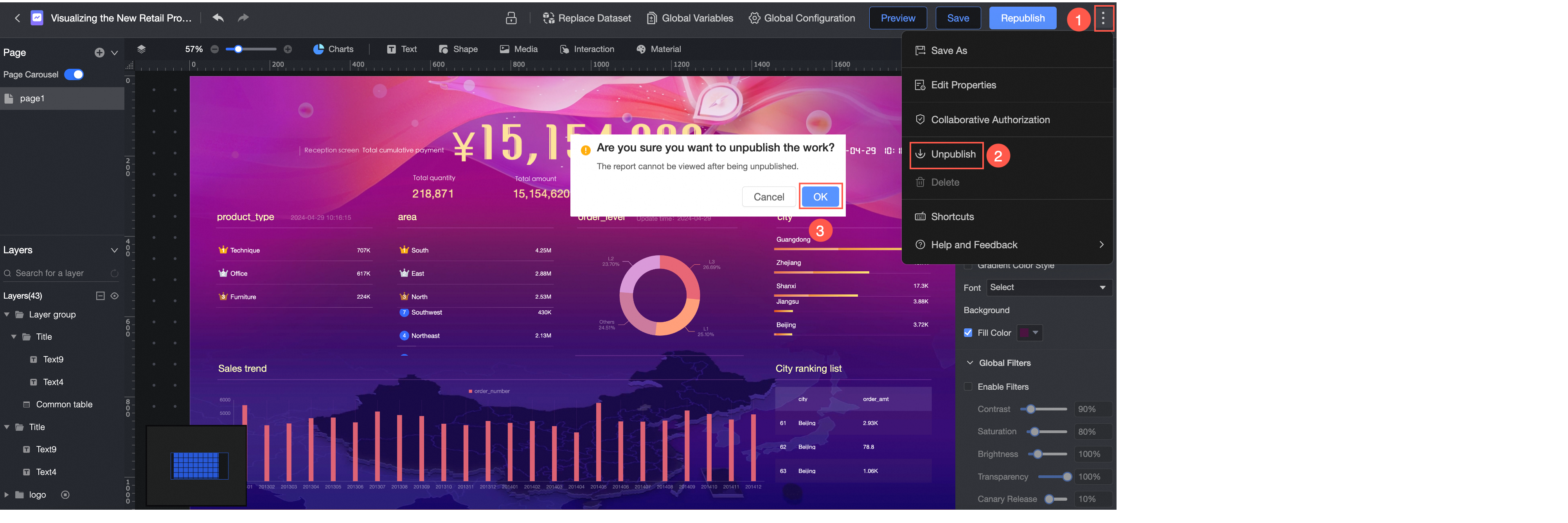
非公開
画面は公開されている場合にのみ非公開にできます。
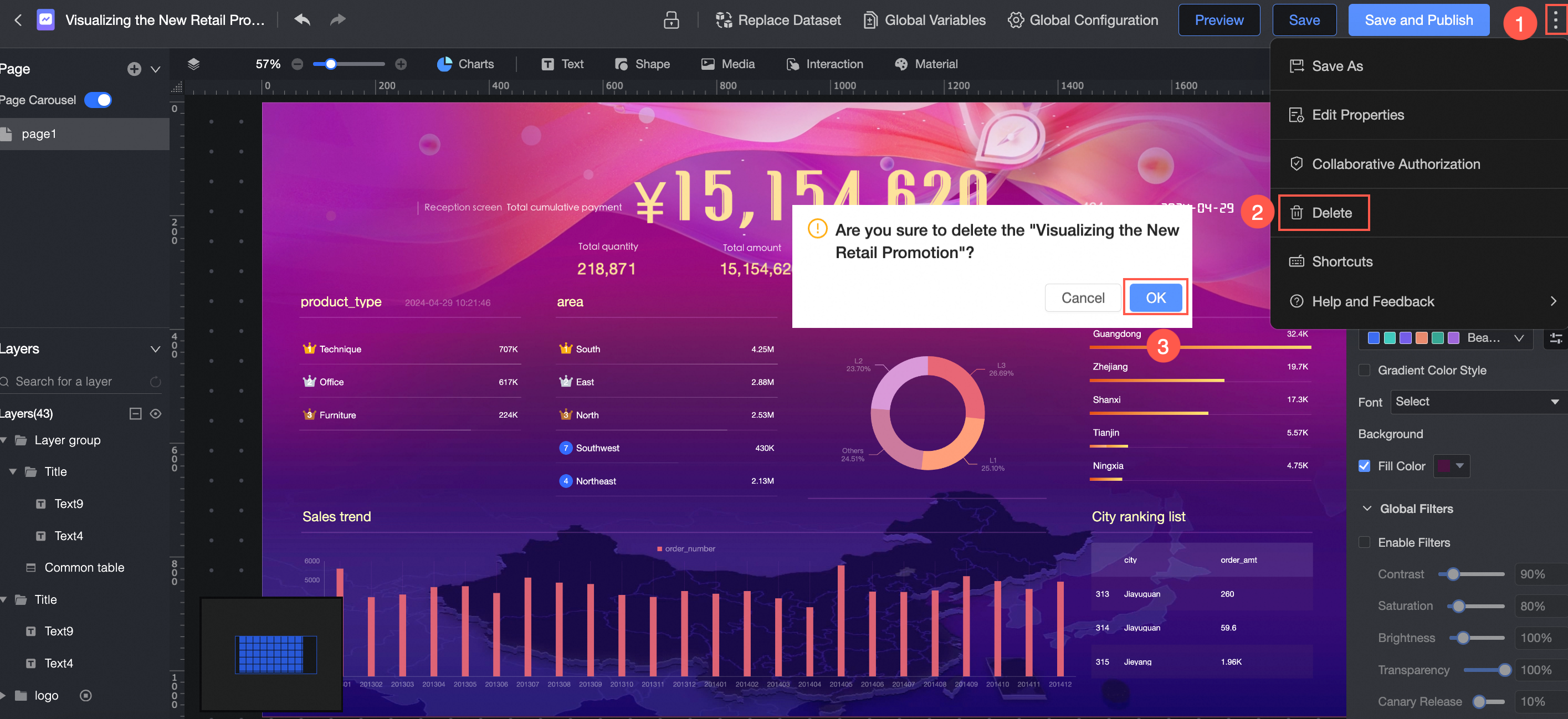
削除
画面は未公開またはオフラインの場合にのみ削除できます。
キーボードショートカット
キーボードショートカットはオペレーティングシステムによって異なります。
機能 | ショートカット (Windows) | ショートカット (Mac) |
複数の項目を選択 | Ctrl+left-click | Command (⌘)+left-click |
[元に戻す] | Ctrl + Z | Command (⌘)+Z |
[やり直し] | Ctrl + Shift + Z | コマンド (⌘) + シフト (⇧) + Z |
グループ | Ctrl + G | Command (⌘)+G |
[グループ解除] | Ctrl + Shift + G | Command (⌘)+Shift (⇧)+G |
1 つ上のレイヤーに移動 | Ctrl + ] | Command (⌘)+] |
レイヤーを 1 つ背面へ | Ctrl + [ | Command (⌘)+[ |
最前面へ移動 | Ctrl + Shift + ] | Option (⌥)+Command (⌘)+] |
背面へ送る | Ctrl + Shift + [ | Option (⌥)+Command (⌘)+[ |
[切り取り] | Ctrl + X | Command (⌘)+X |
[コピー] | Ctrl + C | Command (⌘)+C |
[貼り付け] | Ctrl + V | Command (⌘)+V |
[ロック] | Ctrl + L | Command (⌘)+L |
[非表示] | Ctrl + H | Command (⌘)+H |
[削除] | Backspace (←) | Delete (⌫) |
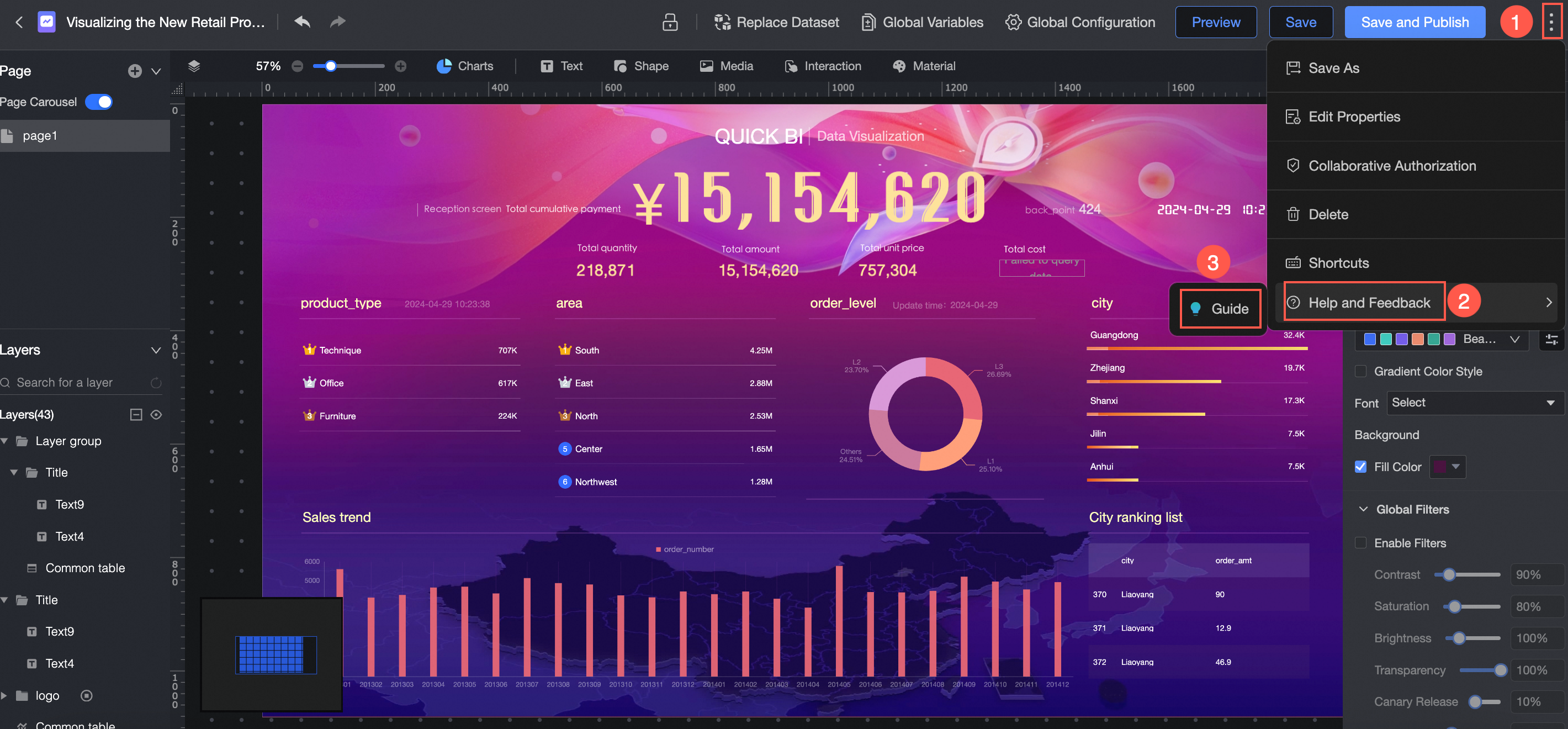
ヘルプとフィードバック
データ可視化画面を初めて使用する場合は、[ヘルプとフィードバック] 機能を使用して [新規ユーザーガイド] チュートリアルを表示します。
ウィジェットライブラリ
データ可視化画面は、8種類のチャートタイプ、リッチテキスト、シェイプ、メディア、インタラクティブコントロール、アセットなど、多様な画面を作成するためのさまざまなコンポーネントを提供します。
機能のエントリポイントは次のとおりです: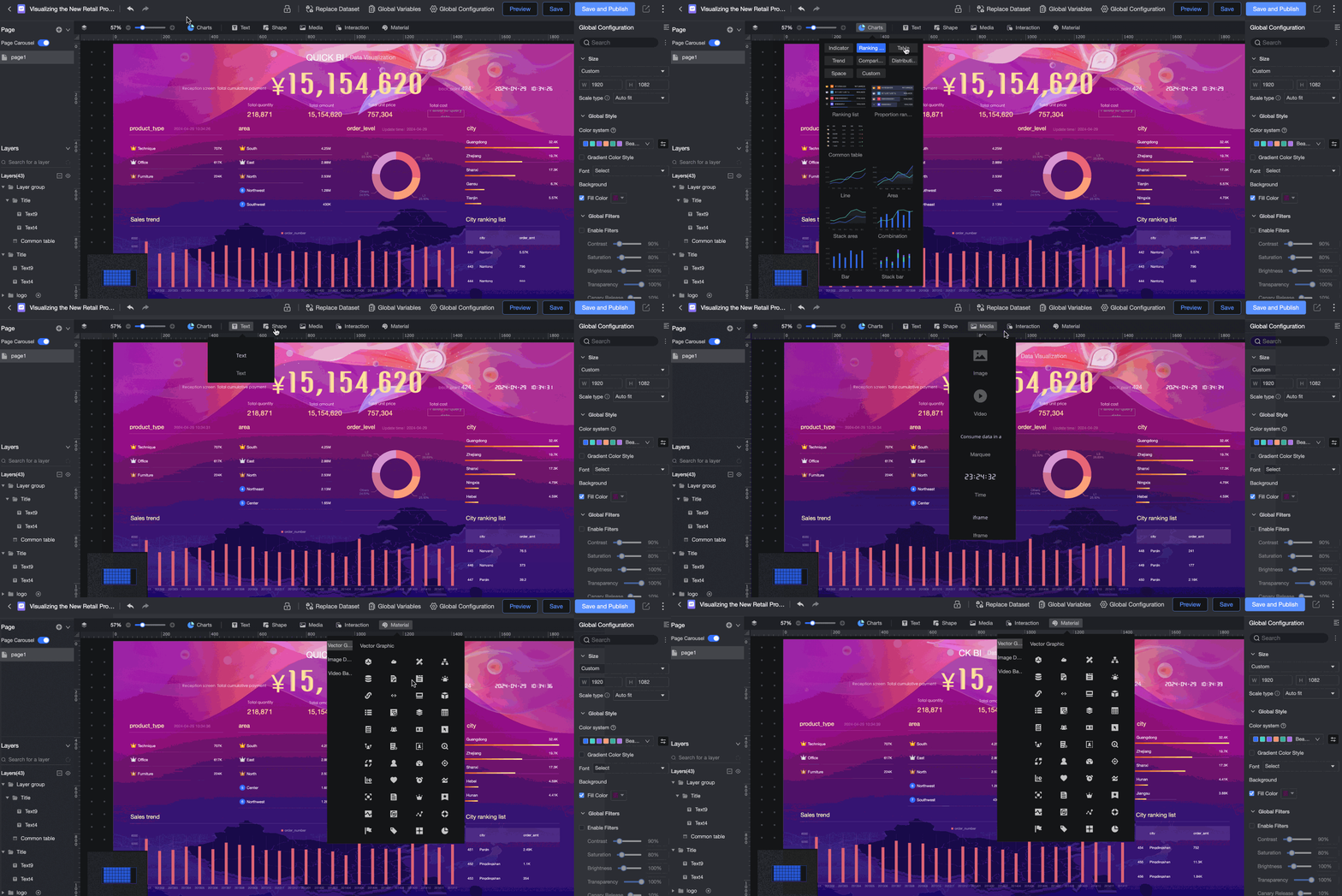
チャート
ページ構成エリア
最大 10 ページまで追加できます。
ページを追加 (①)、ページカルーセルを設定 (②)、またはその他 (③) をクリックして非表示 (④) または削除 (⑤) を選択できます。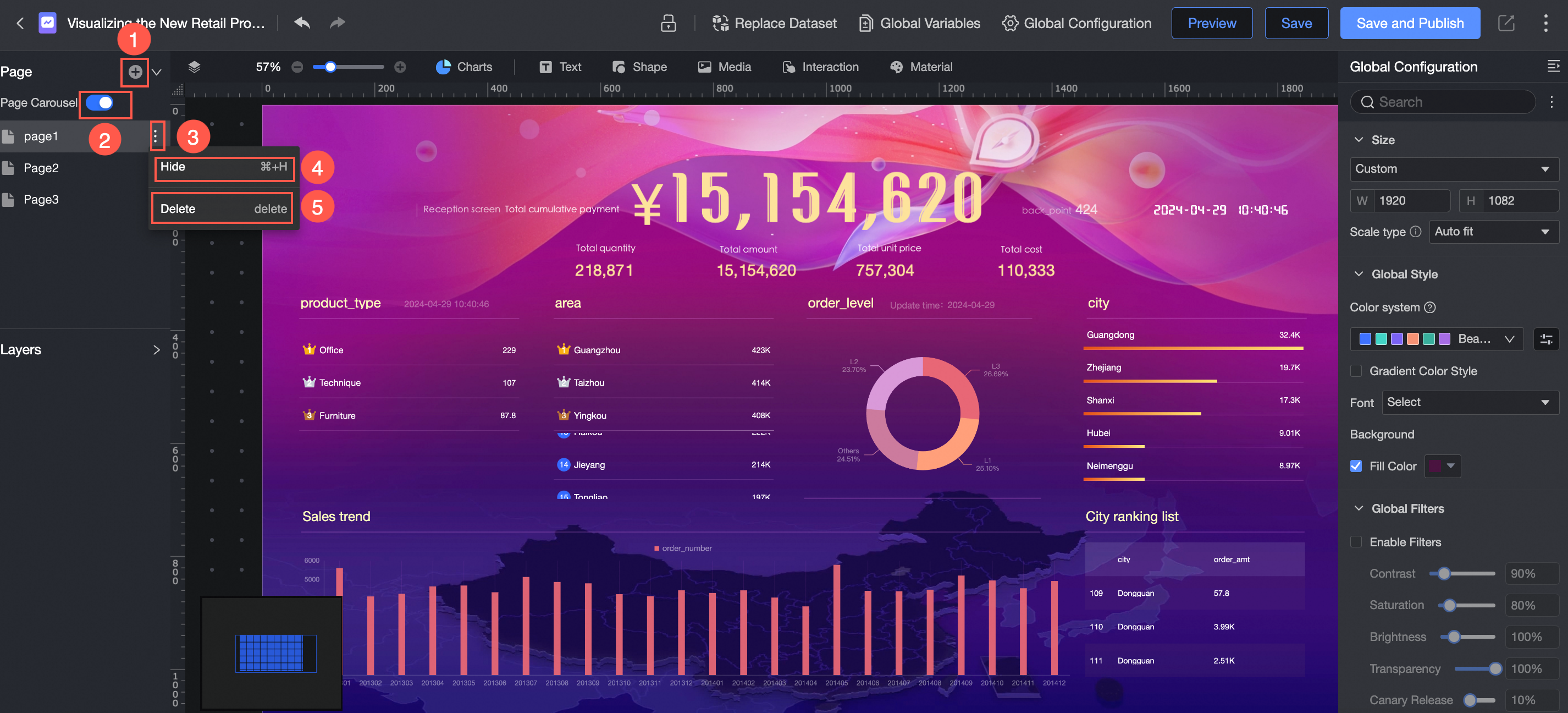
レイヤー構成エリア
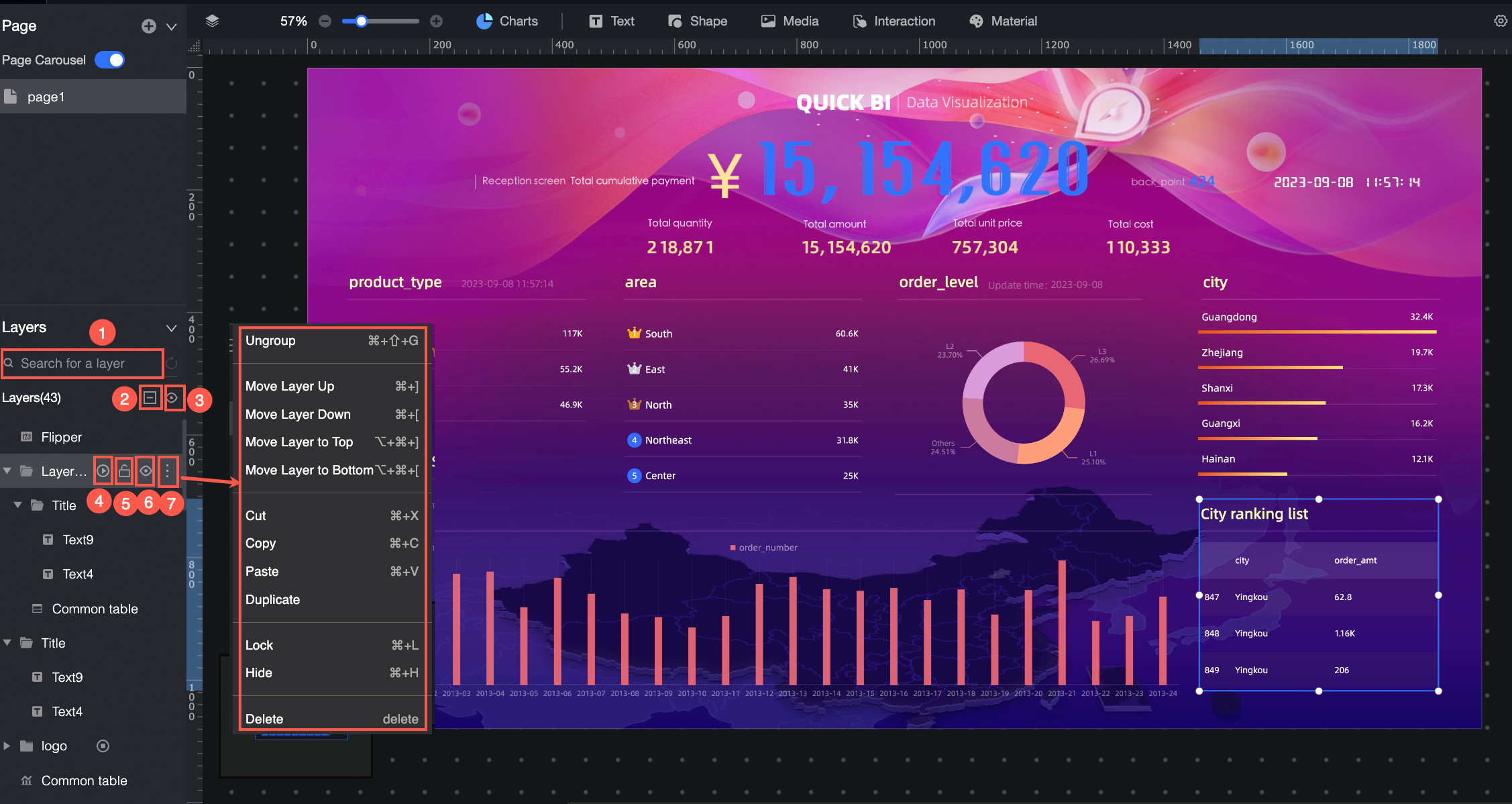
複数のレイヤーをサポートします。レイヤーのグループ化、レイヤーカルーセルの設定、レイヤーのロック、またはレイヤーの非表示ができます。
①:レイヤーの検索
②:すべてのレイヤーを折りたたむ
③ すべてのレイヤーを非表示にする
④:レイヤーカルーセル
⑤:レイヤーのロック解除またはロック
⑥:レイヤーグループの表示または非表示
⑦:レイヤーグループ操作 (グループ解除、コピー、貼り付けなど)
キャンバス構成エリア
上部ナビゲーションバーで、ウィジェットをキャンバスにドラッグします。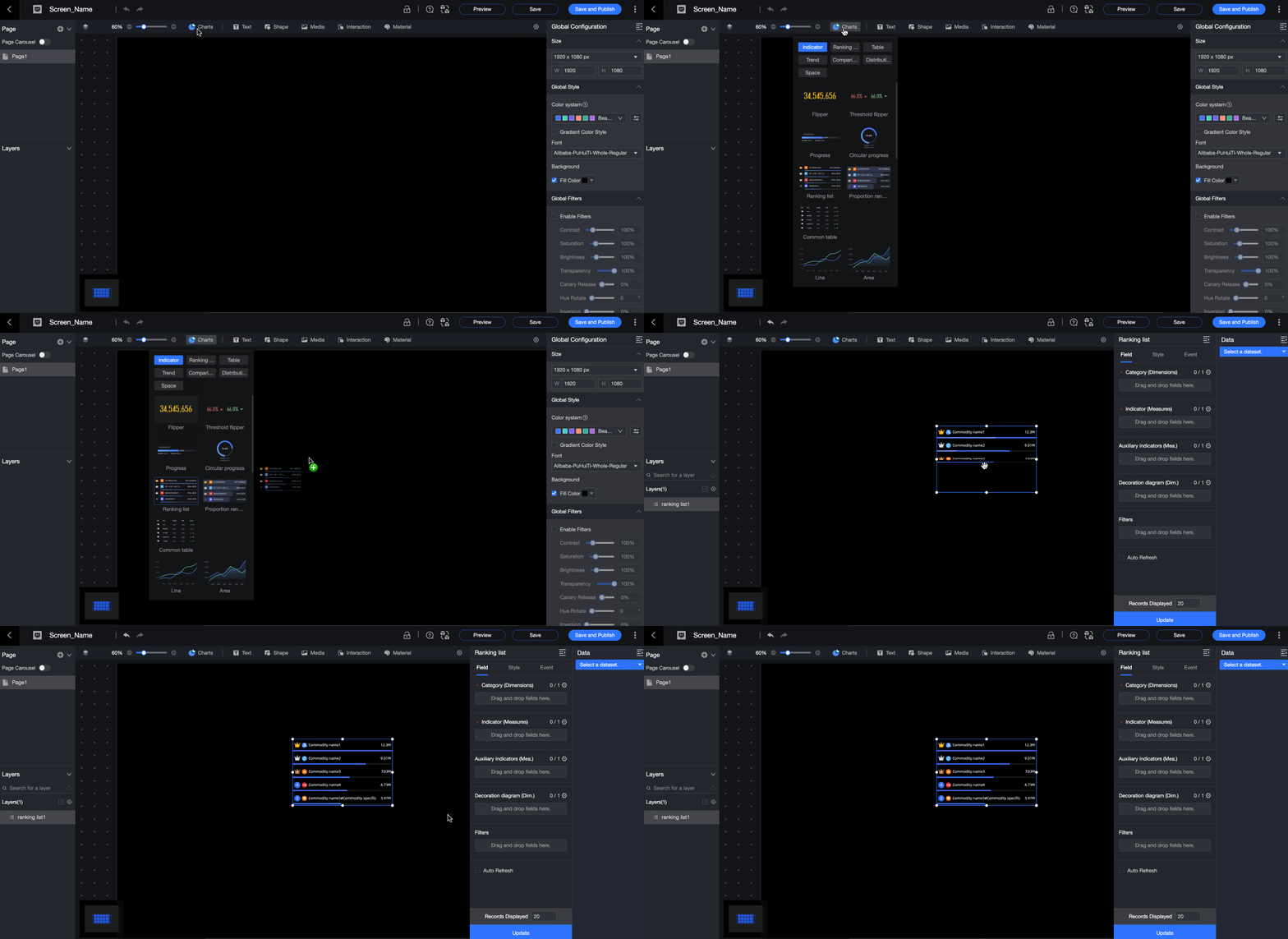
キャンバスレイアウトを柔軟に調整します。データ可視化画面は柔軟なレイアウトアプローチを使用します。ウィジェットをキャンバスに自由にドラッグしたり、ピクセル単位で移動したり、ウィジェットの切り取り、コピー、ロック、非表示、またはグループ化を行ってレイアウトを制御したりできます。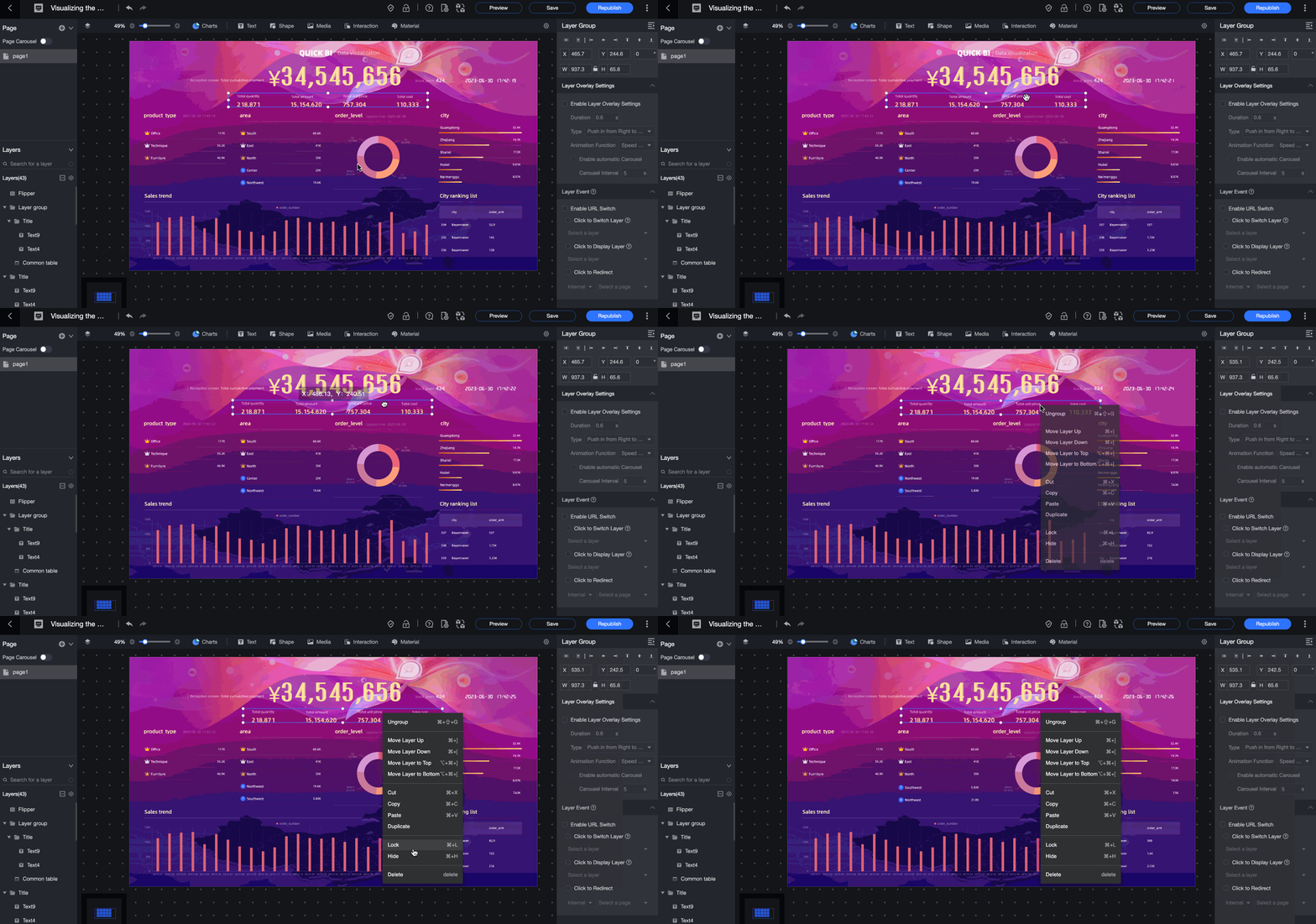
ウィジェット構成エリア
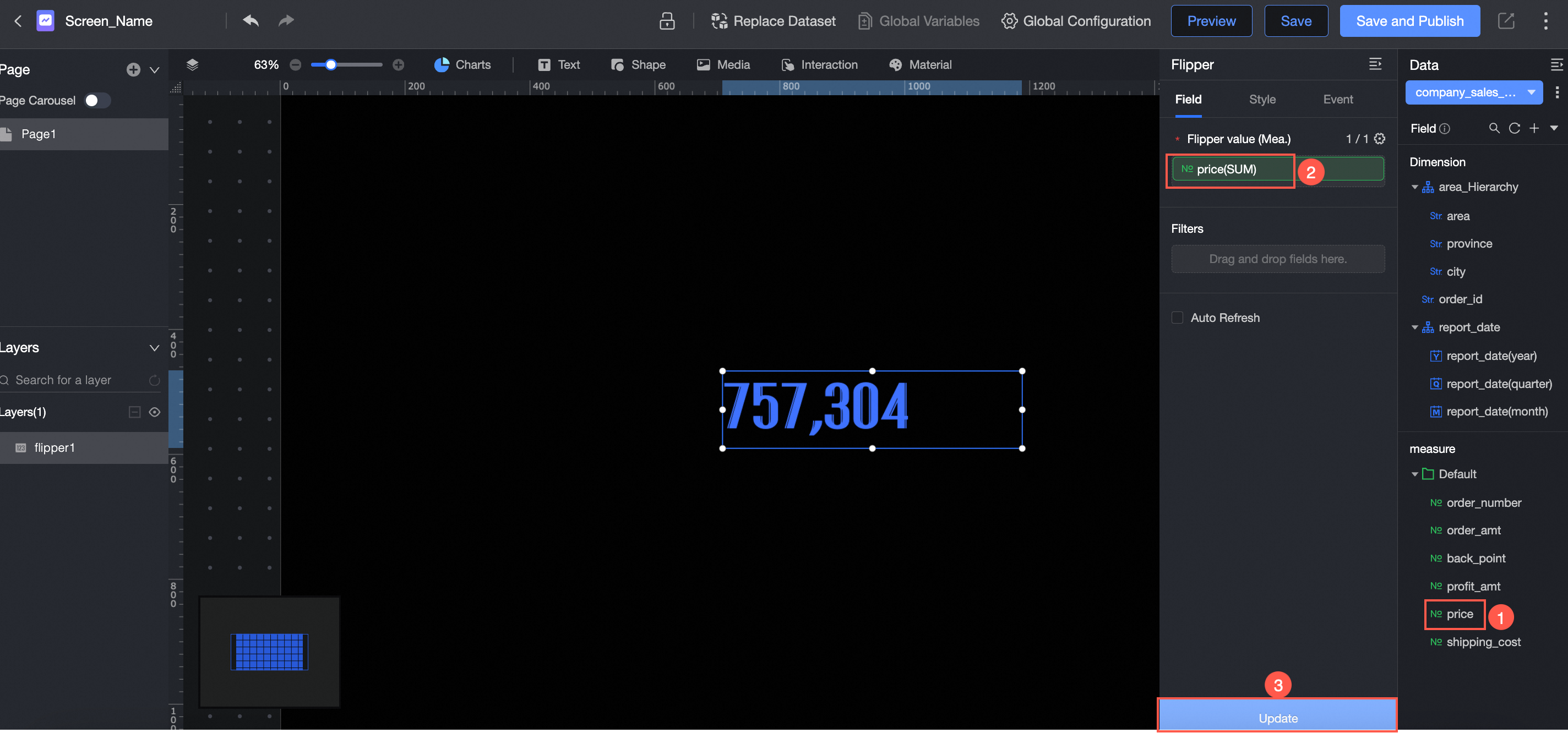
フィールドの追加
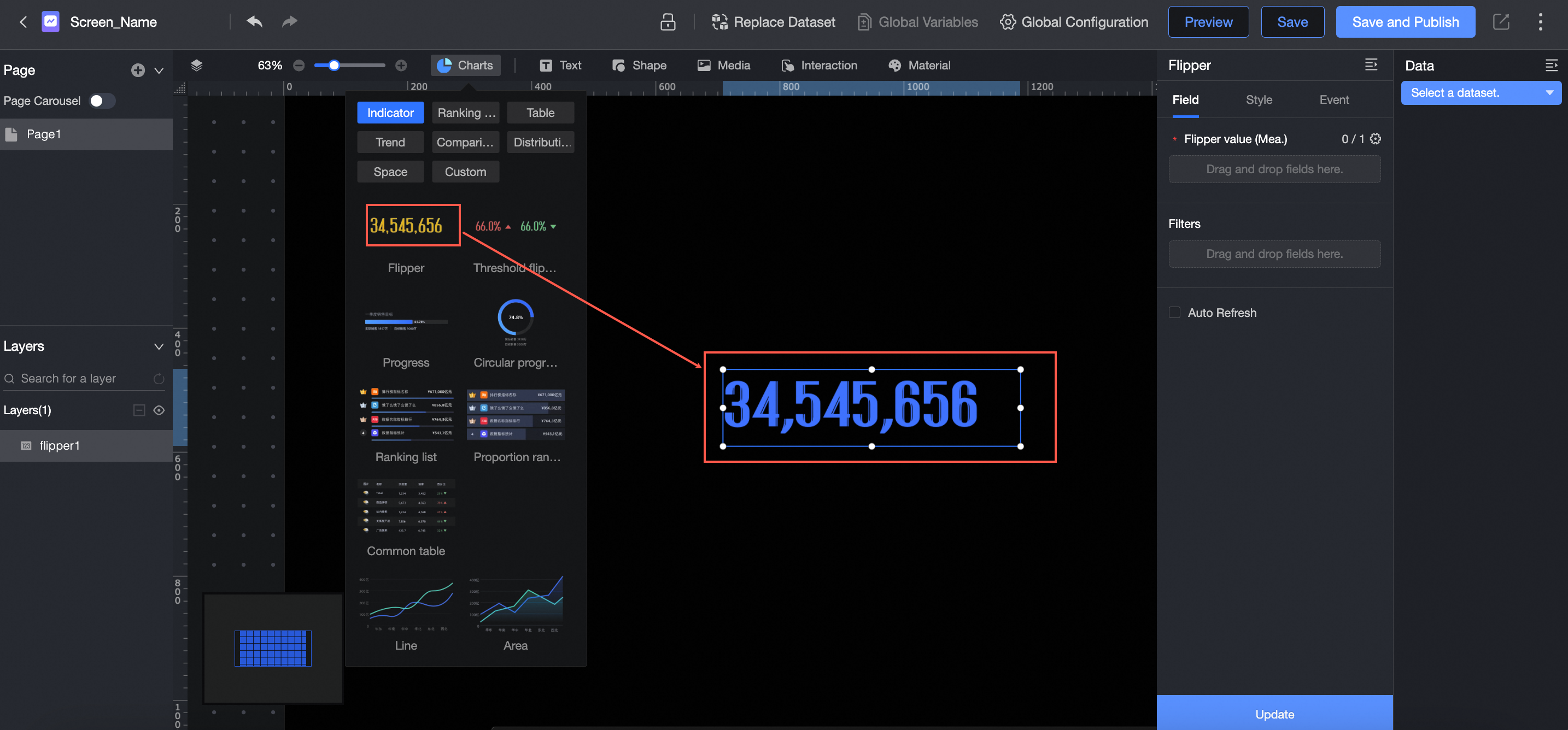
ティッカーボードを例として使用します。
ウィジェットライブラリの [チャート] セクションで、[ティッカーボード] を探し、キャンバスにドラッグします。
「[データセットの選択]」をクリックし、図の手順に従ってデータを追加します。
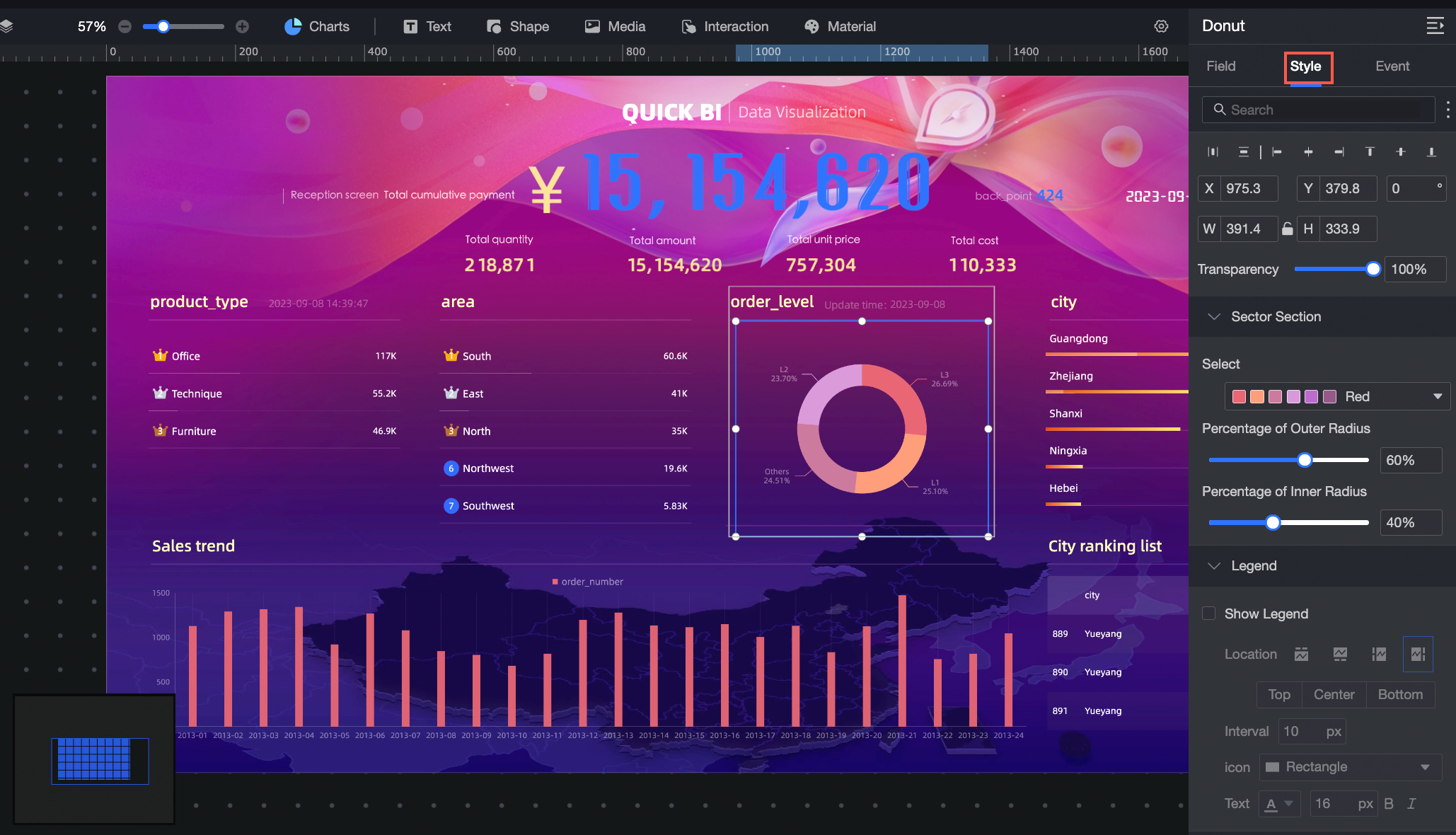
スタイルの構成
きめ細かいスタイルプロパティ: 色、フォント、位置、配置、幅、高さ、透明度など、個々のチャート要素のスタイルを構成します。
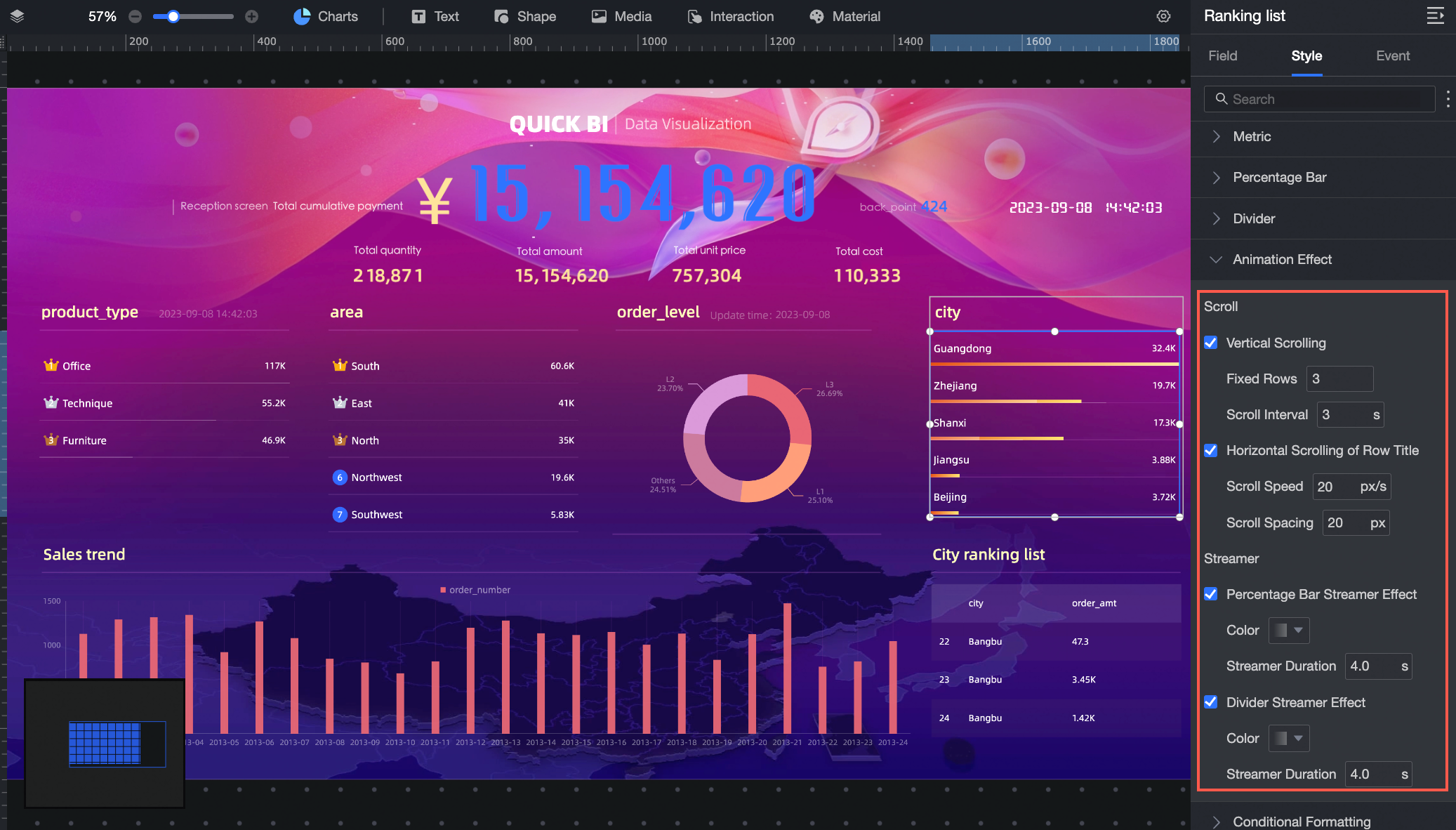
豊富なアニメーション効果: 光のフロー、ページめくり、スクロールなどの効果を追加できます。
詳細については、「チャートスタイルの構成」をご参照ください。
データ変換エリア
データセットの選択、データの追加、データ形式の変更、またはデータの変換ができます。
①:フィールド形式の一括設定
②:フィールドのフィルター
③:データの自動フィルター
④ データセットの切り替え
⑤:データセットのプレビューまたは編集
⑥:データの変換 (計算フィールドまたはグループ化されたディメンションの作成)
⑦ フィールドのコピー
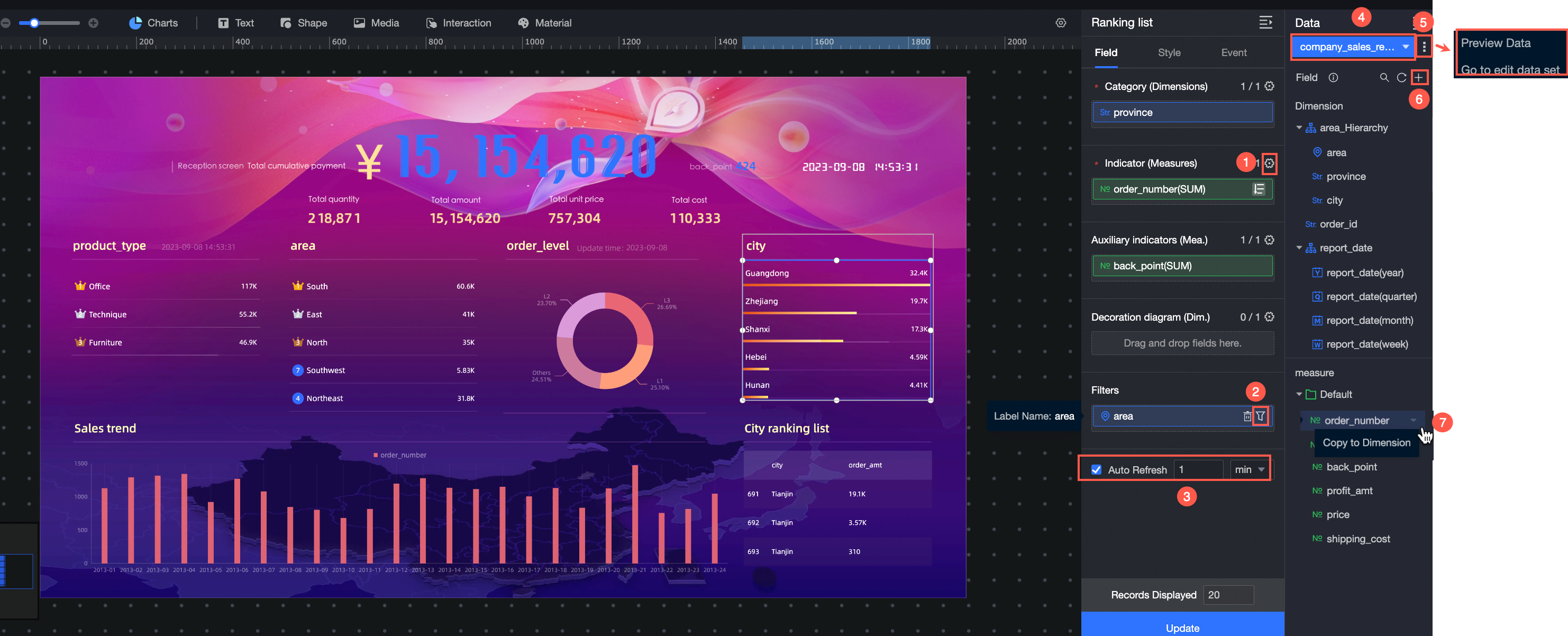 その他の操作については、「チャートデータの構成」をご参照ください。