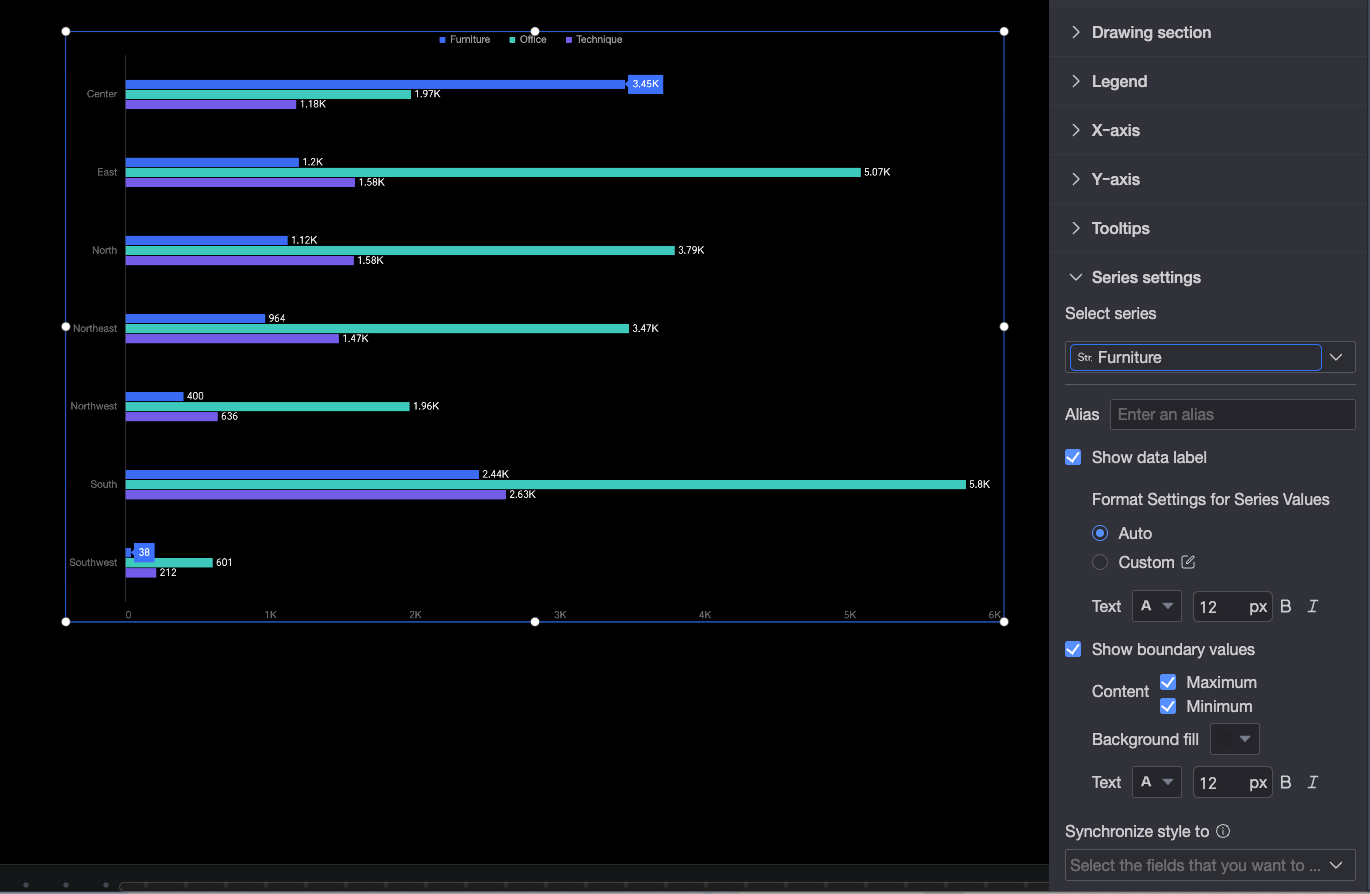
棒グラフは、2 次元のデータセットを可視化してデータの分布を示すのに最適です。片方の軸は比較対象のカテゴリを表し、もう片方の軸は数値を表します。たとえば、横軸で月を表示し、縦軸で製品の売上を表示できます。このトピックでは、棒グラフにデータを追加して設定する方法について説明します。
前提条件
ダッシュボードが作成されている必要があります。詳細については、「ダッシュボードの作成」をご参照ください。
例
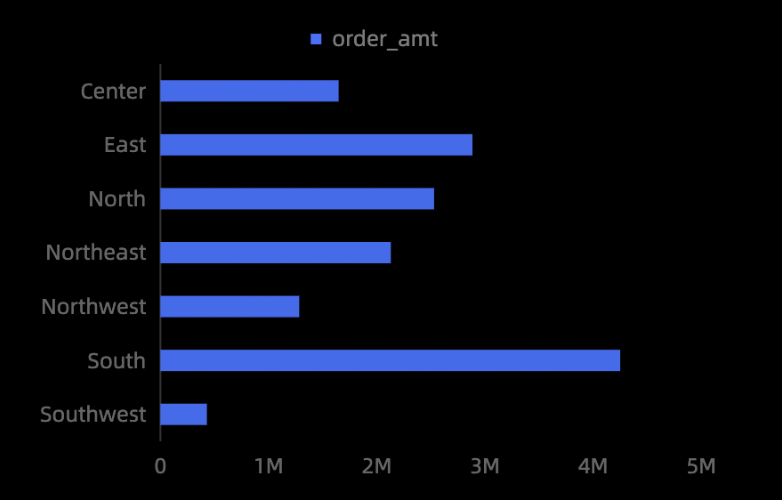
データの追加
コンポーネントライブラリの [Charts] で [棒グラフ] を見つけ、キャンバスにドラッグします。
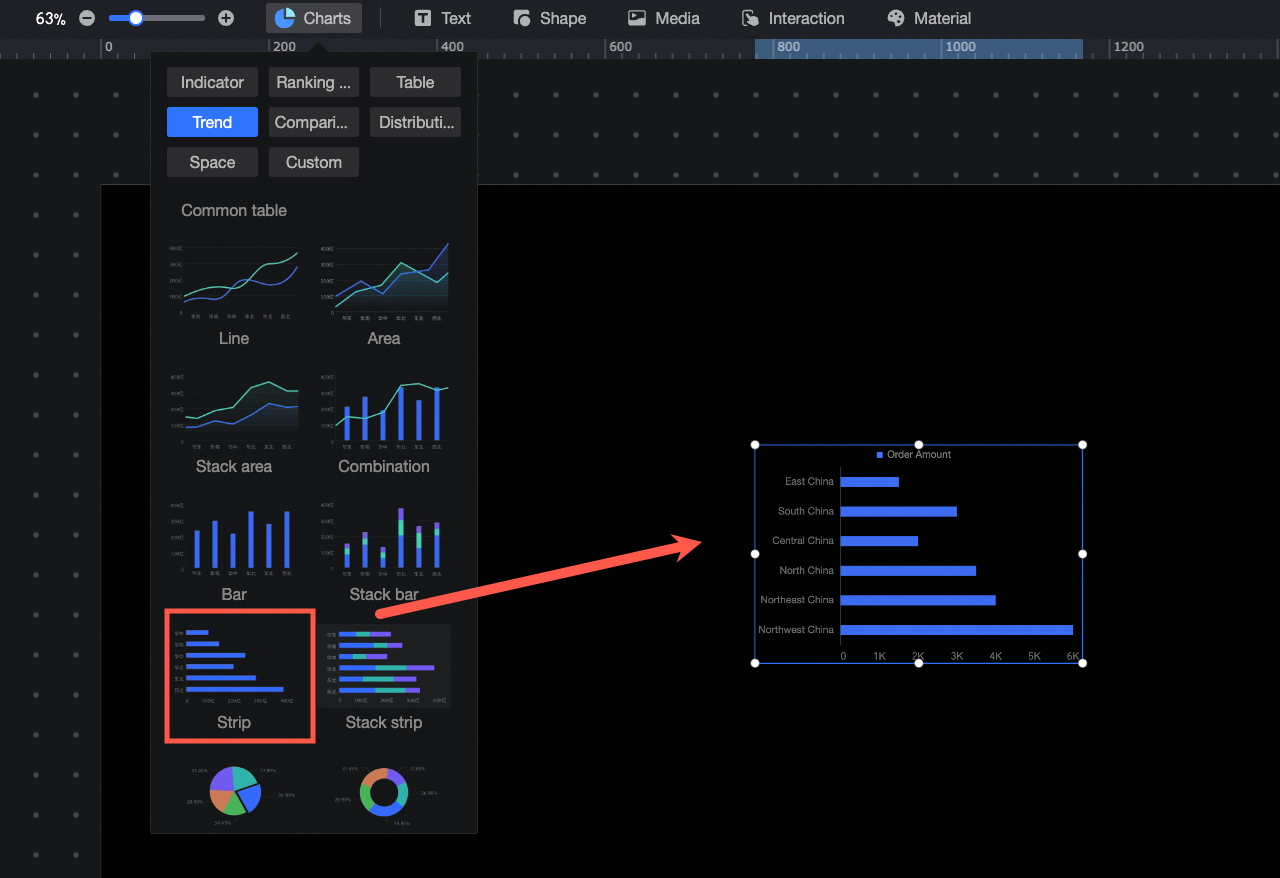
[Select Dataset] をクリックし、図の手順に従ってデータを追加します。アイコンが次のように更新されます。
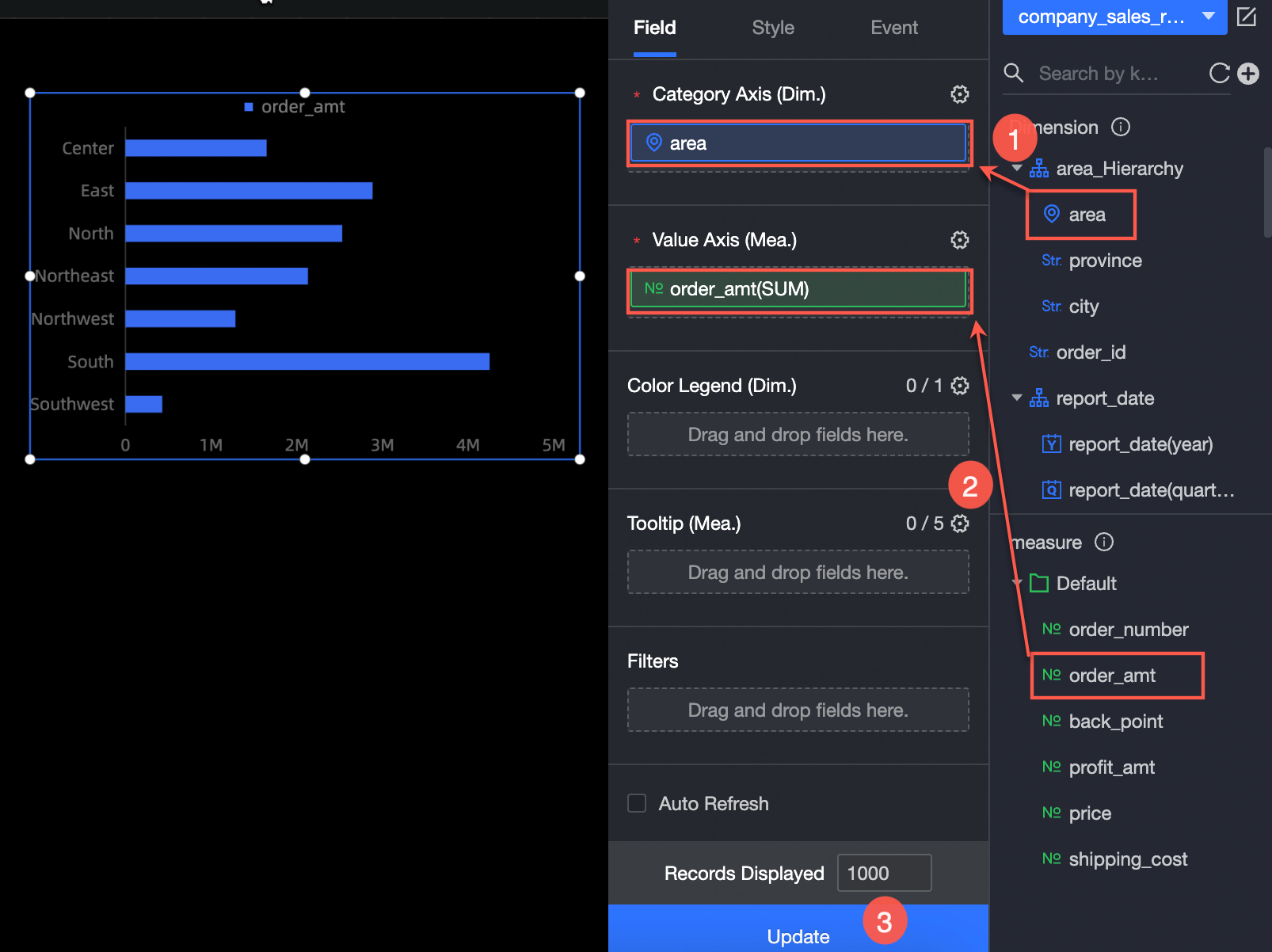
また、データに対して次の操作を実行することもできます。 
複数のフィールド形式を設定します。 詳細については、「複数のフィールド形式を設定する」をご参照ください。
フィールドフィルタリングを設定します。 詳細については、「データをフィルタリングする」をご参照ください。
自動データリフレッシュ(③)を設定します。 詳細については、「スケジュールされたデータリフレッシュ」をご参照ください。
データセットを切り替えます。 詳細については、「データセットを切り替える」をご参照ください。
データセットを編集します。 詳細については、「データセットを編集する」をご参照ください。
データ処理(⑥)。 詳細については、「計算フィールドを作成する」および「グループディメンションを作成する」をご参照ください。
フィールドをコピーします。 詳細については、「ディメンションにコピーする」をご参照ください。
グラフのスタイル
位置とサイズ
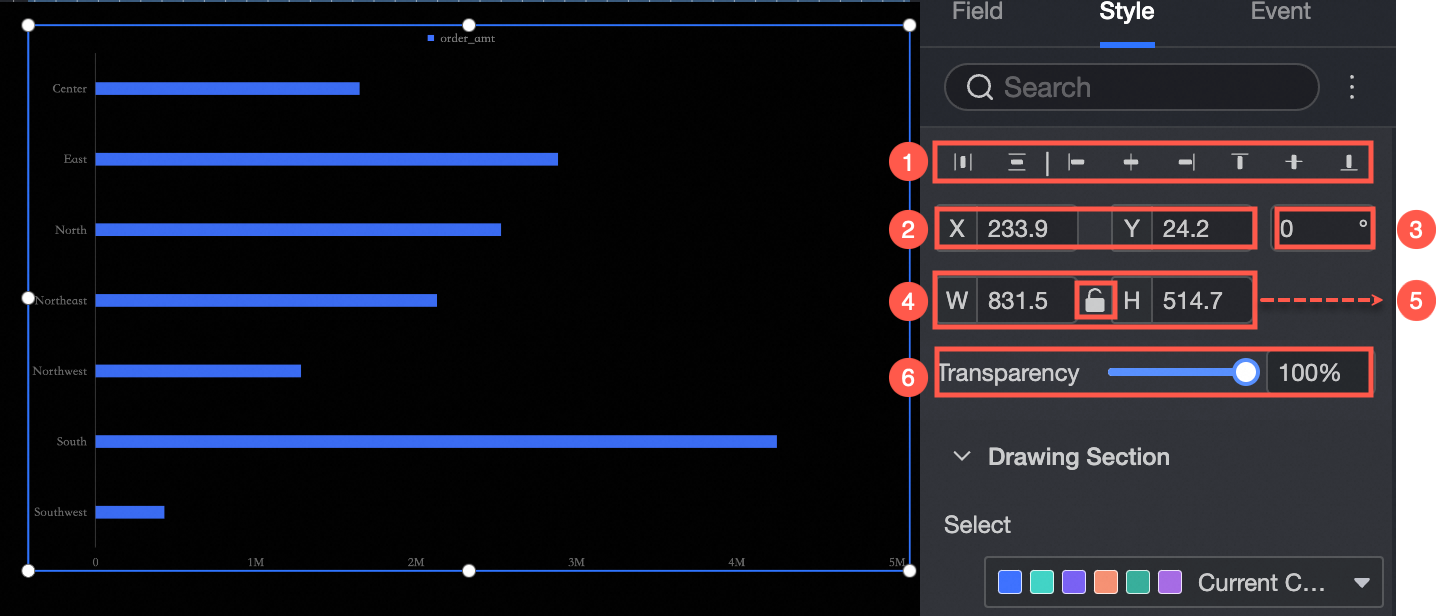
コンポーネントの位置、サイズ、外観を設定します:
コンポーネントを整列させます (①)。 オプションには、左揃え、中央揃え、右揃えがあります。
コンポーネントの位置を調整します (②)。 左上隅を原点として、X 軸と Y 軸の値を設定します。
コンポーネントを回転させます (③)。 回転角度の値を設定します。
コンポーネントのサイズを変更します (④)。 W (幅) と H (高さ) の値を設定します。
コンポーネントをロックします (⑤)。 コンポーネントをロックすると、サイズを変更できなくなります。
不透明度を調整します (⑥)。 コンポーネントの透明度レベルを設定します。
プロットエリア
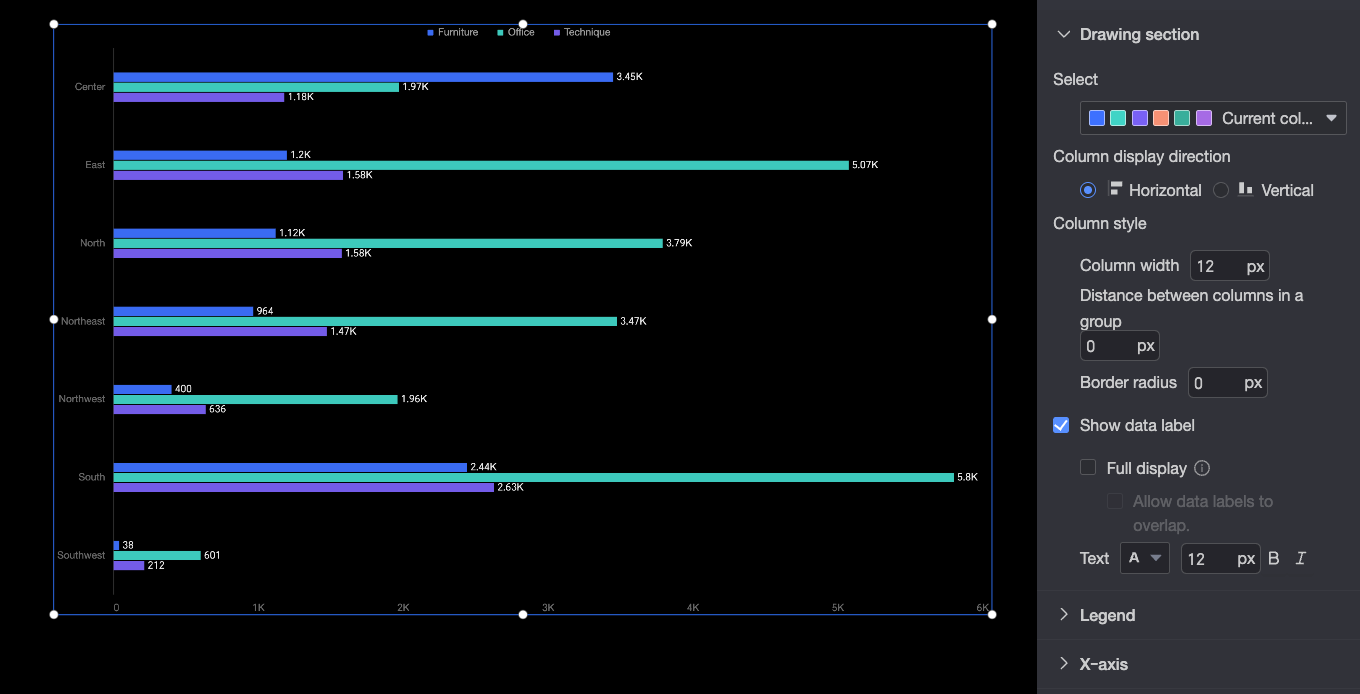
プロットエリアについて、以下を設定します:
カラーパレット: 棒の色を選択します。
棒の表示方向: 棒の方向を水平または垂直に設定します。
棒のスタイル: 棒の幅、同じグループ内の棒の間隔、角の半径を設定します。
データラベルの表示: データラベルを表示または非表示にし、表示モード (すべてのラベルを表示するかどうか) とテキストスタイルを設定します。
すべてのデータラベルを表示すると、システムはラベルが重ならないように位置を自動的に調整します。ただし、ラベルが多すぎて軸の領域を超えてしまう場合、表示されないことがあります。[Allow data labels to overlap] を選択することもできます。
凡例
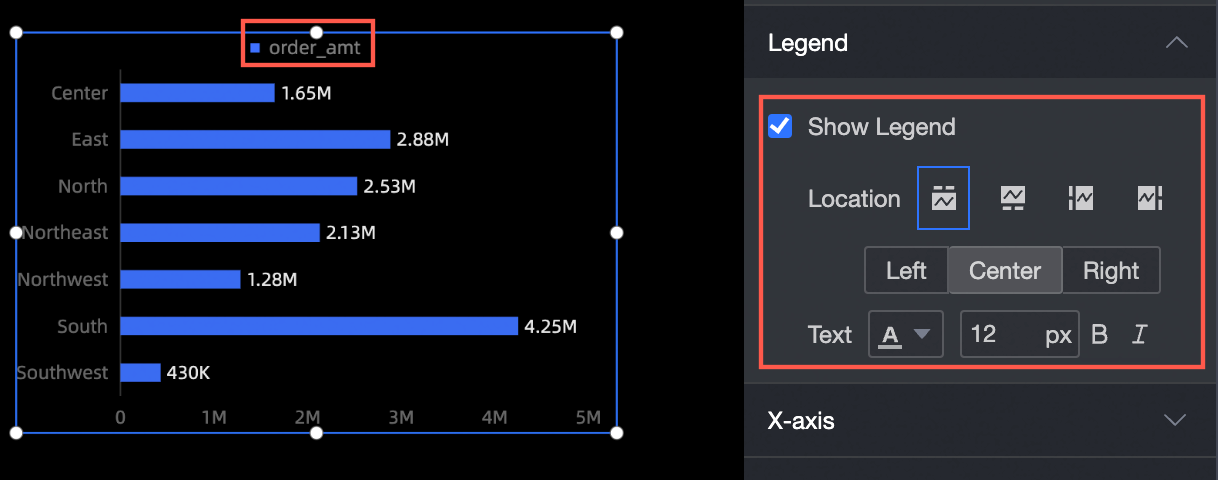
凡例について、以下を設定します:
凡例の表示: 凡例を表示するかどうかを選択します。
位置: 凡例を表示する場合、その位置を設定できます。
テキスト: 凡例を表示する場合、フォントサイズや色などのテキストスタイルを設定できます。
X軸
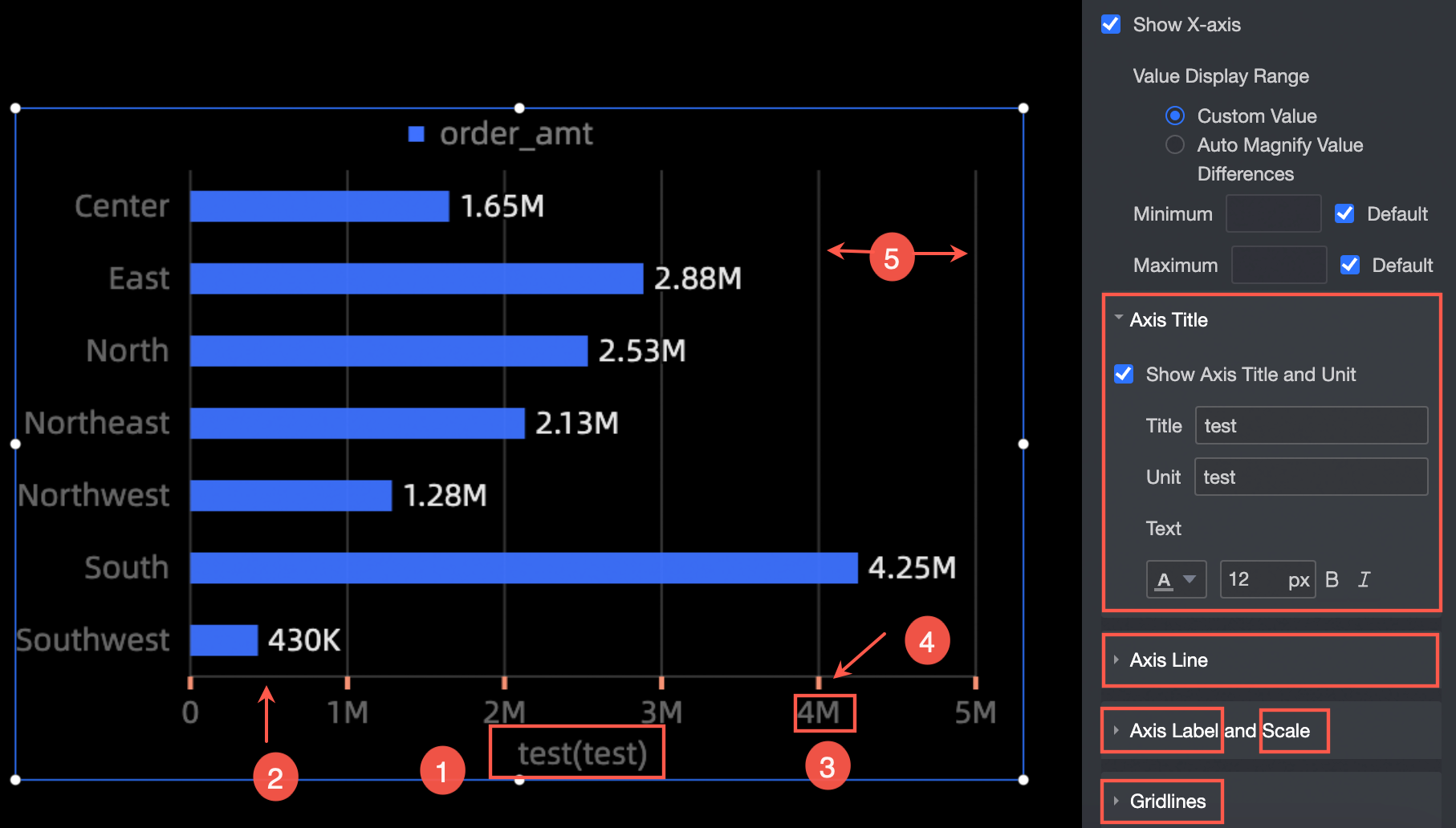
X軸について、以下を設定します:
X軸の表示: X軸を表示または非表示にします。最小値と最大値を指定して値の範囲を設定することもできます。
軸タイトル: 軸タイトルと単位を表示または非表示にし、タイトルテキスト、単位テキスト、フォントサイズ、色を設定します。
軸線: 軸線を表示または非表示にし、その色を設定します。
軸ラベルと目盛り: 軸ラベルと目盛りを表示または非表示にし、ラベルのテキスト色と目盛りのスタイルを設定します。
グリッド線: グリッド線を表示または非表示にし、その幅と色を設定します。
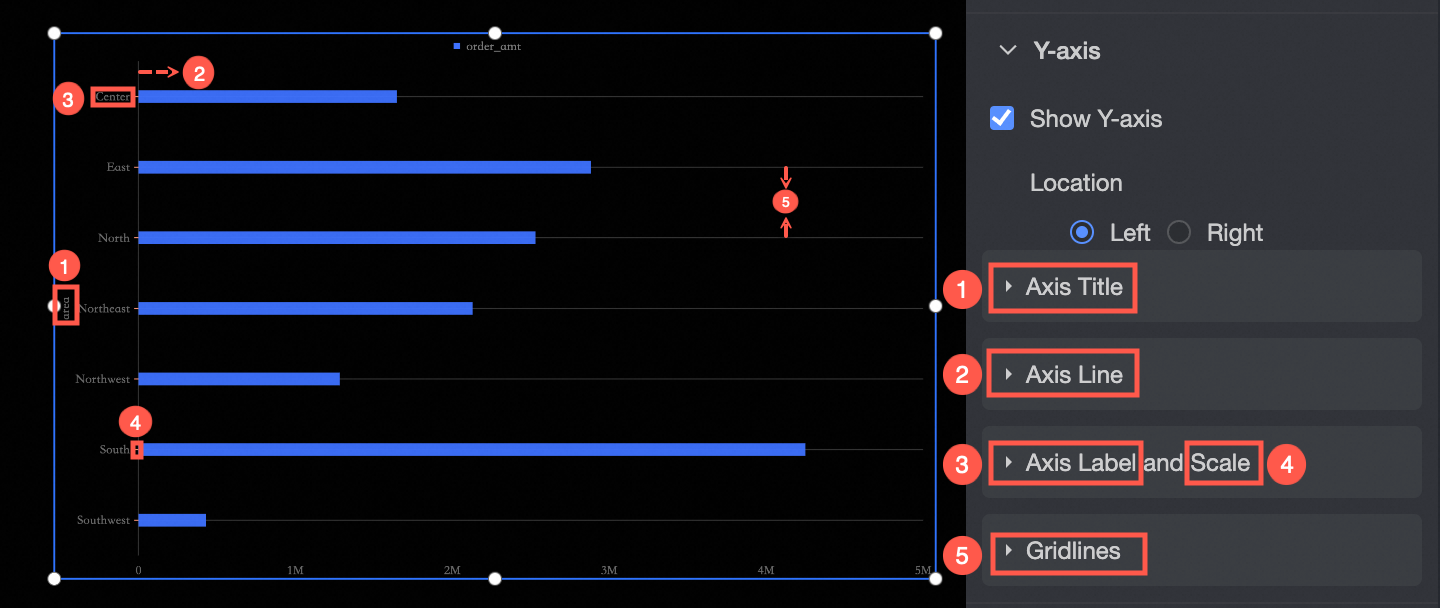
Y軸
Y軸について、以下を設定します:
Y軸の表示: Y軸を表示または非表示にし、その位置を設定します。
軸タイトル: 軸タイトルと単位を表示または非表示にし、タイトルテキスト、単位テキスト、フォントサイズ、色を設定します。
軸線: 軸線を表示または非表示にし、その色を設定します。
軸ラベルと目盛り: 軸ラベルと目盛りを表示または非表示にし、ラベルのテキスト色と目盛りのスタイルを設定します。
グリッド線: グリッド線を表示または非表示にし、その幅と色を設定します。
ツールチップ
ツールチップの表示について、以下を設定します。
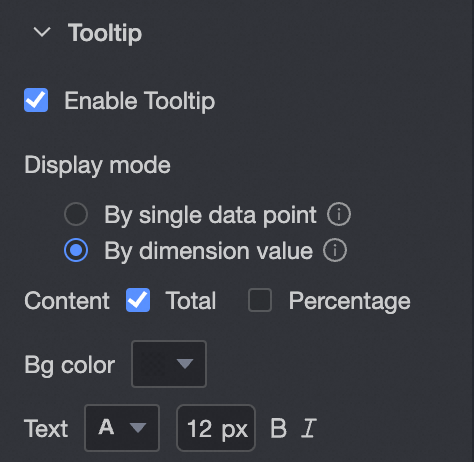
パラメーター | 説明 |
表示モード | ツールチップ情報の表示方法を設定します。表示モードは [By single data point] と [By dimension value] に対応しています。 |
内容 | [By single data point] モードは、パーセンテージに対応しています。 [By dimension value] モードは、合計とパーセンテージに対応しています。 |
背景色 | 背景色を設定します。 |
テキスト | ツールチップテキストのスタイルを設定します。 |
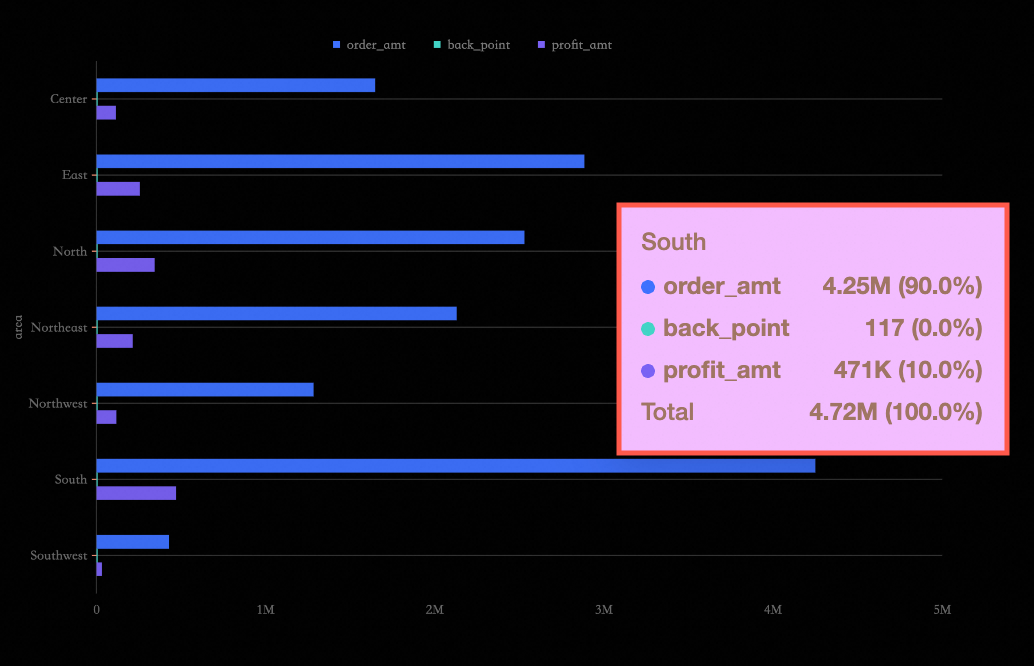
次の図に例を示します。
系列設定
系列設定では、以下を設定します:
[Field] 設定パネルで [Color Legend/Dimension] を有効にした場合にのみ、[系列設定] で エイリアス と 系列値の表示形式 を設定できます。
系列の選択: ディメンションまたはメジャーフィールドを選択します。
エイリアス: フィールドのカスタム名を設定します。
データラベルの表示: データラベルの 値の表示形式 と テキストスタイル を設定します。値の表示形式は [Auto] と [Custom] モードに対応しています。
Auto: デフォルトのオプションです。系列値は、対応するメジャーフィールドのデータ表示形式の設定を継承します。
Custom:
 アイコンをクリックし、表示要件に基づいて [Data Display Format Settings] ダイアログボックスでデータ形式を設定します。ダイアログボックス内の設定項目の説明については、「データ表示形式 > カスタム」をご参照ください。
最大値/最小値の表示: グラフ内の最大値と最小値を表示または非表示にします。値ラベルの位置、内容、背景色、テキストスタイルを設定できます。
スタイルの同期先: 現在の条件付き書式を他のメジャーフィールドに同期します。