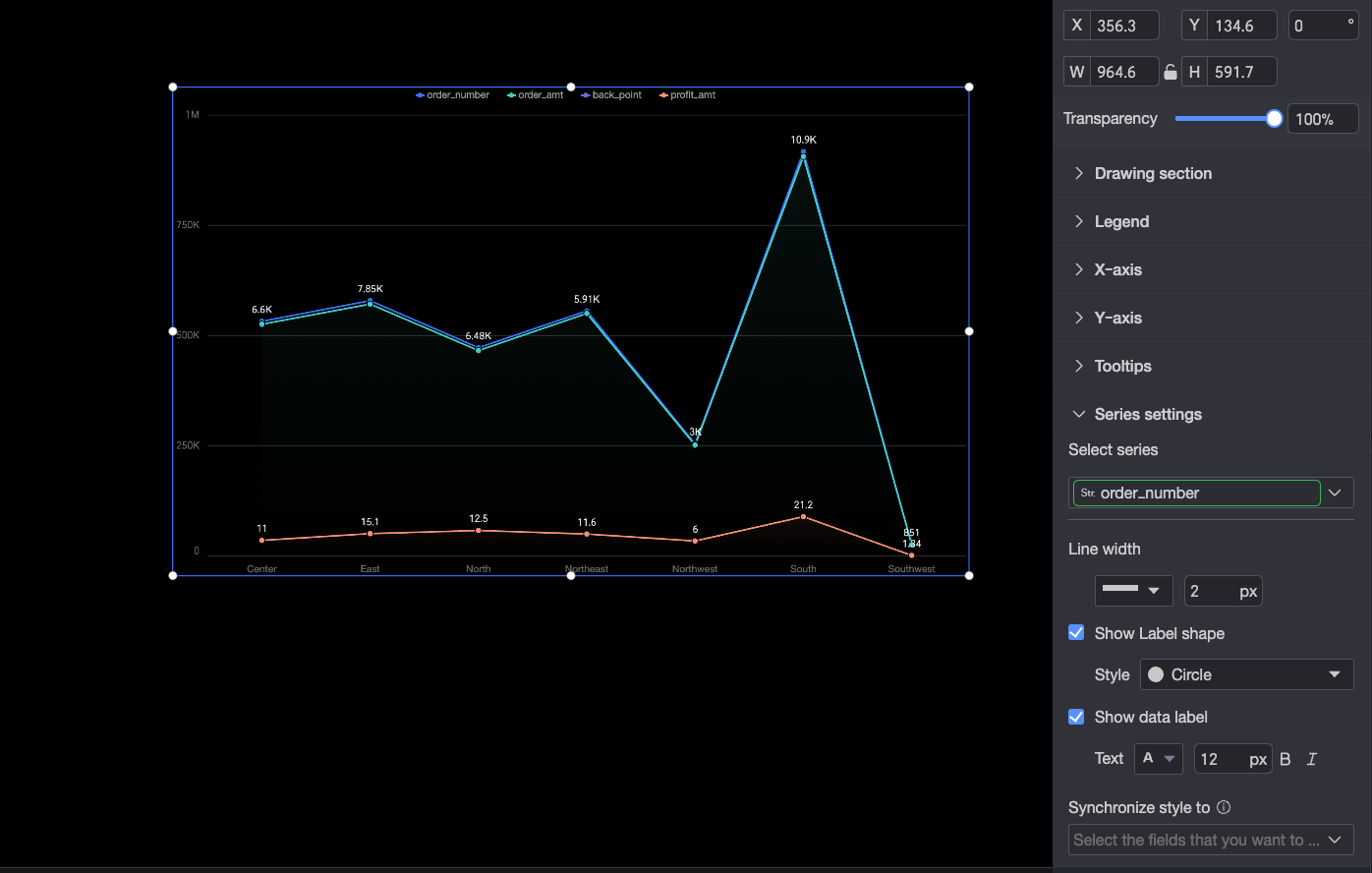
積み上げ面グラフは、時系列でのデータの傾向と、全体に対する各カテゴリの割合を示します。このトピックでは、積み上げ面グラフにデータを追加してスタイルを設定する方法を説明します。
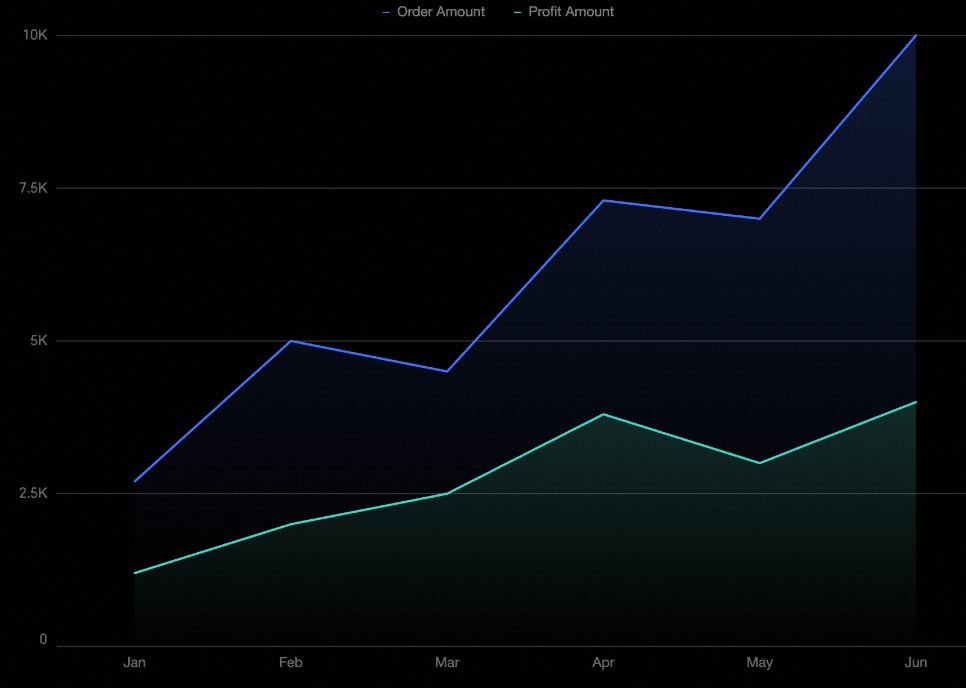
例
データの設定
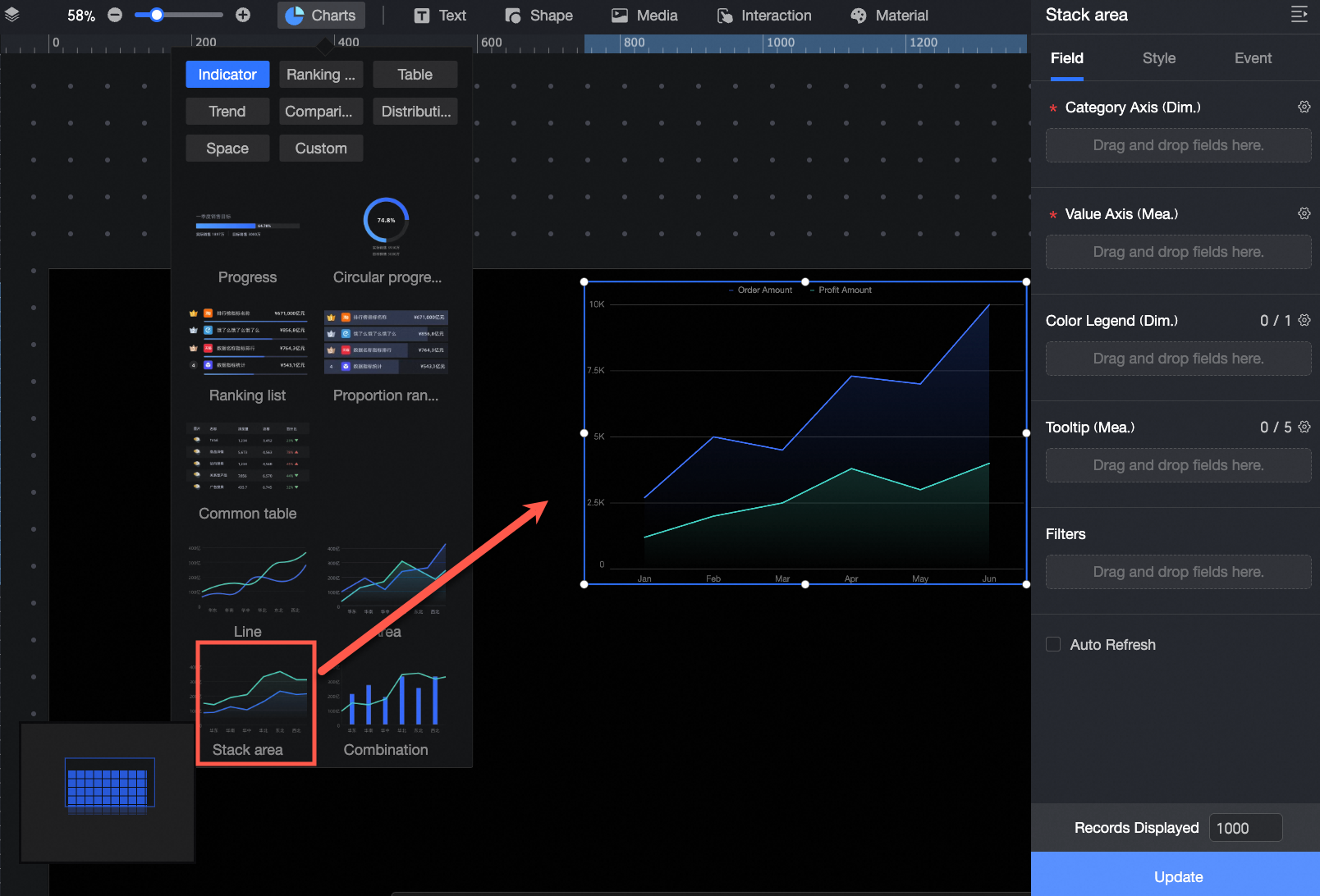
コンポーネントライブラリの [Charts] セクションで [積み上げ面グラフ] を見つけ、キャンバスにドラッグします。
[Select a dataset] をクリックし、下の図のようにデータを追加します。
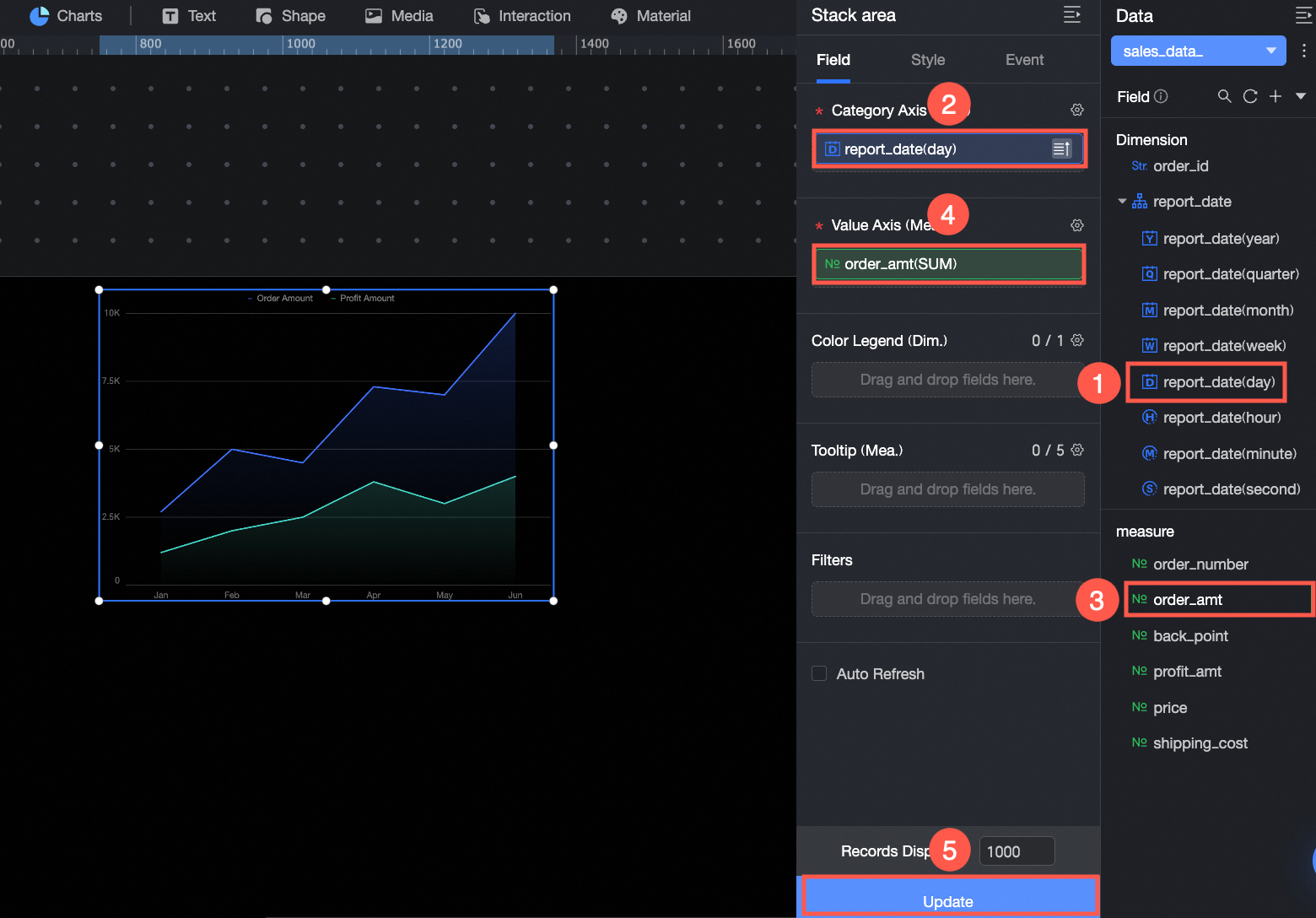
また、データに対して次の操作を実行することもできます。 
複数のフィールド形式を設定します。 詳細については、「複数のフィールド形式を設定する」をご参照ください。
フィールドフィルタリングを設定します。 詳細については、「データをフィルタリングする」をご参照ください。
自動データリフレッシュ(③)を設定します。 詳細については、「スケジュールされたデータリフレッシュ」をご参照ください。
データセットを切り替えます。 詳細については、「データセットを切り替える」をご参照ください。
データセットを編集します。 詳細については、「データセットを編集する」をご参照ください。
データ処理(⑥)。 詳細については、「計算フィールドを作成する」および「グループディメンションを作成する」をご参照ください。
フィールドをコピーします。 詳細については、「ディメンションにコピーする」をご参照ください。
スタイルの設定
位置とサイズ
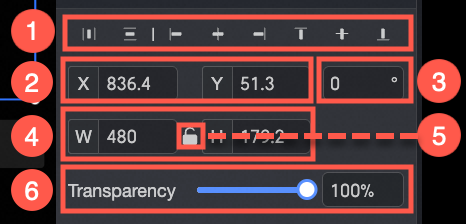
構成セクションのコンポーネントは、次のように構成できます。
ウィジェットの配置(①)を調整します。左揃え、中央揃え、右揃えをサポートしています。
ウィジェットのサイズ(②)を調整します。左上隅を原点として使用し、X軸とY軸の値を設定して、位置を調整します。
コンポーネントの角度(③)を調整します。回転角度の値を設定します。
コンポーネントのサイズ(④)を調整します。WとHの値を設定して、コンポーネントの幅と高さを調整します。
コンポーネントのロック(⑤):コンポーネントをロックした後、コンポーネントのサイズを調整することはできません。
プロットエリア
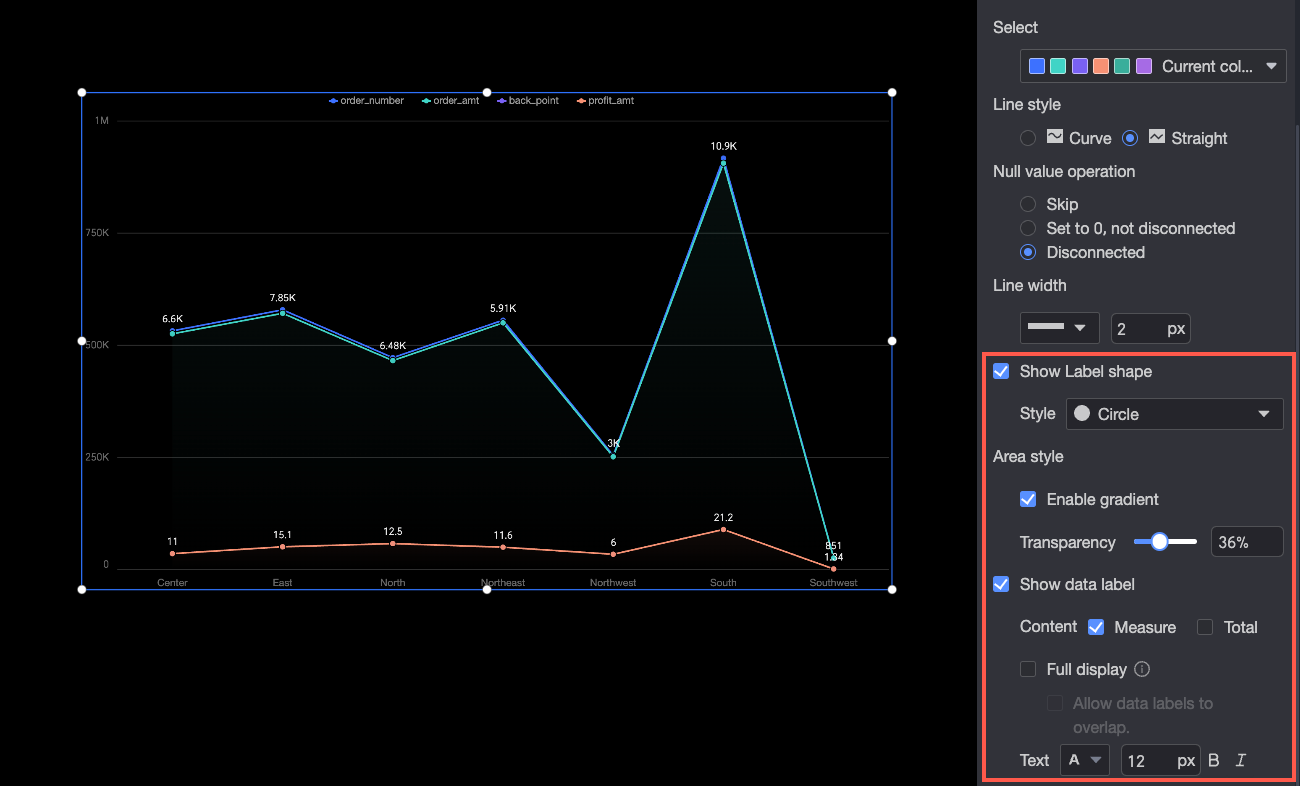
[プロットエリア] では、積み上げ面グラフのスタイルを設定できます。設定可能な項目は以下のとおりです。
[Color Scheme] :積み上げ面グラフの色を設定します。
[Line type] :ラインの種類を [曲線] または [直線] に設定します。
[Null 値の処理] :データが Null 値の場合、スキップ、0 に設定 (ラインは連続)、またはラインを中断することができます。
[線の太さ] :ラインのスタイルと太さを設定します。
[マーカーの表示] :マーカースタイルを設定します。使用できるスタイルは、円、中抜き円、ひし形、中抜きひし形です (①)。
[Area style] :グラデーション効果 (②) を有効にし、効果の透明度を設定します。
[データラベルの表示] :データラベルを表示するかどうかを指定し、表示モード (すべてのラベルを表示するかどうかなど) とテキストスタイル (③) を設定できます。
すべてのデータラベルを表示する場合、システムは重なりを防ぐために位置を自動的に調整します。ラベルが多すぎる場合、軸エリアを超えると一部が表示されないことがあります。この動作を上書きするには、
データラベルの重複を許可するを選択することもできます。
凡例
[凡例] エリアでは、位置 (上、下、左、または右) とテキストスタイルを設定できます。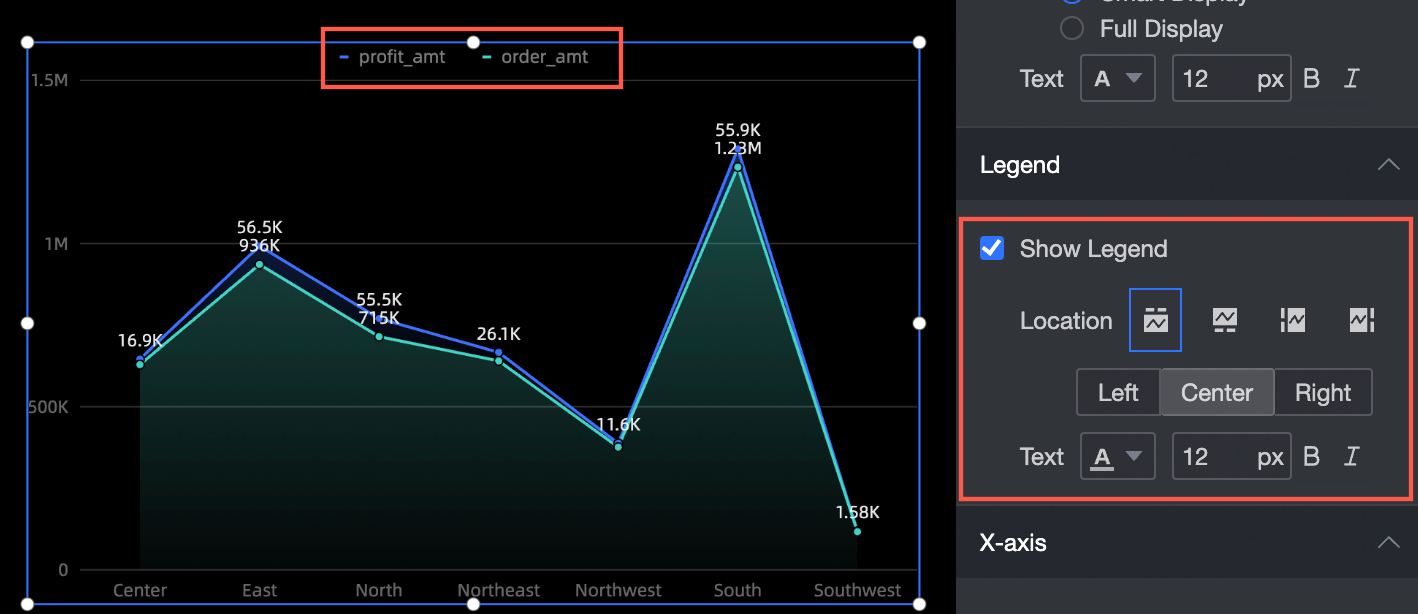
軸
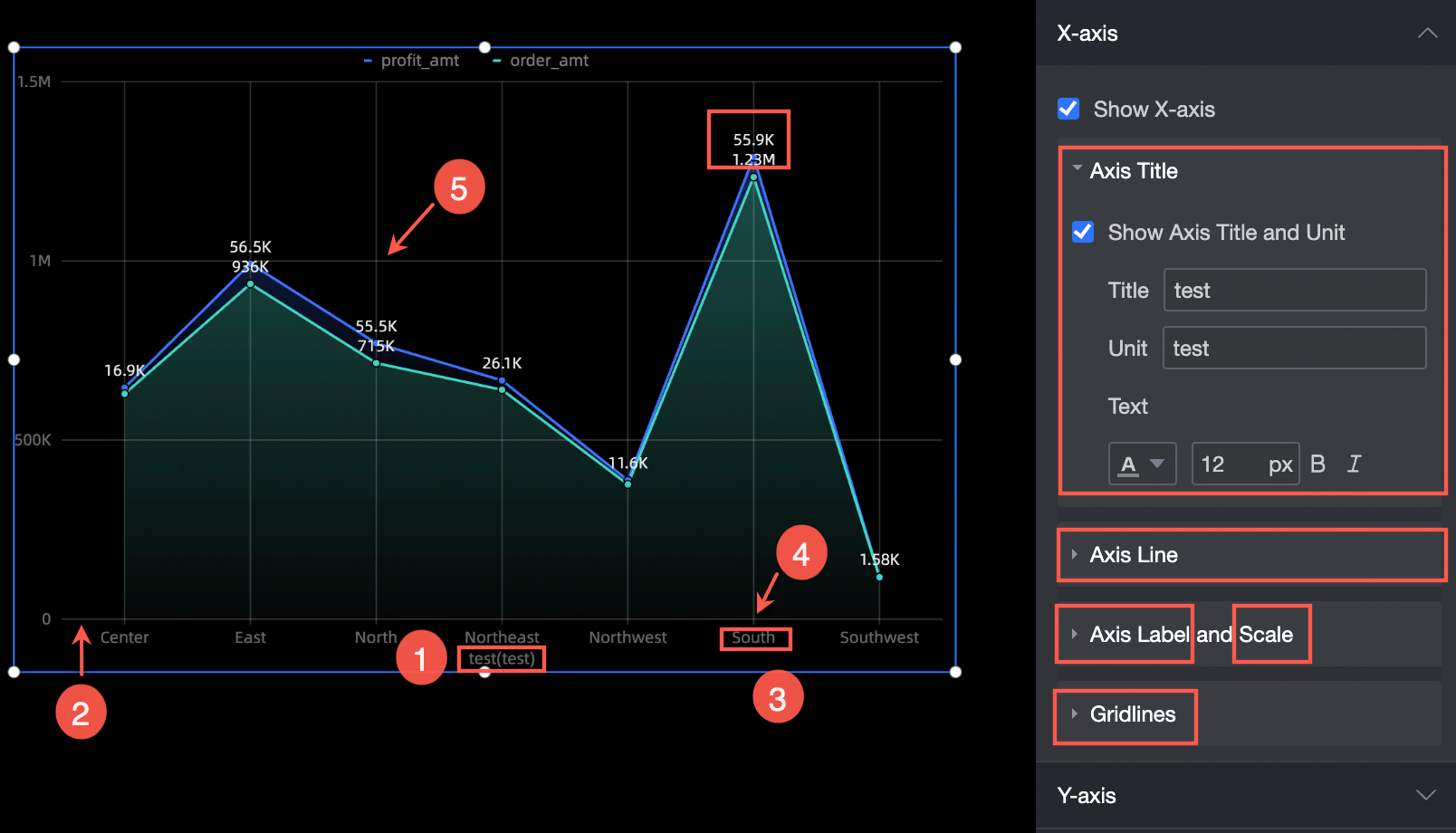
x軸を例にとります。[x軸] セクションでは、次の操作を実行できます。
[軸のタイトルと単位を表示]:軸のタイトル、単位、およびテキストスタイルを設定します(①)。
[軸]:軸の種類、太さ、色を設定します(②)。
[軸ラベルとスケール]:軸ラベルのテキストスタイル、スケールの重み、および色を指定します。
[グリッド線]:グリッド線の種類、太さ、色を指定します。
系列設定
[系列設定] エリアでは、積み上げ面グラフの系列を設定できます。
[系列設定] で [エイリアス] と [系列値の表示形式] を設定できるのは、[フィールド] 設定パネルで [Color Legend/Dimension] が有効になっている場合のみです。
[Select Series] :[メトリック] セクションからメトリックを選択します。
[線の太さ] :対象メトリックのラインのスタイルと太さを指定します。
[マーカーの表示] :対象メトリックのマーカースタイルを設定します。使用できるスタイルは、円、中抜き円、ひし形、中抜きひし形です。
[データラベルの表示] :データラベルの [数値の表示形式] と [テキストスタイル] を設定します。数値の表示形式には、[自動] と [カスタム] の 2 つのモードがあります。
自動:デフォルトでは、系列値は対応するメトリックフィールドのデータ表示形式設定から形式を継承します。カスタム: アイコンをクリックして
 データ表示形式設定ダイアログボックスを開き、カスタム形式を設定します。各設定の詳細については、「データ表示形式 > カスタム」をご参照ください。
[Sync styles to] :現在の系列設定を他のメトリックに同期します。