このトピックでは、マーキーコントロールを追加および管理する方法について説明します。
前提条件
可視化画面が作成されていること。 詳細については、「データ可視化画面を作成する」をご参照ください。
効果
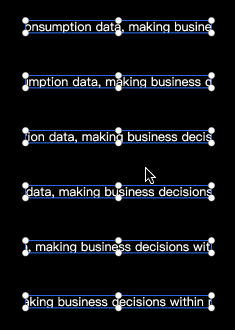
構成データ
ダッシュボード編集ページで、上部のナビゲーションバーにある [メディア] をクリックして、マーキーコントロールを追加します。
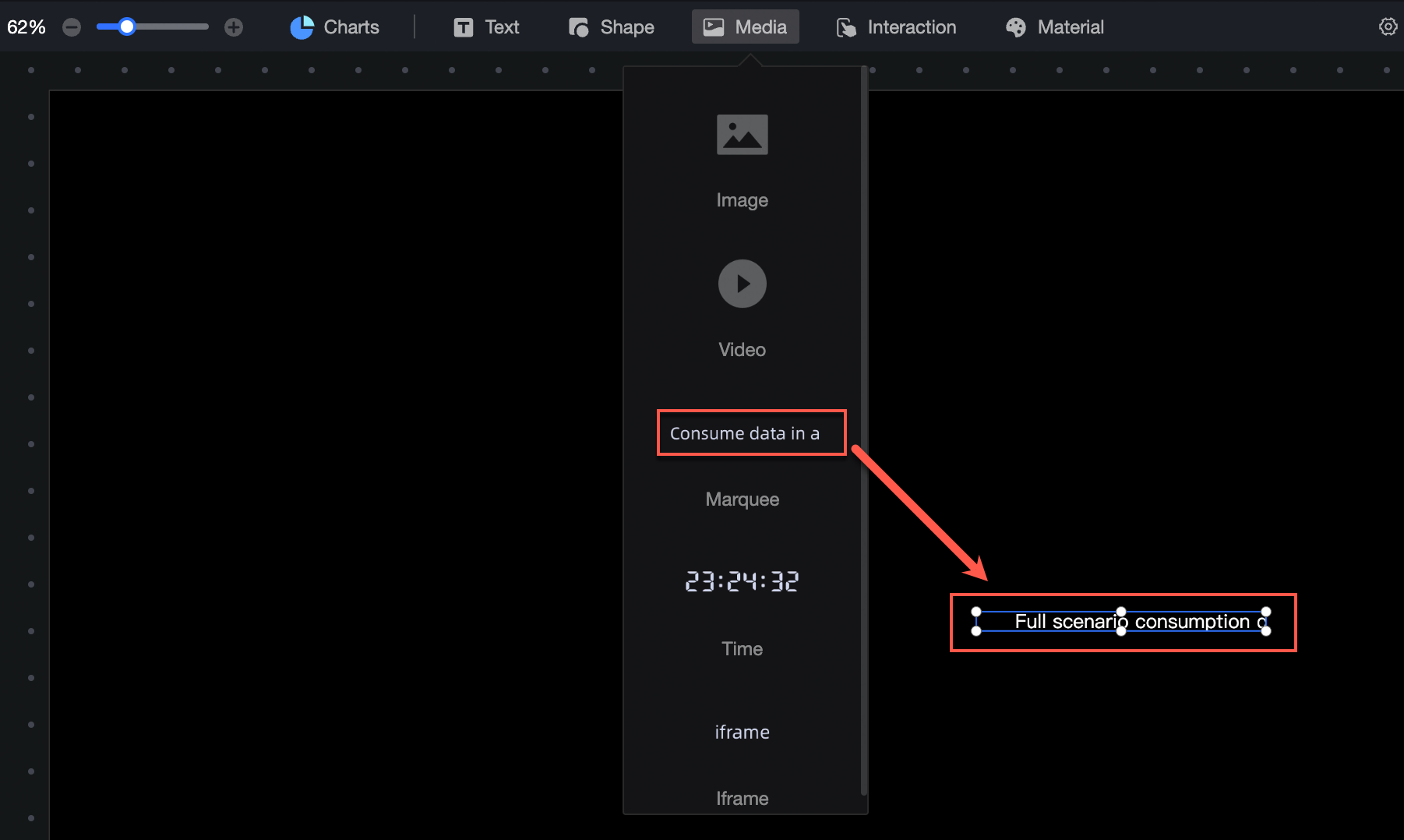
フィールドを構成します。
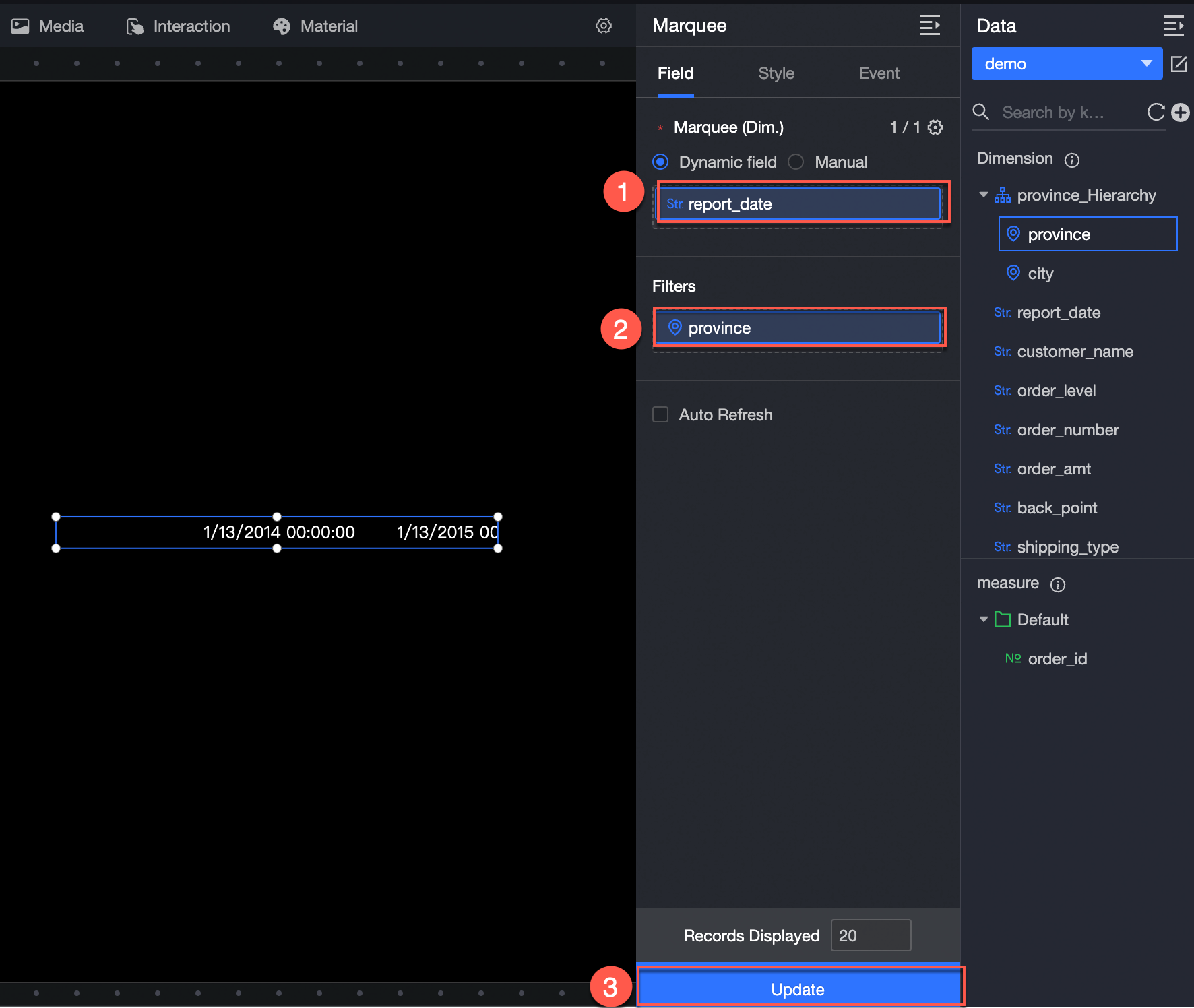
動的フィールド: [動的フィールド] を選択し、次の図の手順に従ってデータを追加します。 次の図は、更新されたマーキーを示しています。
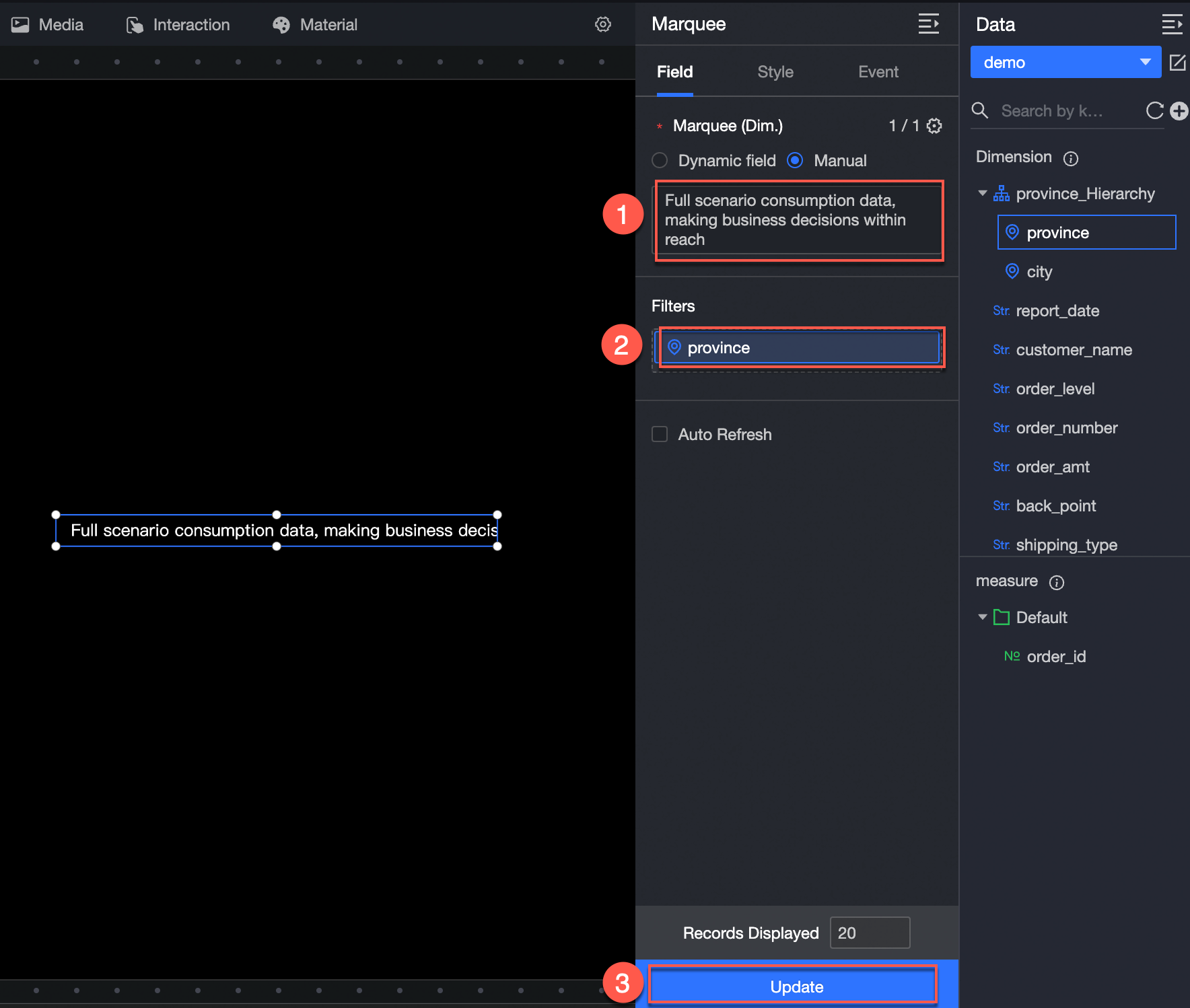
手動入力: [手動入力] を選択し、次の図の手順に従ってデータを追加します。 更新されたマーキーは次のとおりです。
また、データに対して次の操作を実行することもできます。 
複数のフィールド形式を構成する。 詳細については、「複数のフィールド形式を構成する」をご参照ください。
フィールドフィルタリングを構成する。 詳細については、「データをフィルタリングする」をご参照ください。
自動データリフレッシュ (③) を構成する。 詳細については、「スケジュールされたデータリフレッシュ」をご参照ください。
データセットを切り替える。 詳細については、「データセットを切り替える」をご参照ください。
データセットを編集する。 詳細については、「データセットを編集する」をご参照ください。
計算フィールドとグループ化ディメンションを作成する。 詳細については、「計算フィールドを作成する」および「グループ化ディメンションを作成する」をご参照ください。
フィールドをコピーする。 詳細については、「ディメンションにコピーする」をご参照ください。
チャートスタイルの構成
場所とサイズ
構成セクションのコンポーネントは、次のように構成できます。
コンポーネントの配置を調整する: 左揃え、中央揃え、右揃えをサポートします。
ウィジェットのサイズを調整する: 左上隅を原点として使用し、X軸とY軸の値を設定して、位置を調整します。
ウィジェットの角度を調整する: 回転角度の値を設定します。
ウィジェットのサイズを変更する: WとHの値を設定して、ウィジェットの幅と高さを調整します。
コンポーネントをロックする: コンポーネントをロックすると、コンポーネントのサイズと位置を調整できなくなります。

テキストスタイル
構成セクションのコンポーネントは、次のように構成できます。
ウィジェットのテキストフォントを調整する: マーキーのフォントスタイル、色、サイズ、太字、斜体、下線、取り消し線を設定できます。
ウィジェットの透明度と背景を調整する: ウィジェットの透明度と背景の塗りつぶしを調整できます。

アニメーション効果
テキストのスクロールとスクロール速度の有効化または無効化をサポートします。 