フライラインマップは、マップをバックグラウンドとして使用し、動的な線でリージョン間のデータ関係を表示します。このトピックでは、フライラインマップにデータを追加し、そのスタイルを設定する方法について説明します。
前提条件
データ可視化画面が作成されていること。詳細については、「データ可視化画面の作成」をご参照ください。
サンプル画像
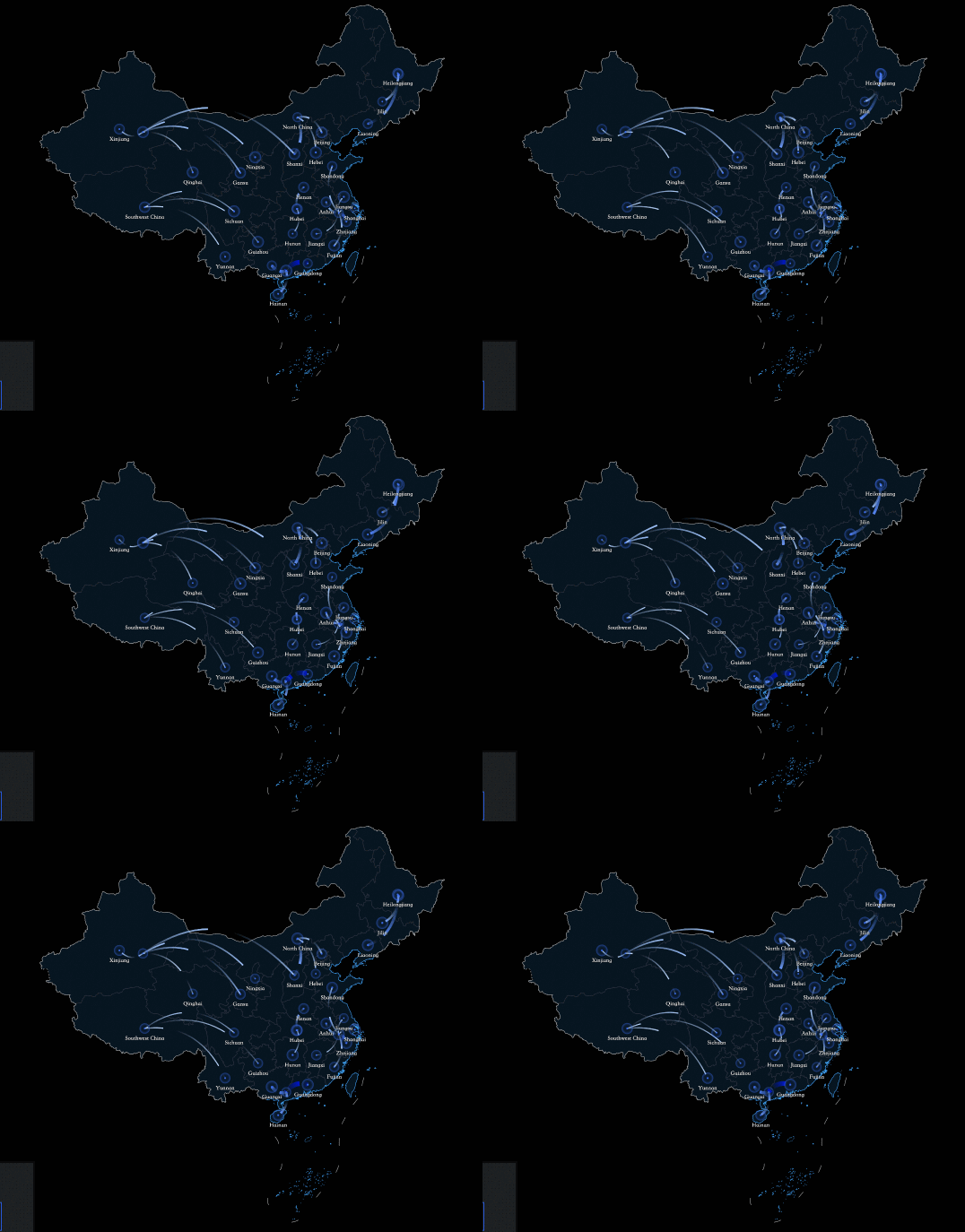
チャートフィールドの設定
コンポーネントライブラリの [チャート] セクションで [フライラインマップ] を見つけ、キャンバスにドラッグします。
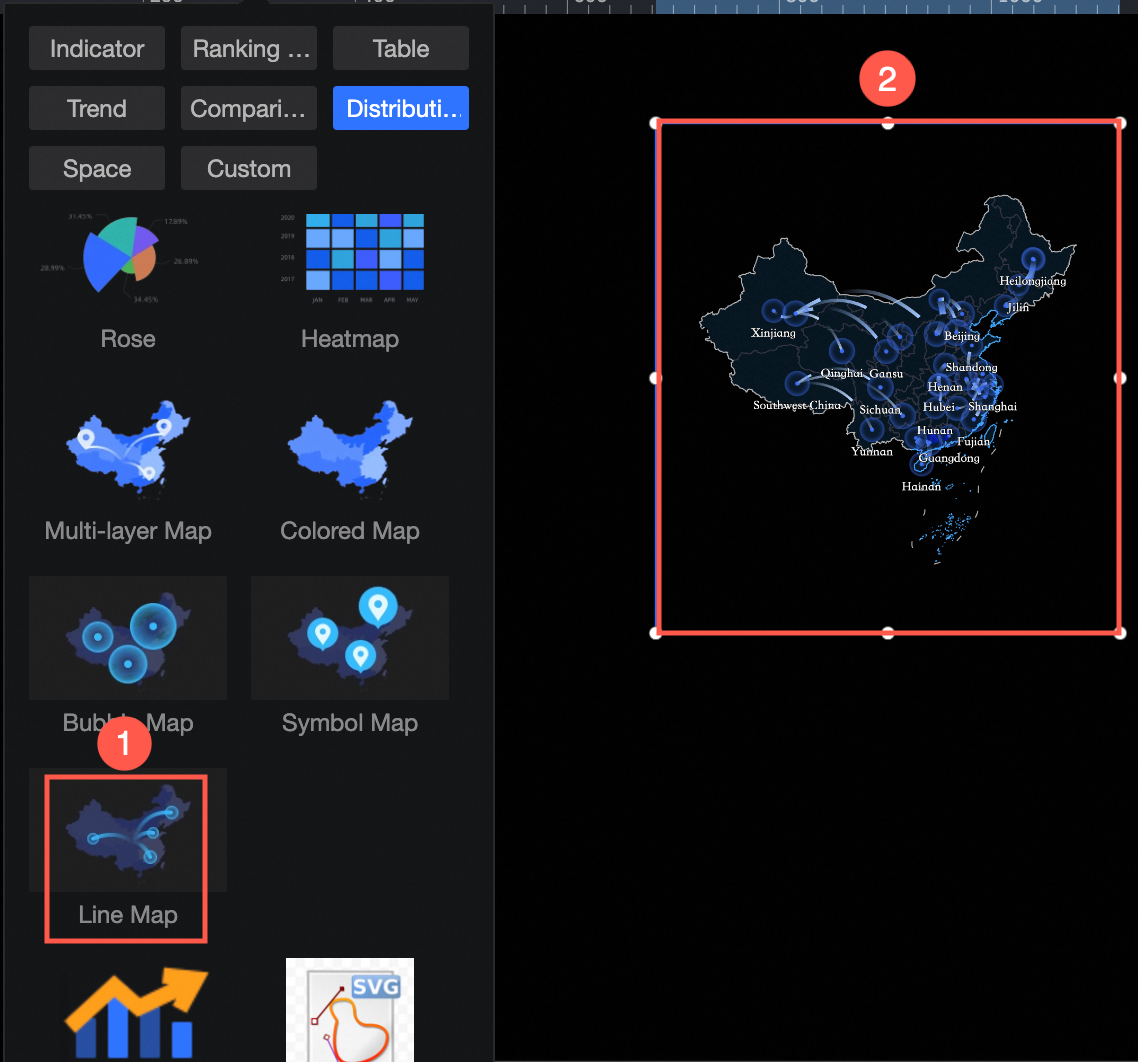
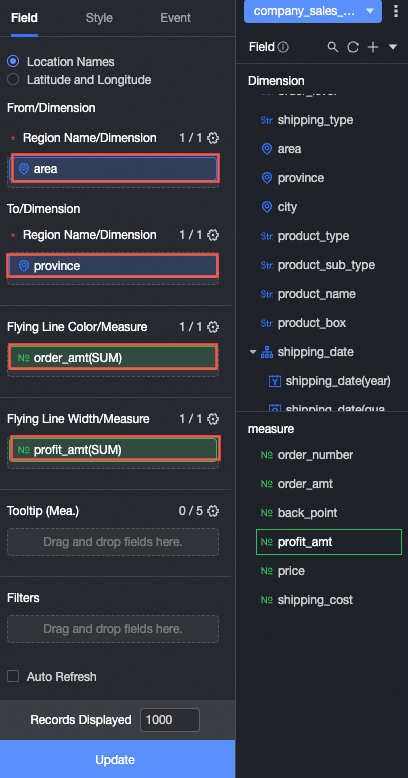
[フィールド] タブで、目的のディメンションフィールドとメジャーフィールドを選択します。
地理情報は、[エリア名] または [緯度と経度] のいずれかを使用して指定できます。
[エリア名] を選択した場合は、[リージョン] をダブルクリックまたはドラッグして [開始/ディメンション] の下の [エリア名/ディメンション] フィールドに移動し、[省] をダブルクリックまたはドラッグして [終了/ディメンション] の下の [エリア名/ディメンション] フィールドに移動します。[注文額] をダブルクリックまたはドラッグして [フライラインの色/メジャー] に移動し、[利益額] をダブルクリックまたはドラッグして [フライラインの太さ/メジャー] に移動します。
[緯度と経度] を選択した場合は、経度フィールドをダブルクリックまたはドラッグして [開始/ディメンション] と [終了/ディメンション] の両方の下の [経度/ディメンション] に移動し、緯度フィールドを [緯度/ディメンション] に移動します。[注文額] をダブルクリックまたはドラッグして [フライラインの色/メジャー] に移動し、[利益額] をダブルクリックまたはドラッグして [フライラインの太さ/メジャー] に移動します。[位置ラベル/ディメンション] フィールドはオプションです。
次のデータ操作も実行できます。
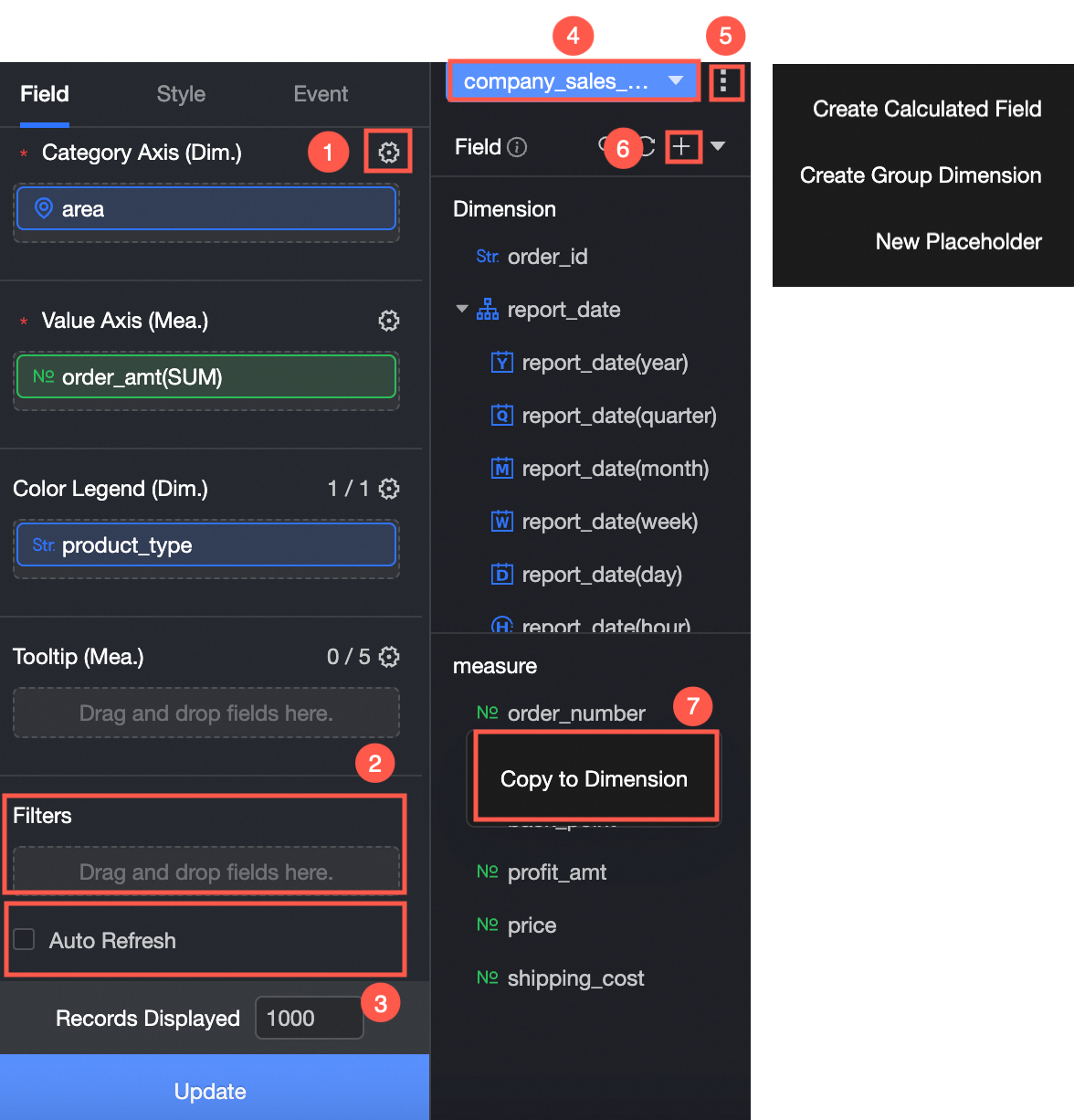
フィールドフォーマットの一括設定 (①)。詳細については、「フィールドスタイルの一括設定」をご参照ください。
フィールドフィルターの設定 (②)。詳細については、「データのフィルタリング」をご参照ください。
データの自動更新の有効化 (③)。詳細については、「スケジュールされた間隔でのデータ更新」をご参照ください。
データセットの切り替え (④)。詳細については、「データセットの切り替え」をご参照ください。
データセットの編集 (⑤)。詳細については、「データセットの編集」をご参照ください。
データの処理 (⑥)。詳細については、「計算フィールドの作成」、「グループ化ディメンションの作成」、および「プレースホルダーの作成」をご参照ください。
フィールドのコピー (⑦)。詳細については、「コピーしてディメンションに変換」をご参照ください。
チャートスタイルの設定
このセクションでは、チャートのスタイル設定について説明します。一般的なチャートスタイル設定の詳細については、「チャートスタイルの設定」をご参照ください。
マップエリア
コンポーネントに対して次の設定ができます。
[表示範囲] では、[自動] または [カスタム] を選択できます。
説明自動範囲はデータに基づいて調整されます。カスタム範囲は手動で設定できます。インタラクティブ分析シナリオでは、範囲は常にデータに基づいて自動的に設定されます。
カスタム表示範囲は現在、グローバルな大陸と国、および中国のリージョン、省、市のみをサポートしています。

マップを手動で調整することもできます。[手動調整] を有効にすると、現在の重心とスケーリング値が自動的に入力されます。その後、これらの値を変更できます。

[輪郭と塗りつぶし] セクションでは、エリアの背景色と輪郭線の色を設定できます。
説明一部のエリアでは輪郭線はサポートされていません。

[ドラッグを有効化] と [ズームを有効化] を選択すると、プレビューでチャートをドラッグおよびズームできます。
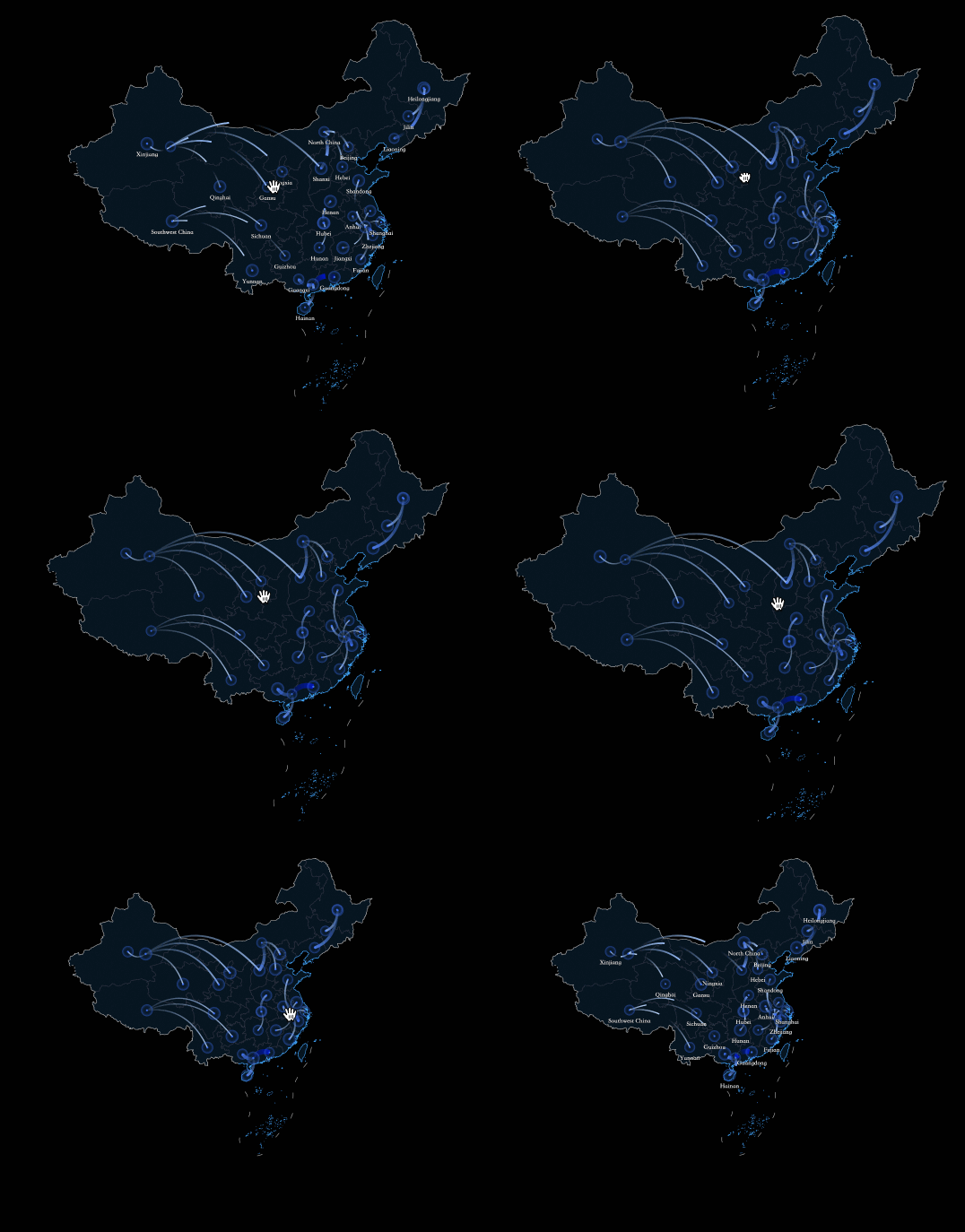
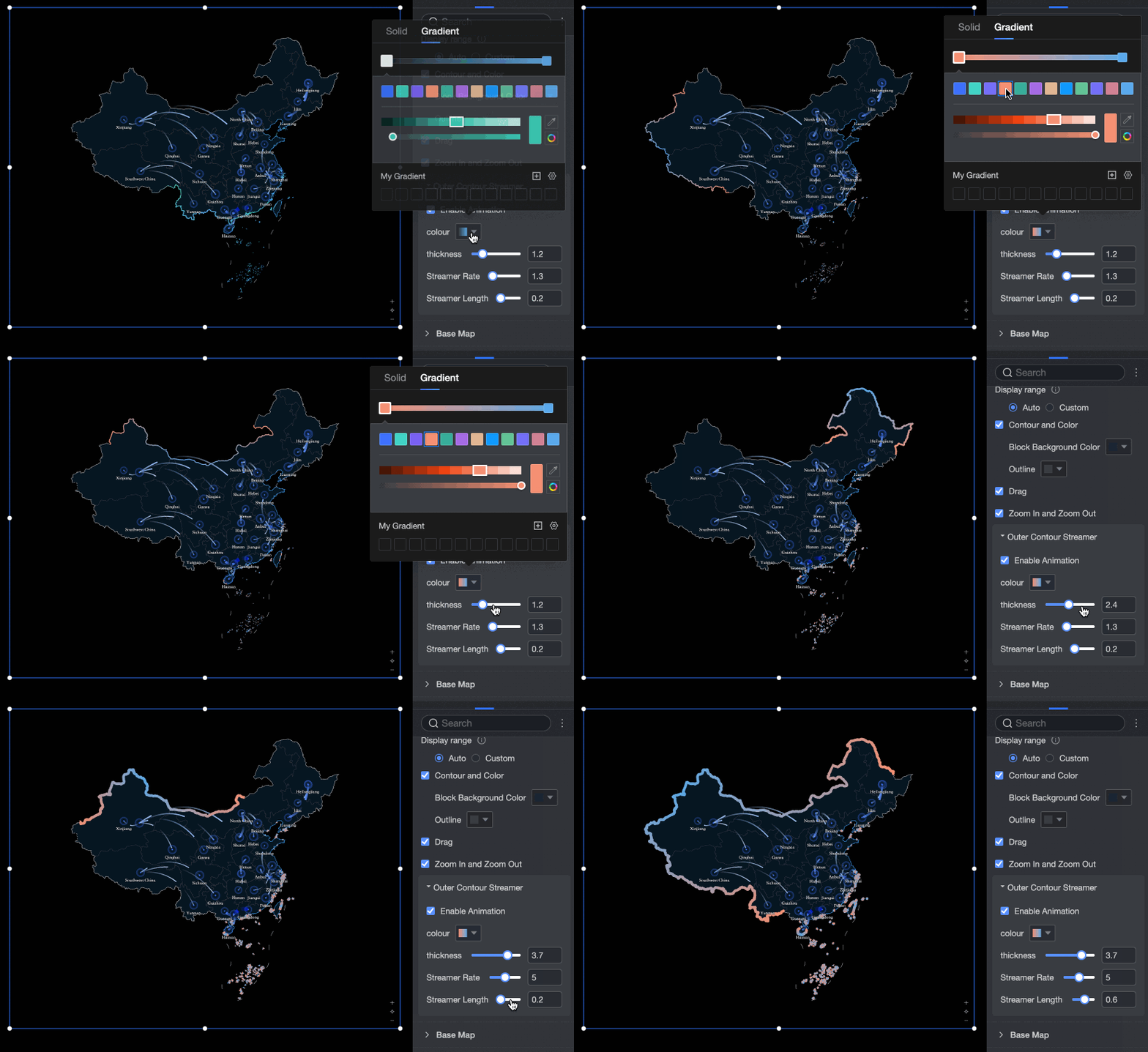
[外枠ストリーマー] セクションで、この機能を有効にできます。その後、[ストリーマーの色] (単色/グラデーション)、[太さ]、[速度]、[長さ] を設定できます。
[ベースマップの表示] セクションでは、Amap ベースマップのスタイルを選択できます。

フライライン
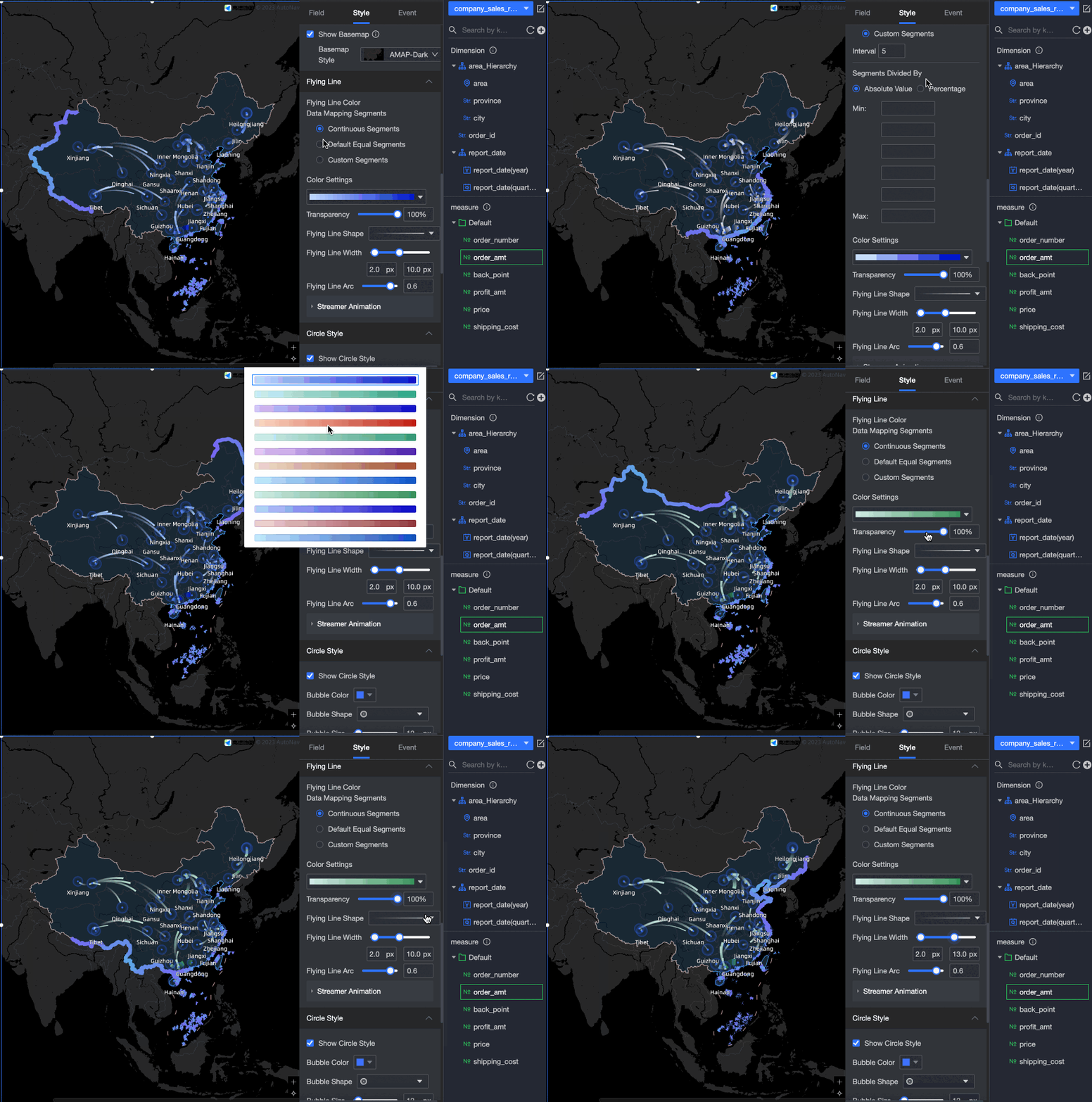
[フライライン] セクションでは、[データマッピング範囲]、[フライラインの色]、[不透明度]、[フライラインの形状]、[太さ]、[曲率]、[ストリーマーアニメーション] を設定できます。
[ストリーマーアニメーション] を有効にすると、アニメーションの [期間] と [間隔] を設定できます。
終点バブル
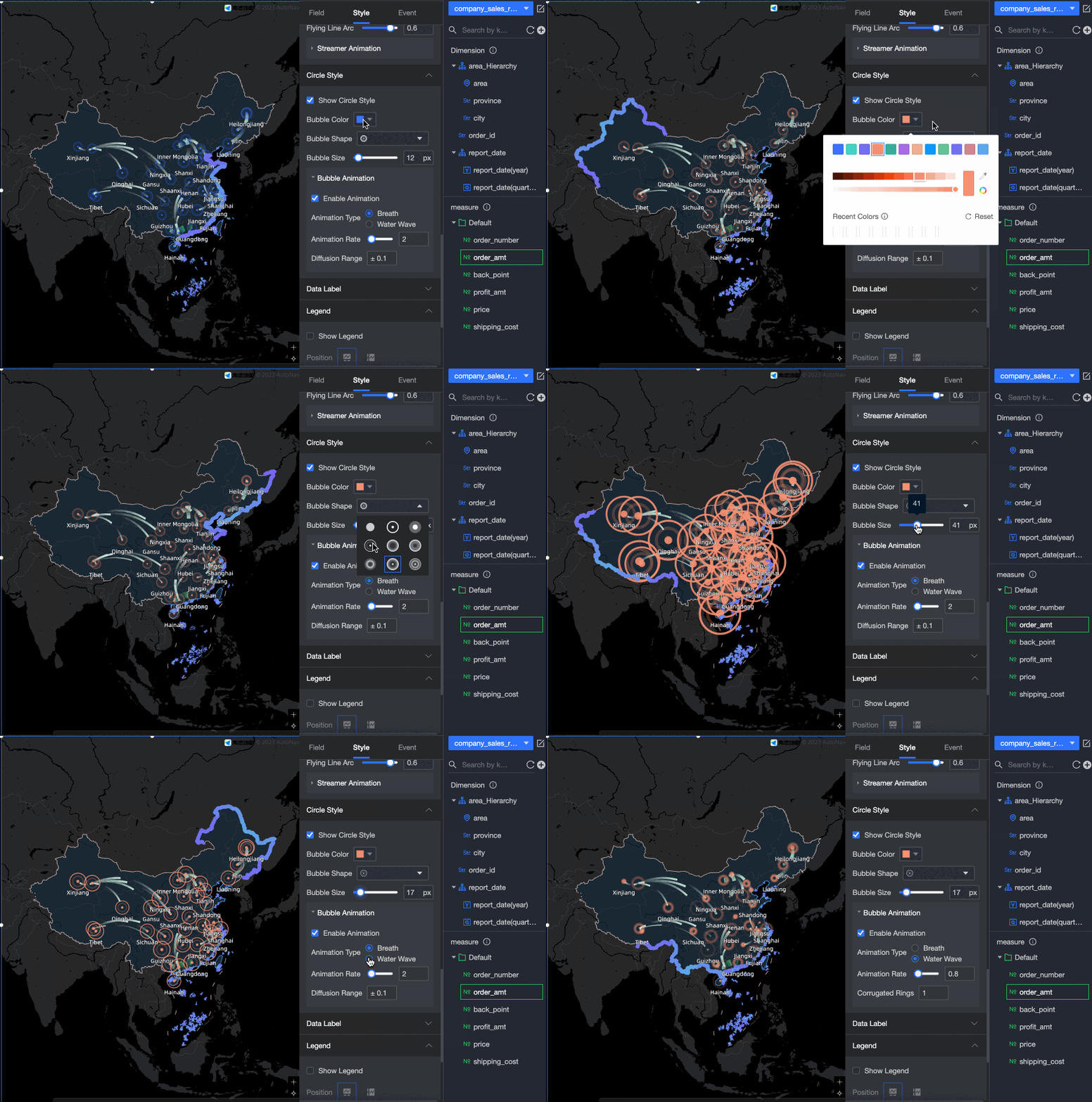
[終点バブル] を有効にすると、バブルの色、[形状]、[サイズ]、[バブルアニメーション] を設定できます。
[バブルアニメーション] を有効にすると、[アニメーションタイプ] (呼吸/リップル)、[アニメーション速度]、[拡散範囲]、[リップルリングの数] を設定できます。
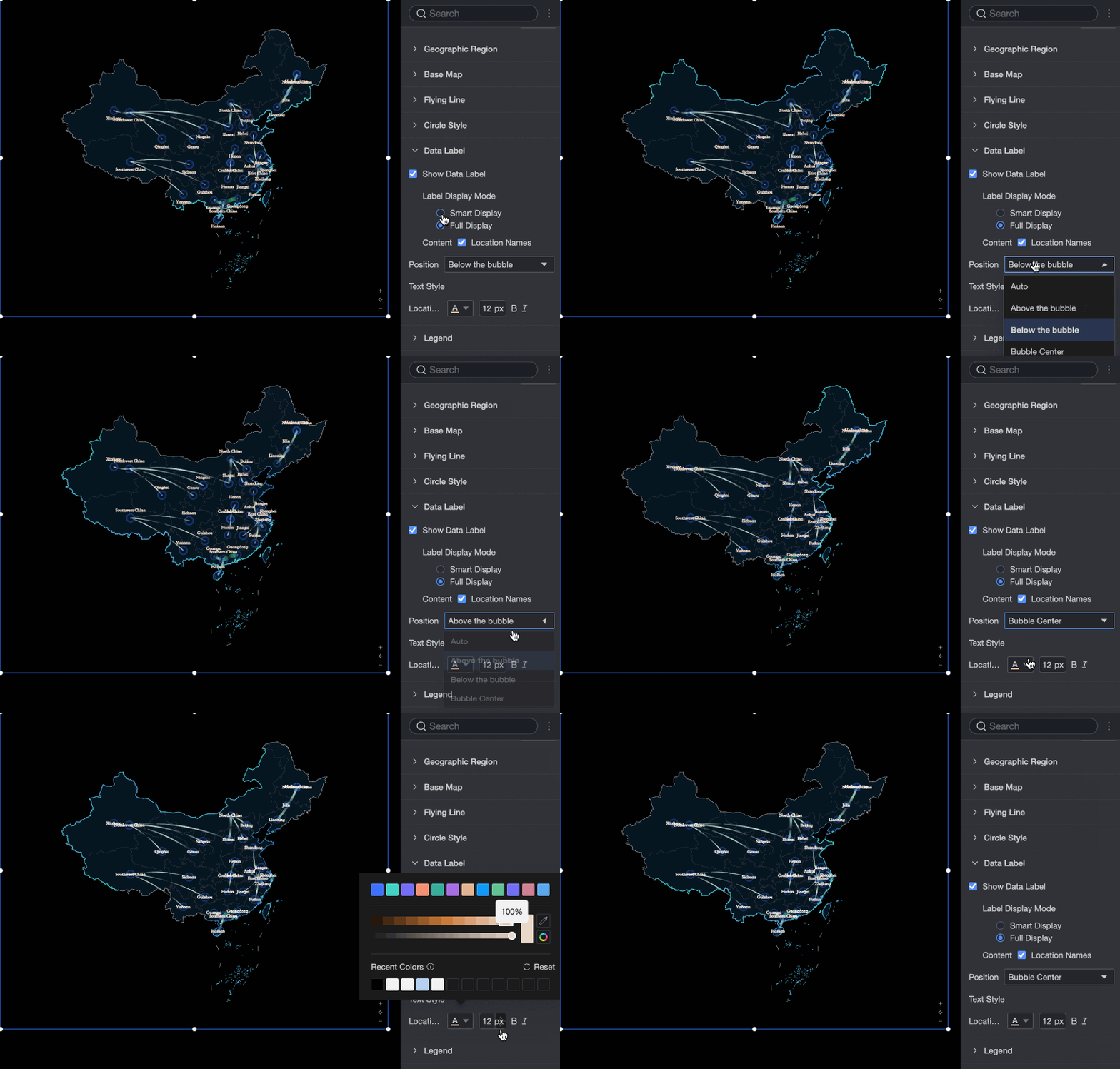
データラベル
[データラベルの表示] を選択すると、次の設定ができます。
[ラベル表示モード]: [スマート表示] または [完全表示] を選択できます。[スマート表示] は、地名が多いマップに最適です。
コンテンツ:
マップを [エリア名] モードで作成した場合、エリア名を表示できます。
マップを [緯度と経度] モードで作成した場合、緯度と経度を表示できます。[位置ラベル/ディメンション] を設定した場合は、位置ラベルも表示できます。
[ラベル表示フォーマット]: [スマート表示] または [完全表示] を選択できます。[スマート表示] は、地名が多いマップに適しています。
[位置]: デフォルトは [自動] です。[バブルの上]、[バブルの下]、または [バブルの中央] を選択することもできます。
テキストスタイル: エリア名と緯度/経度のデータラベルのテキストスタイルを設定できます。
凡例
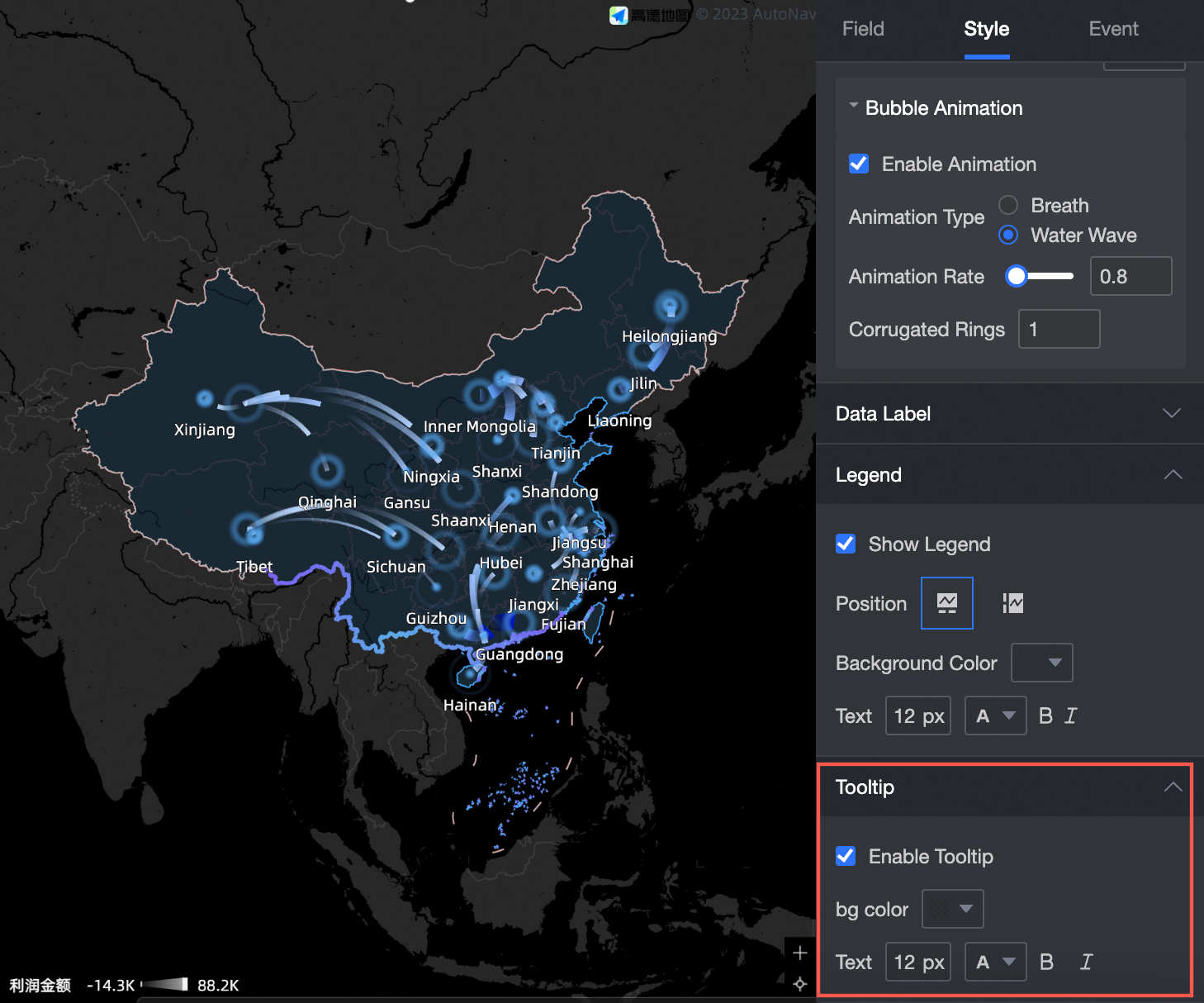
[凡例] セクションでは、凡例を表示するかどうかを設定し、凡例の位置、背景色、テキストスタイルを設定できます。

ツールチップ
[ツールチップ] セクションで、[ツールチップを有効化] できます。
[ツールチップ] を有効にすると、エリアにカーソルを合わせるとツールチップが表示されます。
チャートイベントの設定
設定項目
名前
構成グラフ
説明
レイヤーイベント
リンクリダイレクトを有効化
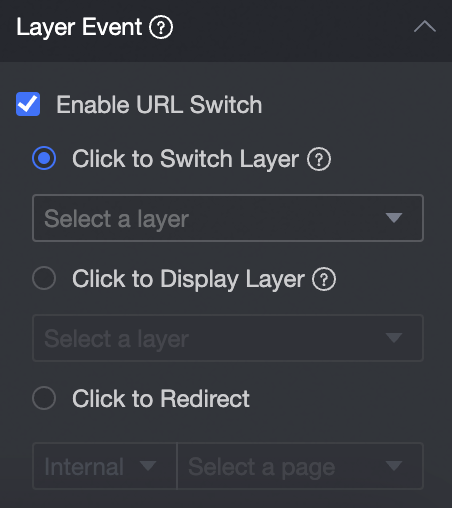
レイヤーイベントでは、[リンクリダイレクトを有効化]、[クリック時にレイヤーを開く]、または [クリック時にページに移動] の 3 つのアクションから 1 つを選択できます。詳細については、「クリックイベントの設定」をご参照ください。