日付の選択は、インタラクティブなウィジェットの一種です。さまざまな状態の日付ピッカーのサイズ、色、テキストスタイル、およびクエリ条件をカスタマイズできます。インタラクティブに構成し、他のウィジェットと組み合わせて使用することで、構成したコンテンツを視覚的なチャートに表示できます。このトピックでは、日付選択ウィジェットを追加および管理する方法について説明します。
前提条件
データダッシュボードが作成されていること。詳細については、「データビジュアライゼーション画面を作成する」をご参照ください。
効果

日付の選択を追加する
ダッシュボードの編集ページで、上部のナビゲーションバーの [インタラクティブ] をクリックして、日付の選択を追加します。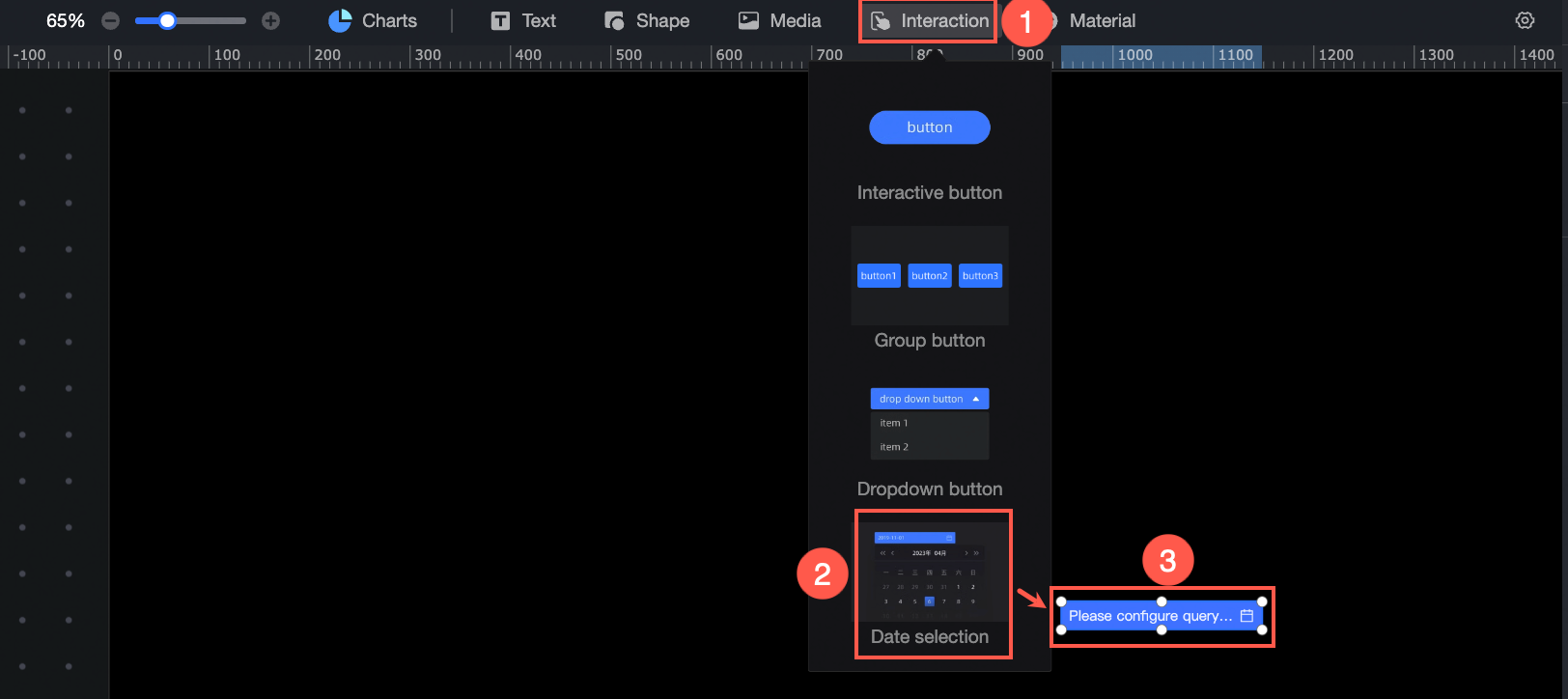
データ構成
インタラクティブウィジェットのデータ構成セクションでは、クエリパラメーターの構成、クエリ条件の構成、および有効なレイヤーへのパラメーターのバインドを実行できます。
クエリパラメーターの構成
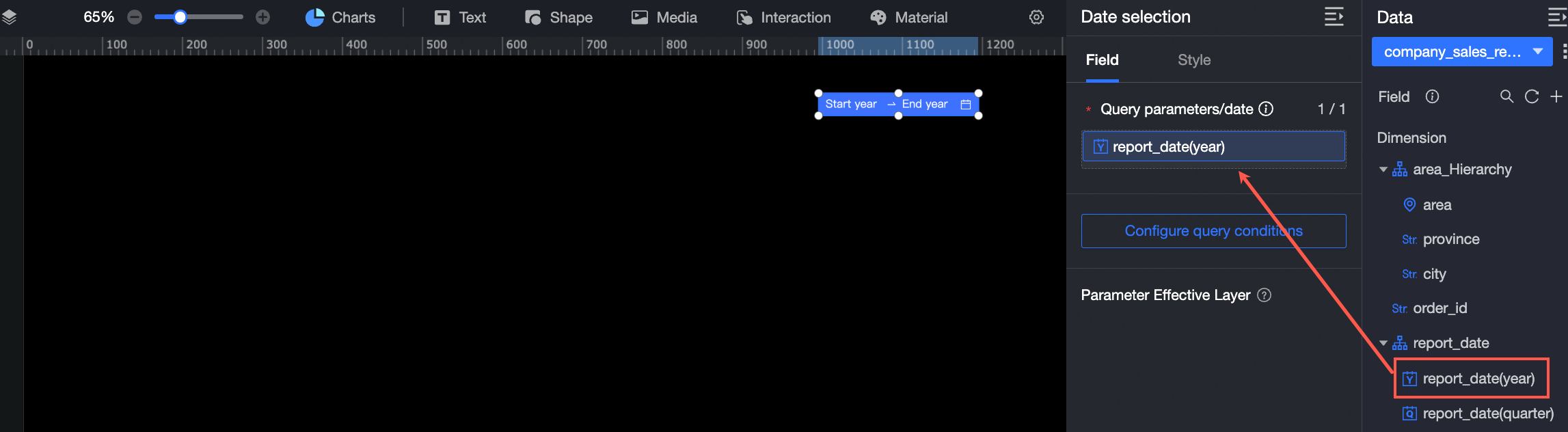
データセットから日付の選択に日付フィールドをドラッグできます。日付の粒度は、年、四半期、月、または日です。ドラッグできるディメンションは 1 つだけです。
クエリ条件の構成
時間範囲、フィルター方法、およびデフォルト値を構成できます。クエリ条件を構成するためのエントリは次のとおりです。
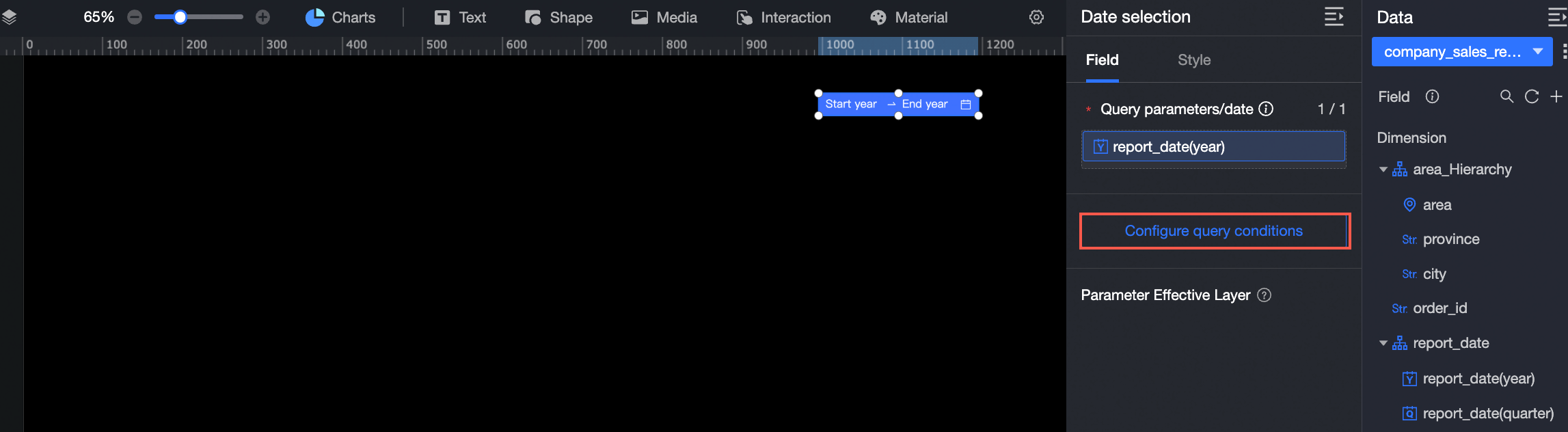
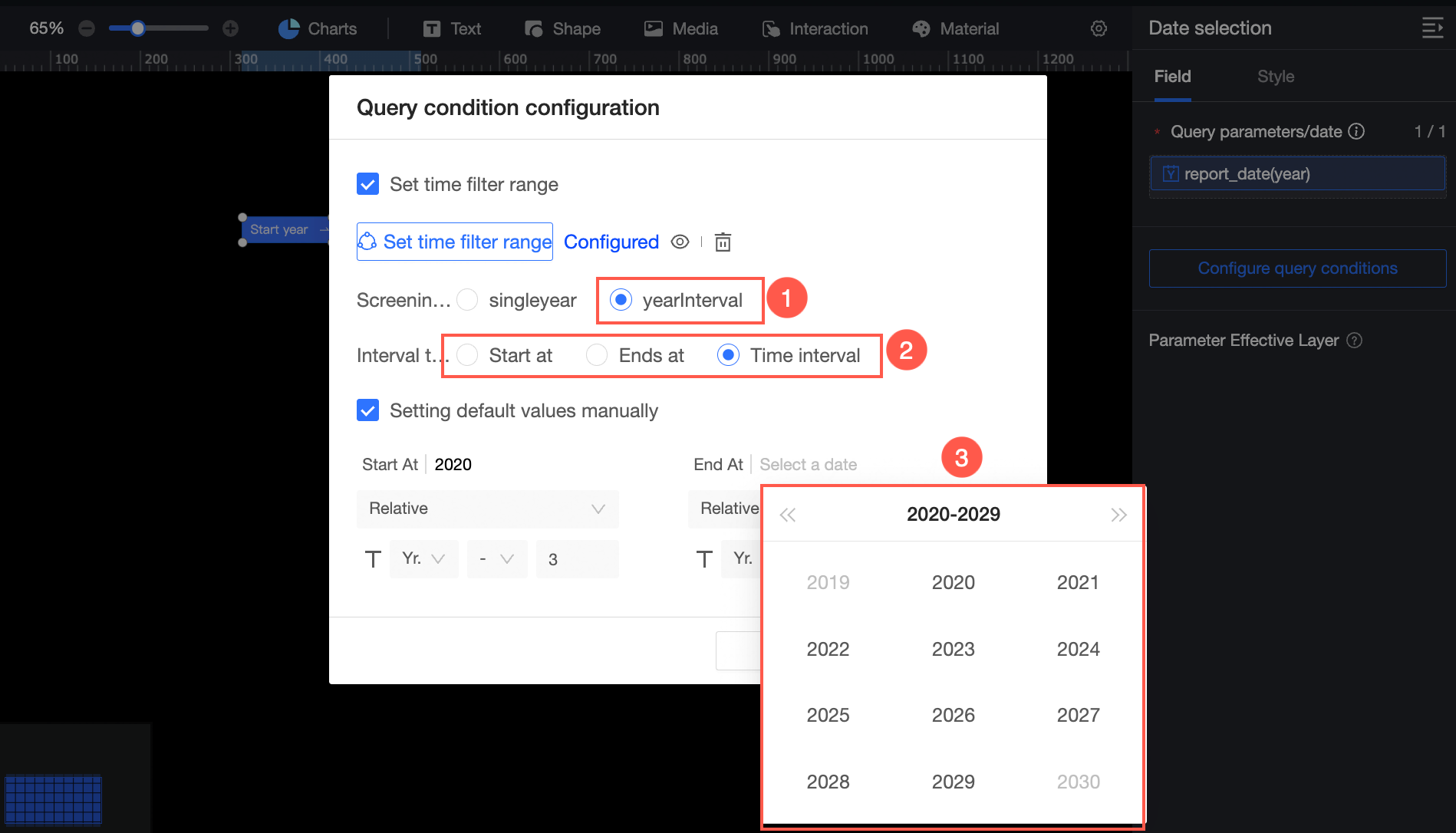
時間フィルター範囲の設定: フィルターする時間範囲を指定できます。開始日時、終了日時、または時間間隔を選択できます。次の例は、時間間隔を 2020 ~ 2023 に設定する方法を示しています。
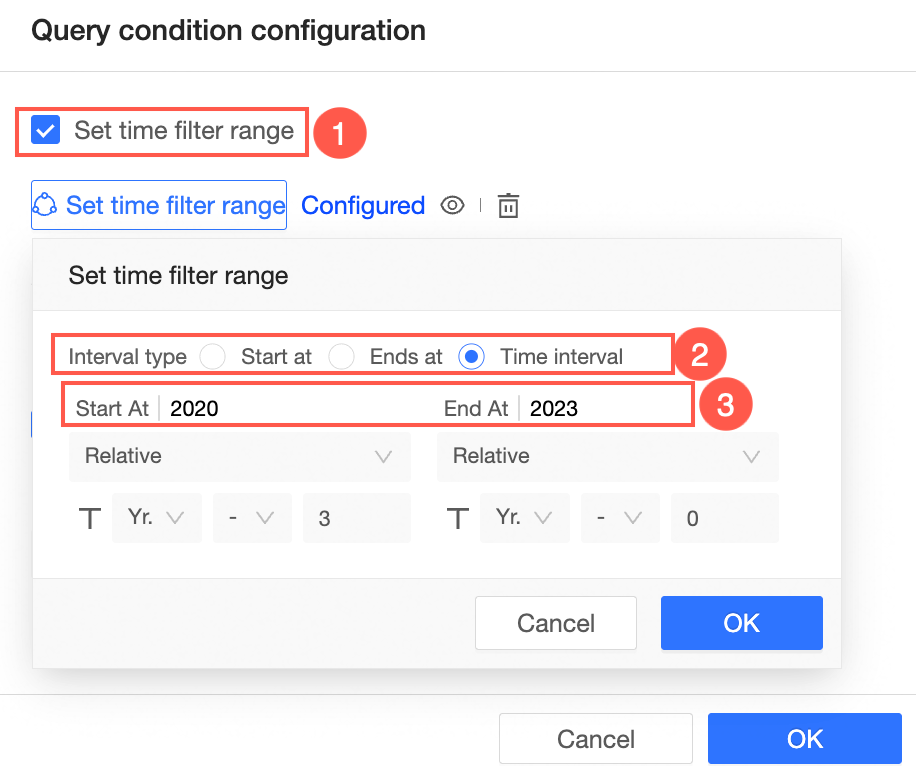 日付の選択をクリックすると、選択できる時間範囲は 2020 ~ 2023 になります。構成の効果は次のとおりです。
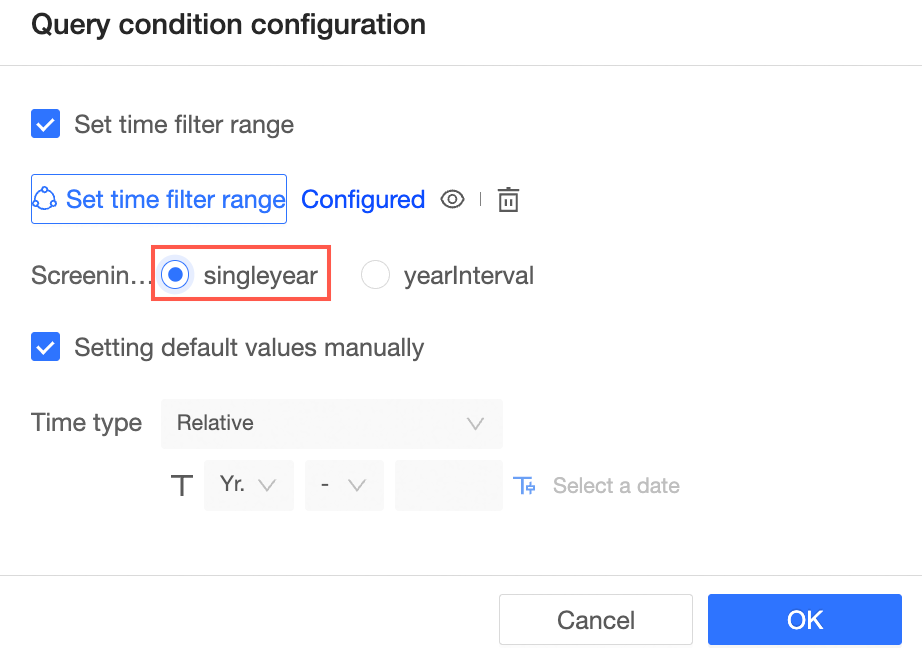
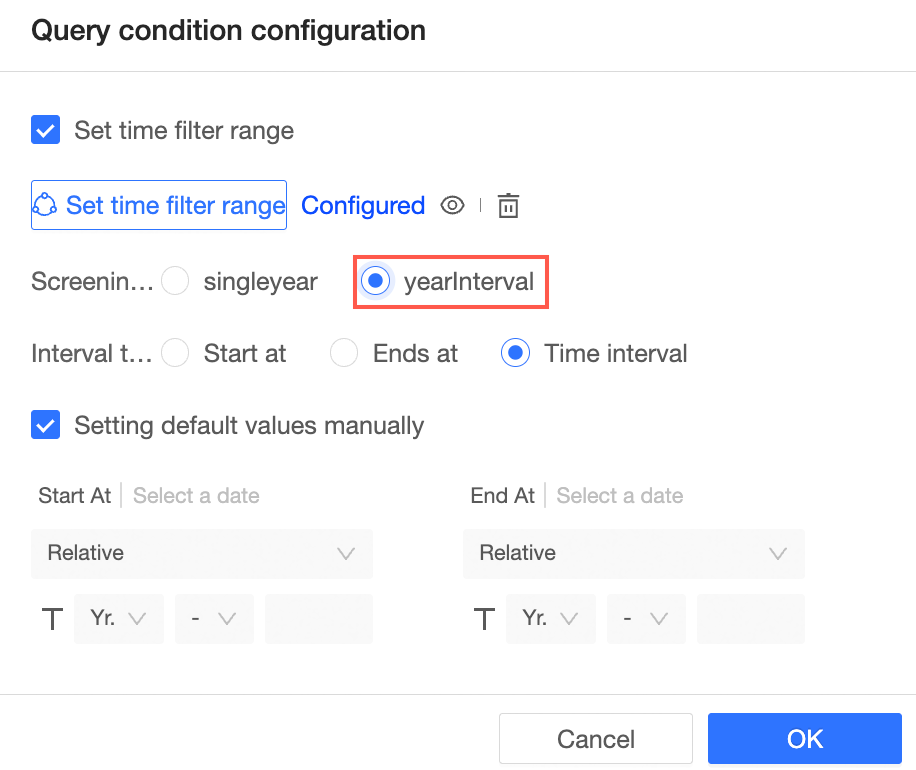
フィルター基準: 時間範囲または時間間隔を指定できます。
単一時間:
yearInterval(開始日時、終了日時、および時間間隔がサポートされています。ショートカット間隔はサポートされていません。)
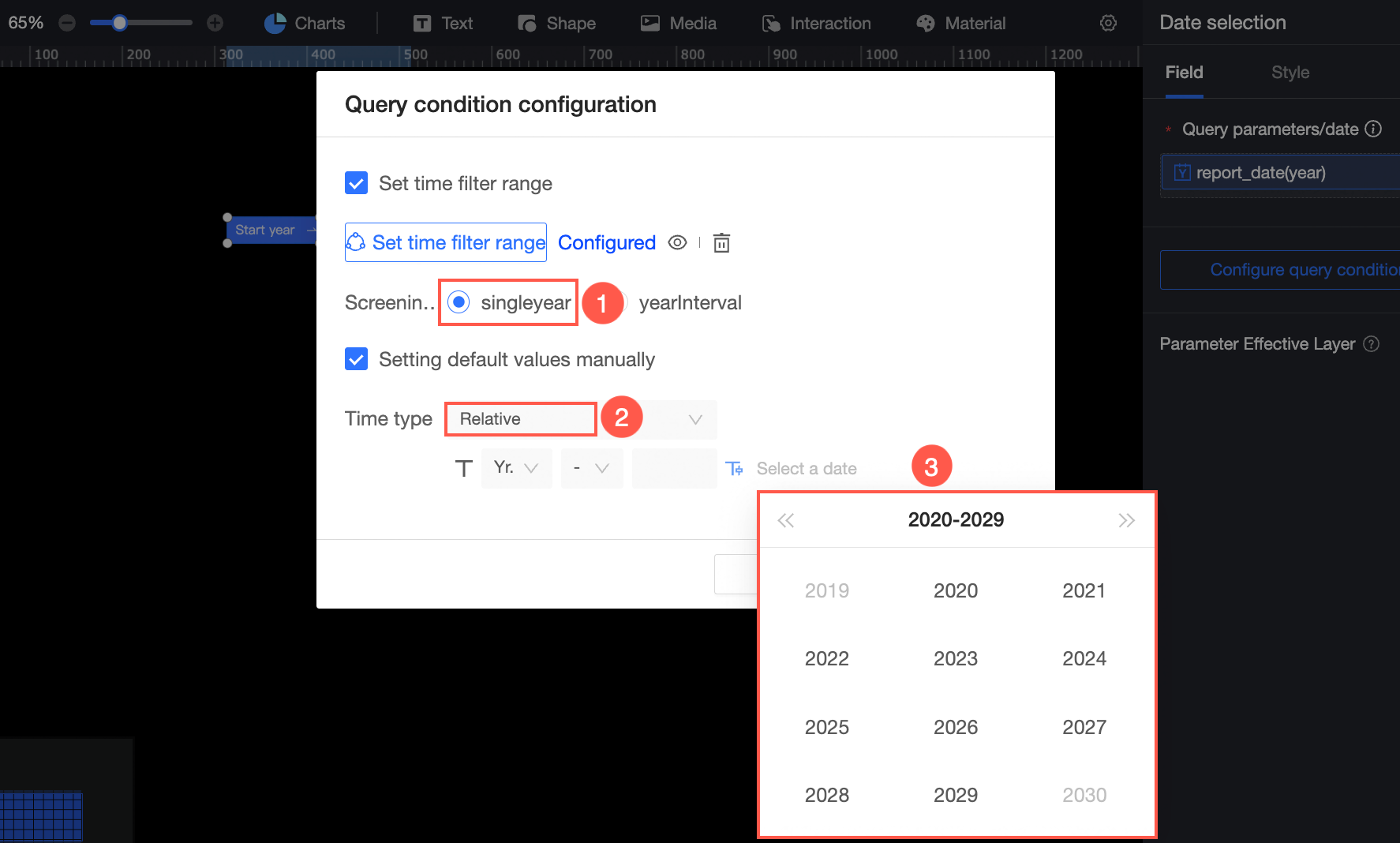
デフォルト値:
単一時間:
yearInterval:
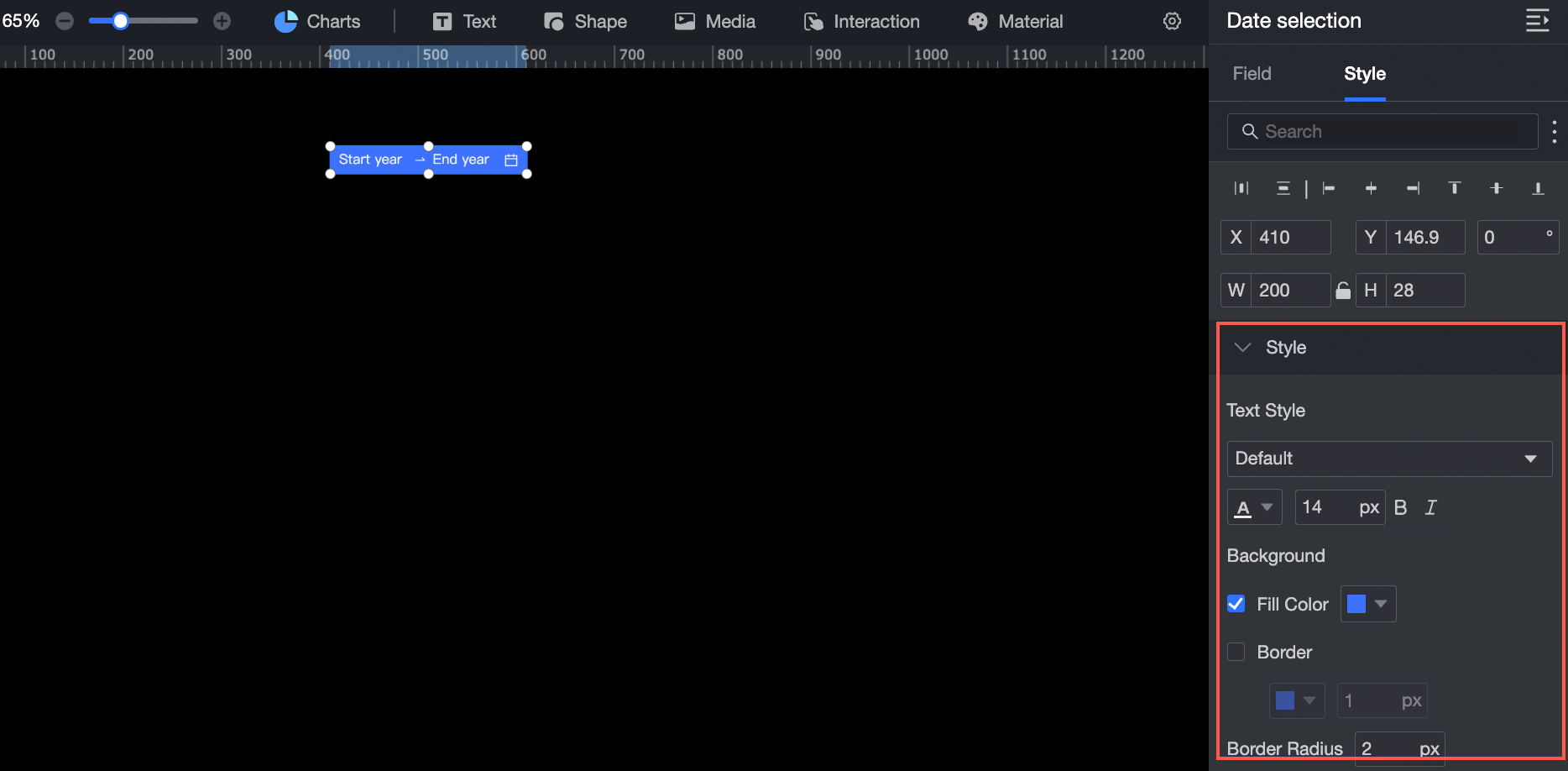
スタイル設定
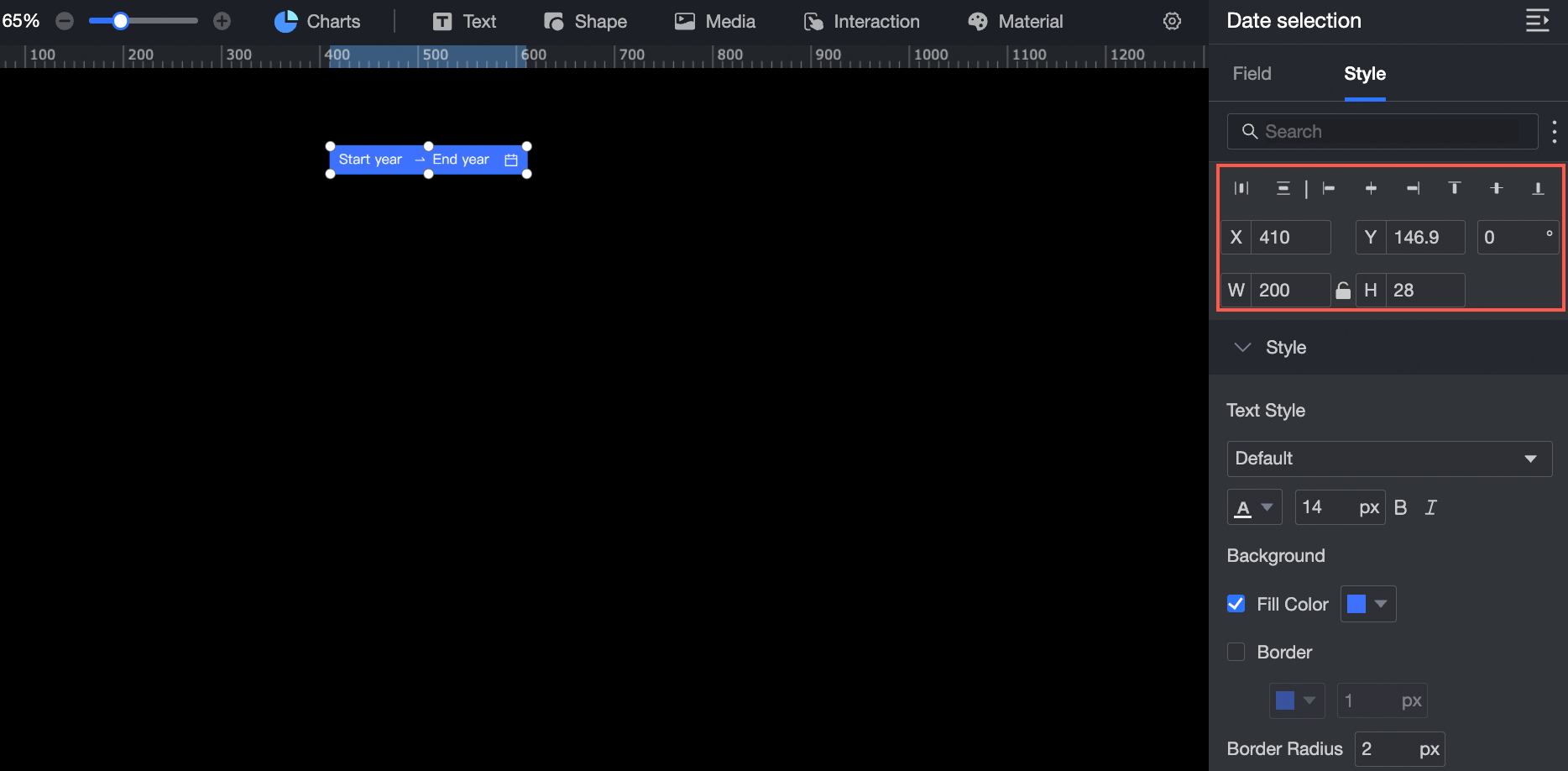
場所とサイズ
構成セクションのコンポーネントは、次のように構成できます。
コンポーネントの配置を調整する: 左揃え、中央揃え、右揃えをサポートします。
ウィジェットのサイズを調整する: 左上隅を原点として使用し、X 軸と Y 軸の値を設定して、位置を調整します。
ウィジェットの角度を調整する: 回転角度の値を設定します。
ウィジェットのサイズを変更する: W と H の値を設定して、ウィジェットの幅と高さを調整します。
コンポーネントをロックする: コンポーネントをロックすると、コンポーネントのサイズと位置を調整できなくなります。
テキストスタイル
構成セクションのウィジェットテキストは、次のように構成できます。
ウィジェットテキストのフォントスタイルを調整する: フォント、色、フォントサイズ、太字、斜体テキストを設定できます。
ウィジェットの背景を調整する: ウィジェットの背景の塗りつぶしの色を設定できます。
ウィジェットの罫線を調整する: ウィジェットの罫線のスタイル、色、幅を設定できます。
ウィジェットの角の半径を調整する: ウィジェットの罫線の角の半径を設定できます。