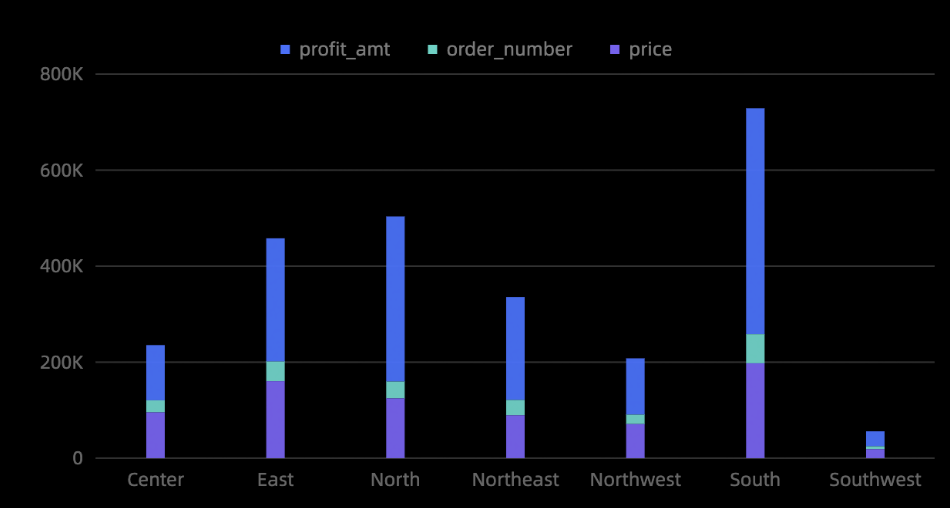
積み上げ縦棒グラフは、時系列のトレンドを示し、カテゴリ間の値を比較します。このトピックでは、積み上げ縦棒グラフのデータ追加とスタイル設定の方法について説明します。
前提条件
ダッシュボードを作成済みであること。詳細については、「ダッシュボードの作成」をご参照ください。
例
データの追加
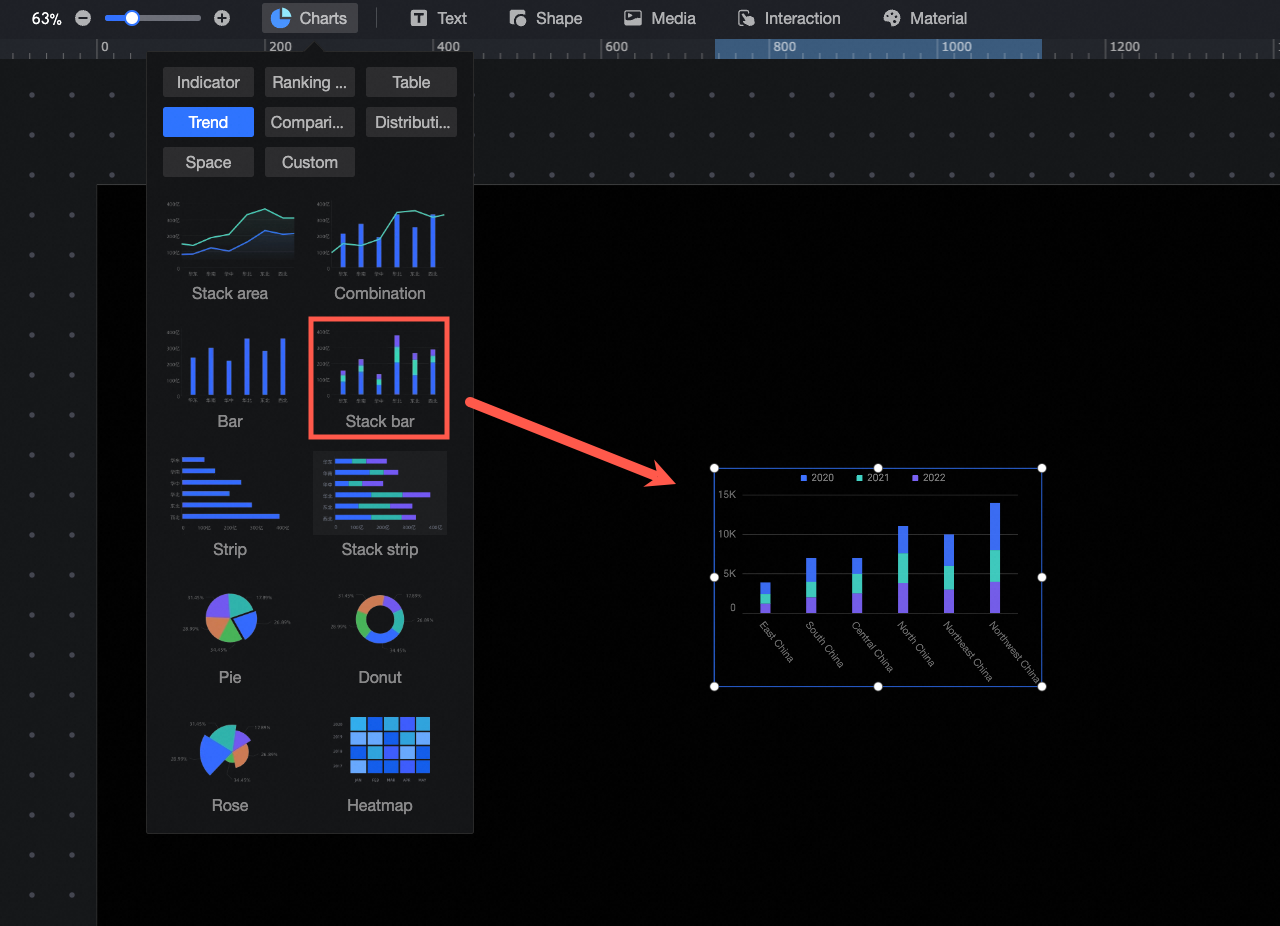
[コンポーネントライブラリ] ペインで、[グラフ] の下にある [積み上げ縦棒グラフ] を見つけて、[キャンバス] にドラッグします。
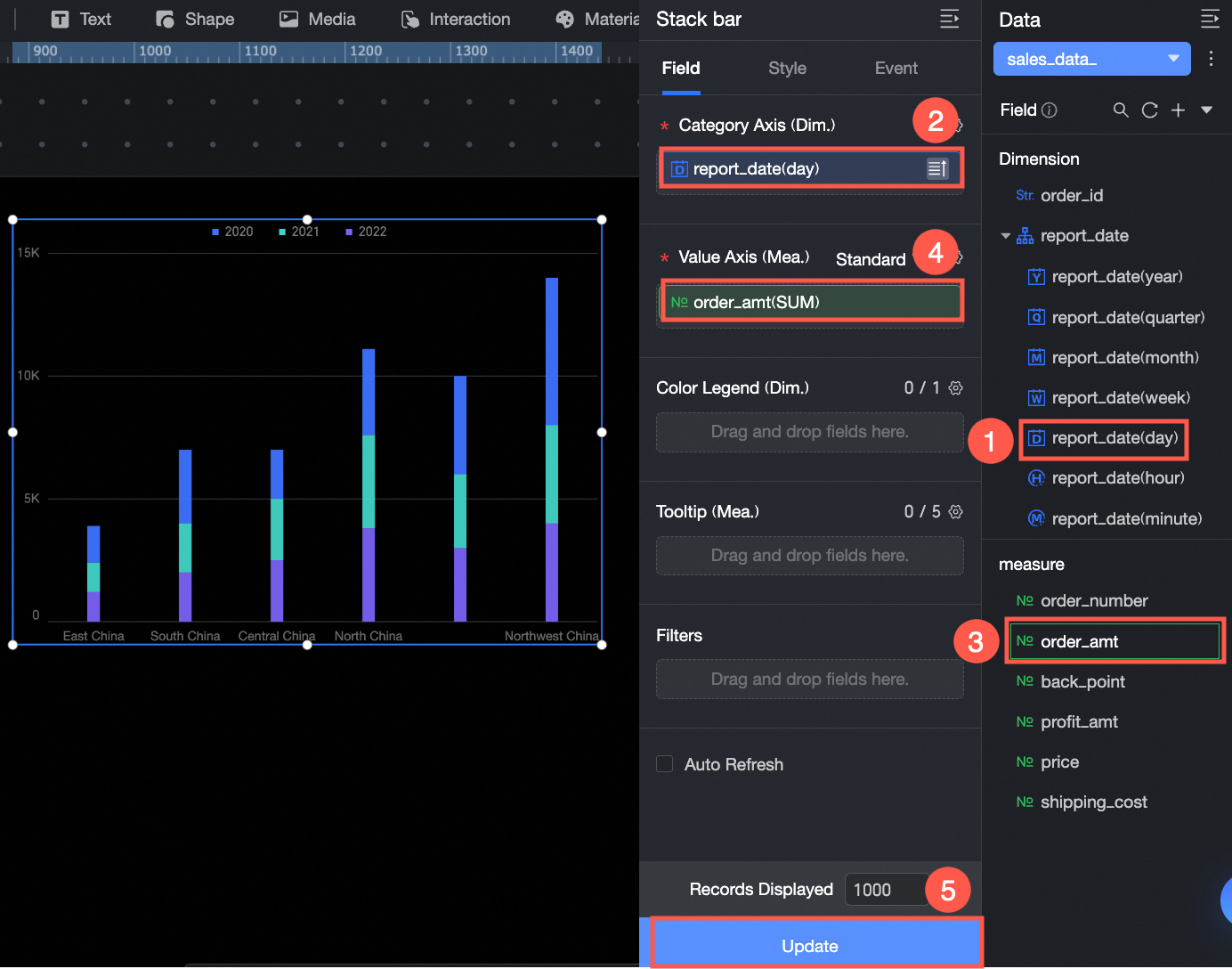
[データセットを選択] をクリックし、次の図のようにグラフにデータを追加します。更新されたグラフが表示されます。
また、データに対して次の操作を実行することもできます。 
複数のフィールド形式を設定します。 詳細については、「複数のフィールド形式を設定する」をご参照ください。
フィールドフィルタリングを設定します。 詳細については、「データをフィルタリングする」をご参照ください。
自動データリフレッシュ(③)を設定します。 詳細については、「スケジュールされたデータリフレッシュ」をご参照ください。
データセットを切り替えます。 詳細については、「データセットを切り替える」をご参照ください。
データセットを編集します。 詳細については、「データセットを編集する」をご参照ください。
データ処理(⑥)。 詳細については、「計算フィールドを作成する」および「グループディメンションを作成する」をご参照ください。
フィールドをコピーします。 詳細については、「ディメンションにコピーする」をご参照ください。
グラフスタイル
位置とサイズ
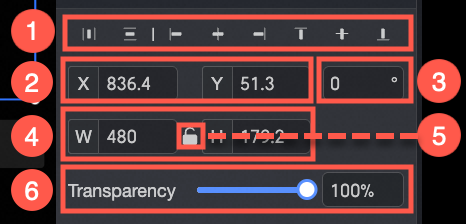
[位置とサイズ] セクションでは、以下の項目を設定できます:
コンポーネントの配置調整 (①):コンポーネントを左、中央、または右に配置できます。
[位置] (②):コンポーネントの位置を調整できます。X 座標と Y 座標を設定します。左上隅が原点です。
[回転] (③):コンポーネントの回転角度を設定できます。
[サイズ] (④):W (幅) と H (高さ) の値を設定して、コンポーネントのサイズを調整できます。
[コンポーネントのロック] (⑤):コンポーネントをロックして、サイズと位置の変更を防ぐことができます。
プロットエリア
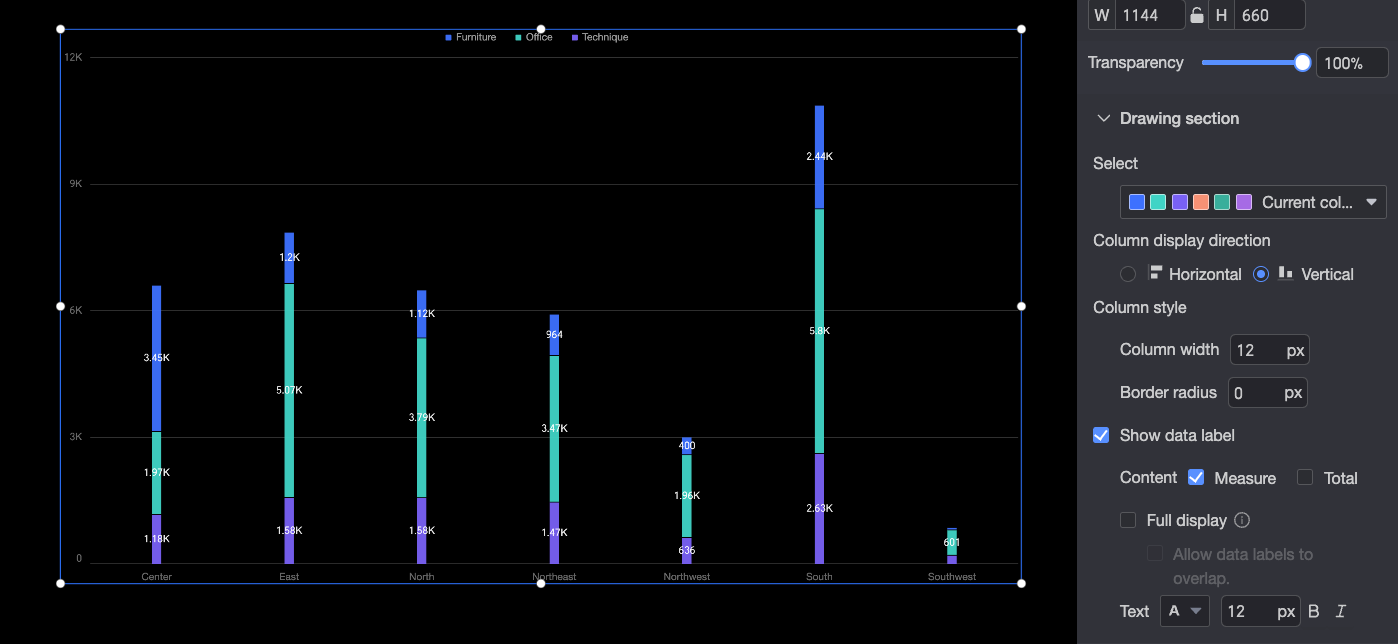
プロットエリア セクションでは、以下の設定を構成できます:
[配色]:棒の色を選択できます。
[棒の向き]:棒の表示方向を水平または垂直に設定できます。
[棒のスタイル]:棒の幅と角の丸みを設定できます。
[データラベルの表示]:データラベルを表示するかどうか、表示する内容、すべてのラベルを表示するかどうか、およびテキストスタイルを設定できます。
[すべて表示] を有効にすると、システムは重複しないようにデータラベルを自動で配置します。ただし、グラフに多数のラベルがある場合、プロットエリアの外側に配置されたラベルの一部が非表示になる可能性があります。重複に関係なくすべてのラベルを表示するには、[データラベルの重複を許可する] を選択します。
凡例
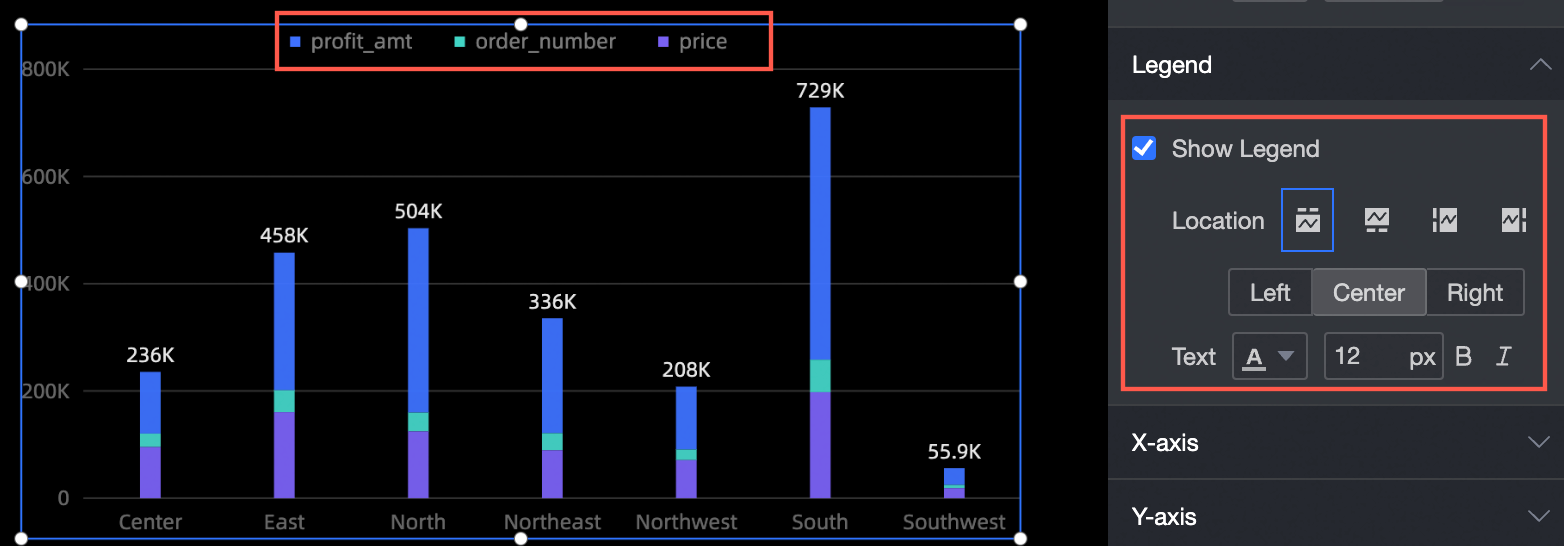
凡例セクションでは、以下の設定ができます:
[凡例の表示]:凡例を表示するかどうかを指定できます。
[位置]:凡例を表示する場合、その位置を設定できます。
[テキスト]:凡例を表示する場合、サイズや色など、凡例テキストのプロパティを設定できます。
X 軸
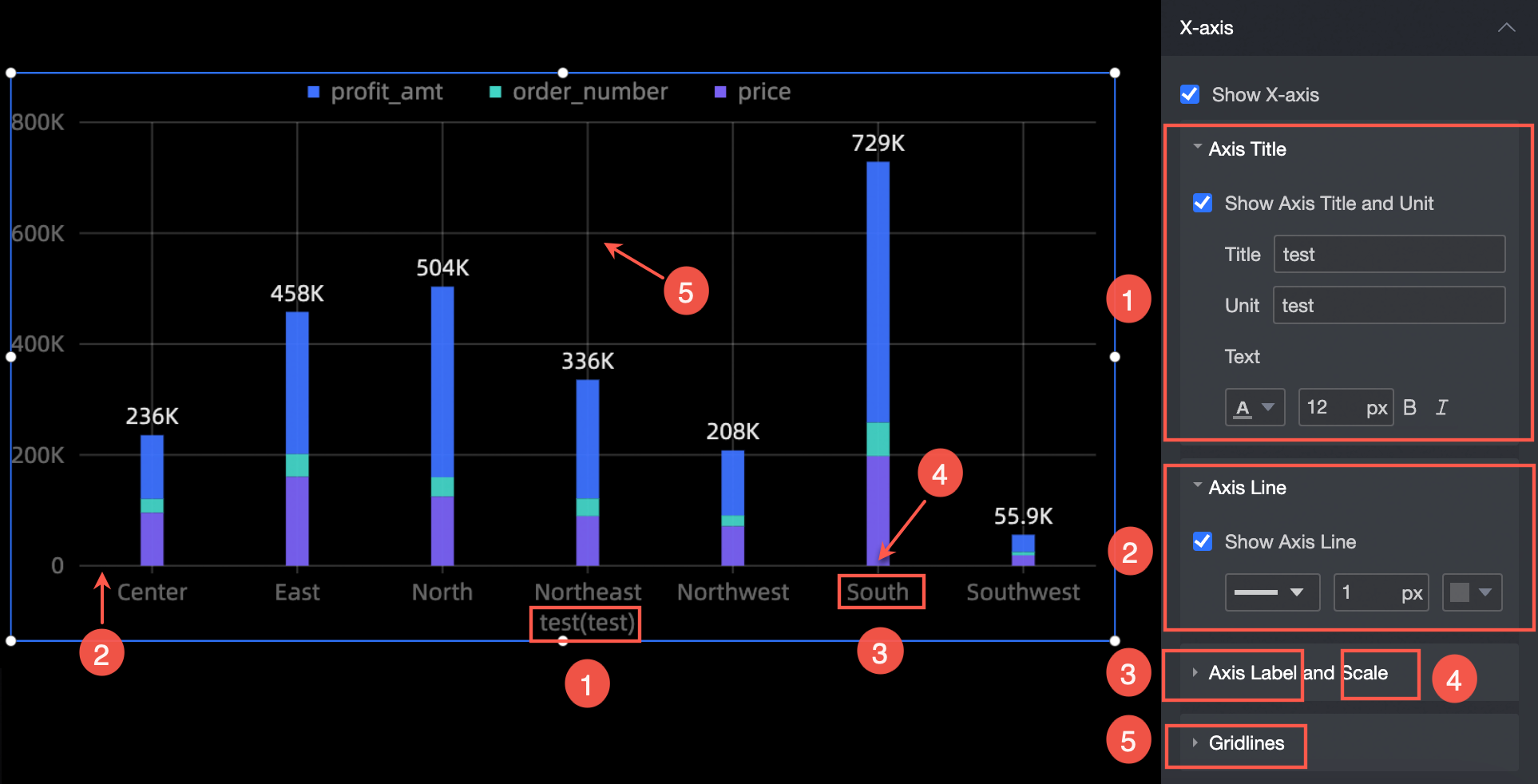
X 軸セクションでは、以下の設定を構成できます:
[X 軸の表示]:X 軸を表示するかどうかを指定できます。
[軸タイトル]:X 軸を表示する場合、軸タイトルと単位を表示するかどうか、軸タイトル、軸単位、およびテキストサイズや色などの設定を行うことができます。
[軸線]:X 軸を表示する場合、軸線の表示/非表示や色などを設定できます。
[軸ラベルと目盛り]:X 軸を表示する場合、軸ラベルと目盛りの表示/非表示、軸ラベルのテキスト色、目盛りのスタイルなどを設定できます。
[グリッドライン]:X 軸を表示する場合、表示/非表示、幅、色などのグリッドラインプロパティを設定できます。
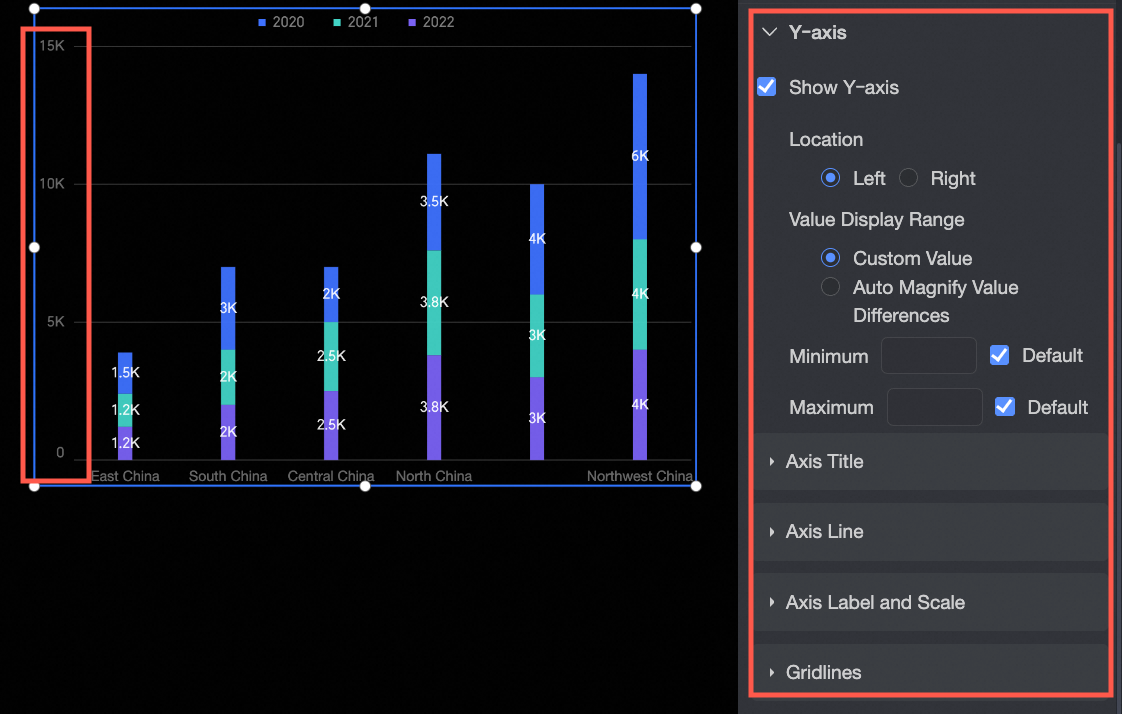
Y 軸
Y 軸セクションでは、以下の設定を構成できます:
[Y 軸の表示]:Y 軸の表示/非表示、および位置、値の範囲、最大値、最小値などのプロパティを設定できます。
[軸タイトル]:Y 軸を表示する場合、軸タイトルと単位を表示するかどうか、軸タイトル、軸単位、およびテキストサイズや色などの設定を行うことができます。
[軸線]:Y 軸を表示する場合、軸線の表示/非表示と色を設定できます。
[軸ラベルと目盛り]:Y 軸を表示する場合、軸ラベルと目盛りの表示/非表示、軸ラベルのテキスト色、目盛りのスタイルなどを設定できます。
[グリッドライン]:Y 軸を表示する場合、グリッドラインの表示/非表示、幅、色を設定できます。
系列設定
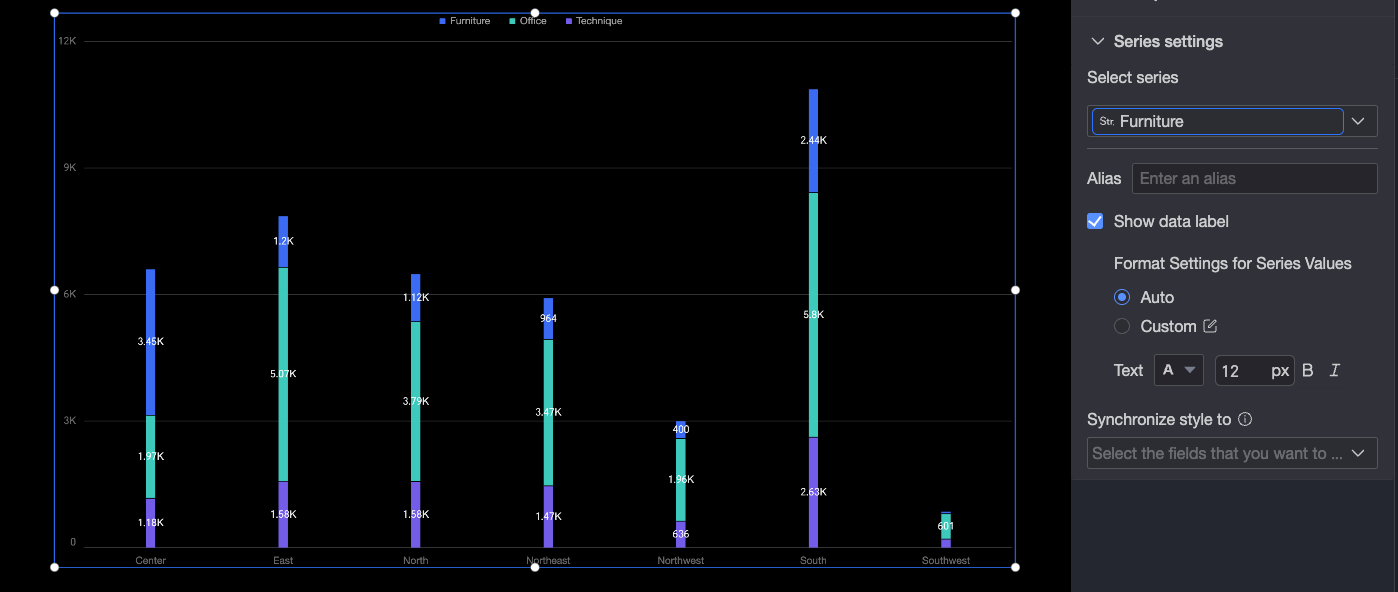
シリーズ設定セクションでは、以下の項目を設定できます:
[系列設定] ペインで [エイリアス] と [系列値の表示形式] を設定するには、まず [フィールド] 設定ペインの [色の凡例/ディメンション] フィールドにフィールドを追加する必要があります。
[系列の選択]:ビジネスシナリオに基づいて、ディメンションまたはメジャーを選択できます。
[エイリアス]:ビジネスシナリオに適したフィールド名を設定できます。
[データラベルの表示]:[数値の表示形式] と [テキストスタイル] を設定できます。数値の表示形式では、[自動] と [カスタム] のモードが使用できます。
[自動]:このデフォルトモードでは、系列値は対応するメジャーフィールドの データ表示形式設定 を継承します。
[カスタム]:
 アイコンをクリックして [データ表示形式設定] ダイアログボックスを開き、必要に応じて形式を設定します。設定の詳細については、「データ表示形式 > カスタム」をご参照ください。
[スタイルの同期先]:現在の系列の条件付き書式を他のメジャーに同期します。