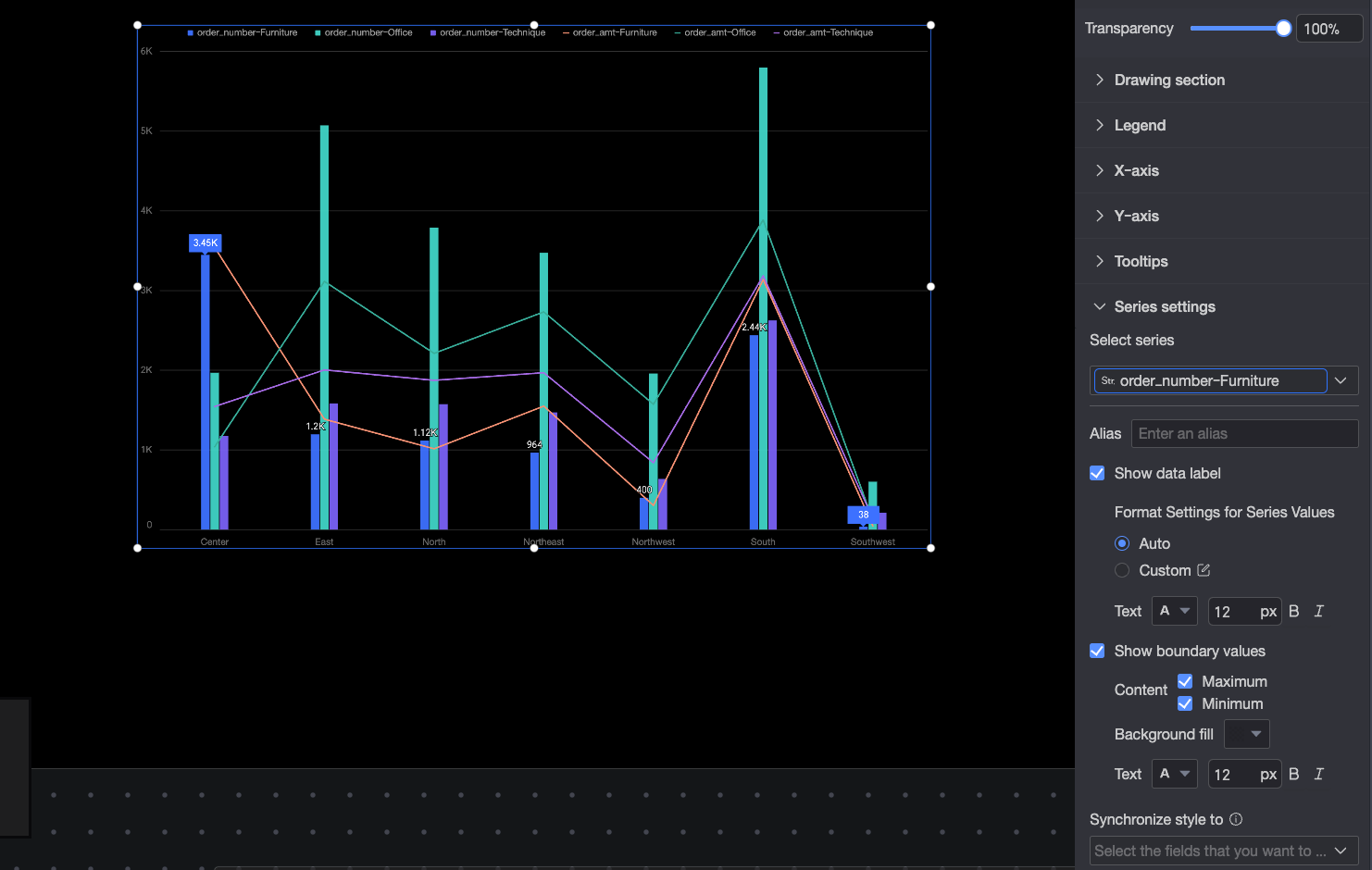
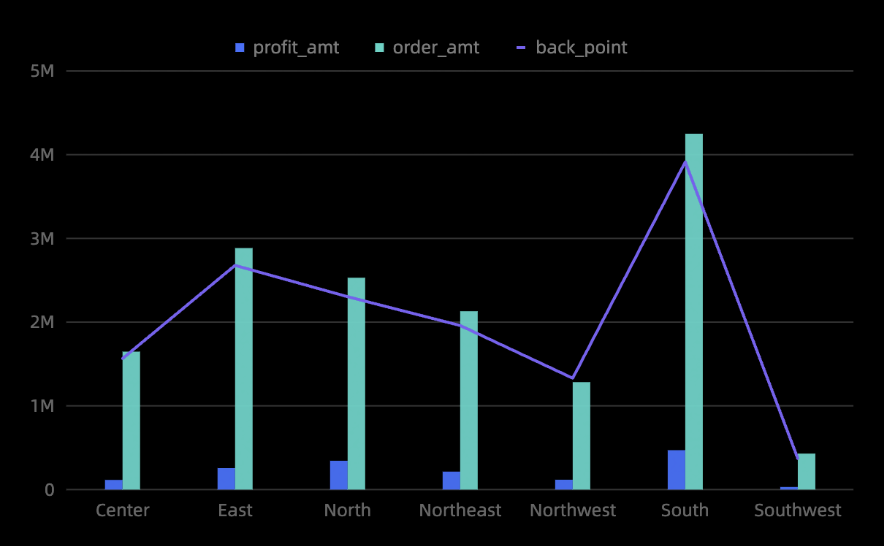
複合グラフは、2軸を使用して異なる大きさのデータを表示します。折れ線グラフ、縦棒グラフ、面グラフを組み合わせ、積み上げグラフや 100%積み上げグラフなどの複雑な可視化もサポートします。たとえば、複合グラフを使用して、異なるプロジェクト間の傾向を示すことができます。本トピックでは、複合グラフのデータを追加し、スタイルを設定する方法について説明します。
例
データの設定
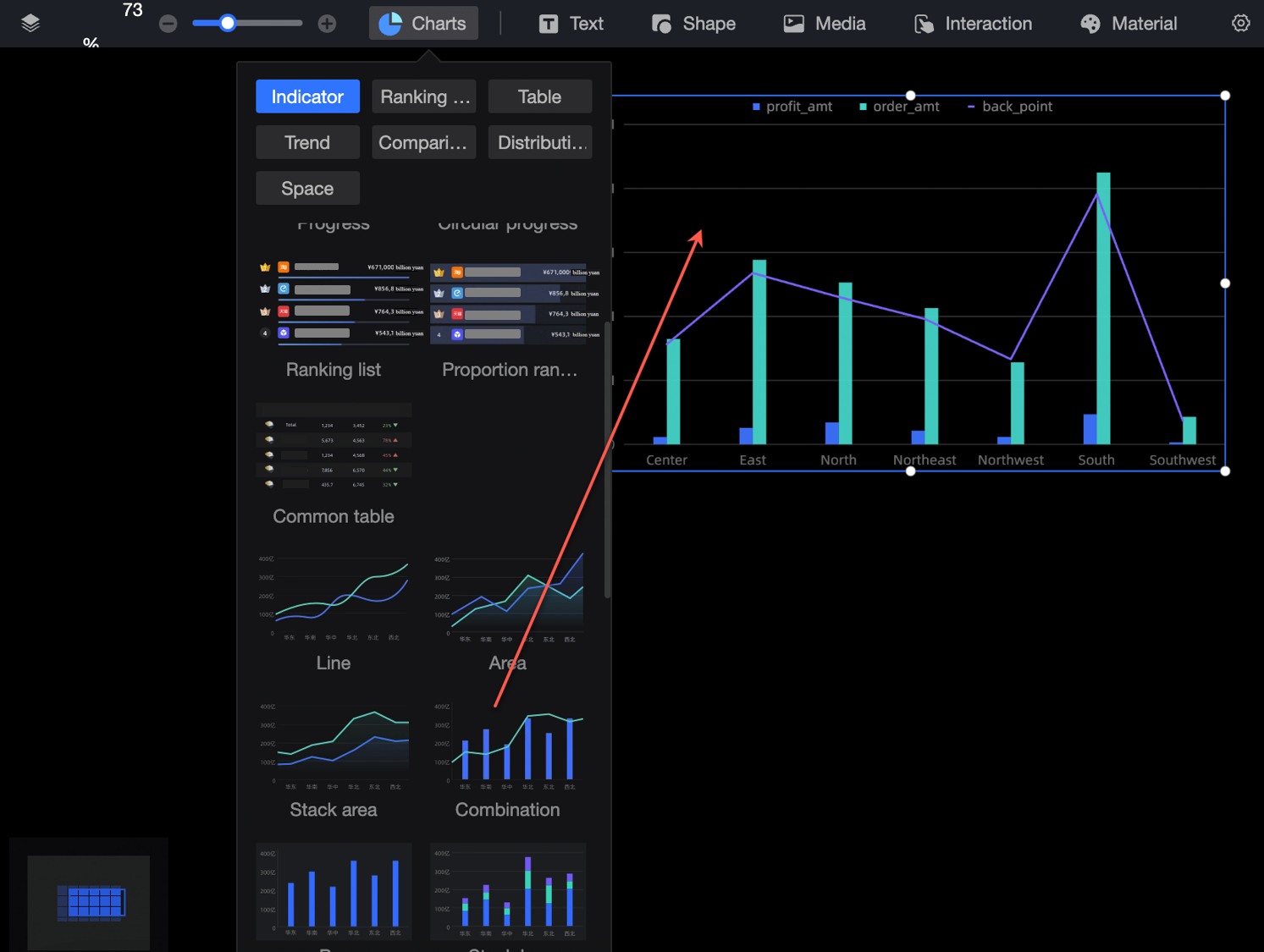
コンポーネントライブラリの [チャート] セクションで [複合グラフ] を見つけ、キャンバスにドラッグします。
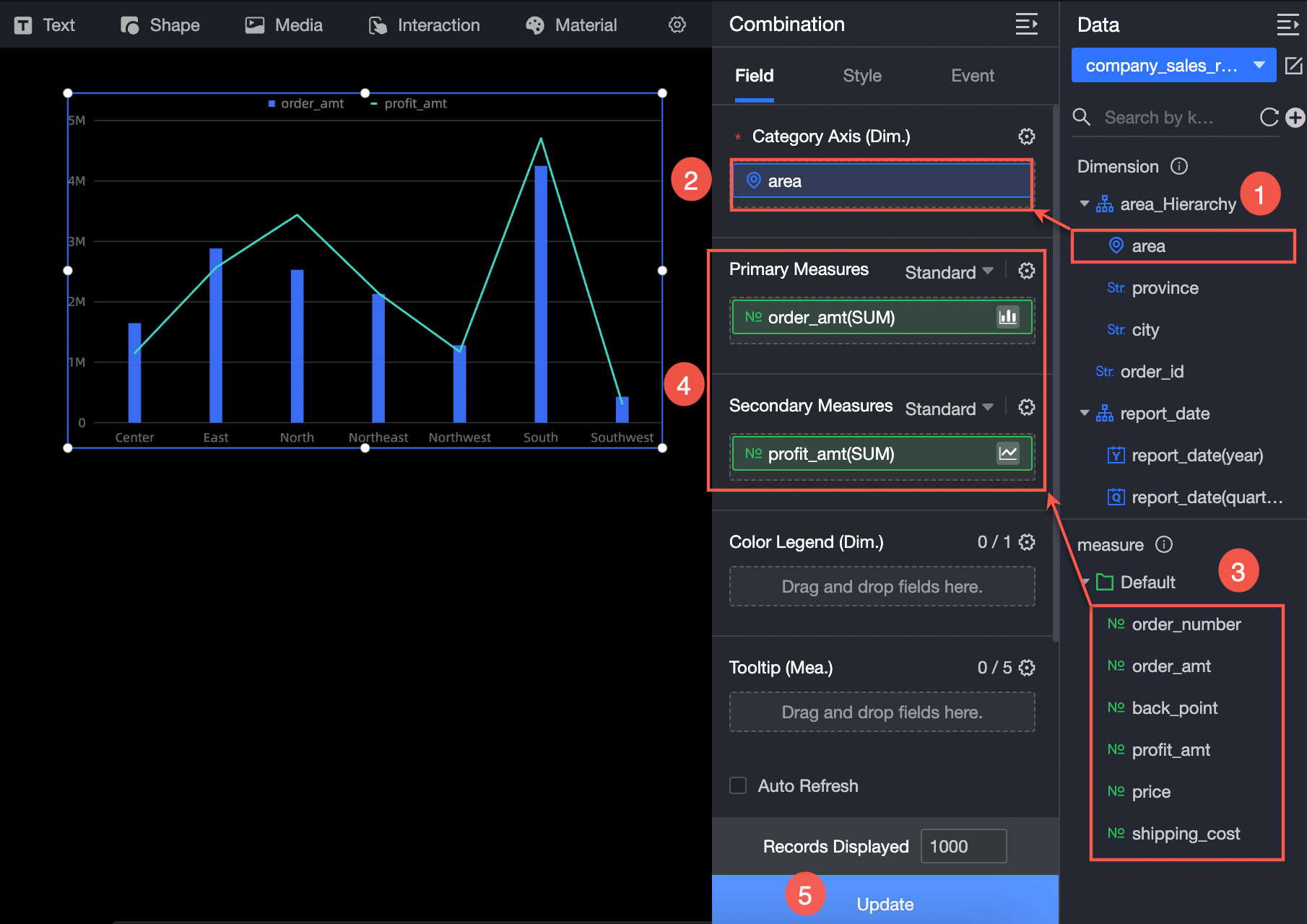
[データセットを選択] をクリックし、下の図に示すようにデータを追加します。
スタイルの設定
位置とサイズ
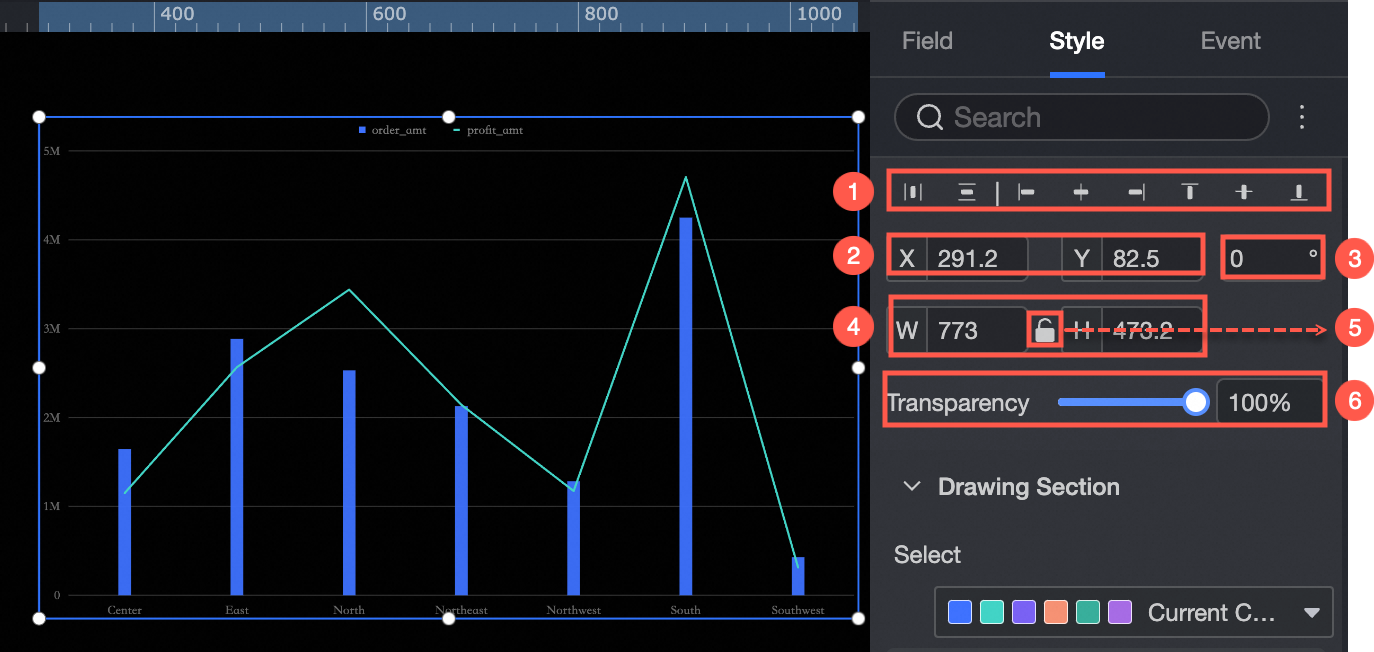
構成セクションのコンポーネントは、次のように構成できます。
ウィジェットの配置(①)を調整します。左揃え、中央揃え、右揃えをサポートしています。
ウィジェットのサイズ(②)を調整します。左上隅を原点として使用し、X軸とY軸の値を設定して、位置を調整します。
コンポーネントの角度(③)を調整します。回転角度の値を設定します。
コンポーネントのサイズ(④)を調整します。WとHの値を設定して、コンポーネントの幅と高さを調整します。
コンポーネントのロック(⑤):コンポーネントをロックした後、コンポーネントのサイズを調整することはできません。
プロットエリア
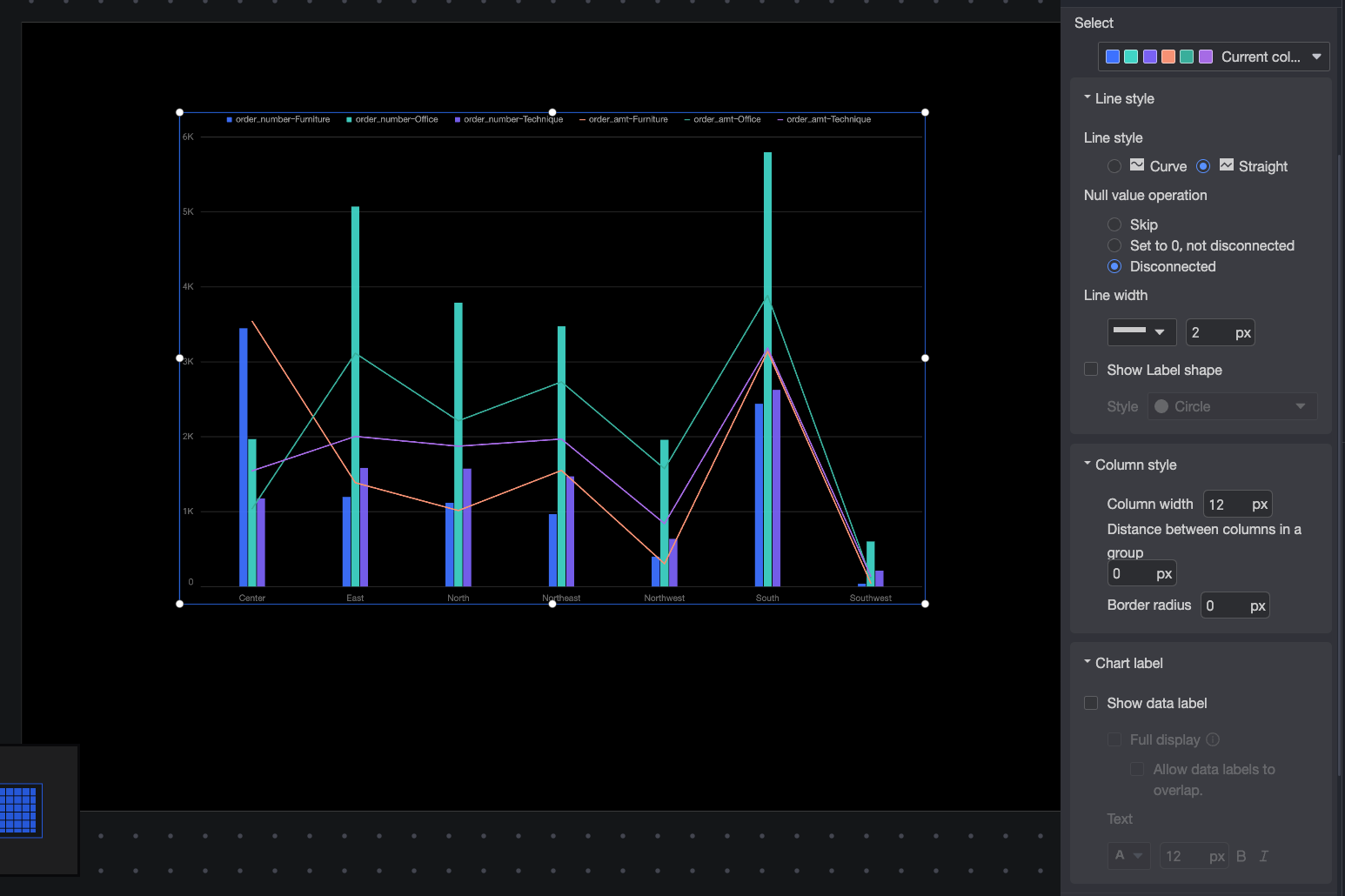
[プロットエリア] セクションで、組み合わせグラフのスタイルを設定します:
[カラーパレット]:グラフの配色を設定します。
[線の種類]: 線の種類を設定します。オプションは[曲線] と [直線] です。
[NULL 値の処理]:データが NULL の場合、値をスキップするか、0 に設定する (線は連続します) か、または線を中断するかを選択できます。
[線の太さ]:線の太さを設定します。
[マーカーの表示]:マーカーのスタイルを設定します。スタイルは、円、中抜き円、ひし形、中抜きひし形です。
[棒のスタイル]:棒の幅、同じグループ内の棒間の距離、角の半径を設定します。
[データラベル]:グラフ上のデータラベルを表示または非表示にします。データラベルの表示とテキストスタイルも設定できます。
すべてのデータラベルを表示するオプションを有効にすると、システムはラベルが重ならないように位置を自動的に調整します。ただし、データラベルが多すぎる場合、軸エリアを超えてしまう一部のラベルは表示されないことがあります。また、データラベルの重複を許可する を選択することもできます。
凡例
[凡例] セクションで、凡例の位置 (上、下、左、または右) とテキストスタイルを設定します。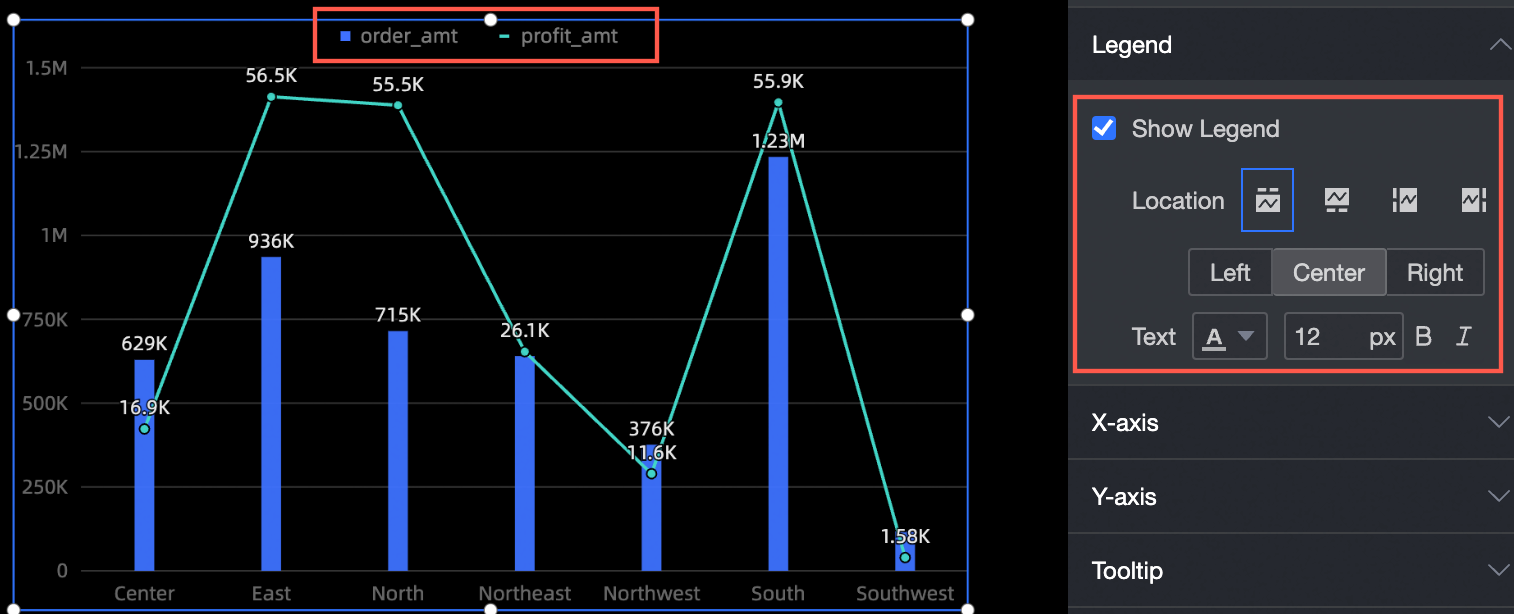
軸
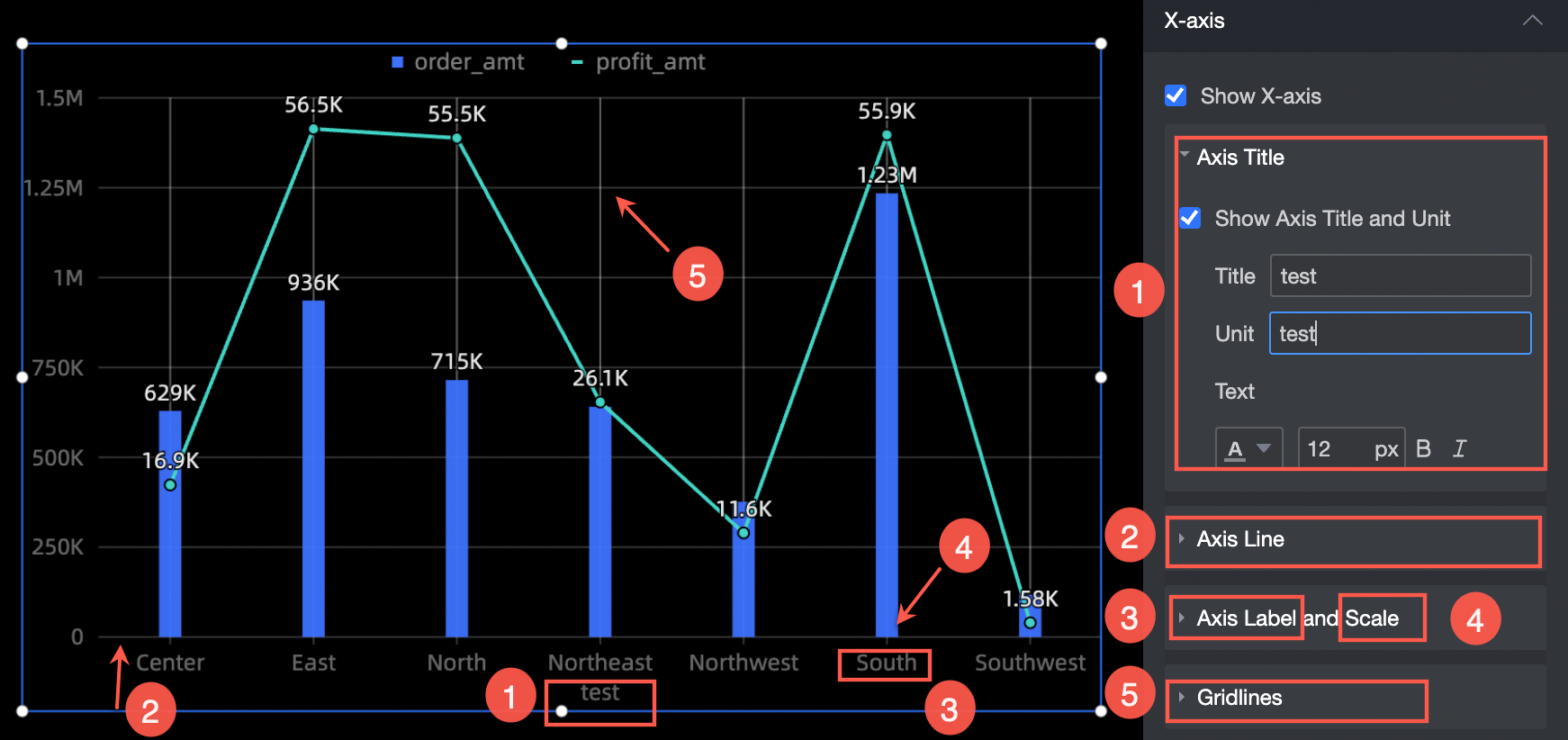
x軸を例にとります。[x軸] セクションでは、次の操作を実行できます。
[軸のタイトルと単位を表示]:軸のタイトル、単位、およびテキストスタイルを設定します(①)。
[軸]:軸の種類、太さ、色を設定します(②)。
[軸ラベルとスケール]:軸ラベルのテキストスタイル、スケールの重み、および色を指定します。
[グリッド線]:グリッド線の種類、太さ、色を指定します。
ツールチップ
[ツールチップ] セクションで、ツールチップの表示を設定します。
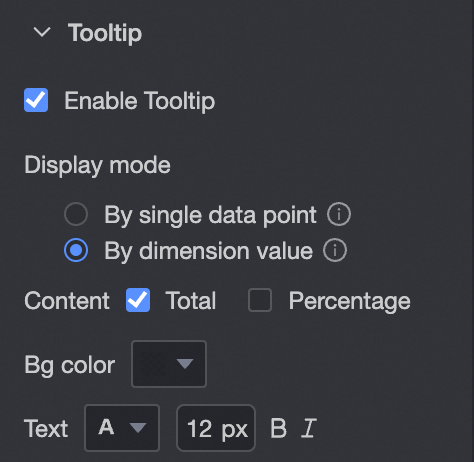
パラメータ | 説明 |
表示モード | ツールチップの表示方法を設定します。オプションは データポイント単位 と ディメンション値単位 です。 |
コンテンツ | [表示モード] が [データポイント単位] に設定されている場合、[パーセンテージ] を表示できます。 [表示モード] が [ディメンション値単位] に設定されている場合、[合計] と [パーセンテージ] を表示できます。 メジャーが第 2 Y 軸に割り当てられている場合、主 Y 軸と第 2 Y 軸のコンテンツを個別に設定できます。 |
背景色 | 背景色を設定します。 |
テキスト | ツールチップのテキストスタイルを設定します。 |
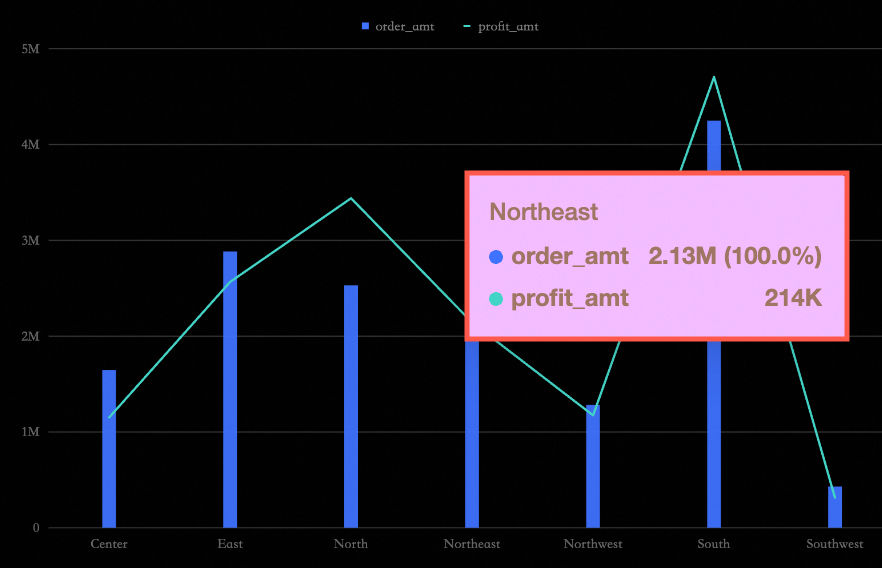
以下の画像は一例です:
系列の設定
[系列設定] セクションで、組み合わせグラフの系列を設定します:
「フィールド」パネルで[色の凡例/ディメンション]が有効になっている場合にのみ、[系列設定]で[エイリアス]と[系列値の表示形式]を設定できます。
[系列の選択]:[メトリック/メジャー] エリアからメジャーを選択します。
[エイリアス]:フィールドのカスタム表示名を設定します。
[データラベルの表示]:データラベルの 値の表示形式 と テキストスタイル を設定します。値の表示形式には 自動 と カスタム の 2 つのモードがあります。
自動:(デフォルト) 対応するメジャーフィールドの データ表示形式の設定 を継承します。
カスタム:
 アイコンをクリックして [データ表示形式の設定] ダイアログボックスを開き、データ形式をカスタマイズします。詳細については、「データ表示形式 > カスタム」をご参照ください。
[最小値/最大値の表示]:グラフ内の最小値と最大値を表示または非表示にします。最小値/最大値ラベルの位置、コンテンツ、背景色、テキストスタイルを設定できます。
[スタイルの同期先]:現在の系列の設定を他のメジャーに適用します。