グループボタンは、さまざまな状態でリストの色、サイズ、ラベルの内容、および背景をカスタマイズできる対話型ウィジェットの一種です。 グループボタンを構成して他のウィジェットと連携させ、構成されたコンテンツをビジュアルチャートに表示できます。 このトピックでは、グループボタンウィジェットを追加および管理する方法について説明します。 グループボタンとチケットボード間の相互作用を例として使用します。
前提条件
可視化画面が作成されていること。 詳細については、「データ可視化画面を作成する」をご参照ください。
ティッカーボードウィジェットが追加されていること。 詳細については、「ティッカーボード」をご参照ください。
効果
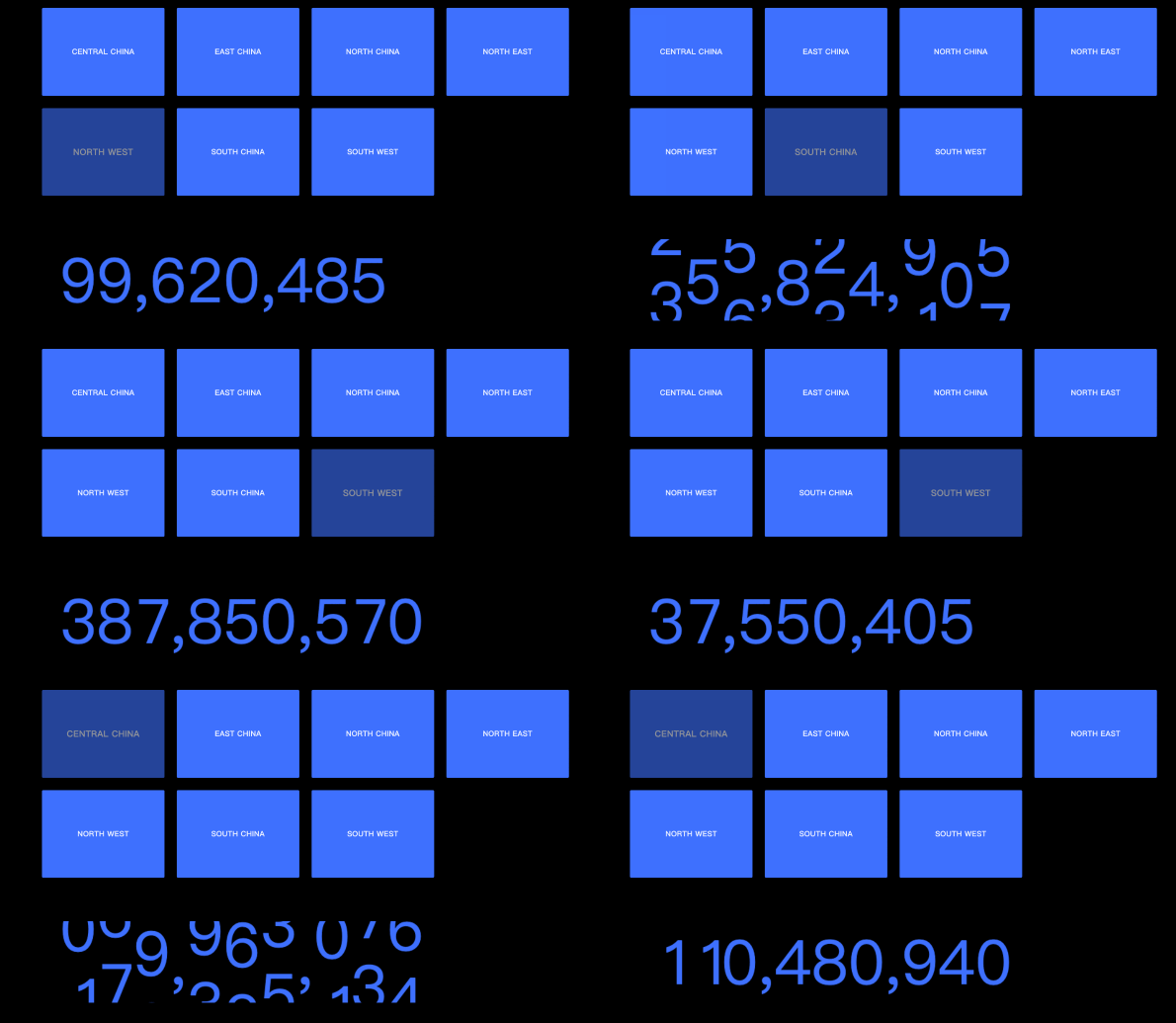
グループボタンコントロールを追加する
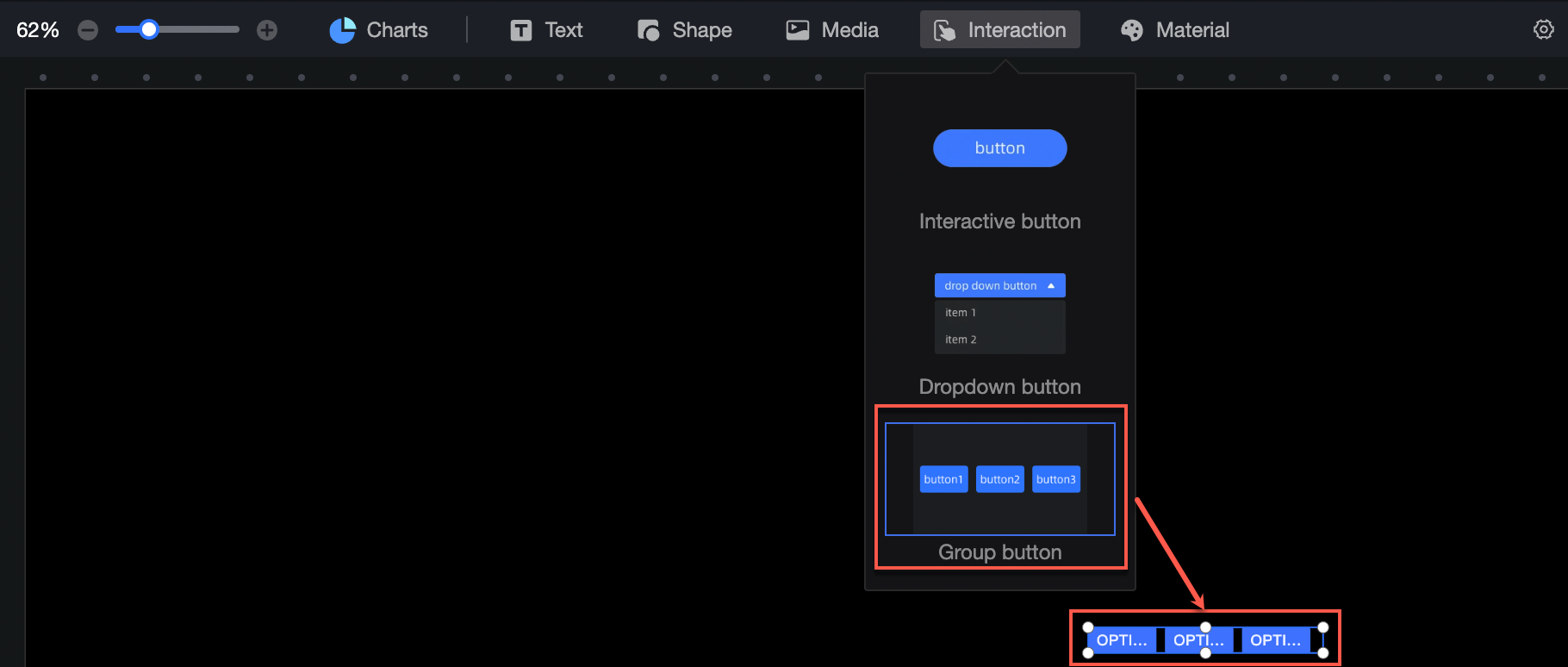
ダッシュボード編集ページで、上部のナビゲーションバーの [インタラクション] をクリックして、グループボタンコントロールを追加します。
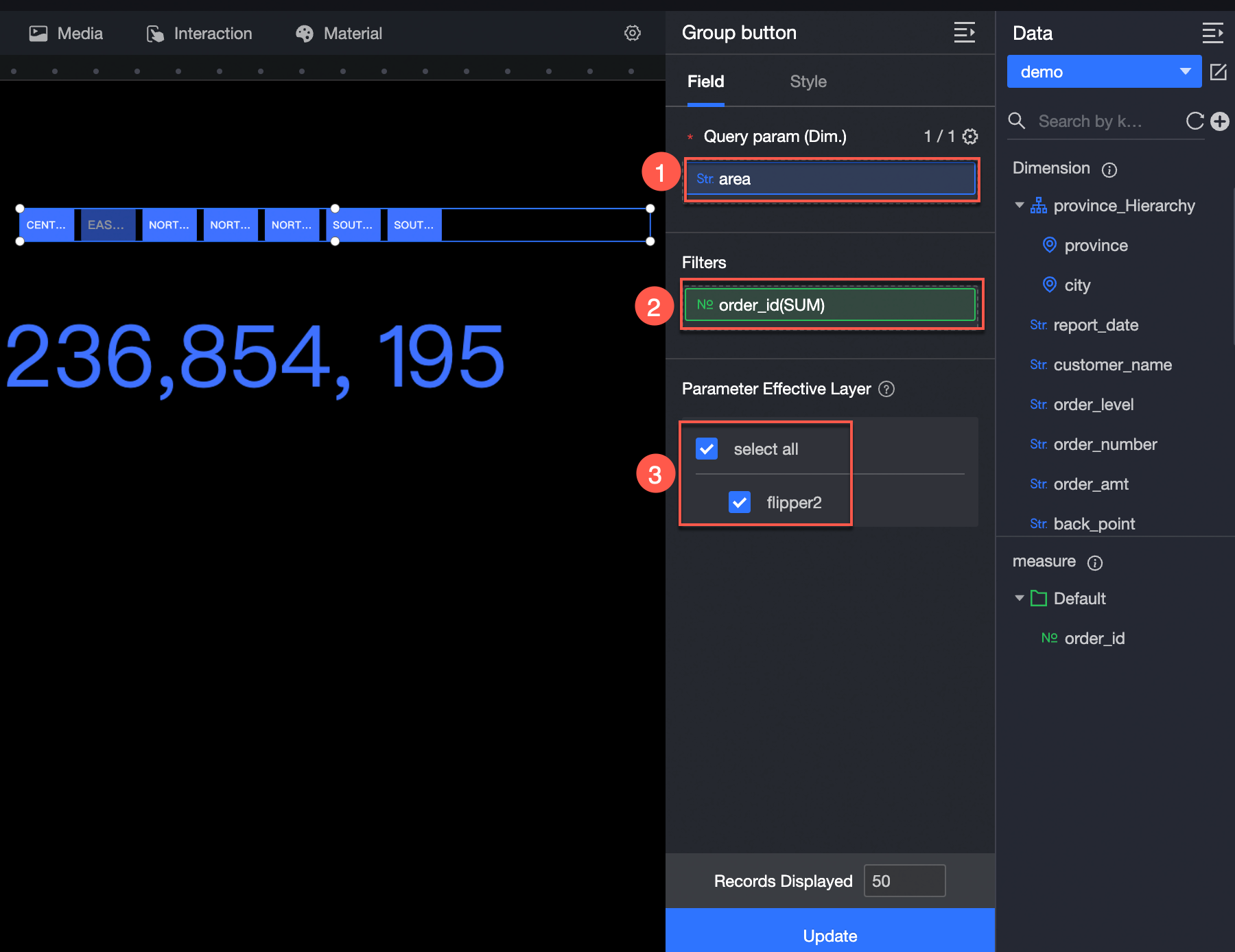
[データセットの選択] をクリックし、次の図の手順に従って、パラメーターソースとしてデータを追加し、パラメーターによって制御されるレイヤーをバインドします。 更新されたインタラクション図は次のとおりです。
また、データに対して次の操作を実行することもできます。 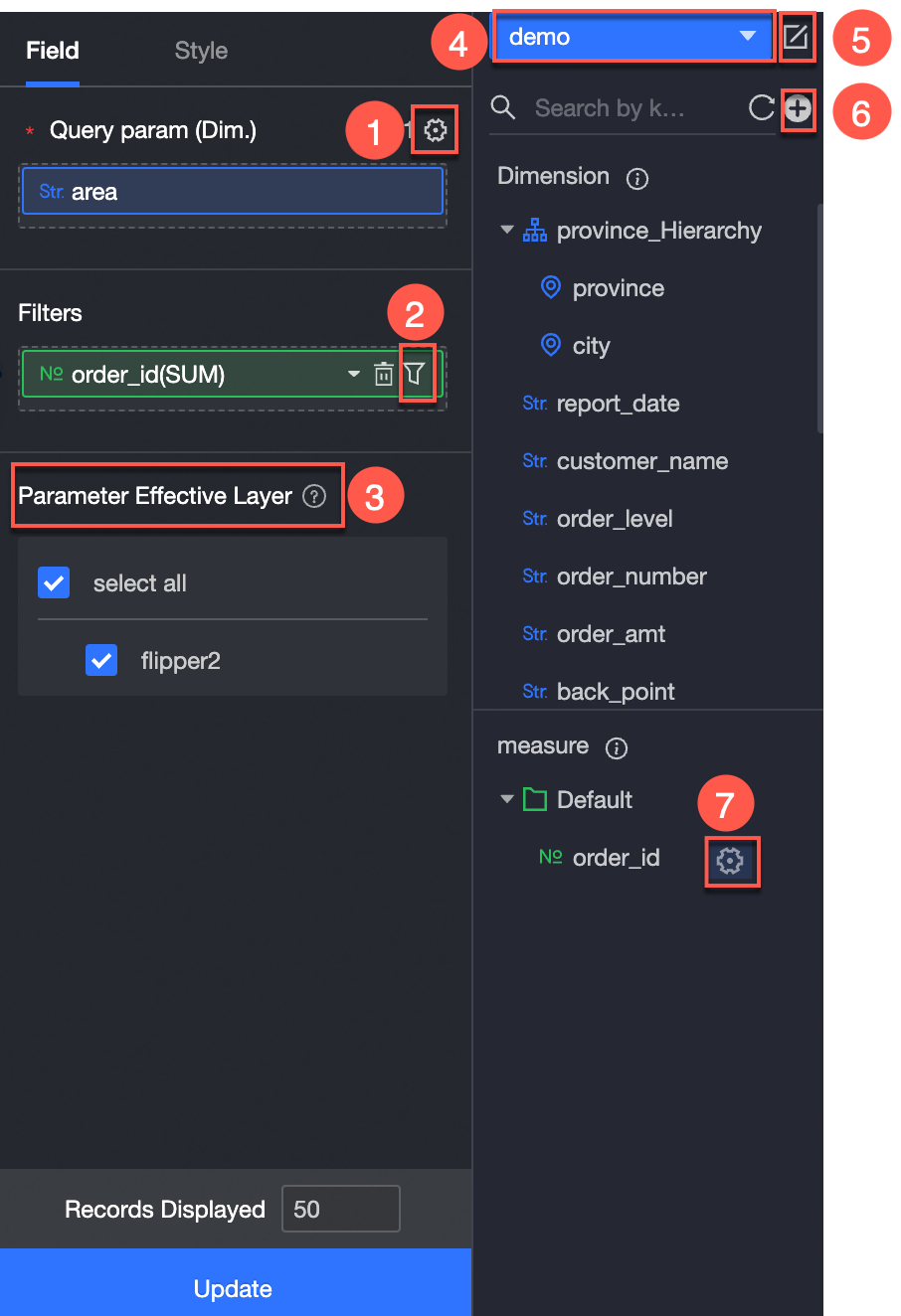
複数のフィールド形式を構成する。(①) 詳細については、「複数のフィールド形式を構成する」をご参照ください。
フィールドフィルタリングを構成する。(②) 詳細については、「データをフィルタリングする」をご参照ください。
インタラクティブコンポーネントを追加する (③)。
データセットを切り替える。(④) 詳細については、「データセットを切り替える」をご参照ください。
データセットを編集する。(⑤) 詳細については、「データセットを編集する」をご参照ください。
計算フィールドとグループ化ディメンションを作成する。(⑥) 詳細については、「計算フィールドを作成する」および「グループ化ディメンションを作成する」をご参照ください。
フィールドをコピーする。(⑦) 詳細については、「ディメンションにコピーする」をご参照ください。
グループボタンのスタイル設定
位置とサイズ
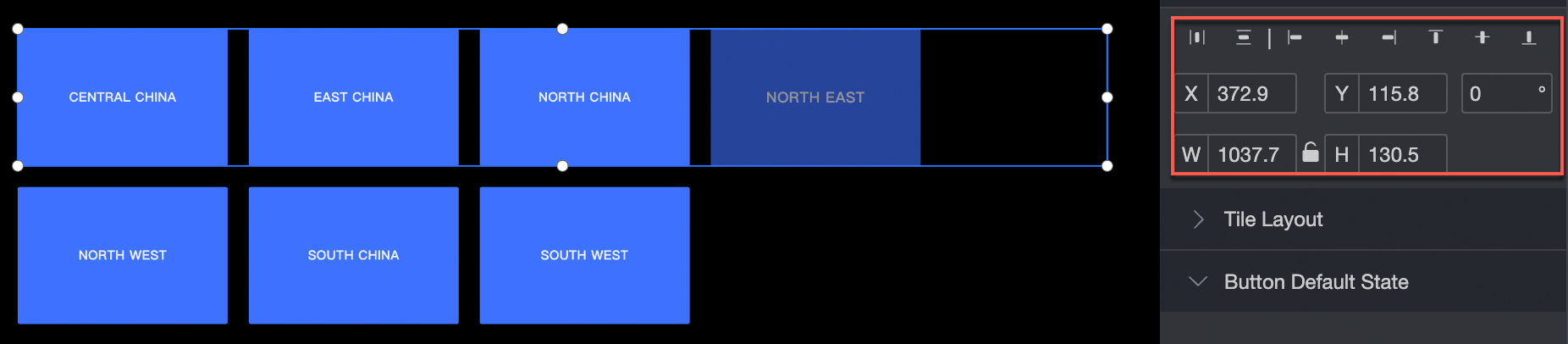
構成セクションのコンポーネントは、次のように構成できます。
コンポーネントの配置を調整する: 左揃え、中央揃え、右揃えをサポートします。
ウィジェットのサイズを調整する: 左上隅を原点として使用し、X軸とY軸の値を設定して、位置を調整します。
ウィジェットの角度を調整する: 回転角度の値を設定します。
ウィジェットのサイズを変更する: WとHの値を設定して、ウィジェットの幅と高さを調整します。
コンポーネントをロックする: コンポーネントをロックすると、コンポーネントのサイズと位置を調整できなくなります。
タイルレイアウト
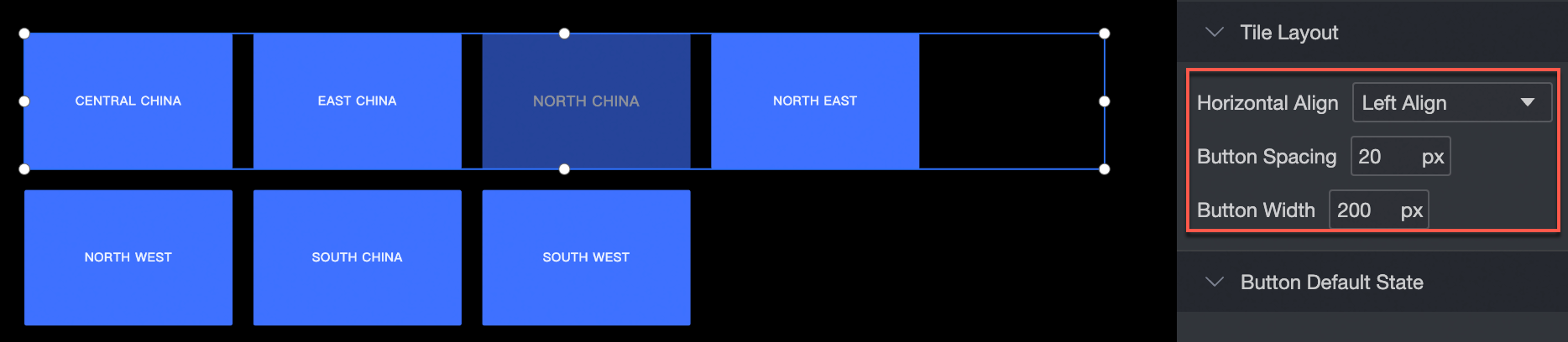
構成セクションのコンポーネントは、次のように構成できます。
ウィジェットの水平方向の配置を調整する: 左揃え、中央揃え、右揃えをサポートします。
ウィジェットのボタンを調整する: ボタンの間隔と幅を調整できます。
デフォルトのボタンの状態
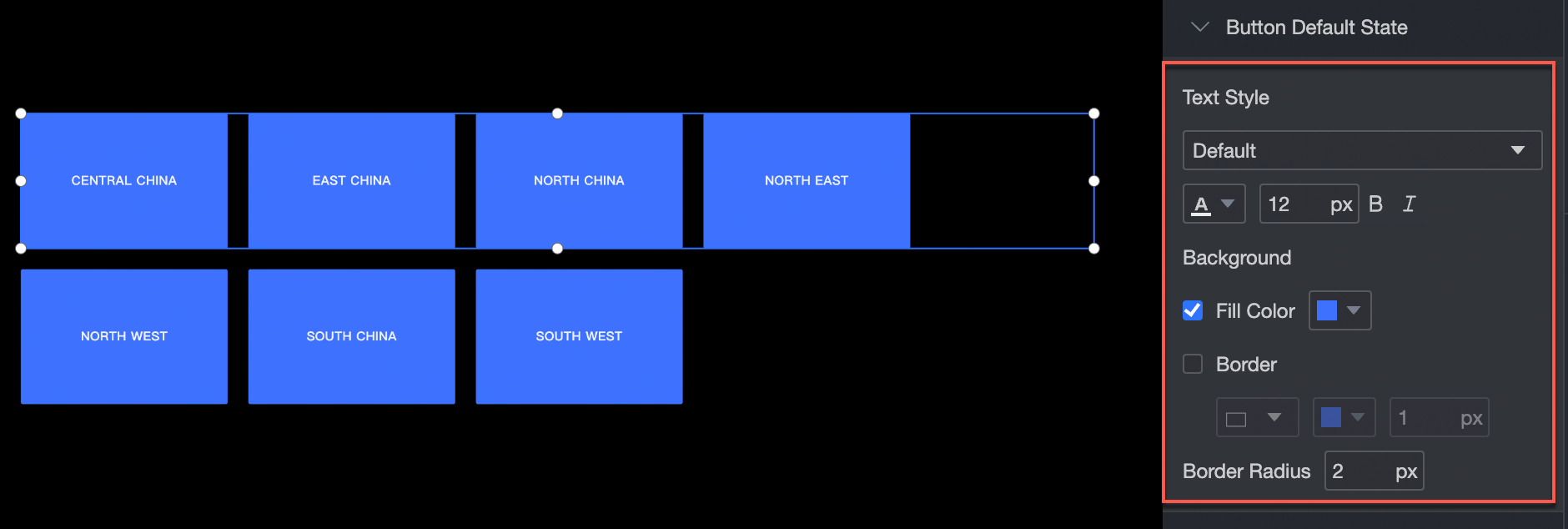
構成セクションで、ウィジェットテキストを次のように構成できます。
ウィジェットテキストのフォントスタイルを調整する: フォント、色、フォントサイズ、太字、斜体テキストを設定できます。
ウィジェットの背景を調整する: ウィジェットの背景の塗りつぶしの色を設定できます。
ウィジェットの罫線を調整する: ウィジェットの罫線のスタイル、色、幅を設定できます。
ウィジェットの角の半径を調整する: ウィジェットの罫線の角の半径を設定できます。
選択された状態
構成セクションで、選択されたボタンを次のように設定できます。
選択したボタンのフォントスタイルを調整する: テキストのフォント、色、フォントサイズ、太字、傾きを設定できます。
選択したボタンの背景を調整する: ウィジェットの背景の塗りつぶしの色を設定できます。
選択したボタンの罫線を調整する: ウィジェットの罫線のスタイル、色、幅を設定できます。
選択したボタンの角の半径を調整する: ウィジェットの罫線の角の半径を設定できます。

カルーセル再生がサポートされています。
タイルボタンの回転と時間間隔を設定できます。 
機能
タイルボタンのディメンション値を設定できます。 