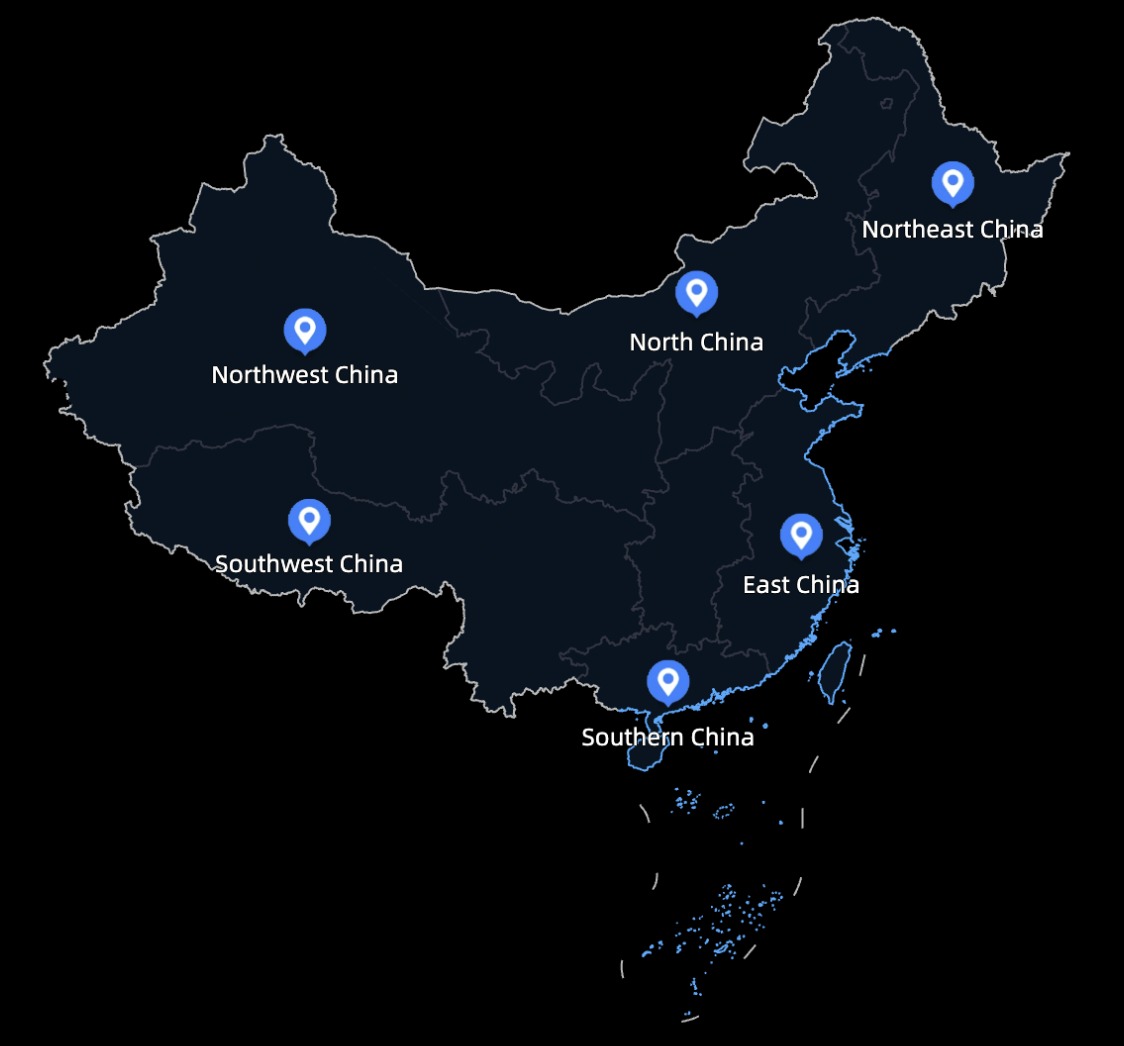
シンボルマップは、マップをバックグラウンドとして使用し、アイコンやイメージを表示してデータポイントをマークします。このトピックでは、シンボルマップの利用シーンと、そのスタイルの設定方法について説明します。
前提条件
データ可視化画面が作成されている必要があります。詳細については、「データ可視化画面の作成」をご参照ください。
プレビュー
チャートフィールドの設定
ウィジェットライブラリの [チャート] セクションで、シンボルマップウィジェットを見つけてキャンバスにドラッグします。
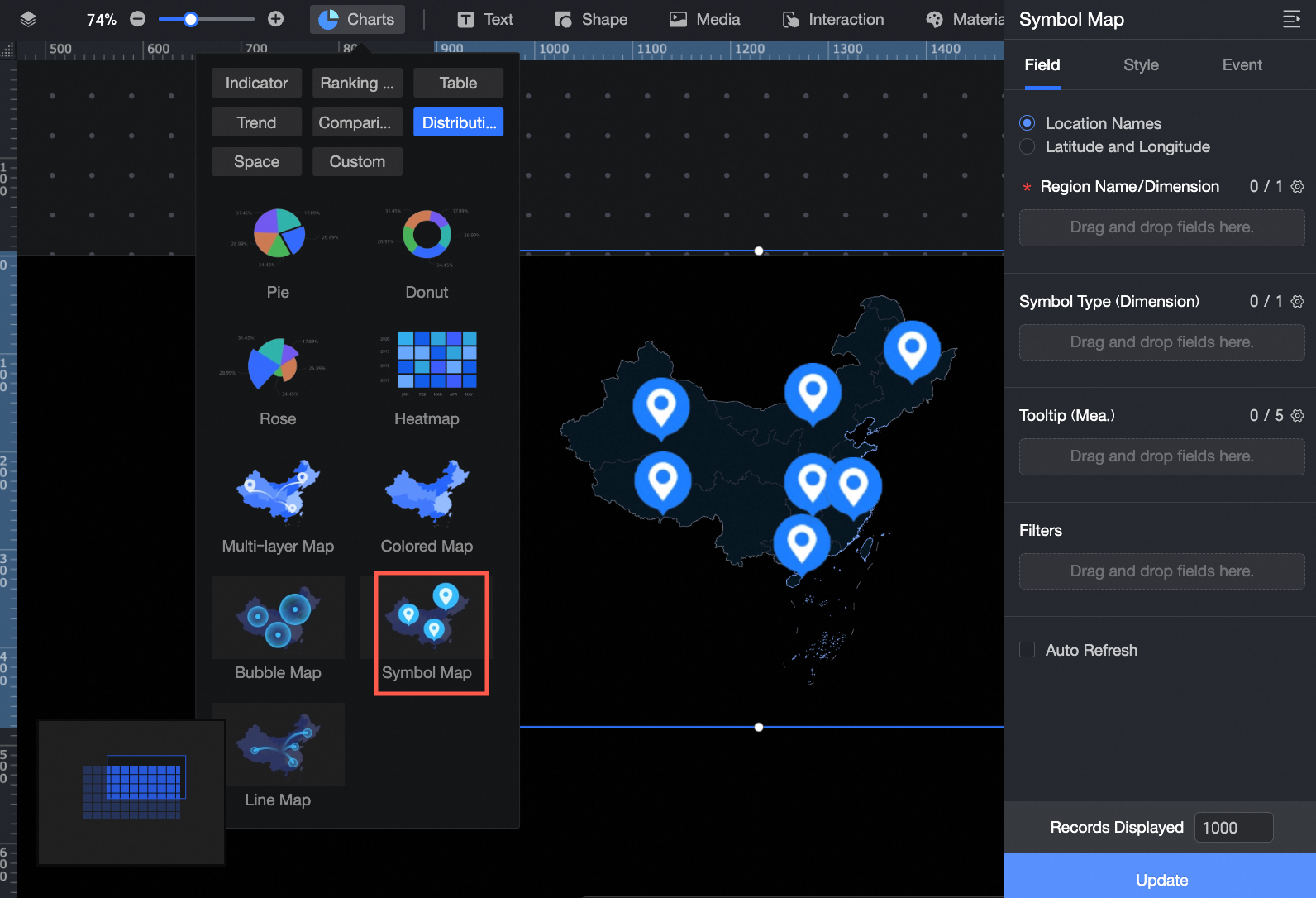
[フィールド] タブで、必要なディメンションとメジャーのフィールドを選択します:
地理情報は、エリア名または緯度と経度の座標を使用して指定できます。
[エリア名] を選択した場合は、エリアフィールドをダブルクリックするか、[エリア名/ディメンション] フィールドにドラッグします。
[緯度と経度] を選択した場合は、経度フィールドを [経度/ディメンション] に、緯度フィールドを [緯度/ディメンション] にダブルクリックまたはドラッグします。[位置ラベル/ディメンション] フィールドはオプションです。
シンボルタイプは、選択されたディメンション値に基づいてシンボルのスタイルを決定します。製品タイプフィールドをダブルクリックするか、[シンボルタイプ/ディメンション] にドラッグします。
メジャーのリストから、利益額をダブルクリックするか、[ツールチップ/メジャー] にドラッグします。
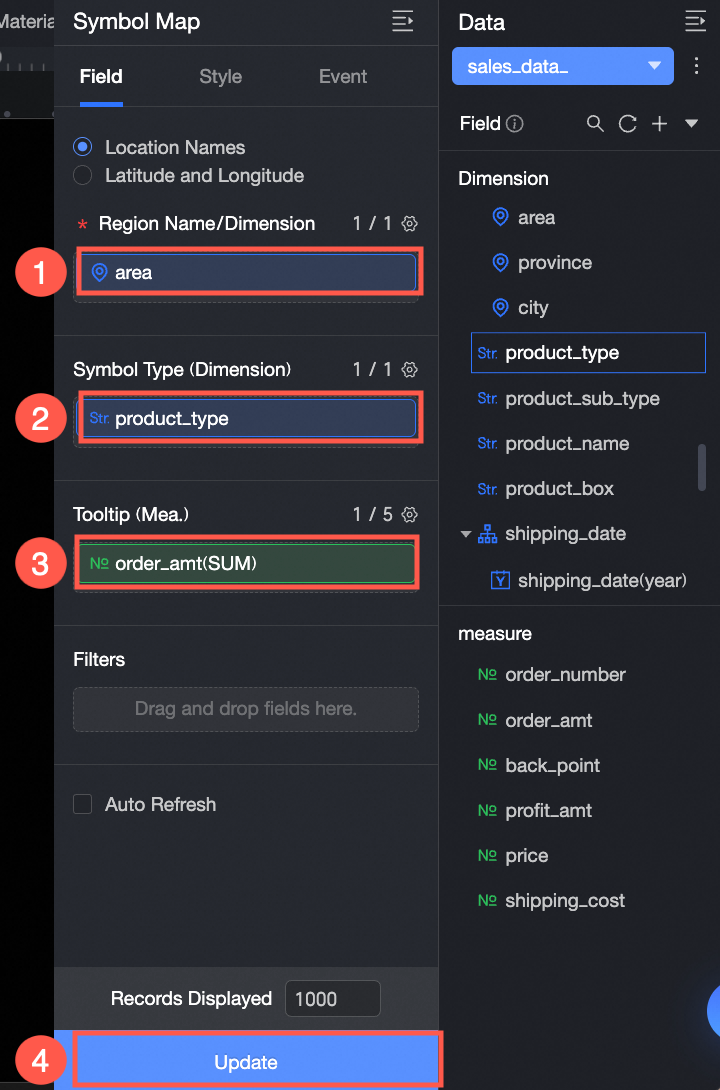
必要に応じて、データに対して次の操作を実行できます:
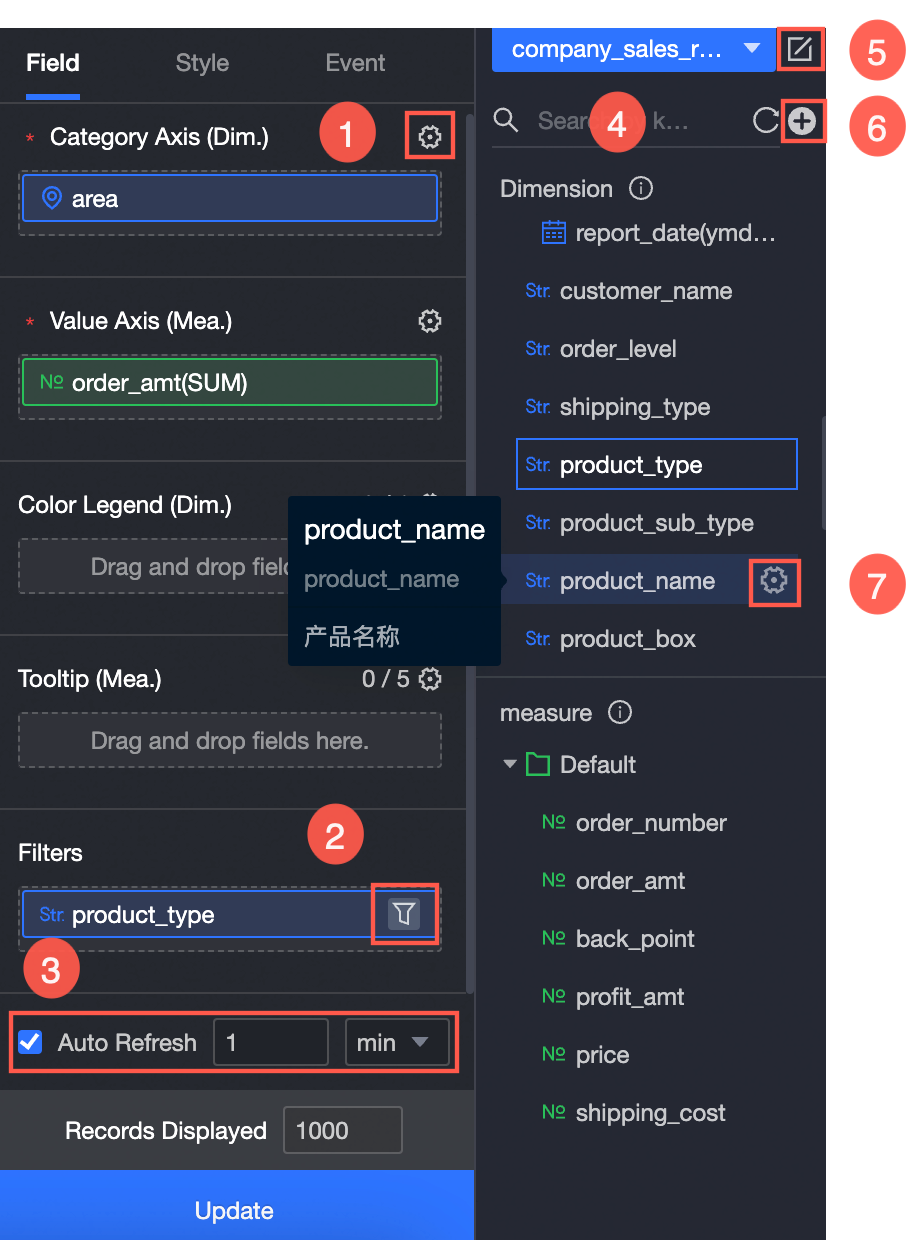
① フィールドフォーマットをバッチで設定します。詳細については、「フィールドスタイルの一括設定」をご参照ください。
② データをフィルタリングします。詳細については、「データのフィルタリング」をご参照ください。
③ データの自動更新を設定します。詳細については、「スケジュールに基づくデータ更新」をご参照ください。
④ データセットを切り替えます。詳細については、「データセットの切り替え」をご参照ください。
⑤ データセットを編集します。詳細については、「データセットの編集」をご参照ください。
⑥ 計算フィールドまたは新しいグループ化されたディメンションを作成してデータを処理します。詳細については、「計算フィールドの作成」および「新しいグループ化されたディメンションの作成」をご参照ください。
⑦ フィールドをコピーします。詳細については、「コピーしてディメンションに変換」をご参照ください。
チャートスタイルの設定
このセクションでは、チャートのスタイル設定について説明します。一般的なチャートスタイル設定の詳細については、「チャートスタイルの設定」をご参照ください。
地理的エリア
設定セクションで、ウィジェットに対して次の設定を行うことができます:
[表示範囲] で、[自動] または [カスタム] を選択します。
説明[自動] はデータに基づいて範囲を調整します。[カスタム] では範囲を手動で設定できます。インタラクティブな分析シナリオでは、範囲は常にデータに基づいて自動的に調整されます。
カスタム表示範囲は、現在、大陸、国、および中国のリージョン、省、市のみをサポートしています。

[手動調整] を選択することもできます。このオプションを有効にすると、現在の重心とスケーリング値が自動的に生成され、これらの値を変更できます。

[輪郭と塗りつぶし] セクションで、エリアのバックグラウンドカラーと輪郭の色を設定します。
説明一部のリージョンでは輪郭はサポートされていません。

[ドラッグを有効化] と [ズームを有効化] を選択すると、データ可視化画面のプレビューでユーザーがチャートをドラッグおよびズームできるようになります。

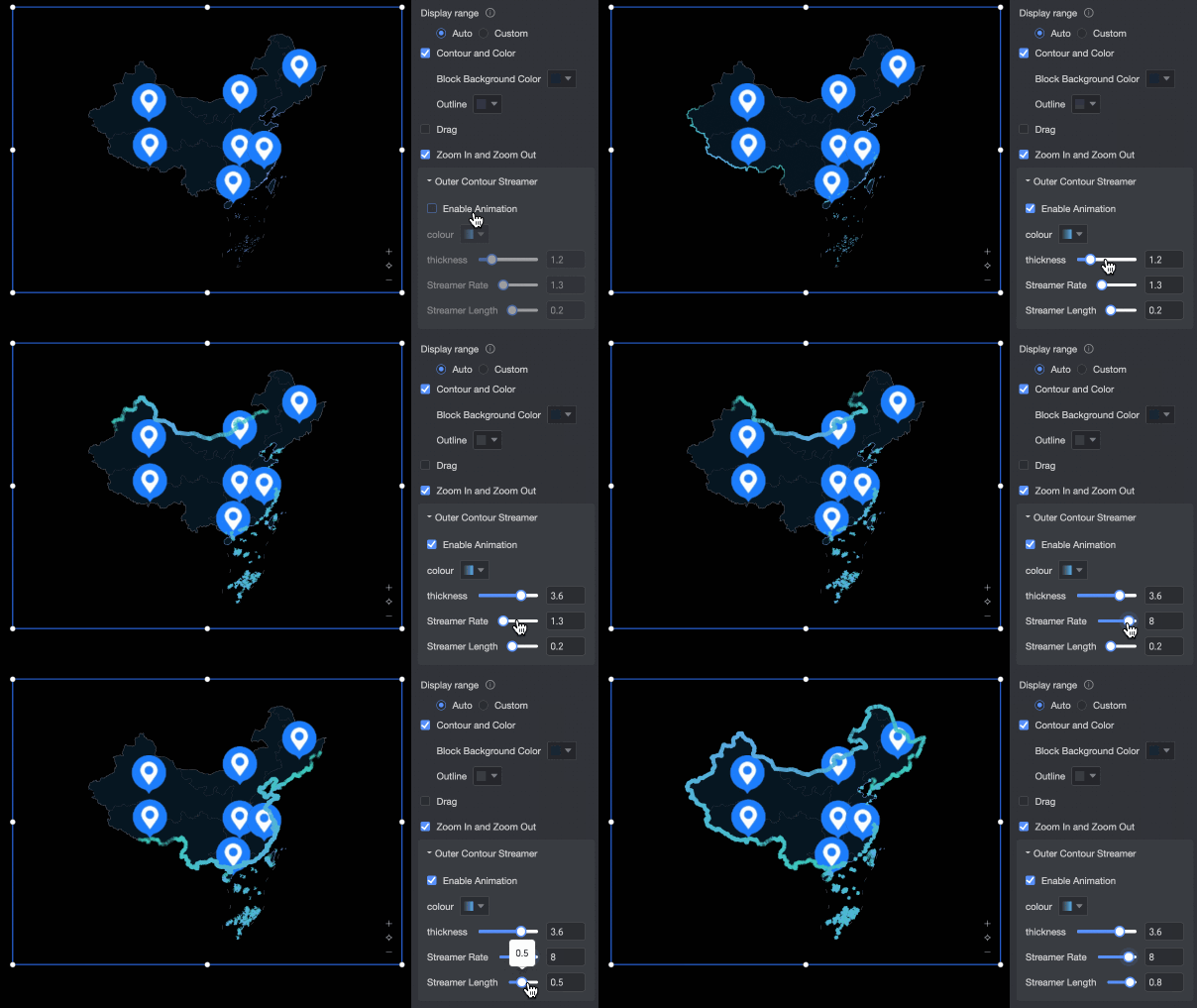
[外部輪郭ストリーマー] セクションで、この機能を有効または無効にできます。この機能を有効にした場合、[ストリーマーカラー (単色/グラデーション)]、[太さ]、[速度]、[長さ] を設定できます。
ベースマップ
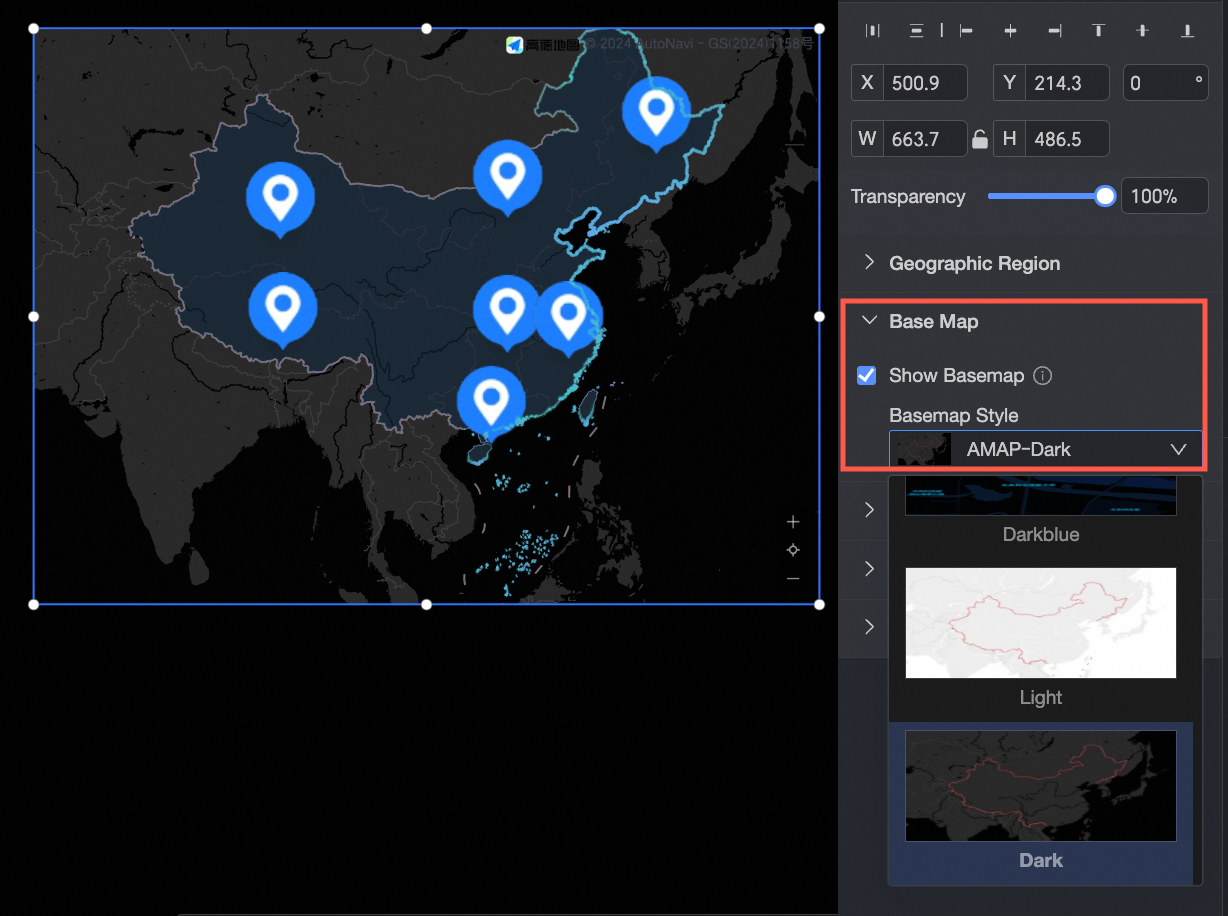
[ベースマップの表示] セクションで、高徳 (GaoDe) マップスタイルのいずれかを選択してベースマップとして使用できます。
シンボル
[シンボル] セクションで、[シンボルタイプ]、[シンボルサイズ]、[シンボルの不透明度] を設定します。
シンボルの種類:
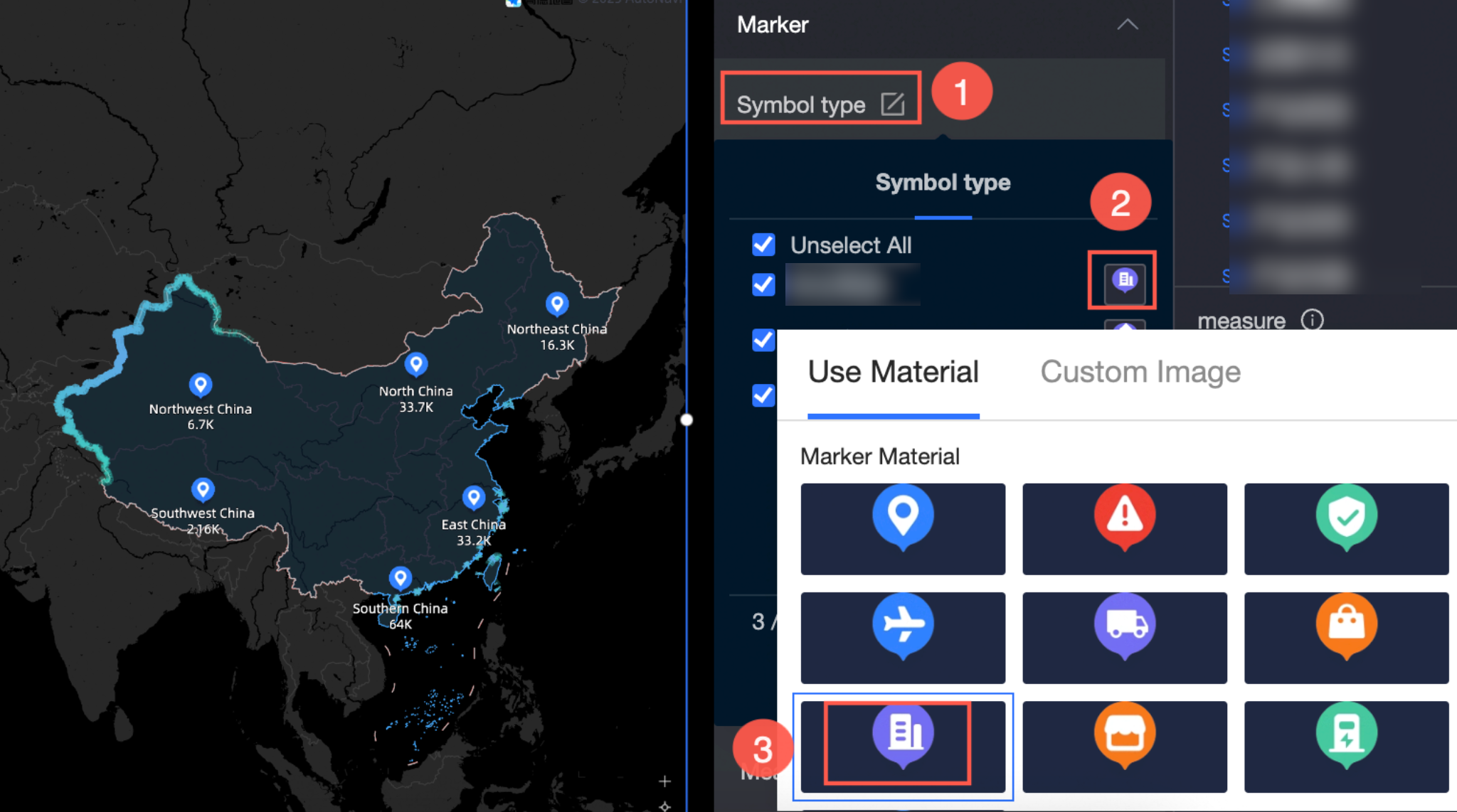
[フィールド] タブで [シンボルタイプ/ディメンション] のフィールドを設定した場合、シンボルスタイルはディメンション値に基づいて自動的に生成されます。このセクションでシンボルスタイルを変更できます。この例では、[シンボルタイプ] は [アウトレットタイプ] フィールドに設定されています。異なるリージョンにある 直営とフランチャイズの 2 つのアウトレットタイプに対して、異なるシンボルタイプが設定されています。次の図は一例です。
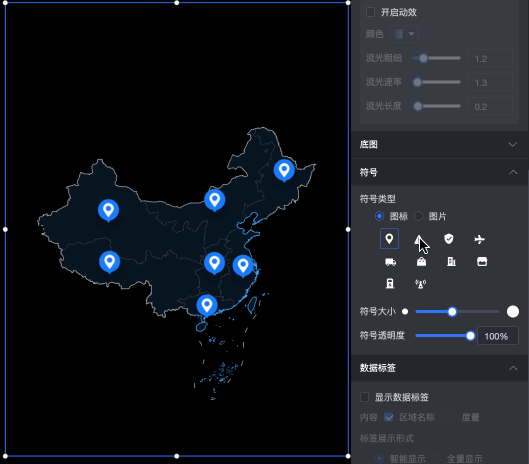
[フィールド] タブで [シンボルタイプ/ディメンション] のフィールドを設定していない場合は、手動でアイコンを選択するか、イメージリンクをアップロードできます。
シンボルサイズ:スライダーをドラッグしてシンボルサイズを変更します。

シンボルの不透明度:スライダーをドラッグしてシンボルの不透明度を変更します。

データラベル
設定セクションで、ウィジェットに対して次の設定を行うことができます:
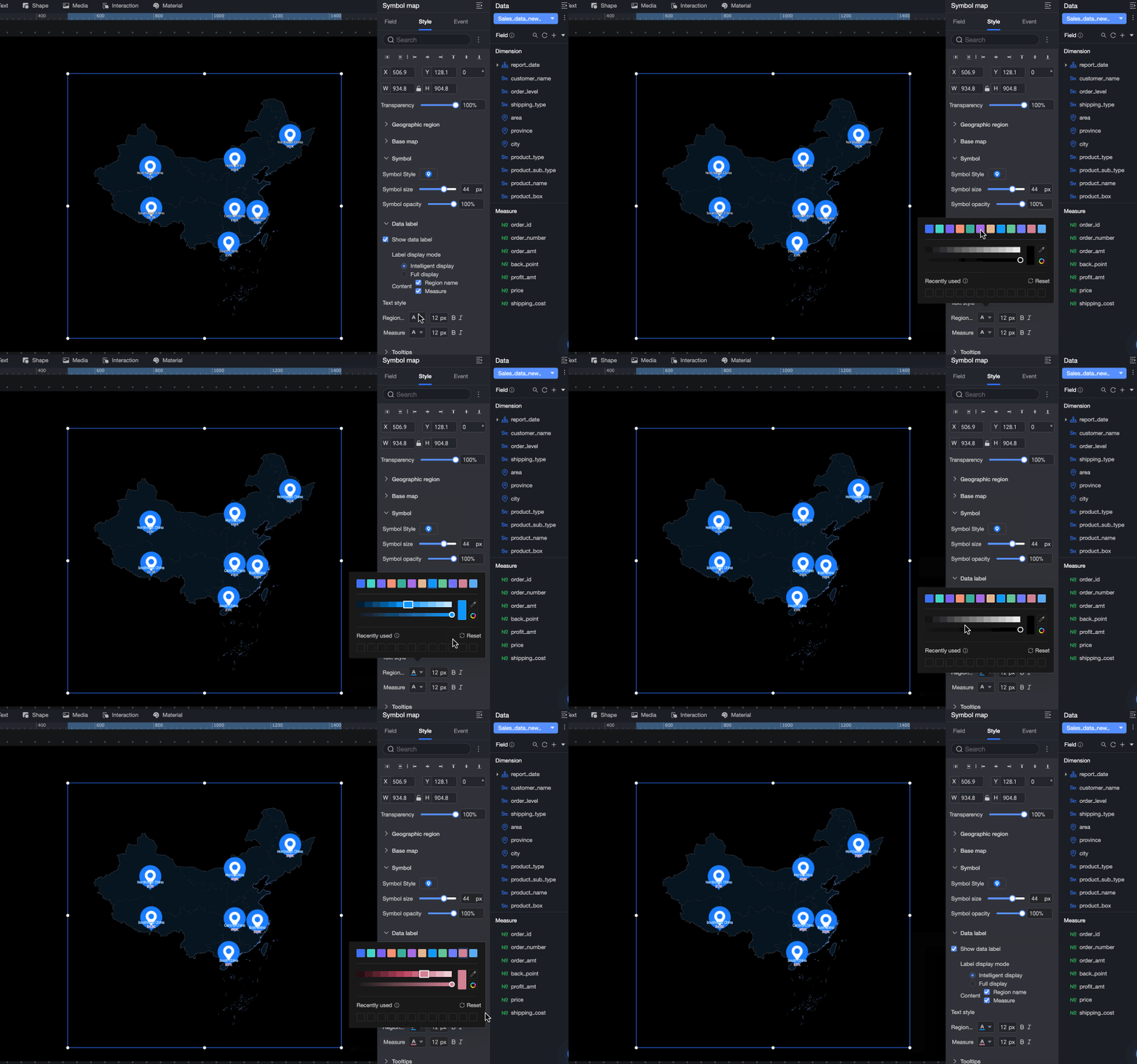
データラベルの表示:
[エリア名] モードを使用してマップを作成する場合、エリア名とメジャーの両方を表示できます。
[緯度と経度] モードを使用してマップを作成する場合、緯度と経度およびメジャーを表示できます。[位置ラベル/ディメンション] を設定している場合は、位置ラベルも表示できます。
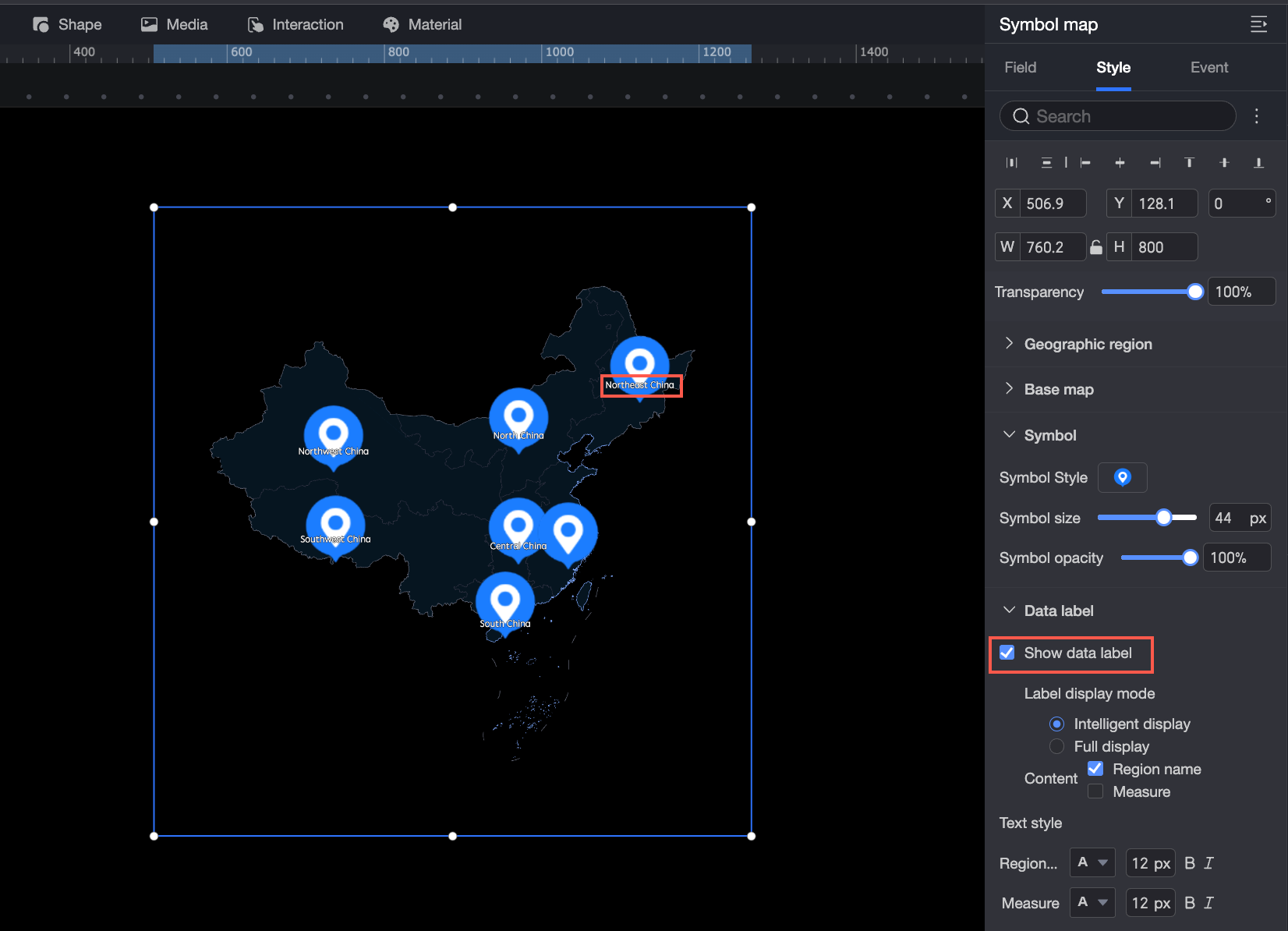
ラベル表示モード:[スマート表示] と [全画面表示] がサポートされています。[スマート表示] は、地名が多いマップに適しています。
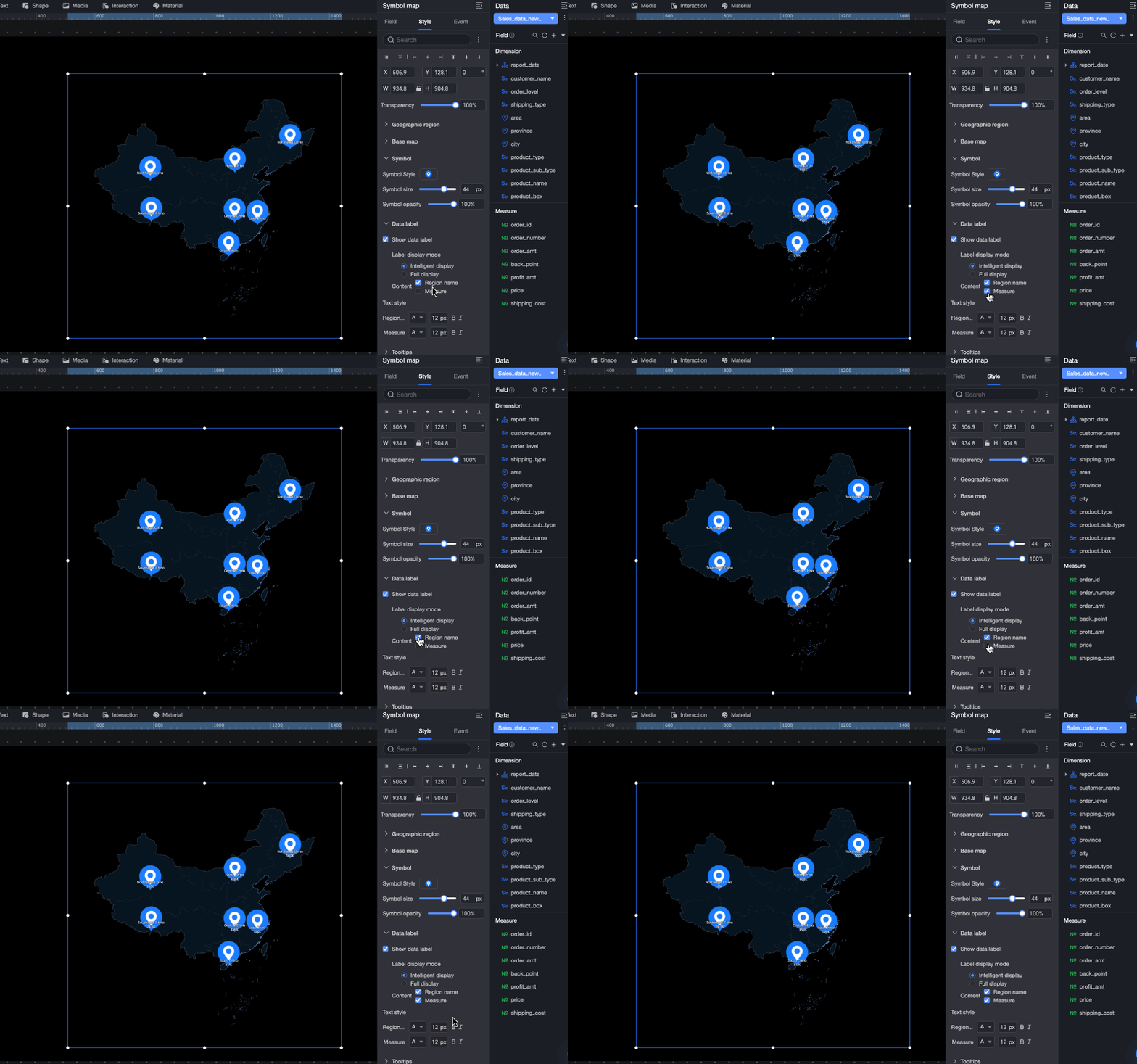
テキストスタイル:[エリア名]、[緯度と経度]、[メジャー] のデータラベルのテキストスタイルを設定します。
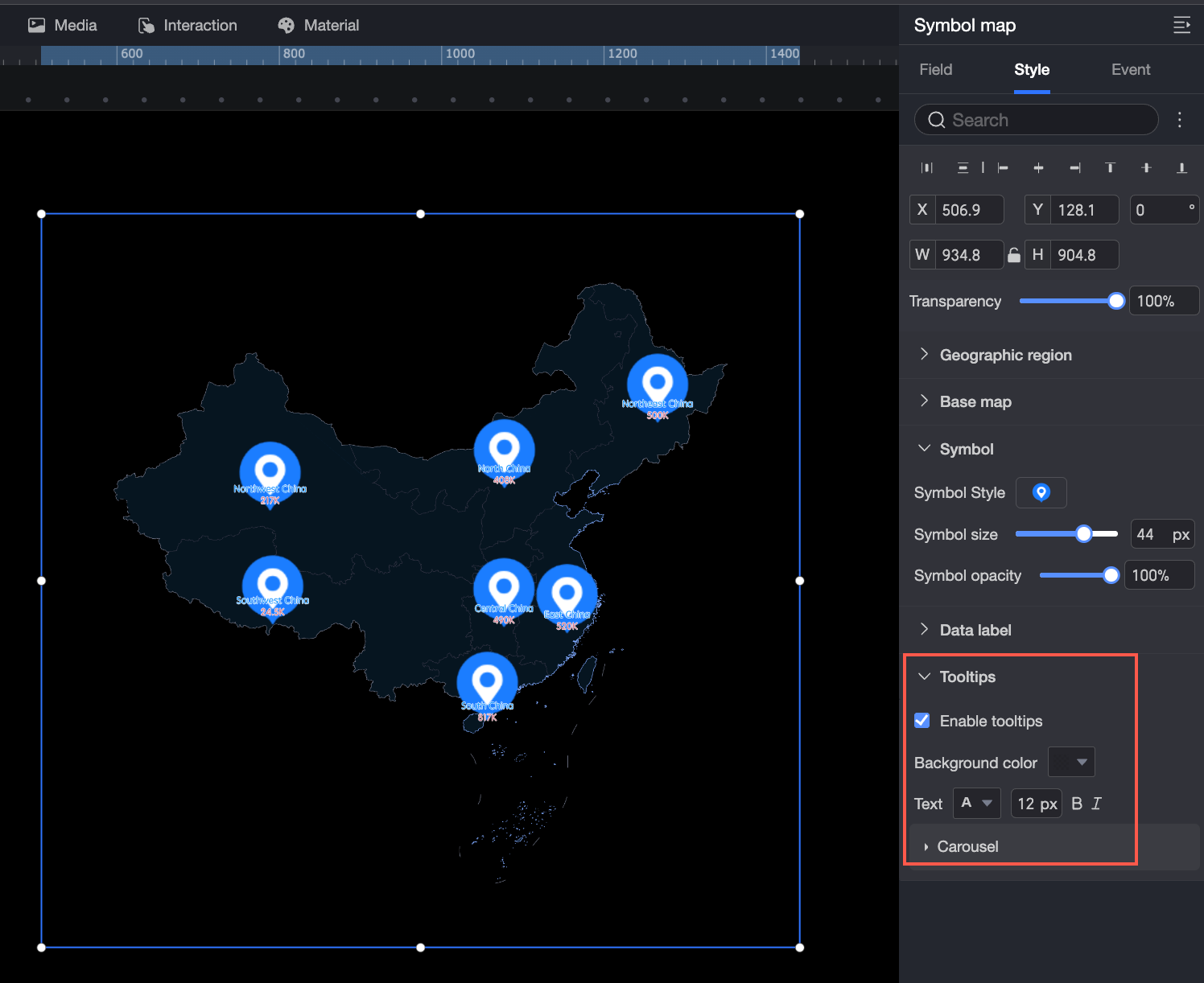
ツールチップ
[ツールチップ] セクションでは、[バックグラウンドカラー]、[テキスト]、[ツールチップの有効化]、[カルーセル] の設定ができます。
[ツールチップの有効化] オプションはデフォルトで有効になっています。エリアにマウスポインターを合わせるとツールチップが表示されます。
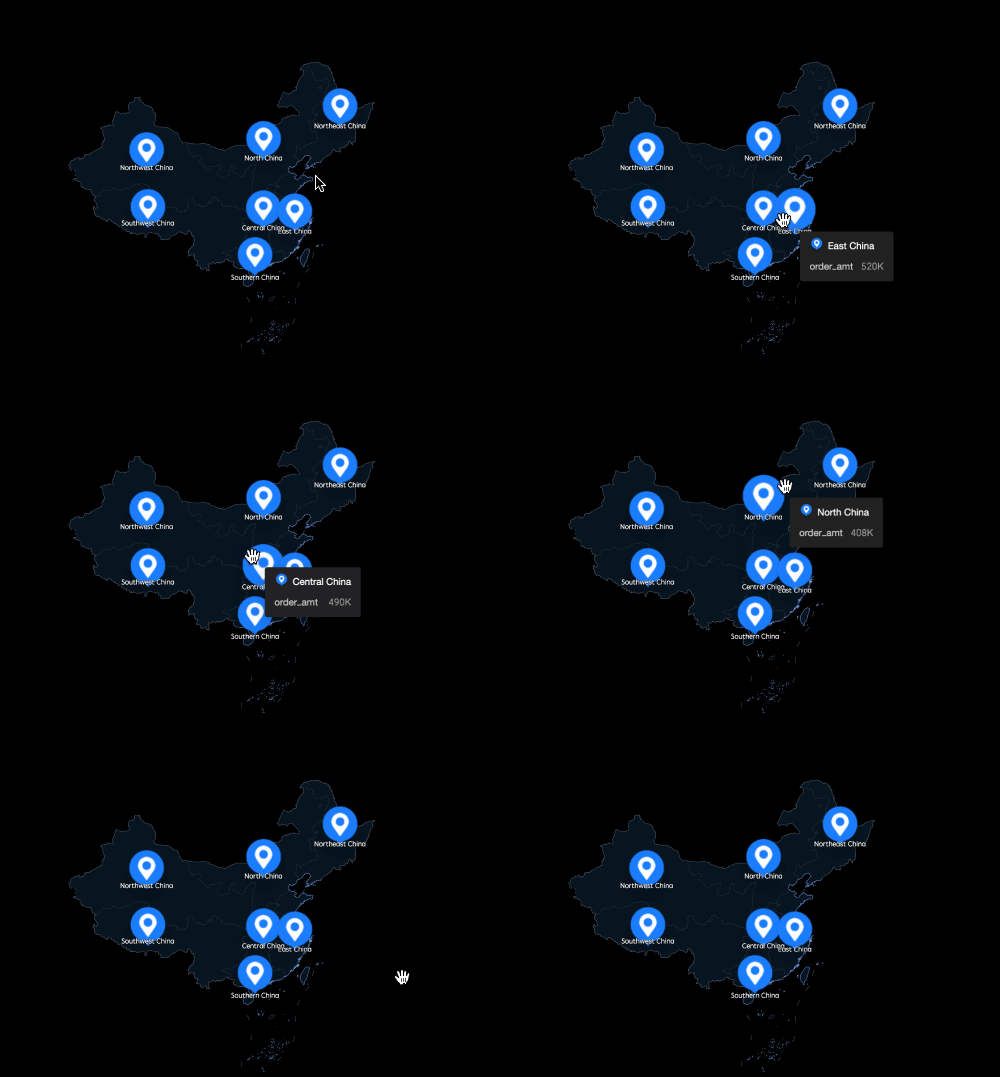
[自動カルーセル] を有効にできます。このオプションを有効にすると、ツールチップが自動的にカルーセル表示されます。カルーセルの期間と間隔を設定できます。

チャートイベントの設定
設定項目 | 名前 | 設定例 | 説明 |
データイベント | 詳細表示 |
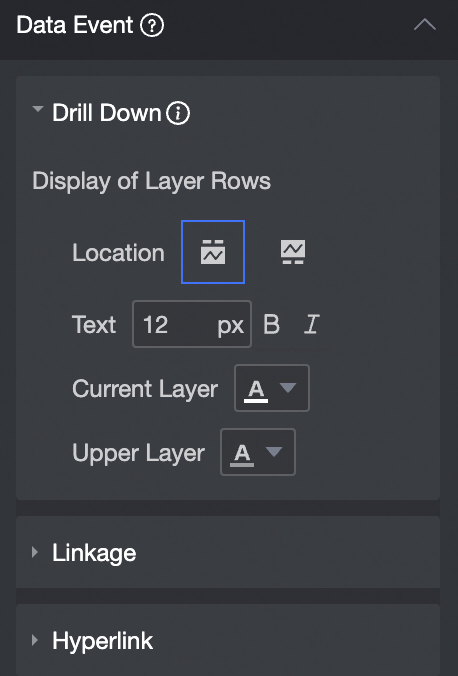
| ディメンションを異なるレベルで分析する必要がある場合、ディメンションフィールドに詳細表示を設定できます。フィールドをクリックするとレベルが変わり、分析の粒度が変更されます。詳細については、「詳細表示の設定」をご参照ください。 |
フィルターの相互作用 | 分析したいデータが異なるチャートにある場合、フィルターの相互作用を使用して複数のチャートを関連付け、データ分析を行うことができます。詳細については、「フィルターの相互作用の設定」をご参照ください。 | ||
ナビゲーション | 分析したいデータが複数のデータ可視化画面またはダッシュボードにある場合、ハイパーリンクを使用して複数のレポートを関連付け、データ分析を行うことができます。ハイパーリンクには、パラメーターベースのハイパーリンクと外部リンクがあります。詳細については、「詳細表示/連携/ハイパーリンク」をご参照ください。 | ||
レイヤーイベント | リンクのリダイレクトを有効化 |
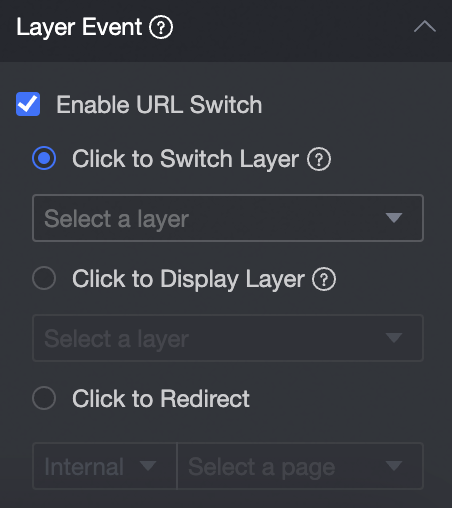
| レイヤーイベントでは、[リンクのリダイレクトを有効化]、[クリックしてレイヤーをポップアップ]、または [クリックしてページに移動] を選択できます。詳細については、「クリックイベントの設定」をご参照ください。 |