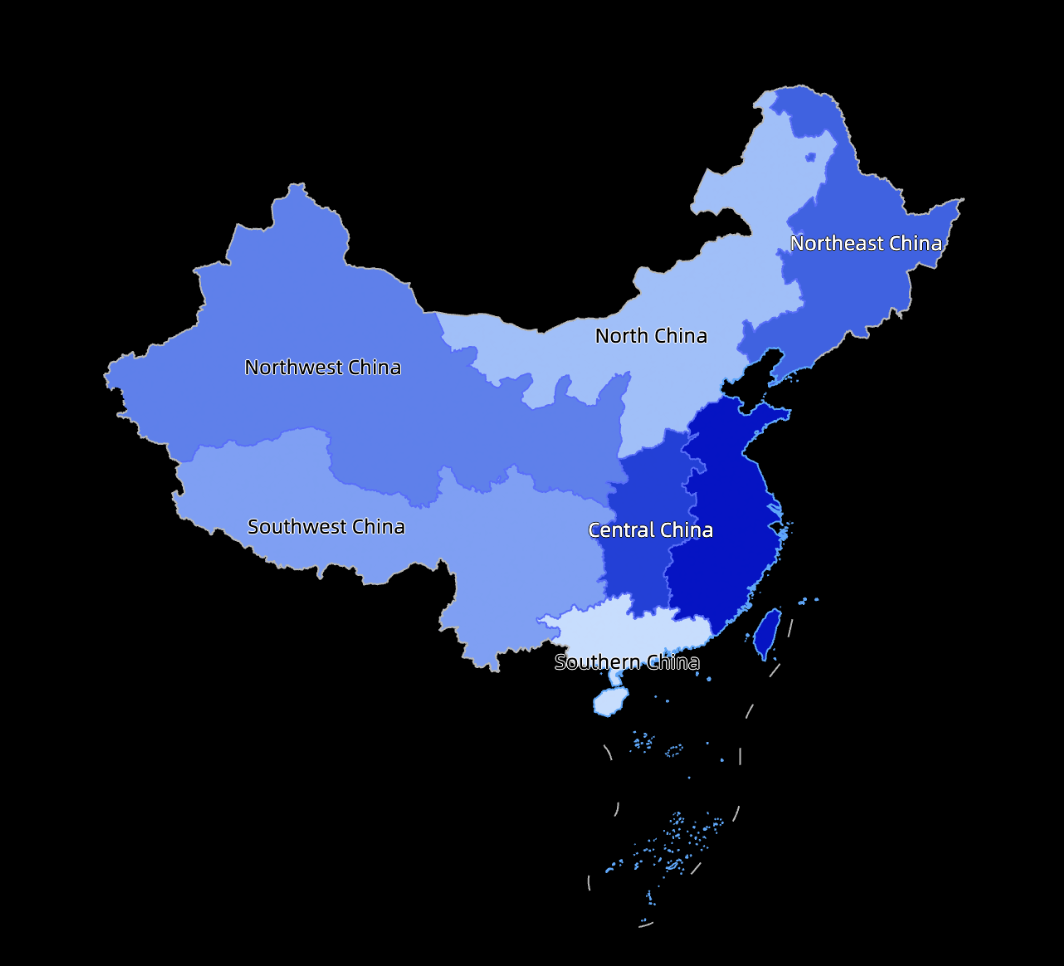
カラーマップは、色の濃淡を使用してデータのサイズと分布を表示します。このトピックでは、カラーマップにデータを追加し、スタイルを設定する方法について説明します。
前提条件
データ可視化画面が作成済みであること。 詳細については、「データ可視化画面の作成」をご参照ください。
例
チャートフィールドの設定
コンポーネントライブラリの [チャート] セクションで [塗りつぶしマップ] を見つけ、キャンバスにドラッグします。

[データセットの選択] をクリックし、次の図に示すようにデータを追加します。その後、チャートが更新されます。

データに対して、次の操作も実行できます。
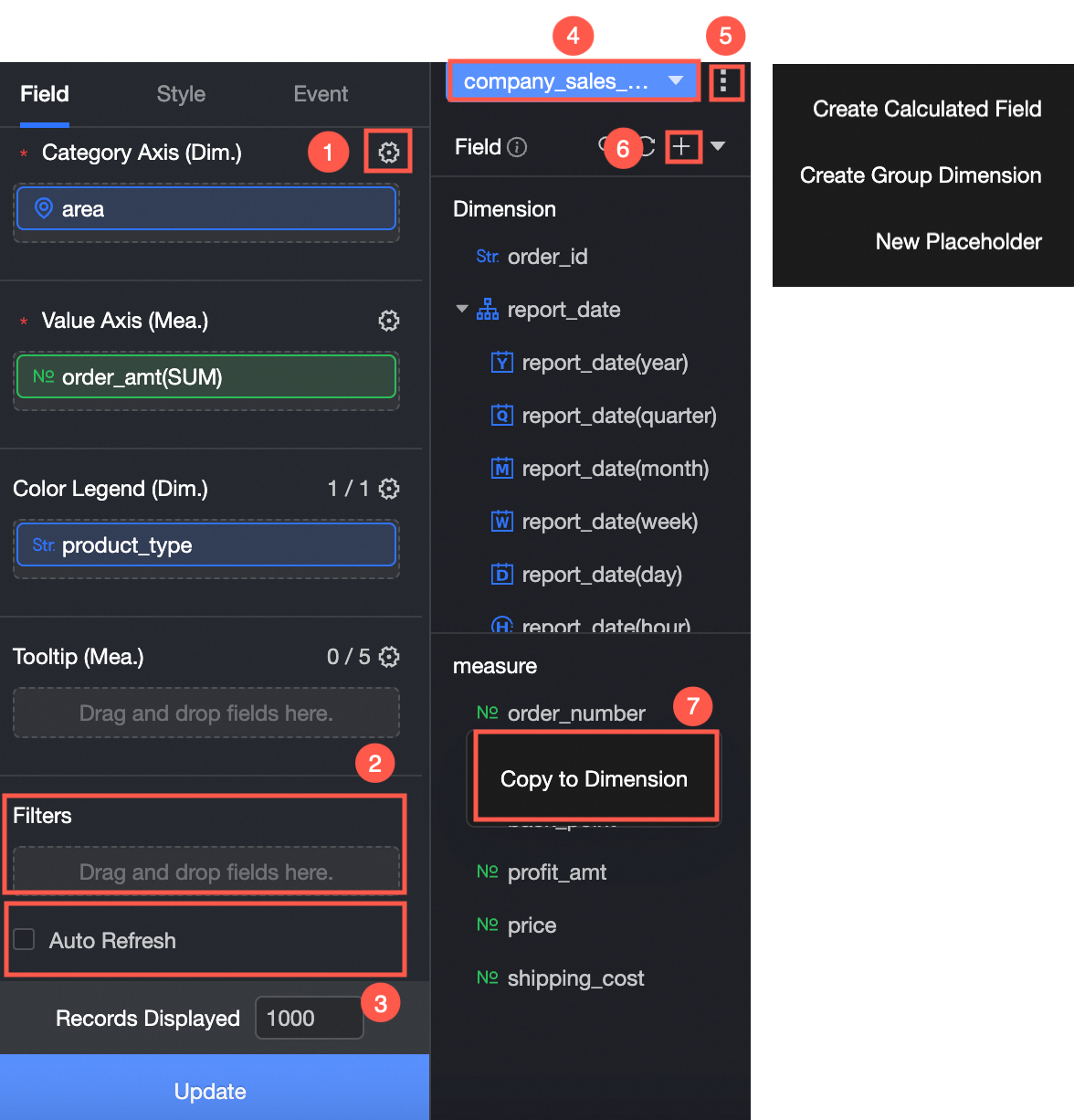
フィールドフォーマットの一括設定 (①)。 詳細については、「フィールドスタイルの一括設定」をご参照ください。
フィールドフィルターの設定 (②)。 詳細については、「データのフィルタリング」をご参照ください。
データの自動更新の有効化 (③)。 詳細については、「データの定期的な更新」をご参照ください。
データセットの切り替え (④)。 詳細については、「データセットの切り替え」をご参照ください。
データセットの編集 (⑤)。 詳細については、「データセットの編集」をご参照ください。
データの処理 (⑥)。 詳細については、「計算フィールドの作成」、「グループ化ディメンションの作成」、および「プレースホルダーの作成」をご参照ください。
フィールドのコピー (⑦)。 詳細については、「フィールドのコピーとディメンションへの変換」をご参照ください。
チャートスタイルを構成する
地理的エリア
設定セクションでは、ウィジェットに対して次の設定を行うことができます。
[表示範囲] で、[自動] または [カスタム] を選択します。
説明[自動] オプションは、データに基づいて範囲を自動的に調整します。[カスタム] オプションでは、範囲を手動で設定できます。インタラクティブ分析シナリオでは、範囲は常にデータに基づいて自動的に調整されます。
カスタム表示範囲は現在、世界中の大陸と国、および中国のリージョン、省、市をサポートしています。

[手動調整] を選択することもできます。このオプションを有効にすると、現在の重心とスケーリング値が自動的に生成されます。手動で変更することもできます。

[輪郭と塗りつぶし] では、エリアの背景色と輪郭の色を設定できます。
説明一部のリージョンでは輪郭を表示できません。

[ベースマップの表示] では、複数の Amap ベースマップスタイルから選択できます。
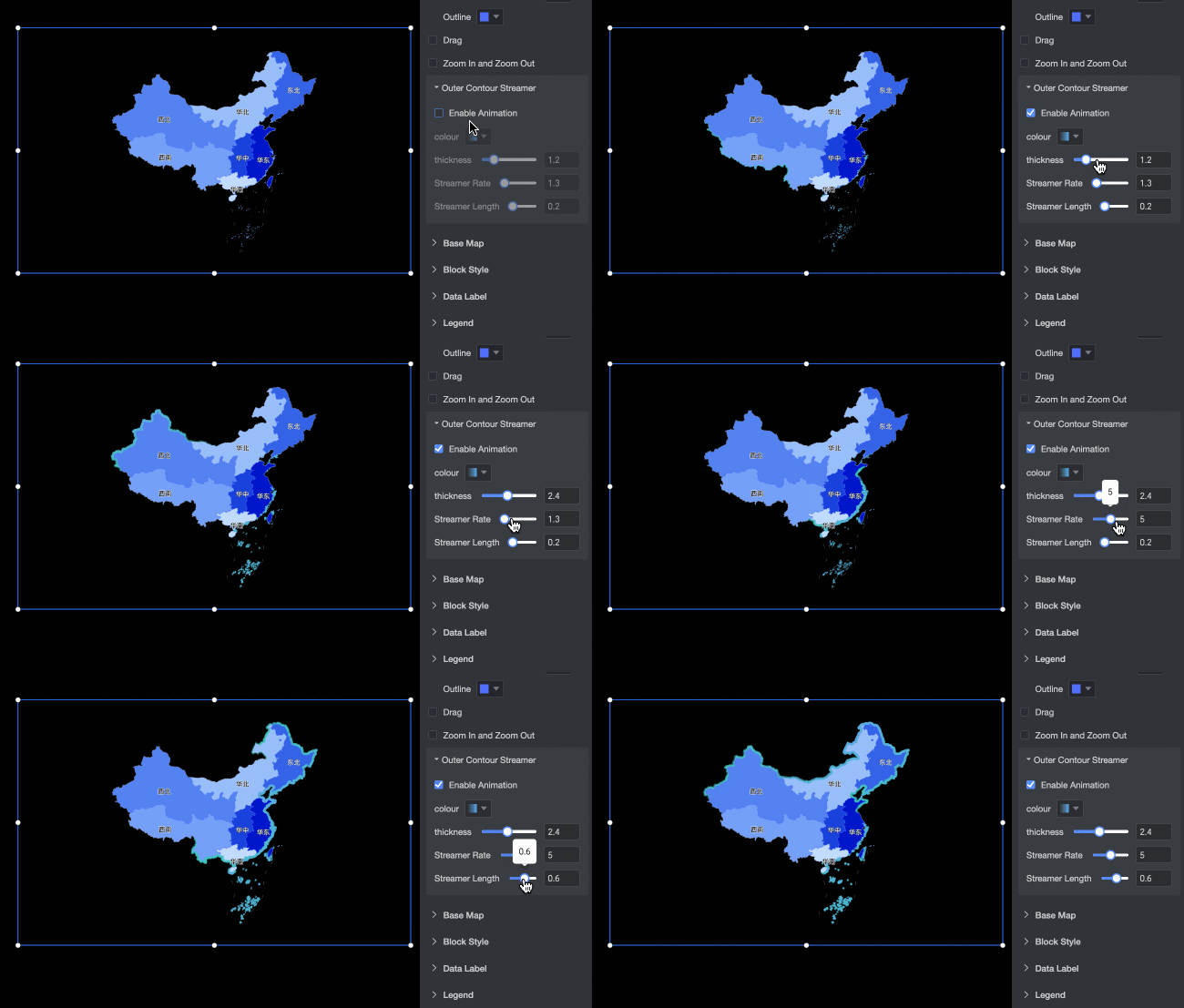
[外側の輪郭フロー] では、この機能を有効または無効にできます。有効にすると、[フローカラー (単色/グラデーション)]、[太さ]、[速度]、[長さ] を設定できます。
エリアスタイル
設定セクションでは、ウィジェットに対して次の設定を行うことができます。
[カラースケールの設定] では、[テーマカラー] を設定し、[透明度] を調整できます。
[データマッピング範囲] では、[連続範囲]、[等間隔]、または [カスタム範囲] を選択できます。

[カスタム範囲] を選択した場合は、[間隔の基準] を [絶対値] または [パーセンテージ] に設定できます。

データラベル
設定セクションでは、ウィジェットに対して次の設定を行うことができます。
データラベルの表示:
[エリア名] モードでマップを作成した場合、[エリア名] と [メジャー] の両方を表示できます。
[緯度と経度] モードでマップを作成した場合、[緯度と経度] と [メジャー] の両方を表示できます。[位置ラベル/ディメンション] を設定した場合は、[位置ラベル] も表示できます。
ラベル表示モード: [スマート表示] または [完全表示] を選択します。[スマート表示] は、地名が多いマップに適しています。
テキストスタイル: [エリア名]、[緯度と経度]、[メジャー] データラベルのテキストスタイルを設定します。

凡例
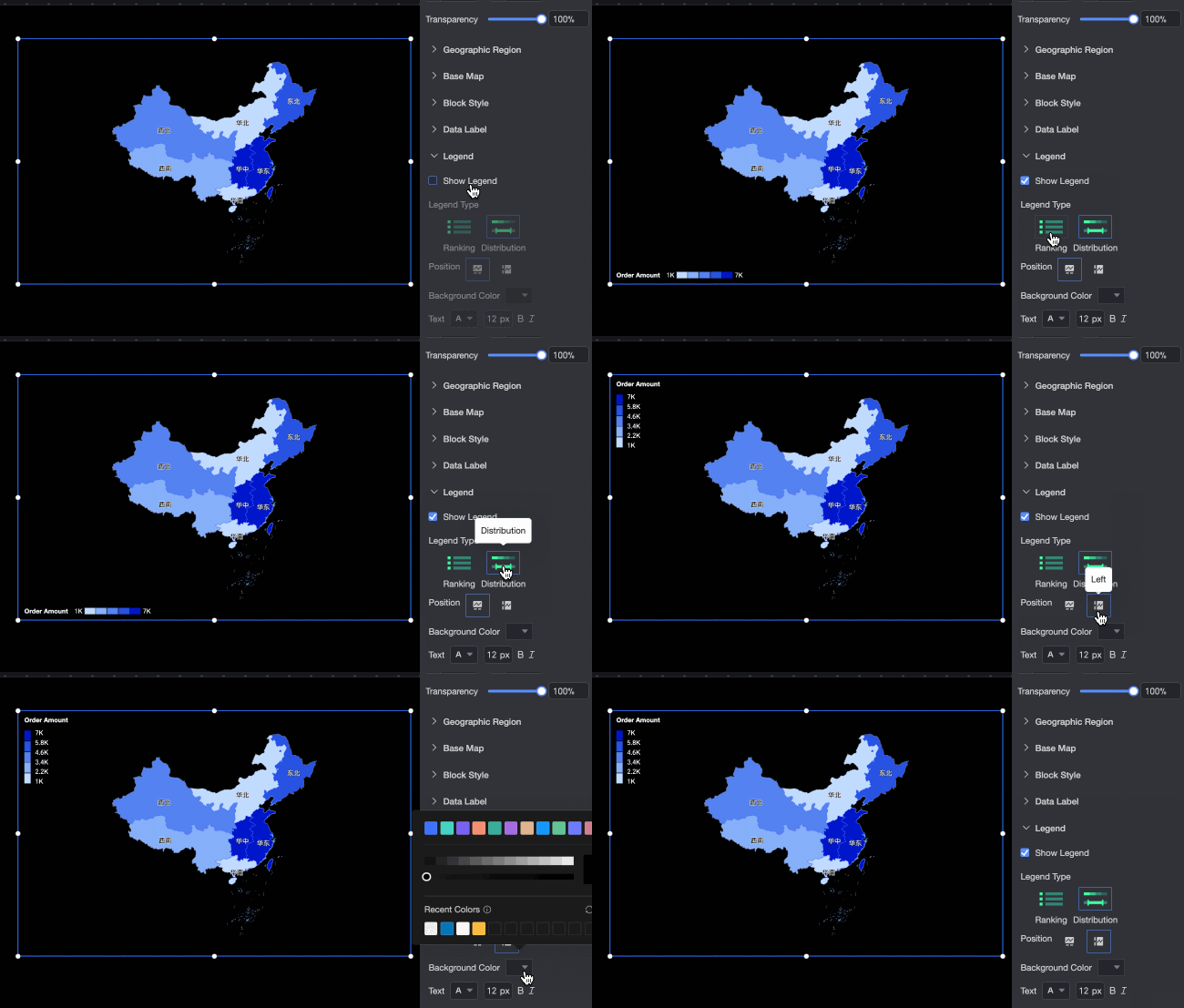
凡例の設定では、[凡例の表示] を選択し、凡例の [位置]、[背景色]、[テキストスタイル] を設定できます。
ツールヒント
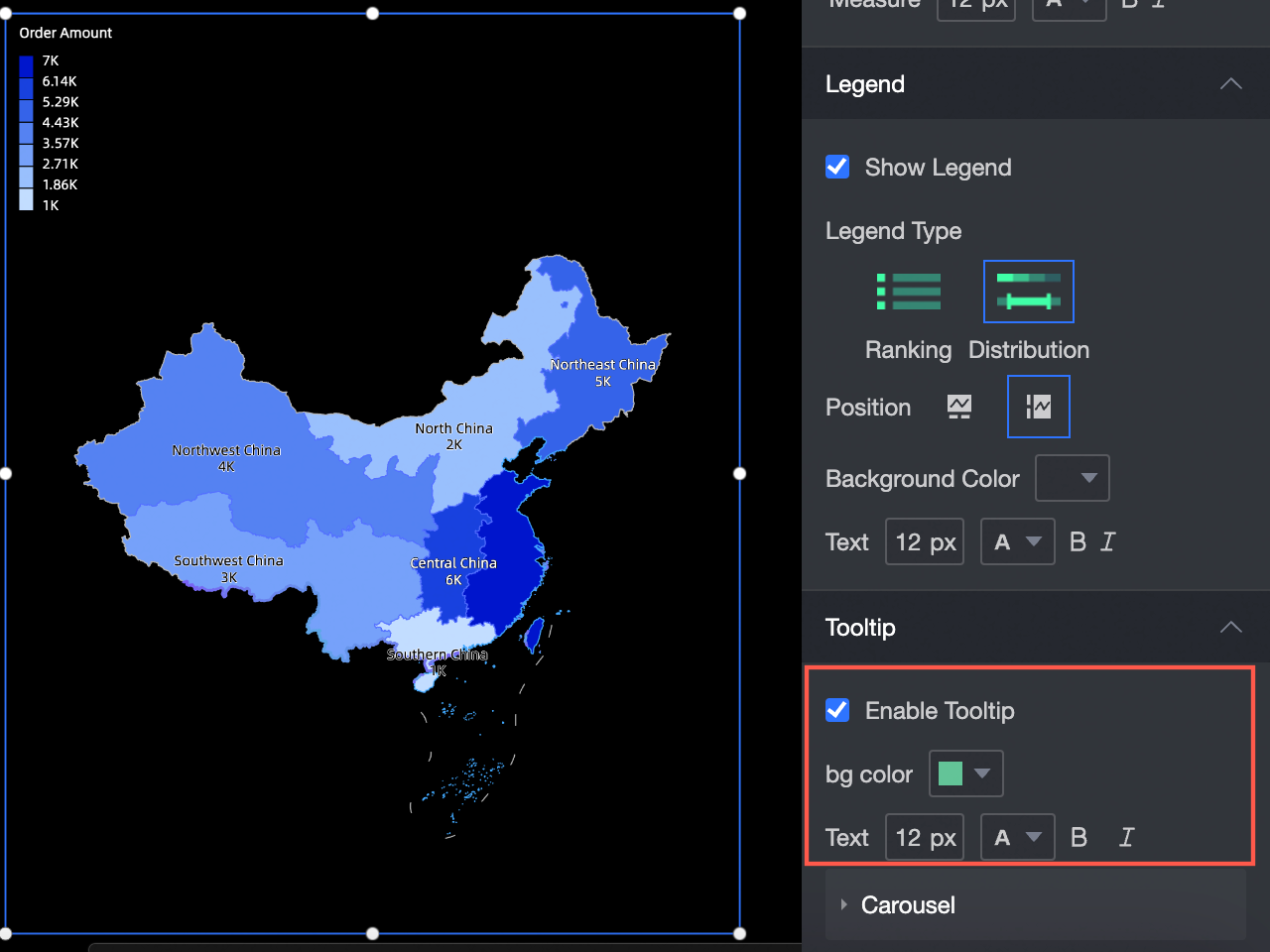
ツールチップの設定では、[ツールチップの有効化] を選択し、[背景色]、[テキスト]、[カルーセル] を設定できます。
[ツールチップの有効化] はデフォルトで選択されています。エリアにカーソルを合わせるとツールチップが表示されます。
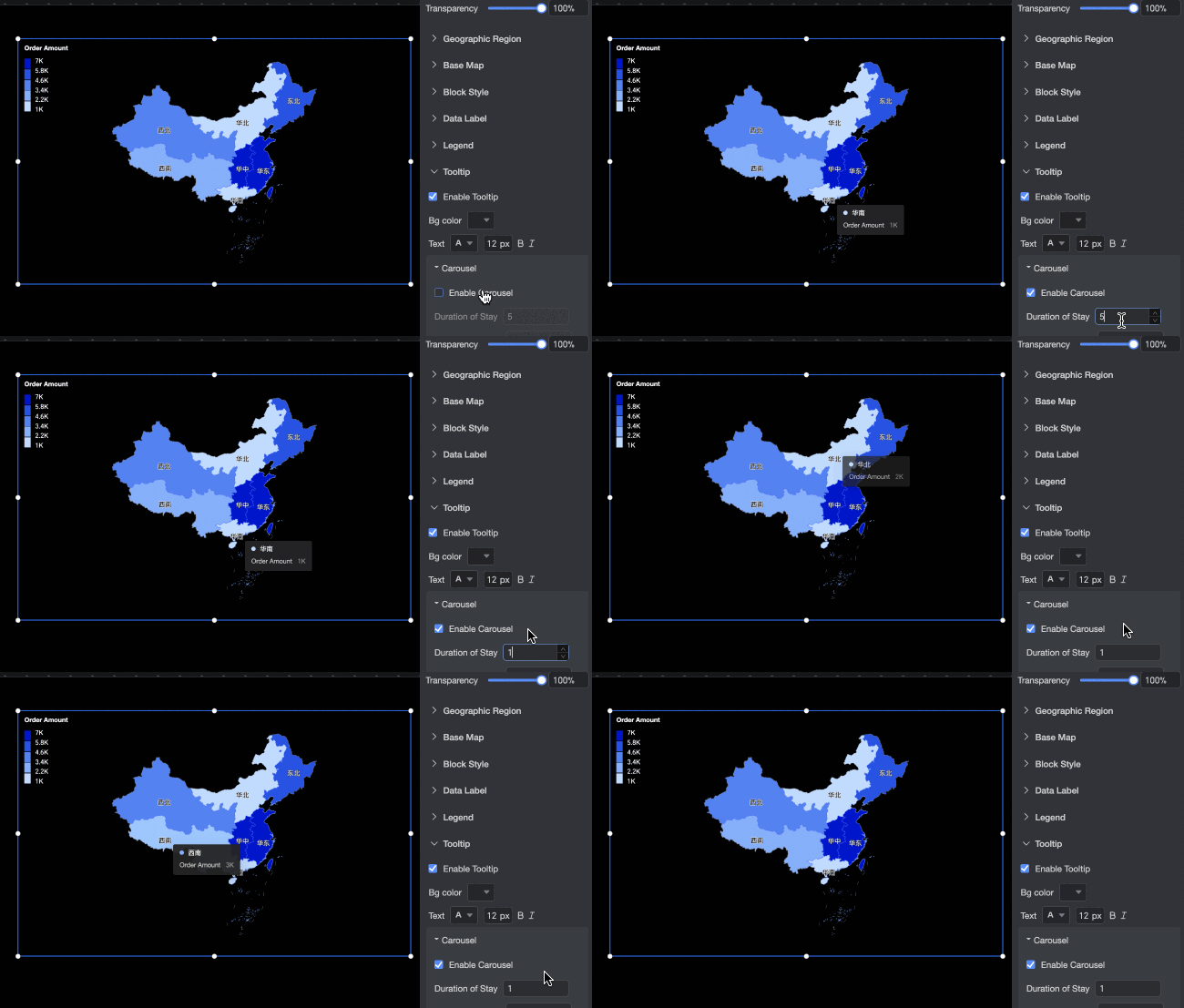
[自動カルーセル] を有効にできます。この機能を有効にすると、ツールチップが自動的にカルーセル表示されます。カルーセルの [期間] と [間隔] を設定できます。
チャートイベントの設定
設定項目 | 名前 | 設定 | 説明 |
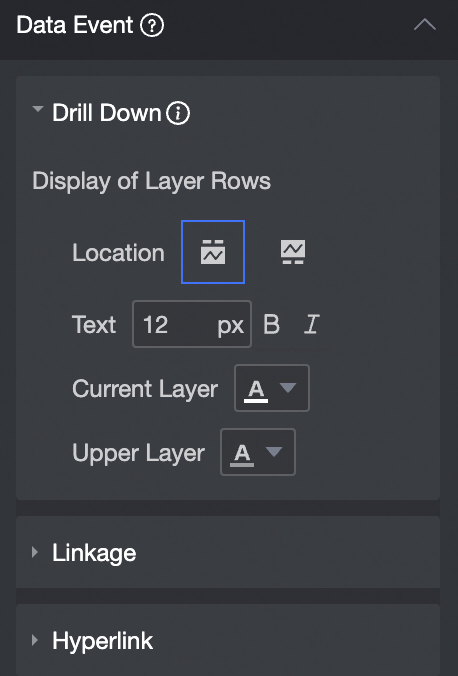
データイベント | ドリルダウン |
| 異なるレベルでディメンションを分析するには、ディメンションフィールドのドリルダウンを設定します。フィールドをクリックするとレベルが変更され、分析の粒度が変わります。詳細については、「ドリルダウン設定」をご参照ください。 |
リンケージ | 分析する必要があるデータが異なるチャートにある場合は、チャートリンケージを使用して複数のチャートを関連付け、データ分析を行うことができます。詳細については、「リンケージ設定」をご参照ください。 | ||
ハイパーリンク | 分析する必要があるデータが複数のデータ可視化画面またはダッシュボードにある場合は、ハイパーリンクを使用して複数のレポートを関連付け、データ分析を行うことができます。ハイパーリンクには、パラメーターベースのハイパーリンクと外部リンクが含まれます。詳細については、「ドリルダウン、リンケージ、ハイパーリンク」をご参照ください。 | ||
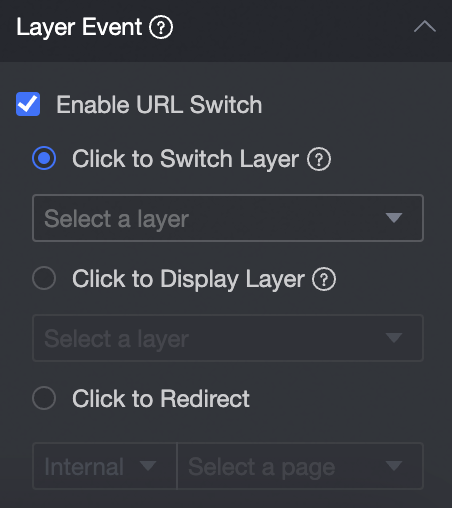
レイヤーイベント | リンクのリダイレクトを有効化 |
| レイヤーイベントでは、[リンクのリダイレクトを有効化]、[クリックしてレイヤーをポップアップ]、または [クリックしてページに移動] を選択できます。詳細については、「クリックイベントの設定」をご参照ください。 |