このトピックでは、イメージコントロールを追加および管理する方法について説明します。
前提条件
可視化画面が作成されていること。 詳細については、「データ可視化画面を作成する」をご参照ください。
イメージコントロールを追加する
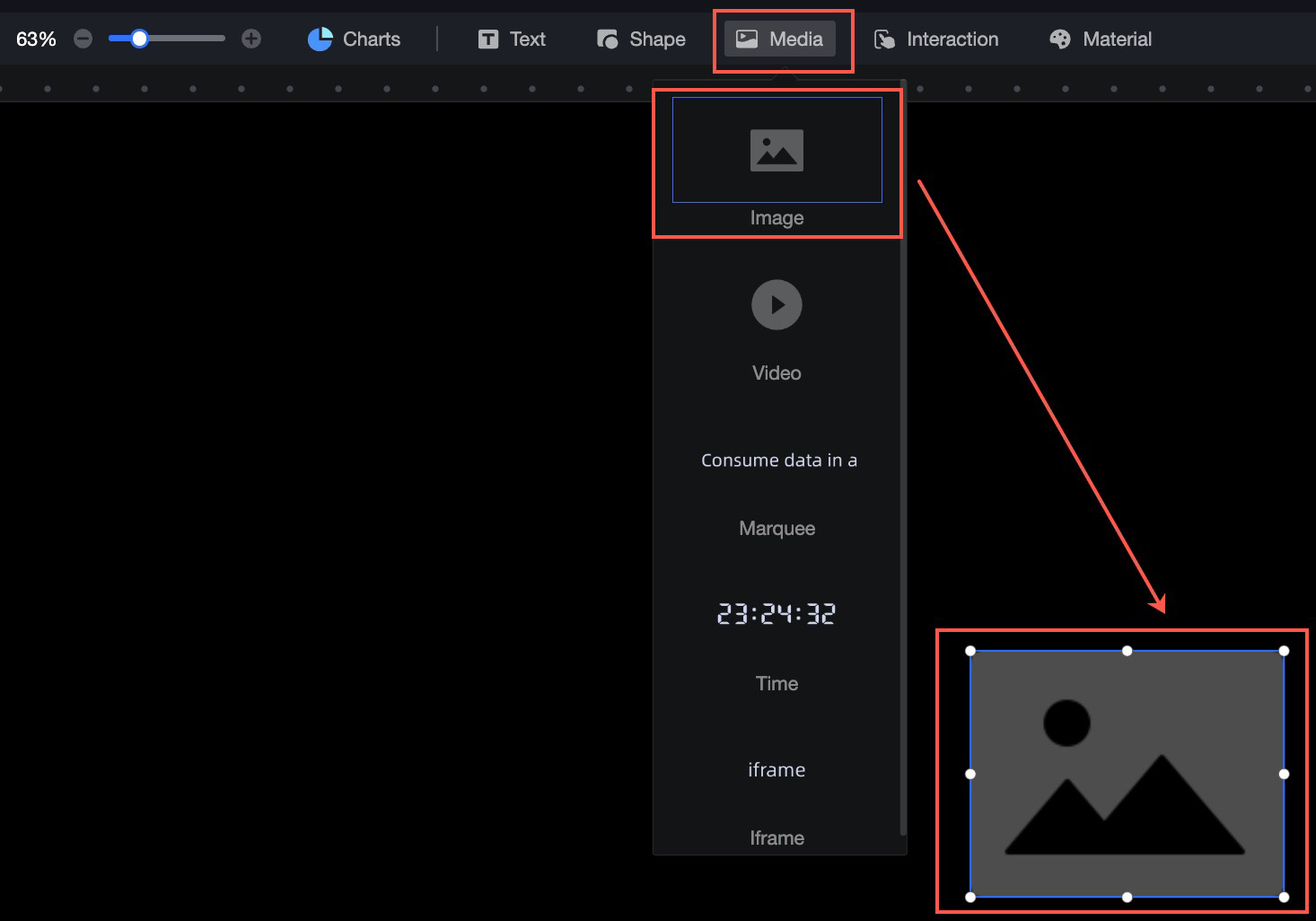
ダッシュボード編集ページで、上部のナビゲーションバーにある [メディア] をクリックして、イメージウィジェットを追加します。
イメージスタイルの構成
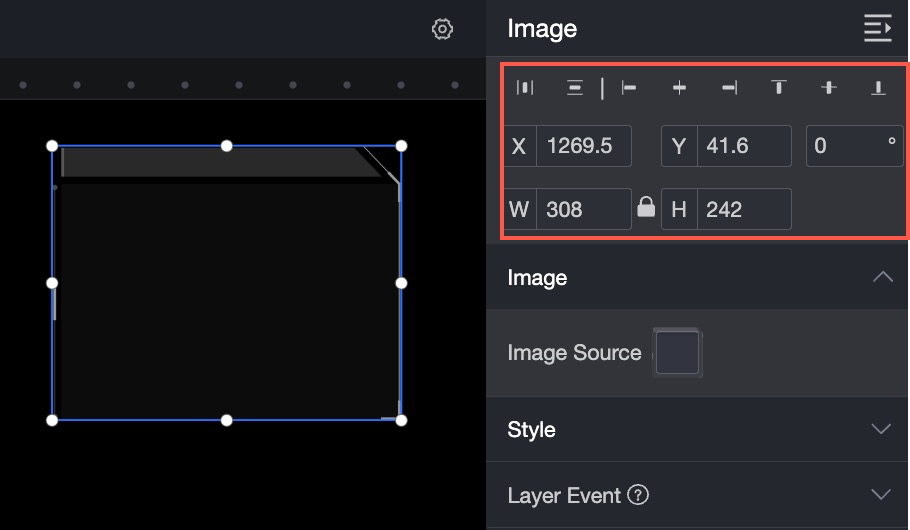
場所とサイズ
構成セクションのコンポーネントは、次のように構成できます。
コンポーネントの配置を調整する: 左揃え、中央揃え、右揃えをサポートしています。
ウィジェットのサイズを調整する: 左上隅を原点として使用し、X軸とY軸の値を設定して、位置を調整します。
ウィジェットの角度を調整する: 回転角度の値を設定します。
ウィジェットのサイズを変更する: WとHの値を設定して、ウィジェットの幅と高さを調整します。
コンポーネントをロックする: コンポーネントをロックすると、コンポーネントのサイズと位置を調整できなくなります。
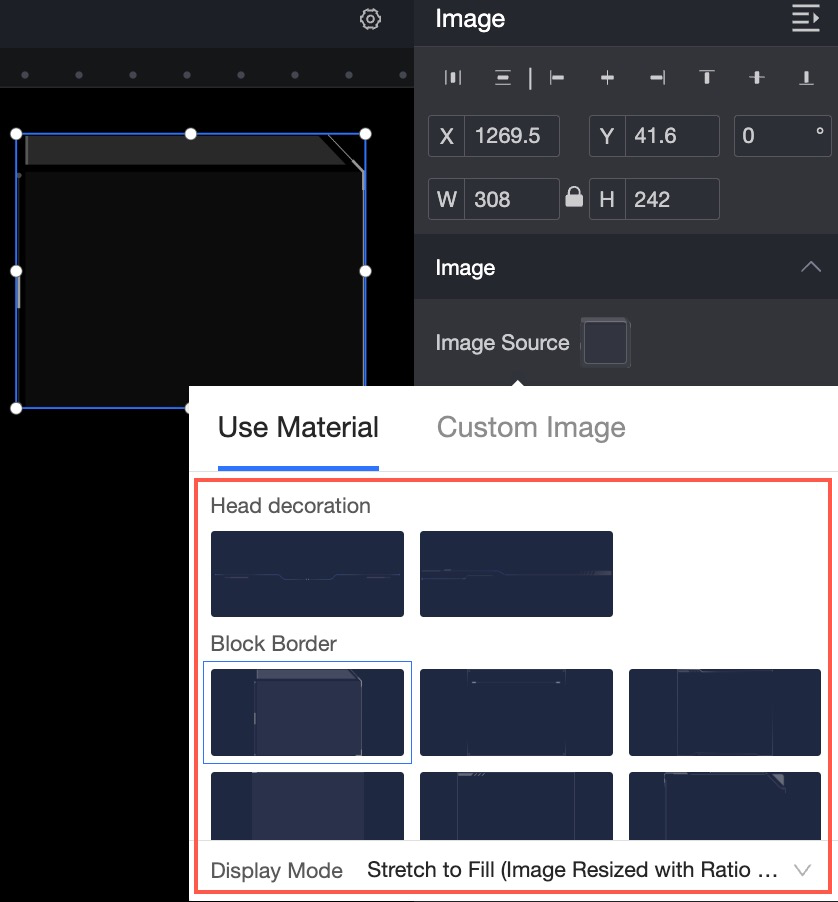
イメージソース
[マテリアル]: [ヘッドデコレーション]、[ブロック境界線]、[線区切り]、[フリップバックグラウンド] などのマテリアルを選択できます。
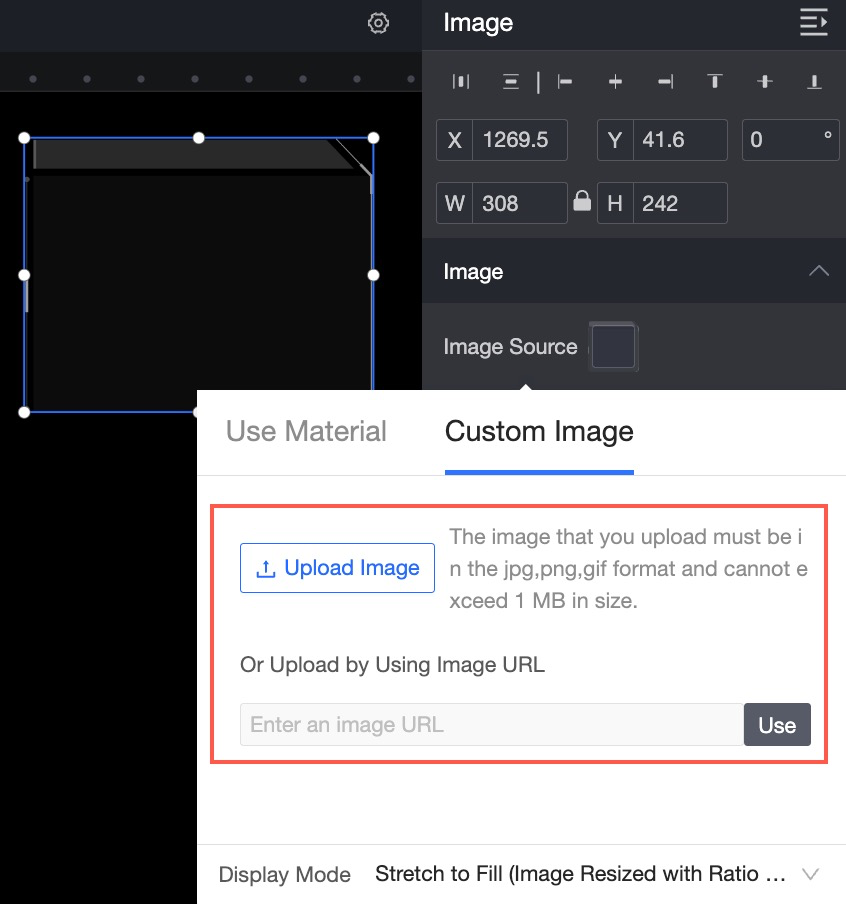
[カスタムイメージ]: [ローカルイメージをアップロード] をクリックして、ローカルイメージを選択してアップロードします。
 重要
重要カスタムイメージは、JPG、PNG、または GIF 形式である必要があります。 最大サイズは 1 MB です。
[表示モード]: ダッシュボード上のイメージの表示比率と位置を設定します。
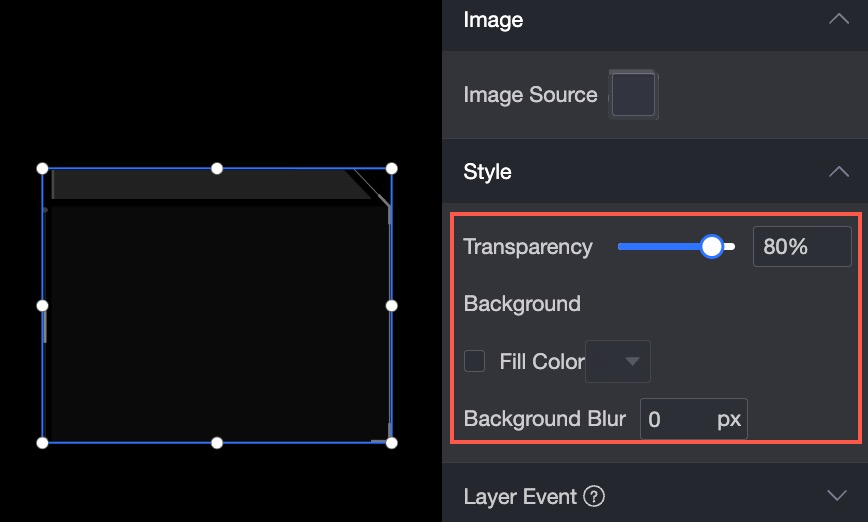
スタイル
イメージの透明度、背景のパディング、背景のぼかしの設定をサポートしています。 構成セクションのコンポーネントは、次のように構成できます。
イメージウィジェットの透明度を調整する: イメージウィジェットの透明度を調整できます。
イメージウィジェットの背景を調整する: イメージウィジェットの背景のパディングとぼかしの度合いを設定できます。