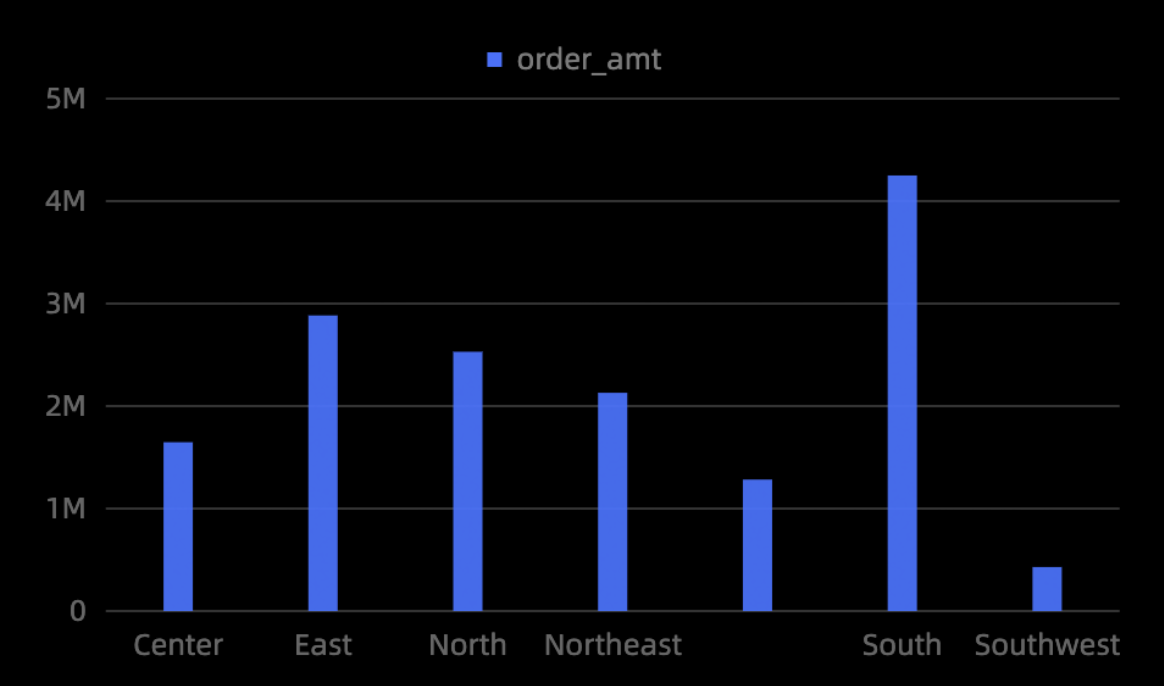
棒グラフは、時間経過に伴う傾向を表示し、異なるカテゴリ間で値を比較します。このトピックでは、棒グラフにデータを追加し、スタイルを設定する方法について説明します。
前提条件
DataV スクリーンを作成済みであること。詳細については、「DataV スクリーンの作成」をご参照ください。
例
データの追加
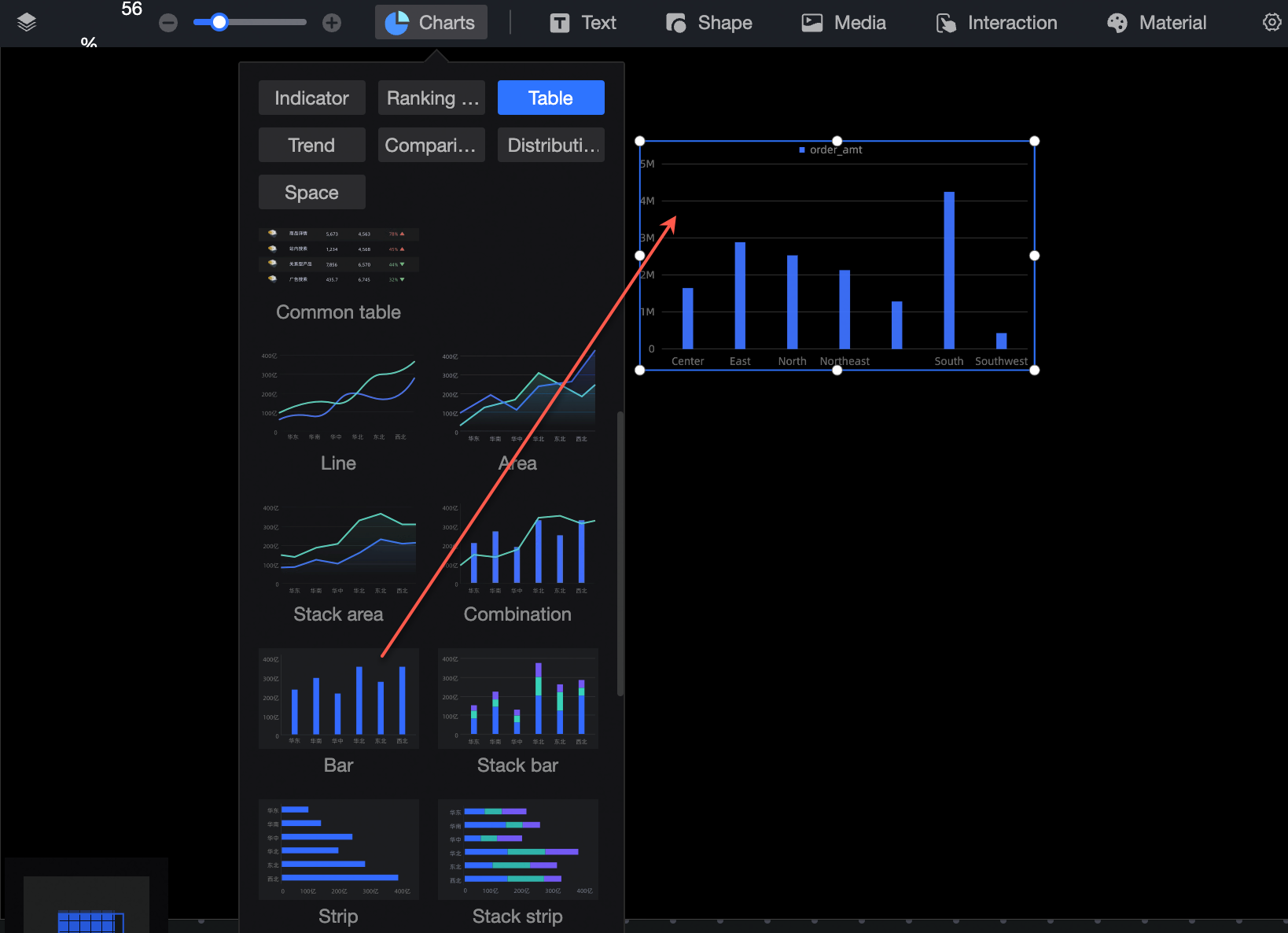
「コンポーネントライブラリ」 エリアの [チャート] タブで [棒グラフ] を見つけ、キャンバスにドラッグします。
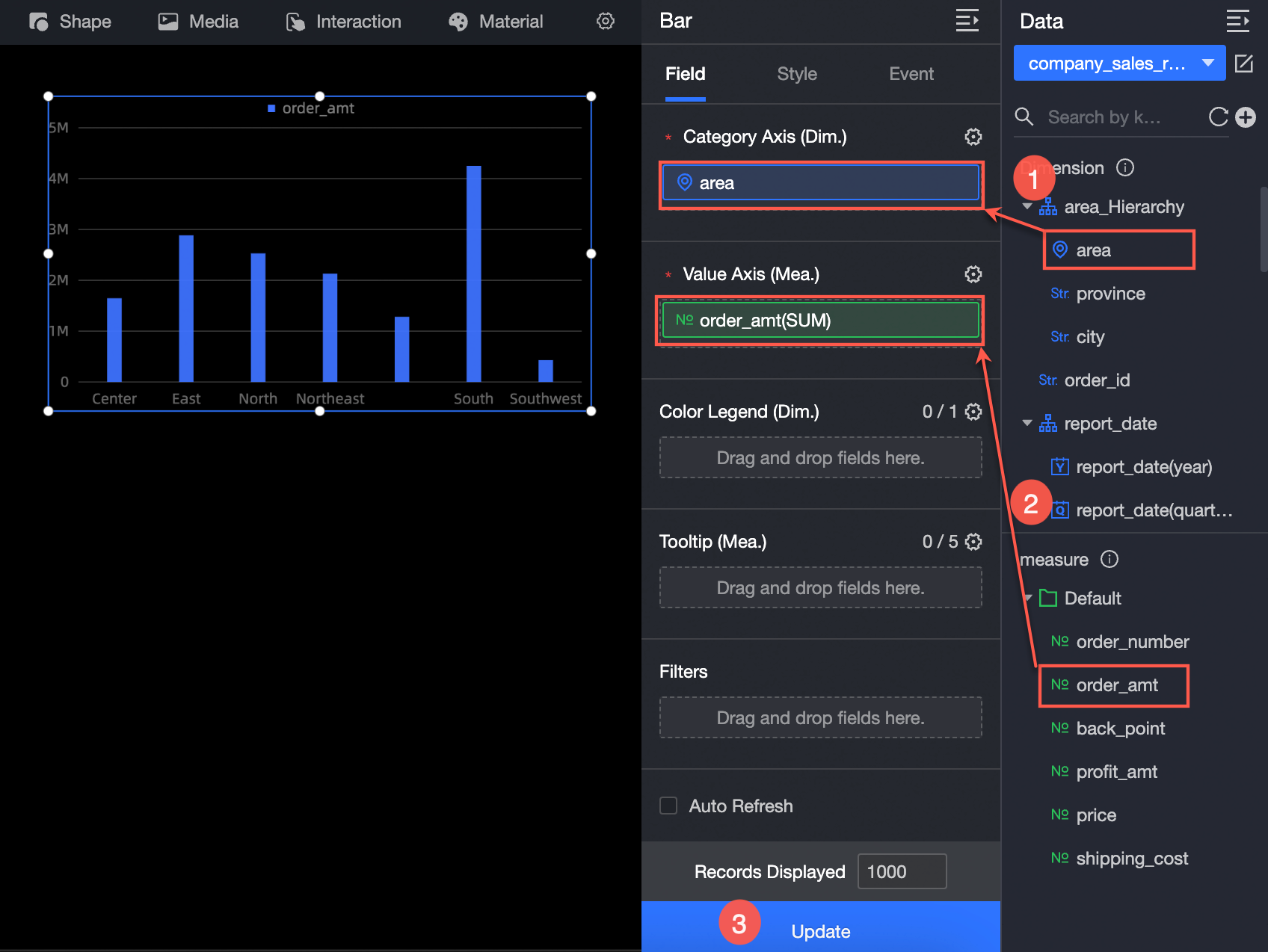
[データセットを選択] をクリックし、下図の指示に従ってデータを追加します。更新されたアイコンを以下に示します。
また、データに対して次の操作を実行することもできます。 
複数のフィールド形式を設定します。 詳細については、「複数のフィールド形式を設定する」をご参照ください。
フィールドフィルタリングを設定します。 詳細については、「データをフィルタリングする」をご参照ください。
自動データリフレッシュ(③)を設定します。 詳細については、「スケジュールされたデータリフレッシュ」をご参照ください。
データセットを切り替えます。 詳細については、「データセットを切り替える」をご参照ください。
データセットを編集します。 詳細については、「データセットを編集する」をご参照ください。
データ処理(⑥)。 詳細については、「計算フィールドを作成する」および「グループディメンションを作成する」をご参照ください。
フィールドをコピーします。 詳細については、「ディメンションにコピーする」をご参照ください。
チャートスタイルの設定
位置とサイズ
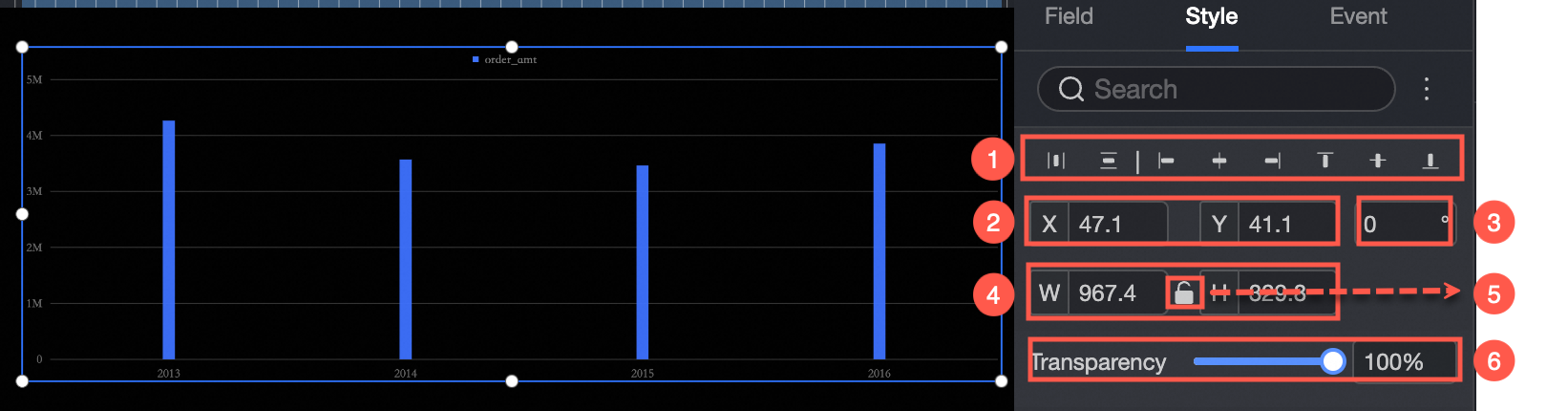
設定パネルでは、以下のコンポーネント設定を行うことができます:
配置 (①): コンポーネントの配置を調整します。オプションには、左揃え、中央揃え、右揃えがあります。
位置 (②): X 座標と Y 座標の値を設定し、キャンバスの左上隅を基準にコンポーネントの位置を調整します。
回転 (③): コンポーネントの回転角度を設定します。
サイズ (④): コンポーネントの幅 (W) と高さ (H) を設定します。
コンポーネントをロック (⑤): コンポーネントをロックすると、サイズや位置を変更できなくなります。
不透明度 (⑥): コンポーネントの不透明度を設定します。
プロットエリア
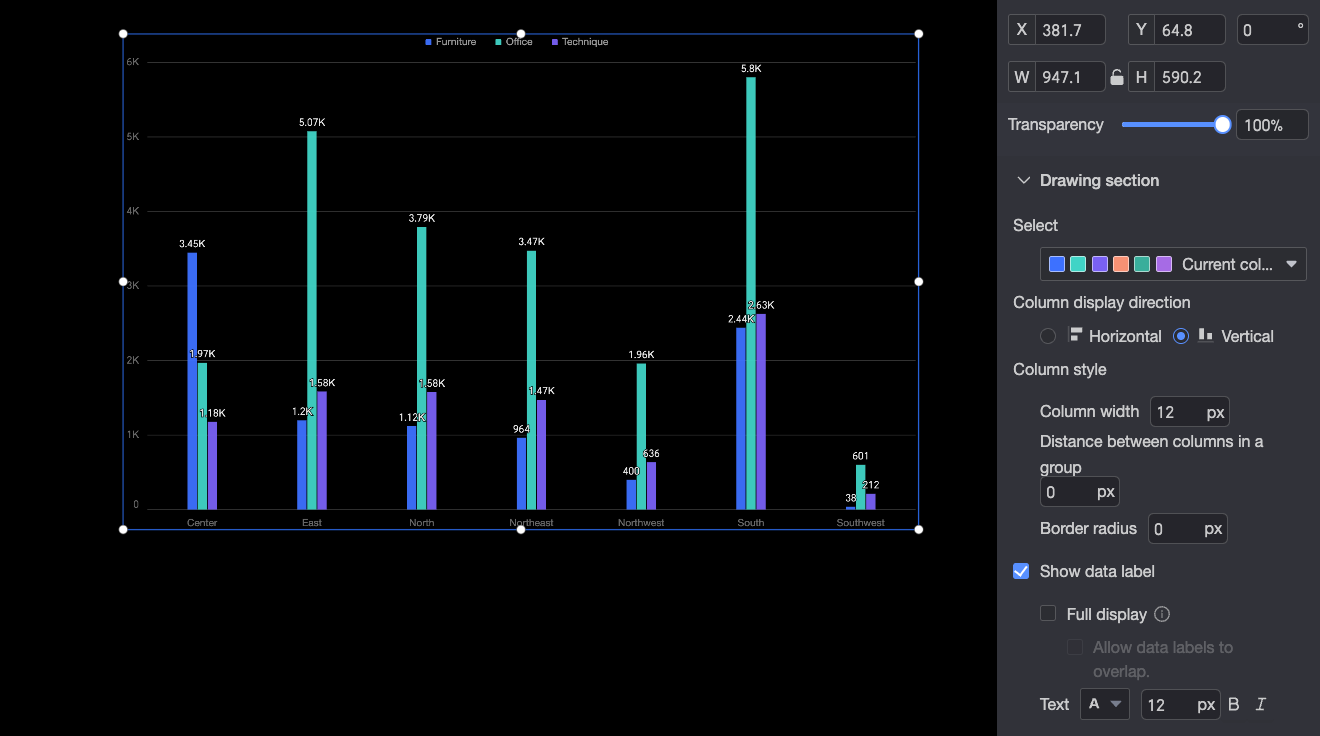
[プロットエリア] セクションでは、以下の設定を行うことができます。
カラーパレット: 棒の配色を設定します。
棒の向き: 棒の向きを水平または垂直に設定します。
棒のスタイル: 棒の幅、同じグループ内の棒の間隔、角の半径を設定します。
データラベルを表示: データラベルの表示を切り替えます。表示モード (すべてのラベル表示を含む) やテキストスタイルも設定できます。
すべてのデータラベルを表示するオプションを有効にすると、システムはラベルの位置をインテリジェントに調整し、重なりを防ぎます。データラベルが多すぎる場合、システムは軸エリアからはみ出すラベルを非表示にすることがあります。[データラベルの重なりを許可] を選択することもできます。
凡例
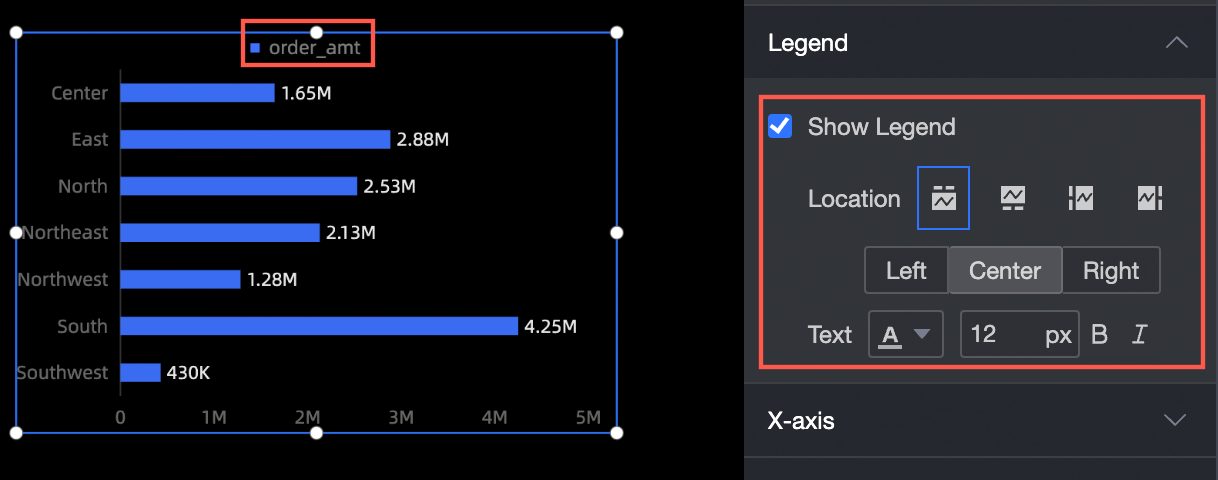
[凡例] セクションでは、以下の設定を行うことができます:
凡例を表示: 凡例の表示を切り替えます。
位置: 凡例の位置を設定します。
テキスト: 凡例テキストのフォントサイズと色を設定します。
X 軸
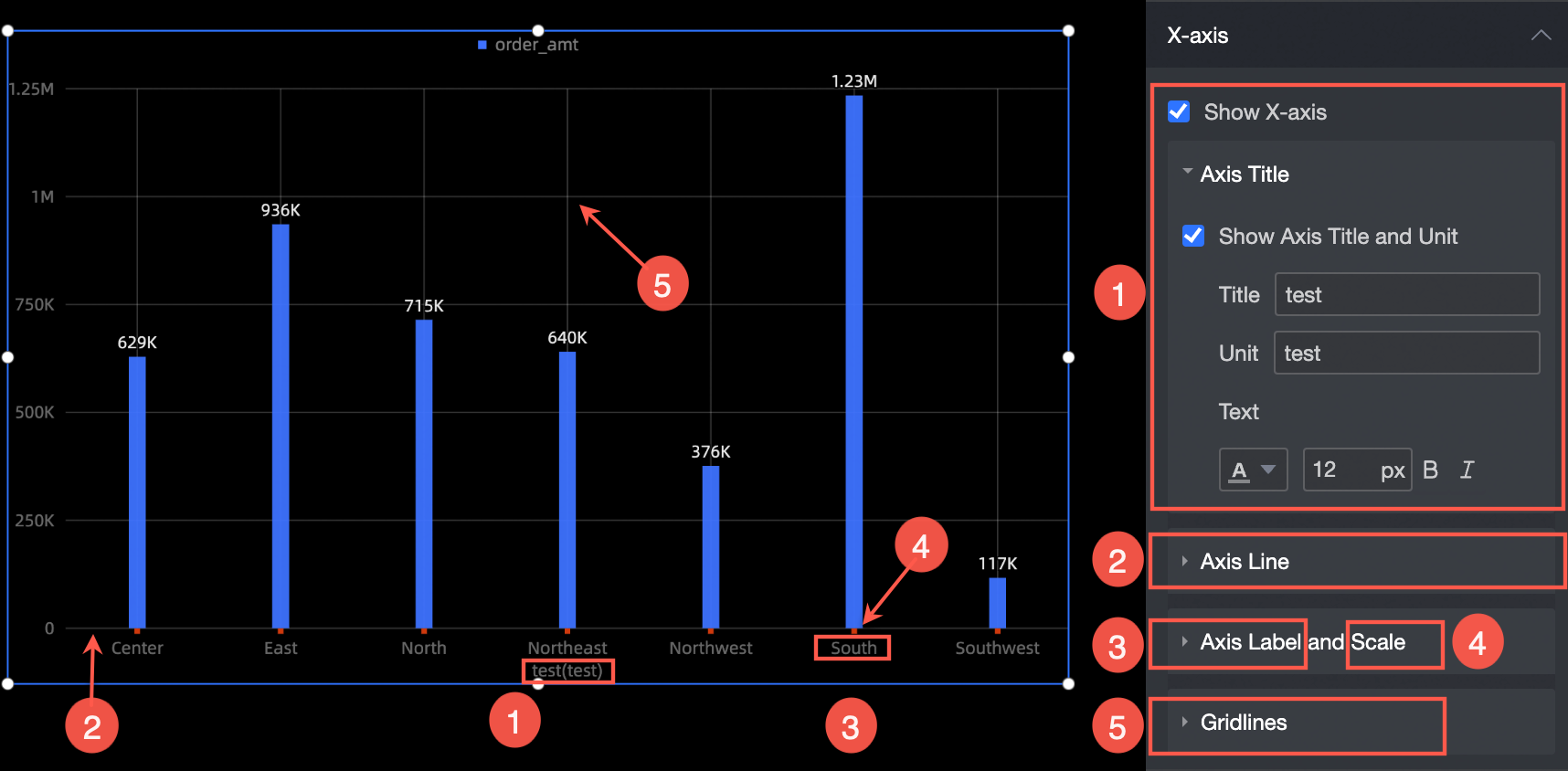
[X 軸] セクションでは、以下の設定を行うことができます:
X 軸を表示: X 軸の表示を切り替えます。
軸のタイトル: 軸のタイトルと単位を表示または非表示にします。表示する場合は、タイトルテキスト、単位テキスト、フォントサイズ、色を設定できます。
軸線: 軸線を表示または非表示にします。表示する場合は、色を設定できます。
軸ラベルと目盛り: 軸ラベルと目盛りを表示または非表示にします。表示する場合は、ラベルのテキスト色と目盛りのスタイルを設定できます。
グリッド線: グリッド線を表示または非表示にします。表示する場合は、幅と色を設定できます。
Y 軸
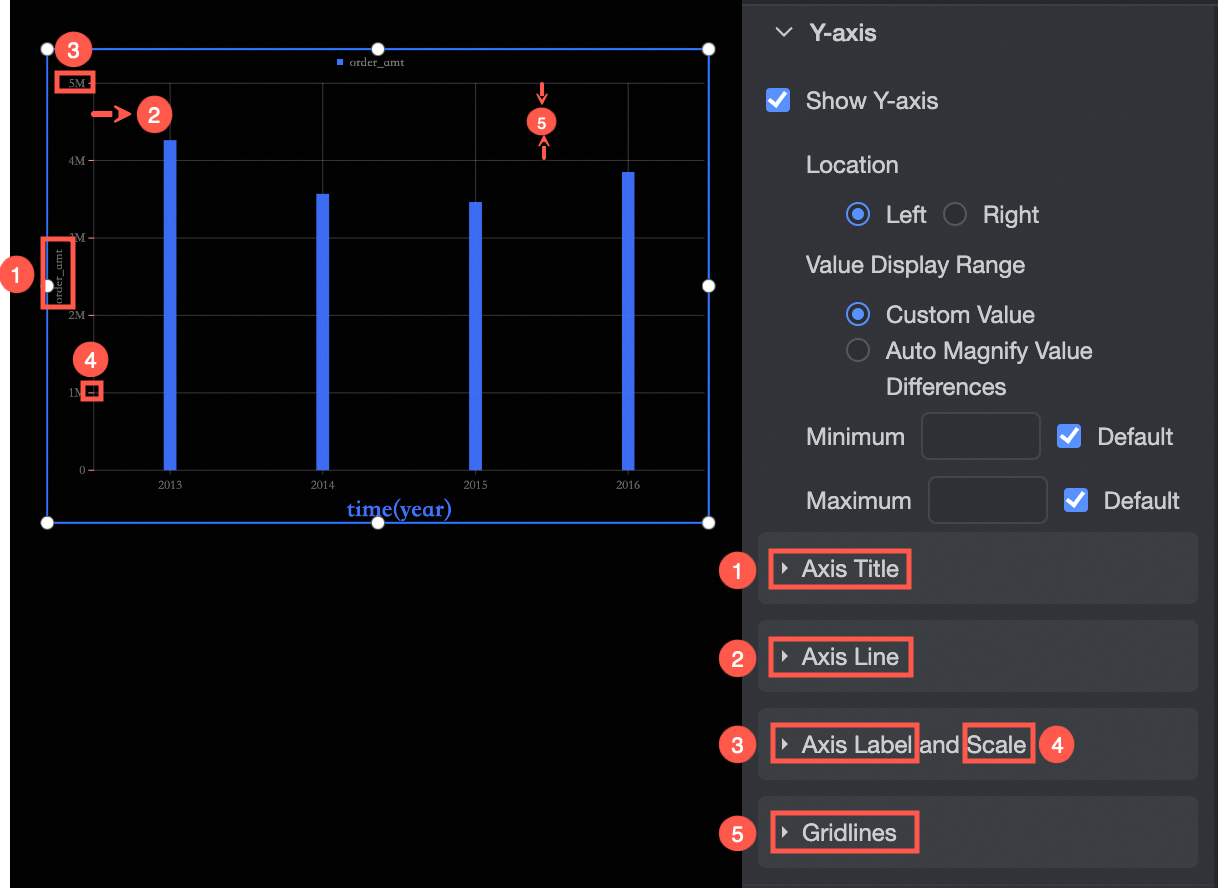
[Y 軸] セクションでは、以下の設定を行うことができます:
Y 軸を表示: Y 軸の表示を切り替えます。位置や値の範囲を設定し、最大値と最小値を指定することもできます。
軸のタイトル: 軸のタイトルと単位を表示または非表示にします。表示する場合は、タイトルテキスト、単位テキスト、フォントサイズ、色を設定できます。
軸線: 軸線を表示または非表示にします。表示する場合は、色を設定できます。
軸ラベルと目盛り: 軸ラベルと目盛りを表示または非表示にします。表示する場合は、ラベルのテキスト色と目盛りのスタイルを設定できます。
グリッド線: グリッド線を表示または非表示にします。表示する場合は、幅と色を設定できます。
ツールヒント
ツールヒントの表示方法を設定します。
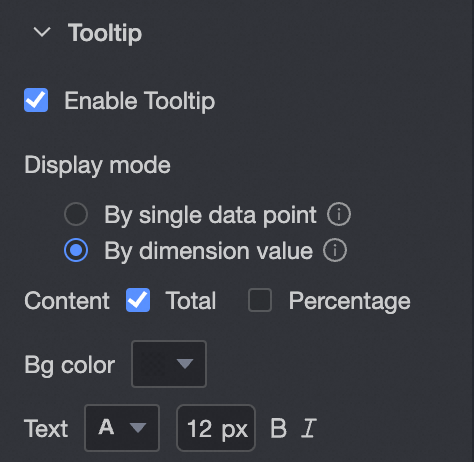
パラメーター | 説明 |
表示モード | ツールヒント情報の表示方法を設定します。サポートされているモードは、データポイントごととディメンション値ごとです。 |
コンテンツ | 表示モードが データポイントごと に設定されている場合、パーセンテージを表示できます。 表示モードが ディメンション値ごと に設定されている場合、合計とパーセンテージを表示できます。 |
背景色 | ツールヒントの背景色を設定します。 |
テキスト | ツールヒントテキストのスタイルを設定します。 |
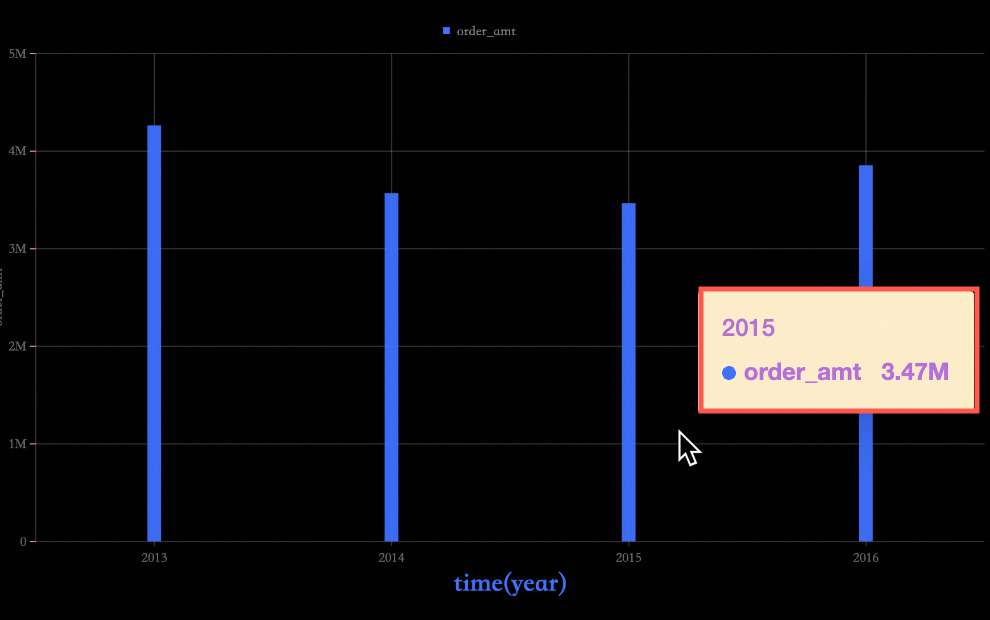
以下の図に例を示します。
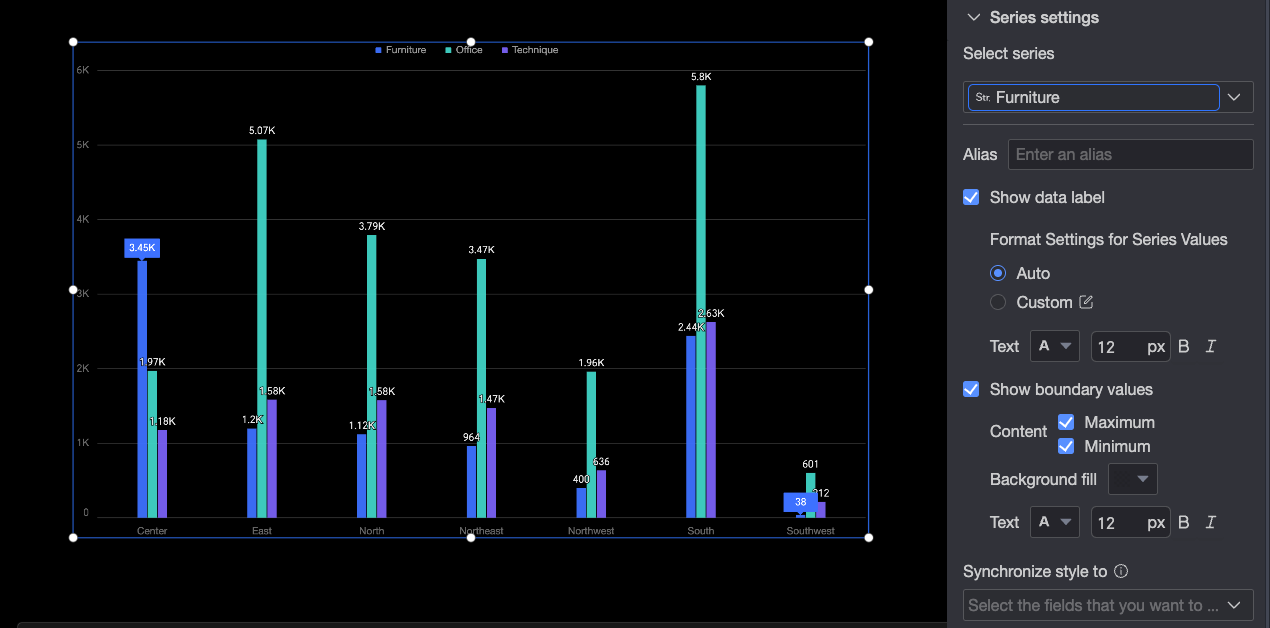
系列設定
[系列設定] セクションでは、各系列に対して以下の設定を行うことができます:
[フィールド] 設定パネルで [色の凡例/ディメンション] が有効になっている場合にのみ、[系列設定] パネルで [エイリアス] と [系列値表示形式] を設定できます。
系列の選択: ビジネスシナリオに基づいて、系列のディメンションまたはメジャーを選択します。
エイリアス: ビジネスシナリオを反映するフィールドのわかりやすい名前を設定します。
データラベルを表示: データラベルの値の表示形式とテキストスタイルを設定します。値の表示形式には、自動とカスタムの 2 つのモードがあります。
自動 (デフォルト): 系列値の形式は、対応するメジャーフィールドのデータ表示形式設定を継承します。
カスタム:
 アイコンをクリックして、[データ表示形式の設定] ダイアログボックスを開きます。このダイアログボックスで、必要に応じてデータ形式を設定します。ダイアログボックスの設定項目の詳細については、「データ表示形式 > カスタム」をご参照ください。
最大値/最小値を表示: チャート内の最大値と最小値の表示を切り替えます。値ラベルの位置、コンテンツ、背景色、テキストスタイルを設定できます。
スタイルの適用先: 現在のスタイルを他のメジャーに適用します。