柔軟で多様なビジュアル分析をサポートするため、Quick BI はデータ設定とスタイル設定を分離しています。このトピックでは、データダッシュボードの編集ページでチャートデータを設定する際の一般的な操作について説明します。
チャートデータエリア
フィールドスタイルの一括設定
複数のフィールドを効率的に変更するには、一括で編集します。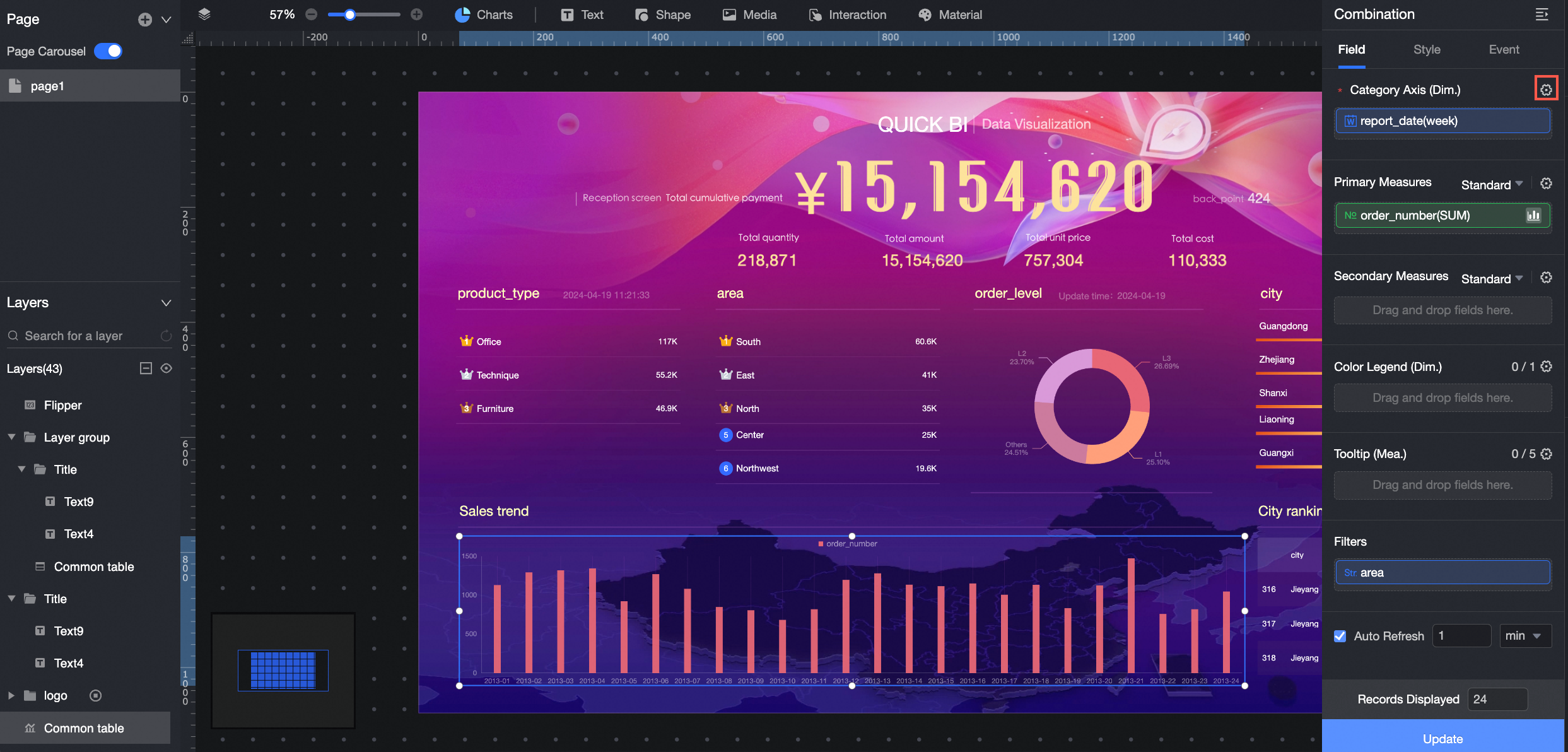
データ表示形式
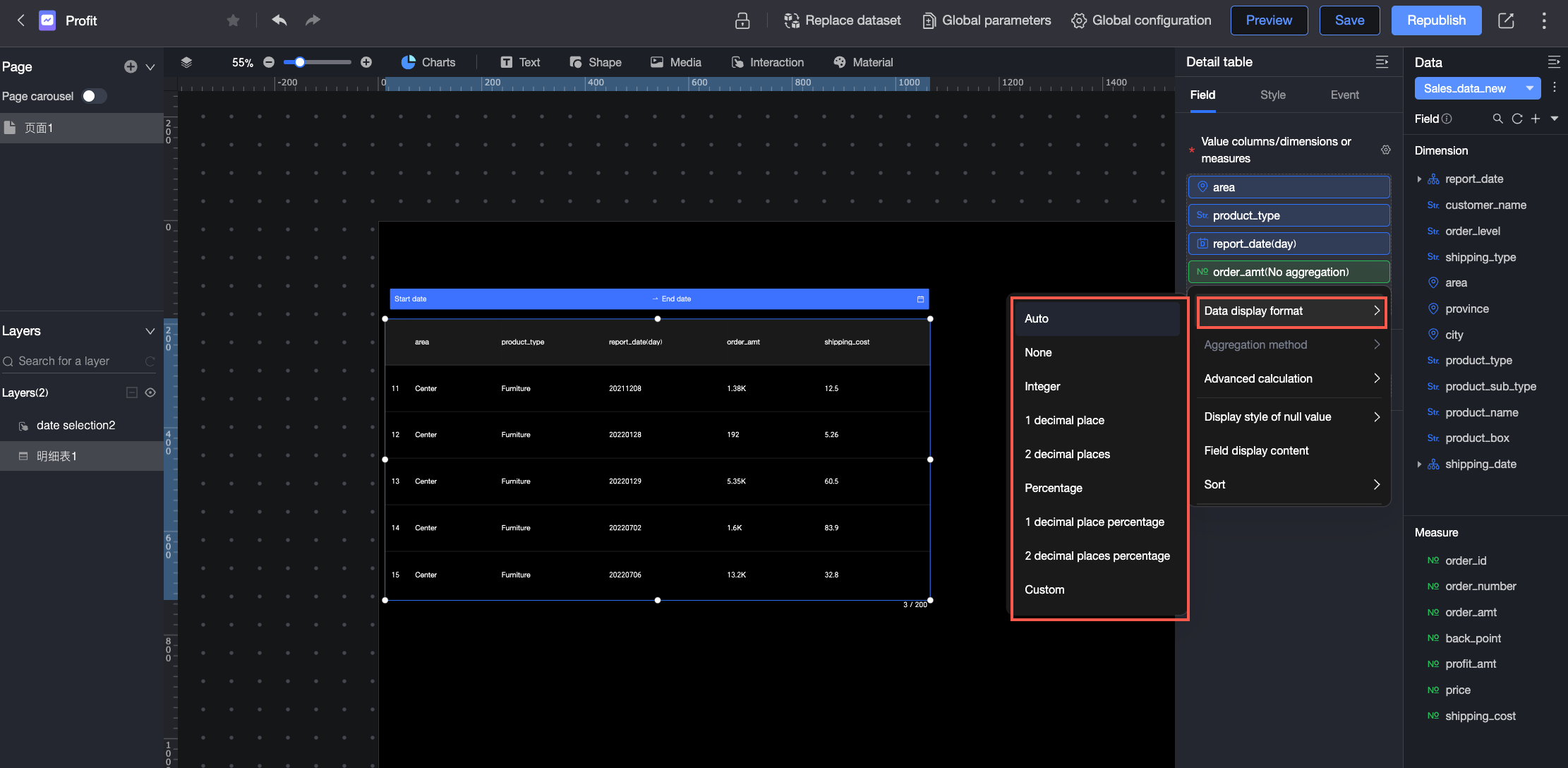
メジャーフィールドの表示形式を設定できます。サポートされている形式には、自動、なし (元の値を表示)、整数、小数点以下 1 桁、小数点以下 2 桁、パーセンテージ、小数点以下 1 桁のパーセンテージ、小数点以下 2 桁のパーセンテージ、カスタムがあります。
カスタムモードでの表示形式の設定方法の詳細については、「カスタムデータ表示形式」をご参照ください。
データのフィルタリング
フィルターはデータを絞り込み、特定の情報に焦点を当てるのに役立ちます。これは特に大規模なデータセットで役立ち、レポートの精度を高めます。テキスト、数値、日付の各タイプでデータをフィルタリングできます。
テキストタイプ
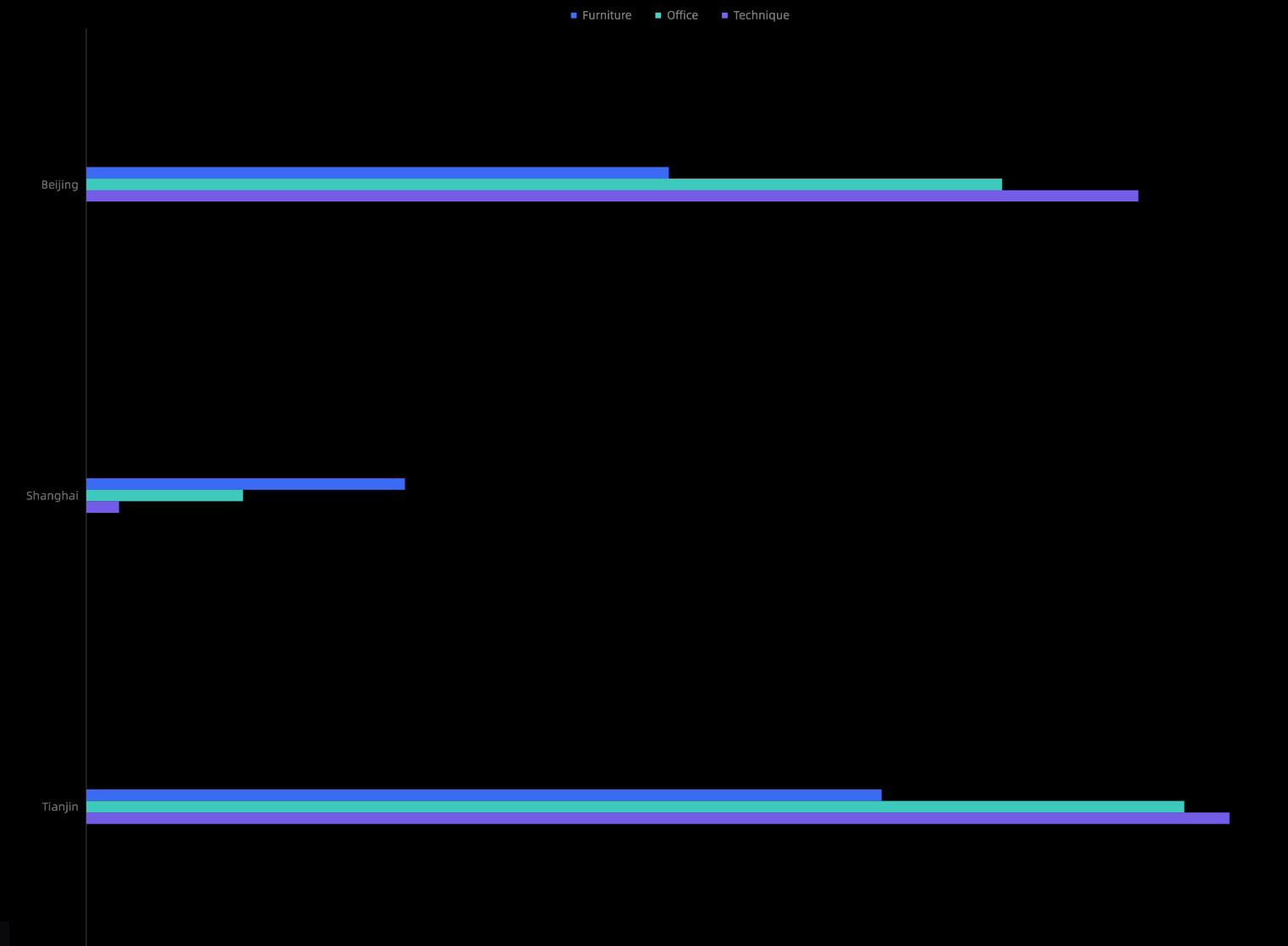
たとえば、省フィールドをフィルタリングして直轄市のみを表示できます。
例:省によるフィルター
[フィルター] エリアで、Province フィールドの横にある
 アイコンをクリックしてフィルターを設定します。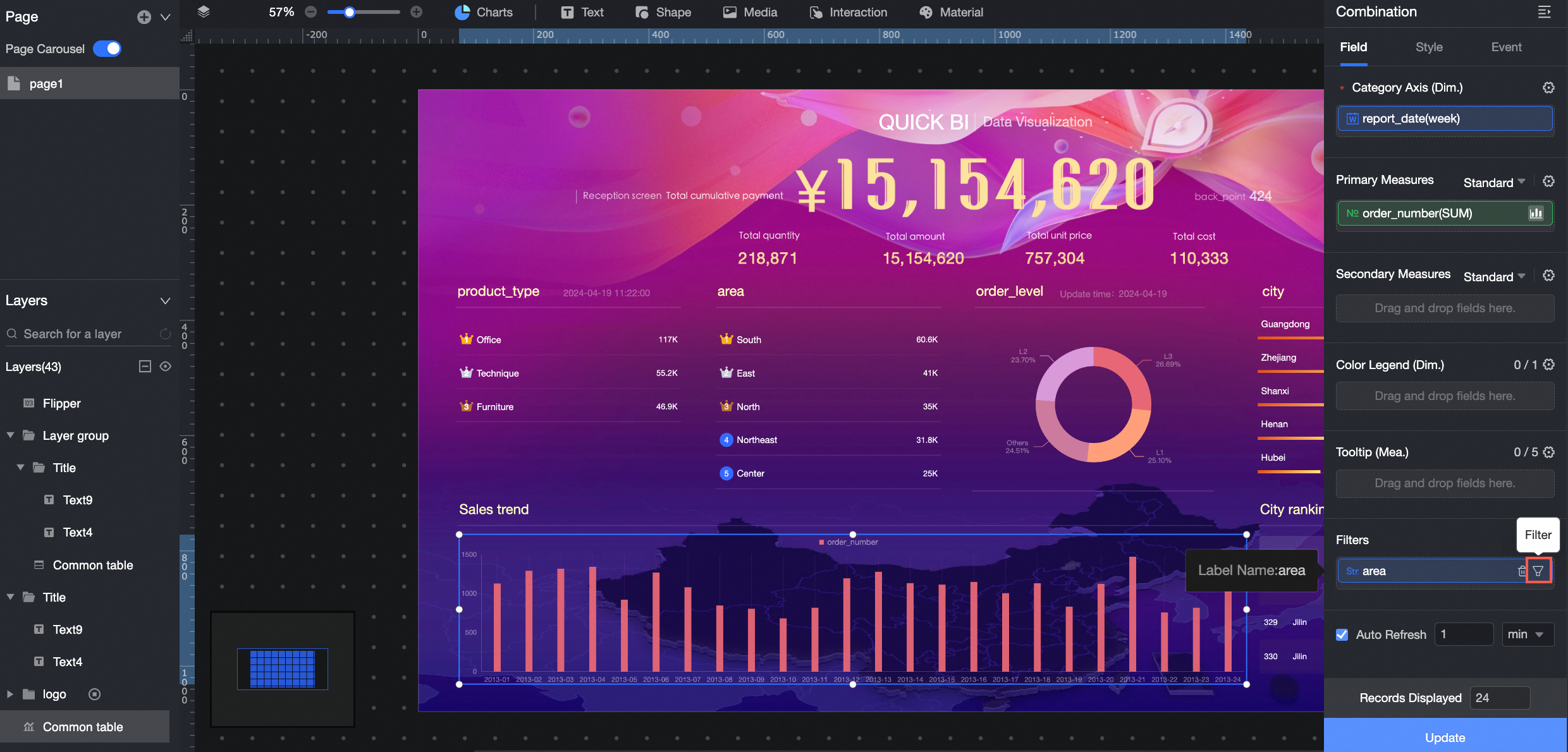
フィルターを設定します。
パラメーター
説明
例
[フィルター方法]
[条件によるフィルター] と [列挙によるフィルター] をサポートしています。
列挙によるフィルター
[条件タイプ]
Supports Single Condition, OR Condition, and AND Condition.
説明This parameter is available only when you set [Filter method] to [filter by condition].
該当なし
[クエリ方法]
[単一選択] と [複数選択] に対応しています。
説明このパラメーターは、[フィルター方法] を [列挙によるフィルター] に設定した場合にのみ利用可能です。
該当なし
[フィルター条件]
必要に応じてフィルター条件を設定します。
上海、天津、北京、重慶
[クイック入力] をクリックして、フィールド値を手動で入力できます。
または、リストから必要なフィールド値を選択できます:
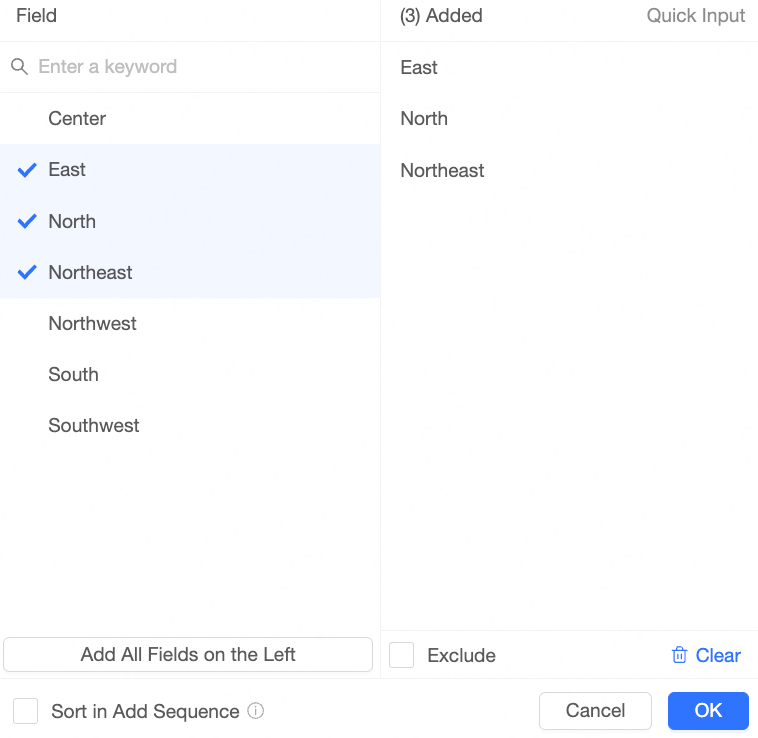
[フィールド] ダイアログボックスでは、以下の操作を実行できます。
検索ボックスにキーワードを入力し、下のキーワードをクリックすると、左側の一致するフィールド値が右側の [追加済み] リストに追加されます。
[左側のすべての値を追加] をクリックし、左側のすべてのフィールド値を [追加済み] リストに追加します。
左側のフィールド値のチェックボックスを選択すると、[追加済み] リストに追加されます。
[除外] をクリックすると、[追加済み] リストにあるフィールド値が除外されます。
[クリア] をクリックすると、[追加済み] リストからすべてのフィールド値を削除できます。
設定を完了したら、[OK] をクリックします。
[更新] をクリックすると、フィルター設定に基づいてチャートが再描画されます。
数値タイプ
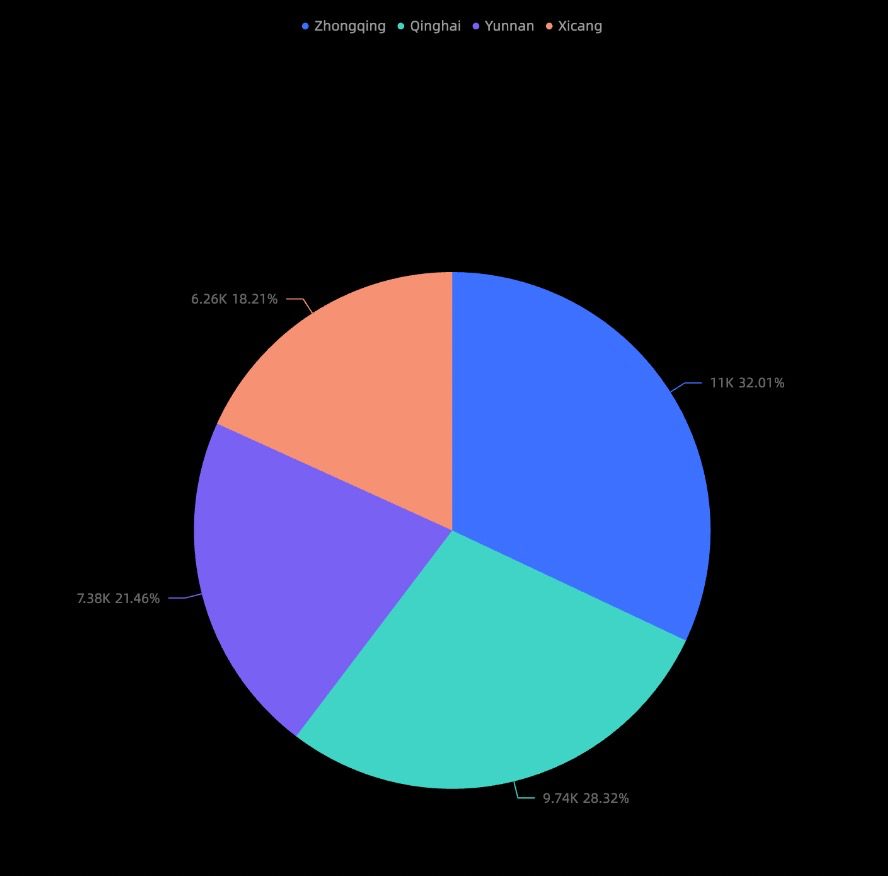
特定の数値範囲でデータをフィルタリングできます。たとえば、注文数量を 50,000 から 100,000 の間に設定できます。
例:注文数量によるフィルター
[フィルター] エリアで、[注文数量] フィールドの横にある
アイコンをクリックして、フィルターを設定します。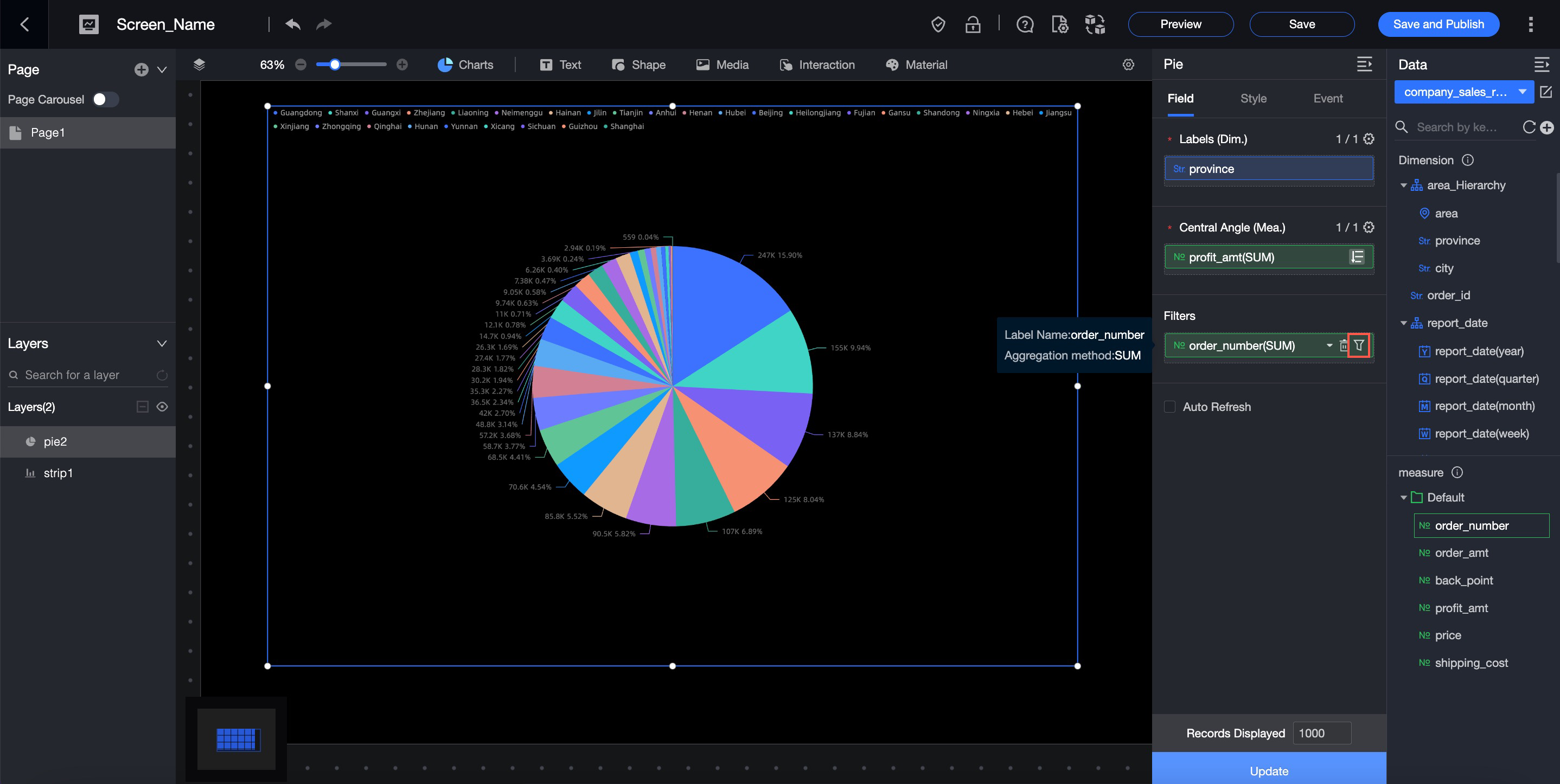
より大きい、より小さい、等しいなどのフィルター条件を選択します。
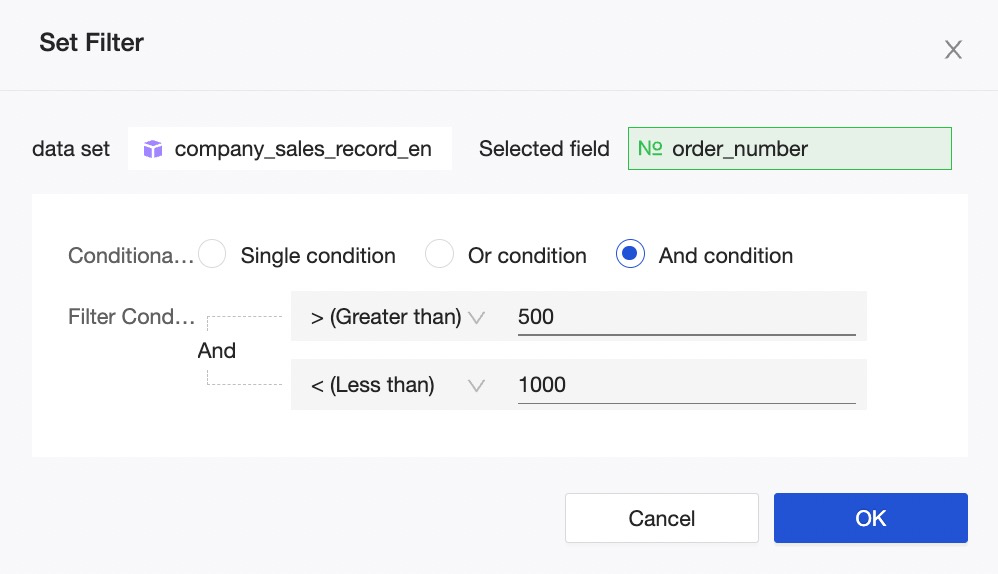
設定を完了したら、[OK] をクリックします。
[更新] をクリックすると、フィルター設定に基づいてグラフが再描画されます。
日付タイプ
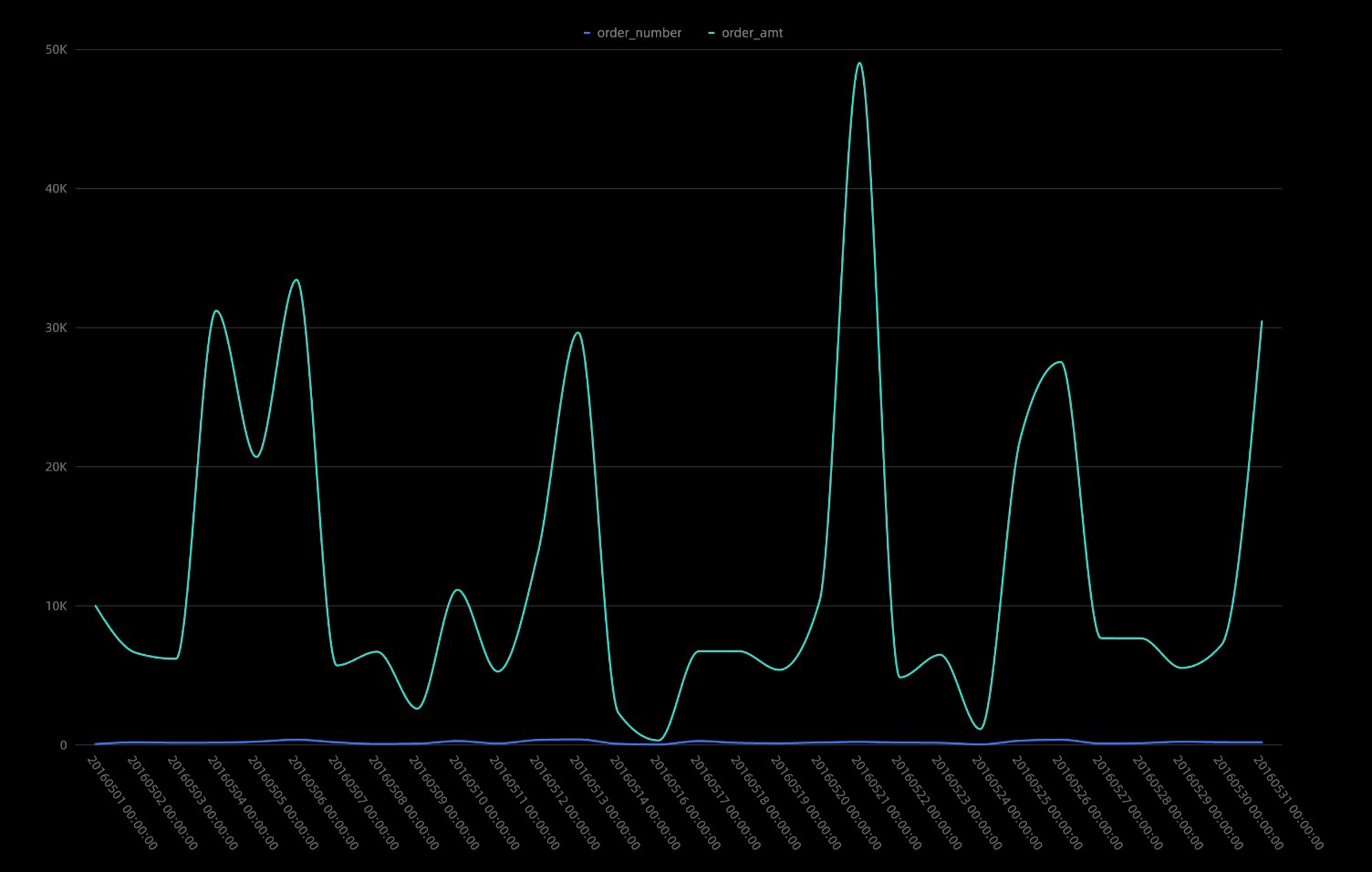
フィルターを設定して、特定の期間のデータを表示できます。たとえば、2010 年 2 月のみの注文数量と利益額のデータを表示できます。
日付と時刻のデータは秒単位まで指定できます。
例:注文日 (月) によるフィルター
[フィルター] エリアで、[注文日 (月)] フィールドの横にある
アイコンをクリックしてフィルターを設定します。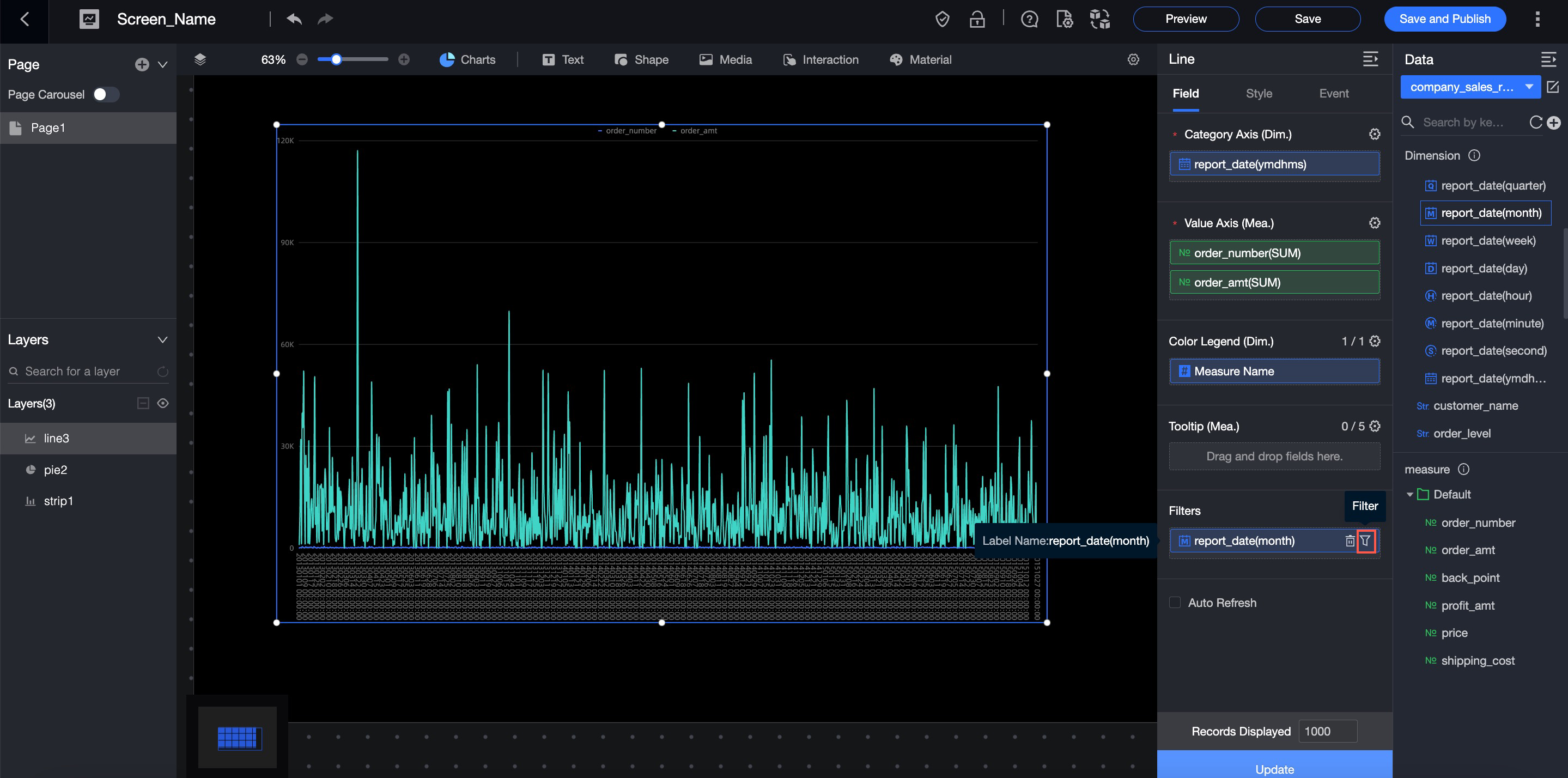
フィルターを設定します。
パラメーター
説明
例
[フィルター方法]
単一月と月範囲に対応しています。
単一月
[範囲タイプ]
開始日以降、終了日まで、期間に対応しています。
説明このパラメーターは、[フィルター方法] を [月の範囲] に設定した場合にのみ使用できます。
該当なし
[フィルター条件]
相対時間または絶対時間を設定できます。
絶対時間
設定を完了したら、[OK] をクリックします。
[更新] をクリックします。すると、フィルター設定に基づいてチャートが再描画されます。
自動更新の設定
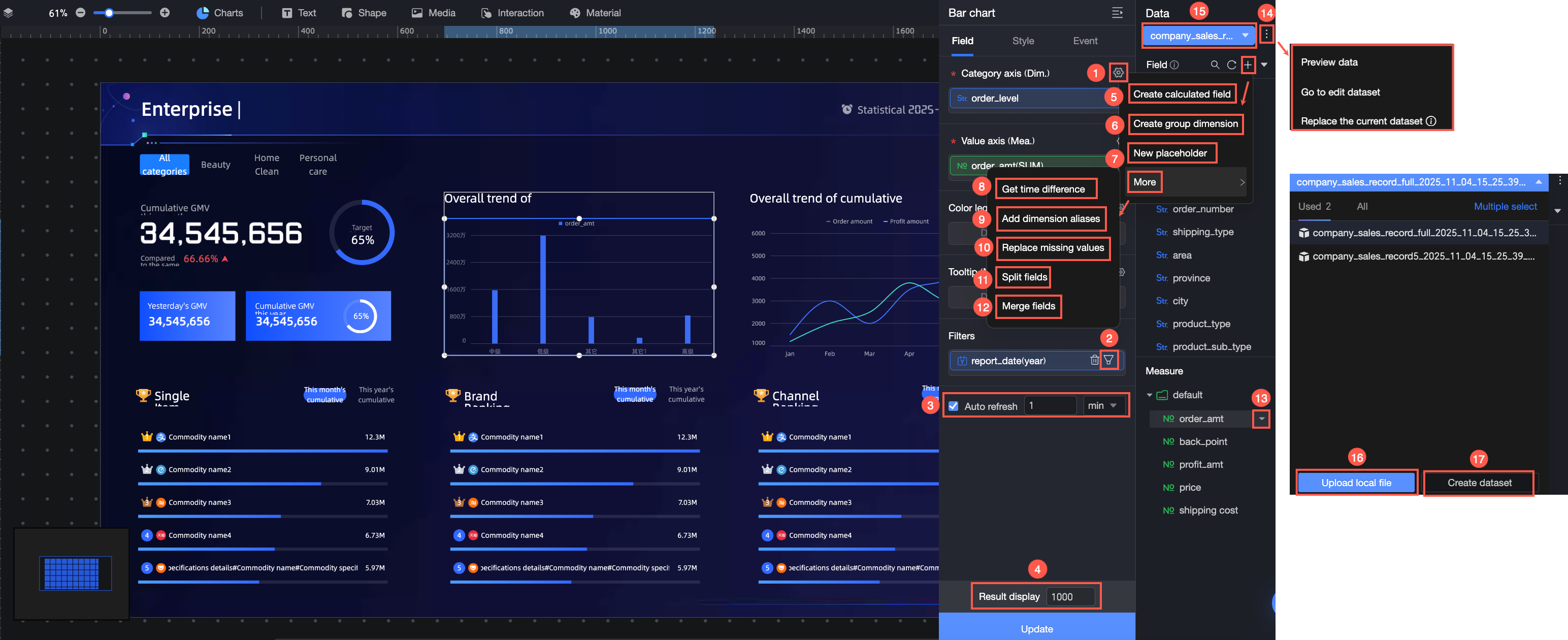
[自動更新] を有効にすると、チャートデータは設定された間隔で自動的に更新されます。たとえば、間隔を 5 分に設定した場合、データは 5 分ごとに更新されます。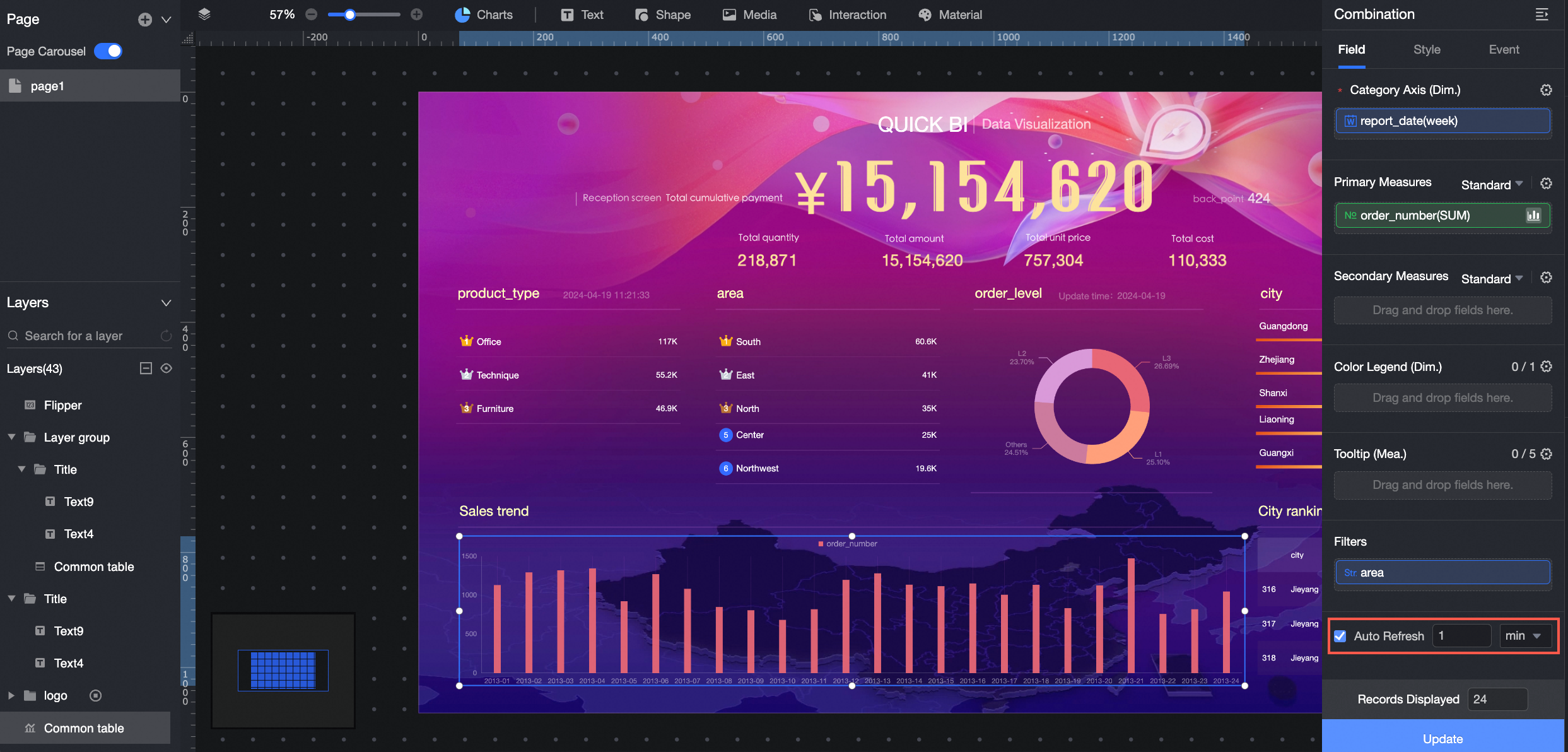
表示行数の設定
データプレビューに表示する行数を設定します。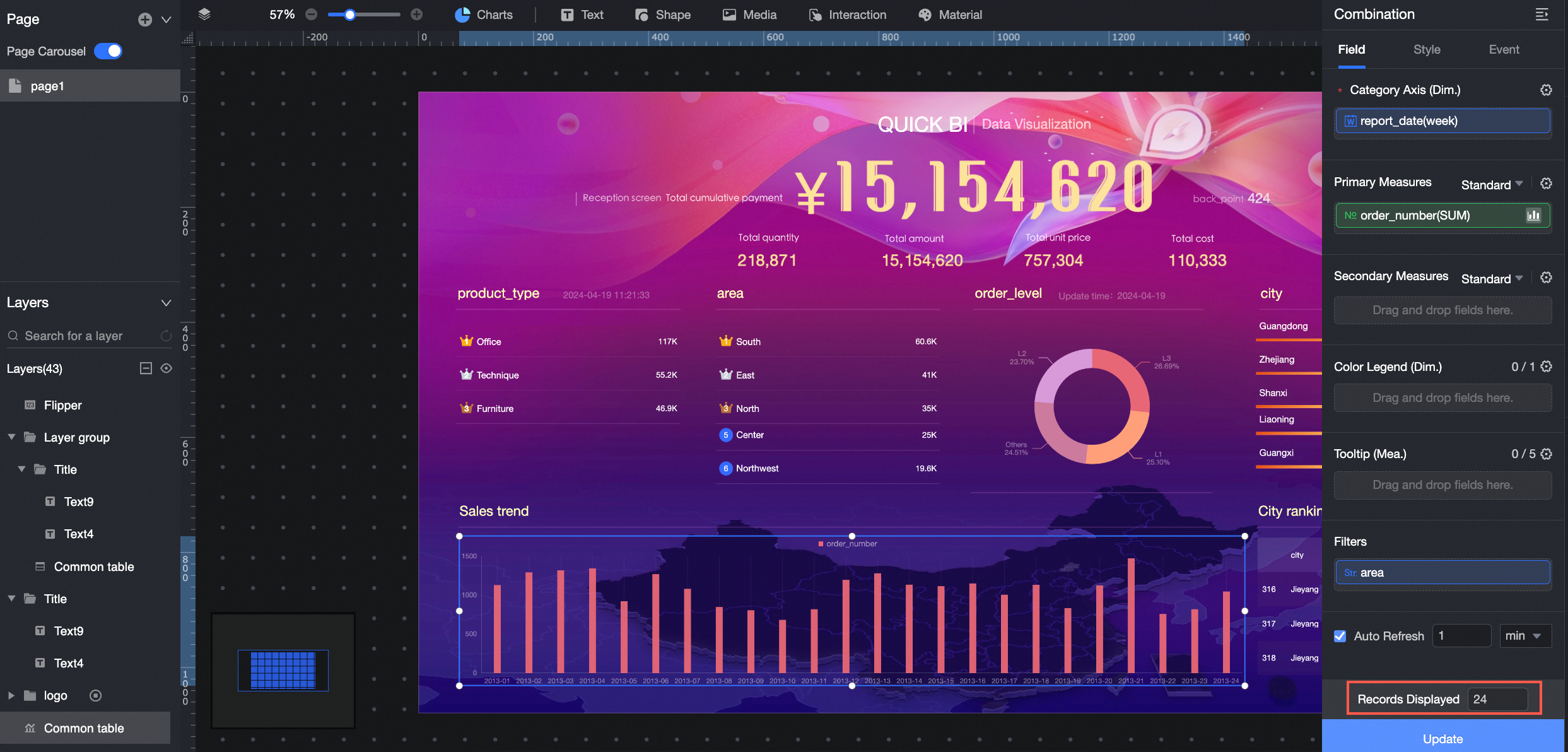
計算フィールドの作成
新しい計算フィールドは現在のチャートにのみ適用され、データセットには保存されません。同じデータセットを使用して別のチャートを作成しても、使用できません。
ただし、チャートをコピーすると、その計算フィールドもコピーされ、新しいチャートで利用できるようになります。
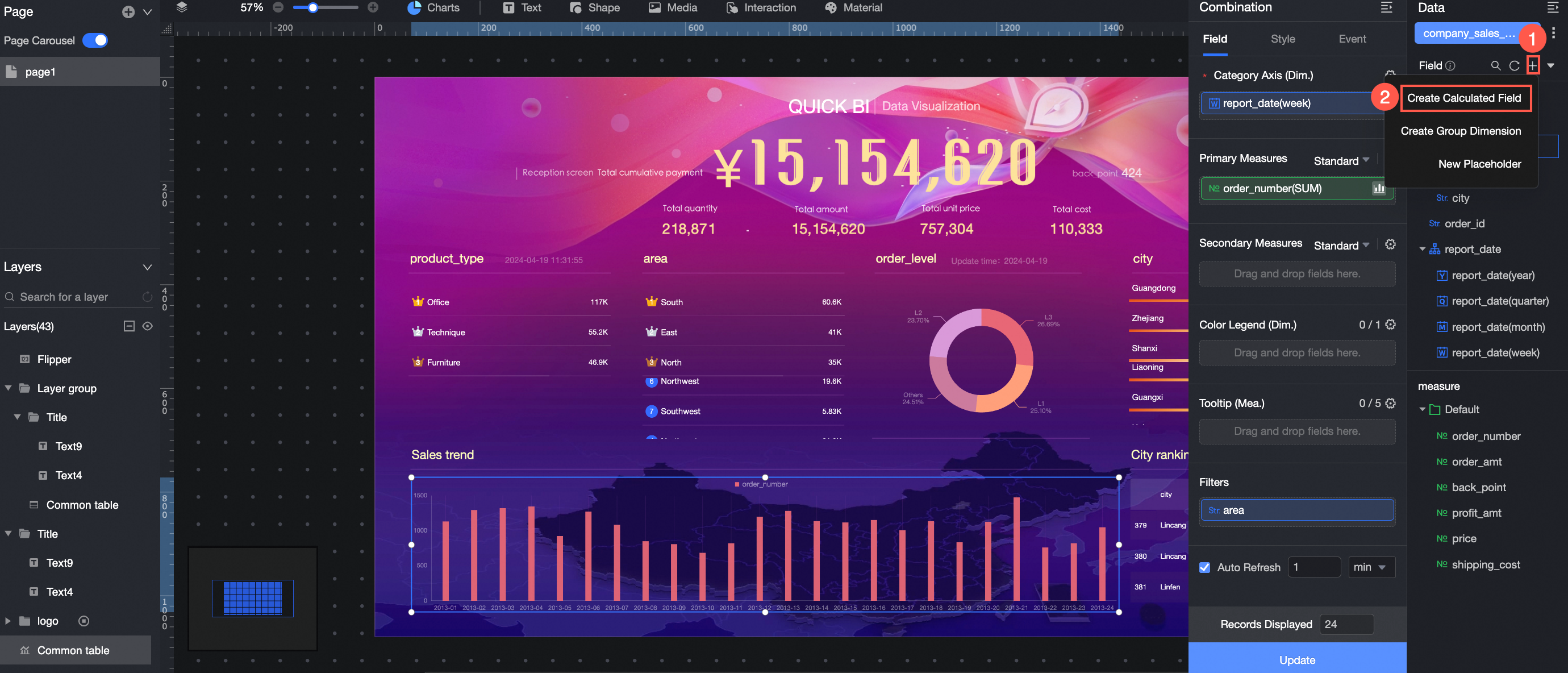
詳細な手順については、「計算フィールドの作成」をご参照ください。
グループ化ディメンションの作成
新しいグループ化ディメンションは現在のチャートにのみ適用され、データセットには保存されません。同じデータセットを使用して別のチャートを作成しても、使用できません。
ただし、チャートをコピーすると、そのグループ化ディメンションもコピーされ、新しいチャートで利用できるようになります。
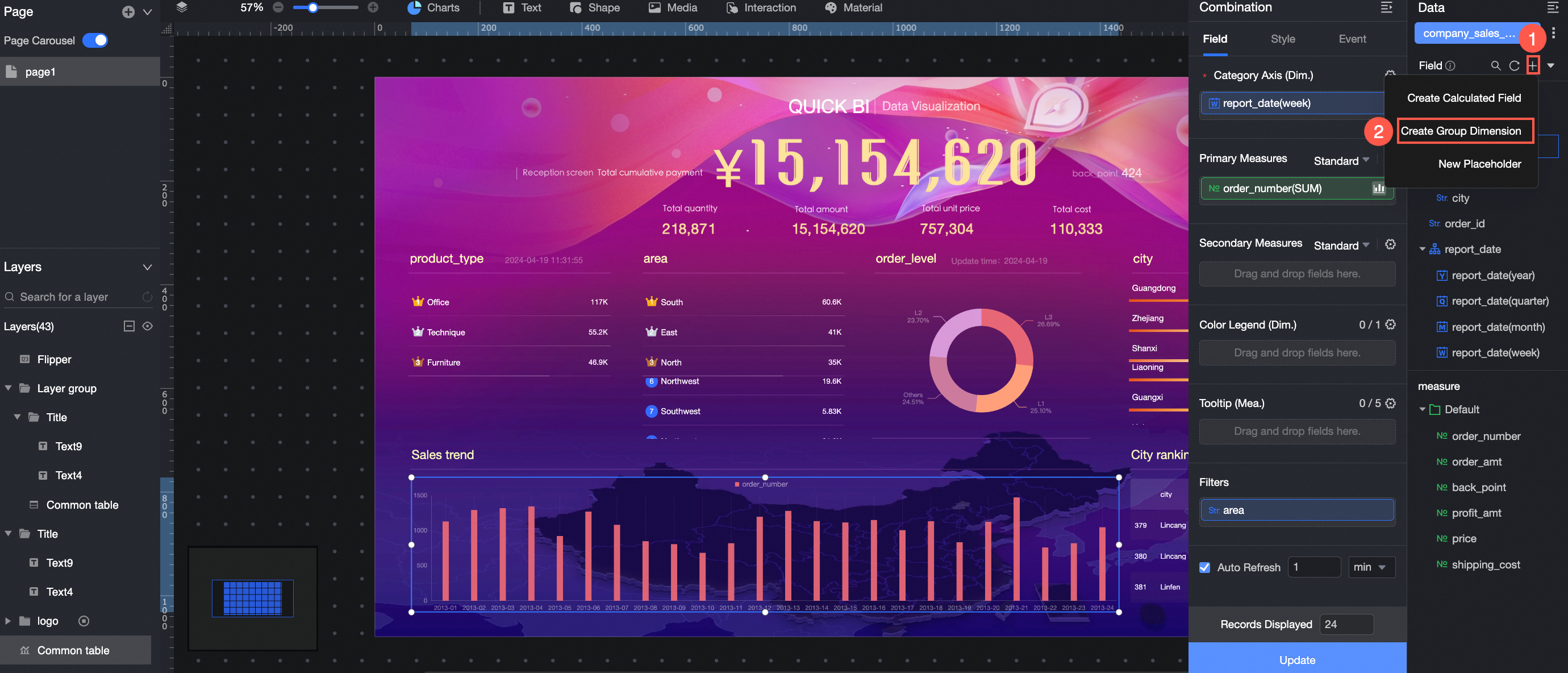
詳細な手順については、「グループ化ディメンションの作成」をご参照ください。
プレースホルダーの作成
[プレースホルダーの作成] をクリックして、値を手動入力したプレースホルダーを追加します。
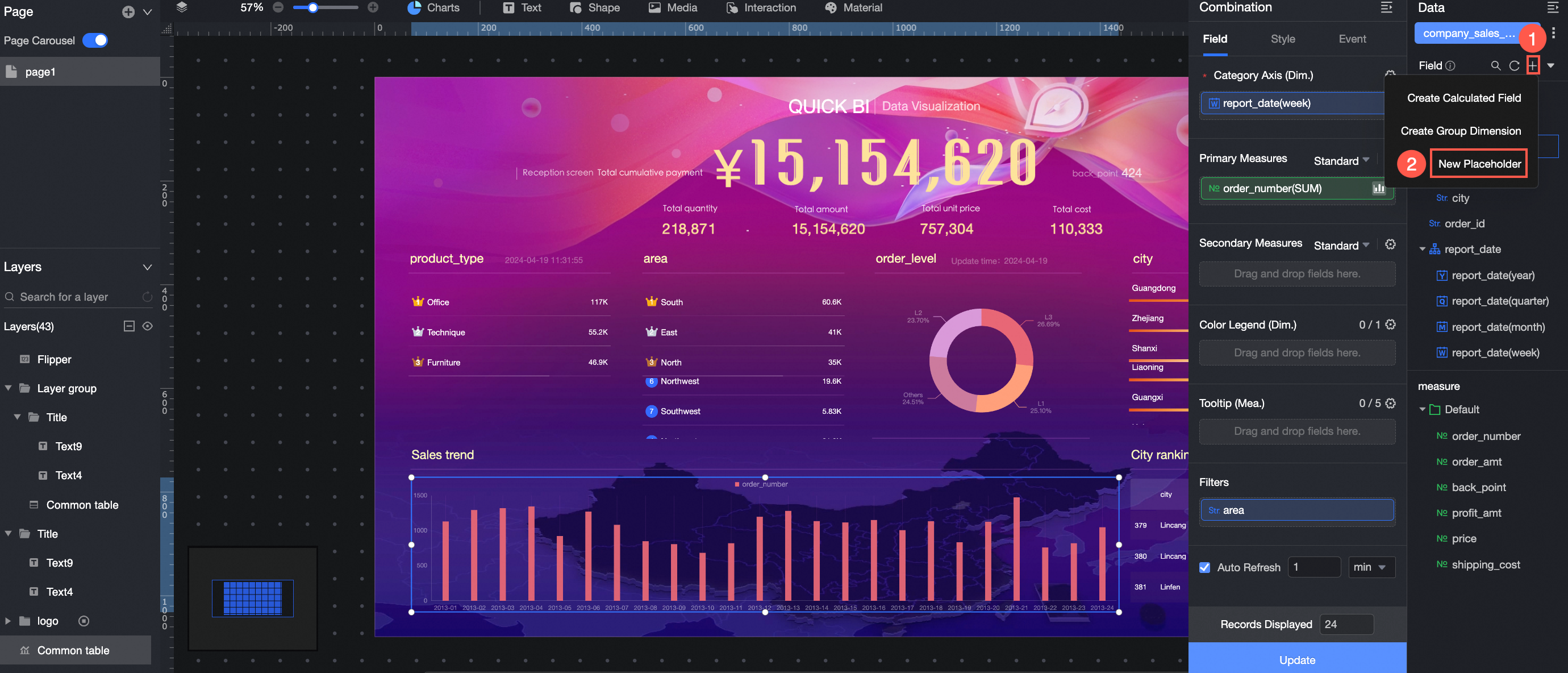
詳細な手順については、「プレースホルダー」をご参照ください。
時間差の計算
この機能は、2 つの日付フィールド間の時間差を計算し、数値を返します。この機能では、完全な時間単位のみをカウントします。
計算フィールドには対応していません。
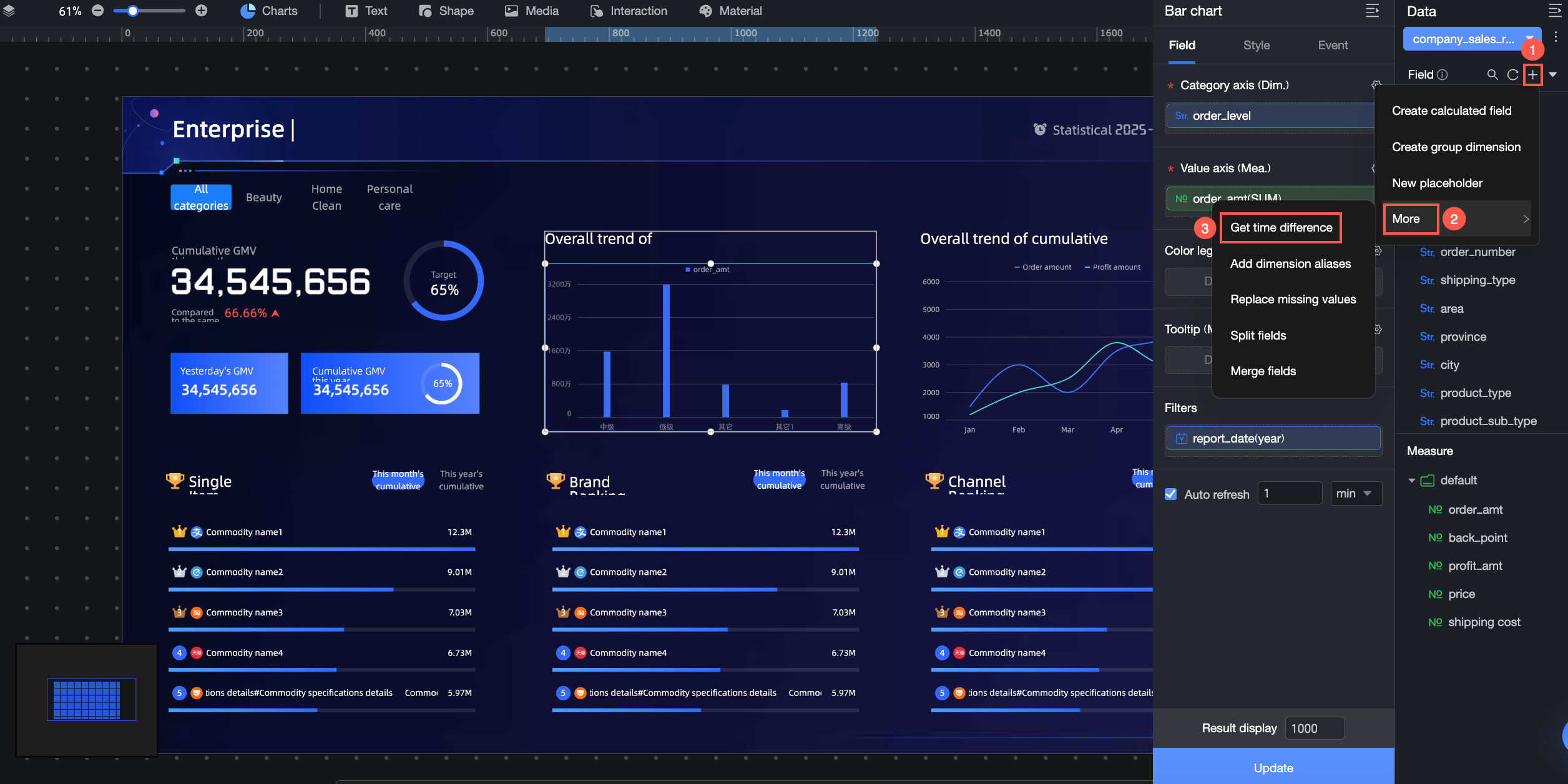
詳細な手順については、「時間差の計算」をご参照ください。
ディメンション値のエイリアスの追加
テキストフィールドの値に新しいエイリアスを作成します。
ディメンション値のエイリアスは テキストフィールド にのみ追加できます。
この操作は、最大 50 個のディメンション値に対応しています。
計算フィールドには対応していません。
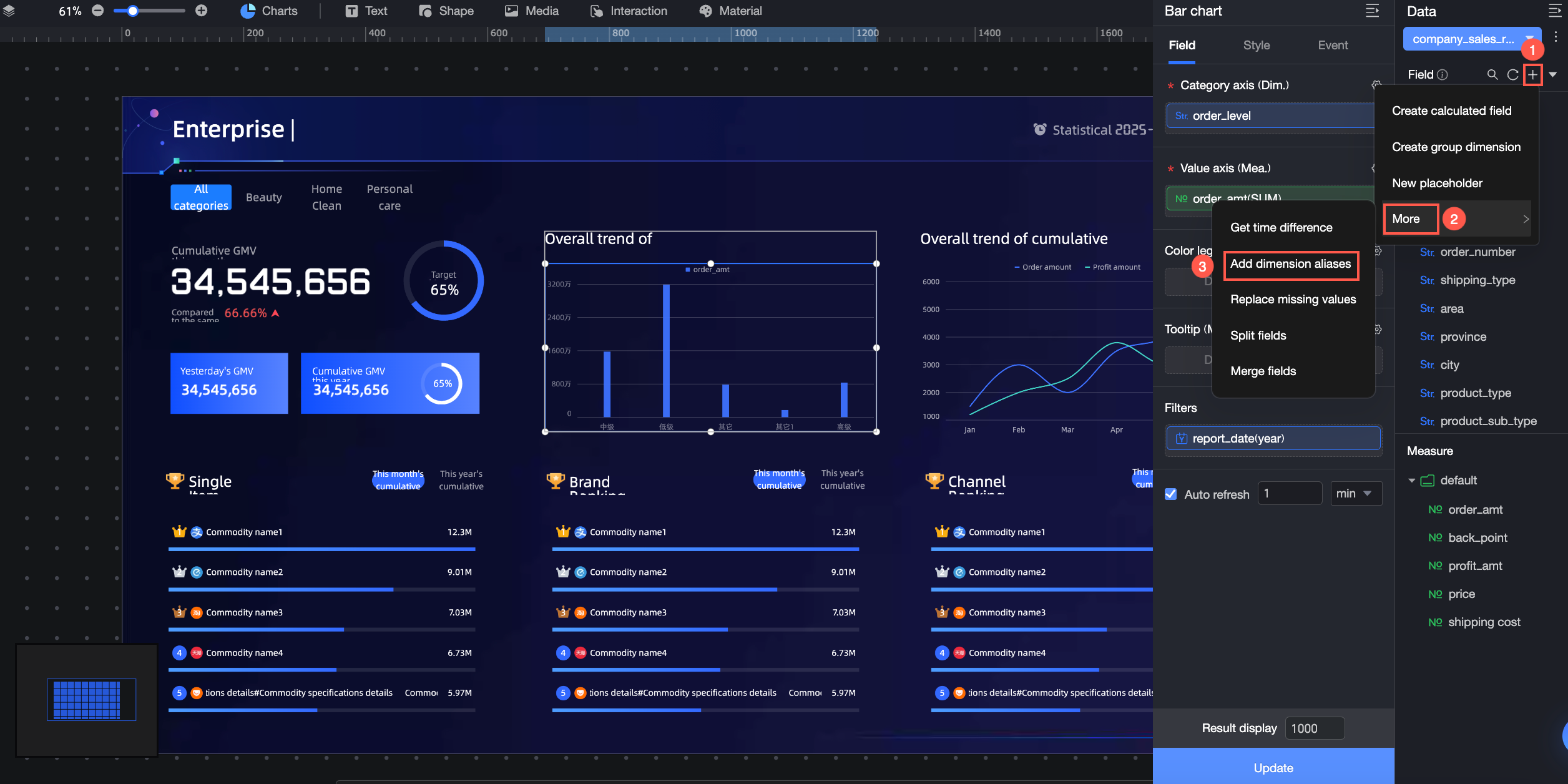
詳細な手順については、「ディメンション値のエイリアスの追加」をご参照ください。
欠損値の置換
NULL 値 または 空文字列 を別の値に置き換えます。
計算フィールドには対応していません。
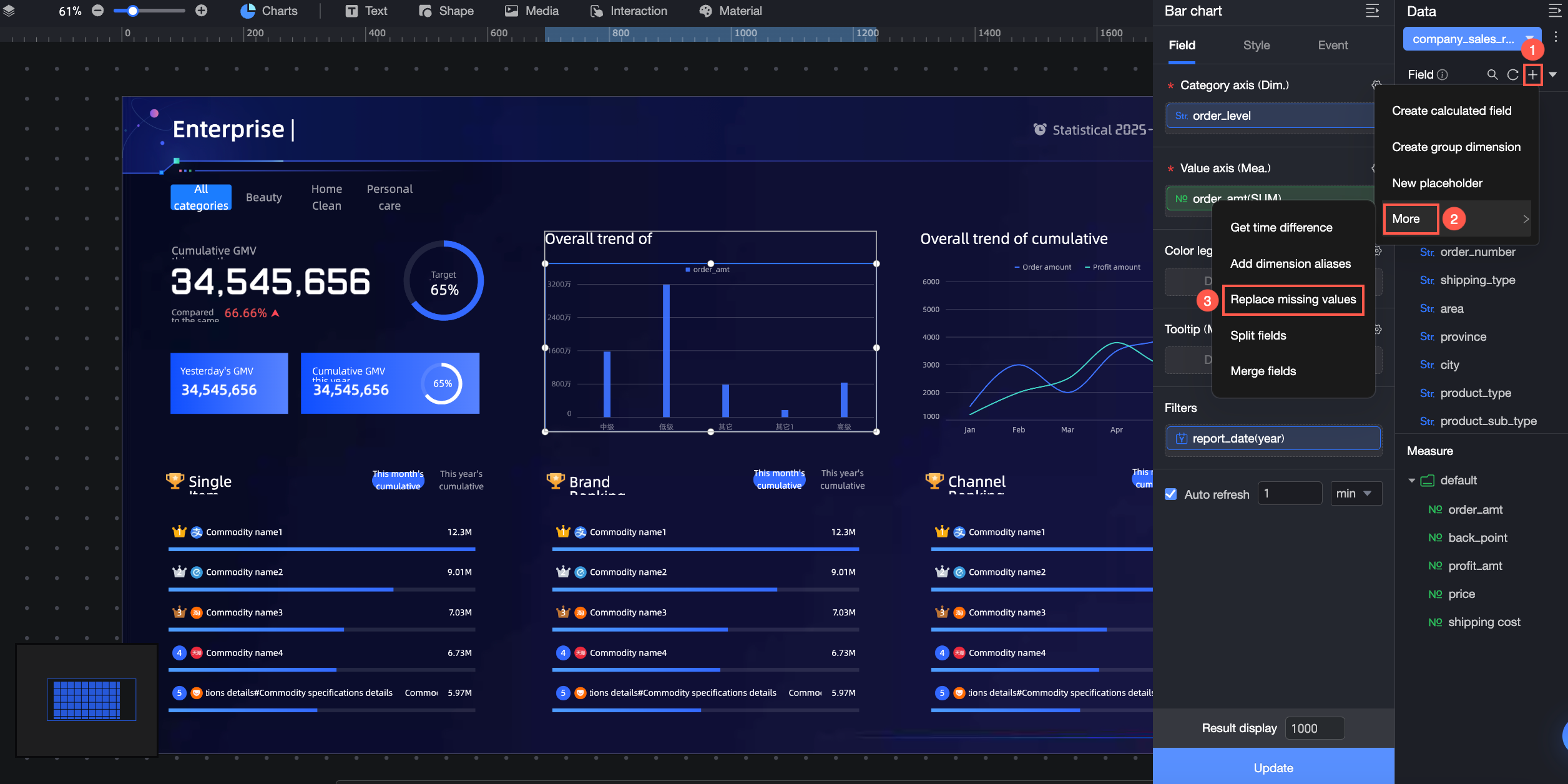
詳細な手順については、「欠損値の置換」をご参照ください。
フィールドの分割
1 つの テキストフィールド を区切り文字に基づいて複数のフィールドに分割します。
テキストフィールド のみ分割できます。
計算フィールドには対応していません。
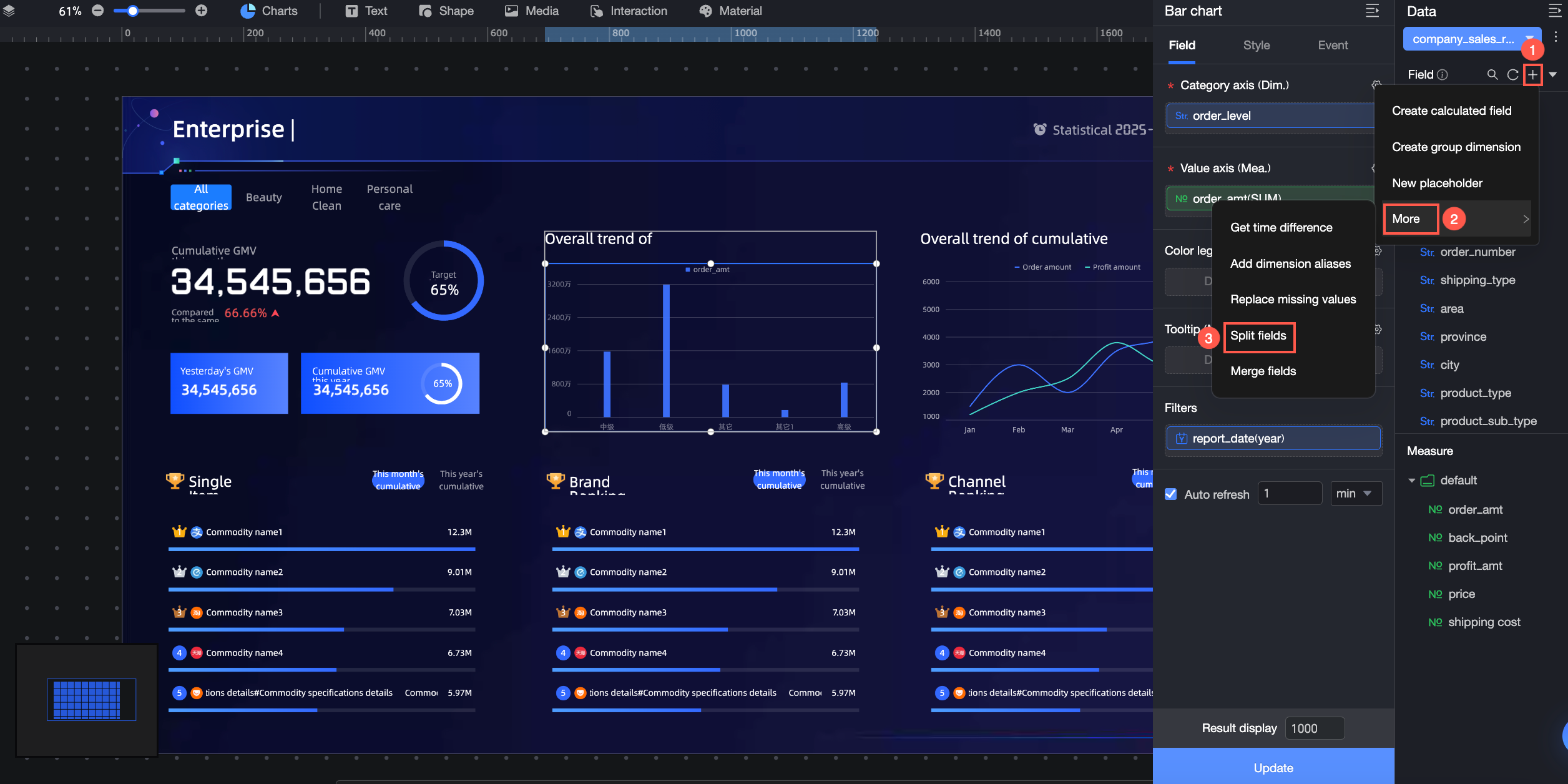
詳細な手順については、「フィールドの分割」をご参照ください。
フィールドの結合
複数の テキストフィールド を区切り文字を使用して 1 つの新しいフィールドに結合します。
最大 10 個の テキストフィールド を結合できます。
計算フィールドには対応していません。
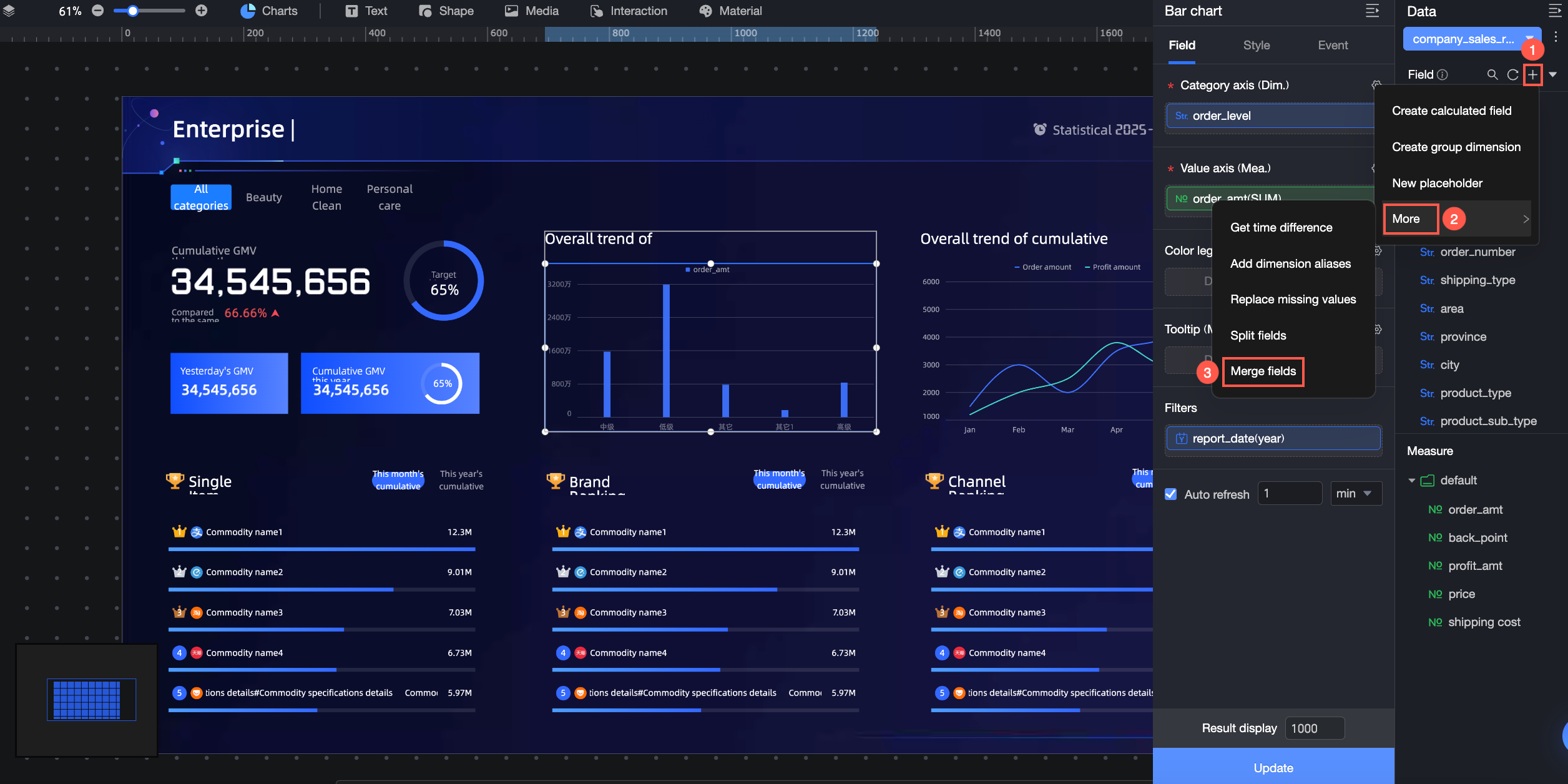 詳細な手順については、「フィールドの結合」をご参照ください。
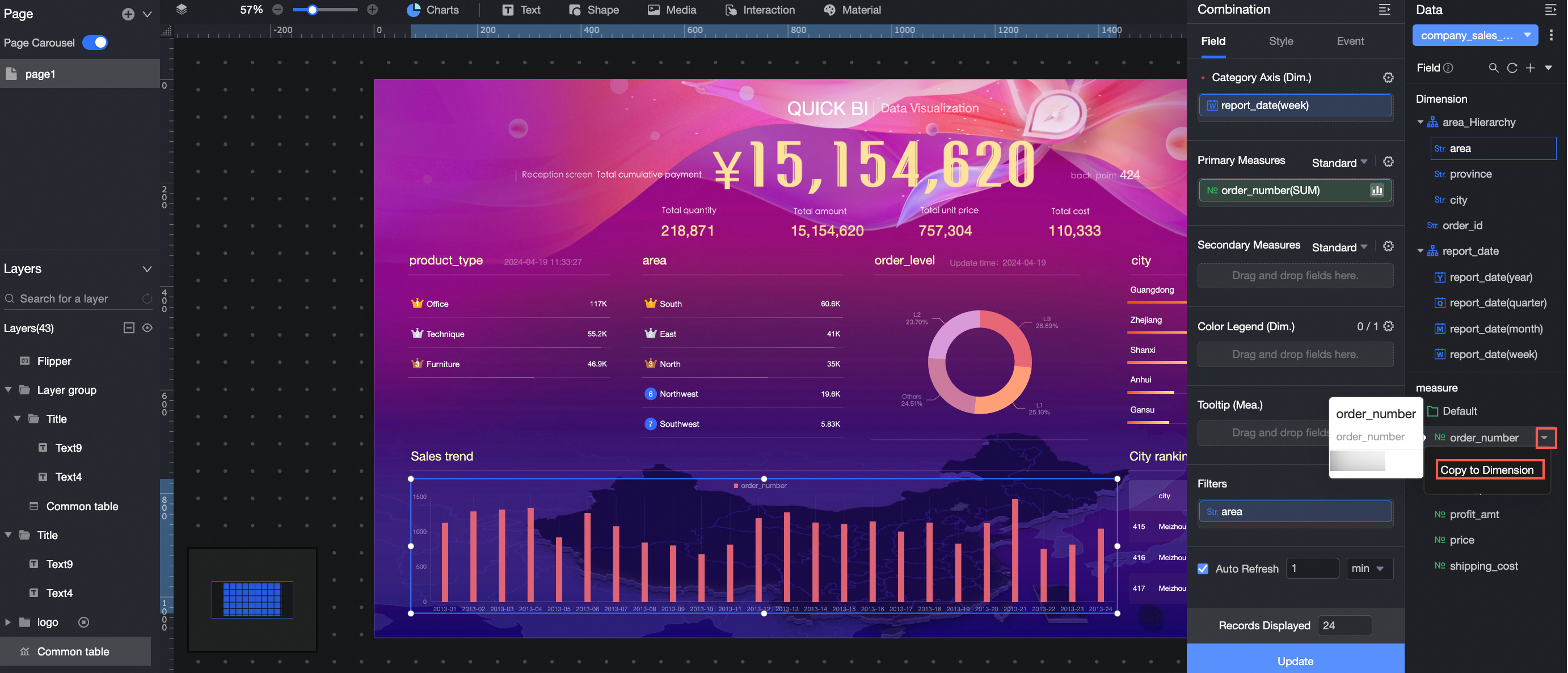
ディメンションへのコピー
この方法で作成された新しいディメンションは現在のチャートにのみ適用され、データセットには保存されません。同じデータセットを使用して別のチャートを作成しても、使用できません。
ただし、チャートをコピーすると、これらの新しいディメンションもコピーされ、新しいチャートで利用できるようになります。
データセットの編集
 アイコンをクリックすると、データセットの編集オプションが表示されます。メニューには、[データのプレビュー]、[データセットの編集]、[現在のデータセットの置換] などのオプションがあります。

データのプレビュー
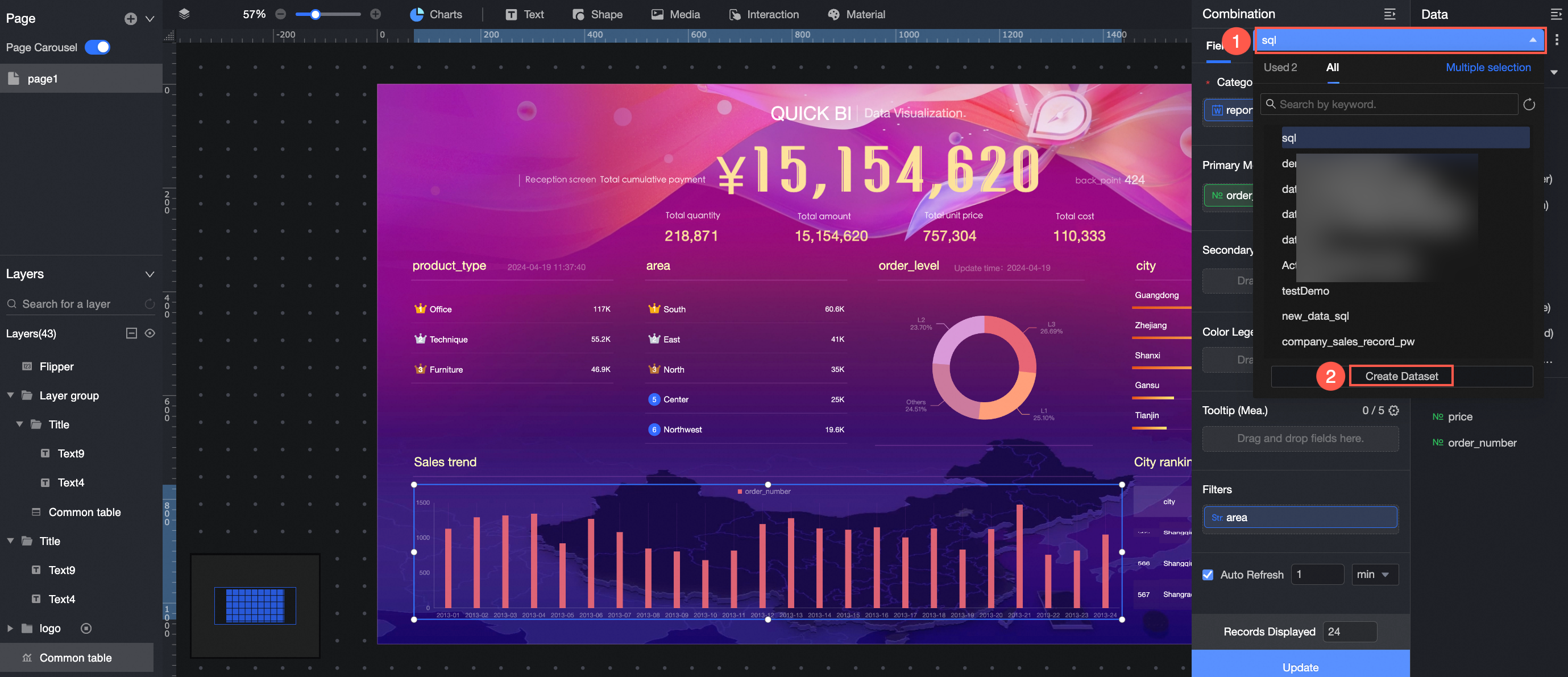
[データのプレビュー] をクリックして、[すべてのデータセット] タブと [使用中のデータセット] タブを表示します。[データセットの作成] をクリックすることもでき、データセット作成ページにリダイレクトされます。
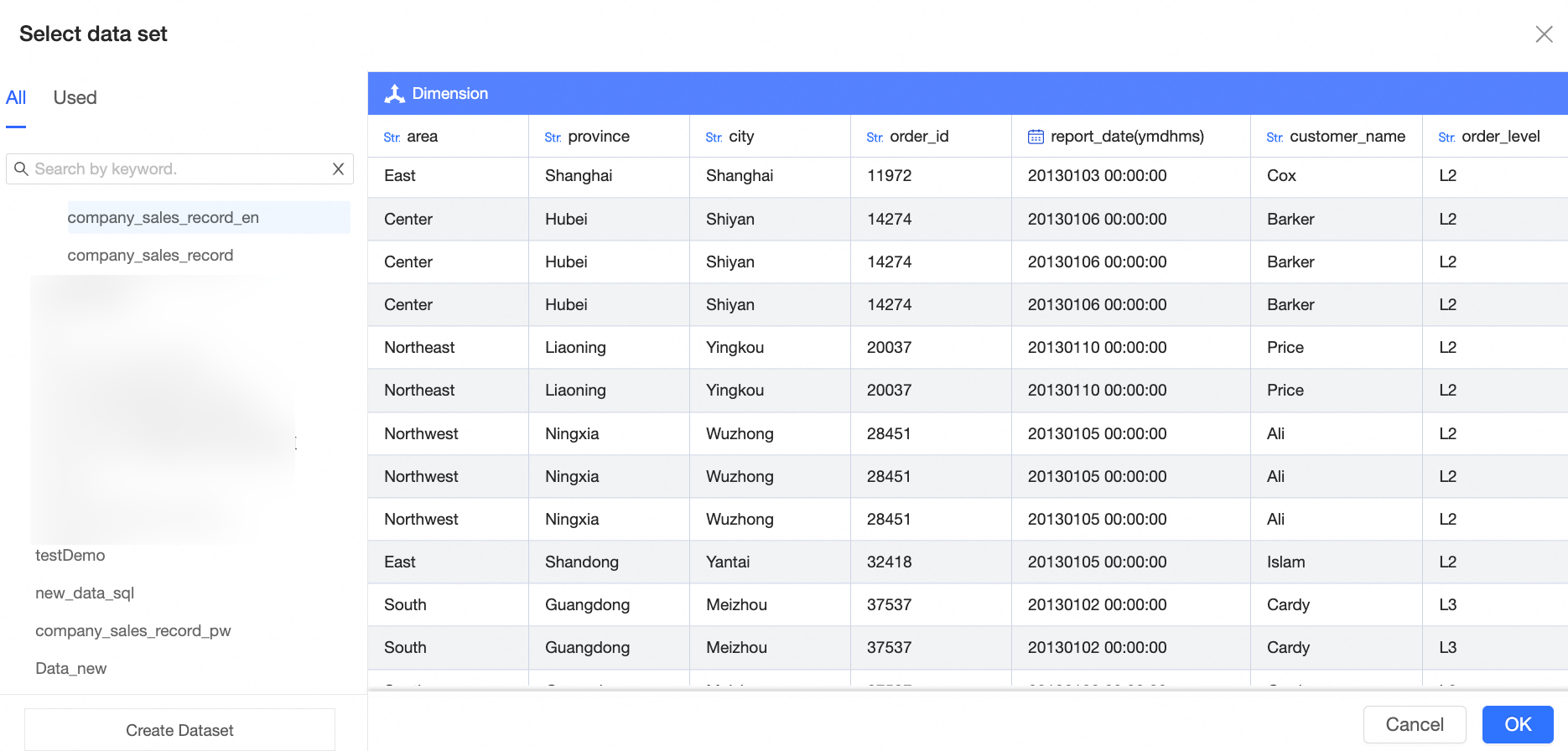
データセットの編集
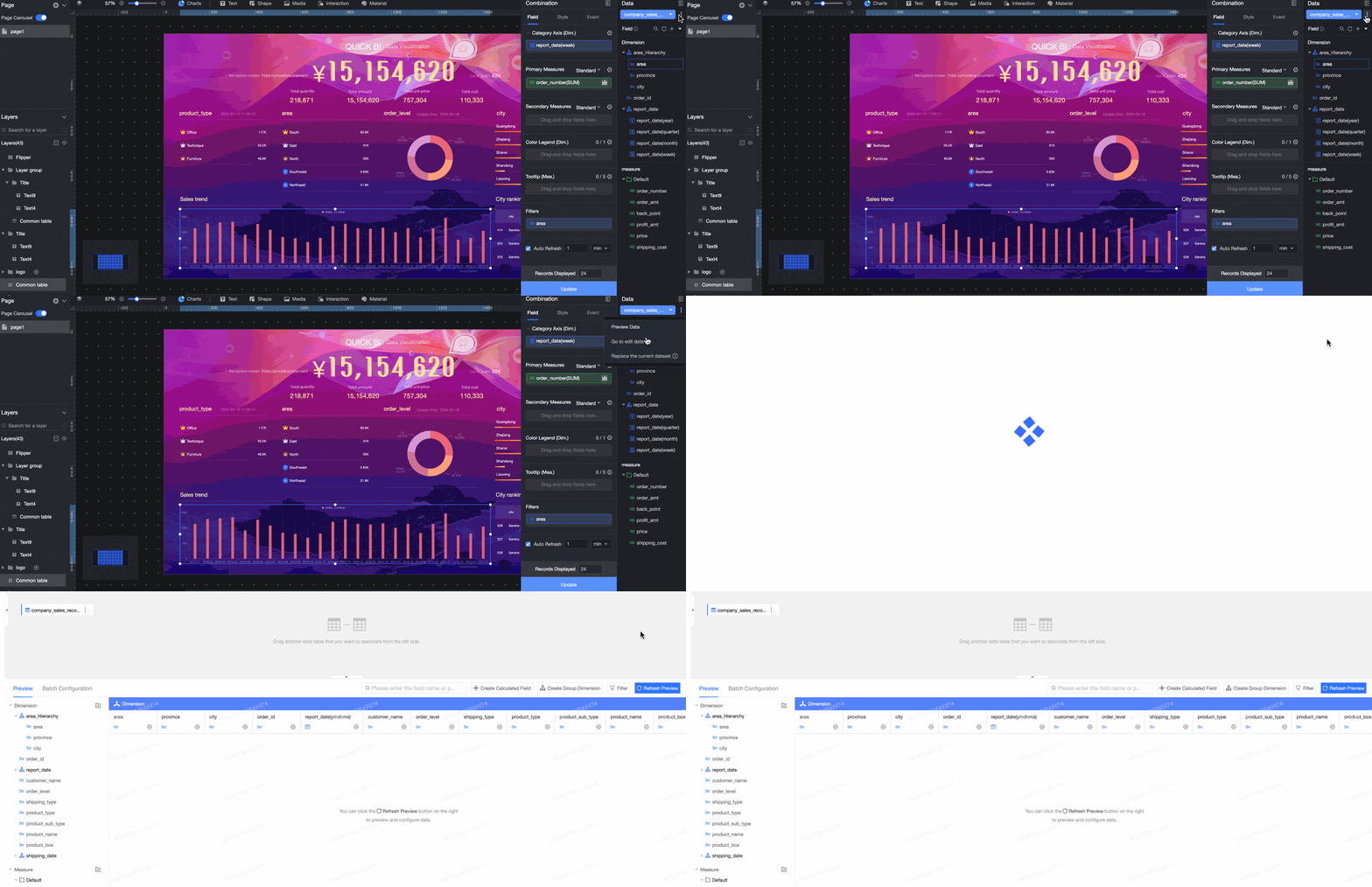
詳細な手順については、「データセットの作成」をご参照ください。
現在のデータセットの置換
フィールド設定を保持したままデータセットを置き換えるには、 アイコンをクリックして [現在のデータセットの置換] を選択します。
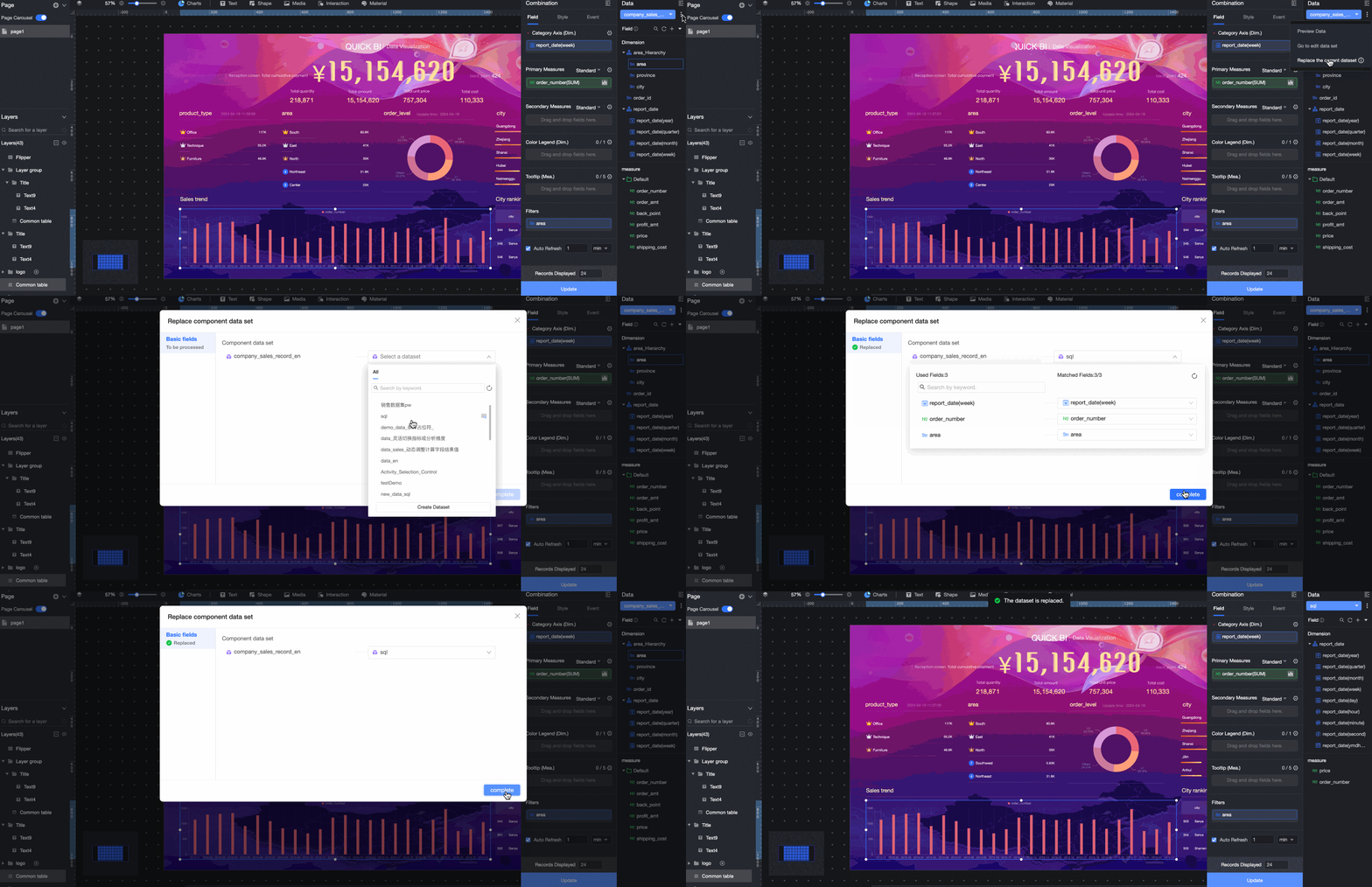
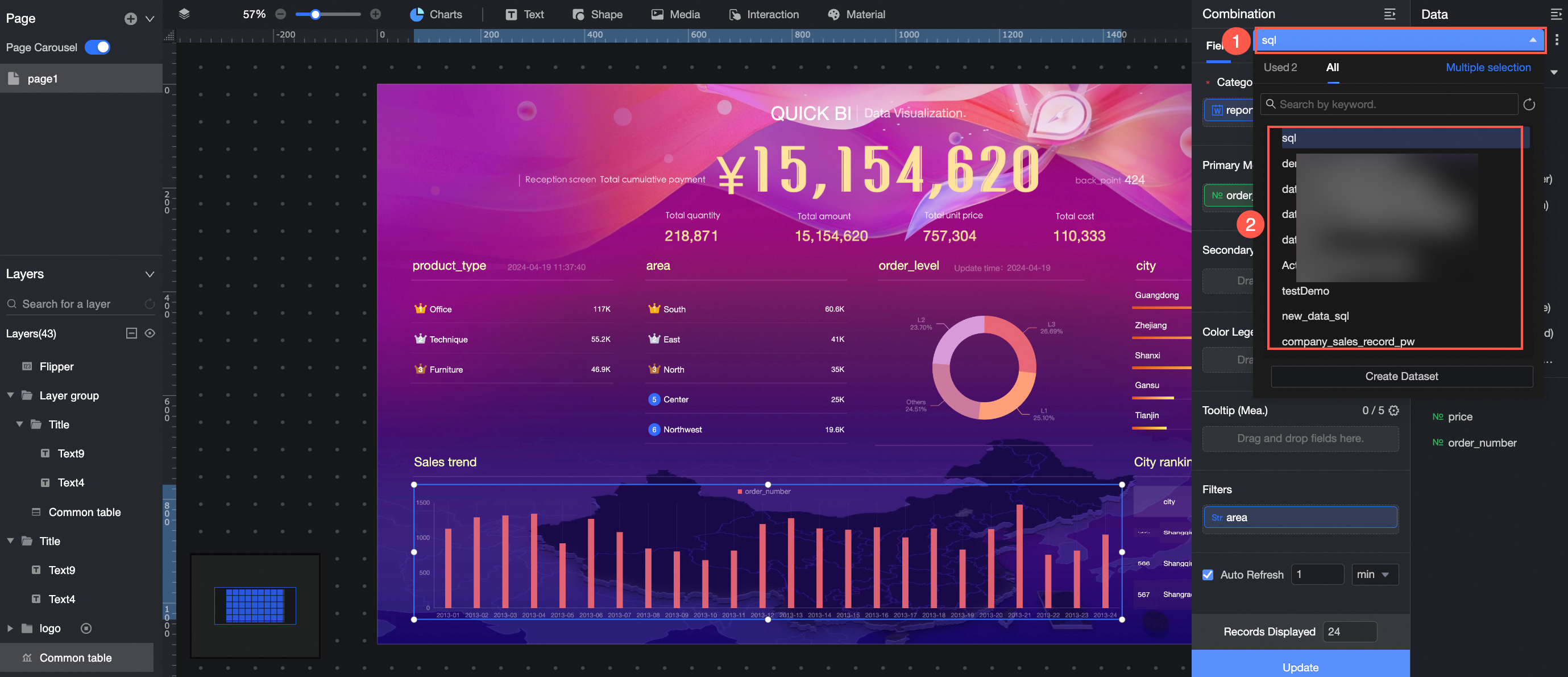
データセットの切り替え
選択ボックスをクリックして、使用中のデータセットとすべてのデータセットを切り替えます。この操作により すべてのフィールド設定がクリアされます。
ローカルファイルのアップロード
ローカルファイルをソーステーブルとして使用してチャートを作成できます。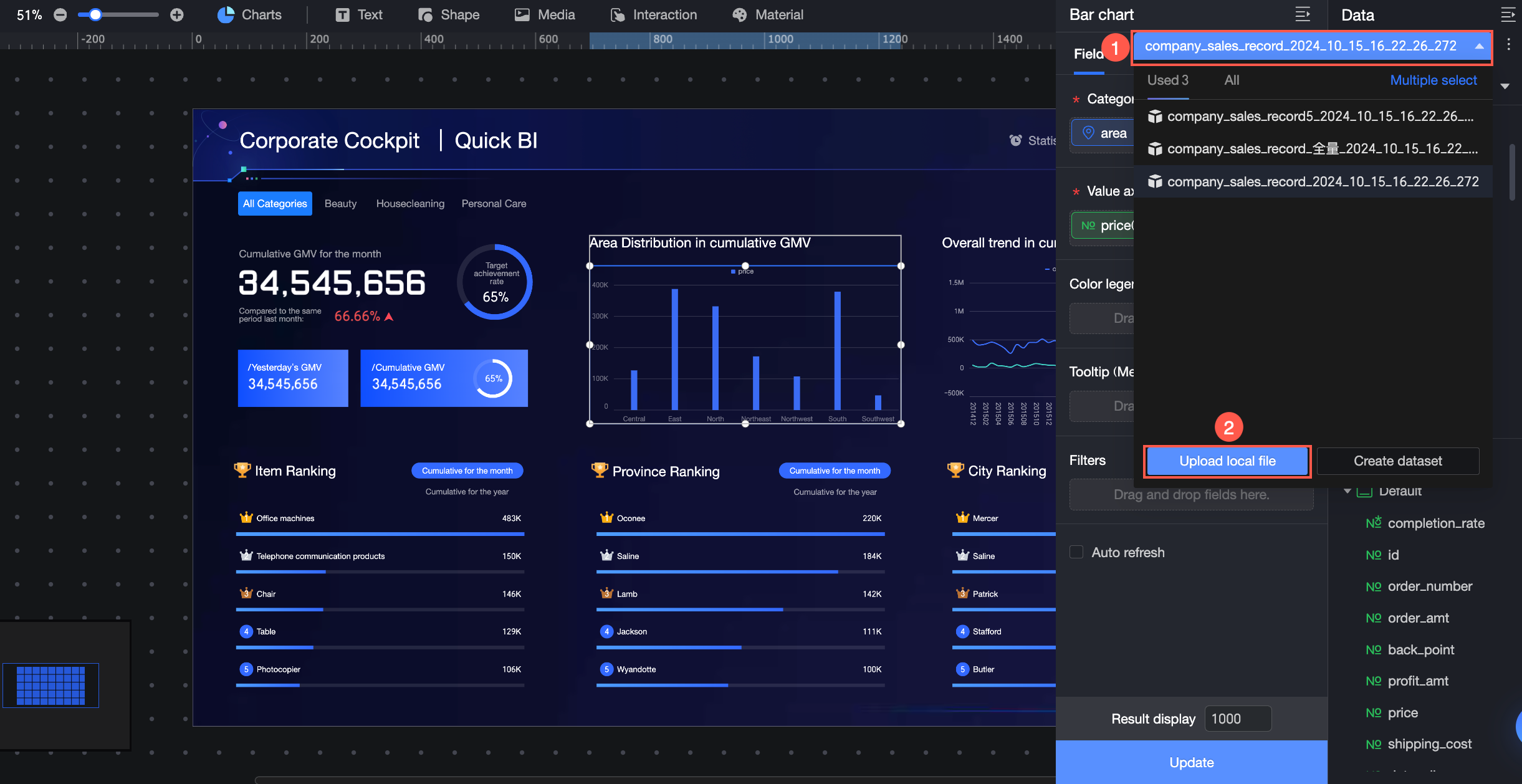
データセットの作成
[データセットの作成] をクリックして、作成ページに移動します。詳細な手順については、「データセットの作成」をご参照ください。