このトピックでは、ベクターアイコン コントロールを追加および管理する方法について説明します。
前提条件
データ可視化画面が作成されていること。詳細については、「データ可視化画面を作成する」をご参照ください。
表示効果

ベクターグラフィック コントロールの追加
ダッシュボード編集ページで、上部のナビゲーションバーにある [マテリアル] をクリックして、ベクターアイコンを追加します。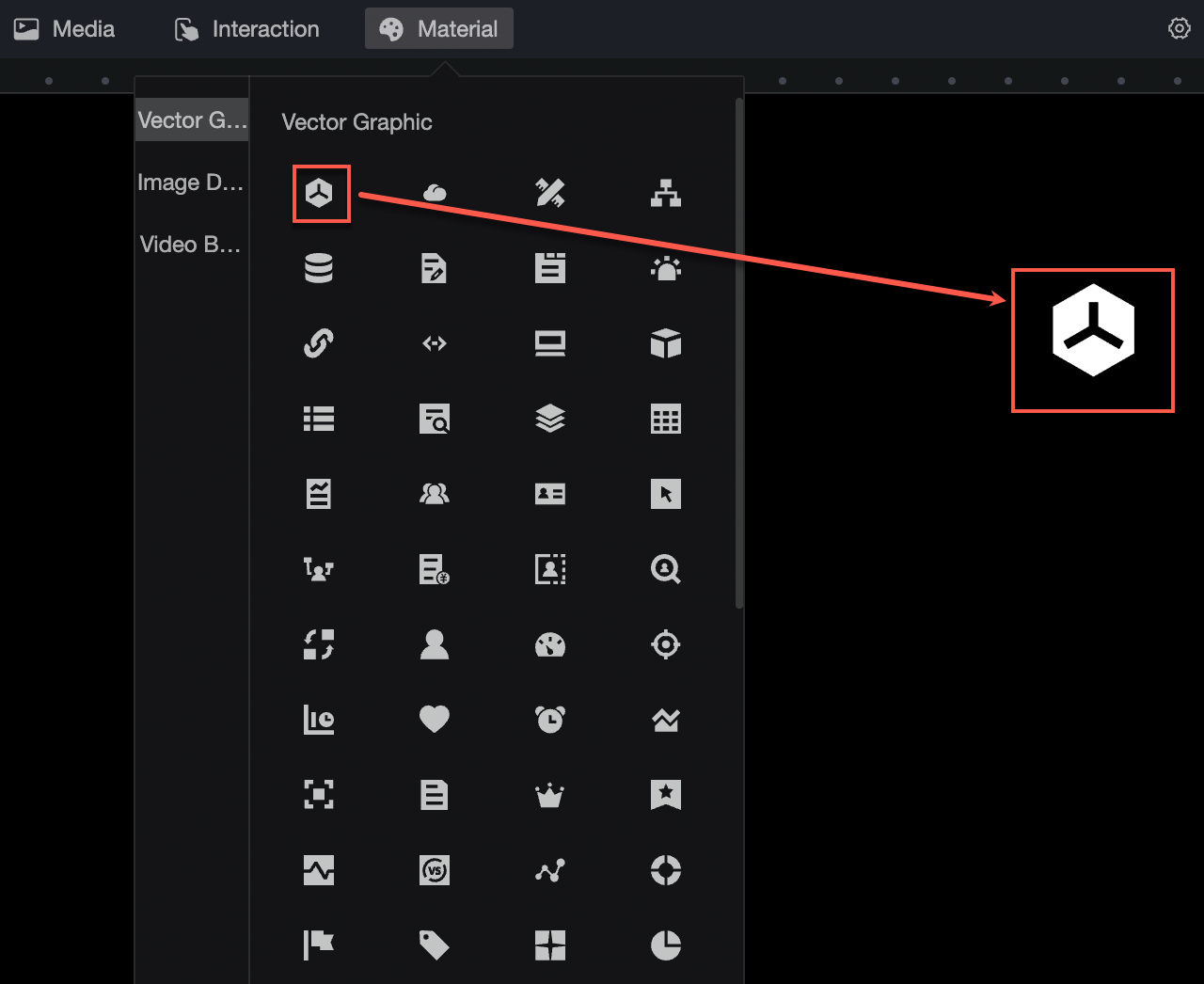
ベクターグラフィック スタイルの設定
場所とサイズ
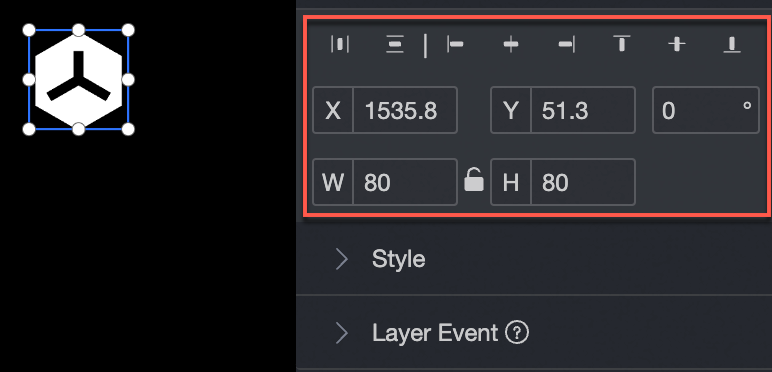
構成セクションでは、コンポーネントを次のように構成できます。
コンポーネントの配置を調整する: 左揃え、中央揃え、右揃えをサポートします。
ウィジェットのサイズを調整する: 左上隅を原点として使用し、X軸とY軸の値を設定して、位置を調整します。
ウィジェットの角度を調整する: 回転角度の値を設定します。
ウィジェットのサイズを変更する: WとHの値を設定して、ウィジェットの幅と高さを調整します。
コンポーネントをロックする: コンポーネントをロックすると、コンポーネントのサイズと位置を調整できなくなります。
スタイル
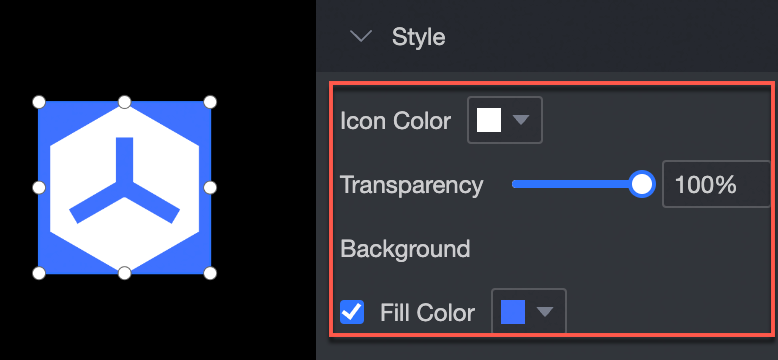
構成セクションでは、コンポーネントを次のように構成できます。
ウィジェットのアイコンの色を調整する: ウィジェットのアイコンの色を設定できます。
ウィジェットの透明度を調整する: ウィジェットの透明度を調整できます。
ウィジェットの背景を調整する: 背景のパディングを設定できます。