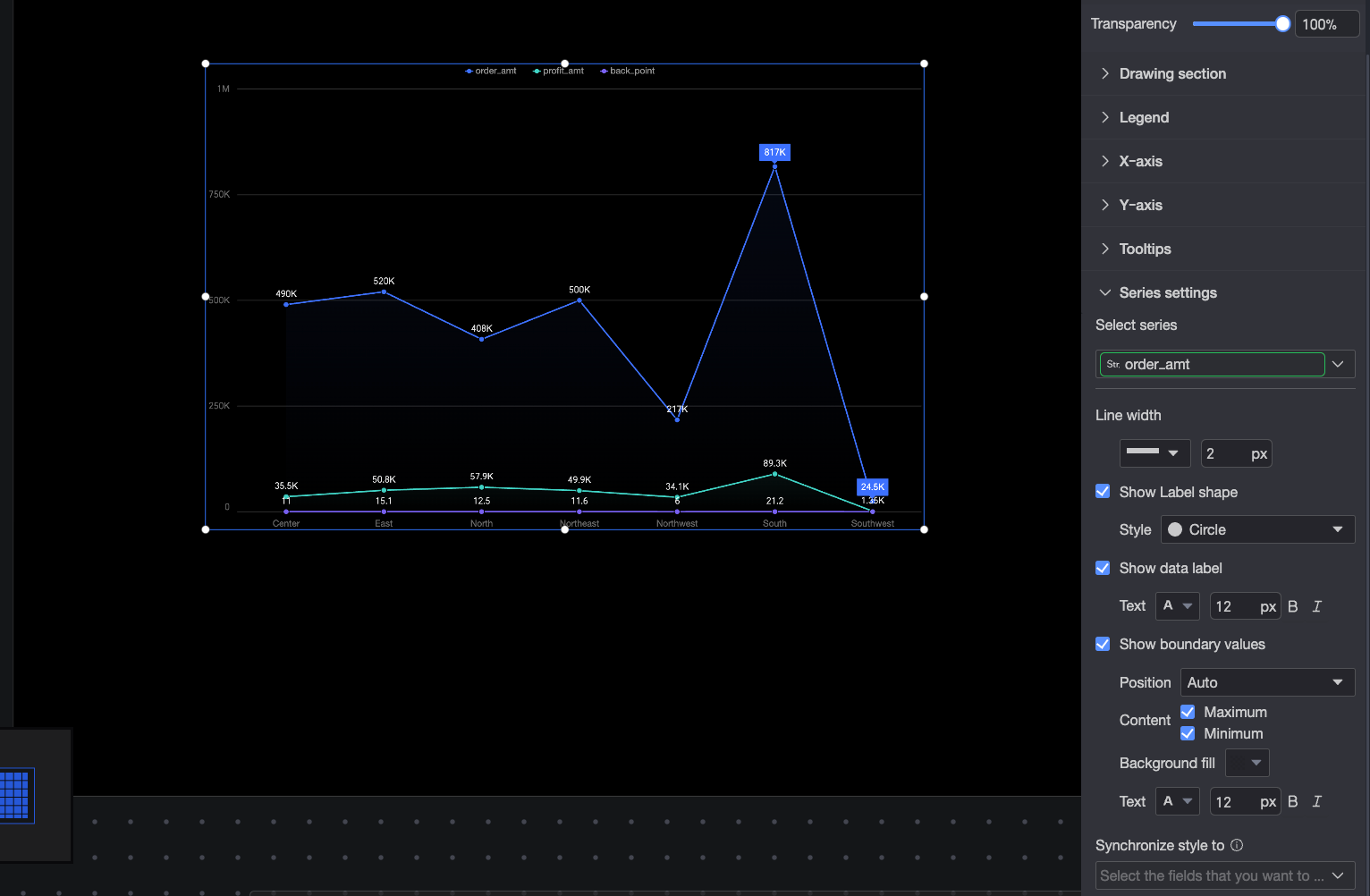
エリアチャートは、時系列でのデータの傾向を表示し、合計に対する各シリーズの貢献度を示します。このトピックでは、エリアチャートにデータを追加し、スタイルを設定する方法について説明します。
例
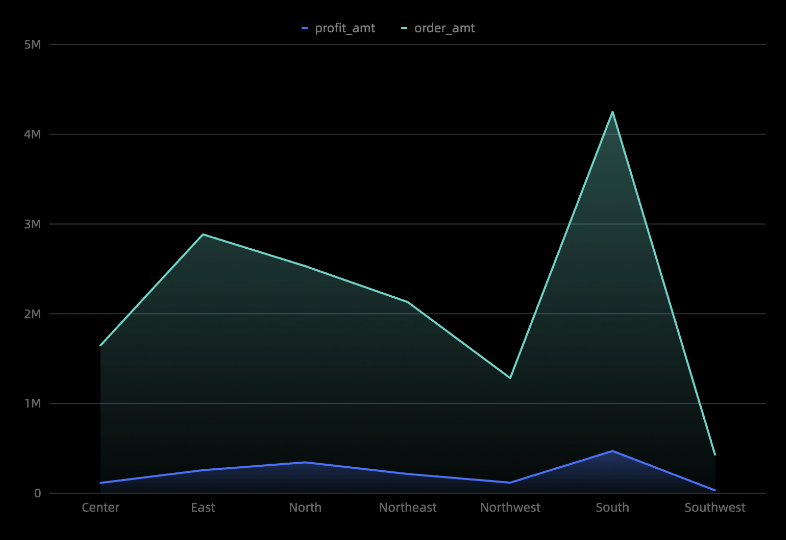
データの設定
[Components] エリアの [Chart] で [Area Chart] を見つけ、キャンバスにドラッグします。
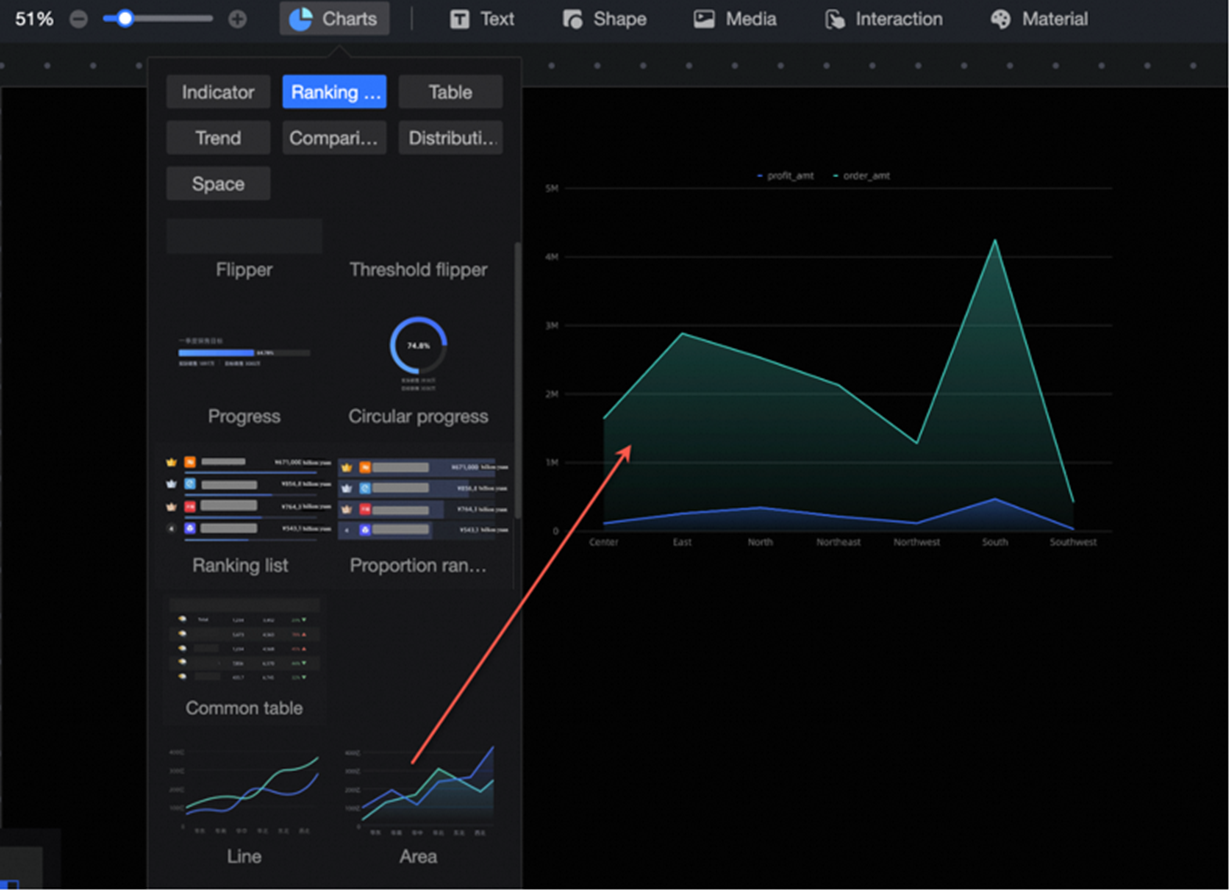
[Select a dataset] をクリックし、下の図の手順に従ってデータを追加します。

また、データに対して次の操作を実行することもできます。 
複数のフィールド形式を設定します。 詳細については、「複数のフィールド形式を設定する」をご参照ください。
フィールドフィルタリングを設定します。 詳細については、「データをフィルタリングする」をご参照ください。
自動データリフレッシュ(③)を設定します。 詳細については、「スケジュールされたデータリフレッシュ」をご参照ください。
データセットを切り替えます。 詳細については、「データセットを切り替える」をご参照ください。
データセットを編集します。 詳細については、「データセットを編集する」をご参照ください。
データ処理(⑥)。 詳細については、「計算フィールドを作成する」および「グループディメンションを作成する」をご参照ください。
フィールドをコピーします。 詳細については、「ディメンションにコピーする」をご参照ください。
スタイルの設定
位置とサイズ
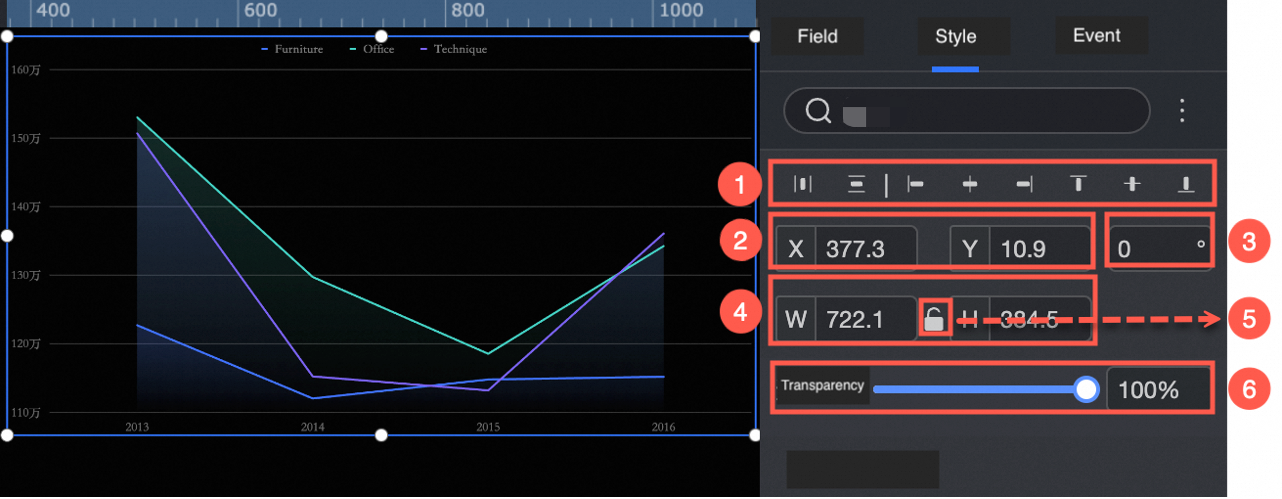
構成セクションのコンポーネントは、次のように構成できます。
ウィジェットの配置(①)を調整します。左揃え、中央揃え、右揃えをサポートしています。
ウィジェットのサイズ(②)を調整します。左上隅を原点として使用し、X軸とY軸の値を設定して、位置を調整します。
コンポーネントの角度(③)を調整します。回転角度の値を設定します。
コンポーネントのサイズ(④)を調整します。WとHの値を設定して、コンポーネントの幅と高さを調整します。
コンポーネントのロック(⑤):コンポーネントをロックした後、コンポーネントのサイズを調整することはできません。
プロットエリア
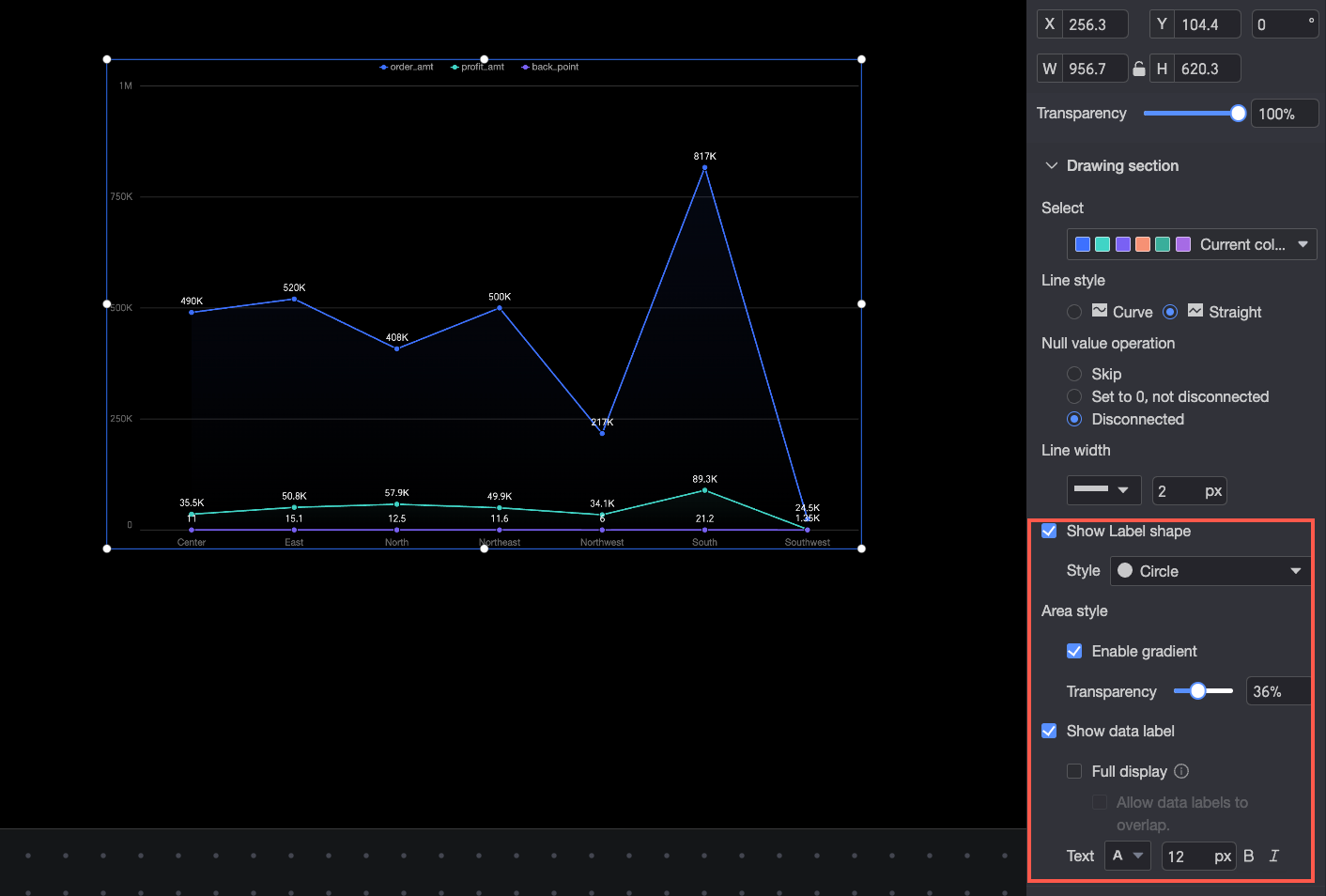
[Plotting Area] でエリアチャートのスタイルを設定できます。サポートされている操作は次のとおりです:
[Color Palette]:エリアチャートの色を設定します。
[Line Type]:線の種類を [Curve] または [Straight Line] に設定します。
[Handle Null Values]:Null 値については、スキップするか、0 に設定する (線は途切れない) か、線を途切れさせるかを選択できます。
[Line thickness]:線の太さを設定します。
[Show Markers]:マーカーのスタイルを設定します。サポートされているオプションは、円、中抜き円、ひし形、中抜きのひし形です (①)。
[Area Style]:グラデーション効果 (②) を有効にし、その不透明度を設定できます。
[Display data labels]:データラベルを表示するかどうかを設定し、表示方法 (たとえば、すべて表示) とテキストスタイル (③) を選択できます。
ただし、ラベルが密集しすぎると、グラフの境界を越える場合に一部が非表示になることがあります。重複に関係なくすべてのラベルを表示するには、[Allow Data Labels to Overlap] を選択します。
凡例
[Legend] エリアでは、凡例の位置 (上、下、左、または右) とテキストスタイルを設定できます。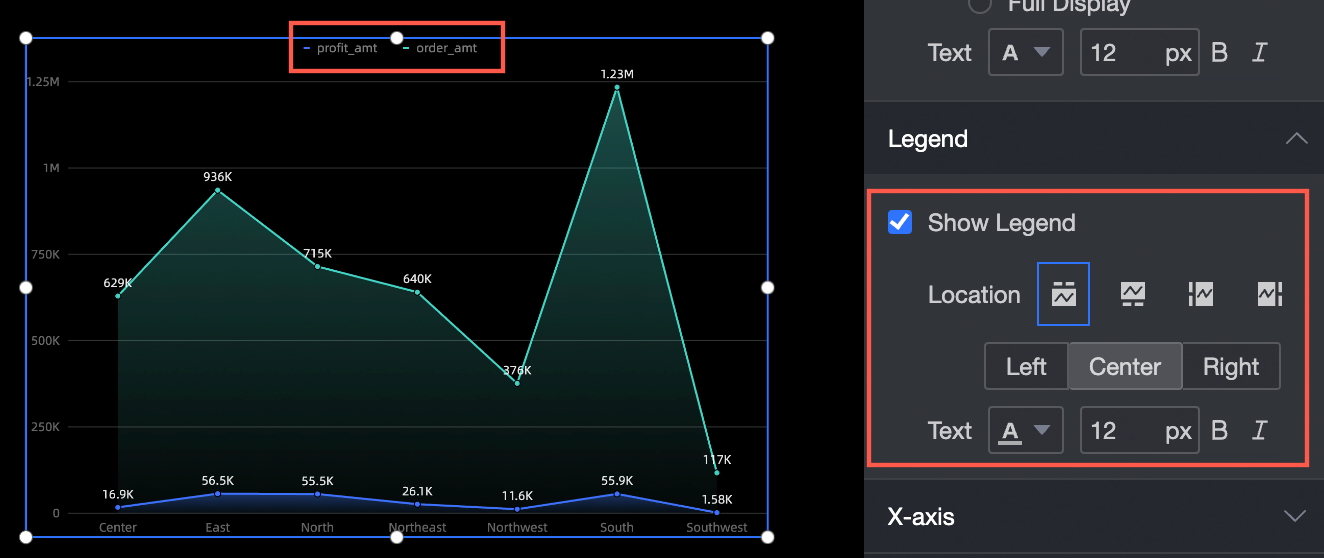
軸
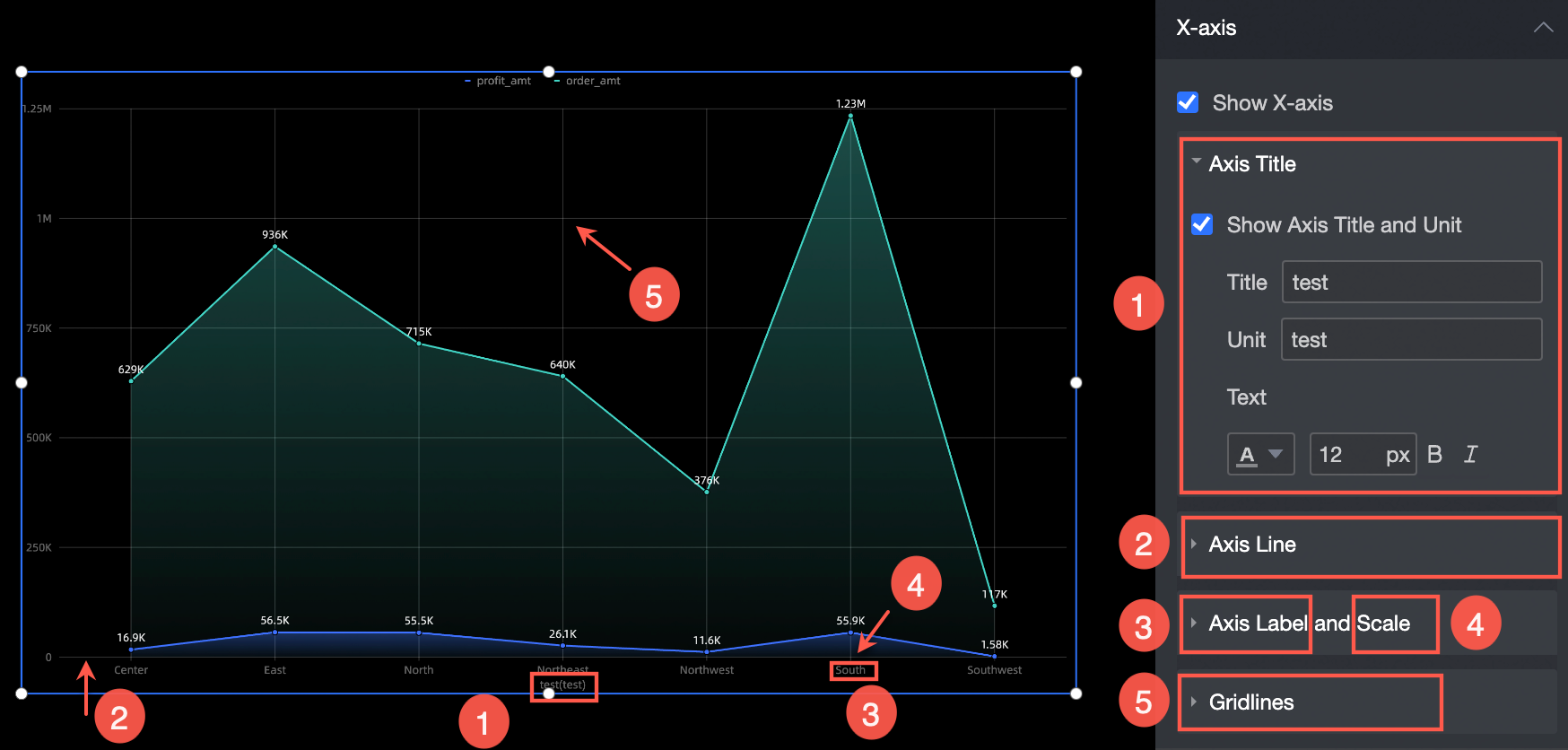
x軸を例にとります。[x軸] セクションでは、次の操作を実行できます。
[軸のタイトルと単位を表示]:軸のタイトル、単位、およびテキストスタイルを設定します(①)。
[軸]:軸の種類、太さ、色を設定します(②)。
[軸ラベルとスケール]:軸ラベルのテキストスタイル、スケールの重み、および色を指定します。
[グリッド線]:グリッド線の種類、太さ、色を指定します。
ツールヒント
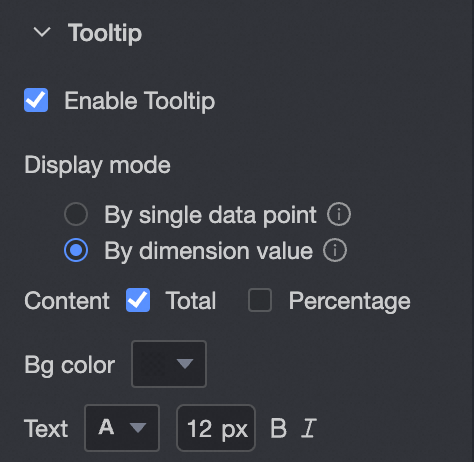
[Tooltip] セクションでは、ツールヒントの表示方法を設定できます。
パラメーター | 説明 |
[Display mode] | ツールヒントの表示方法を設定します。オプションは [Single Data Point] と [Dimension Value] です。 |
[Content] | [Display mode] が [Single Data Point] の場合、パーセンテージを表示できます。 [Display mode] が [Dimension Value] の場合、合計とパーセンテージを表示できます。 |
[Background color] | ツールヒントの背景色を設定します。 |
[Text] | ツールヒントのテキストスタイルを設定します。 |
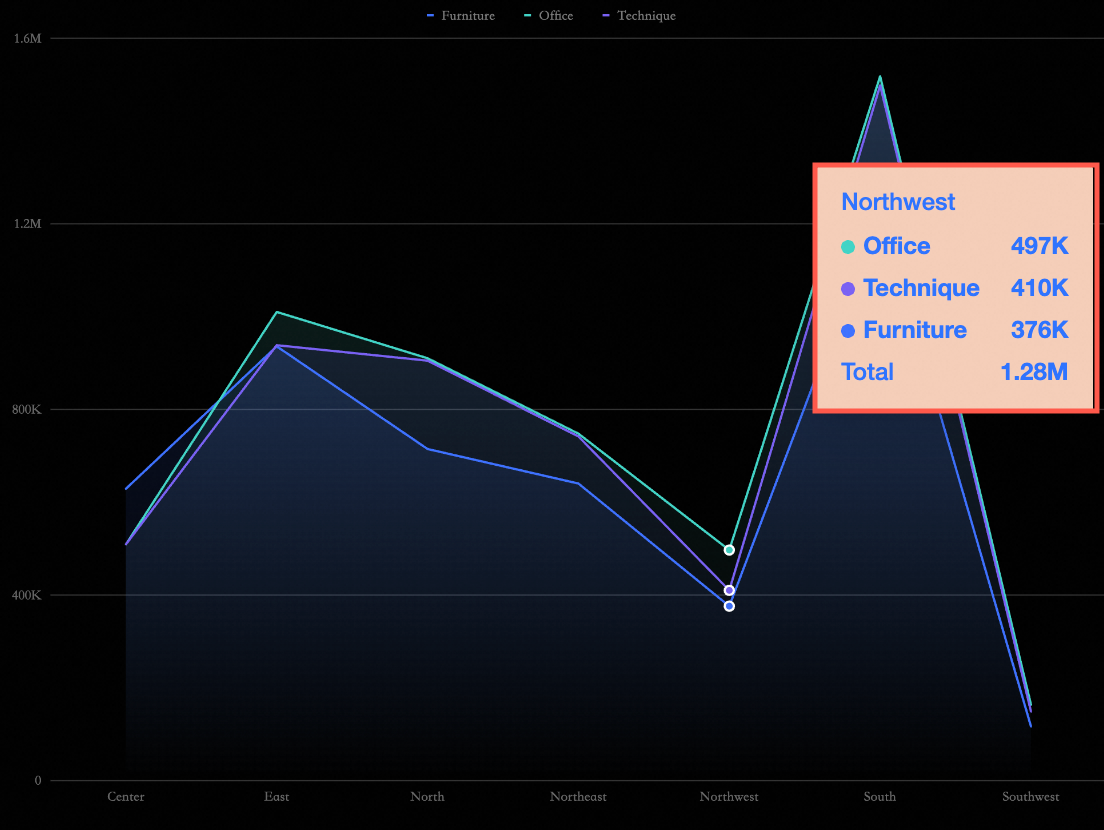
次の図は、ツールヒントの例を示しています。
シリーズ設定
[Series Settings] エリアで、エリアチャートのシリーズを設定できます。
[Field] 設定パネルで [Color Legend/Dimension] が有効になっている場合にのみ、[Series Settings] で [Alias] と [Number display format] を設定できます。
[系列の選択]: [指標] セクションでメジャーを選択します。
[線の太さ]:測定項目の線のスタイルと線の太さを指定します。
[マーカーポイントを表示]:ターゲットメジャーのマーカーポイントのスタイルを指定します。スタイルは、円、中抜き円、ひし形、中抜きひし形をサポートしています。
[ラベルを表示]:ラベルのサイズ、太字、または斜体を設定します。
[上位の値を表示]:上位の値を強調表示します。
[スタイルを同期]:現在のシリーズ設定を他のメトリックに同期します。