このトピックでは、データダッシュボードページのウィジェットのスタイル構成と効果表示について説明します。
位置とサイズの調整
構成セクションのコンポーネントは、次のように構成できます。
ウィジェットの配置の調整 (①): 左揃え、中央揃え、右揃えをサポートしています。
ウィジェットのサイズの調整 (②): 左上隅を原点として使用し、X軸とY軸の値を設定して、位置を調整します。
コンポーネントの角度の調整 (③): 回転角度の値を設定します。
コンポーネントのサイズの調整 (④): WとHの値を設定して、コンポーネントの幅と高さを調整します。
コンポーネントの縦横比のロック (⑤): コンポーネントの縦横比をロックすると、コンポーネントのサイズを変更できなくなります。
透過性の調整 (⑥): ウィジェットの透過性を設定します。

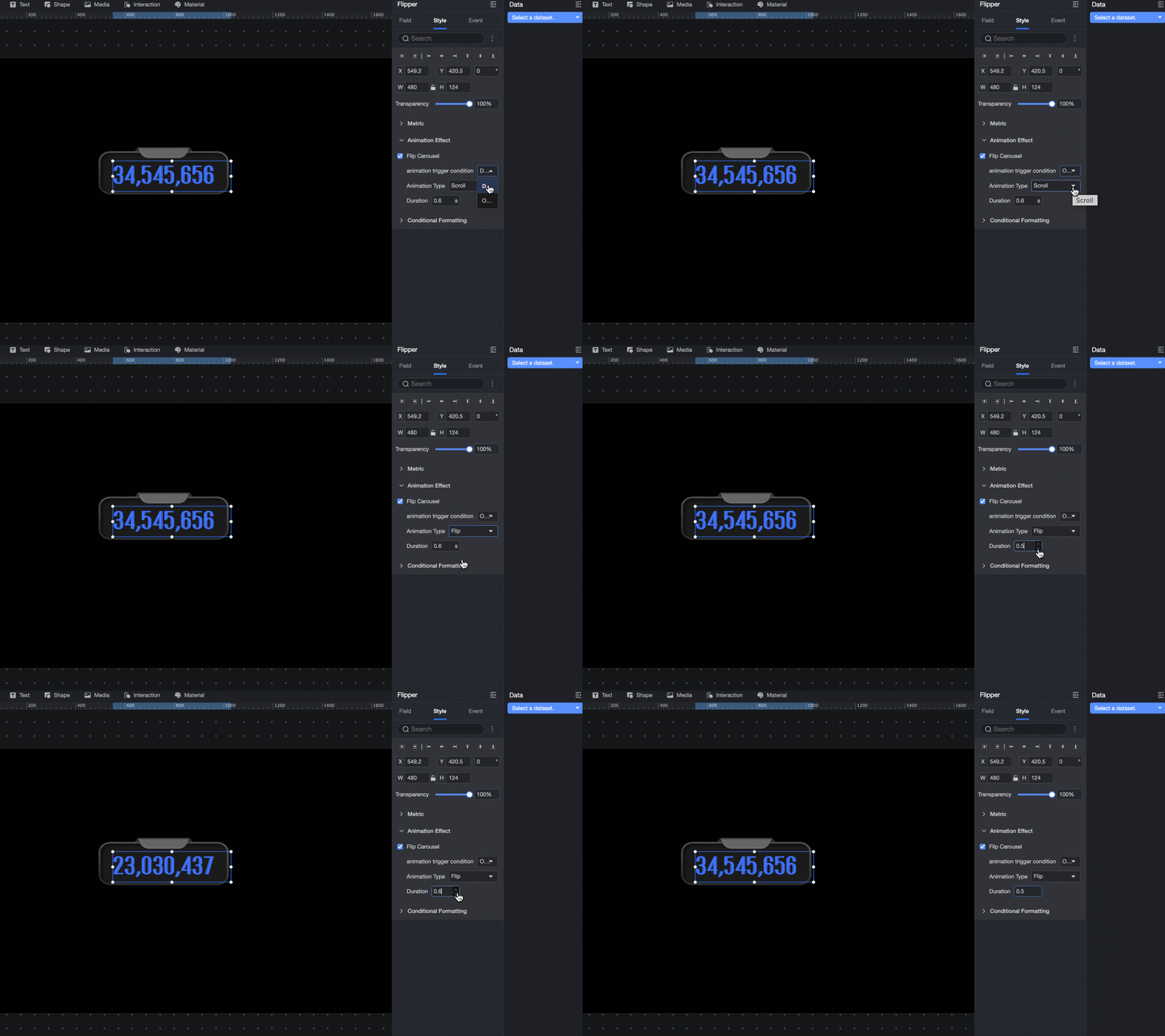
アニメーションの種類
フリップアニメーション効果が表示されます。
[アニメーション] セクションで、次の操作を実行します。
スクロールとストリーマー効果の表示。
[垂直スクロールを有効にする]: ランキングの垂直方向にスクロールする行数とスクロールの時間間隔を指定します。
[行ヘッダーのスクロールをオンにする]: 水平スクロールの速度と間隔を設定します。
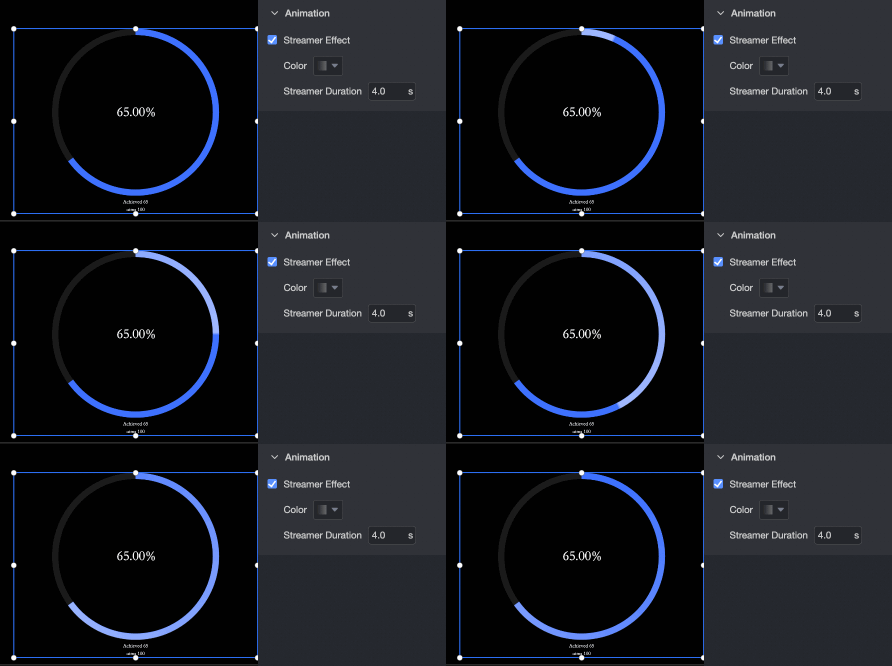
[ストリーム効果を有効にする]: ストリーム効果の色と期間を指定します。
[分割ストリームをオンにする]: 分割ストリーマーの色と期間を指定します。

ストリーマー効果は次のように表示されます。
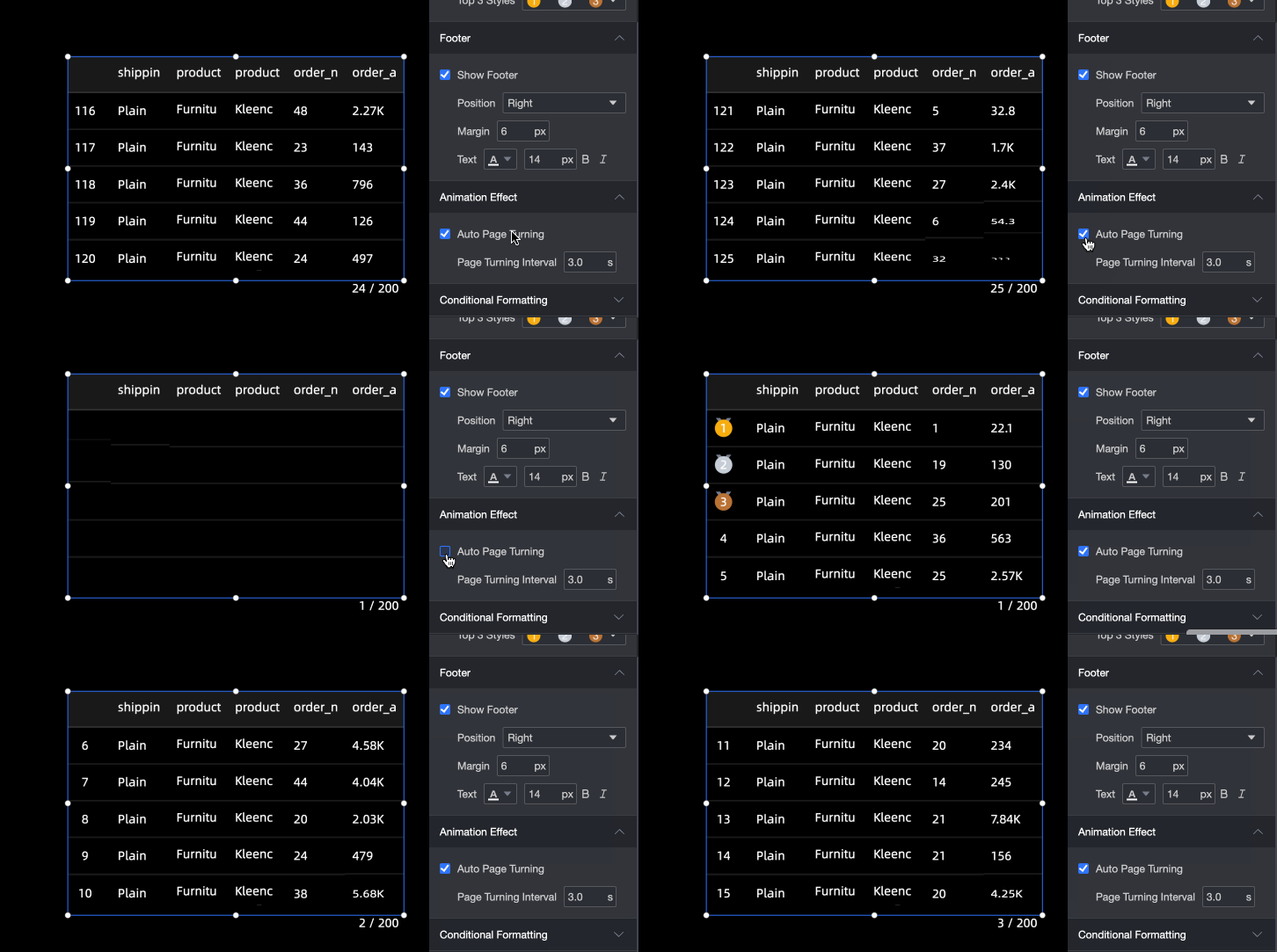
自動ページめくり効果
ページめくりのギャップをサポートしています。
条件付き書式の設定
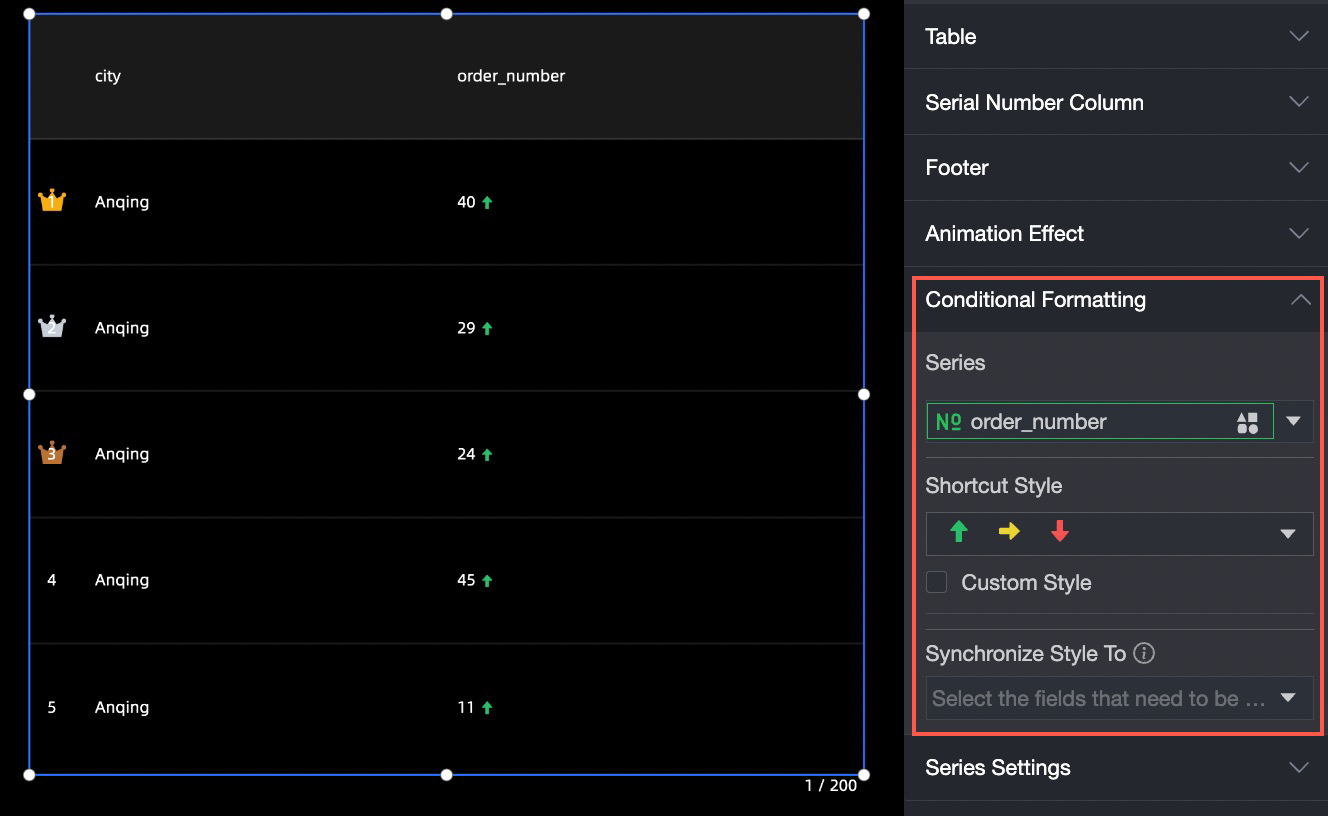
[条件付き書式] セクションで、メトリックの条件付き書式を指定できます。
[系列の選択]: [指標] セクションに追加したすべてのメジャーを選択できます。
[ショートカットスタイル]: マーカーアイコンとフォントの色を指定します。
[カスタムスタイル]: テキストとアイコンのスタイルをカスタマイズできます。アイコン、有効値、フォントの色も設定できます。
[スタイルの同期先]: 現在の条件付き書式を他のメトリックに同期します。
ラベルの設定
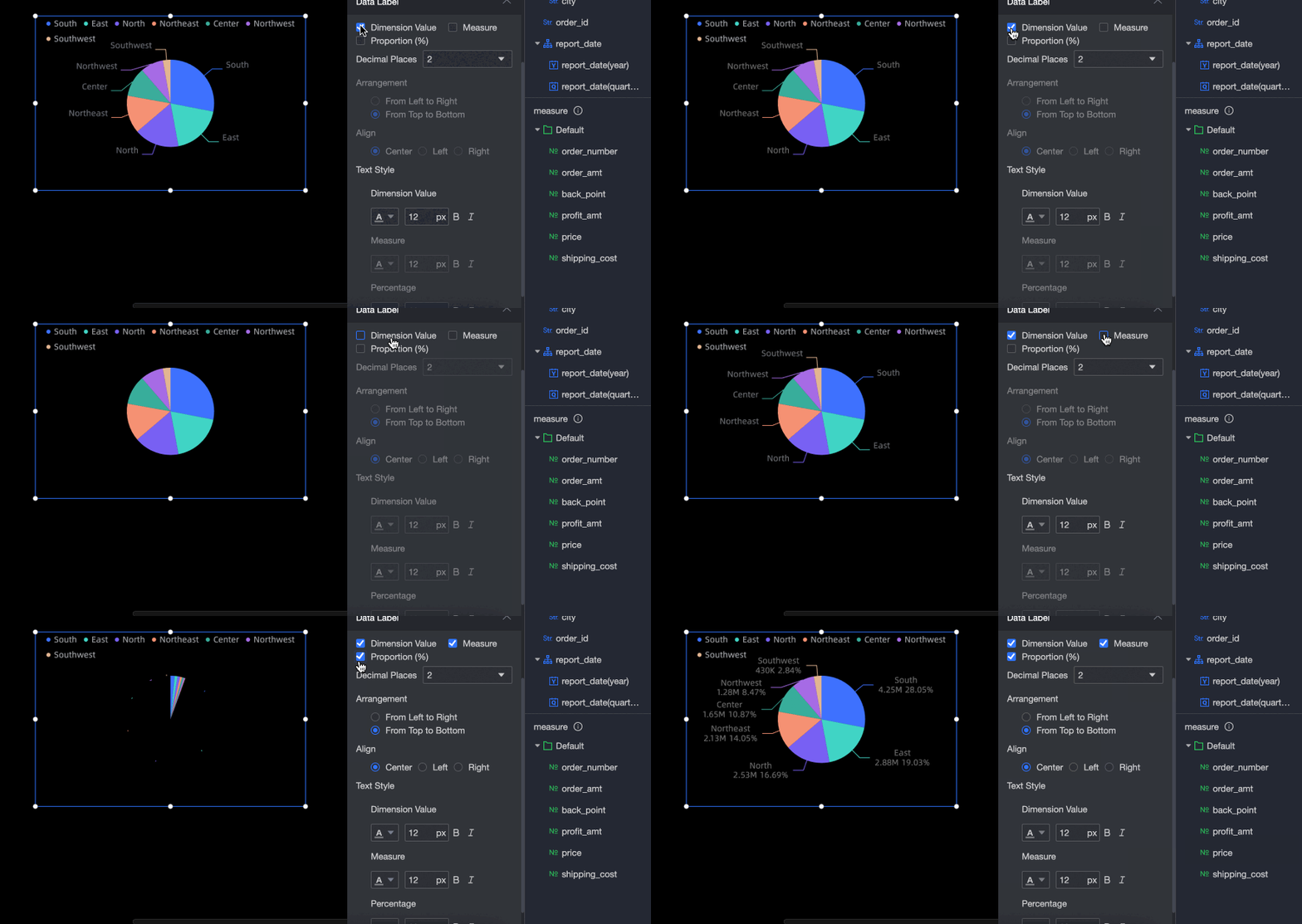
[ラベル] セクションでラベルを設定できます。
円グラフを例にとります。
ウィジェットの表示データの調整: セクター領域に表示する1つ以上のディメンション、メジャー、比率を設定できます。
ウィジェットのスケールの調整: スケールを0、1、2に設定できます。
ウィジェットの表示データの配置の調整: 左右と上下の配置をサポートしています。
ウィジェットの表示データの配置の調整: ラベルが上下に配置されている場合、表示データの配置を中央、左、右に設定できます。
ウィジェットの表示データのテキストスタイルの調整: ウィジェットの表示データテキストの色、フォントサイズ、太字、斜体を設定できます。
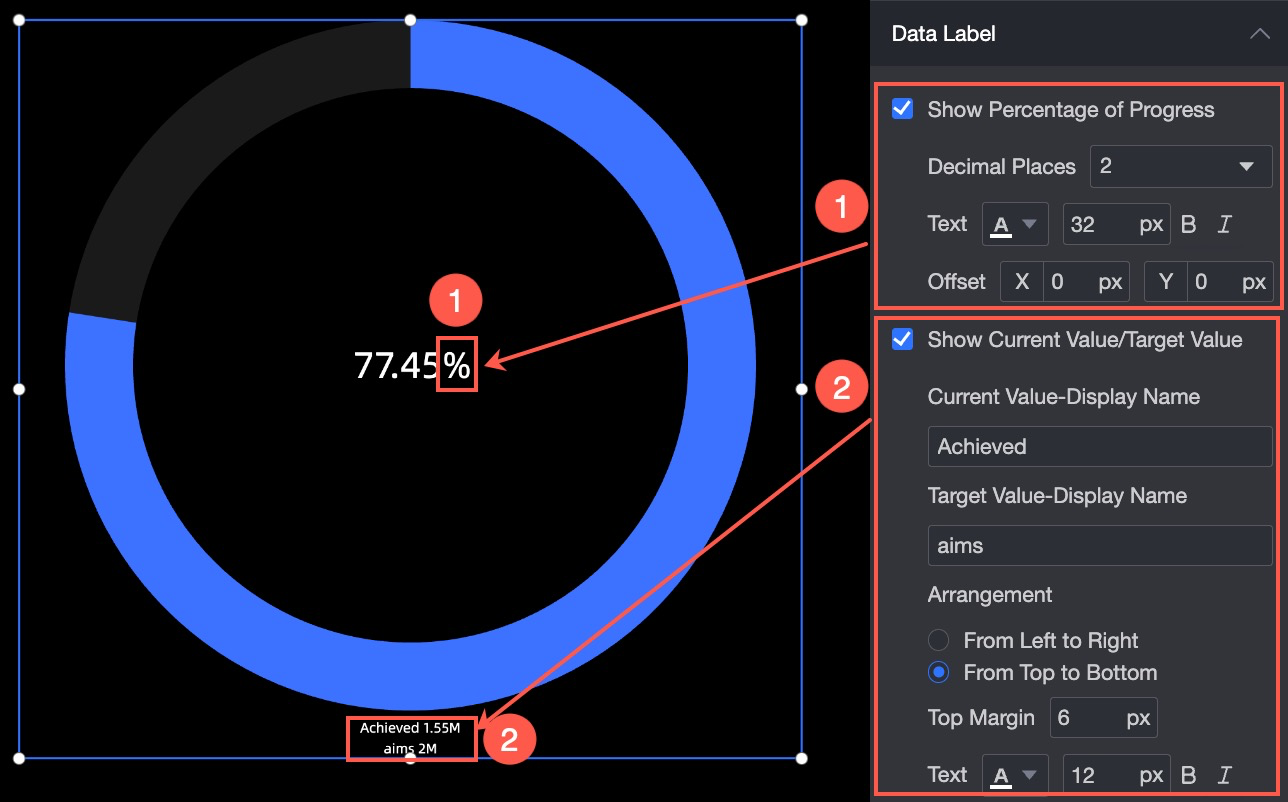
進捗バーの比率の目標値の小数点以下桁数、テキスト、位置、現在値、表示名、配置を指定できます。
リング進捗バーを例にとります。
クリックイベントの設定
[クリックイベント] セクションで、リンクのリダイレクトを構成できます。[クリックしてオーバーレイレイヤーを切り替える]、[クリックしてレイヤーをポップアップ表示する]、[クリックしてページにジャンプする] の3つのタイプがサポートされています。
ボタン、ドロップダウンリスト、タイルボタン、ビデオ、埋め込みページコンポーネントは、クリックイベントページジャンプをサポートしていません。
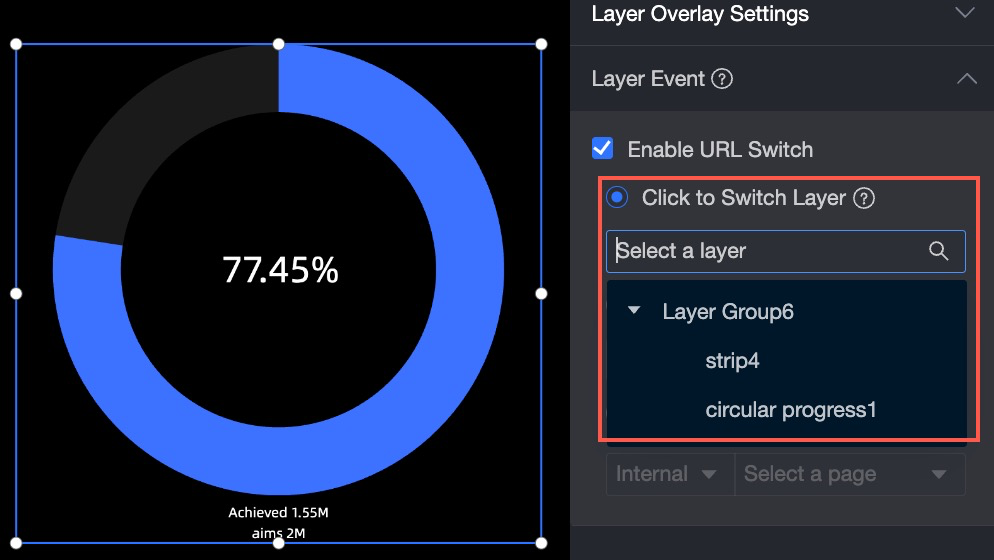
[クリックしてオーバーレイレイヤーを切り替える]
切り替え可能なオブジェクトと同じレイヤーレベルにレイヤーを配置します (レイヤーオーバーレイが有効になっているレイヤグループ)。レイヤーをクリックして、ドロップダウンボックスの現在のレイヤーに切り替えることができます。
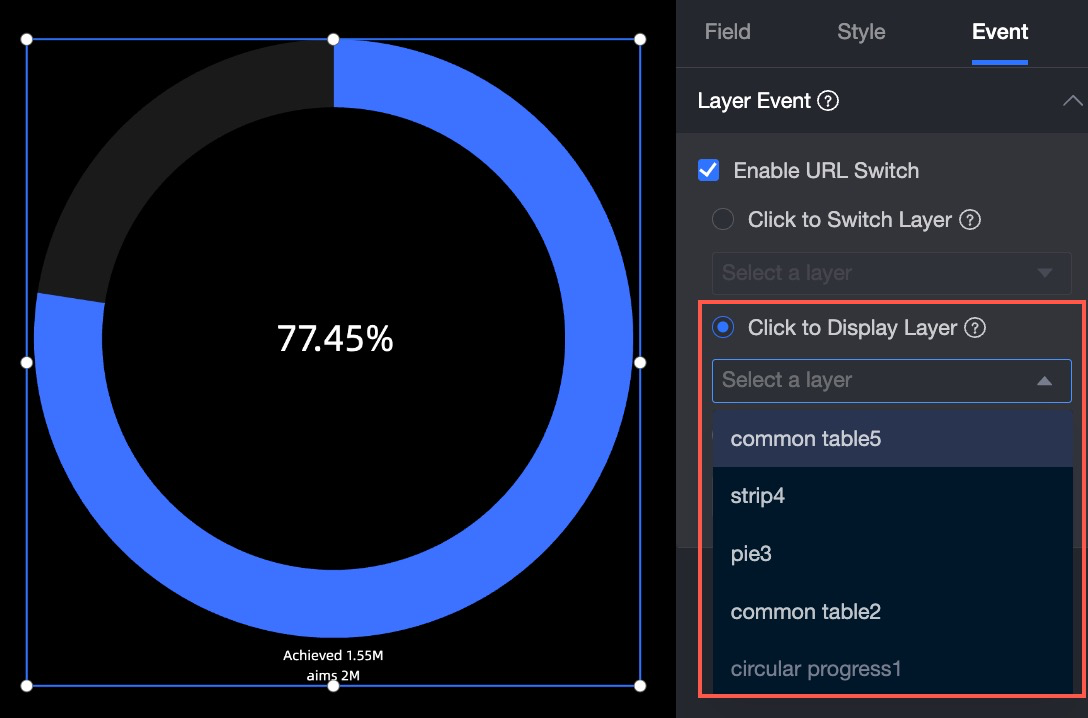
[クリックしてレイヤーをポップアップ表示する]
ドロップダウンリストから、レイヤーをクリックした後にポップアップ表示されるオブジェクトを選択します。ポップアップオブジェクトは、レイヤのルートノードにあるレイヤまたはレイヤグループである必要があります。
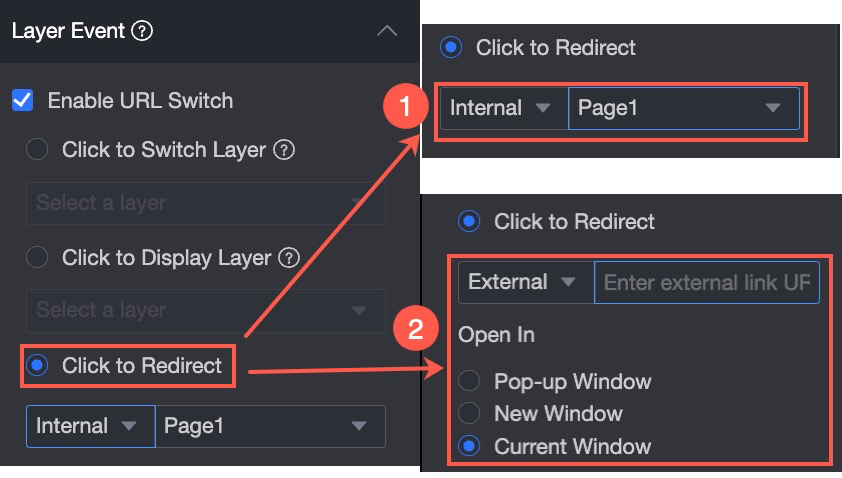
[ページをクリックする]
[内部] ページと [外部] ページは、外部ページにリダイレクトできます。外部ページのリダイレクトモードを変更する場合は、[外部リンク] を入力し、[開く方法] を選択する必要があります。ポップアップウィンドウ、新しいウィンドウ、または現在のウィンドウを選択できます。
説明レイヤグループは、外部リンクへのジャンプをサポートしていません。
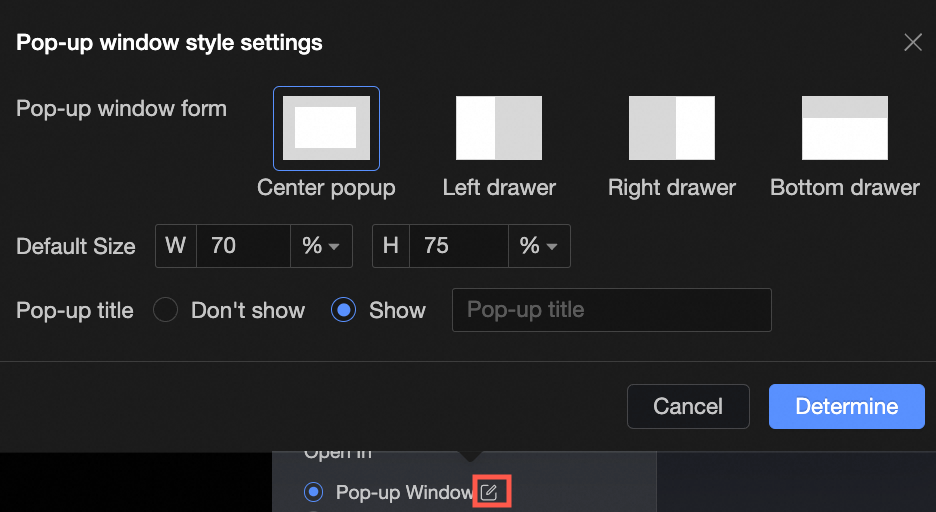
 [開く方法] パラメーターを [ポップアップ] に設定すると、ポップアップ形式既定のサイズポップアップ タイトルページマスク、、、 パラメーターを設定できます。
 説明
説明ポップアップフォームが中央に配置されている場合、ポップアップタイトルを表示または非表示にできます。他のポップアップフォームの場合、ポップアップタイトルはデフォルトで表示され、非表示に設定することはできません。

左ドロワー、右ドロワー、下ドロワーのみが、ページマスクを表示するかどうかをサポートしています。ページマスクが表示されていない場合は、クリックしてディメンション値を切り替えることができます。
デフォルトサイズは、パーセンテージまたは正確なピクセル単位で設定できます。

ポップアップウィンドウが開いているときは、ウィンドウサイズをドラッグしたり、表示位置を変更したりできます。
系列設定
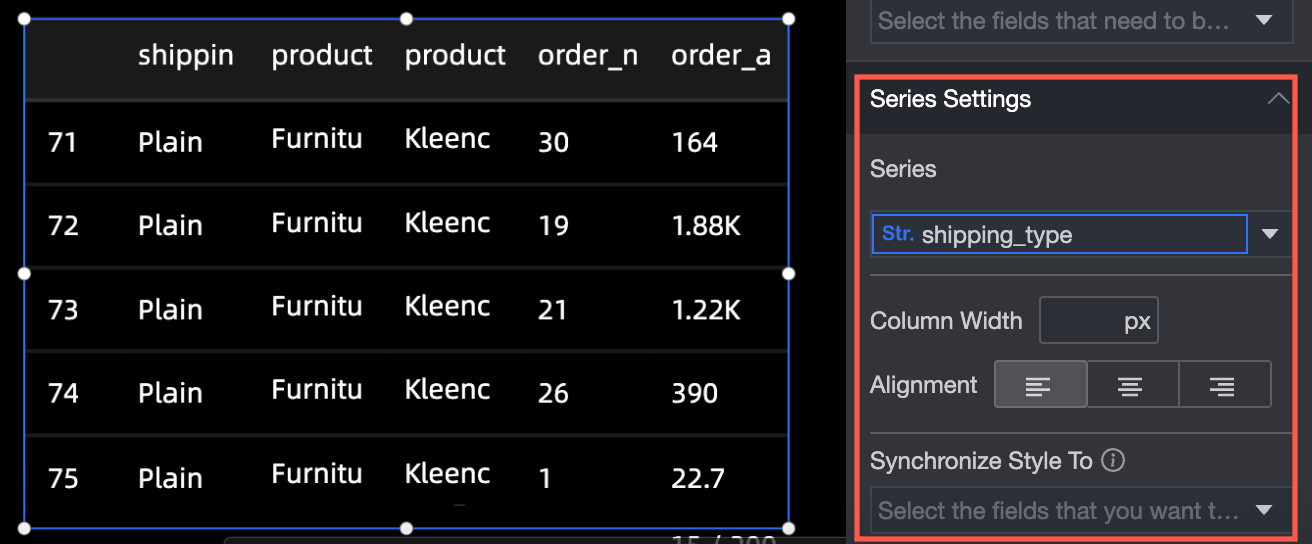
[系列設定] セクションでは、次のパラメーターを設定できます。
[系列の選択]: ビジネスシナリオに基づいて、ディメンションまたはメジャーを選択します。
[ラベルの表示]: ラベルを表示するかどうか、およびラベルテキストの色とサイズを指定します。
[スタイルの同期先]: 現在の条件付き書式を他のメトリックに同期します。
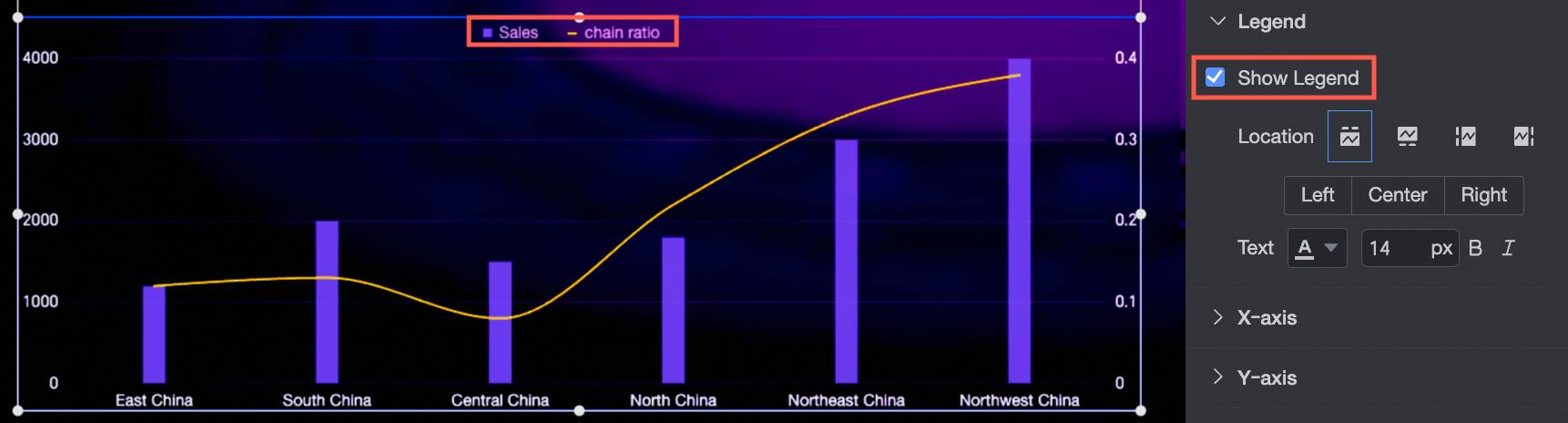
凡例の設定
凡例セクションでウィジェットを次のように構成できます。
[凡例の表示]: 凡例を表示するかどうかを指定します。
[位置]: 表示凡例を設定する場合、凡例の位置を設定できます。
[テキスト]: 表示凡例を設定する場合、凡例テキストのサイズと色を設定できます。