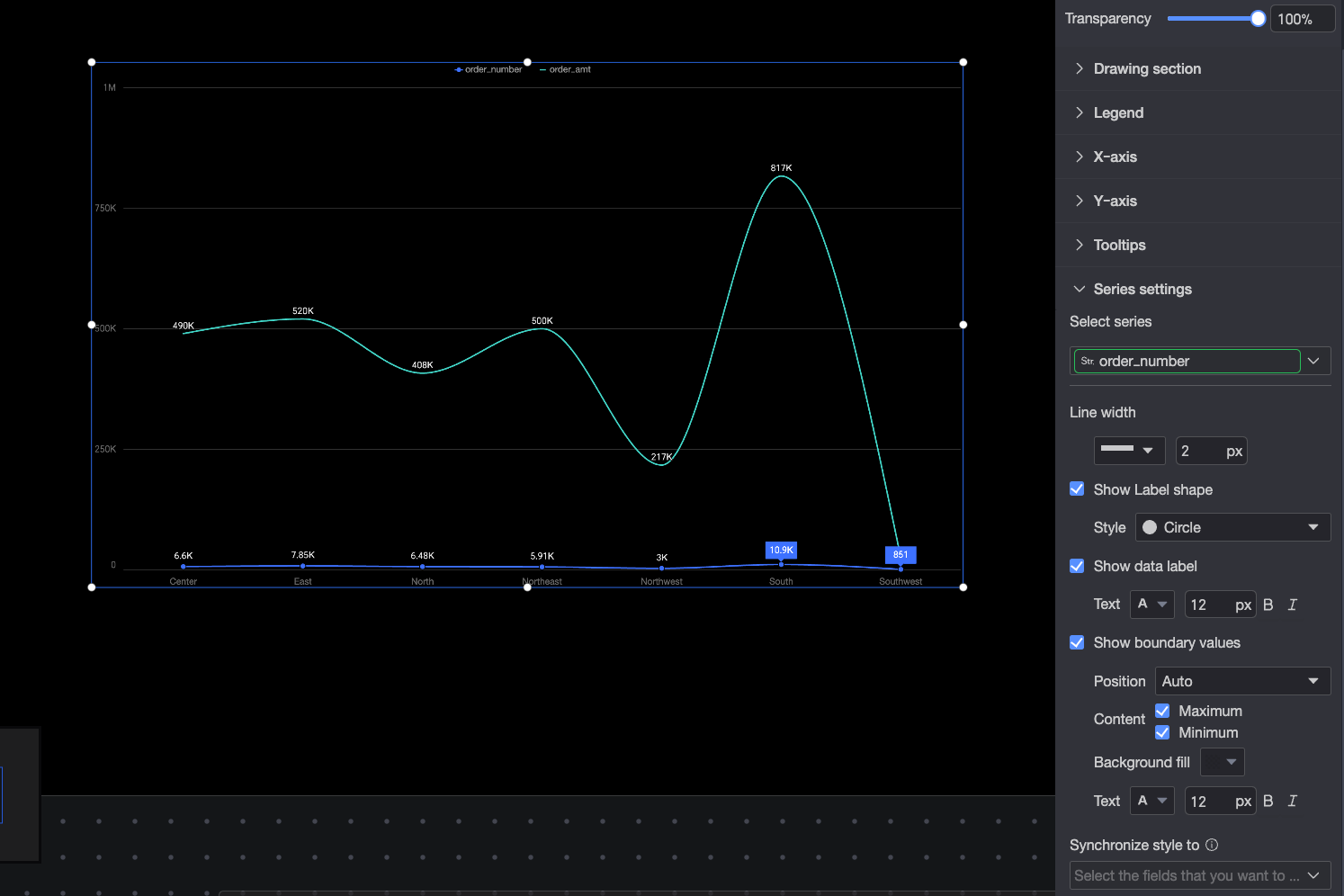
折れ線グラフは、時系列データのトレンドを分析するために使用します。たとえば、一定期間における製品の売上を分析し、将来の売上を予測できます。このトピックでは、折れ線グラフへのデータ追加とスタイル設定の方法について説明します。
例
データの設定
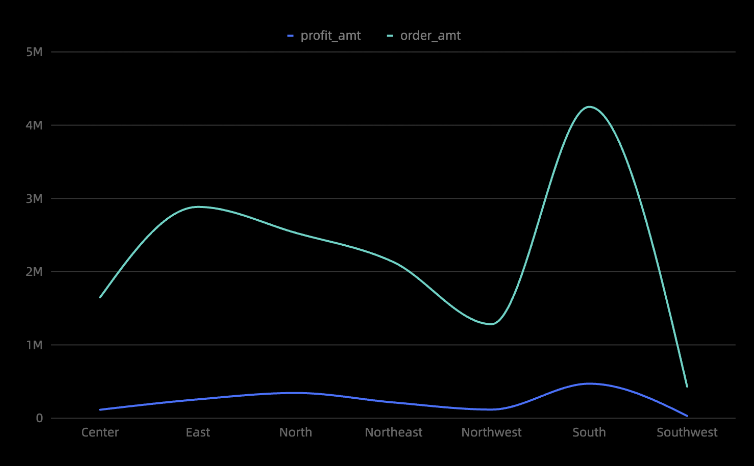
コンポーネントライブラリの[グラフ]セクションで、[折れ線グラフ]を見つけ、キャンバスにドラッグします。
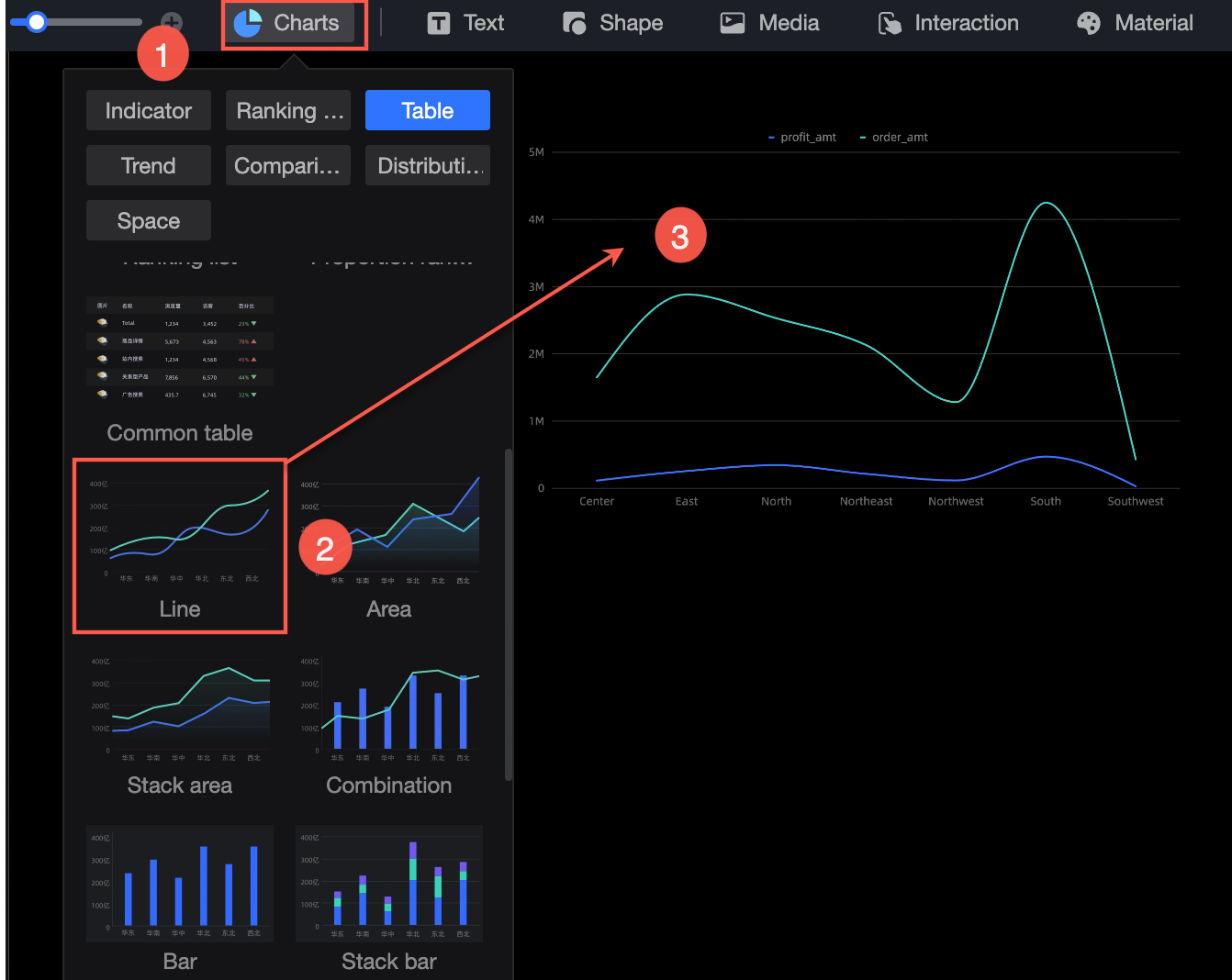
[データセットの選択] をクリックし、次の図に示すようにデータを追加します。
次の操作も実行できます。
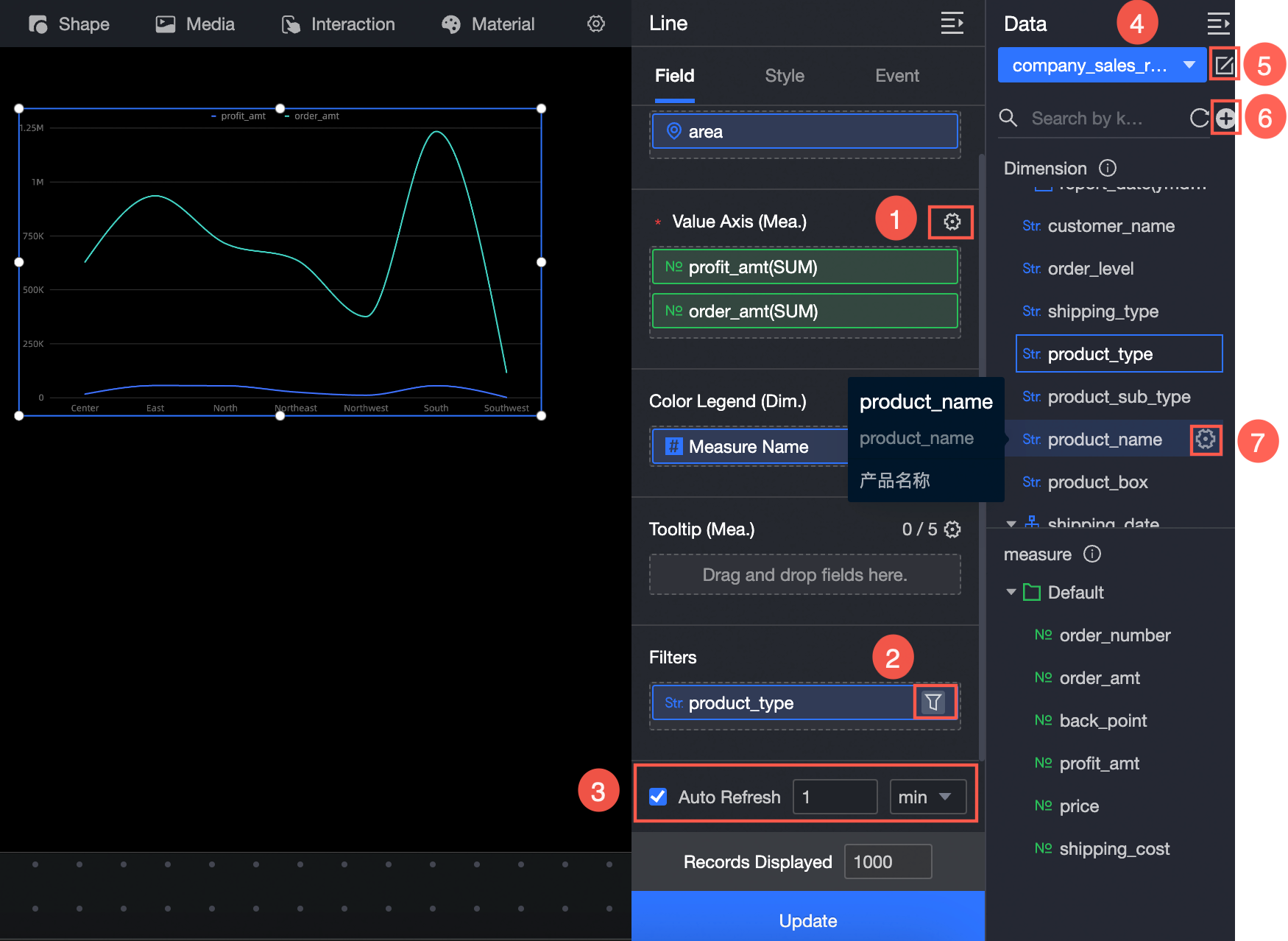
フィールドスタイルを一括設定します (1)。詳細については、「フィールドスタイルの一括設定」をご参照ください。
フィールドにフィルターを設定します (2)。詳細については、「データのフィルタリング」をご参照ください。
データの自動更新を設定します (3)。詳細については、「データ更新のスケジュール設定」をご参照ください。
データセットを切り替えます (4)。詳細については、「データセットの切り替え」をご参照ください。
データセットを編集します (5)。詳細については、「データセットの編集」をご参照ください。
データを処理します (6)。詳細については、「計算フィールドの作成」、「グループ化ディメンションの作成」、「プレースホルダーの作成」をご参照ください。
フィールドを複製します (7)。詳細については、「複製してディメンションに変換」をご参照ください。
スタイルの設定
位置とサイズ
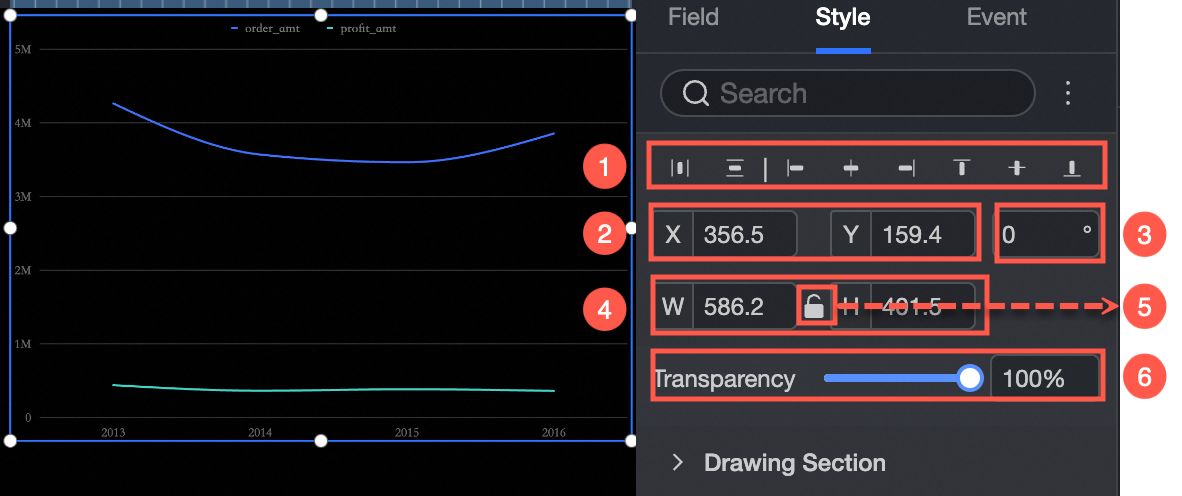
構成セクションのコンポーネントは、次のように構成できます。
ウィジェットの配置(①)を調整します。左揃え、中央揃え、右揃えをサポートしています。
ウィジェットのサイズ(②)を調整します。左上隅を原点として使用し、X軸とY軸の値を設定して、位置を調整します。
コンポーネントの角度(③)を調整します。回転角度の値を設定します。
コンポーネントのサイズ(④)を調整します。WとHの値を設定して、コンポーネントの幅と高さを調整します。
コンポーネントのロック(⑤):コンポーネントをロックした後、コンポーネントのサイズを調整することはできません。
描画エリア
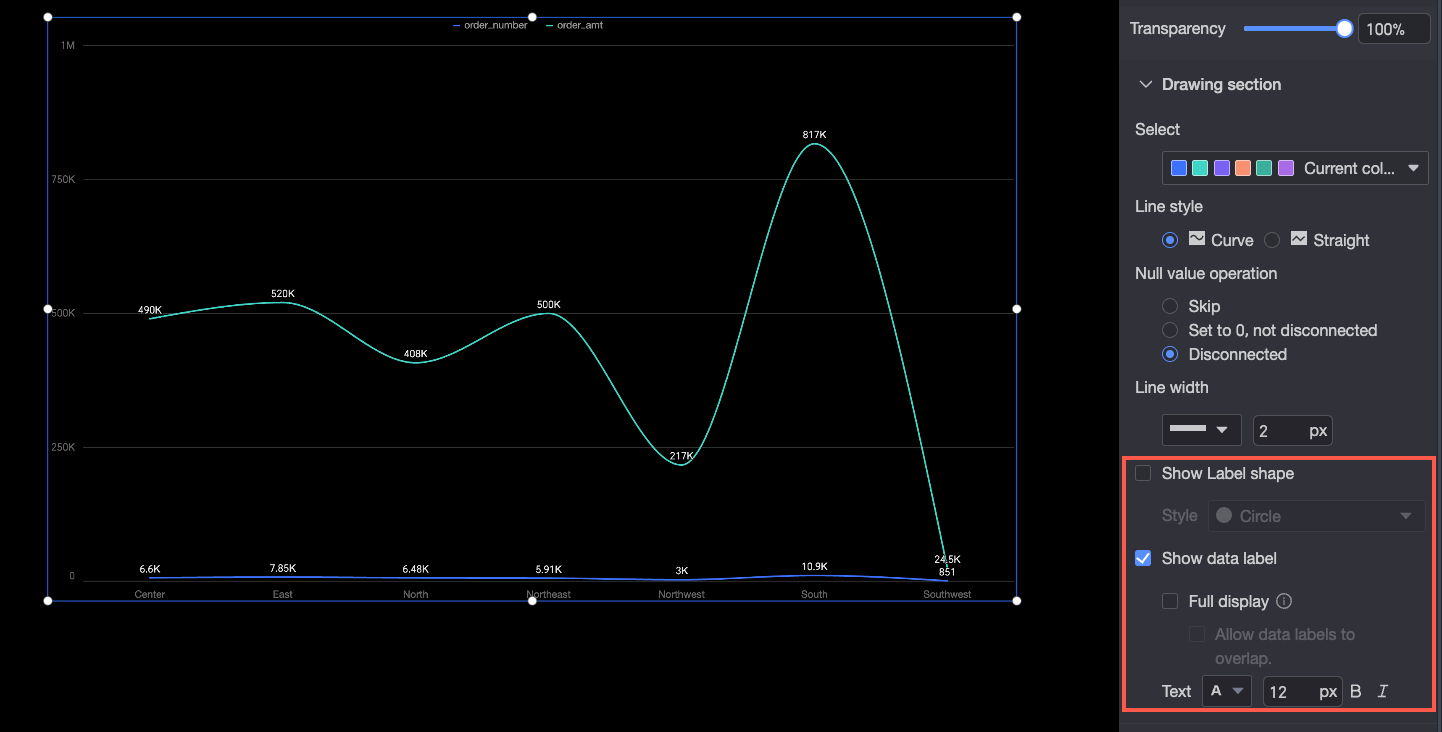
[プロットエリア] では、折れ線グラフのスタイルを設定できます。サポートされている操作は以下のとおりです。
[配色]:折れ線グラフの色を設定します。
[線の種類]: 線の種類を設定します。これには[曲線]と[直線]が含まれます。
[Null 値の処理]: Null 値の場合、スキップする、0 に設定する (線は途切れません)、または線を中断することができます。
[線幅]: 線種と太さを設定します。
[マーカーの表示]: マーカースタイルを円、白抜きの円、ひし形、または白抜きのひし形に設定します (①)。
[データラベルの表示]: データラベルを表示するかどうか、表示方法 (例: すべて表示するかどうか)、およびテキストスタイルを設定します (②)。
すべてのデータラベルを表示する場合、システムは重複を防ぐためにラベルをインテリジェントに配置します。ラベルが多すぎる場合、軸エリアを超えると一部が表示されない可能性があります。[Allow data labels to overlap] を選択すると、すべてのラベルを確実に表示できます。
凡例
[凡例] エリアでは、凡例の位置 (上、下、左、または右) とテキストスタイルを設定できます。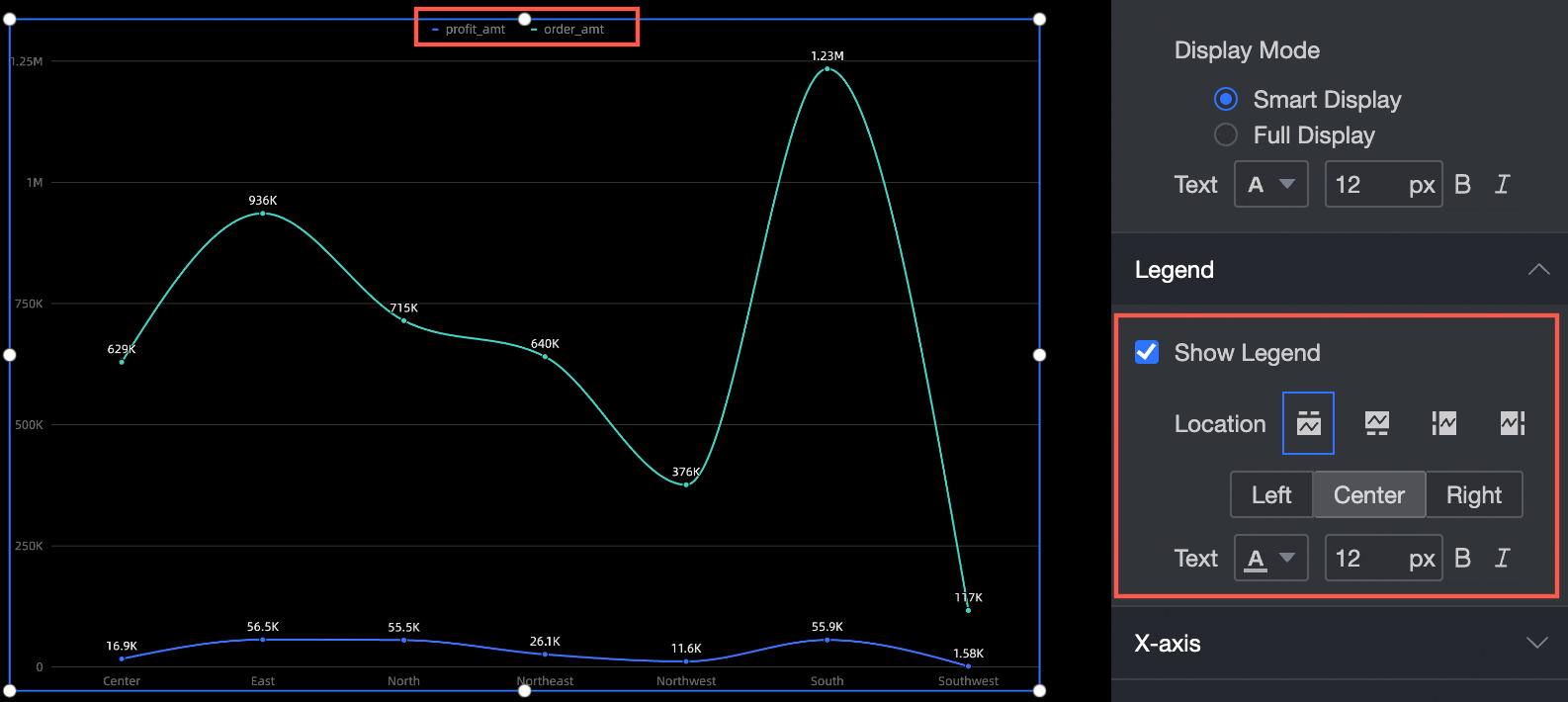
軸
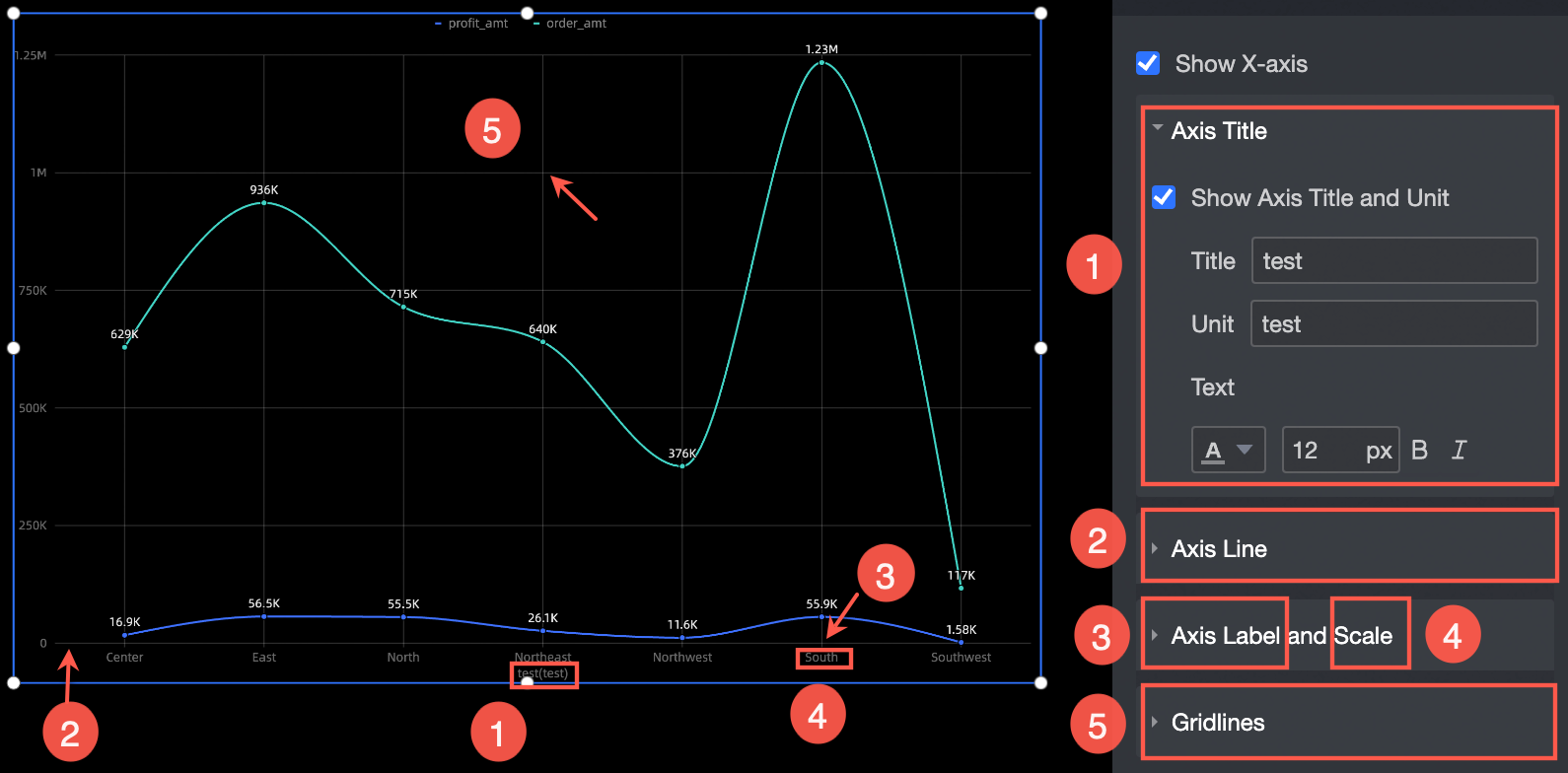
例えば、[X 軸] セクションでは、以下の操作を実行できます。
[軸タイトルと単位の表示]:軸タイトル、単位、テキストスタイル (①) を設定します。
[軸線]:軸線 (②) の種類、太さ、色を設定します。
[軸ラベルと目盛り]:軸ラベルのテキストスタイルと、目盛り (③ と ④) の太さおよび色を設定します。
[グリッド線]: グリッド線 (⑤) の種類、太さ、色を設定します。
ツールヒント
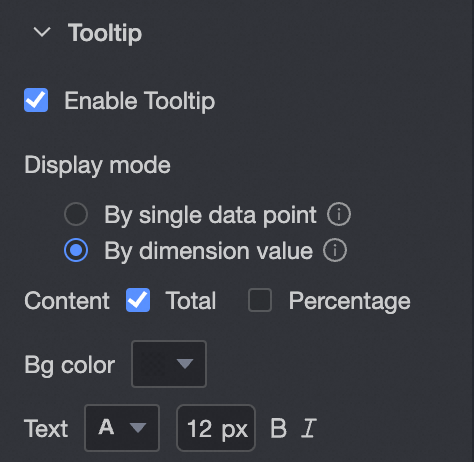
ツールヒント セクションでは、ツールヒントの表示モードを設定できます。
パラメーター | 説明 |
表示モード | ツールヒント情報の表示方法を設定します。[By Data Point] と [By Dimension Value] がサポートされています。 |
コンテンツ | 表示モードが [By Data Point] に設定されている場合、[Percentage] を使用できます。 表示モードが [By Dimension Value] に設定されている場合、[Total] と [Percentage] を使用できます。 |
背景色 | 背景色を設定します。 |
テキスト | ツールヒントテキストのスタイルを設定します。 |
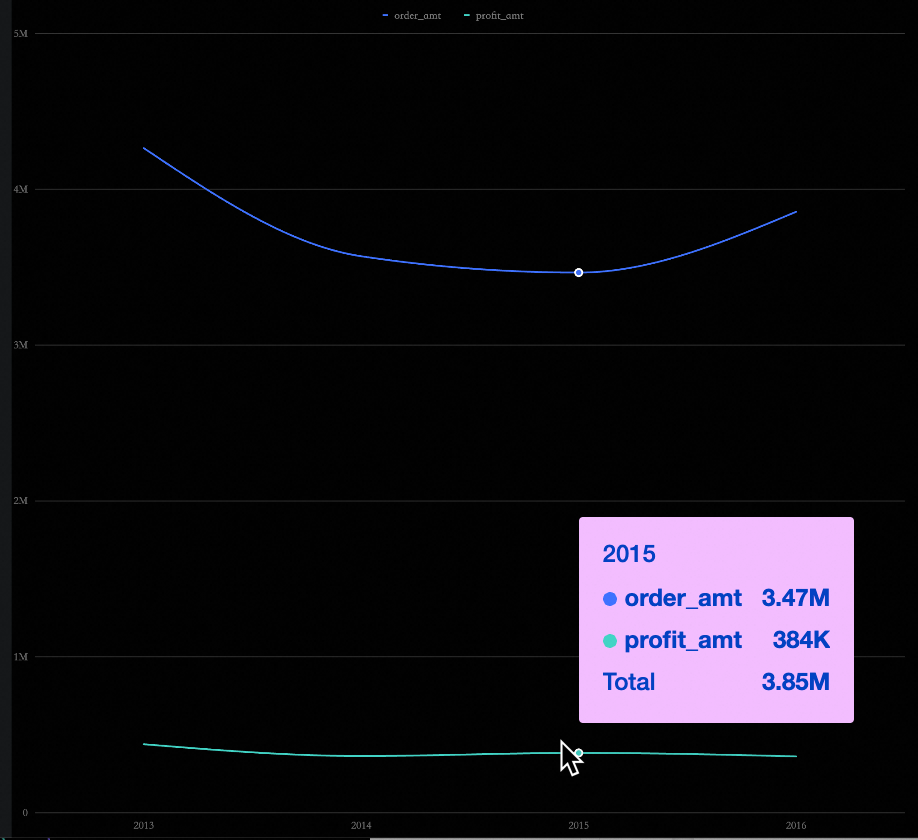
次の図に例を示します。
系列設定
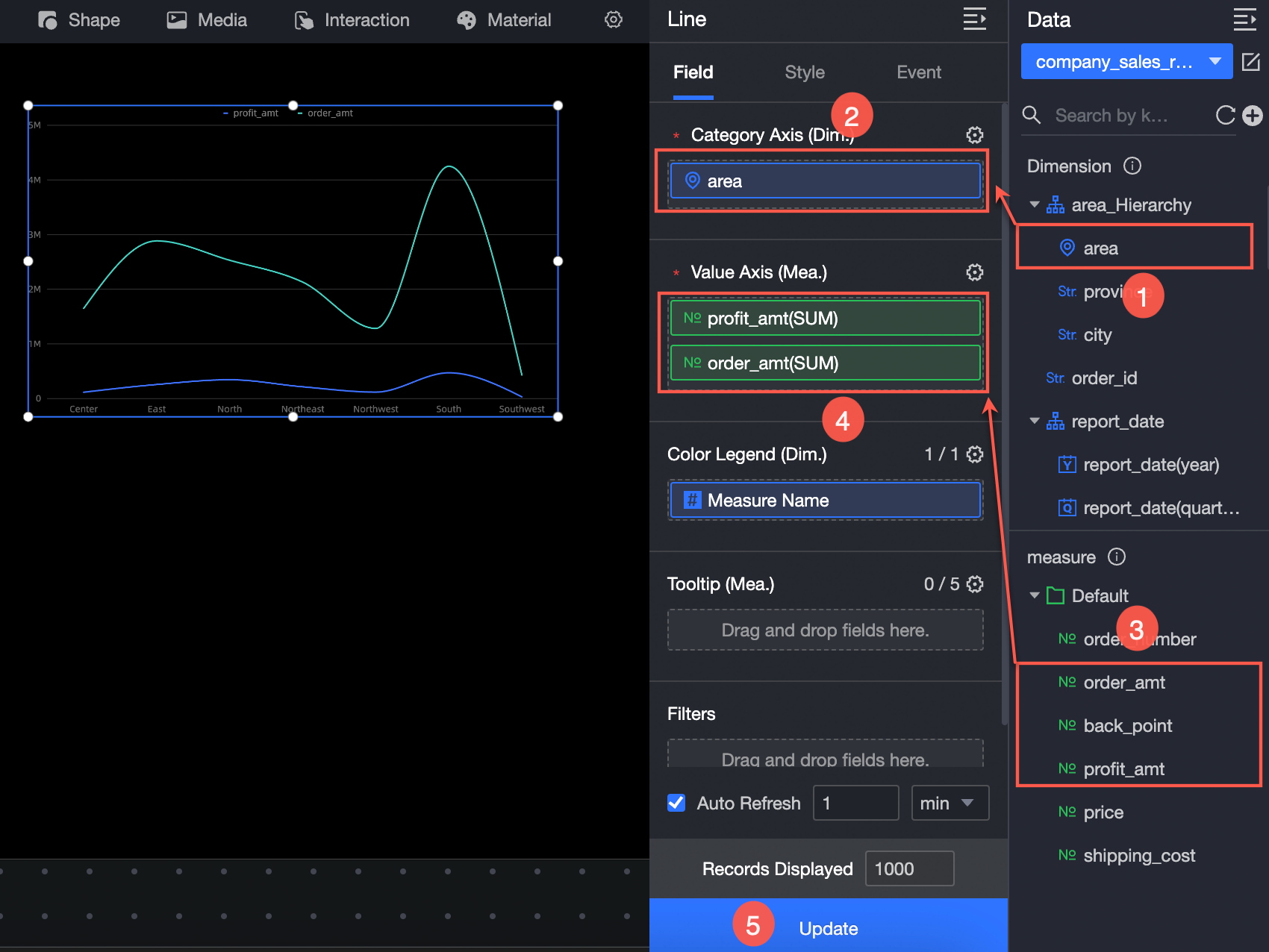
[系列設定] エリアでは、折れ線グラフの系列を設定できます。
[フィールド] 設定パネルで [カラー凡例/ディメンション] が有効になっている場合にのみ、[シリーズ設定] で [エイリアス] と [シリーズ値の表示形式] を設定できます。
[系列の選択]: [メトリック/メジャー] エリアからメジャーを選択します。
[別名]: 実際のビジネスシナリオに合うフィールド名を設定します。
[線の太さ]: グラフ内のデータ線のスタイルと太さを設定します。
[マーカーの表示]: 対象メジャーのマーカーのスタイルを指定します。サポートされているスタイルは、円、中空の円、ひし形、中空のひし形です。
[データラベルの表示]: データラベルの [数値表示形式] と [テキストスタイル] を設定します。数値表示形式には、[自動] と [カスタム] の 2 つのモードがあります。
自動: デフォルトの設定です。系列値は、対応するメジャーフィールドのデータ表示形式設定を継承します。
カスタム:
 アイコンをクリックして [Data display format settings] ダイアログボックスを開き、必要に応じてデータ形式を設定します。ダイアログボックス内の設定項目の詳細については、「データ表示形式 > カスタム」をご参照ください。
[極値を表示]:チャートに極値を表示するかどうかを指定します。極値ラベルの位置、コンテンツ、背景の塗りつぶし色、およびテキストスタイルを設定できます。
[スタイルを同期]:現在の系列設定を他のメトリクスに同期します。