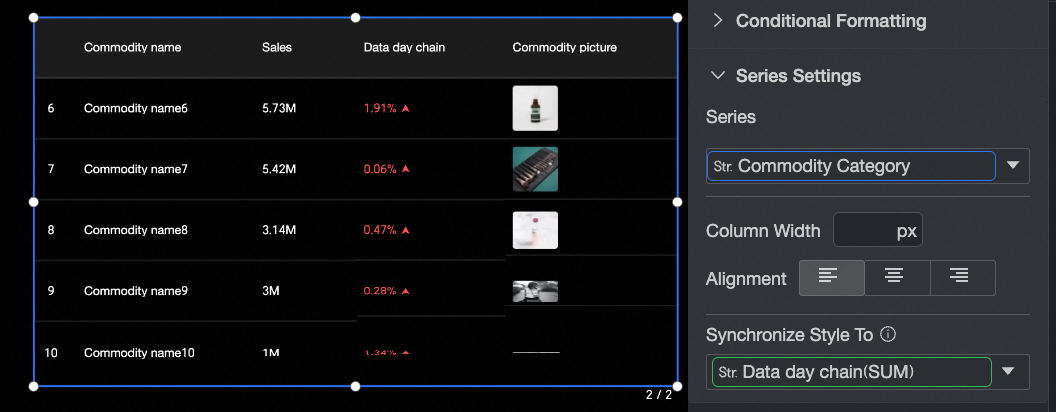
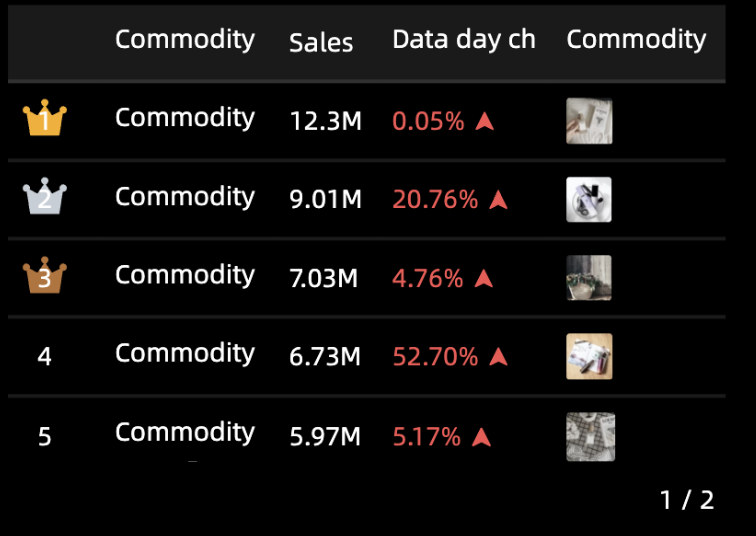
表形式レポートは、ディメンションにわたるメトリクスの分布とランキングを表示します。表形式レポートにデータを追加し、スタイルを設定できます。
例
データの設定
-
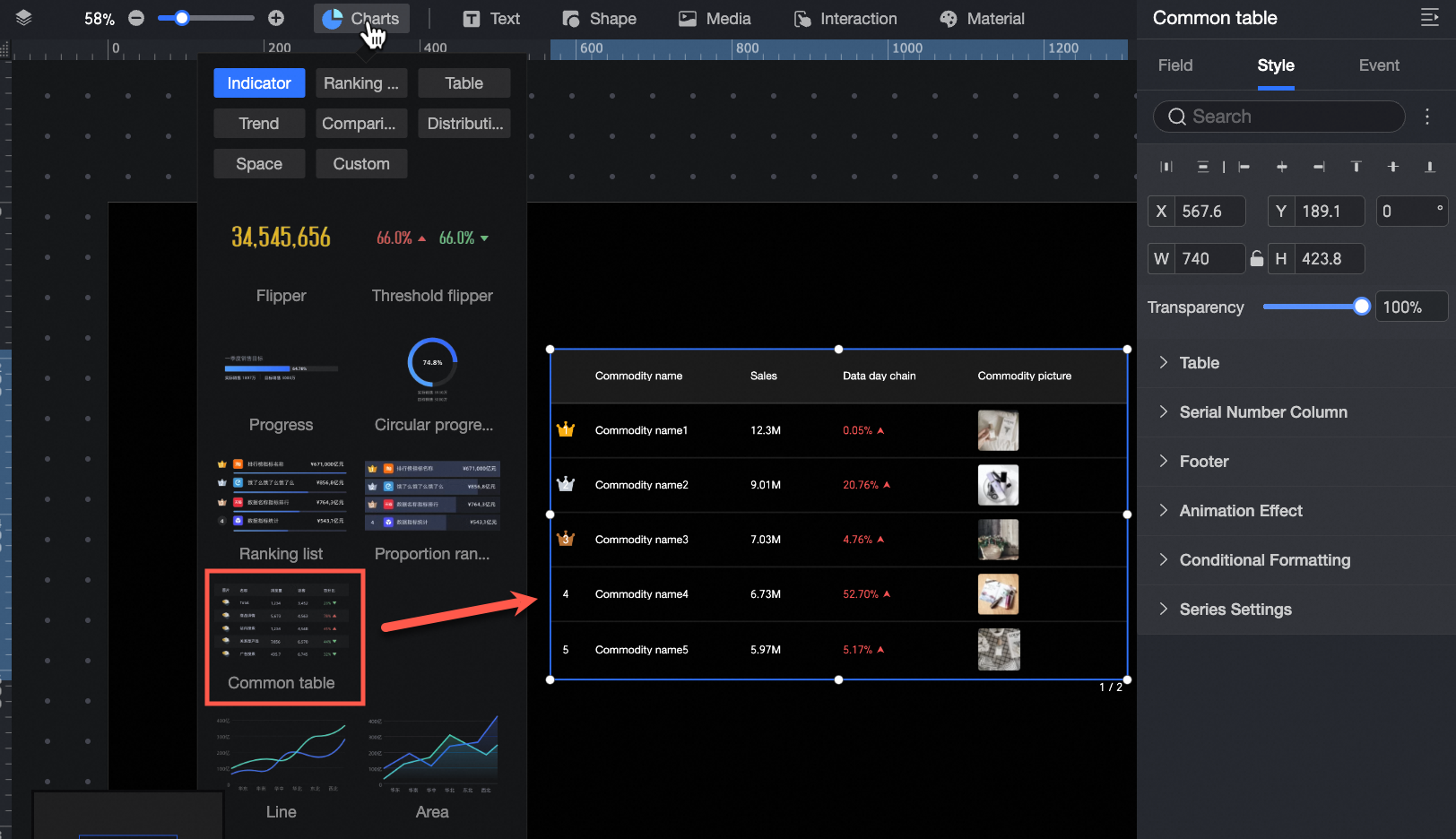
コンポーネントライブラリの [チャート] セクションで [表形式レポート] を見つけ、キャンバスにドラッグします。
-
[データセットを選択] をクリックしてデータを追加します。
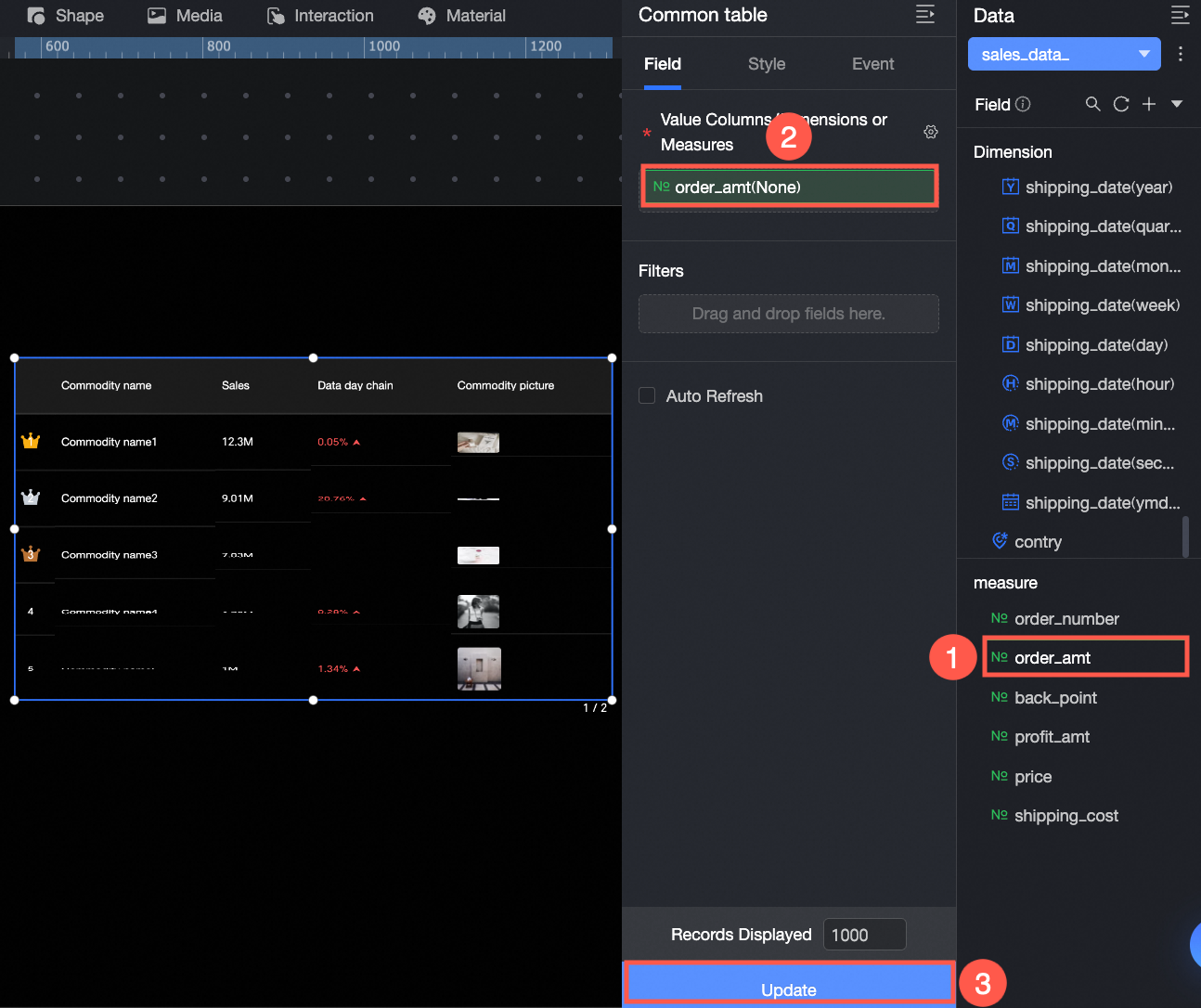
次の操作も実行できます。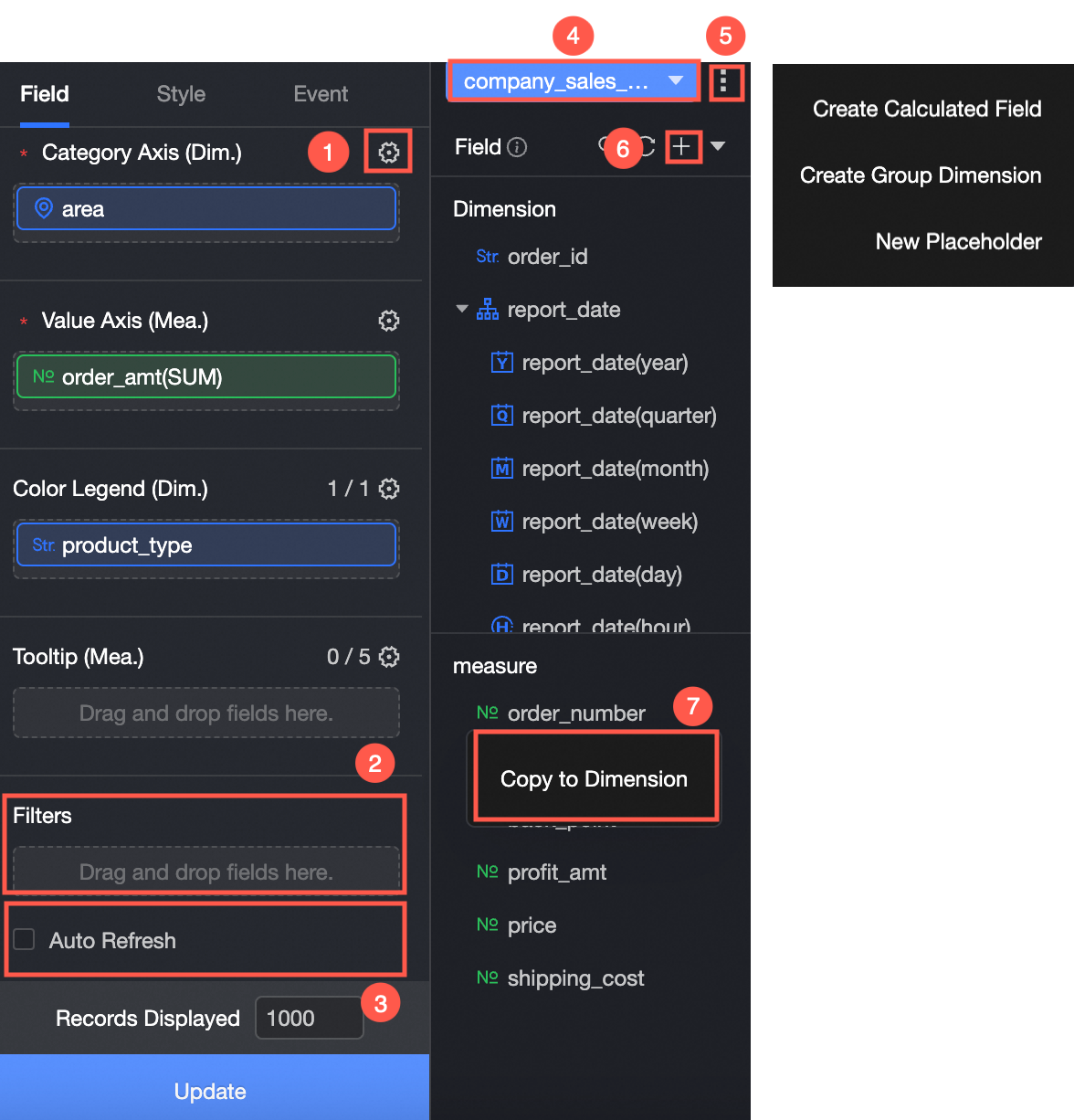
-
フィールド形式を一括設定します (①)。詳細については、「フィールドスタイルを一括設定する」をご参照ください。
-
フィールドフィルター (②) を設定します。詳細については、「データのフィルタリング」をご参照ください。
-
データの自動更新を設定します(③)。詳細については、「データを定期的に更新する」をご参照ください。
-
データセット (④) を切り替えます。詳細については、「データセットの切り替え」をご参照ください。
-
データセットを編集します (⑤)。詳細については、「データセットの編集」をご参照ください。
-
データを処理します (⑥)。 詳細については、「計算フィールドを作成する」、「グループディメンションを作成する」、および「プレースホルダーを作成する」をご参照ください。
-
フィールドをコピーします (⑦)。詳細については、「コピーしてディメンションに変換」をご参照ください。
スタイルの設定
位置とサイズ
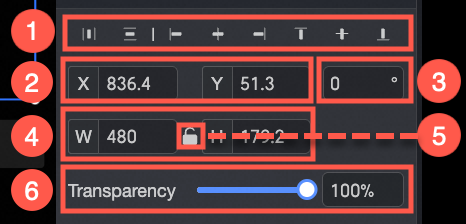
次のコンポーネントを設定します。
-
コンポーネントの 配置 の調整 (①):オプションには、左揃え、中央揃え、右揃えがあります。
-
コンポーネントの 位置 の調整 (②):X 軸と Y 軸の値を設定して、左上隅を基準とした位置を調整します。
-
コンポーネントの 回転 の調整 (③):回転角度を設定します。
-
コンポーネントの サイズ の調整 (④):W (幅) と H (高さ) の値を設定します。
-
コンポーネントのロック (⑤):ロックすると、コンポーネントのサイズを調整できなくなります。
-
不透明度 の調整 (⑥):コンポーネントの不透明度を設定します。
テーブル
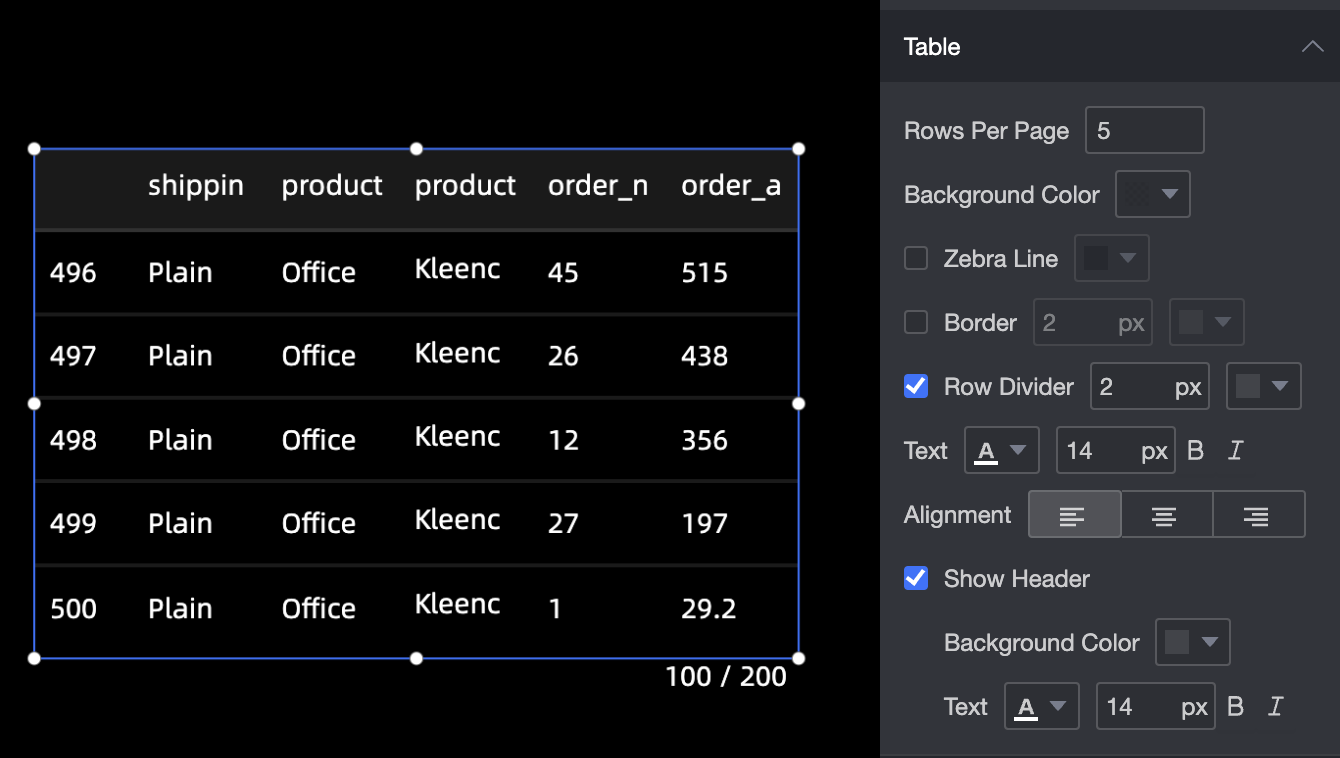
[テーブル] セクションで、以下のスタイルを設定します。
-
[ページあたりの行数]: 1ページに表示する行数を設定します (①)。
-
[背景色]:表形式レポートの背景色を設定します。
-
[ゼブラストライプ]: ゼブラストライプ (②) の色を設定します。
-
[外枠]:外枠(③)の太さと色を設定します。
-
[行の区切り線]: 行の区切り線 (④) の太さと色を設定します。
-
[テキスト]および[配置]: テキストスタイルと配置 (左、中央、または右) を設定します。
-
[ヘッダーの表示]: テーブルヘッダー (⑤) の背景色とテキストスタイルを設定します。
インデックス列
[連番列] セクションで、テキストスタイル、サイズ、角丸、背景色、および上位 3 つのエントリの特別なスタイルを設定します。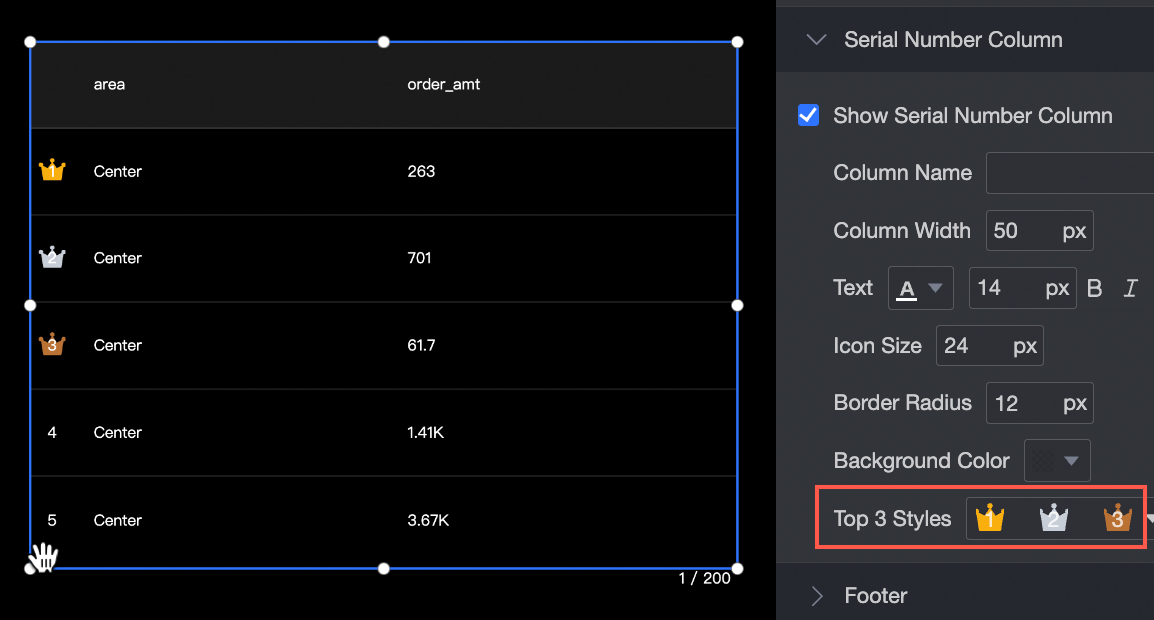
フッター
[フッター] セクションで、フッターの位置 (左、中央、または右)、マージン、およびテキストスタイルを設定します。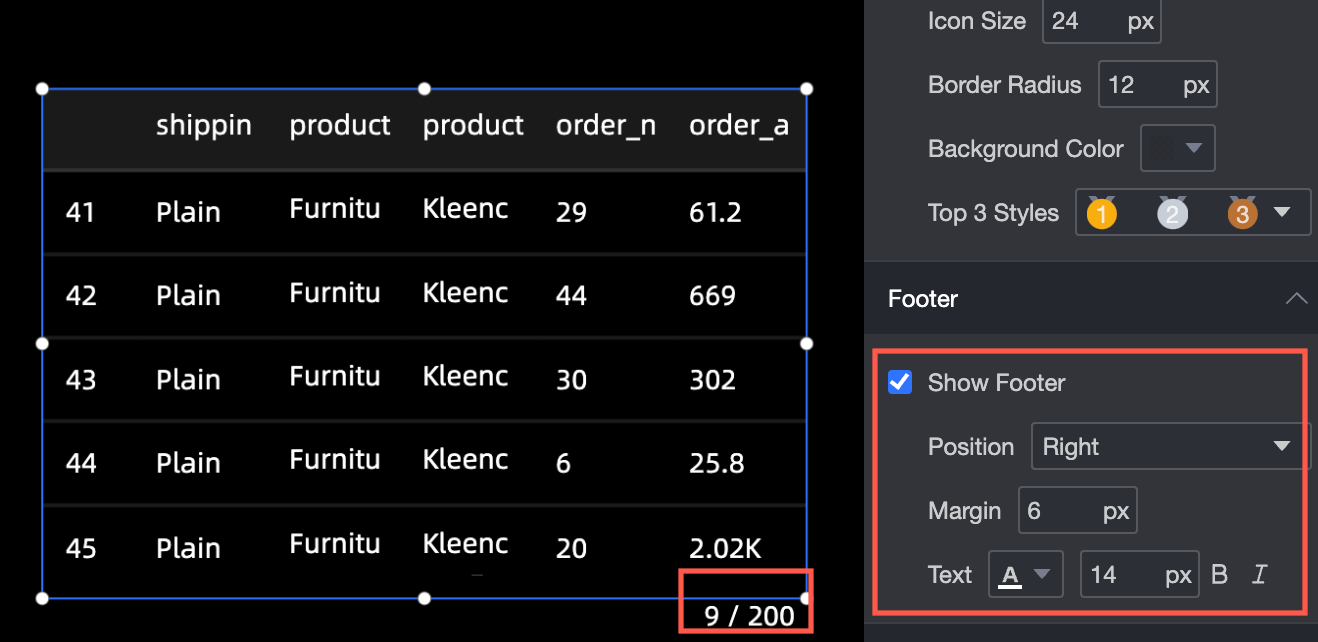
アニメーション
[アニメーション] セクションで、ページめくり間隔を設定します。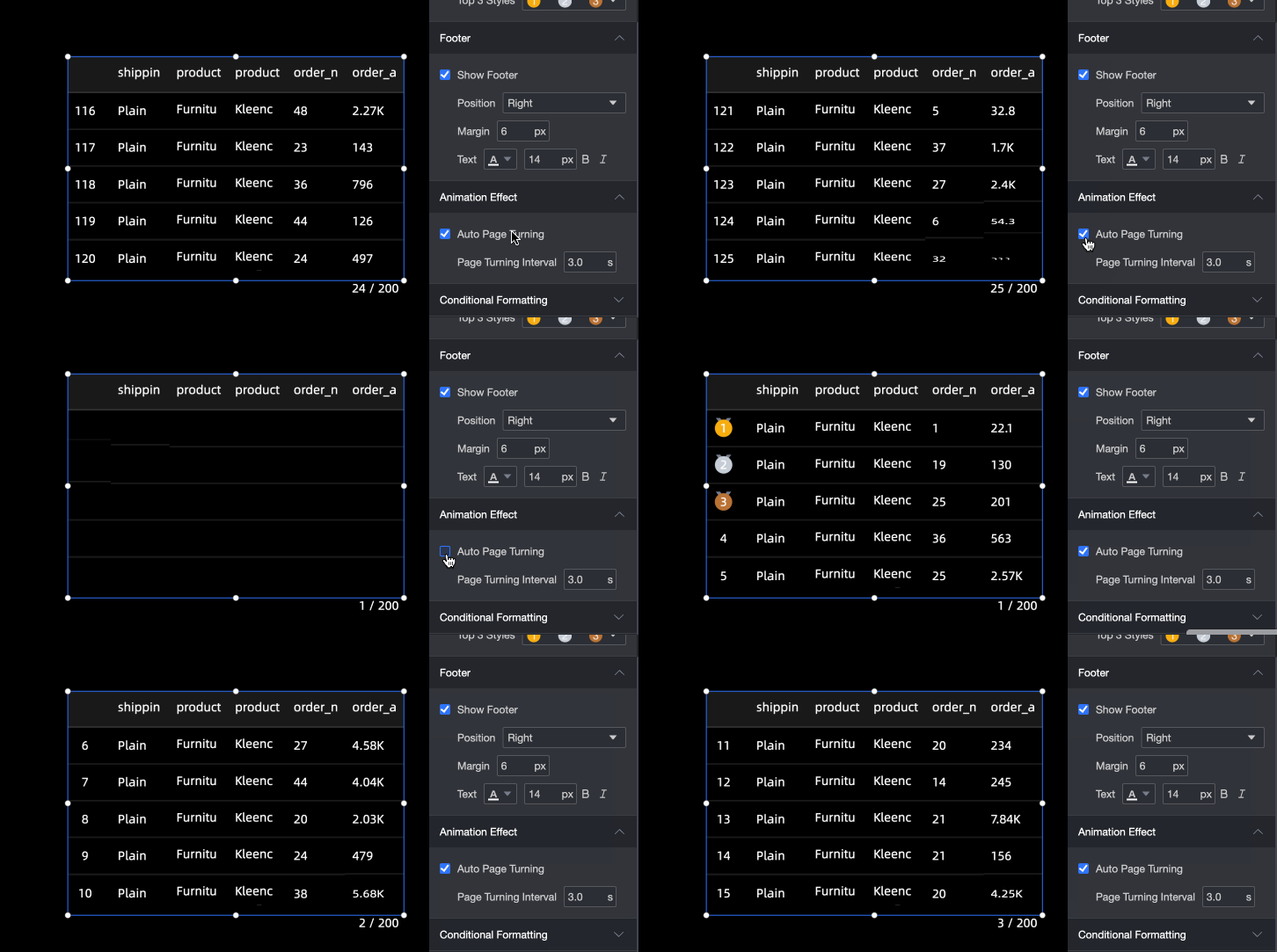
条件付き書式
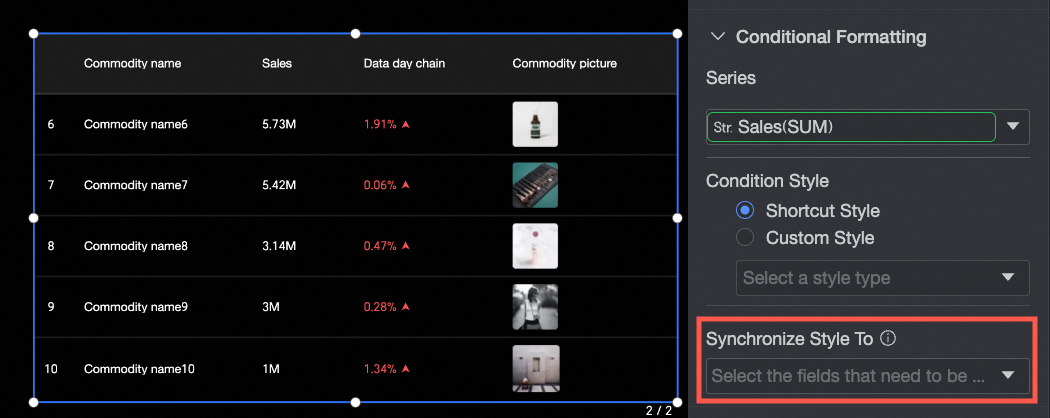
[条件付き書式] セクションで、表形式レポートのメジャーに対して条件付き書式を設定します。
-
[系列の選択]:メトリクス/メジャー エリアに追加された任意のメジャーを選択します。
-
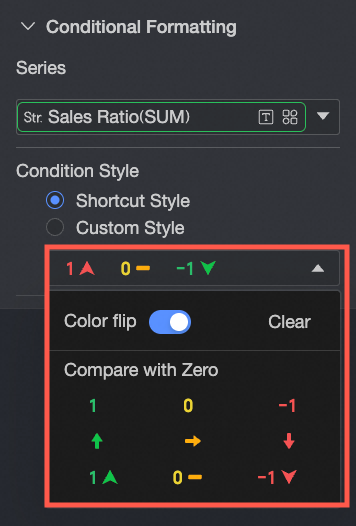
[クイックスタイル]:定義済みのスタイルから選択し、マーカーアイコンとフォントカラーを設定できます。
-
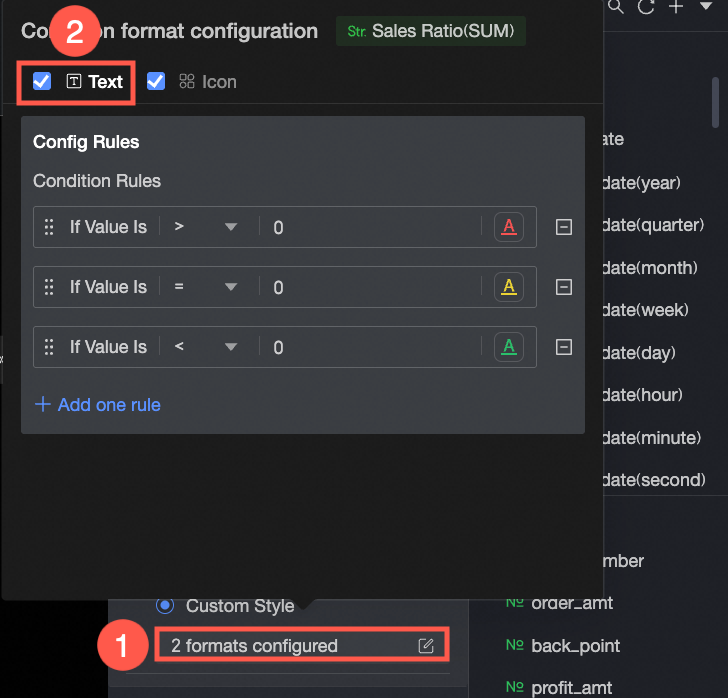
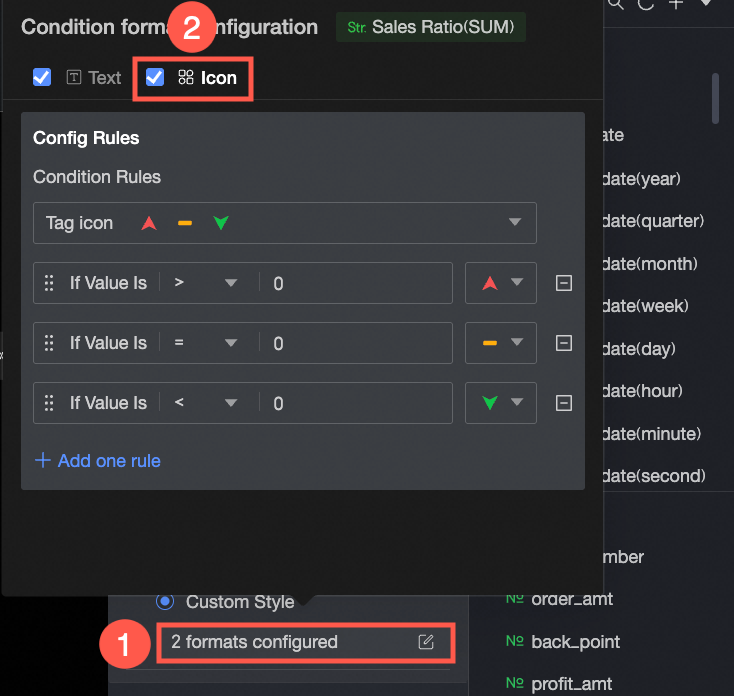
[カスタムスタイル]:テキストとアイコンのスタイルをカスタマイズし、条件、マーカーアイコン、値の範囲、フォントの色を設定します。
-
カスタムテキスト:条件値 と 前景色 を設定します。
-
カスタムアイコン:条件値と組み合わせスタイル をカスタマイズします。
-
-
[スタイルの同期先]:現在の条件付き書式を他のメトリクスに同期します。
系列設定
[系列設定] セクションで、表形式レポートの系列の表示を設定します。
-
[系列の選択]: メトリック/メジャー エリアからメジャーを選択します。
-
[列幅]: 選択した系列の列幅を設定します。
-
[配置]:選択した系列のテキストの配置(左、中央、右)を設定します。
-
[スタイルの適用先]: 現在の系列設定を他のメジャーに適用します。