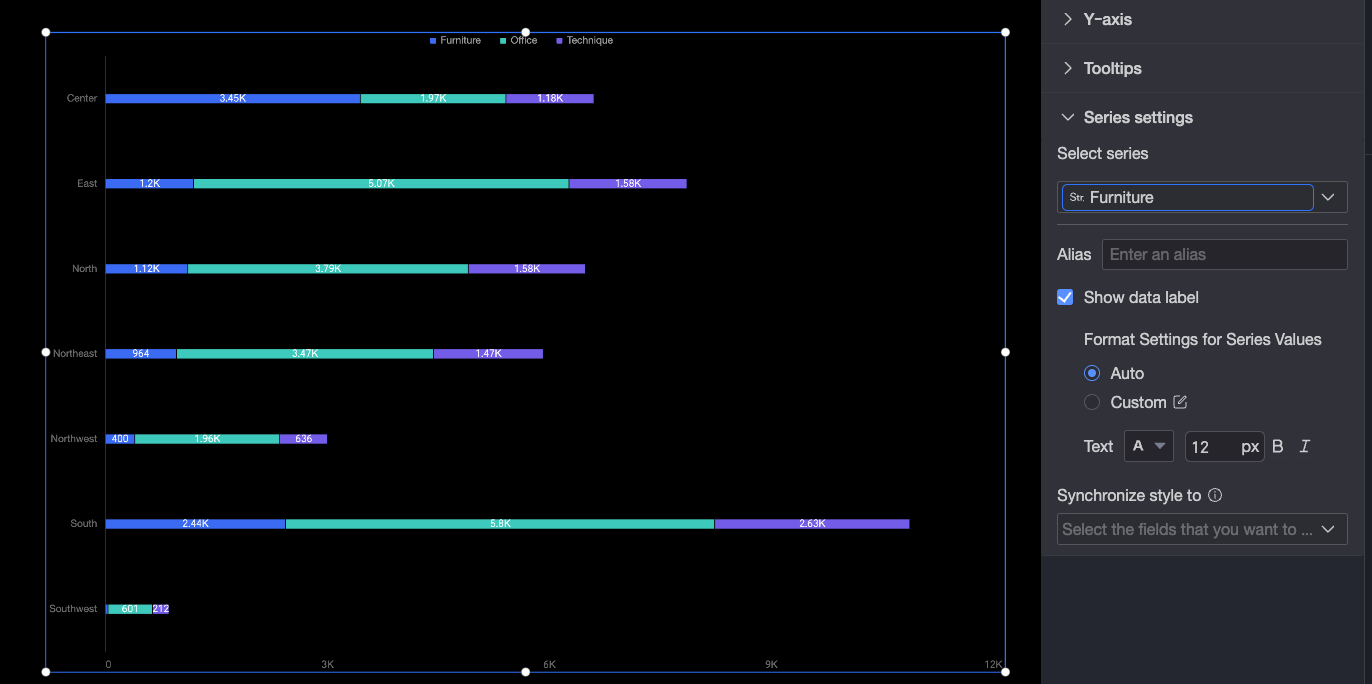
積み上げ棒グラフは、3 次元のデータセットにおけるデータ分布の表示に適しています。このトピックでは、積み上げ棒グラフにデータを追加して設定する方法について説明します。
前提条件
ダッシュボードを作成しておく必要があります。詳細については、「DataV 画面の作成」をご参照ください。
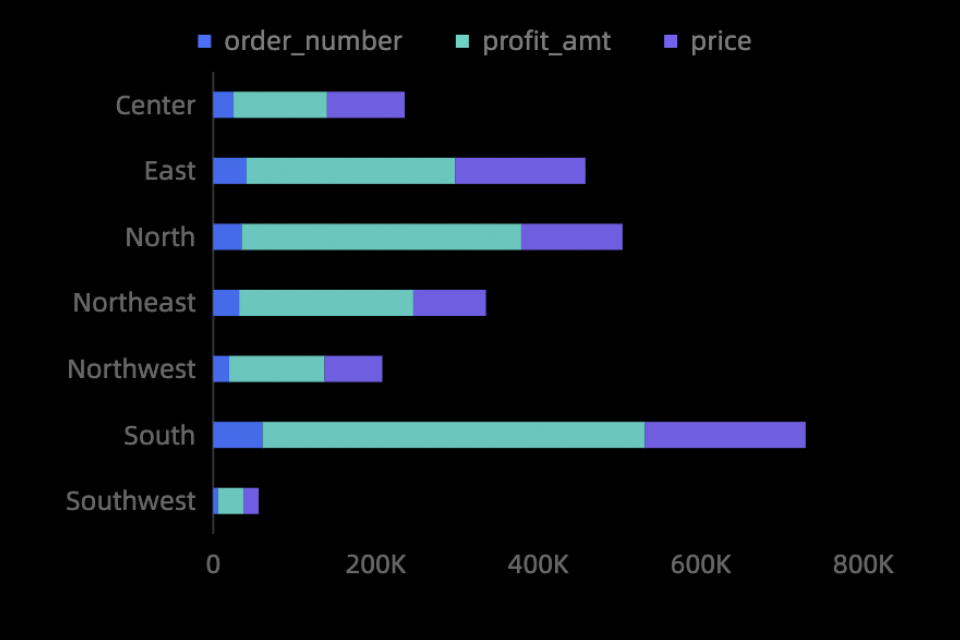
プレビュー
データの追加
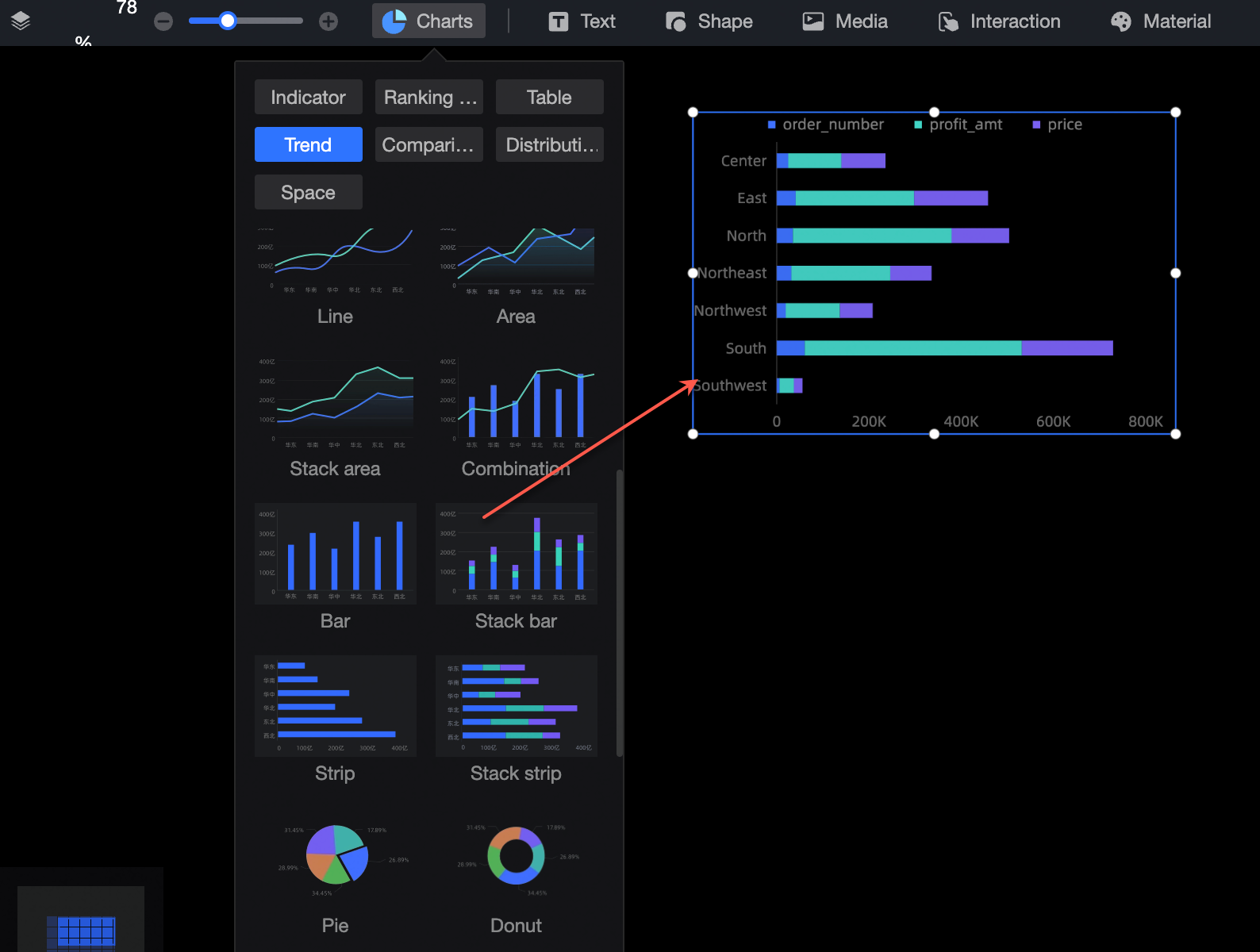
コンポーネントライブラリの [グラフ] セクションから、[棒グラフ] をキャンバスにドラッグします。
[データセットの選択] をクリックしてデータを追加します。
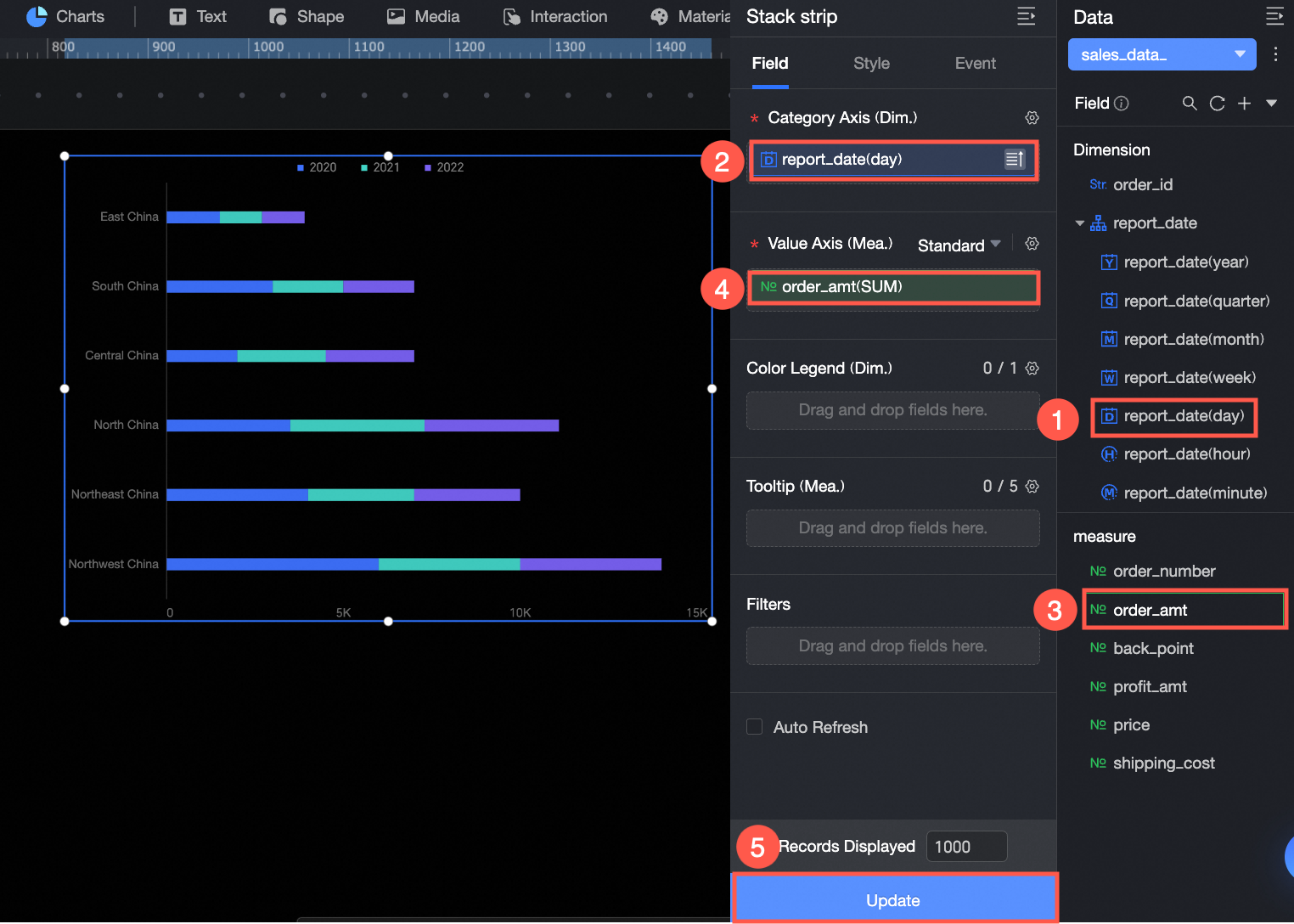
次の操作も実行できます。
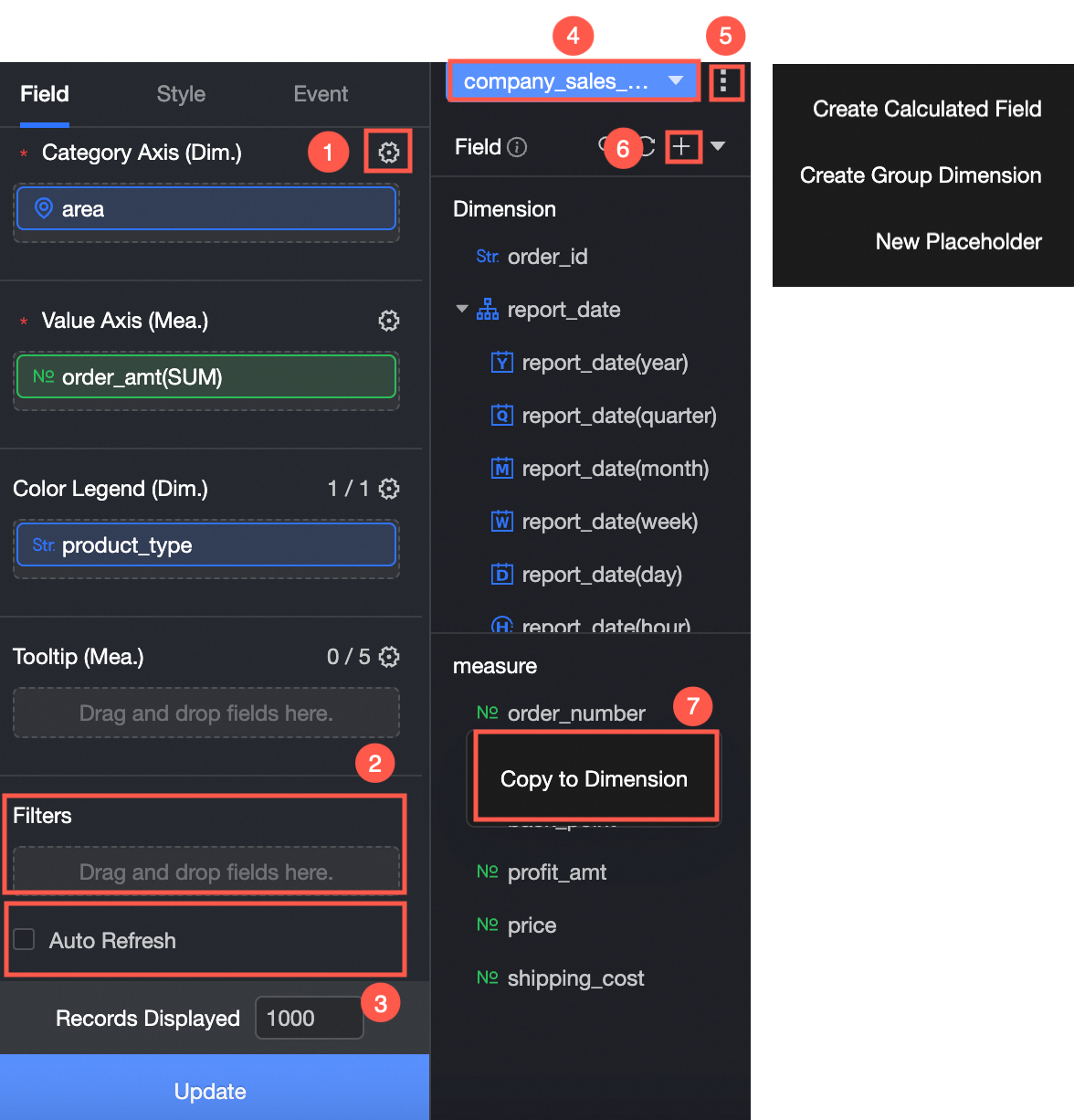
フィールドスタイルの一括設定 (①)。詳細については、「フィールドスタイルの一括設定」をご参照ください。
データのフィルタリング (②)。詳細については、「データのフィルタリング」をご参照ください。
データ更新頻度の設定 (③)。詳細については、「データ更新頻度の設定」をご参照ください。
データセットの切り替え (④)。詳細については、「データセットの切り替え」をご参照ください。
データセットの編集 (⑤)。詳細については、「データセットの編集」をご参照ください。
データの処理 (⑥)。詳細については、「計算フィールドの作成」、「グループ化ディメンションの作成」、「プレースホルダーの作成」をご参照ください。
フィールドのコピー (⑦)。詳細については、「コピーしてディメンションに変換」をご参照ください。
スタイルの設定
位置とサイズ
設定ペインで、次の設定を行うことができます。
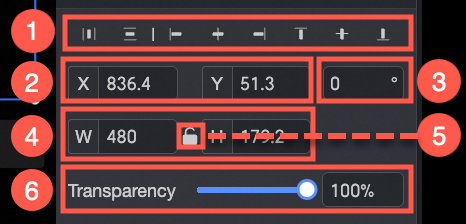
コンポーネントの配置調整 (①):配置を左、中央、または右に設定します。
コンポーネントの位置調整 (②):左上隅を原点として、X 座標と Y 座標を設定します。
コンポーネントの回転調整 (③):回転角度を設定します。
コンポーネントのサイズ調整 (④):コンポーネントの幅 (W) と高さ (H) を設定します。
コンポーネントのロック (⑤):ロックすると、コンポーネントのサイズは変更できません。
不透明度の調整 (⑥):コンポーネントの不透明度を設定します。
プロットエリア
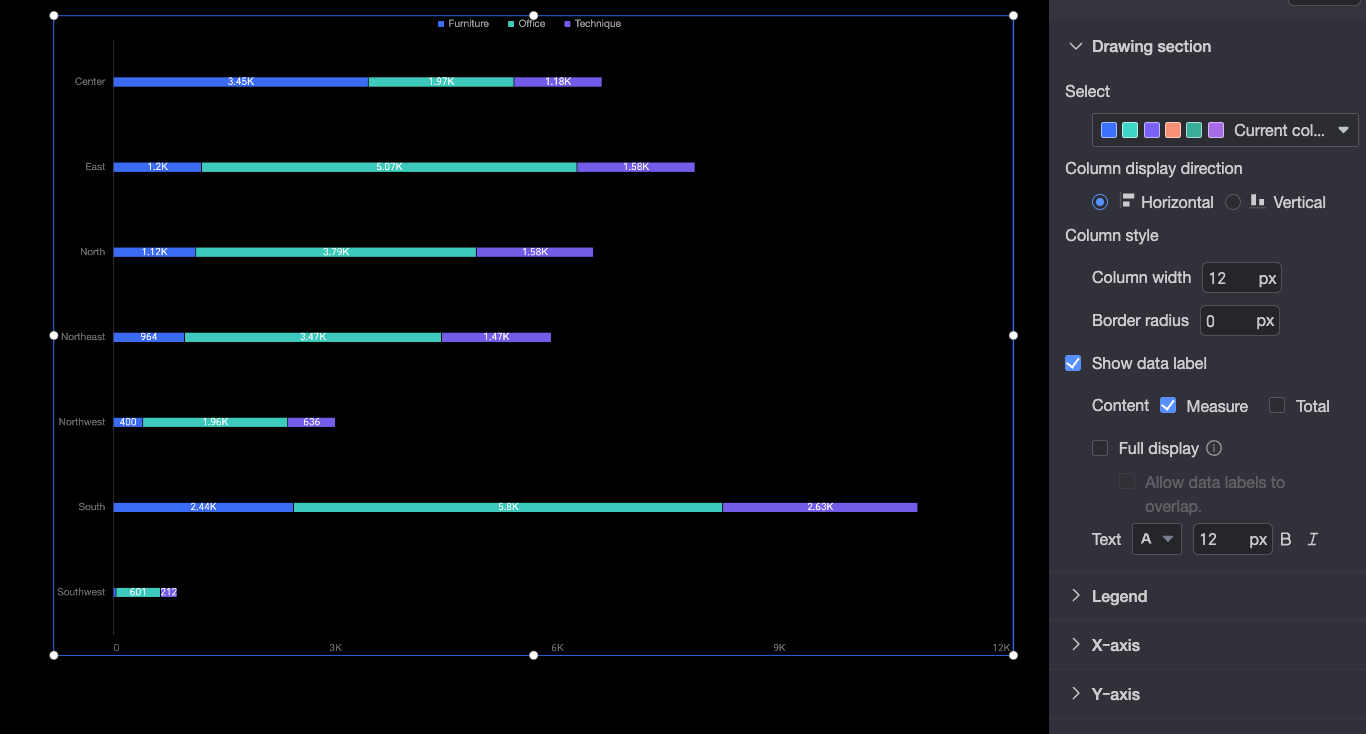
カラーパレット:棒の色を選択します。
棒の表示方向:棒の方向を水平または垂直に設定します。
棒のスタイル:棒の幅とコーナーラジウスを設定します。
データラベルの表示:データラベルの表示/非表示、表示モード、テキストスタイルを設定します。
すべてのデータラベルが表示されている場合、システムは重なりを防ぐために自動的に位置を調整します。ただし、ラベルが多すぎると、軸からはみ出す一部のラベルが表示されないことがあります。[Allow Data Label Overlap] を選択することもできます。
凡例
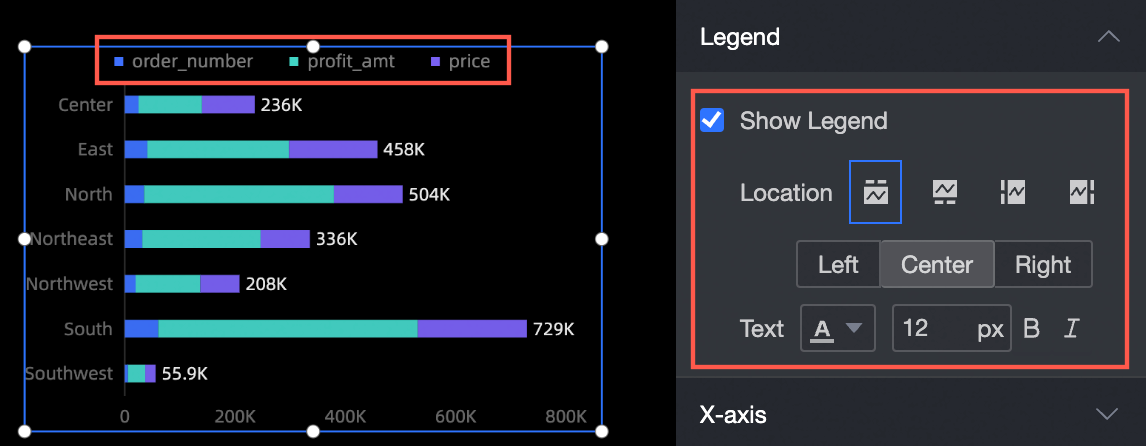
凡例の表示:凡例を表示するかどうかを指定します。
位置:凡例の位置を設定します。
テキスト:凡例テキストのフォントサイズと色を設定します。
軸
例えば、[X 軸] セクションでは、以下の設定を構成できます:
[軸のタイトルと単位の表示]: 軸のタイトル、単位、およびテキストスタイルを指定します (①)。
[軸線]: タイプ、太さ、色を指定します (②)。
[軸ラベルと目盛り]:軸ラベルのテキストスタイル、および目盛りの太さと色を設定します(③、④)。
[グリッド線]:グリッド線のタイプ、太さ、色を設定します (5)。
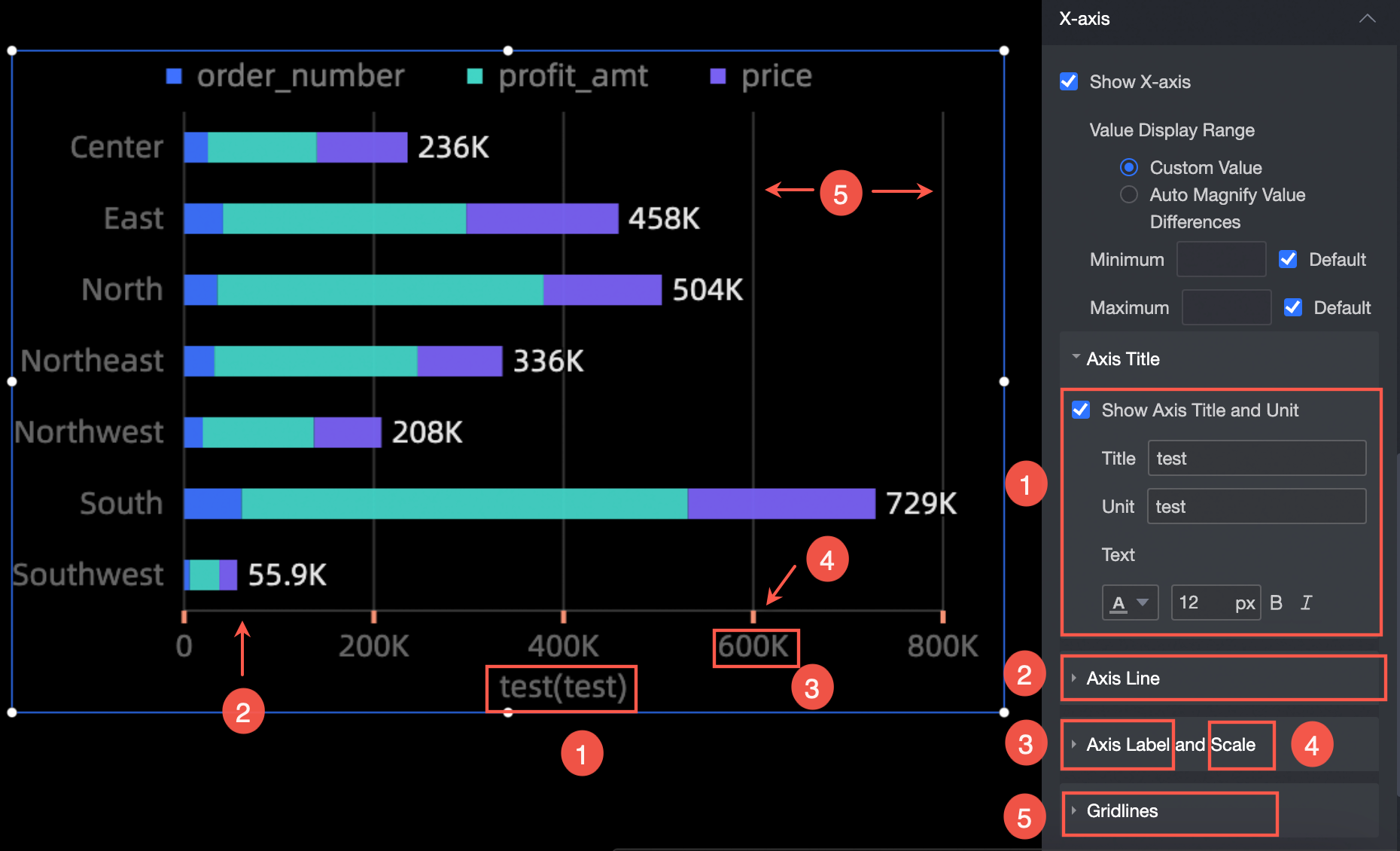
系列設定
系列設定セクションでは、コンポーネントを次のように設定できます。
フィールド設定ペインで [カラー凡例/ディメンション] が有効になっている場合にのみ、[系列設定] でエイリアスと系列値の表示形式を設定できます。
系列:必要に応じてディメンションまたはメジャーを選択します。
エイリアス:ビジネスシナリオに合ったフィールド名を設定します。
データラベルの表示:データラベルの [数値表示形式] と [テキストスタイル] を設定します。数値表示形式は、[自動] モードと [カスタム] モードを利用できます。
自動:デフォルトです。系列値は、対応するメジャーフィールドの データ表示形式設定 を継承します。
カスタム:必要に応じて、
 アイコンをクリックして [データ表示形式の設定] ダイアログボックスでデータ形式を設定します。ダイアログボックスの設定の詳細については、「データ表示形式 > カスタム」をご参照ください。
スタイルを同期:現在の条件付き書式を他のメジャーに同期します。