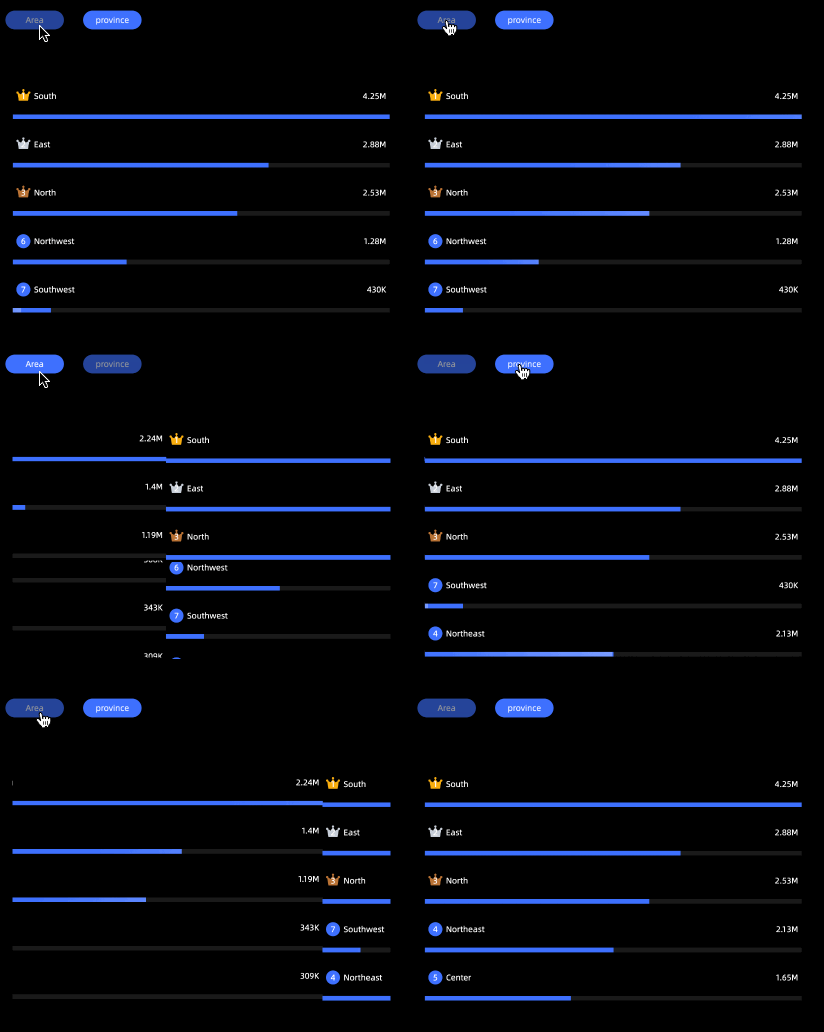
ボタンは、インタラクティブなウィジェットの一種です。ボタンの色、サイズ、ラベルの内容、およびジャンプリンクを複数の状態でカスタマイズできます。このウィジェットを使用して、リンクページを表示したり、ビジュアルチャートで情報を表示したりできます。このトピックでは、ボタンウィジェットを追加および管理する方法について説明します。
前提条件
可視化画面が作成されていること。詳細については、「データ可視化画面を作成する」をご参照ください。
ボタンコントロールの追加
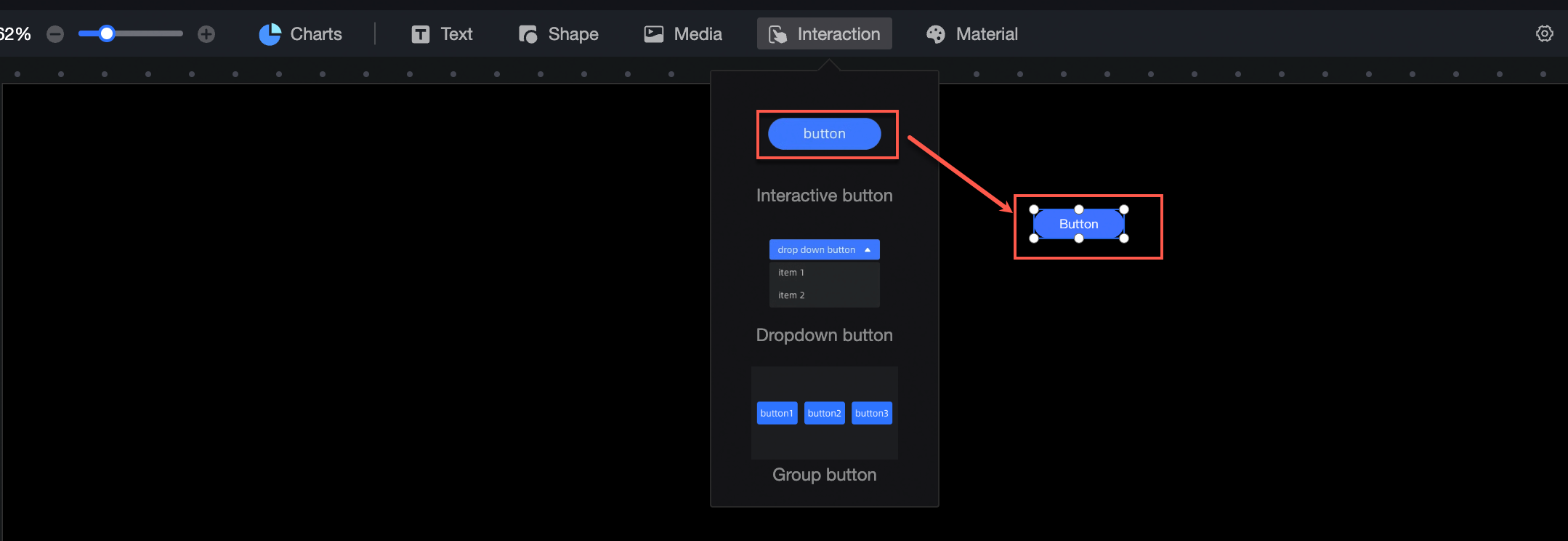
ダッシュボード編集ページで、上部ナビゲーションバーの [インタラクション] をクリックしてボタンを追加します。
レイヤーイベント
構成セクションで、ウィジェットテキストを次のように構成できます。
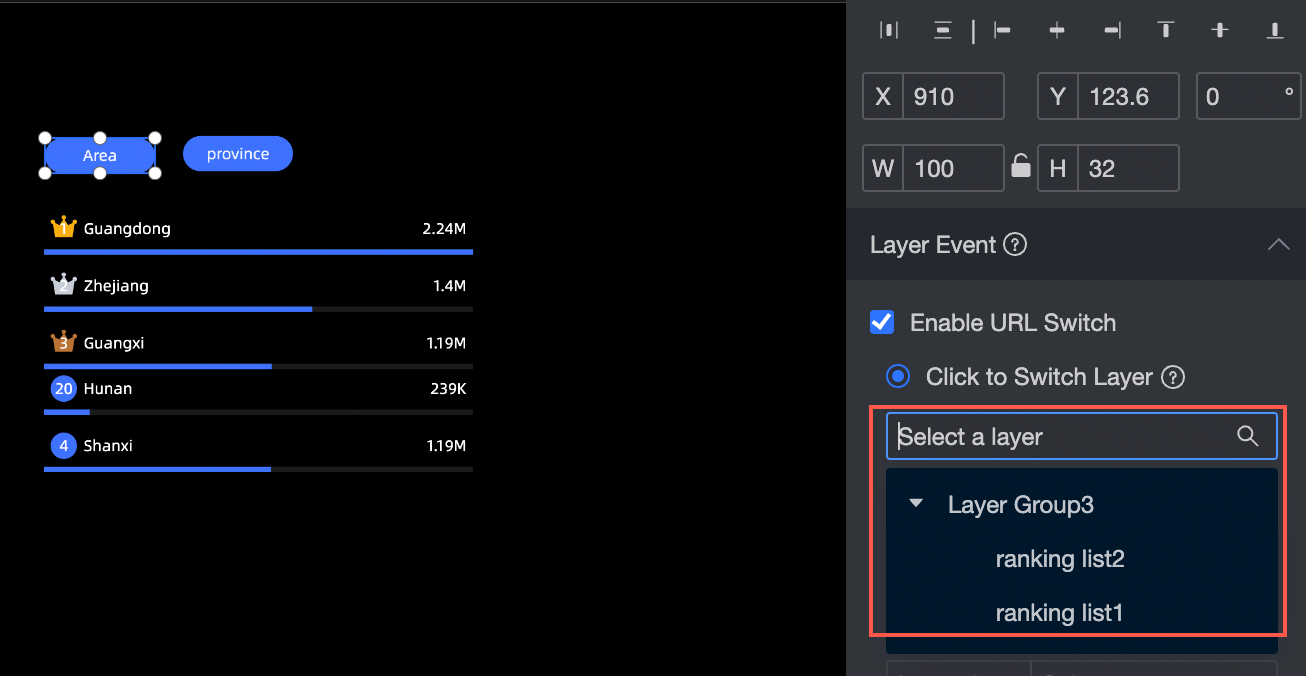
クリックしてレイヤーを切り替えるように設定: ボタンと切り替え可能なオブジェクト (レイヤーオーバーレイが有効になっているレイヤーグループ) を同じレイヤーレベルに配置できます。ドロップダウンリストで、クリックして切り替えるレイヤーにボタンを関連付けることができます。
効果図:
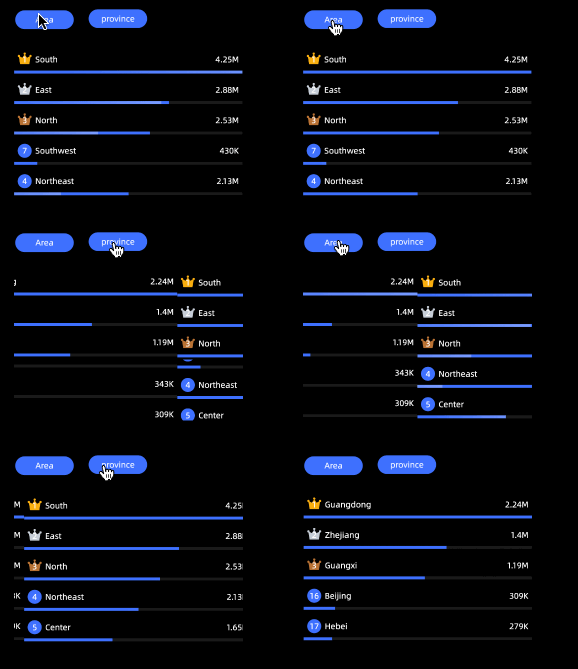
クリックポップアップレイヤーを設定: ドロップダウンボックスで、ボタンをクリックした後にポップアップ表示されるオブジェクトを選択できます。ポップアップオブジェクトは、レイヤールートノード上のレイヤーまたはレイヤーグループである必要があります。
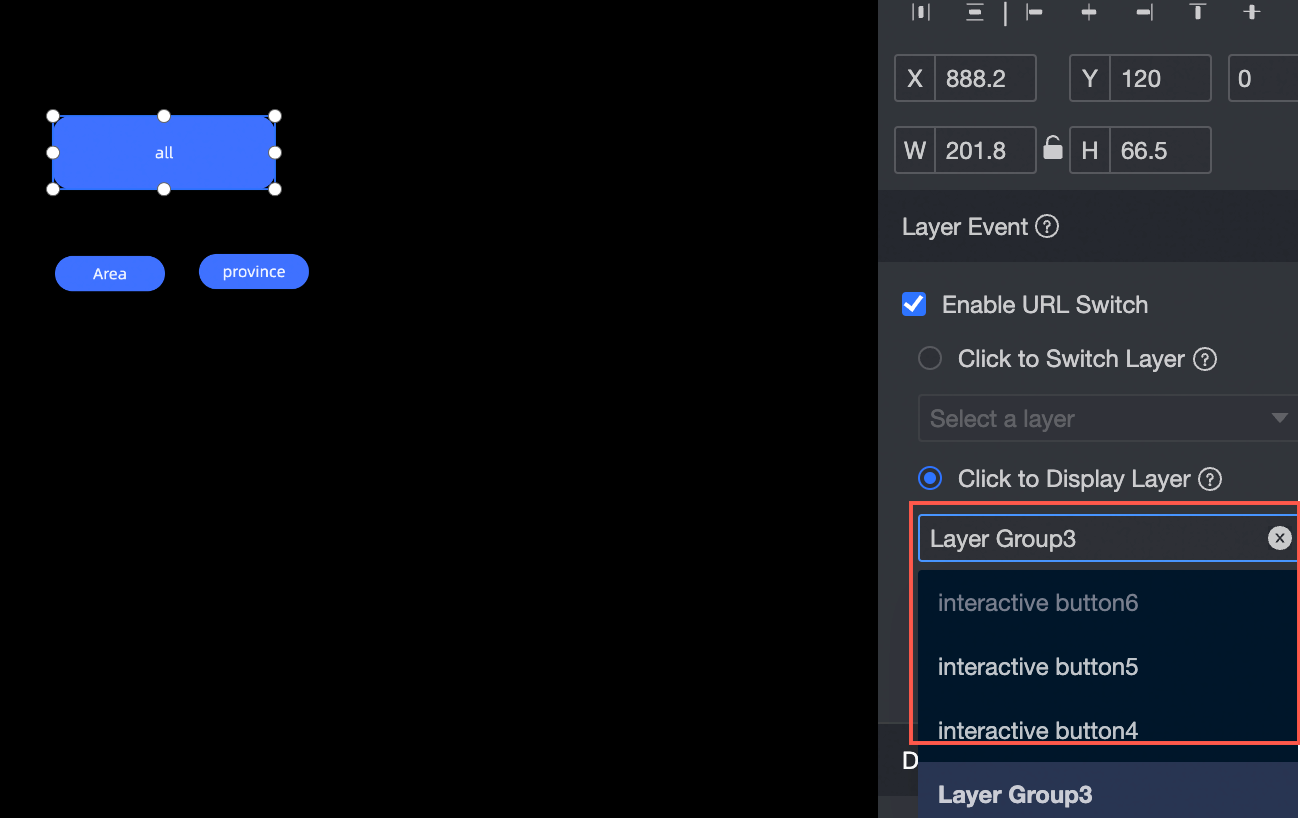
効果図:
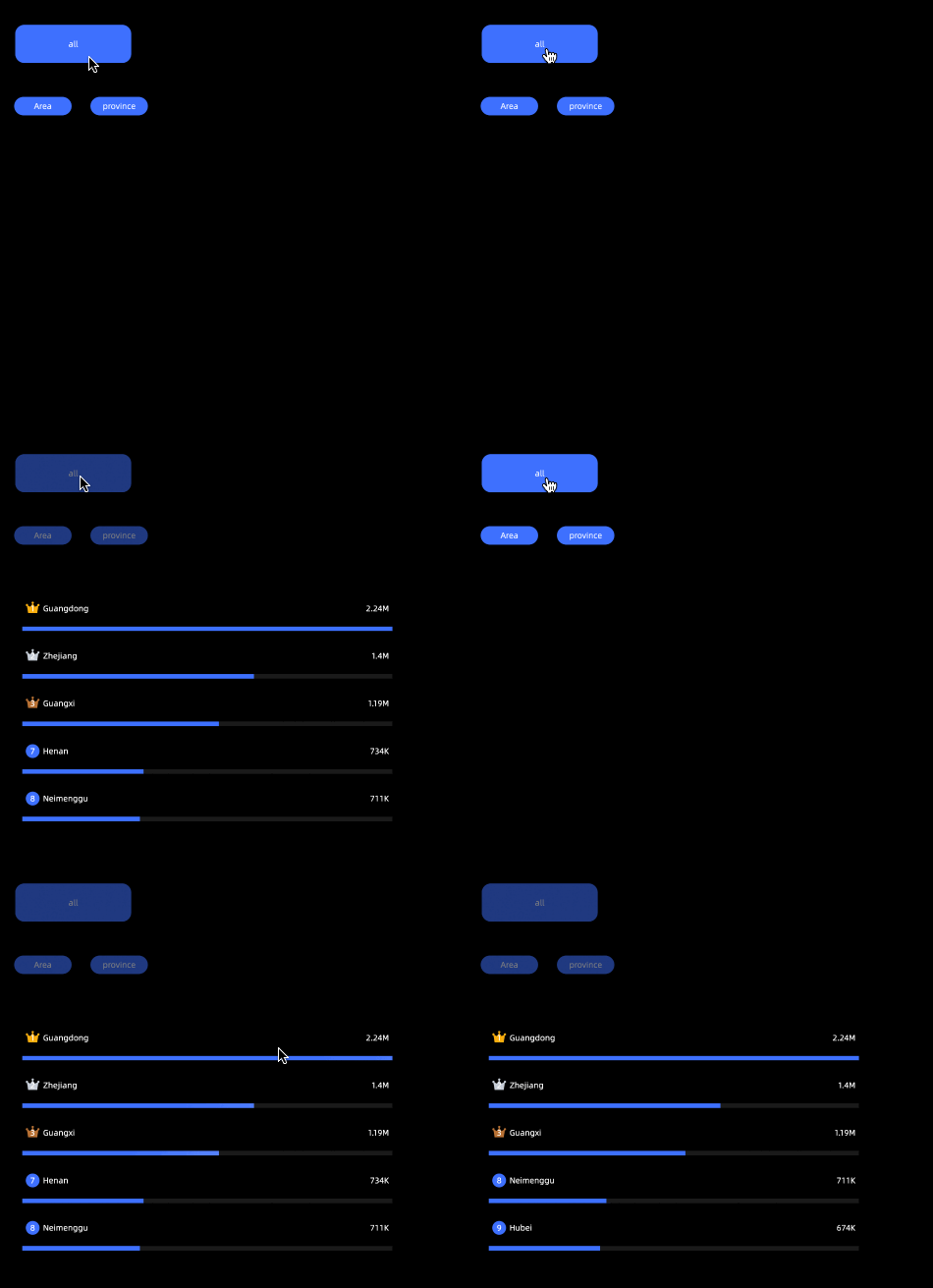
クリックジャンプページを設定:
内部: 内部オーバーレイページのリダイレクトをサポートします。
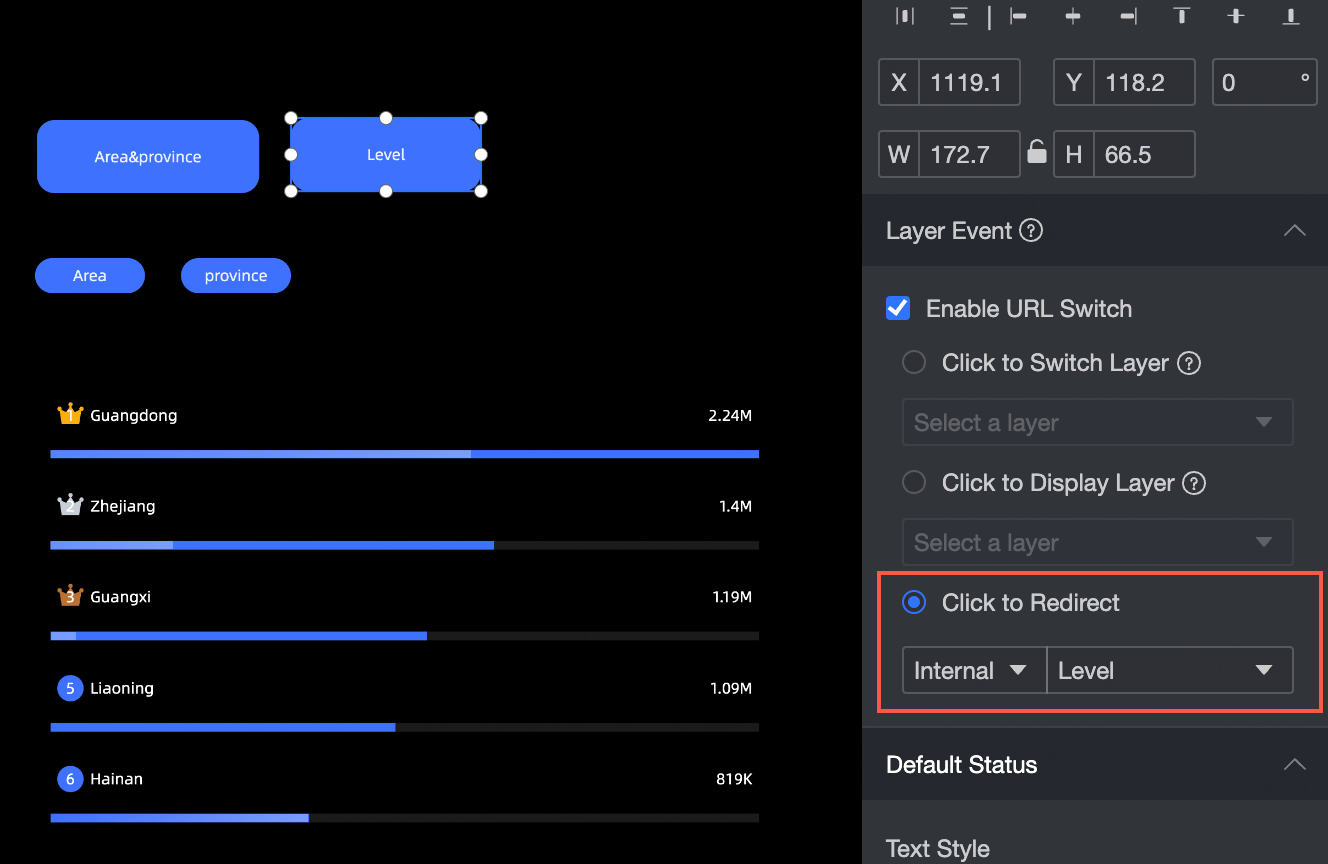
効果図:
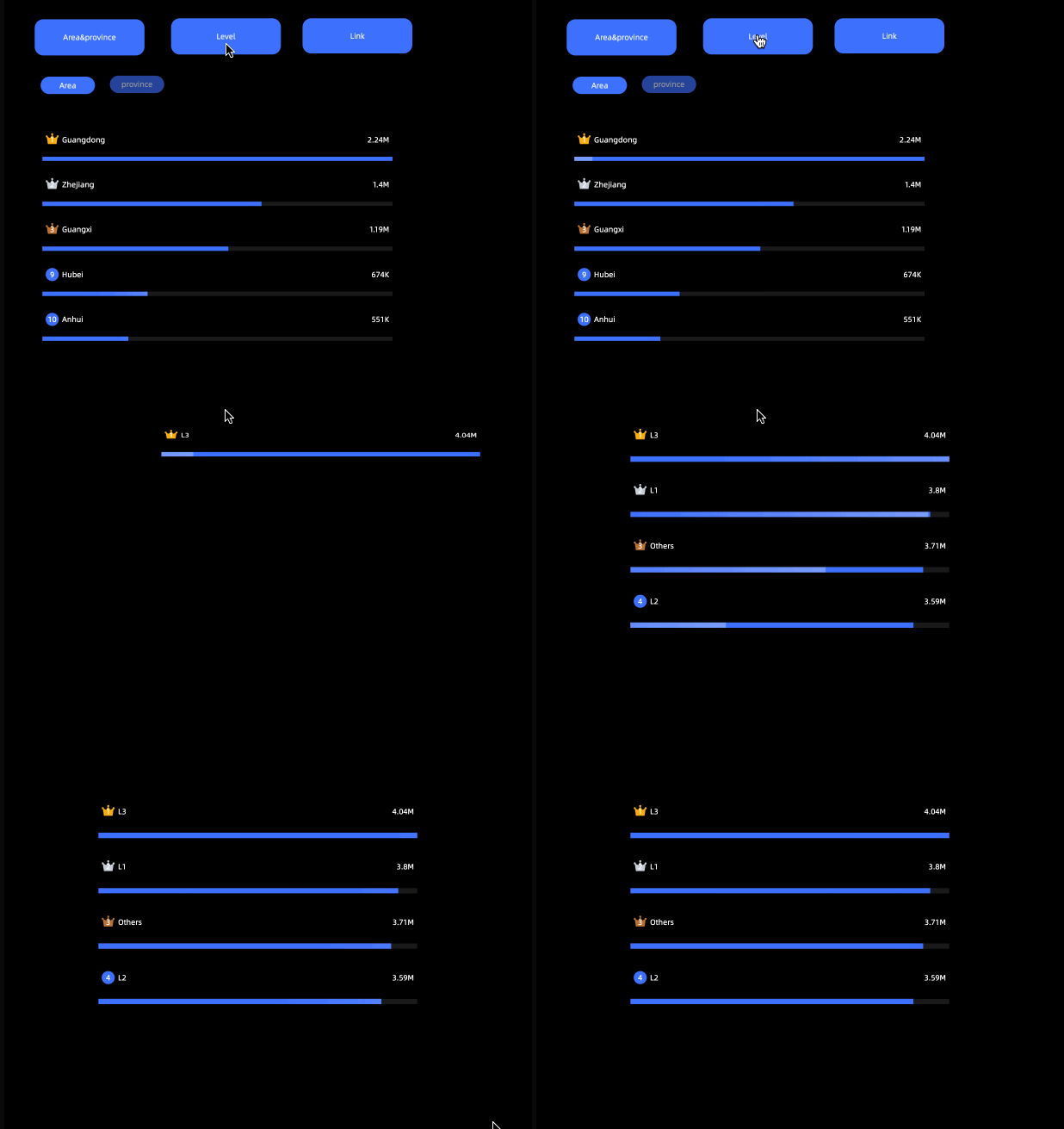
外部: 外部リンクを挿入できます。ポップアップウィンドウ、新しいウィンドウ、または現在のウィンドウで開きます。
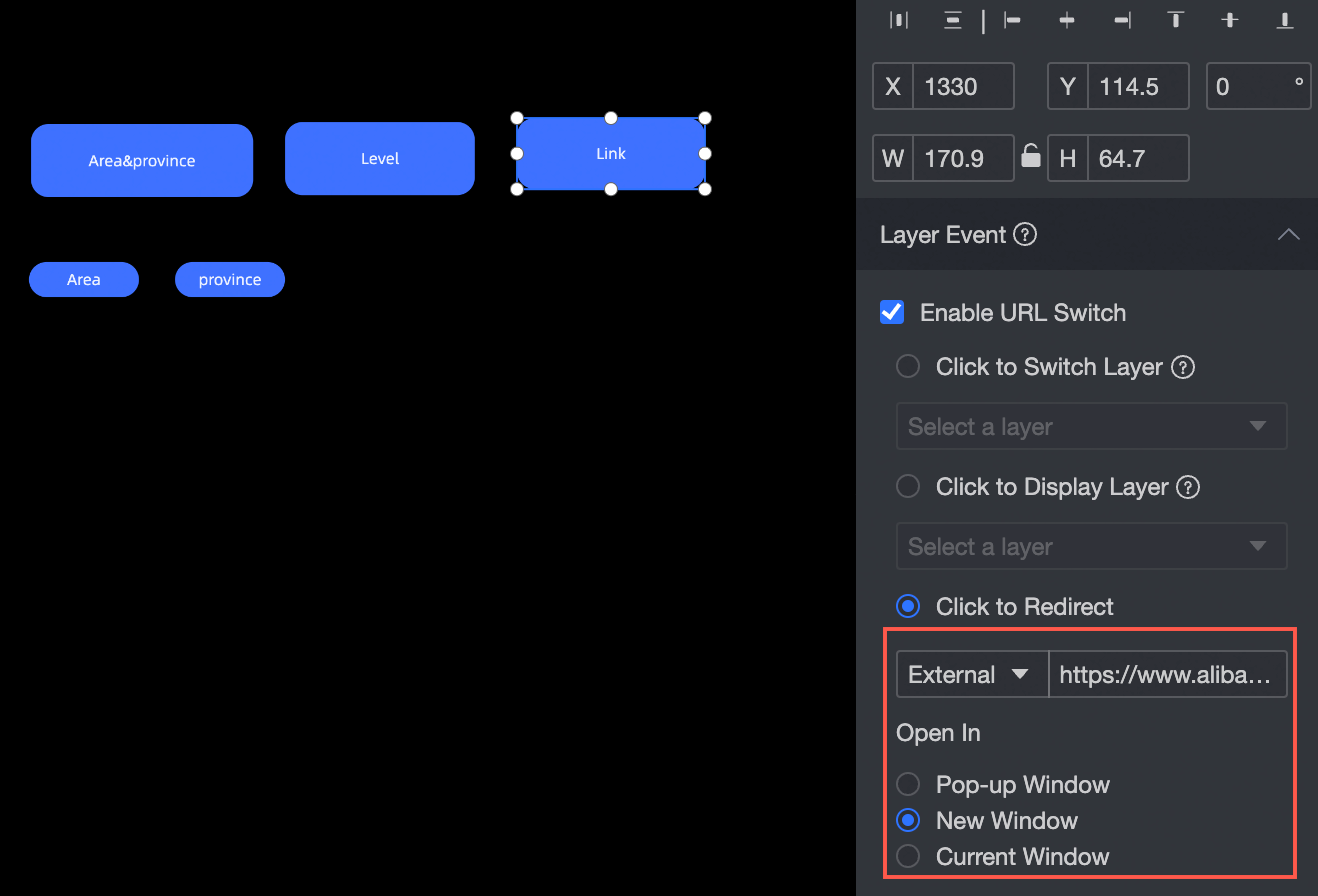
ポップアップウィンドウの効果図
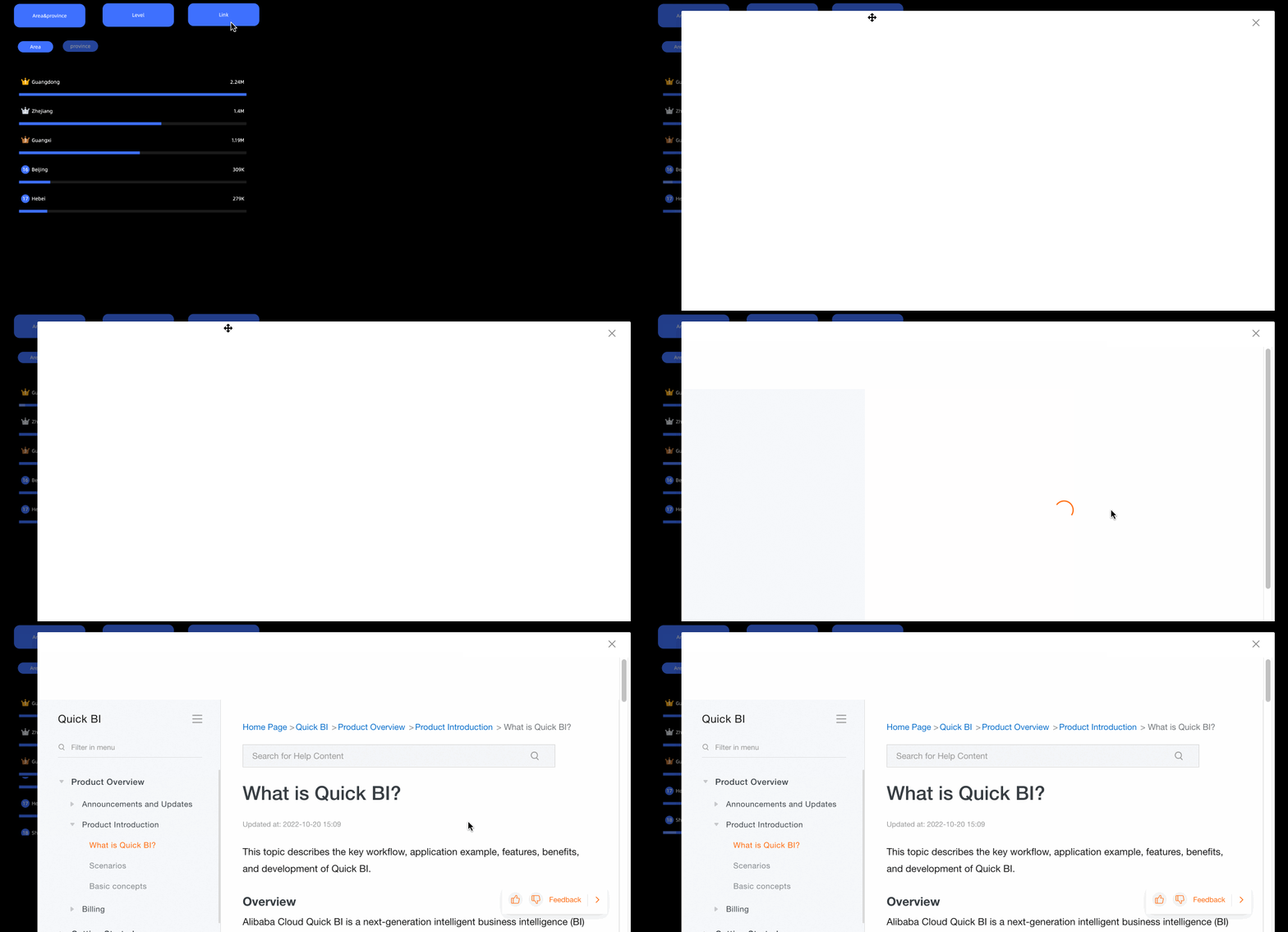
新しいウィンドウの効果
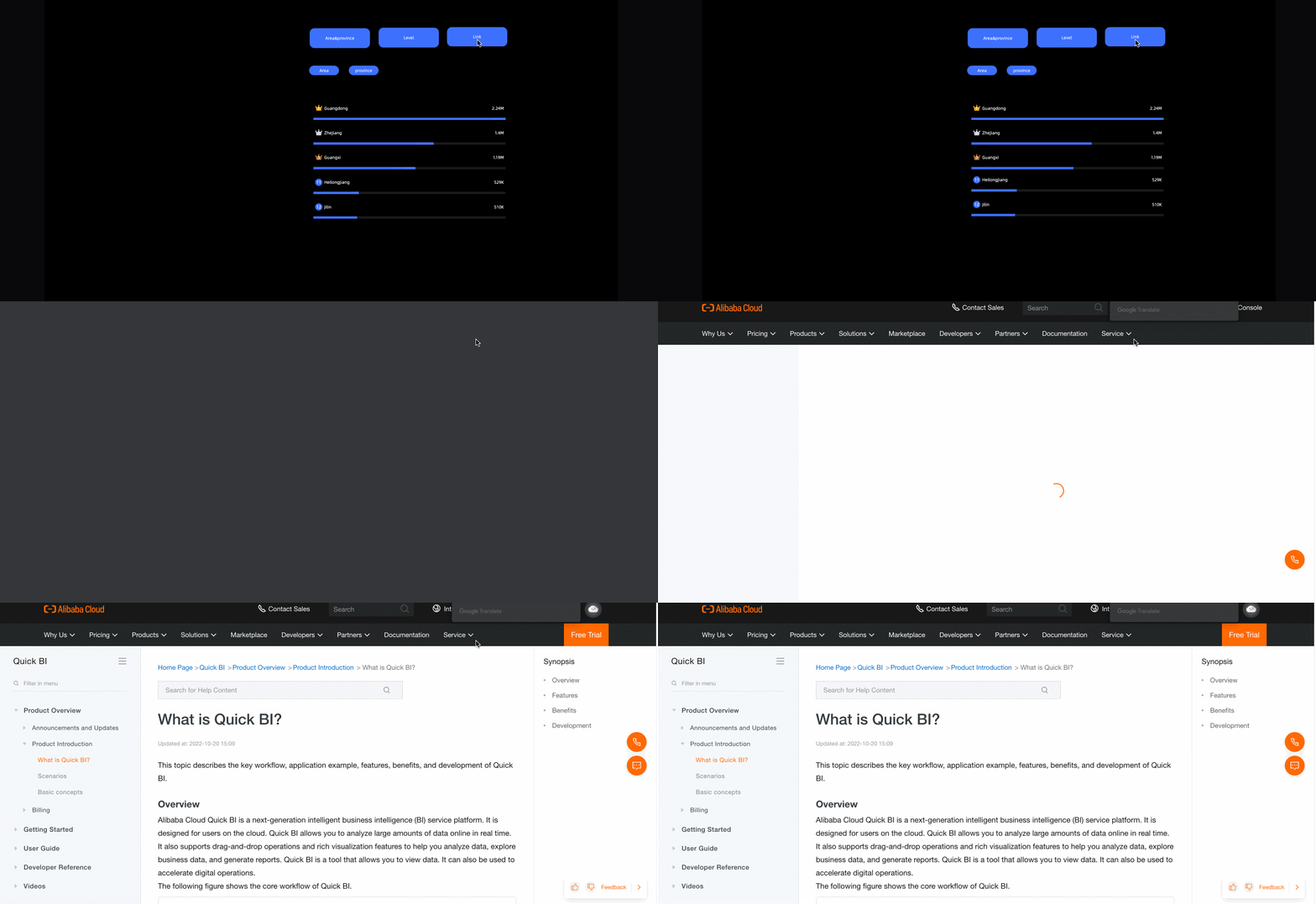
現在のウィンドウの効果
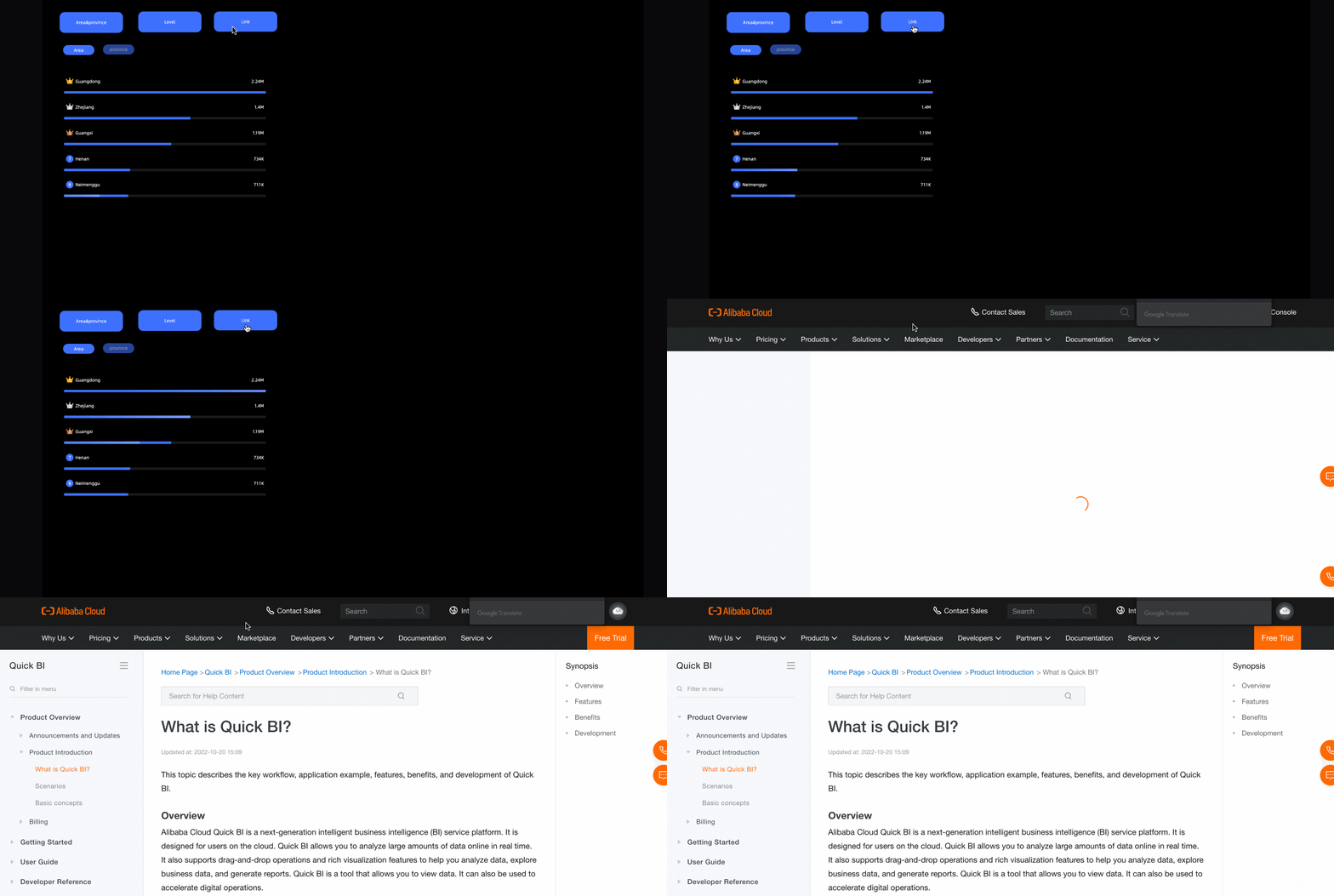
ボタンスタイルの構成
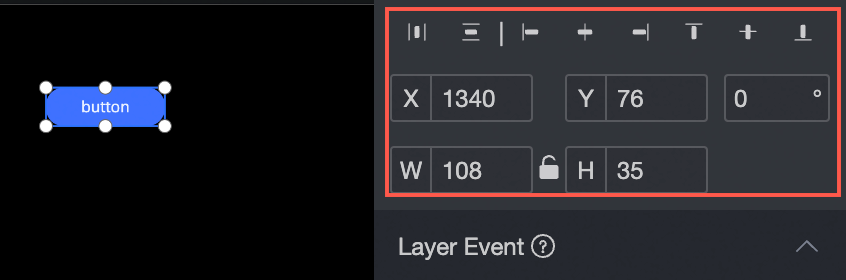
場所とサイズ
構成セクションで、コンポーネントを次のように構成できます。
コンポーネントの配置を調整: 左揃え、中央揃え、右揃えをサポートします。
ウィジェットのサイズを調整: 左上隅を原点として使用し、X軸とY軸の値を設定して、位置を調整します。
ウィジェットの角度を調整: 回転角度の値を設定します。
ウィジェットのサイズ変更: WとHの値を設定して、ウィジェットの幅と高さを調整します。
コンポーネントをロック: コンポーネントをロックすると、コンポーネントのサイズと位置を調整できなくなります。
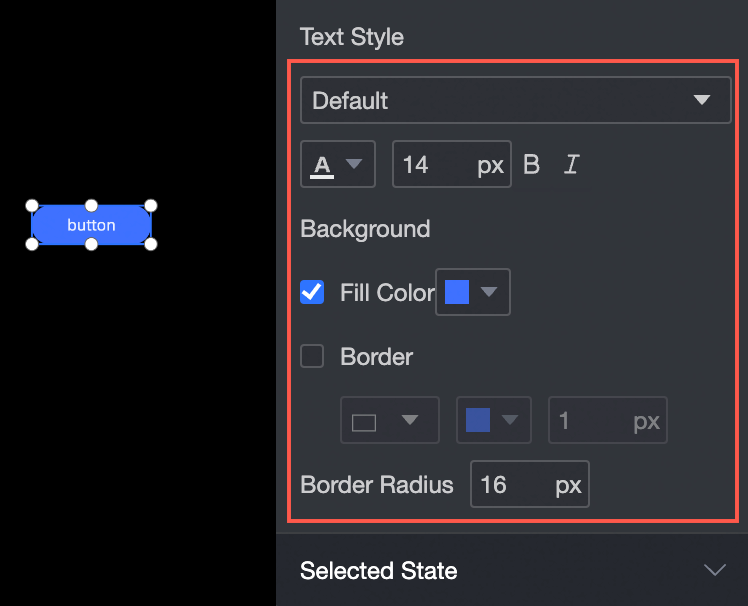
テキストスタイル
構成セクションで、ウィジェットテキストを次のように構成できます。
ウィジェットテキストのフォントスタイルを調整: フォント、色、フォントサイズ、太字、斜体テキストを設定できます。
ウィジェットの背景を調整: ウィジェットの背景の塗りつぶし色を設定できます。
ウィジェットの罫線を調整: ウィジェットの罫線のスタイル、色、幅を設定できます。
ウィジェットの角の半径を調整: ウィジェットの罫線の角の半径を設定できます。
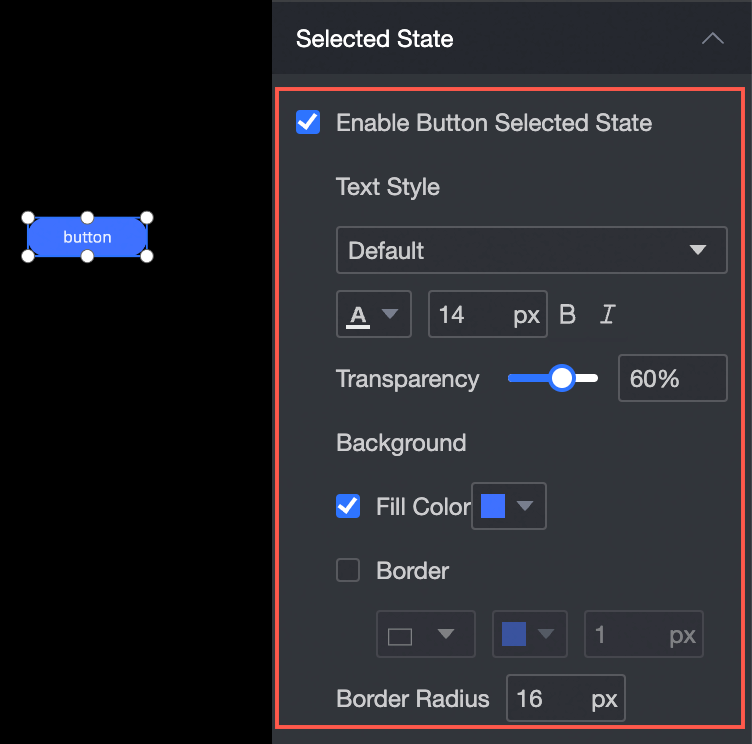
選択された状態
構成セクションで、選択されたボタンを次のように設定できます。
選択したボタンのフォントスタイルを調整: テキストのフォント、色、フォントサイズ、太字、傾きを設定できます。
選択したボタンの背景を調整: ウィジェットの背景の塗りつぶし色を設定できます。
選択したボタンの罫線を調整: ウィジェットの罫線のスタイル、色、幅を設定できます。
選択したボタンの角の半径を調整: ウィジェットの罫線の角の半径を設定できます。
効果