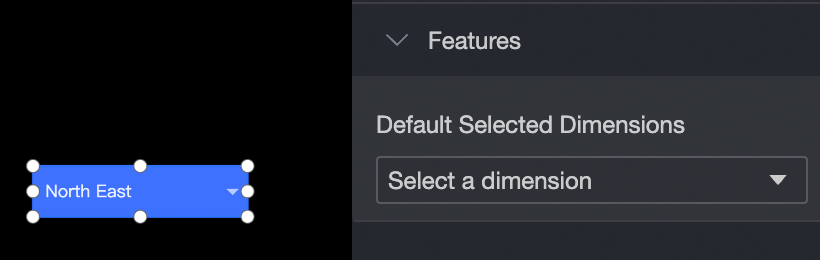
ドロップダウンリストは、Quick BI のデータ可視化画面用のインタラクティブコントロールです。レポートの視聴者は、事前定義されたオプションのリストから値を選択できます。この値は、特定のデータを取得するためのクエリ条件として使用されます。この Topic では、ドロップダウンリストを追加して構成する方法について説明します。
前提条件
データ可視化画面を作成済みであること。詳細については、「データ可視化画面の作成」をご参照ください。
ティッカーボードウィジェットを追加済みであること。詳細については、「ティッカーボード」をご参照ください。
例
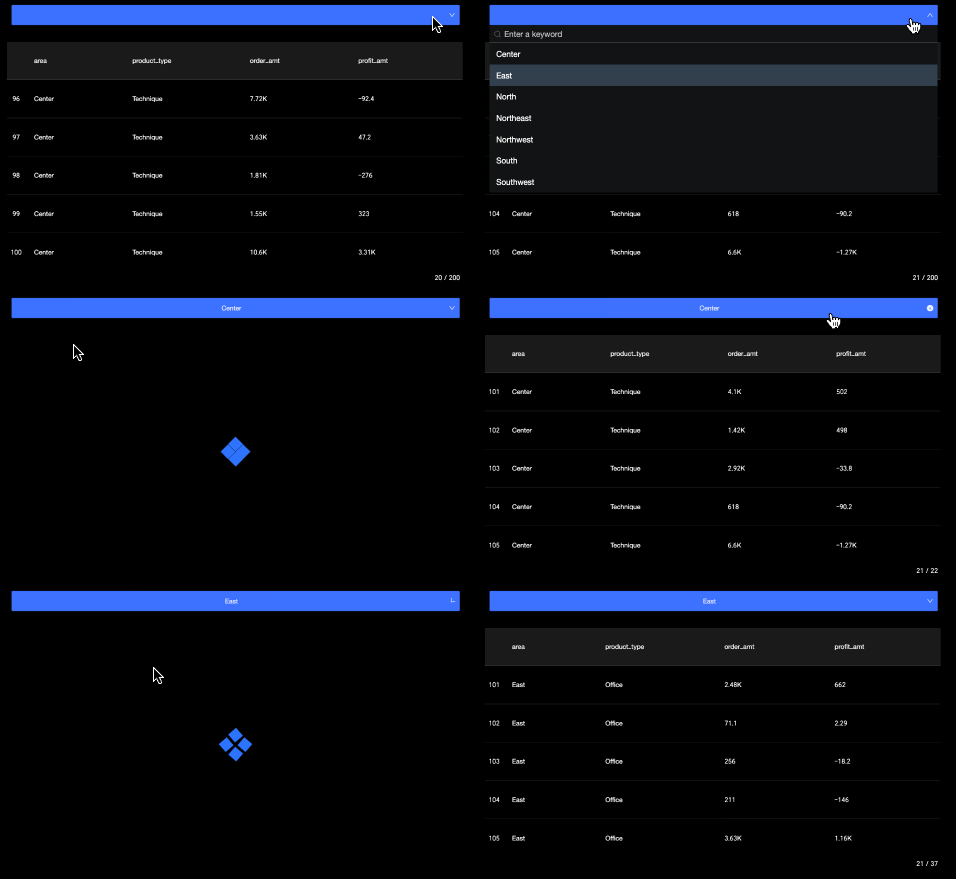
ドロップダウンリストコントロールの追加
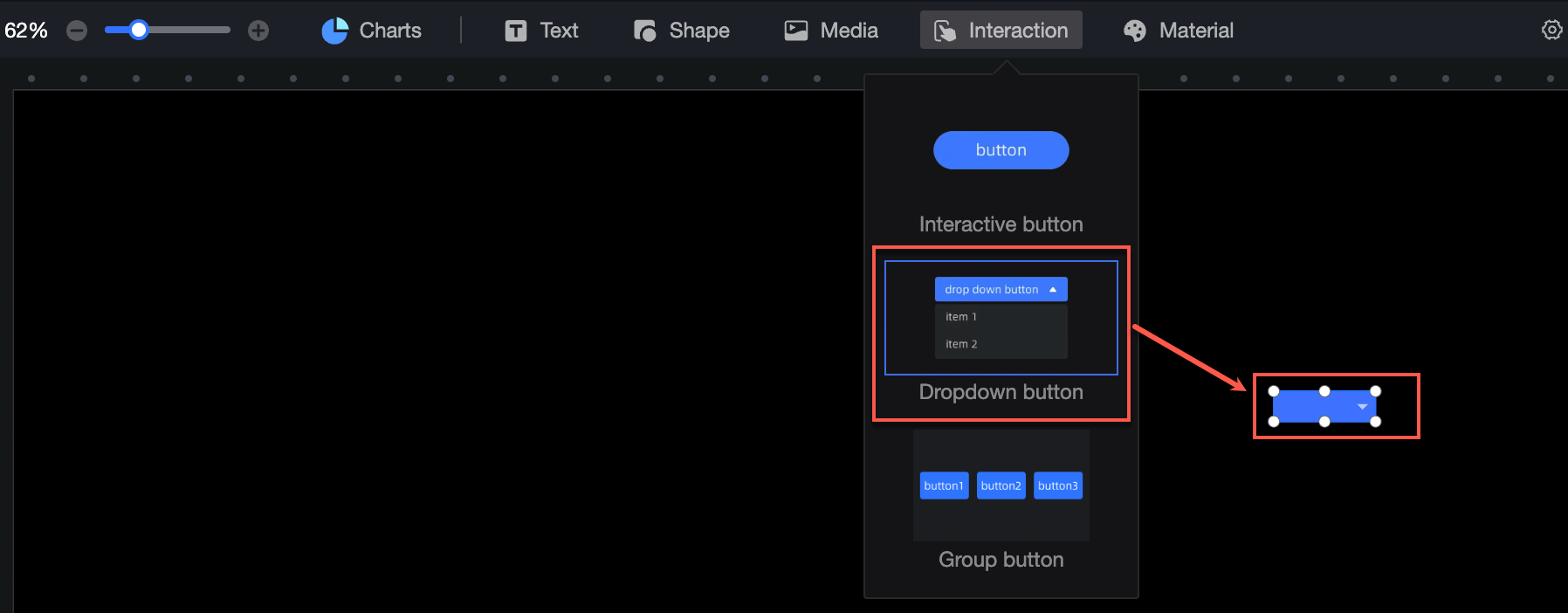
ダッシュボード編集ページで、上部のメニューバーにある [インタラクション] をクリックして、ドロップダウンリストコントロールを追加します。
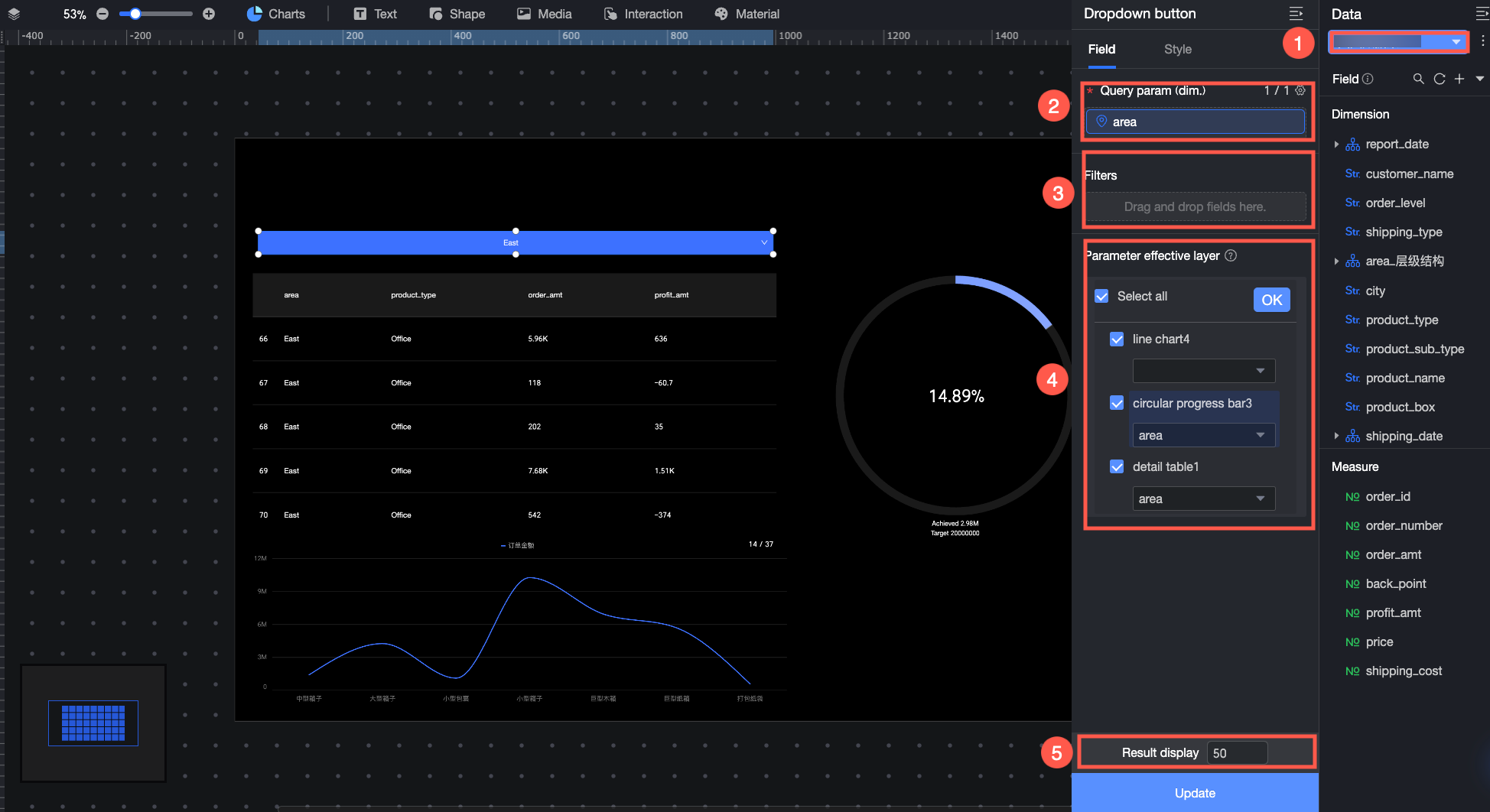
次のようにドロップダウンリストを構成します。
構成アイテム
説明
① ソースデータセット
[データ] パネルで、ドロップダウンリストがクエリパラメーターのソースとして使用するデータセットを追加します。
② クエリパラメーター
[フィールド] パネルで、ドロップダウンリストのオプションのソースとして使用するフィールドを [クエリパラメーター] エリアにドラッグします。
レポートの視聴者がクエリを実行すると、このフィールドからドロップダウンリストで値を選択して、特定のデータをクエリできます。たとえば、クエリパラメーターが [リージョン] の場合、ドロップダウンリストから [北東] を選択すると、北東リージョンのデータが表示されます。
③ フィルター
レポートに特定の情報のみを表示し、レポートの視聴者がそのデータのみを操作できるようにする場合は、フィルターするフィールドを [フィールド] パネルの [フィルター] エリアにドラッグします。次に、
 アイコンをクリックして、[フィルターの設定] ダイアログボックスでフィルター条件を構成します。たとえば、レポートに北東および華東リージョンのデータのみを表示するように設定できます。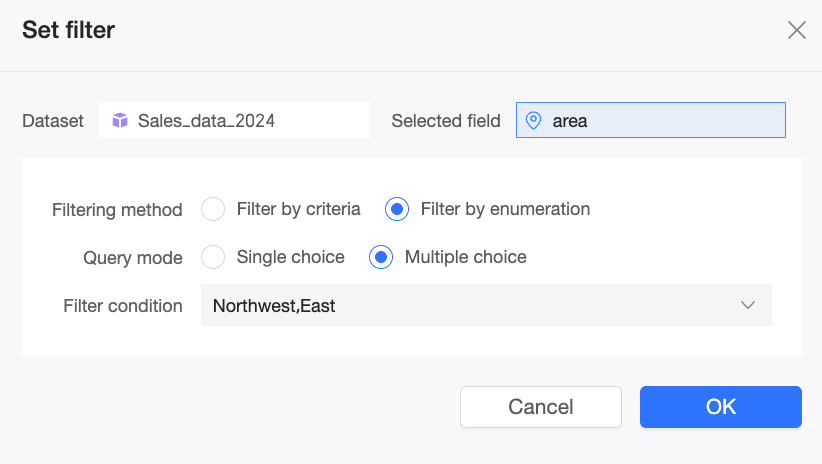
④ 影響を受けるレイヤー
アイテムを構成して [更新] をクリックした後、[フィールド] パネルの [影響を受けるレイヤー] エリアに移動します。ドロップダウンリストのクエリパラメーターによって制御されるチャートとその外部キーフィールドを選択します。異なるデータセットからチャートを選択して、ドロップダウンリストを使用したデータセット間のクエリを有効にすることができます。チャートを選択した後:
チャートとクエリパラメーターが同じデータセットに属している場合、クエリパラメーターと同じフィールドが自動的に選択されます。手動で別のフィールドに切り替えることもできます。
チャートとクエリパラメーターが異なるデータセットに属している場合は、手動で外部キーフィールドを選択する必要があります。
選択したチャートのデータは、ドロップダウンリストで選択したオプションに基づいて自動的に調整されます。
説明影響を受けるチャートを構成した後、チャートのデータセットを切り替えたときに、新しいデータセットにクエリパラメーターフィールドが存在しない場合、ドロップダウンリストの条件はそのチャートのクエリ中に適用されません。そのチャートの [影響を受けるレイヤー] エリアのフィールド構成には、「ディメンションフィールドが存在しません」と表示されます。影響を受けるチャートの情報を更新する必要があります。
影響を受けるチャートを構成した後、ドロップダウンリストの元のクエリパラメーターフィールドを別のフィールドに置き換えたり、ドロップダウンリストのデータセットを変更したりすると、クエリが空の結果を返す場合があります。有効なクエリパラメーターフィールドを再構成するか、影響を受けるチャートの情報を更新する必要があります。
⑤ 結果表示
ドロップダウンリストに表示するオプション値の数を設定します。
説明デフォルト値は 50、最大値は 1,000 です。必要に応じて 1 から 1,000 までの任意の整数を入力できます。
ドロップダウンリストに多くのオプション値が含まれている場合は、検索ボックスにキーワードを入力して、必要なオプションをすばやく見つけることができます。
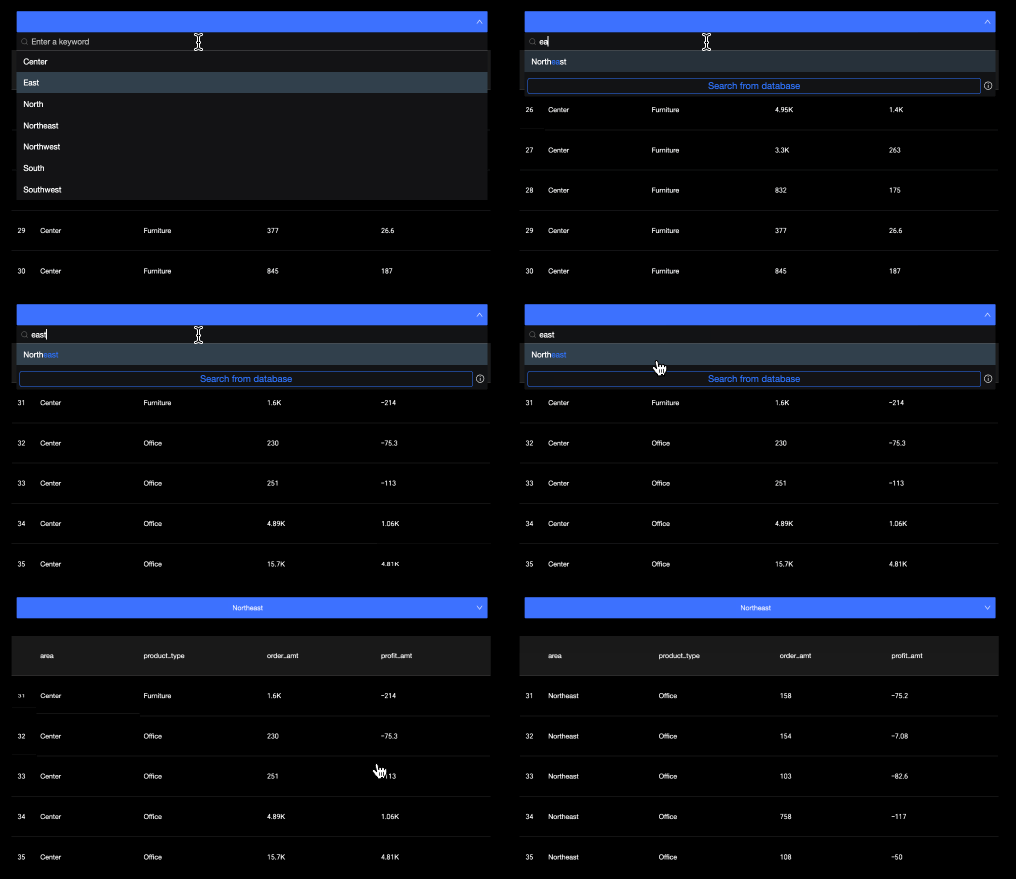
ドロップダウンリストで目的の結果が見つからない場合は、データベースから検索してみてください。

(オプション) 次のデータ操作を実行することもできます:
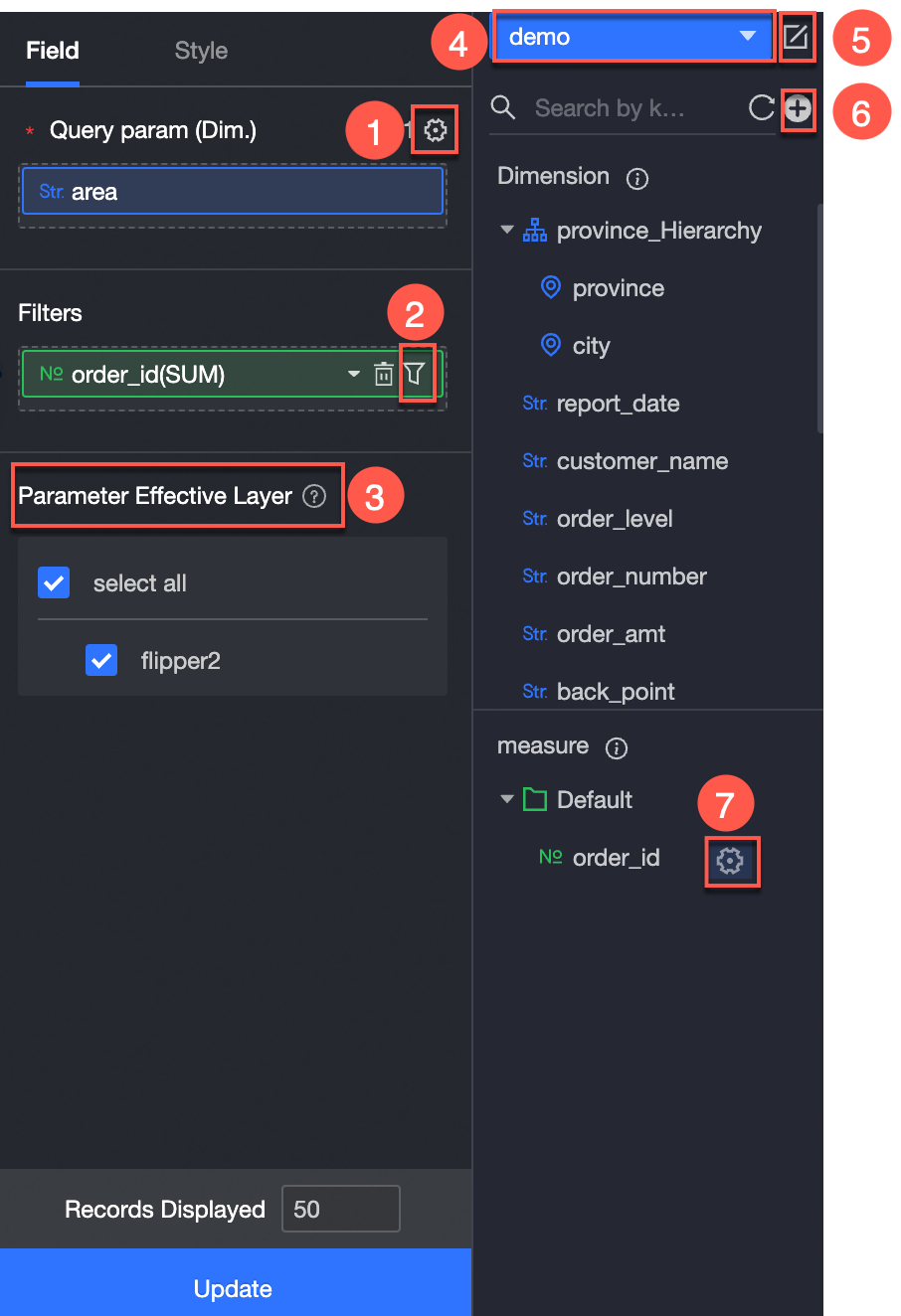
フィールドフォーマットの一括構成 (①)。詳細については、「フィールドスタイルの一括構成」をご参照ください。
フィールドフィルターの設定 (②)。詳細については、「データのフィルタリング」をご参照ください。
インタラクティブコンポーネントの追加 (③)。
データセットの切り替え (④)。詳細については、「データセットの切り替え」をご参照ください。
データセットの編集 (⑤)。詳細については、「データセットの編集」をご参照ください。
計算フィールドの作成や新しいグループディメンションの作成などのデータ処理 (⑥)。詳細については、「計算フィールドの作成」および「新しいグループディメンションの作成」をご参照ください。
フィールドのコピー (⑦)。詳細については、「コピーしてディメンションに変換」をご参照ください。
ドロップダウンリストのスタイルの構成
位置とサイズ
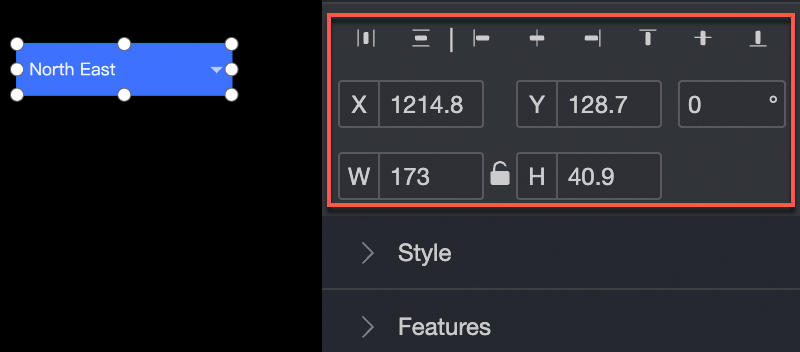
構成セクションでは、ドロップダウンリストの位置とサイズを構成できます:
ドロップダウンリストの配置を調整します。使用可能なオプションは、左揃え、中央揃え、右揃えです。
ドロップダウンリストの位置を調整します。左上隅を基準にして X 軸と Y 軸の値を設定します。
ドロップダウンリストの角度を調整します。回転角度を設定します。
ドロップダウンリストのサイズを調整します。幅 (W) と高さ (H) の値を設定します。
ドロップダウンリストをロックします。ドロップダウンリストがロックされると、そのサイズや位置を調整できなくなります。
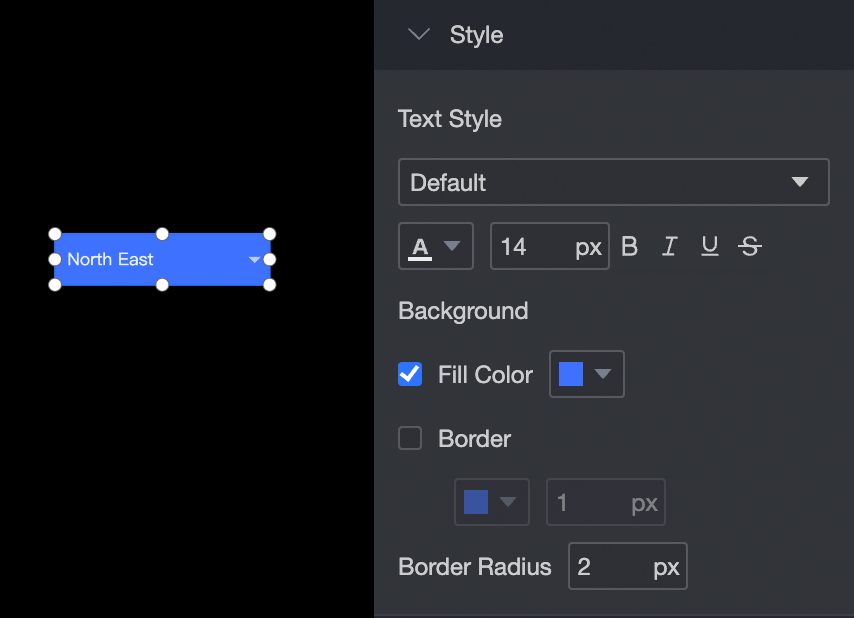
テキストスタイル
構成セクションでは、ドロップダウンリストのテキストスタイルを構成できます:
テキストのフォントスタイルを調整します。フォント、色、フォントサイズを設定し、太字または斜体の書式設定を適用できます。
バックグラウンドを調整します。バックグラウンドの塗りつぶしの色を設定できます。
罫線を調整します。罫線のスタイル、色、幅を設定できます。
角半径を調整します。ドロップダウンリストの角の半径を設定できます。
機能
ドロップダウンリストのディメンション値を設定できます。