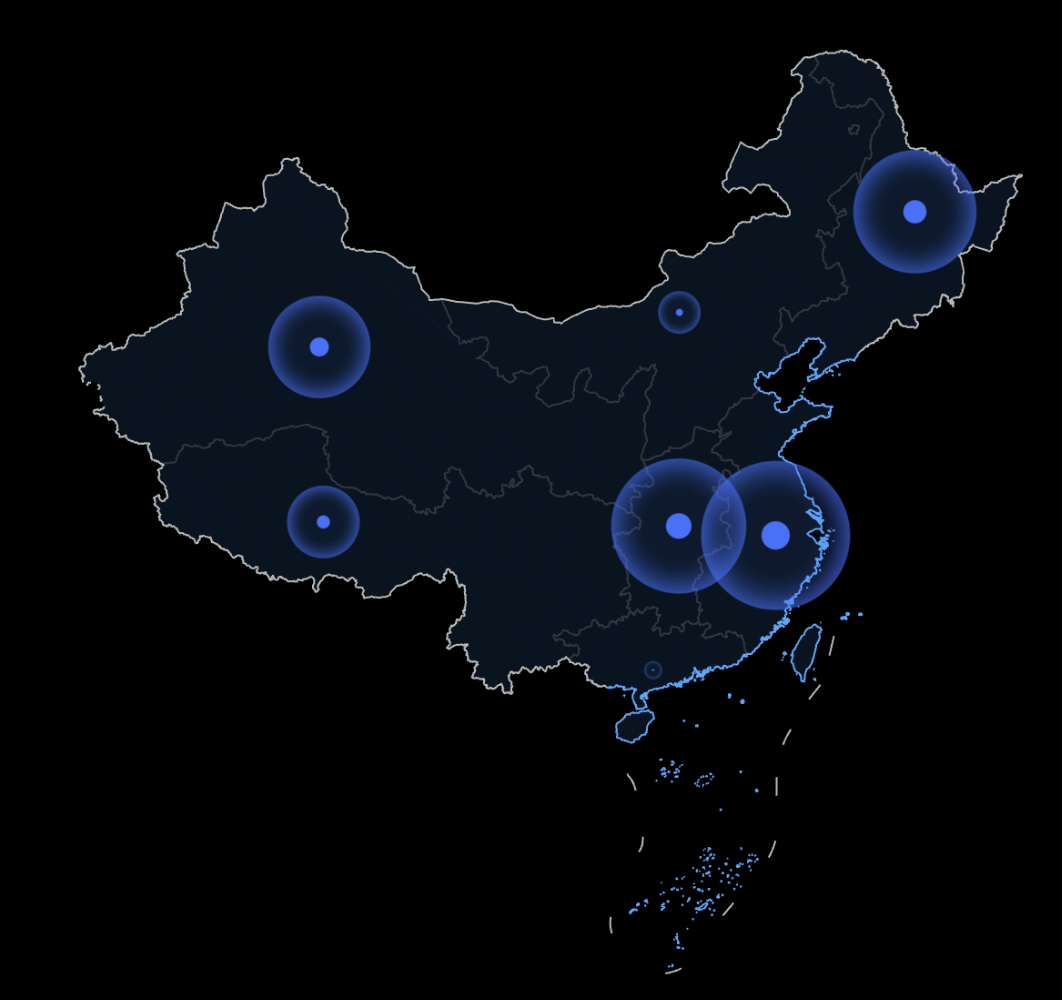
ジオバブルチャートは、地図上にバブルを配置してデータ値を表現するチャートです。国や地域ごとのデータメトリックの規模や分布を可視化するのに役立ちます。例えば、ジオバブルチャートは、さまざまな観光地の観光客数や、異なる地域の一人当たりの所得を示すことができます。このトピックでは、ジオバブルチャートにデータを追加し、スタイルを設定する方法について説明します。
前提条件
データ可視化画面が作成済みであること。詳細については、「データ可視化画面の作成」をご参照ください。
プレビュー
チャートフィールドの設定
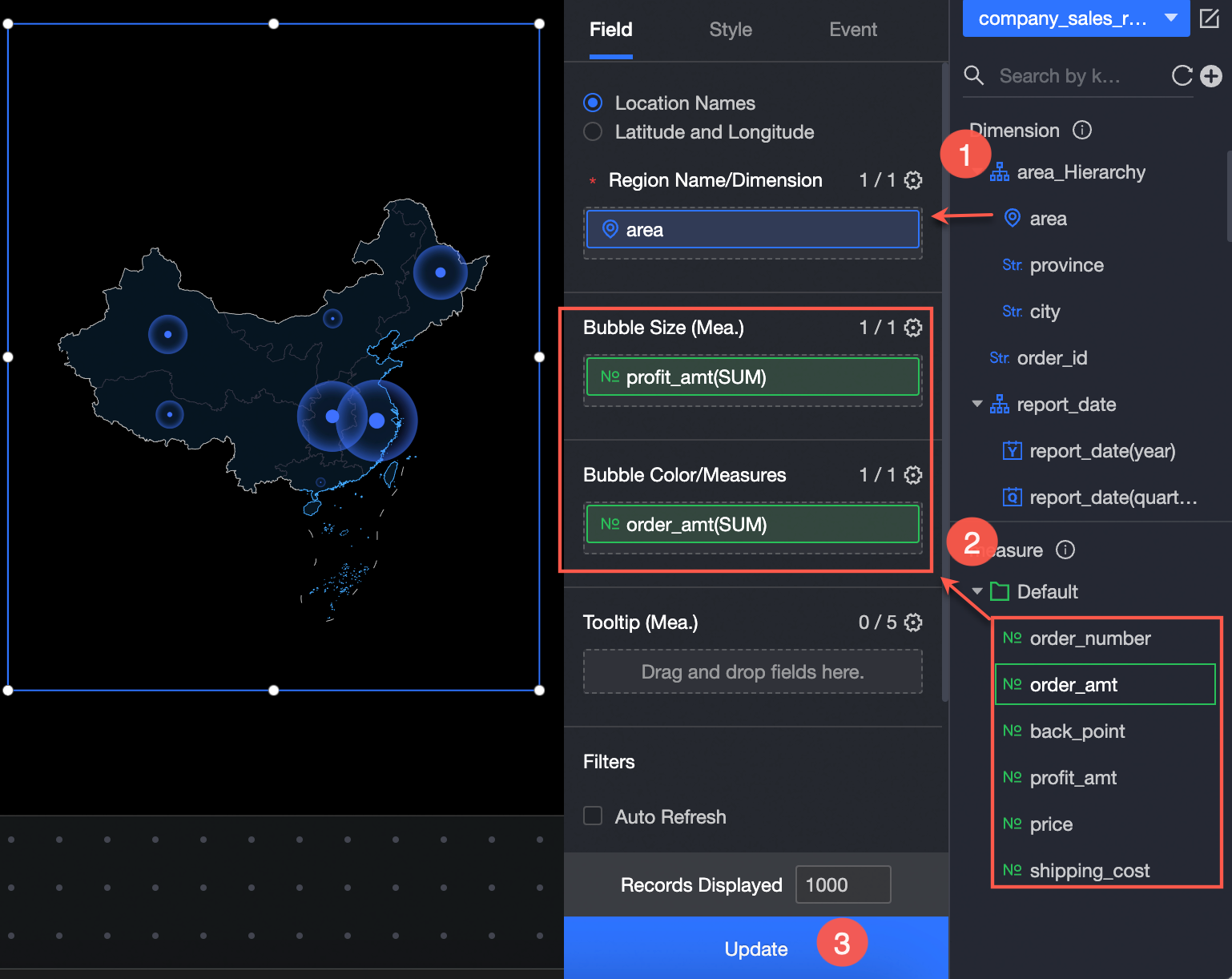
ウィジェットライブラリの [チャート] セクションで、[ジオバブルチャート] ウィジェットを見つけてキャンバスにドラッグします。

[フィールド] タブで、必要なディメンションとメジャーフィールドを選択します。
[エリア名] または [経度と緯度] のいずれかを使用して地理情報を指定します。
[エリア名] を選択した場合は、province をダブルクリックするか、[エリア名/ディメンション] にドラッグします。
[経度と緯度] を選択した場合は、経度フィールドと緯度フィールドをダブルクリックするか、[経度と緯度/ディメンション] にドラッグします。[位置ラベル/ディメンション] フィールドはオプションです。
メジャーリストから、[注文額] をダブルクリックするか、[バブルサイズ/メジャー] にドラッグします。
メジャーリストから、[注文額] をダブルクリックするか、[バブルカラー/メジャー] にドラッグします。
以下のデータ操作も実行できます:
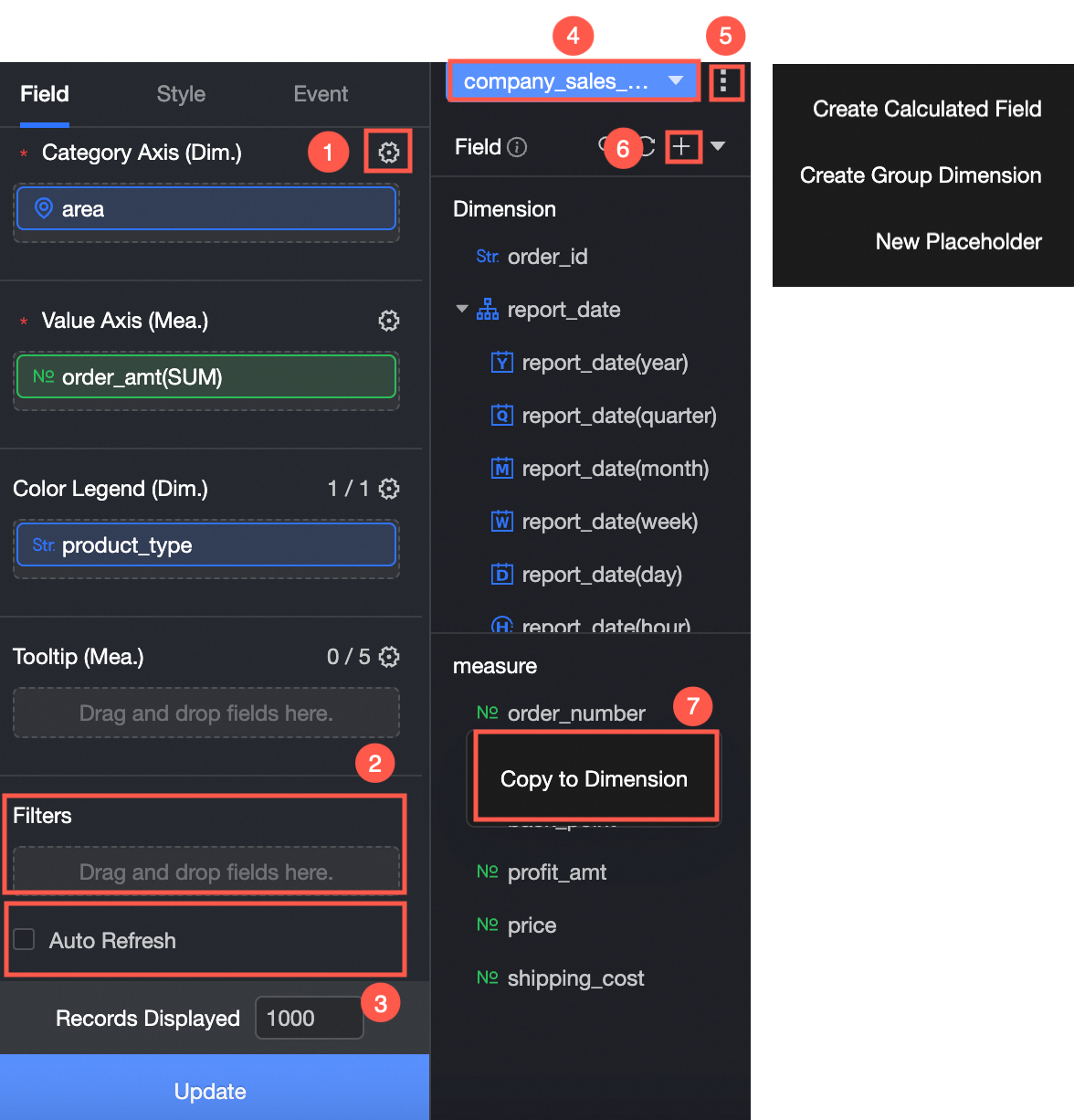
フィールドフォーマットの一括設定 (①)。詳細については、「フィールドスタイルの一括設定」をご参照ください。
データのフィルタリング (②)。詳細については、「データのフィルタリング」をご参照ください。
データの自動更新の有効化 (③)。詳細については、「データの自動更新スケジュールの設定」をご参照ください。
データセットの切り替え (④)。詳細については、「データセットの切り替え」をご参照ください。
データセットの編集 (⑤)。詳細については、「データセットの編集」をご参照ください。
データの処理 (⑥)。詳細については、「計算フィールドの作成」、「グループ化ディメンションの作成」、および「プレースホルダーの作成」をご参照ください。
フィールドのコピー (⑦)。詳細については、「ディメンションへのコピー」をご参照ください。
チャートスタイルの設定
以下のセクションでは、チャートスタイルの設定方法について説明します。一般的なチャートスタイルの設定については、「チャートスタイルの設定」をご参照ください。
マップエリア
設定ペインで、以下の設定を行うことができます:
[表示範囲] で、[自動] または [カスタム] を選択します。
説明[自動] はデータに基づいて範囲を調整します。[カスタム] では、範囲を手動で設定できます。インタラクティブな分析シナリオでは、表示範囲は常にデータに基づいて自動的に調整されます。
現在、カスタム表示範囲は、グローバルな大陸と国、および中国のリージョン、省、市をサポートしています。

[手動調整] を選択することもできます。このオプションを有効にすると、現在の重心とズーム値が自動的に生成されます。これらの値を手動で変更することもできます。

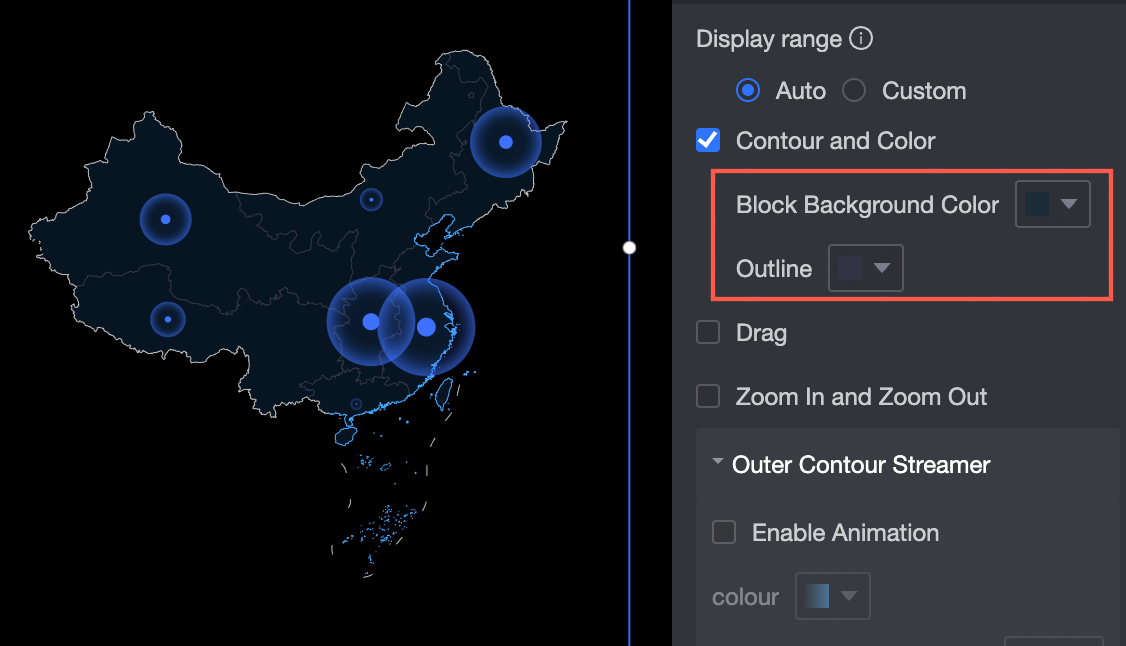
[輪郭と塗りつぶし] セクションでは、エリアの背景色と輪郭の色を設定できます。
説明一部のエリアでは輪郭はサポートされていません。
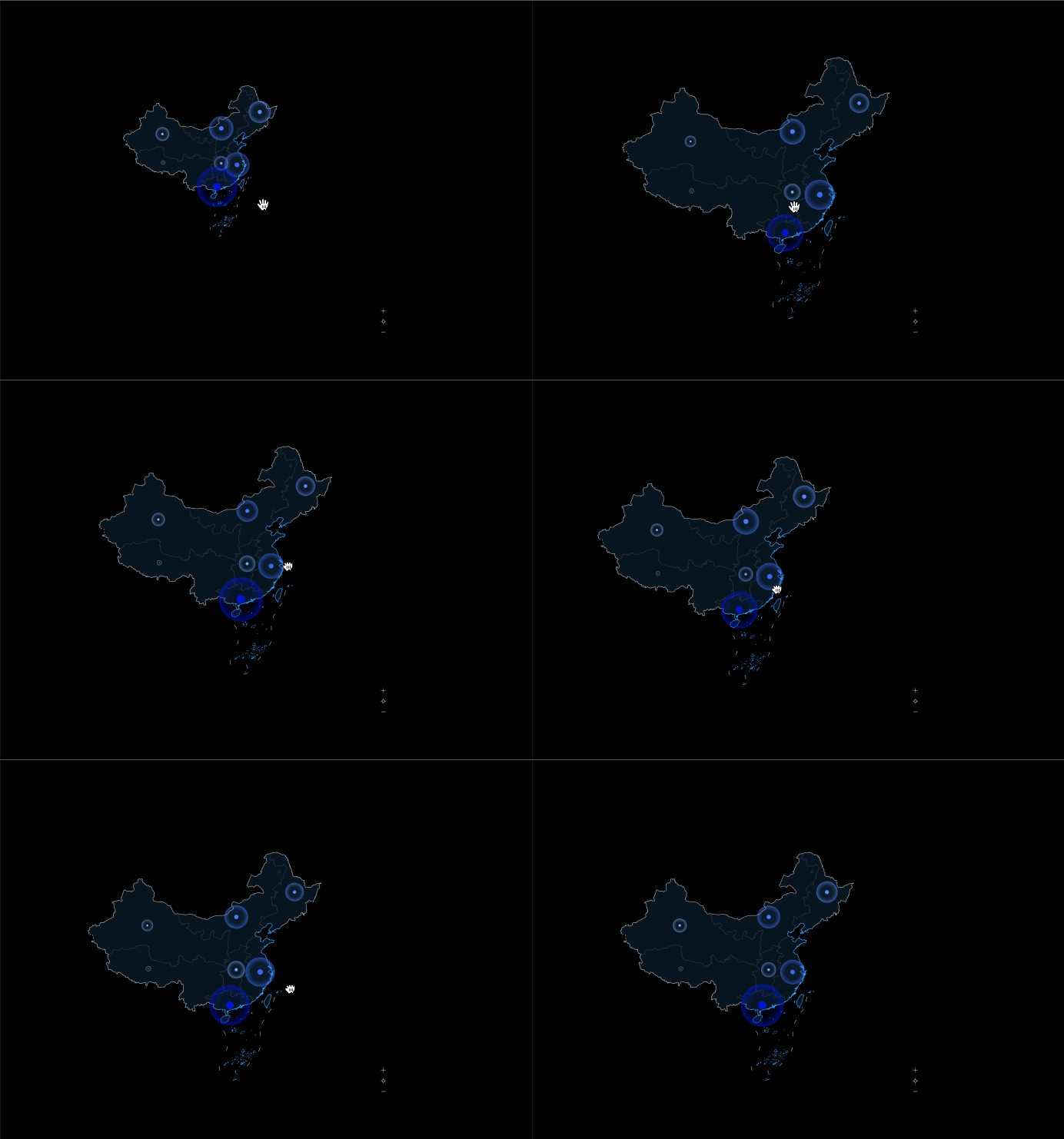
データ可視化画面をプレビューする際に、チャート上でのドラッグとズームを有効にするには、[ドラッグを有効化] と [ズームを有効化] を選択します。
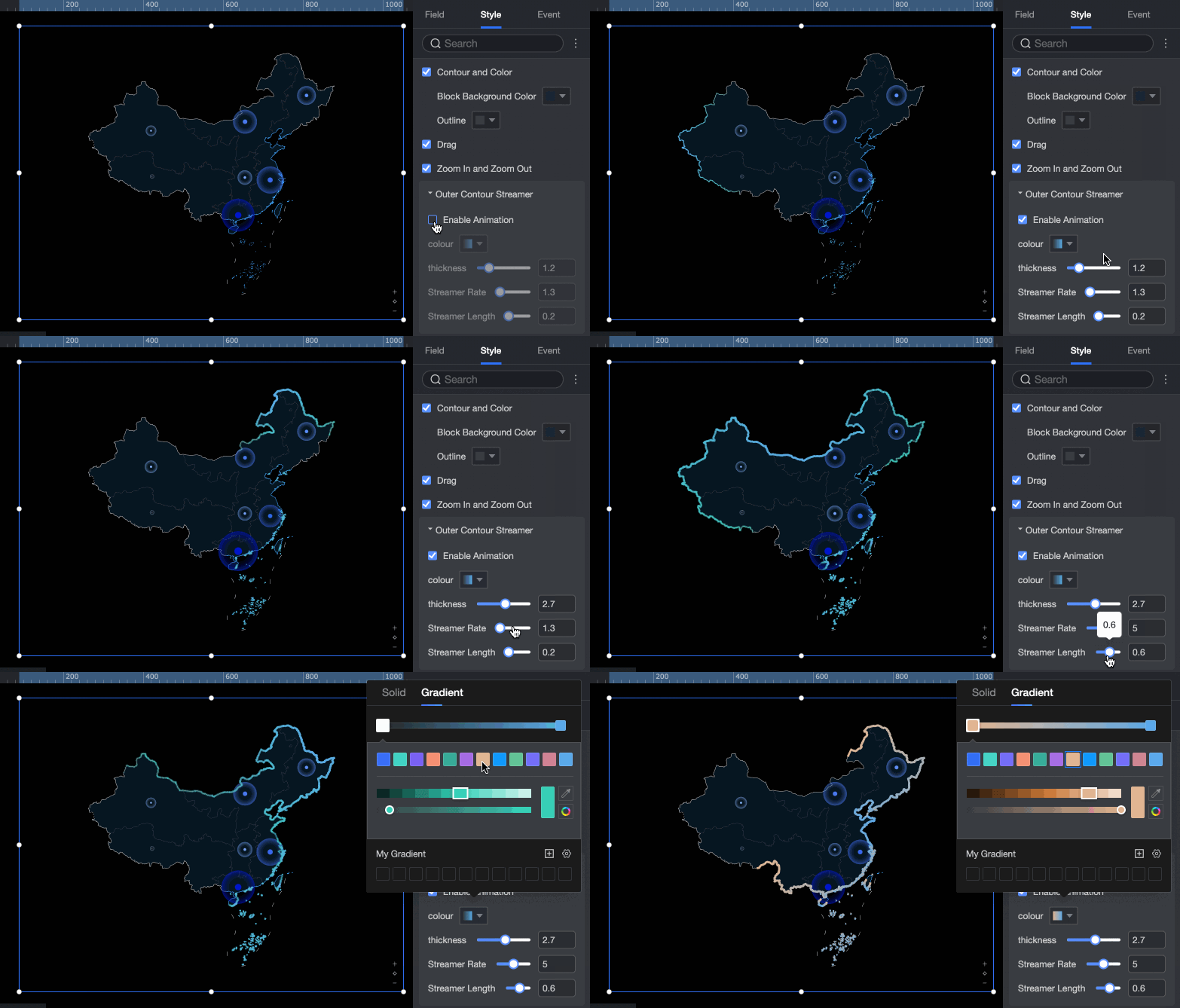
[外側輪郭フロー効果] セクションでは、この効果を有効または無効にできます。有効にした場合、フローカラー (単色/グラデーション)、太さ、速度、および長さを設定できます。
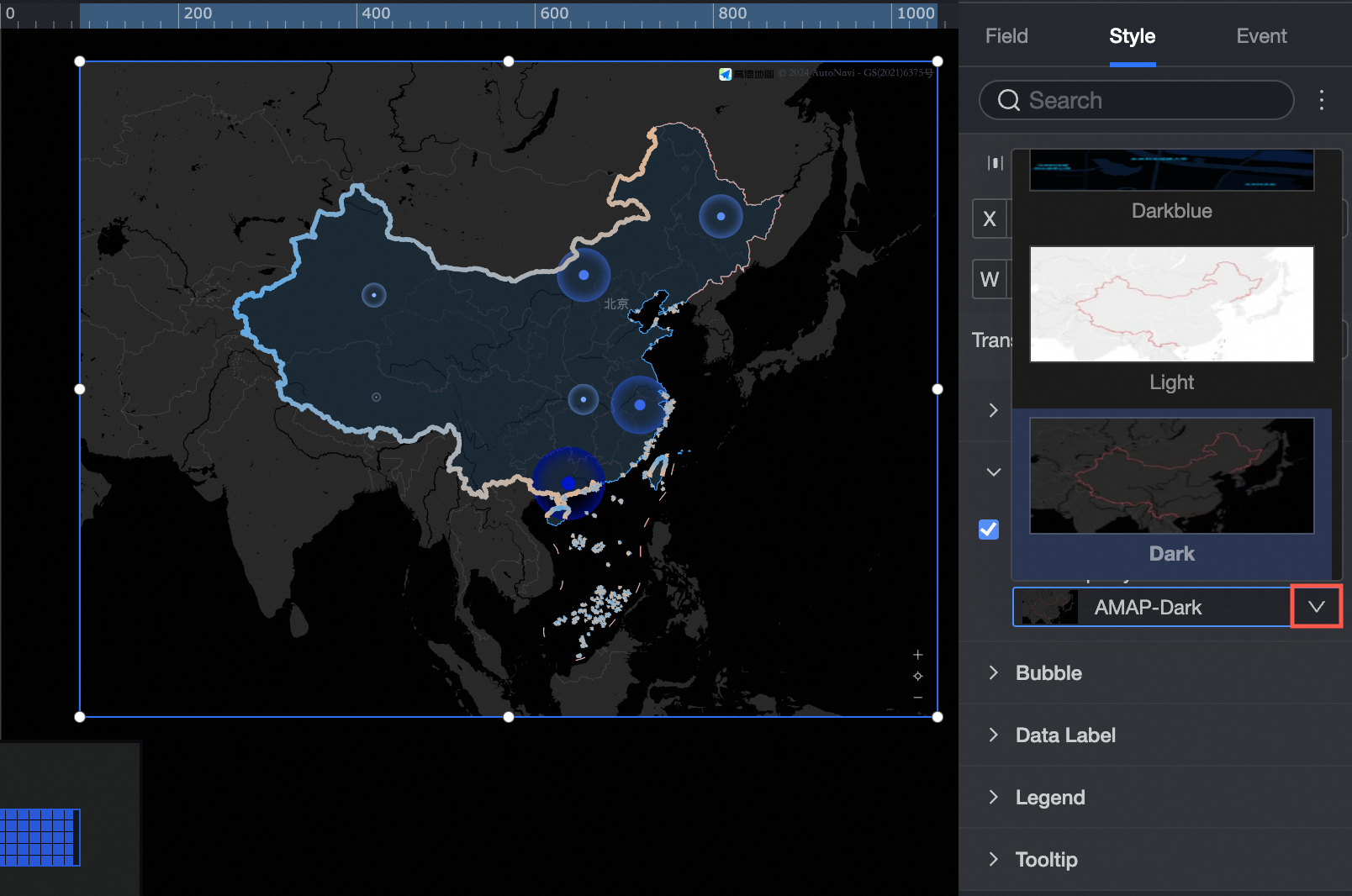
ベースマップ
[ベースマップの表示] セクションでは、さまざまな AutoNavi ベースマップスタイルから選択できます。
バブル
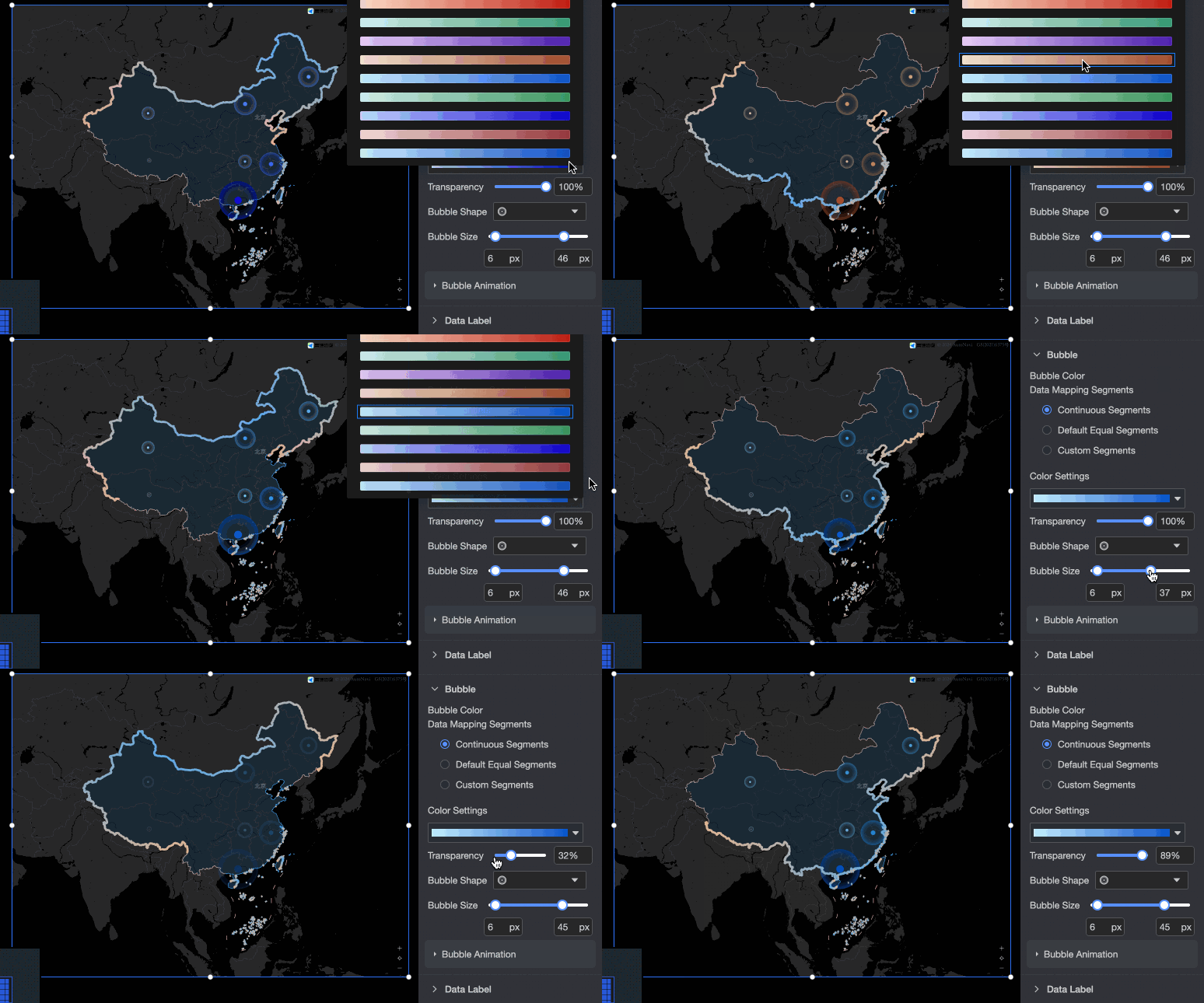
[バブル] セクションでは、[バブルカラー]、[バブル形状]、[バブルサイズ]、および [バブル効果] を設定できます。
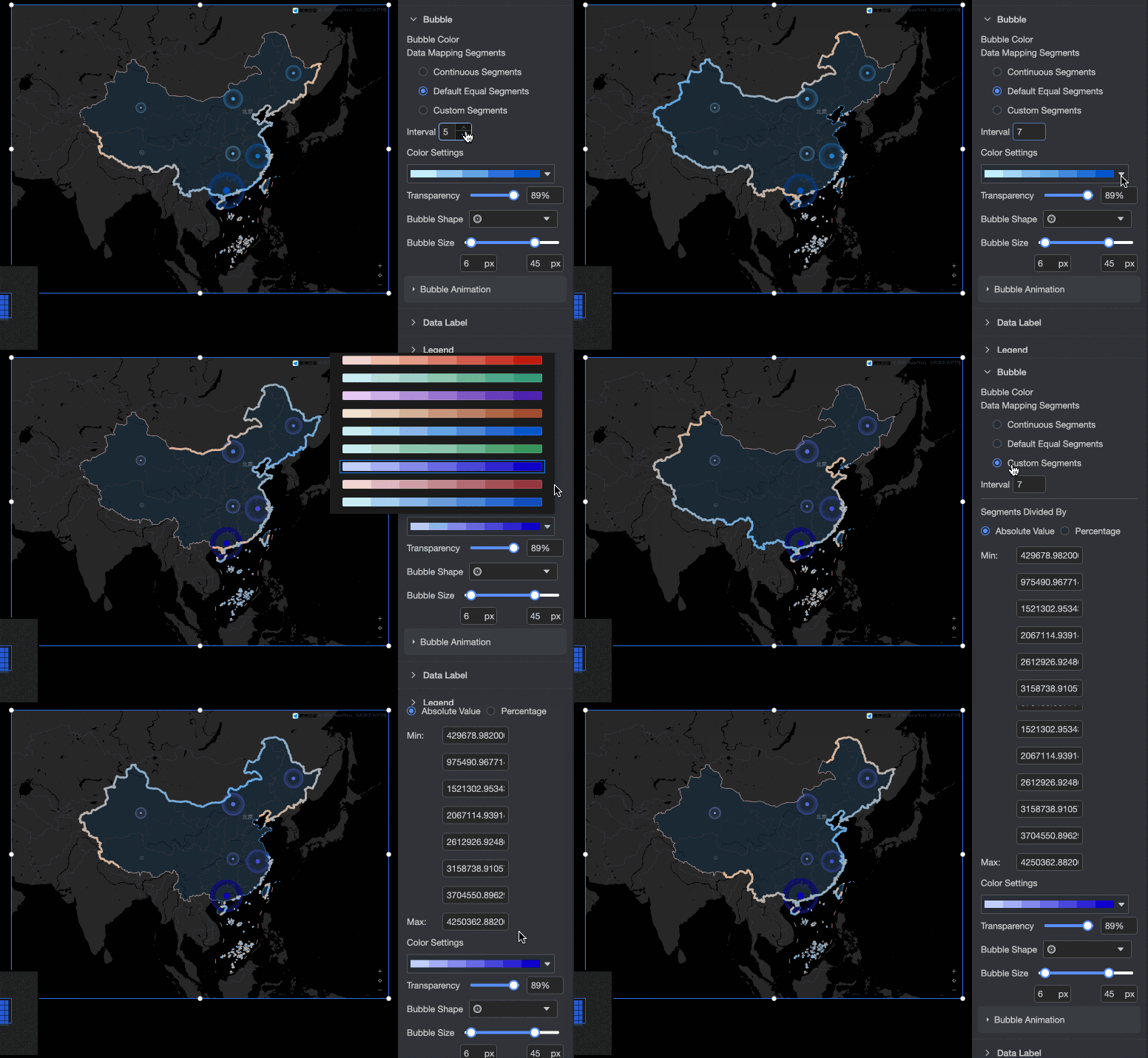
バブルカラー:テーマカラー、透明度、データマッピング範囲、間隔数を設定できます。
説明メジャーのデータマッピング範囲の設定 (マッピング方法や間隔数など) は、[フィールド] タブの [バブルカラー/メジャー] にメジャーが設定されている場合にのみ利用できます。
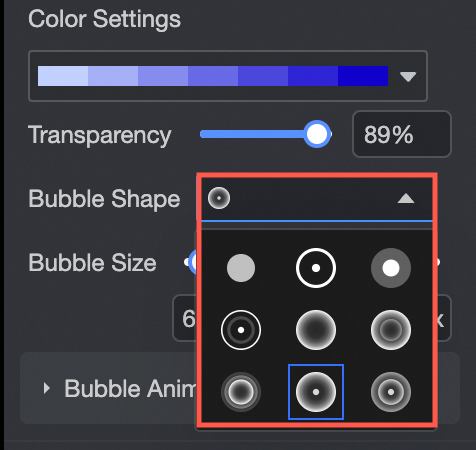
バブル形状:さまざまなバブル形状から選択できます。
バブルサイズ:ポインターをドラッグしてバブルのサイズを変更できます。

バブルアニメーション:バブルアニメーションを有効にすると、アニメーションタイプ (呼吸/波)、アニメーションの速度、拡散範囲、波紋数を設定できます。
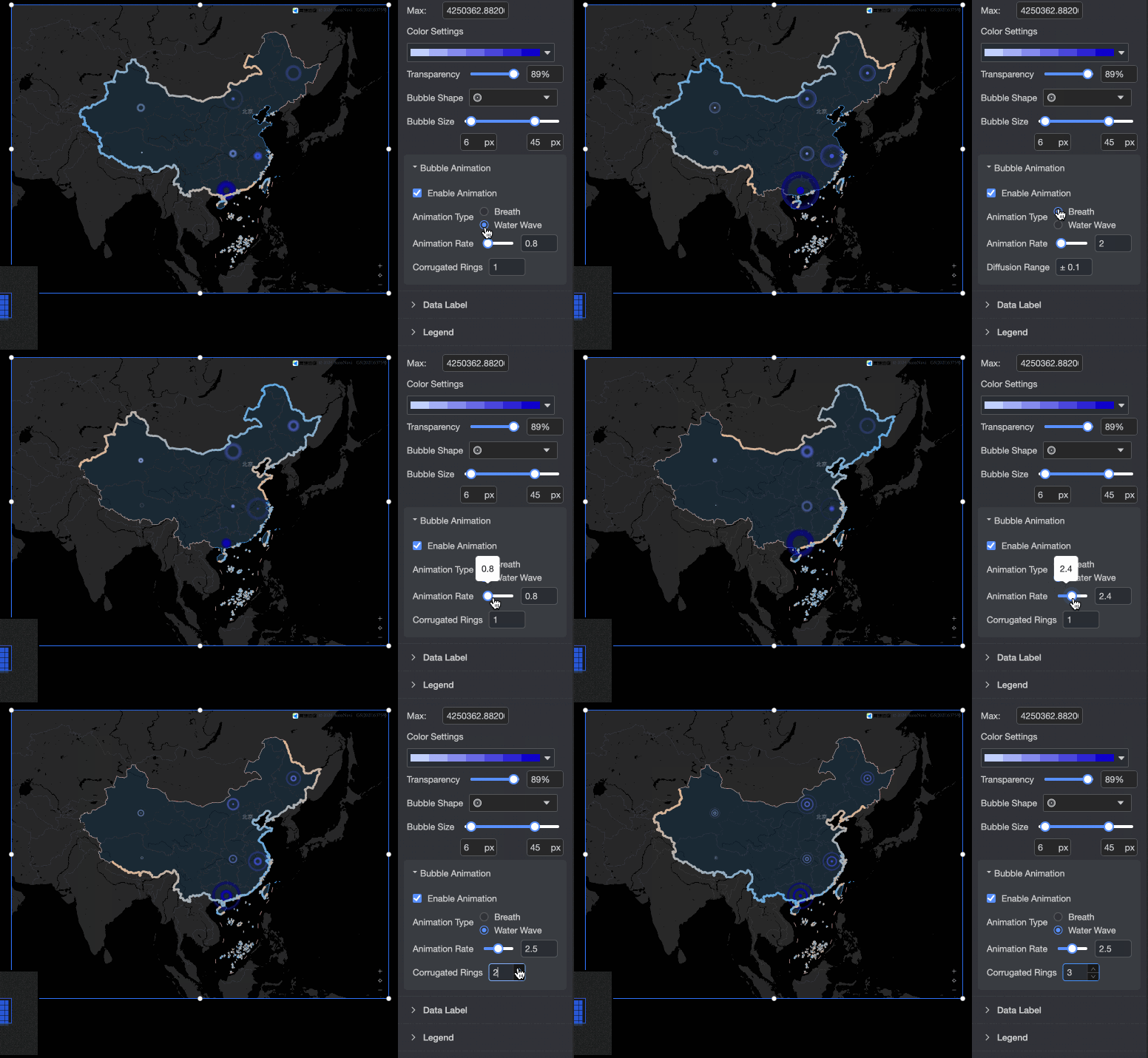
データラベル
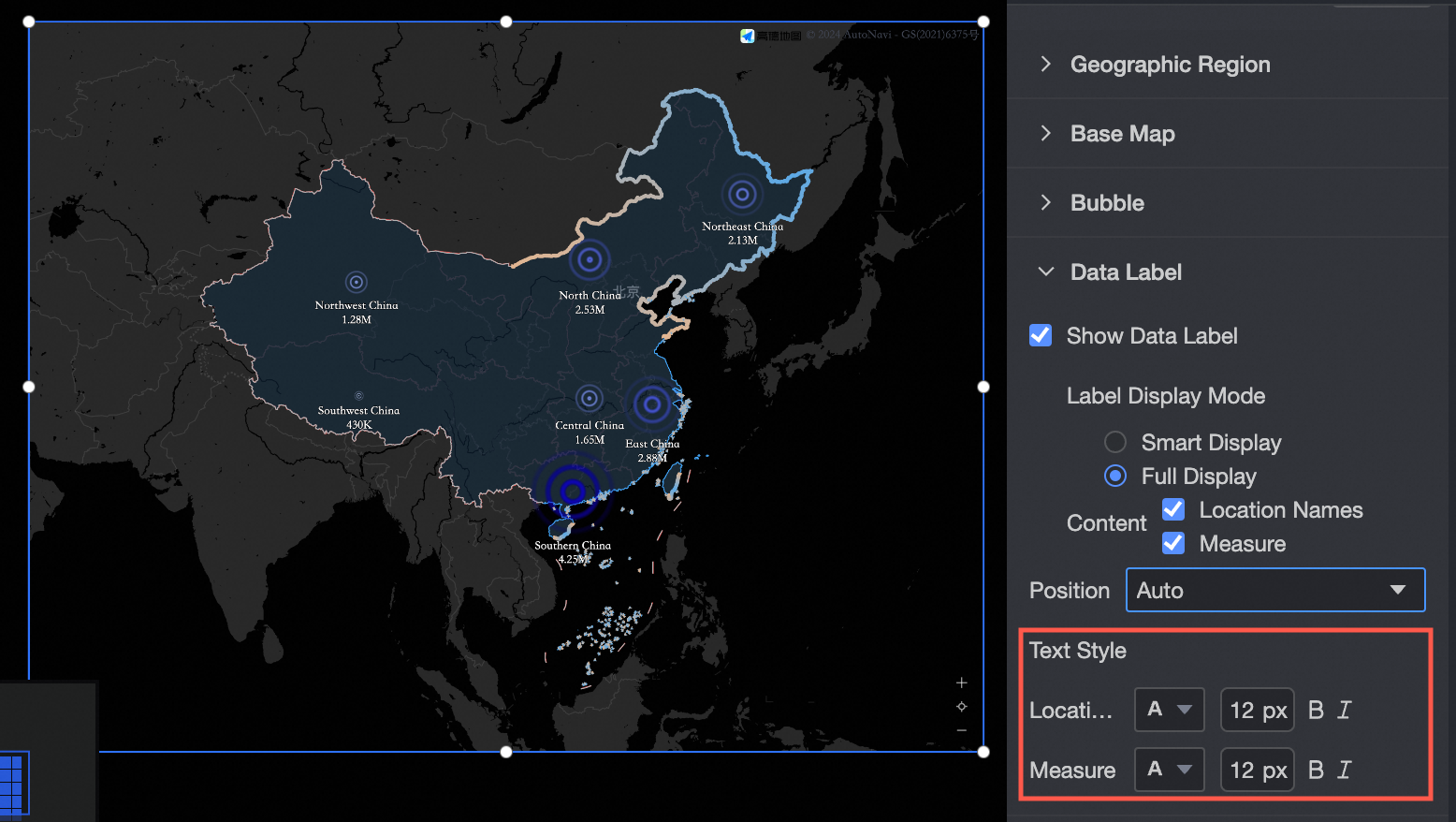
[データラベルの表示] を選択すると、以下の設定を行うことができます:
ラベル表示モード:[スマート表示] または [すべて表示] を選択できます。地名が多いマップには [スマート表示] を推奨します。
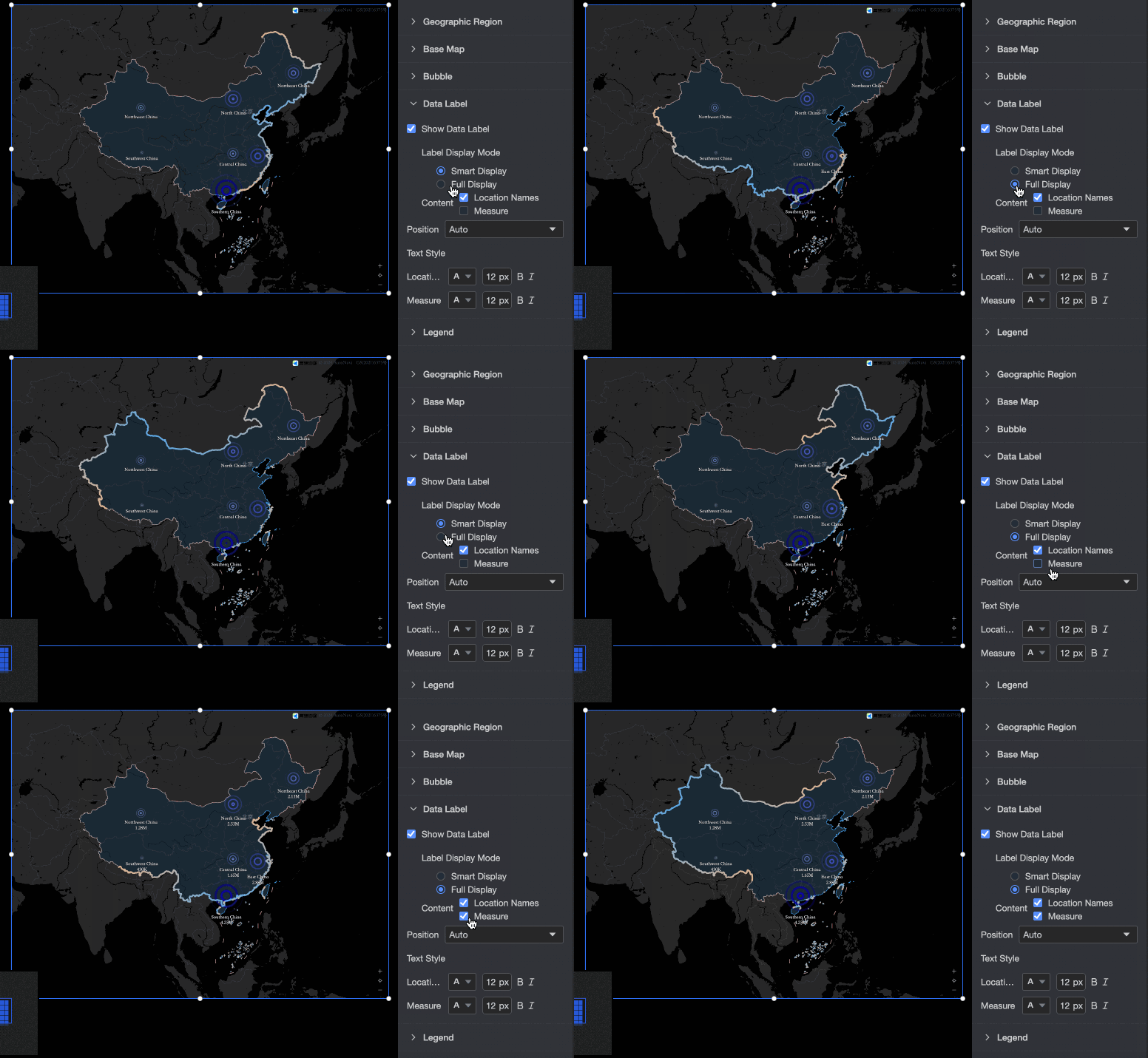
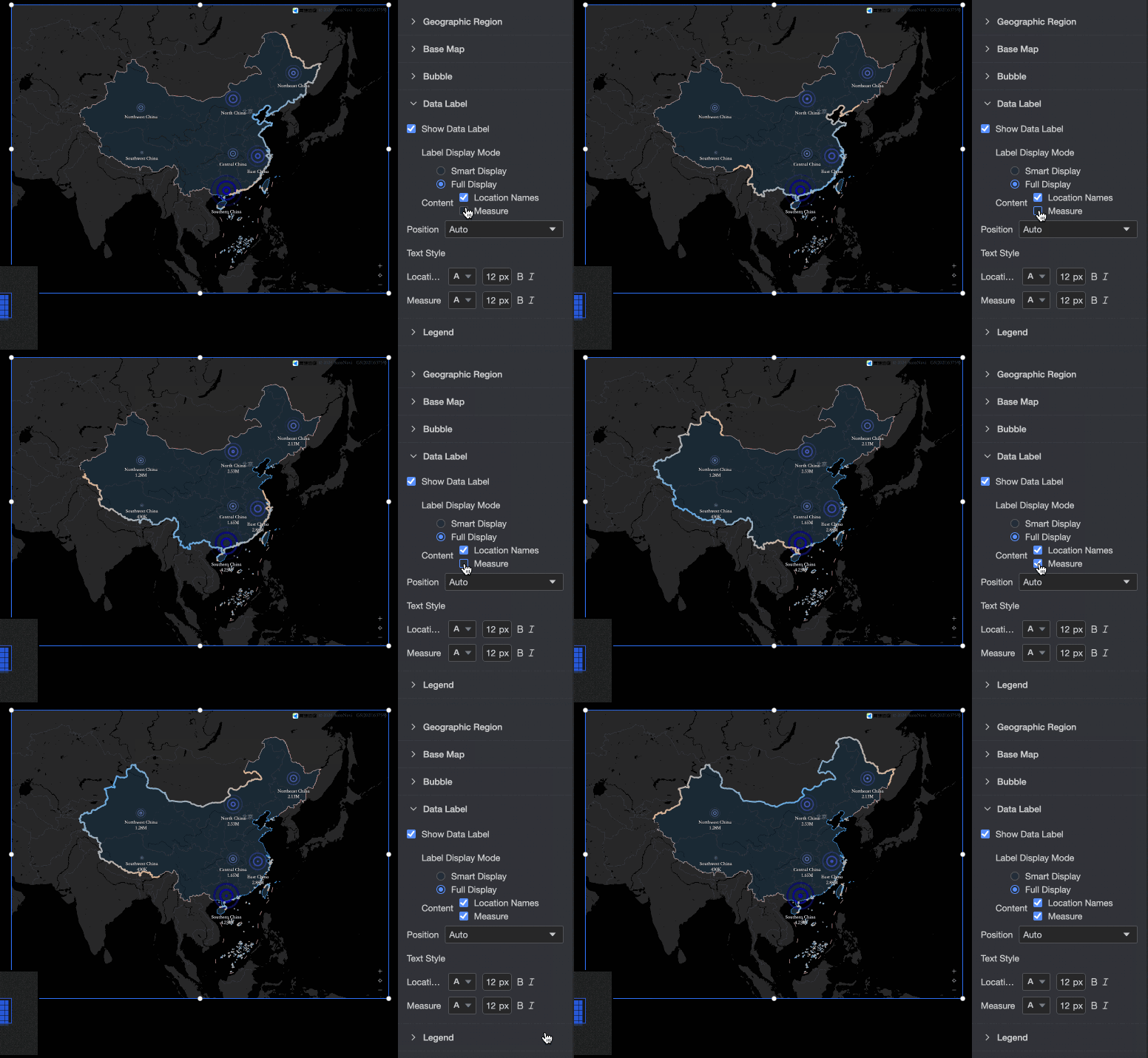
内容:
[エリア名] モードでマップを作成した場合、[エリア名] と [メジャー] の両方を表示できます。
[経度と緯度] モードでマップを作成した場合、[経度と緯度] と [メジャー] の両方を表示できます。[位置ラベル/ディメンション] を設定している場合は、[位置ラベル] も表示できます。
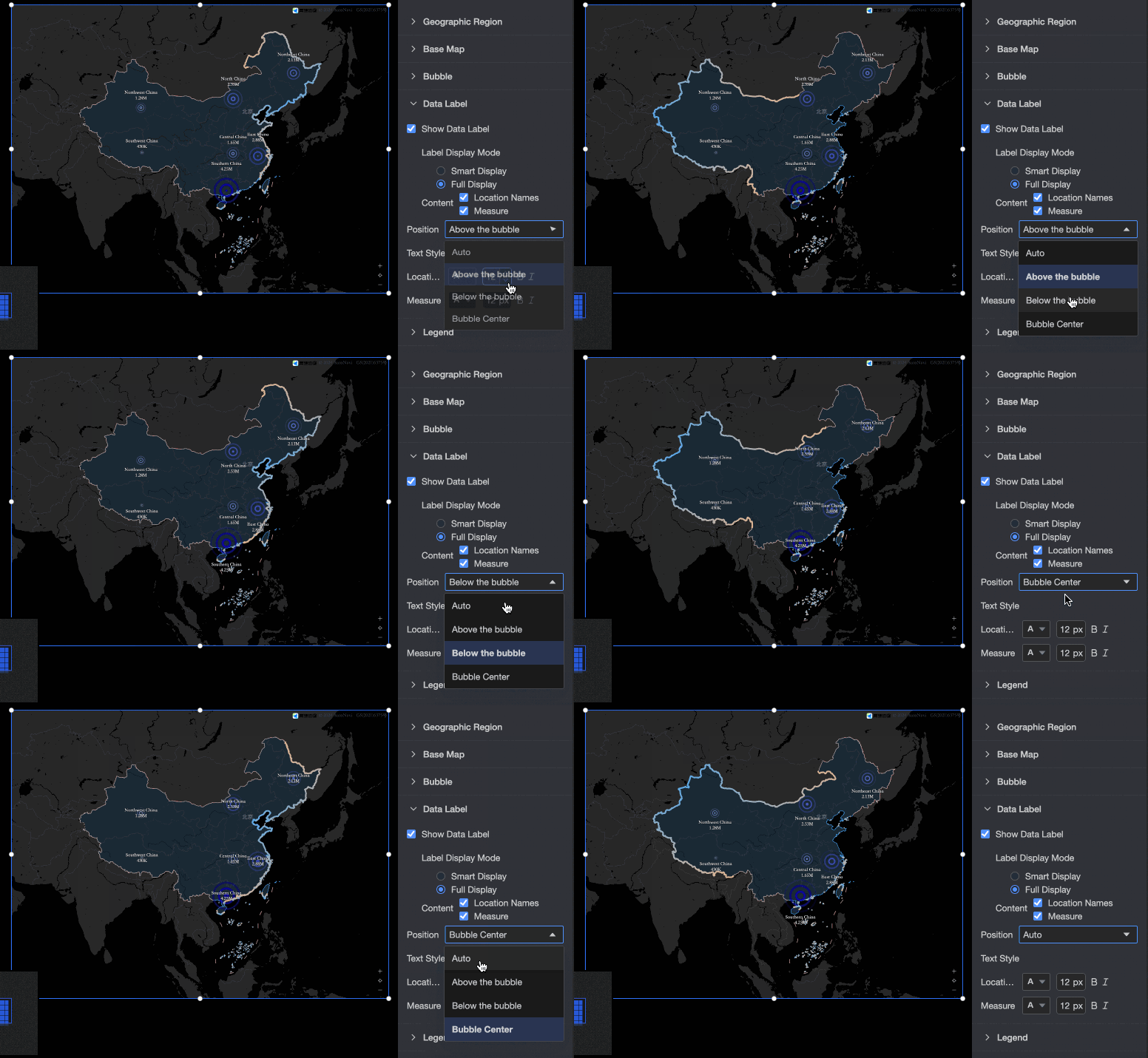
位置:デフォルト値は [自動] です。[バブルの上]、[バブルの下]、または [バブルの中央] を選択することもできます。
テキストスタイル:[エリア名]、[経度と緯度]、および [メジャー] データラベルのテキストスタイルを設定できます。
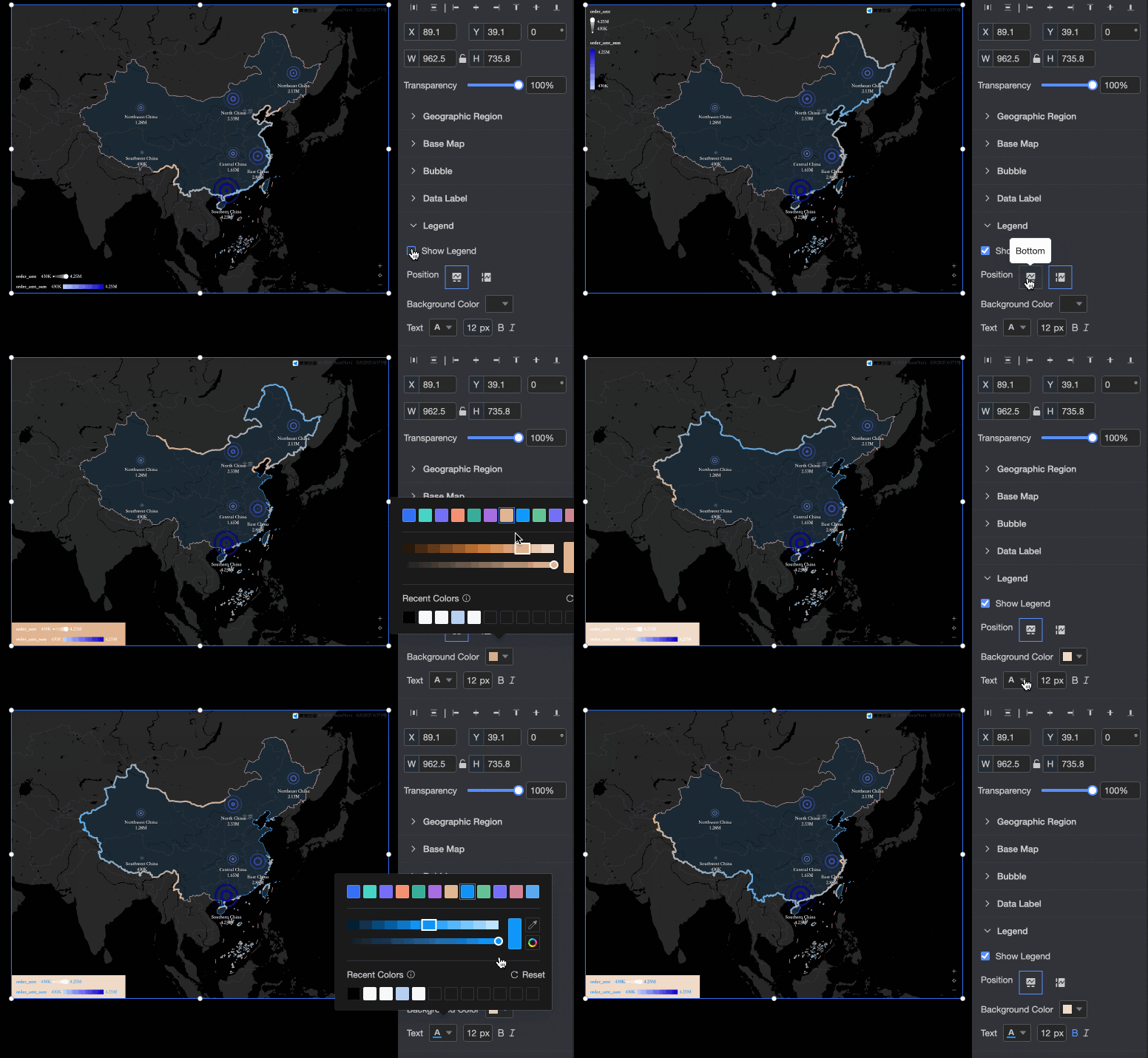
凡例
[凡例] セクションでは、[凡例の表示] を選択し、凡例のタイプ、位置、背景色、テキストスタイルを設定できます。
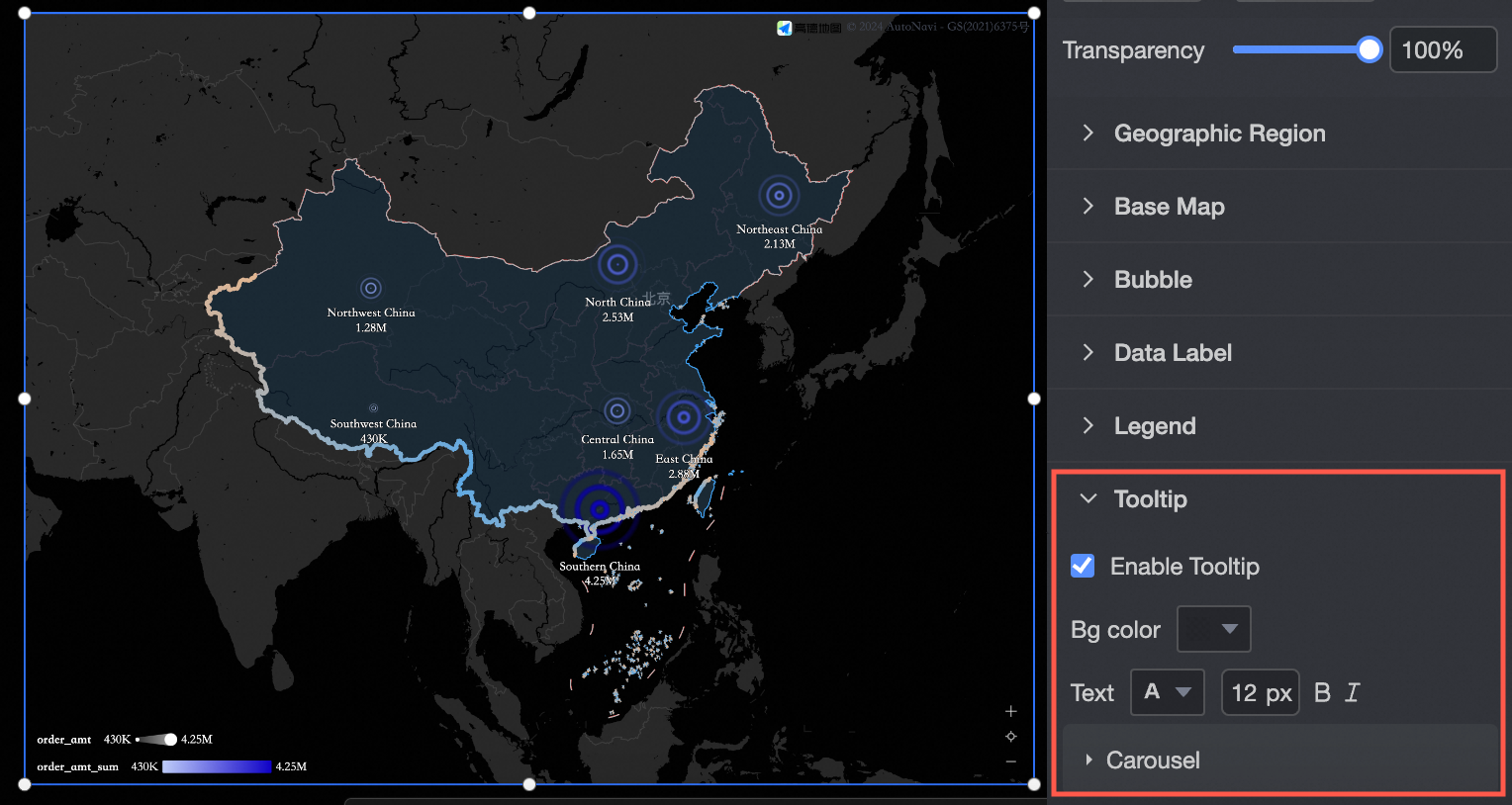
ツールチップ
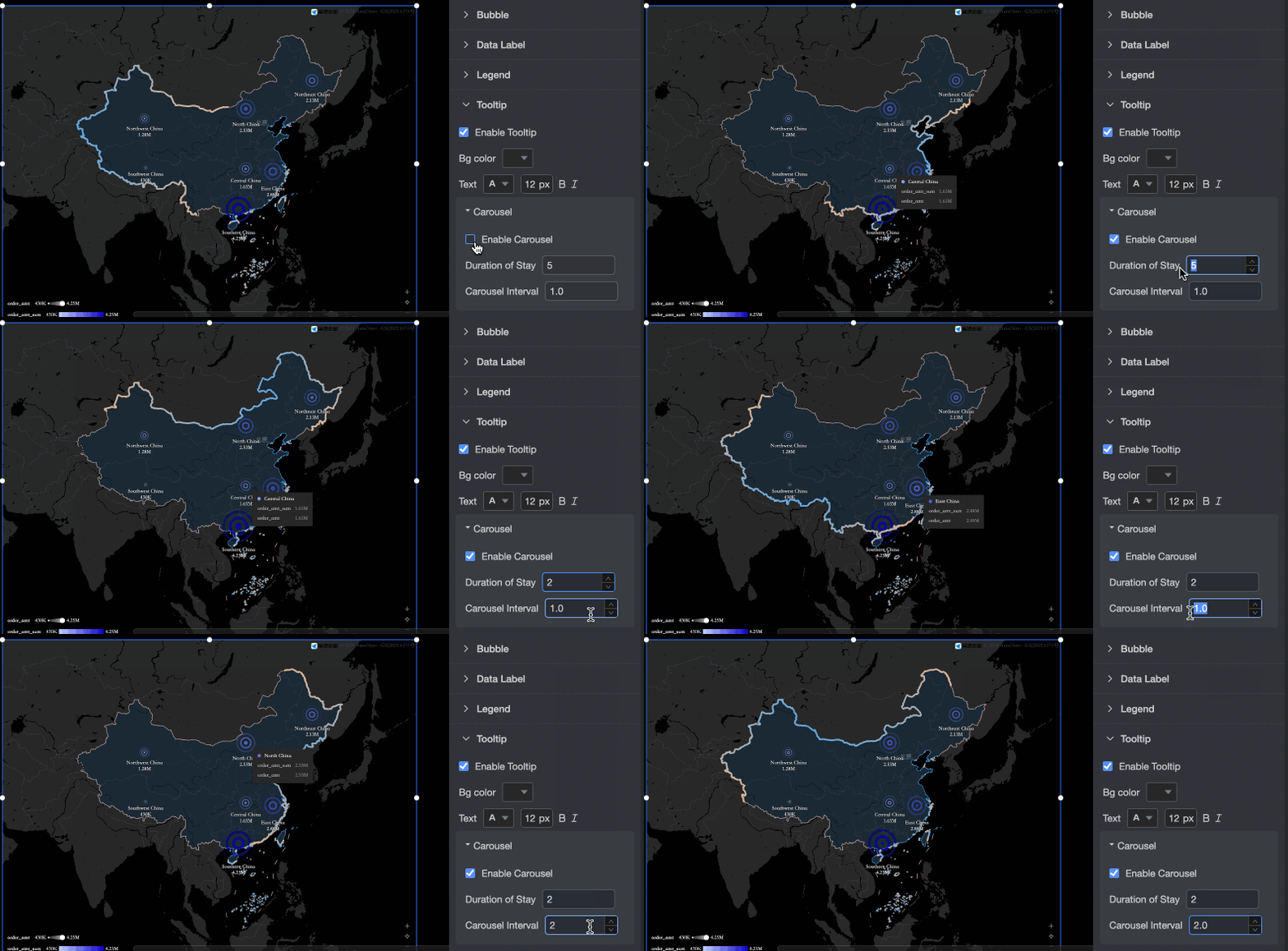
[ツールチップ] セクションでは、背景色とテキストを設定し、ツールチップとカルーセルを有効にできます。
ツールチップはデフォルトで有効になっており、マウスポインターをエリアの上に移動すると表示されます。
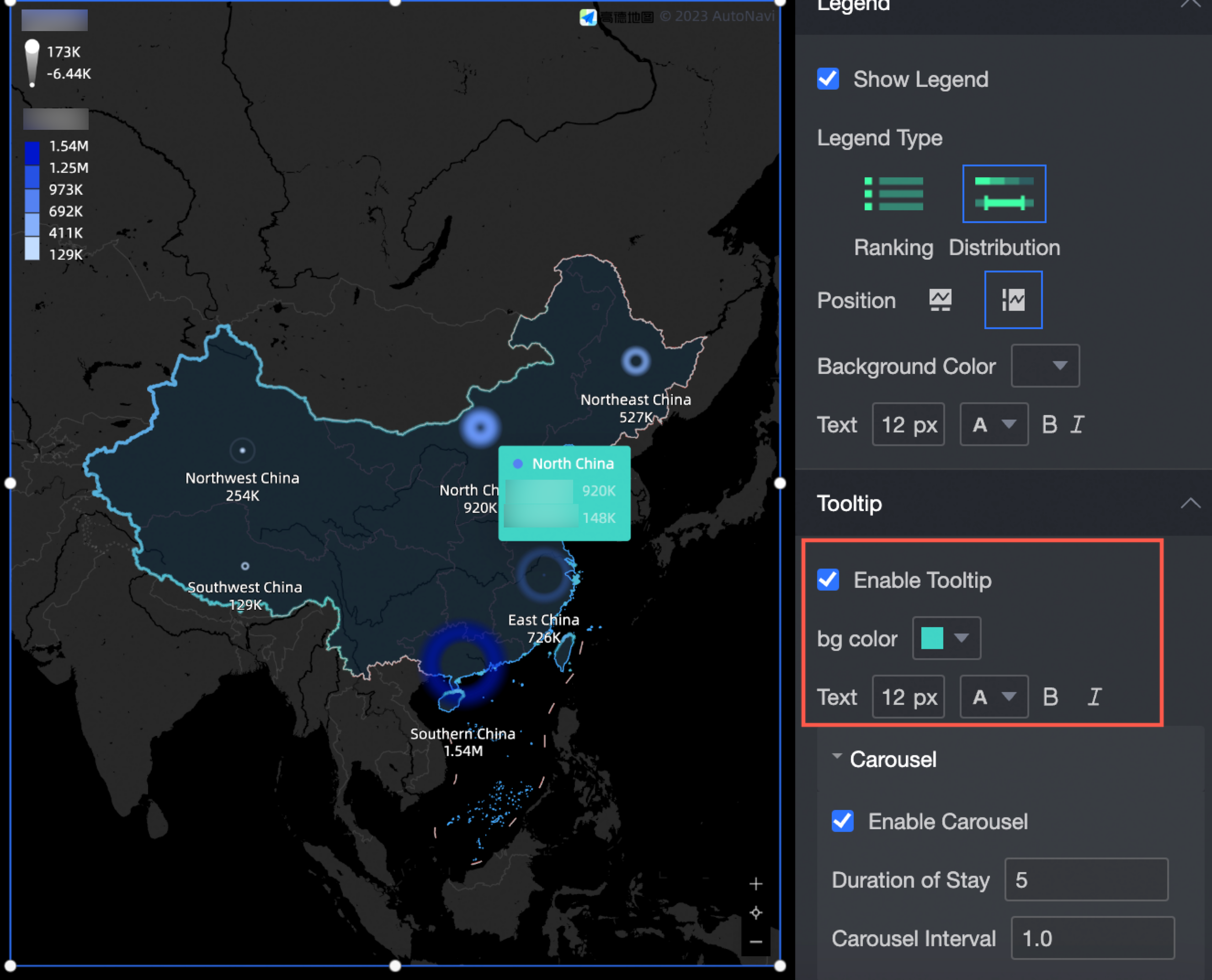
[自動カルーセル] を有効にできます。このオプションを有効にすると、ツールチップがカルーセルで表示されます。カルーセルの表示時間と間隔を設定できます。
チャートイベントの設定
設定項目 | 名称 | 設定図 | 説明 |
データイベント | ドリルダウン |
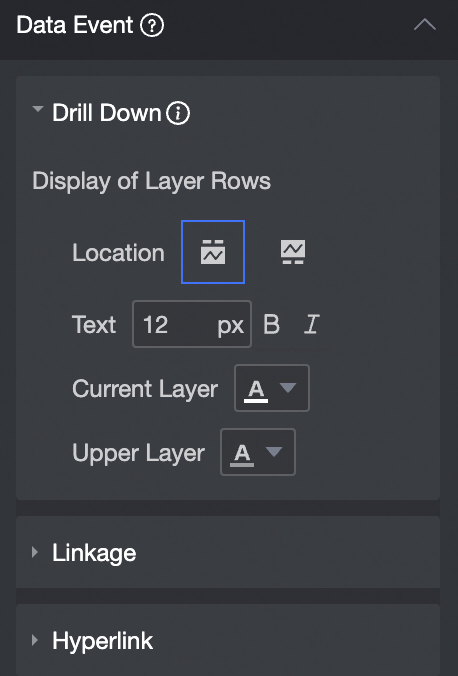
| ディメンションを異なるレイヤーで分析する必要がある場合は、ディメンションフィールドの詳細表示を設定できます。フィールドをクリックするとレイヤーが変更され、分析の粒度も変わります。詳細については、「詳細表示の設定」をご参照ください。 |
フィルターの相互作用 | 分析対象のデータが異なるチャートにある場合、フィルターの相互作用を使用して複数のチャートを関連付け、インタラクティブに分析できます。具体的な設定については、「フィルターの相互作用の設定」をご参照ください。 | ||
ハイパーリンク | 分析対象のデータが複数のキャンバスやダッシュボードにまたがっている場合、ハイパーリンクを使用して複数のレポートを連携させ、データ分析を行うことができます。ハイパーリンクには、パラメーターベースのハイパーリンクと外部リンクの 2 種類があります。具体的な設定については、「ドリルダウン/連携/ハイパーリンク」をご参照ください。 | ||
レイヤーイベント | リンクリダイレクトを有効化 |
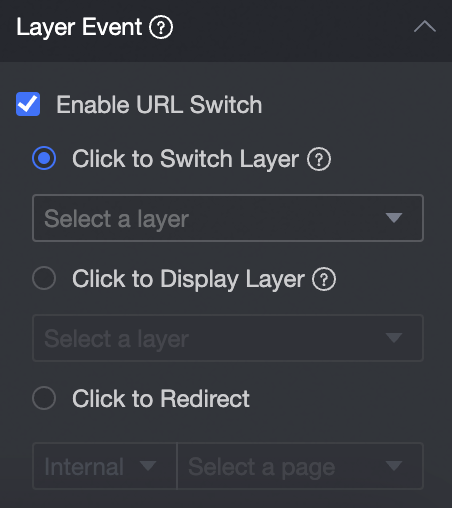
| レイヤーイベントには、[リンクリダイレクトを有効化]、[クリックしてレイヤーを開く]、[クリックしてページに移動] の 3 つのオプションがあります。設定の詳細については、「クリックイベントの設定」をご参照ください。 |