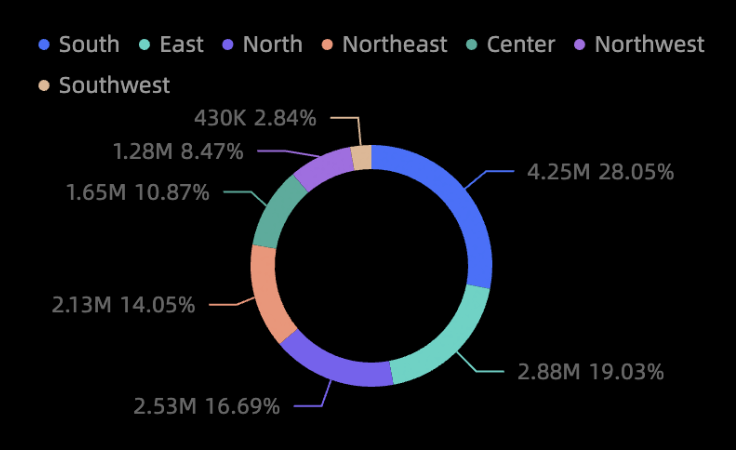
ドーナツチャートは、全体に占める各部分の割合をデータで示し、各部分が全体をどのように構成しているかを一目で把握できます。
前提条件
データダッシュボードを作成済みであることを確認してください。詳細については、「データダッシュボードの作成」をご参照ください。
例
データの設定
-
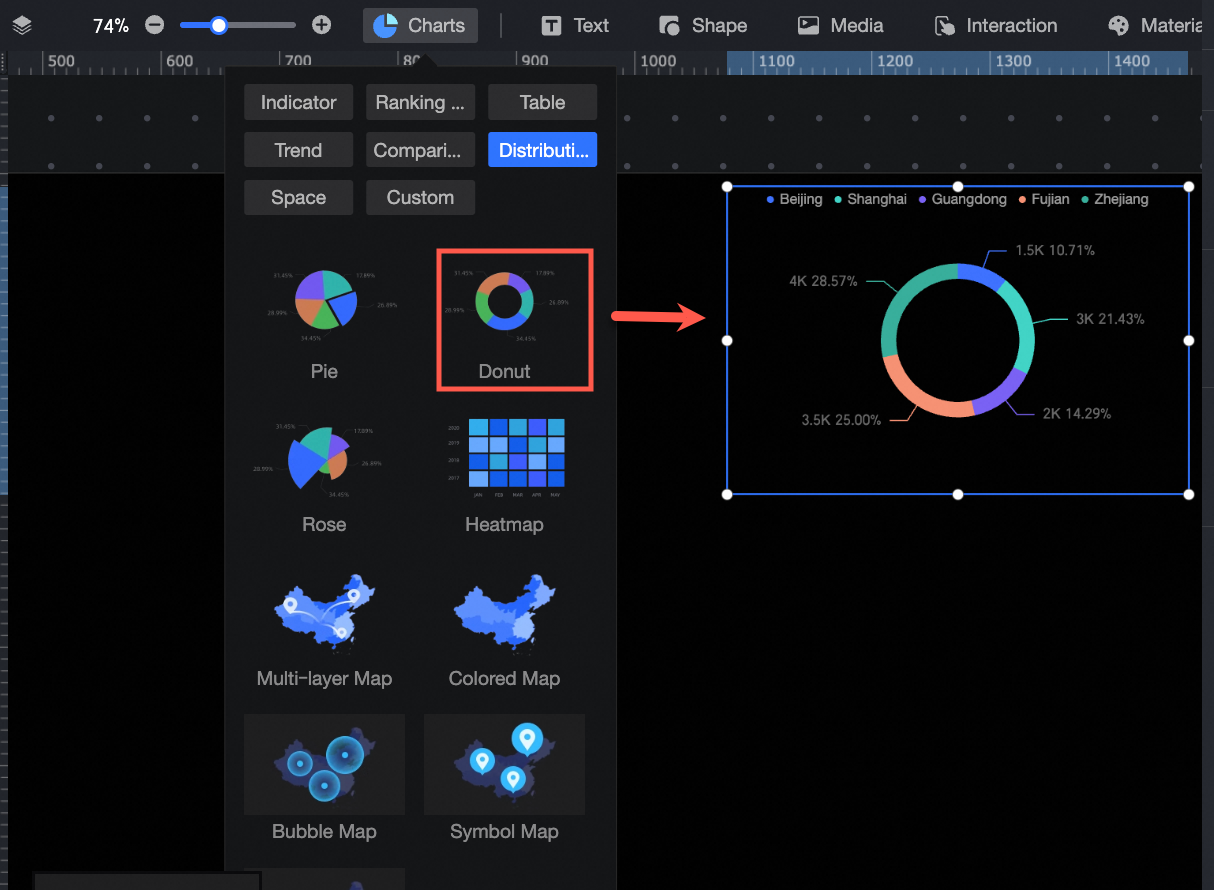
コンポーネントライブラリの [グラフ] セクションで、[ドーナツグラフ] を見つけ、キャンバスにドラッグします。
-
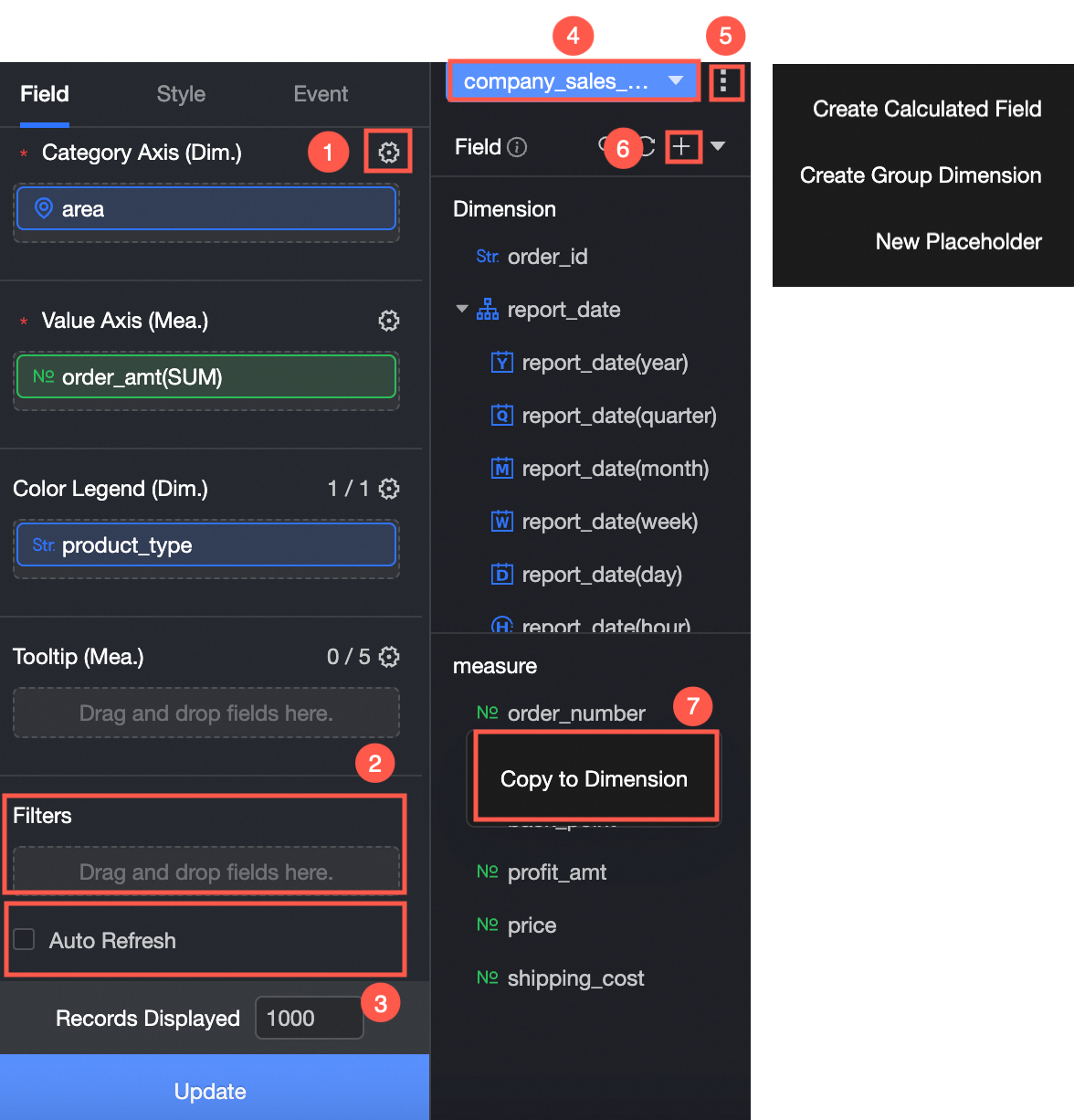
[データセットの選択] をクリックしてデータを追加します。アイコンは次の図に示すように更新されます。
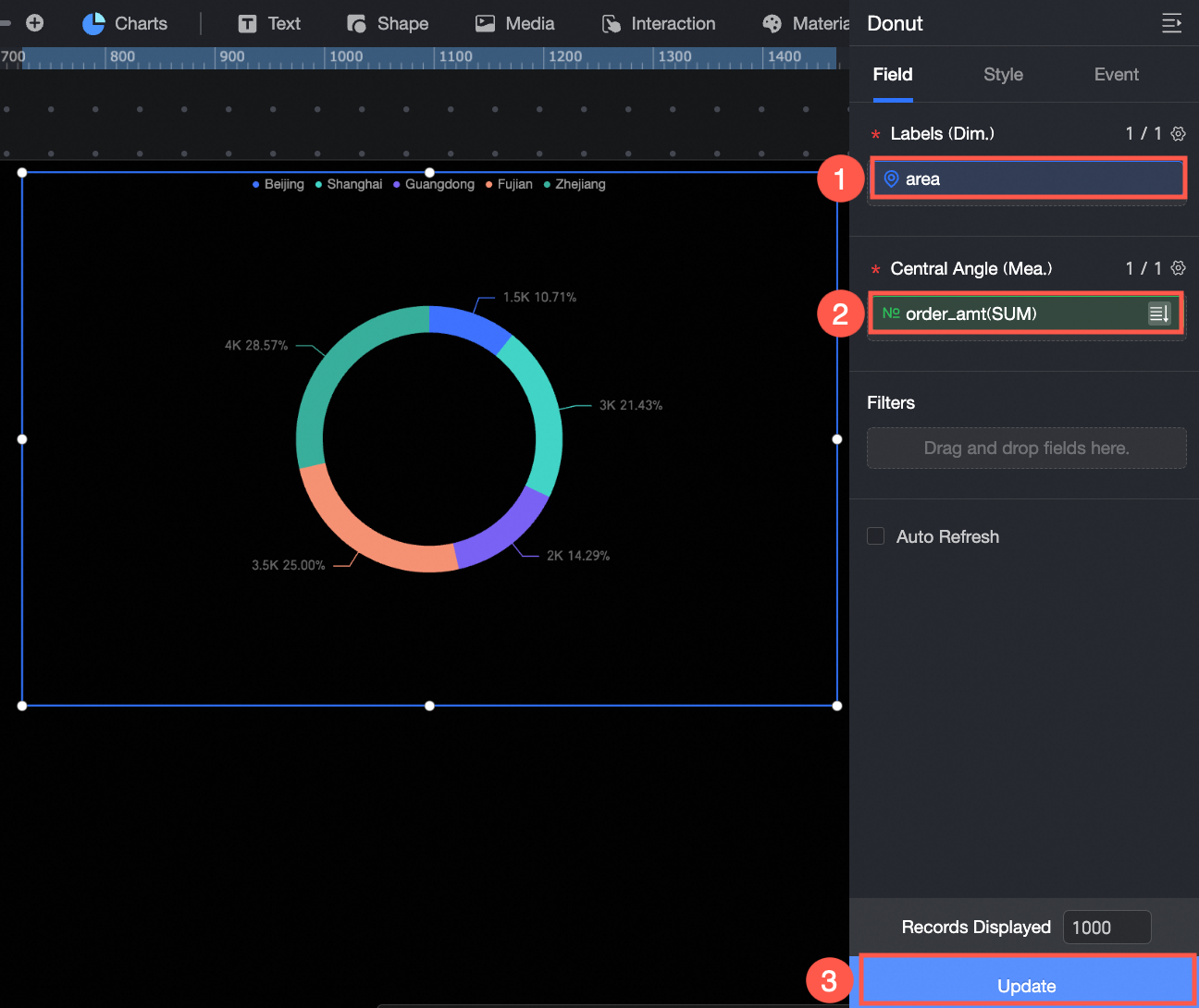
次のデータ操作も利用できます。
-
複数のフィールドのスタイルを一括設定します (①)。詳細については、「フィールドスタイルの一括設定」をご参照ください。
-
フィールドフィルタリングを適用します (②)。詳細については、「データのフィルタリング」をご参照ください。
-
データの自動更新を設定します (③)。詳細については、「データの自動更新の設定」をご参照ください。
-
データセットを切り替えます (④)。詳細については、「データセットの切り替え」をご参照ください。
-
データセットを編集します (⑤)。詳細については、「データセットの編集」をご参照ください。
-
データ処理を実行します (⑥)。詳細については、「計算フィールドの作成」、「ディメンショングループの作成」、および「プレースホルダーの作成」をご参照ください。
-
フィールドを複製します (⑦)。詳細については、「フィールドをディメンションに複製」をご参照ください。
チャートスタイル
位置とサイズ
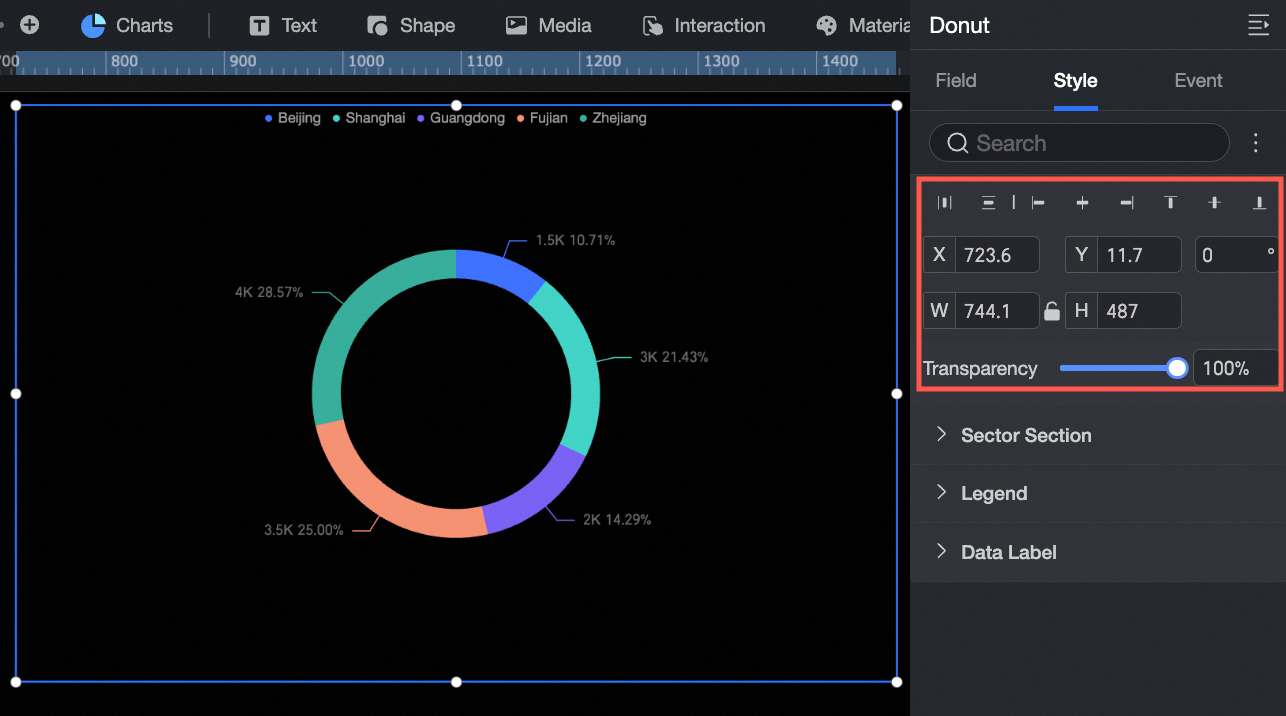
次の位置とサイズのオプションを設定します。
-
コンポーネントの配置を調整します。オプションは、[Align Left]、[Center]、および [Align Right] です。
-
キャンバスの左上隅を基準として、コンポーネントの位置 (X 座標と Y 座標) を設定します。
-
コンポーネントの回転角度を設定します。
-
コンポーネントの幅 (W) と高さ (H) を設定します。
-
コンポーネントをロックして、サイズと位置の変更を防ぎます。
スライス
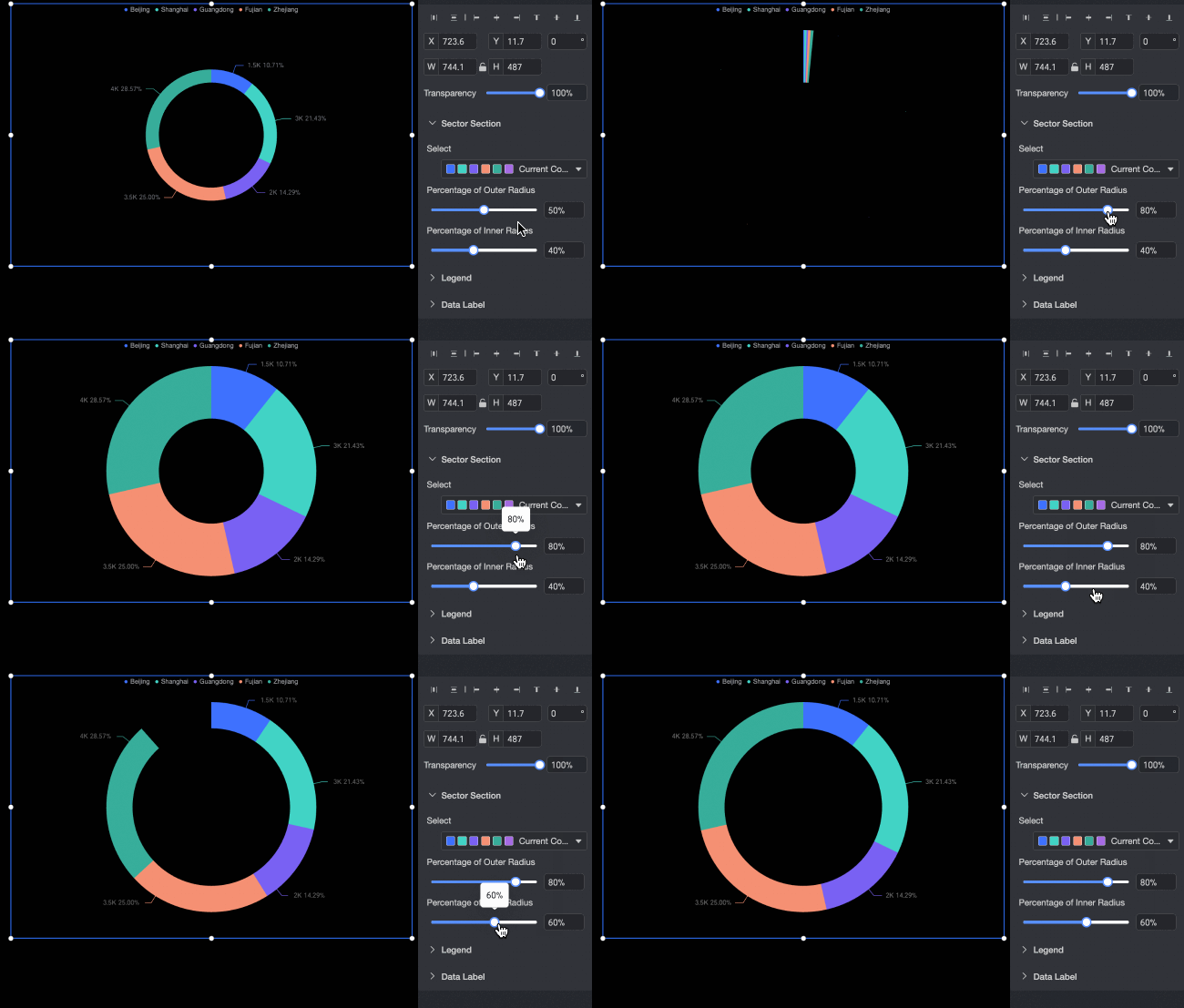
次のスライスオプションを設定します。
-
各スライスの色を設定します。
-
スライスの内半径と外半径を調整します。
凡例
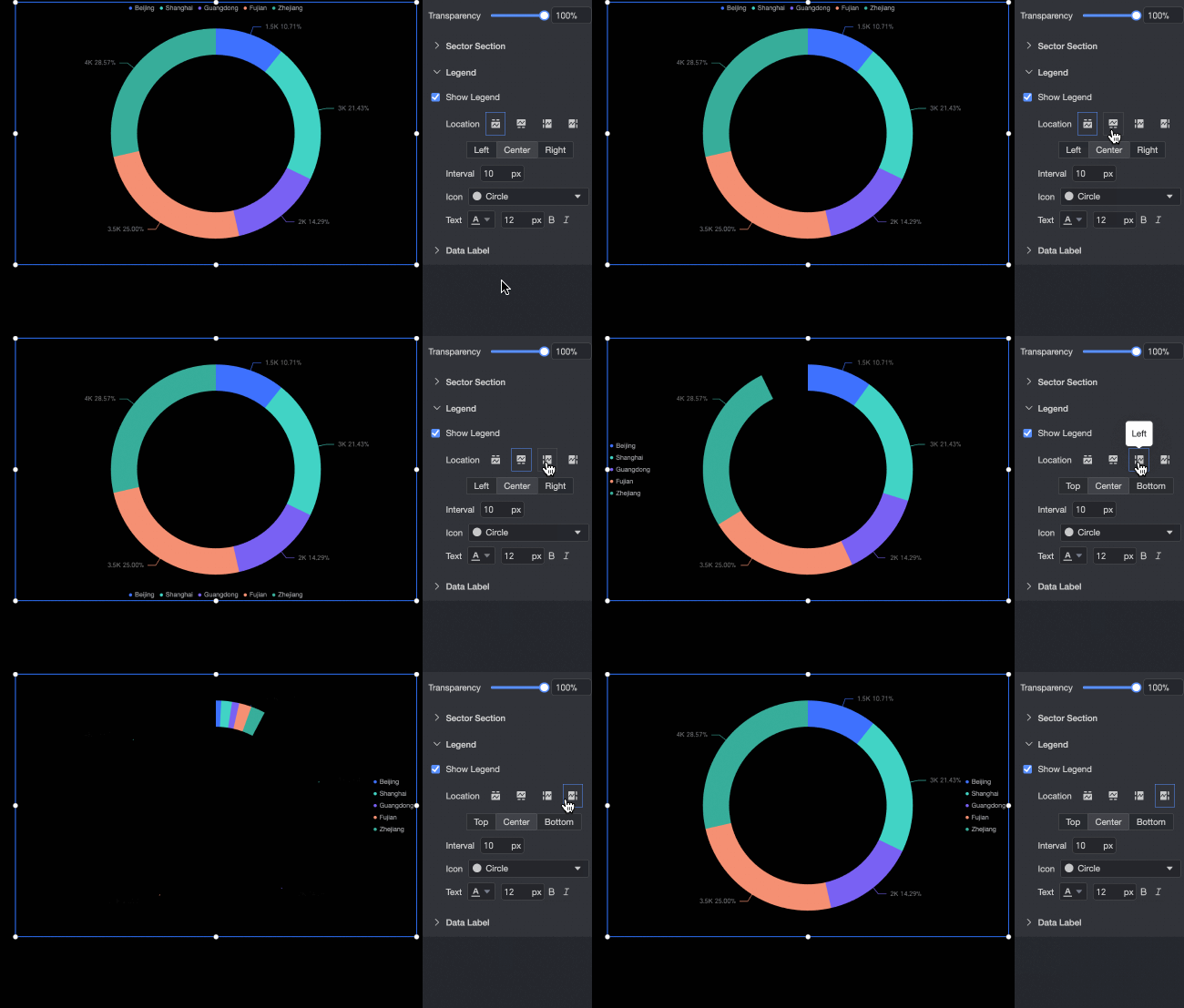
次の凡例オプションを設定します。
-
凡例の位置を設定します。オプションは、[Top]、[Bottom]、[Left]、および [Right] です。
-
凡例項目間の間隔を設定します。
-
凡例アイコンの形状を設定します。オプションは、[Circle]、[Rectangle]、[Rounded Rectangle]、および [Triangle] です。
-
凡例のテキストスタイル (色、フォントサイズ、フォントスタイル ( [Bold] または [Italic] )) を設定します。
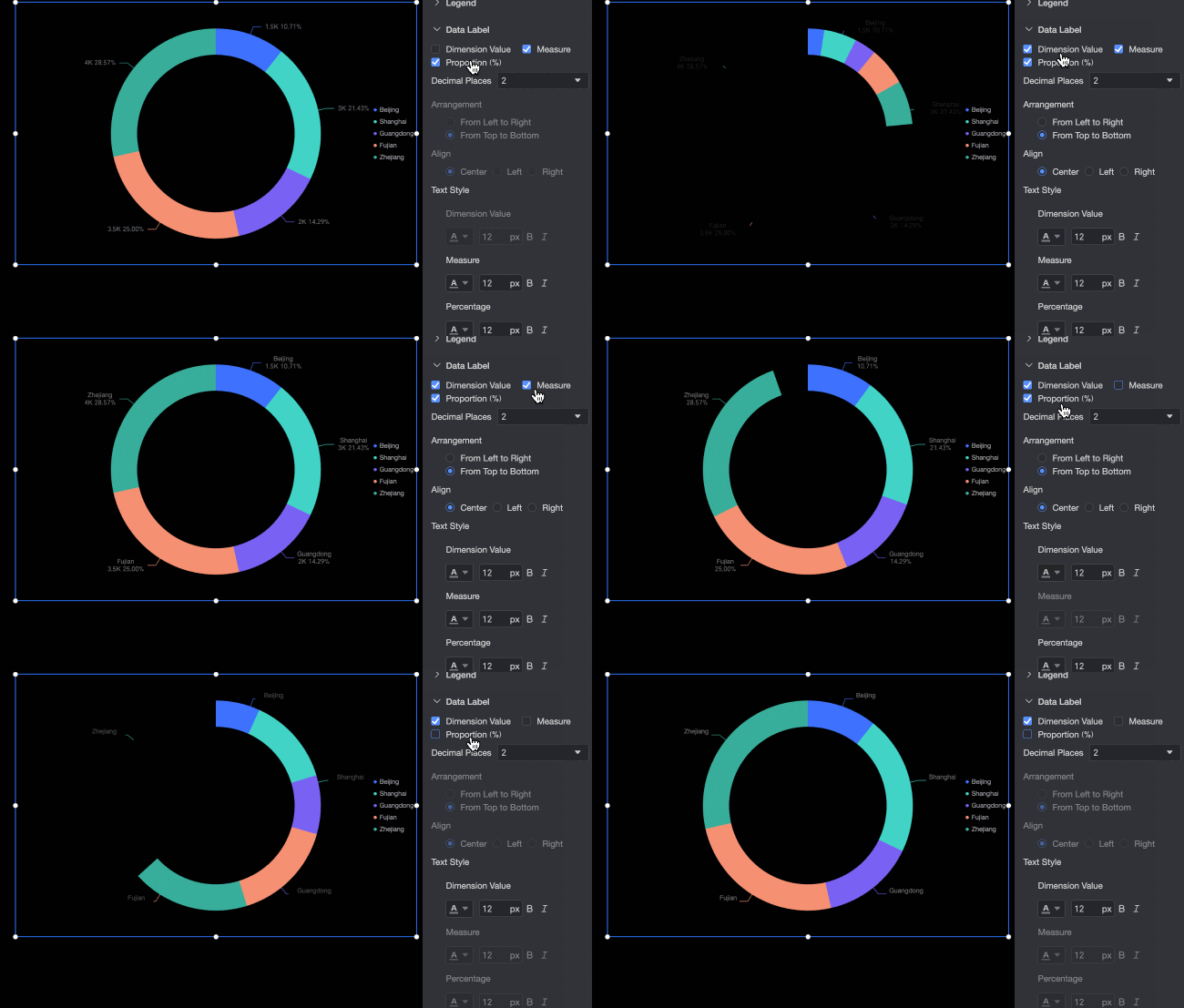
データラベル
次のデータラベルオプションを設定します。
-
各スライスに表示する情報を選択します。ディメンション値、メジャー、および パーセンテージ の中から 1 つ以上を表示できます。
-
パーセンтеージの小数点以下の桁数を設定します。0、1、または 2 を選択できます。
-
データラベルのレイアウトを設定します。オプションは [Horizontal] と [Vertical] です。
-
データラベルの配置を設定します。レイアウトが [Vertical] に設定されている場合、テキストを [Center]、[Left]、または [Right] に配置できます。
-
データラベルのテキストスタイル (色、フォントサイズ、フォントスタイル ( [Bold] または [Italic] )) を設定します。