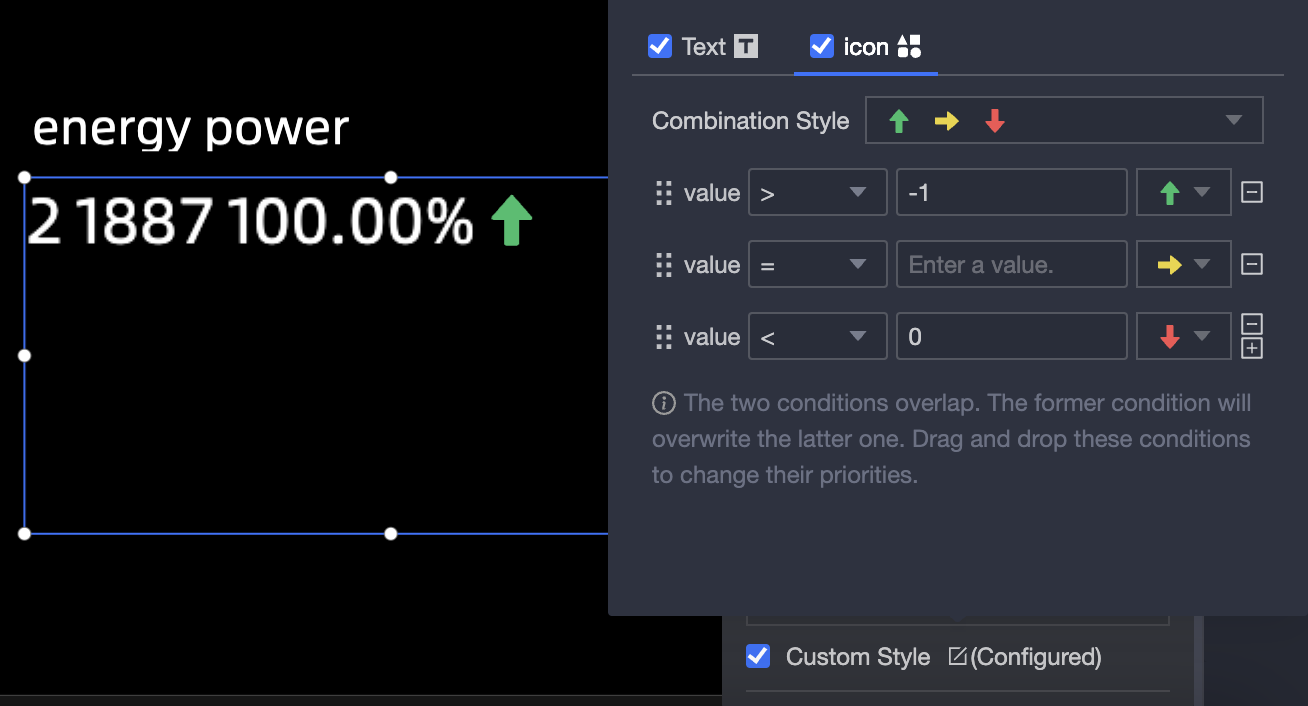
しきい値フリップは、多くの場合、メトリックの当月変化を表示するために使用されます。 メトリックの変化に基づいてビジネス状況を判断できます。 このトピックでは、しきい値フリップにデータを追加し、スタイルを構成する方法について説明します。
TensorBoard
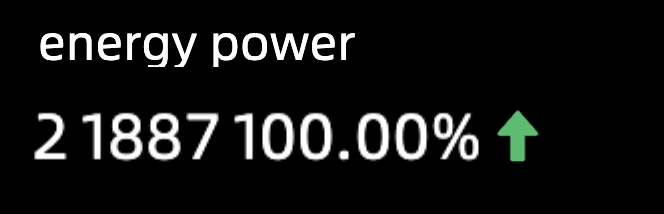
構成データ
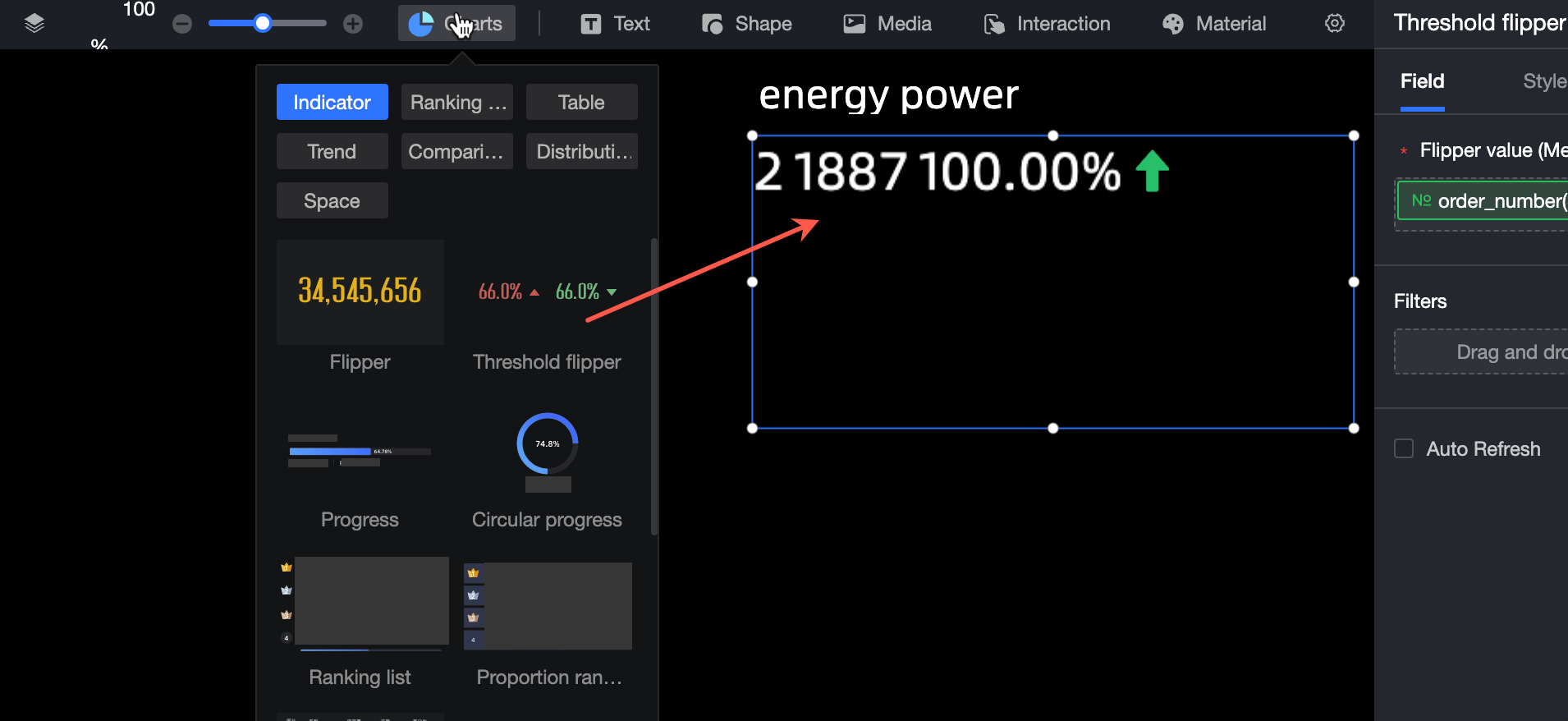
[チャート] セクションのウィジェットライブラリセクションで、[しきい値フリップ] を見つけてキャンバスにドラッグします。
[データセットの選択] をクリックし、次の図の手順に従ってデータを追加します。
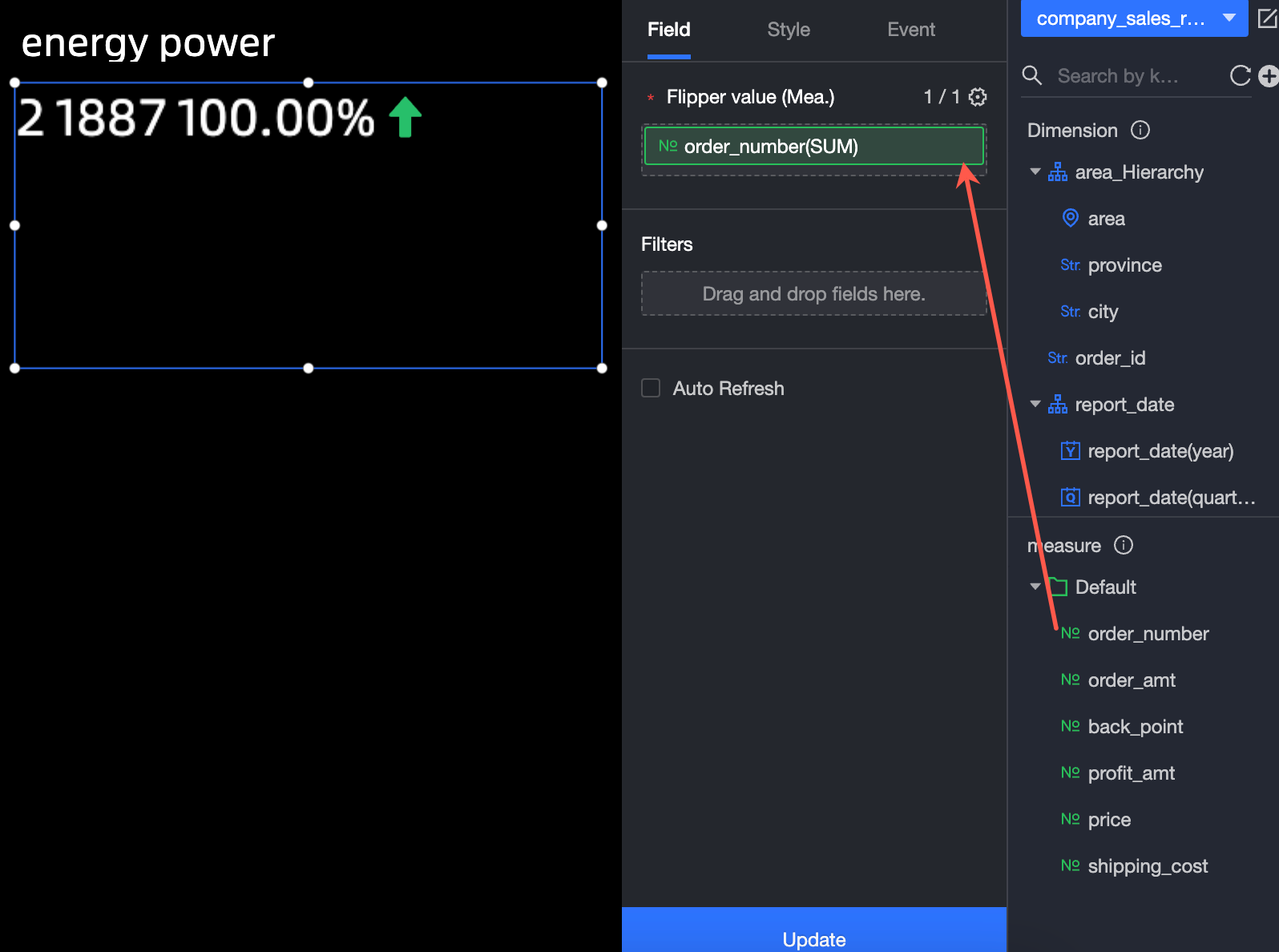
データに対して次の操作を実行することもできます。 
複数のフィールド形式を構成します。 詳細については、「複数のフィールド形式を構成する」をご参照ください。
フィールドフィルタリングを構成します。 詳細については、「データをフィルタリングする」をご参照ください。
自動データ更新(③)を構成します。 詳細については、「スケジュールされたデータ更新」をご参照ください。
データセットを切り替えます。 詳細については、「データセットを切り替える」をご参照ください。
データセットを編集します。 詳細については、「データセットを編集する」をご参照ください。
データ処理(⑥)。 詳細については、「計算フィールドを作成する」および「グループディメンションを作成する」をご参照ください。
フィールドをコピーします。 詳細については、「ディメンションにコピーする」をご参照ください。
スタイルの構成
場所とサイズ
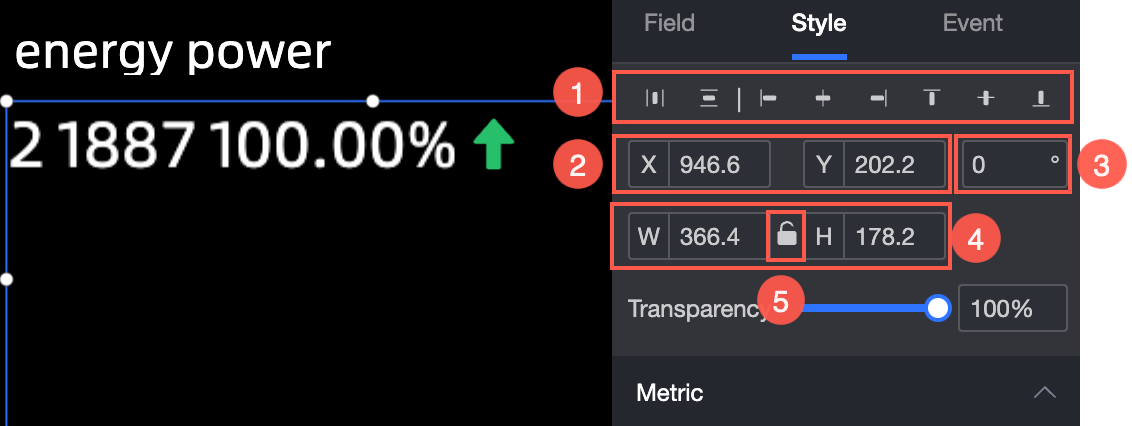
構成セクションのコンポーネントは、次のように構成できます。
ウィジェットの配置を調整する(①):左揃え、中央揃え、右揃えをサポートします。
ウィジェットのサイズを調整する(②):左上隅を原点として使用し、X軸とY軸の値を設定して、位置を調整します。
コンポーネントの角度を調整する(③):回転角度の値を設定します。
コンポーネントのサイズを調整する(④):WとHの値を設定して、コンポーネントの幅と高さを調整します。
コンポーネントをロックする(⑤):コンポーネントをロックした後、コンポーネントのサイズは調整できません。
メトリック
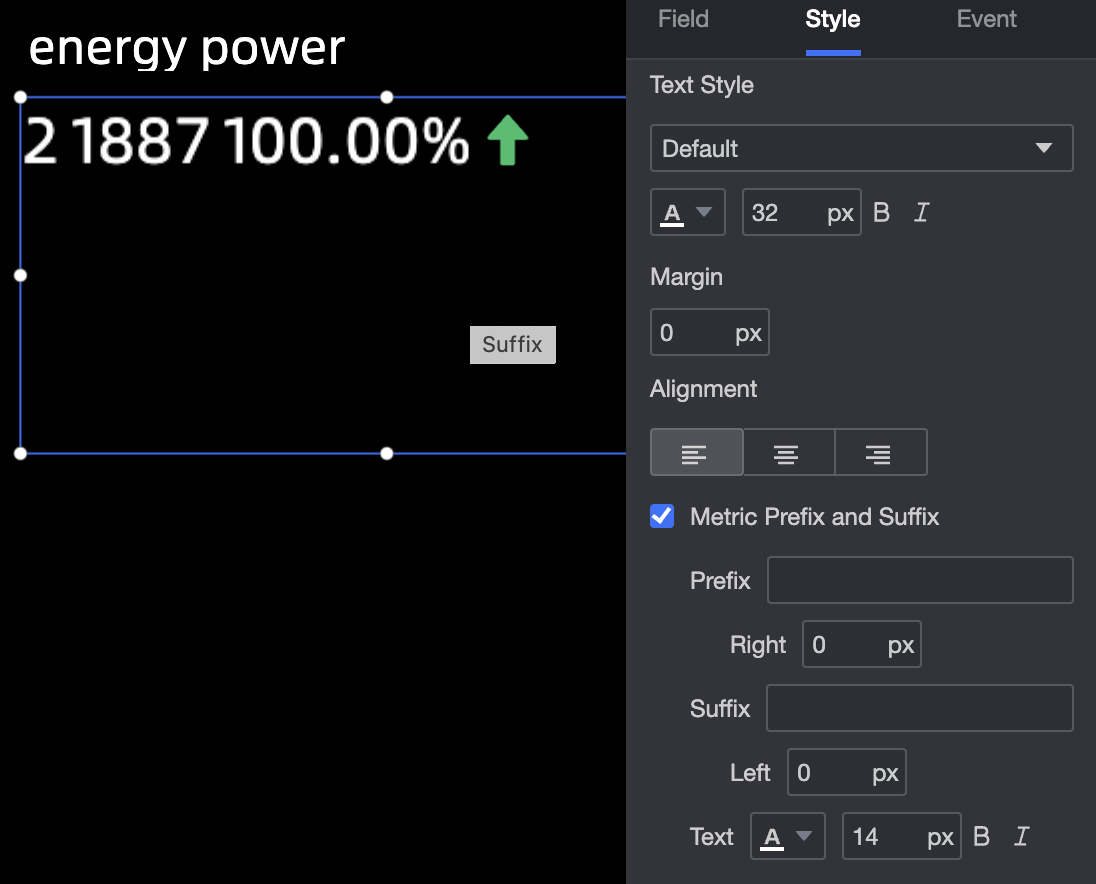
[メトリック] セクションでは、次の操作を実行できます。
[テキストスタイル]:フォントタイプ、フォントの色、フォントサイズ、テキスト間隔、テキストの配置(左揃え、中央揃え、右揃え)を指定します。
[指標のプレフィックスとサフィックス]:指標のプレフィックス、右マージン、指標のサフィックス、左マージン、色、サイズを指定します。
アニメーション効果
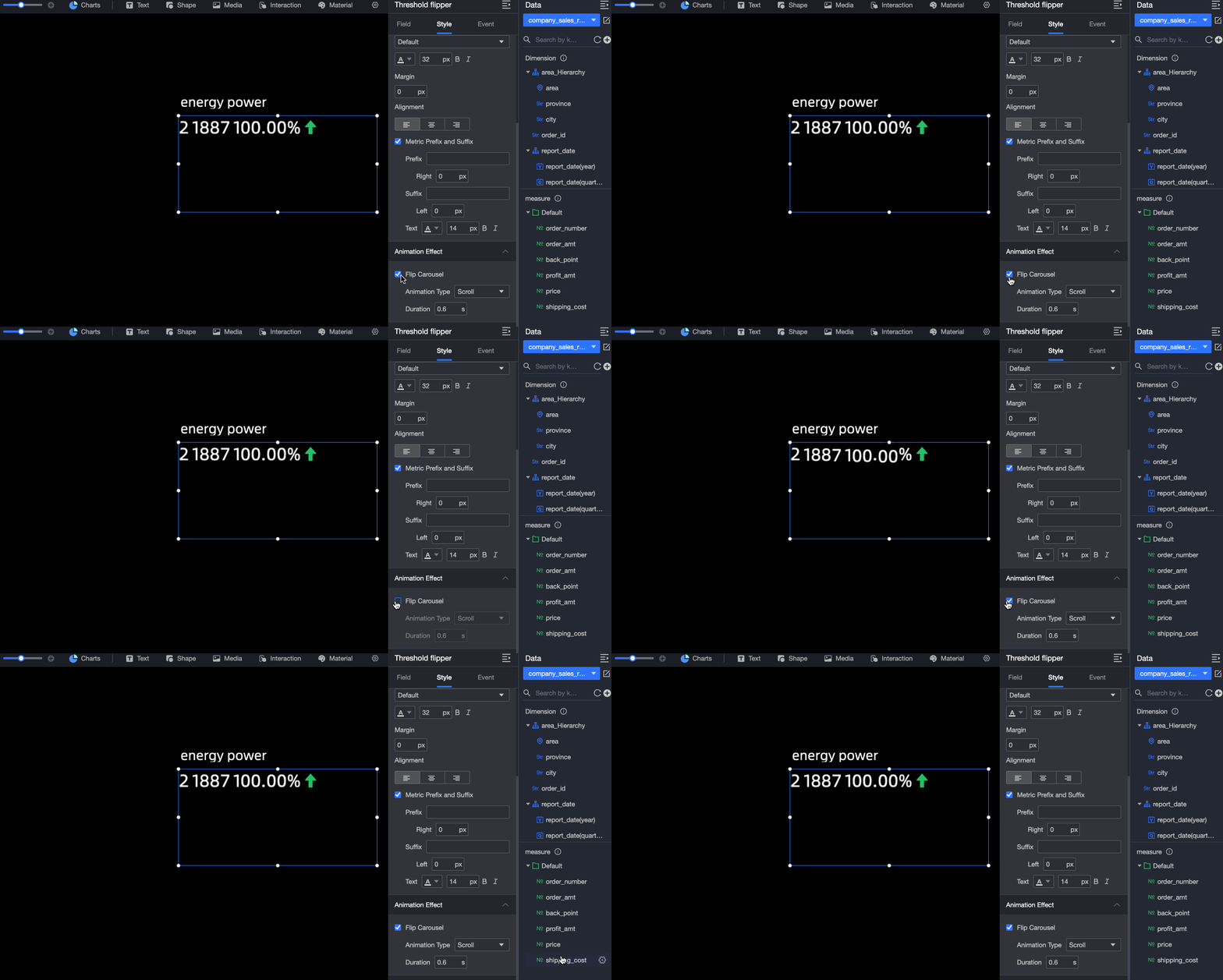
[アニメーション] セクションでは、次の操作を実行できます。
[アニメーションタイプ]:スクロール効果とフリップ効果を含むアニメーションタイプを設定します。
[トランジション時間]:アニメーションのトランジション時間を指定します。
条件付き書式
[条件付き書式] セクションでは、メジャーの条件付き書式を指定できます。
[シリーズの選択]:[指標] セクションに追加するすべてのメジャーを選択できます。
[ショートカットスタイル]:マーカーアイコンとフォントの色を指定します。
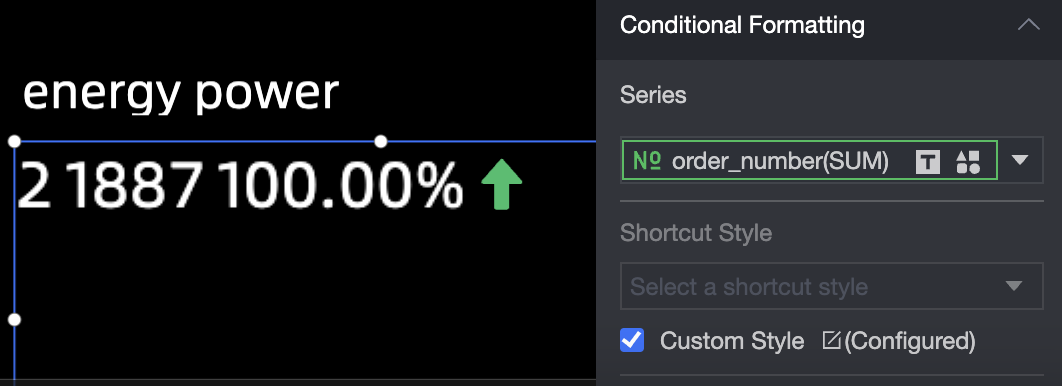
[カスタムスタイル]:テキストとアイコンのスタイルをカスタマイズできます。 条件、マークアイコン、有効値、フォントの色を設定することもできます。
[カスタムテキスト]:条件を選択した場合、[静的フィールド] または [動的フィールド] と比較できます。
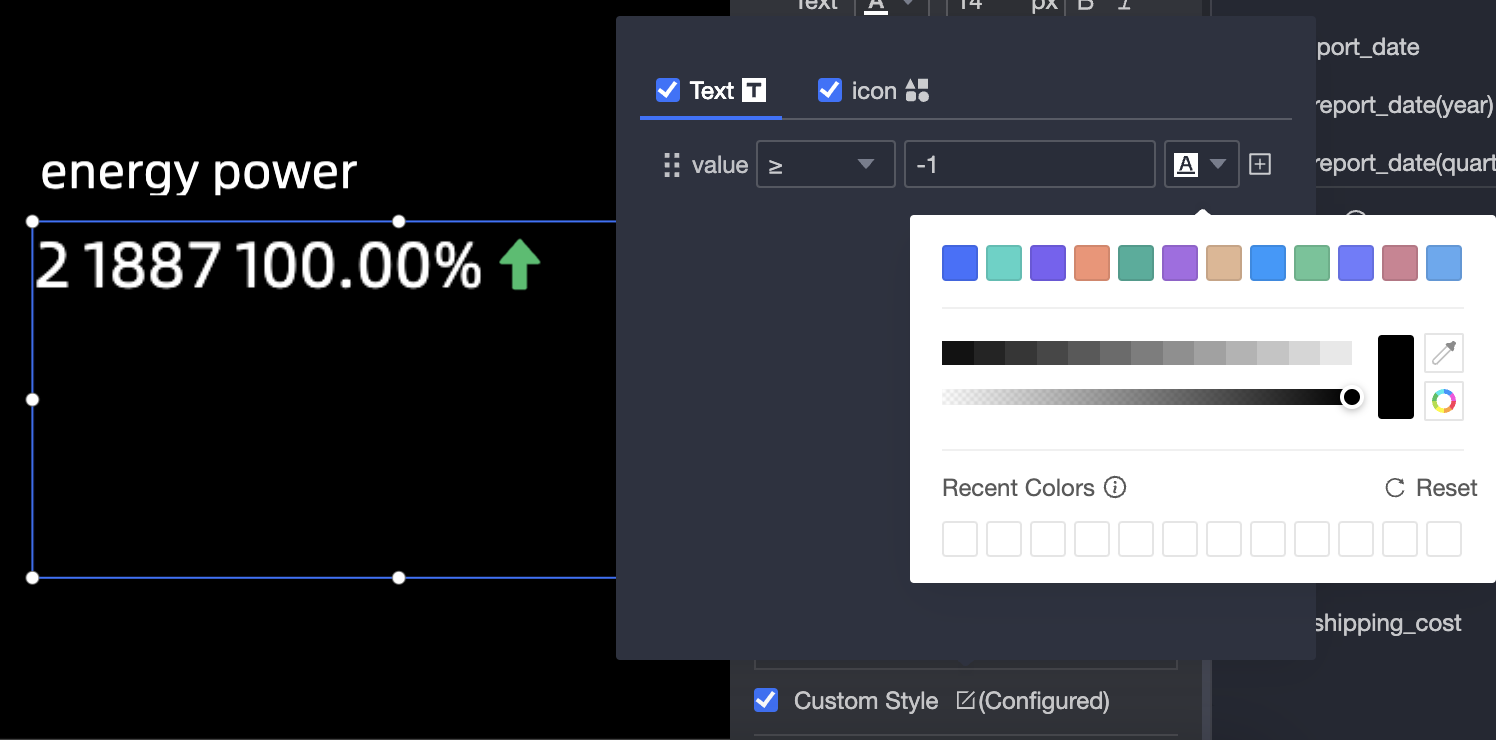
[カスタムアイコン]:[条件の選択] と [組み合わせスタイル] をカスタマイズできます。