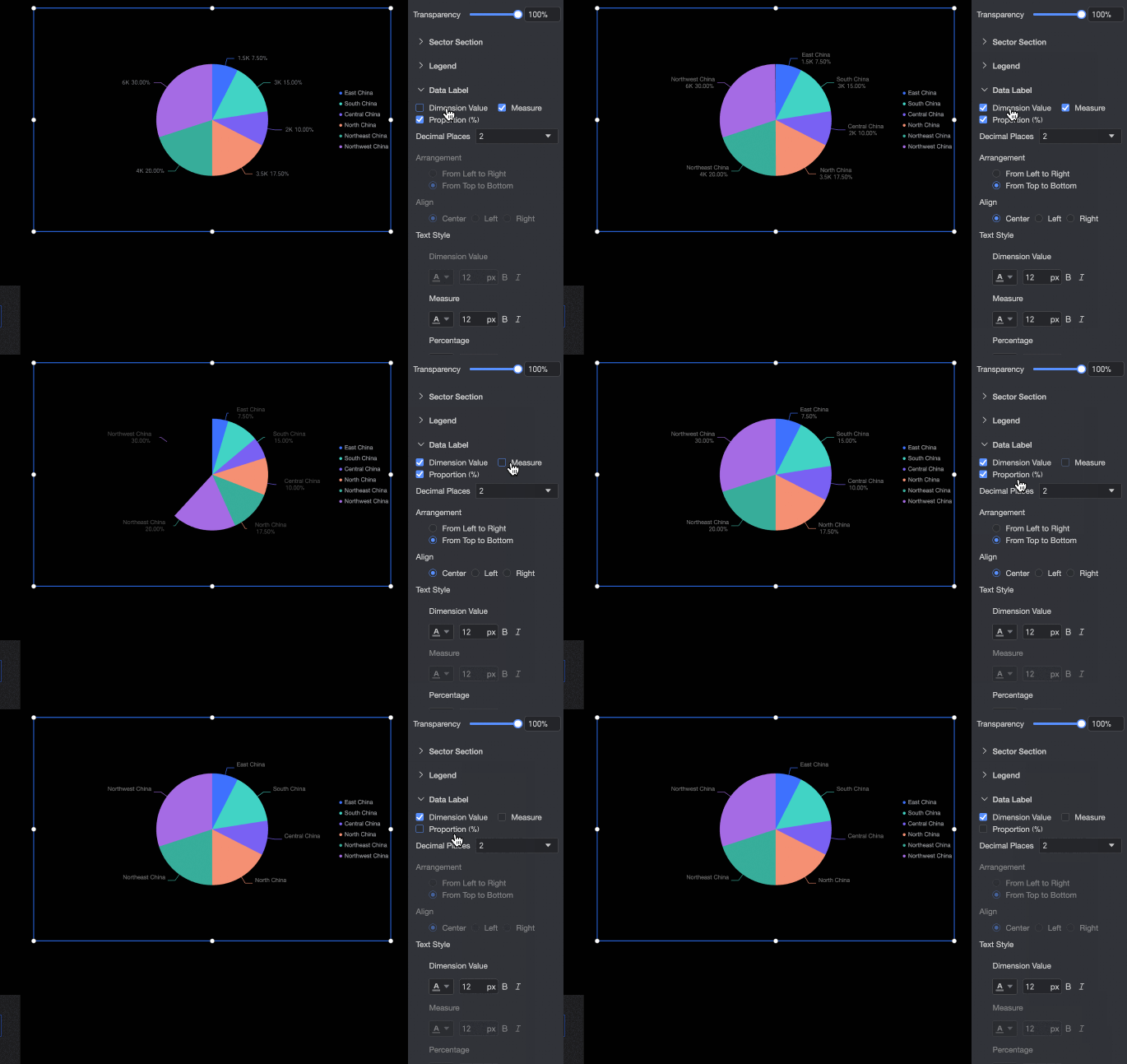
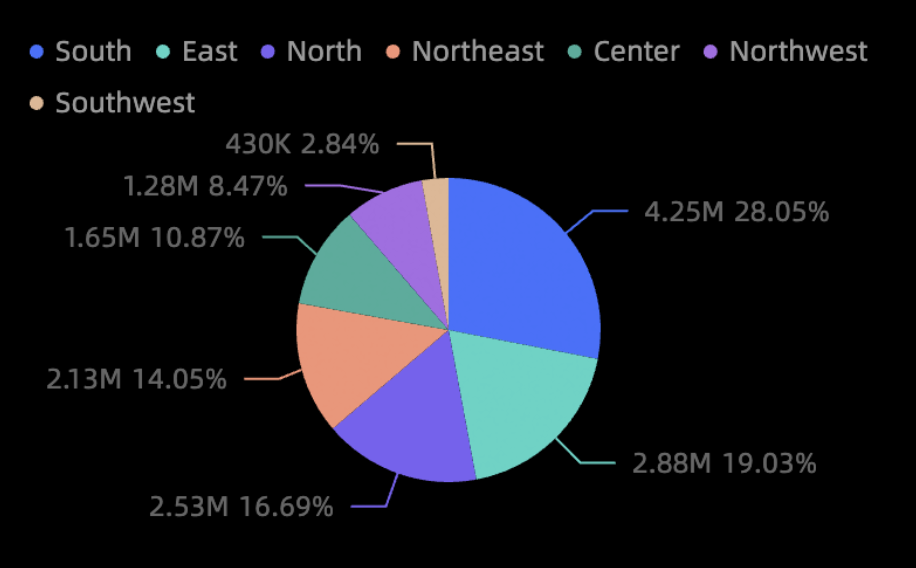
円グラフは、データの各部分が全体にどのように寄与しているかを示し、一目で割合を比較しやすくなります。DataV のデータ可視化画面で、円グラフにデータを追加し、外観を設定できます。
前提条件
DataV のデータ可vis化画面を作成済みであること。詳細については、「データ可視化画面の作成」をご参照ください。
例
データ設定
-
コンポーネントライブラリのエリアで、[チャート] の配下から [円グラフ] をキャンバスにドラッグします。
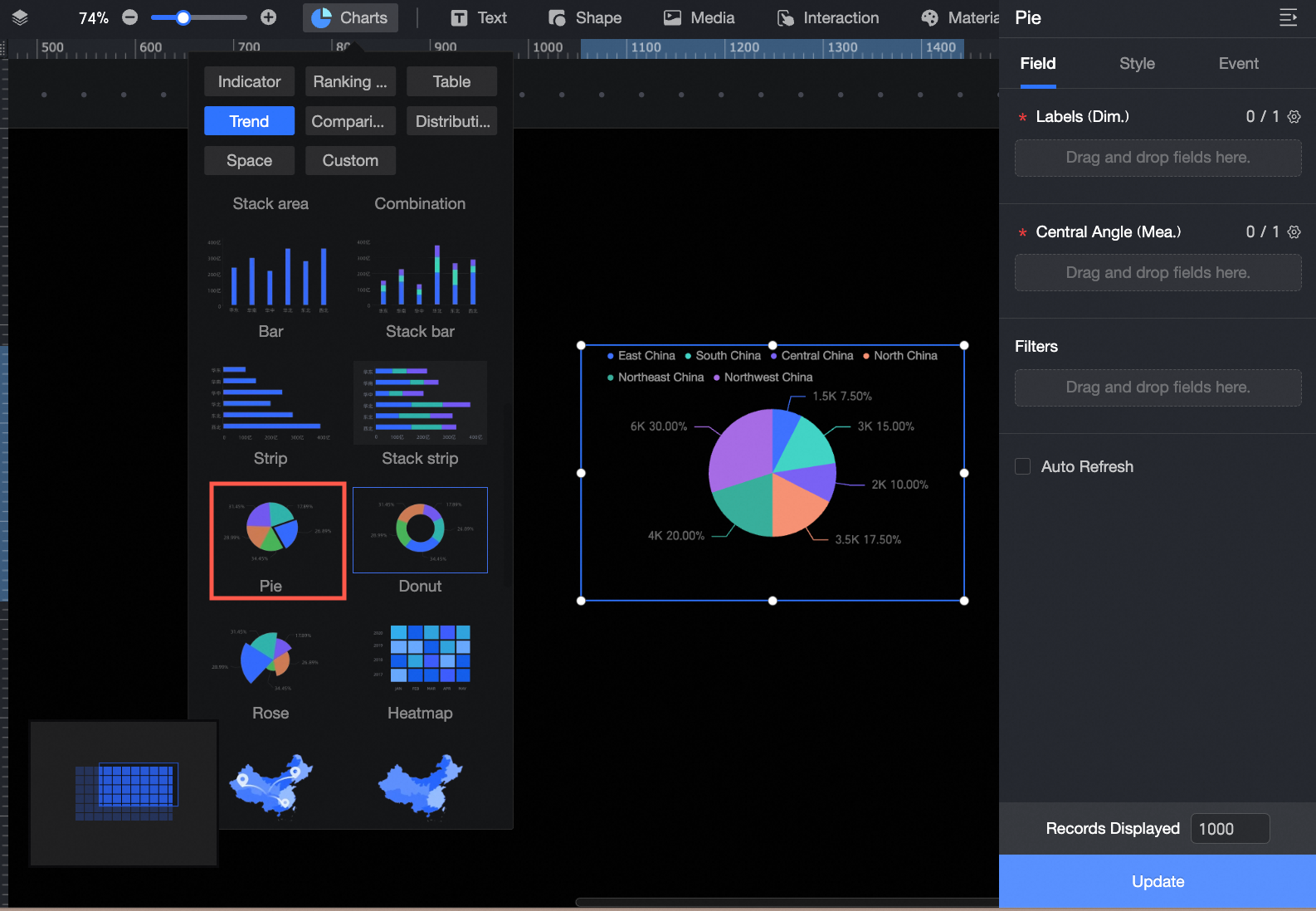
-
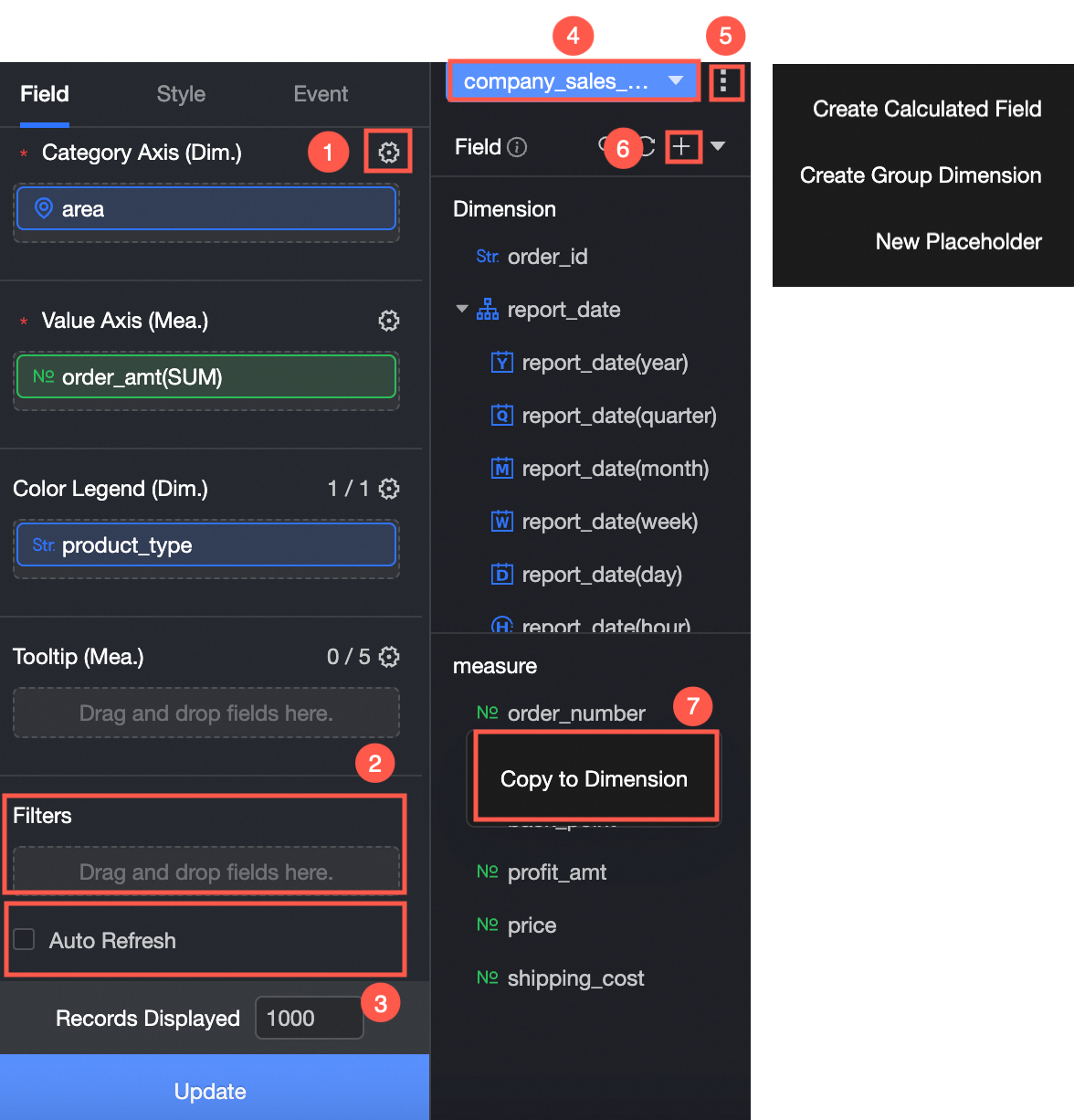
[Please select a dataset] をクリックし、次の図に示すようにデータを追加します。
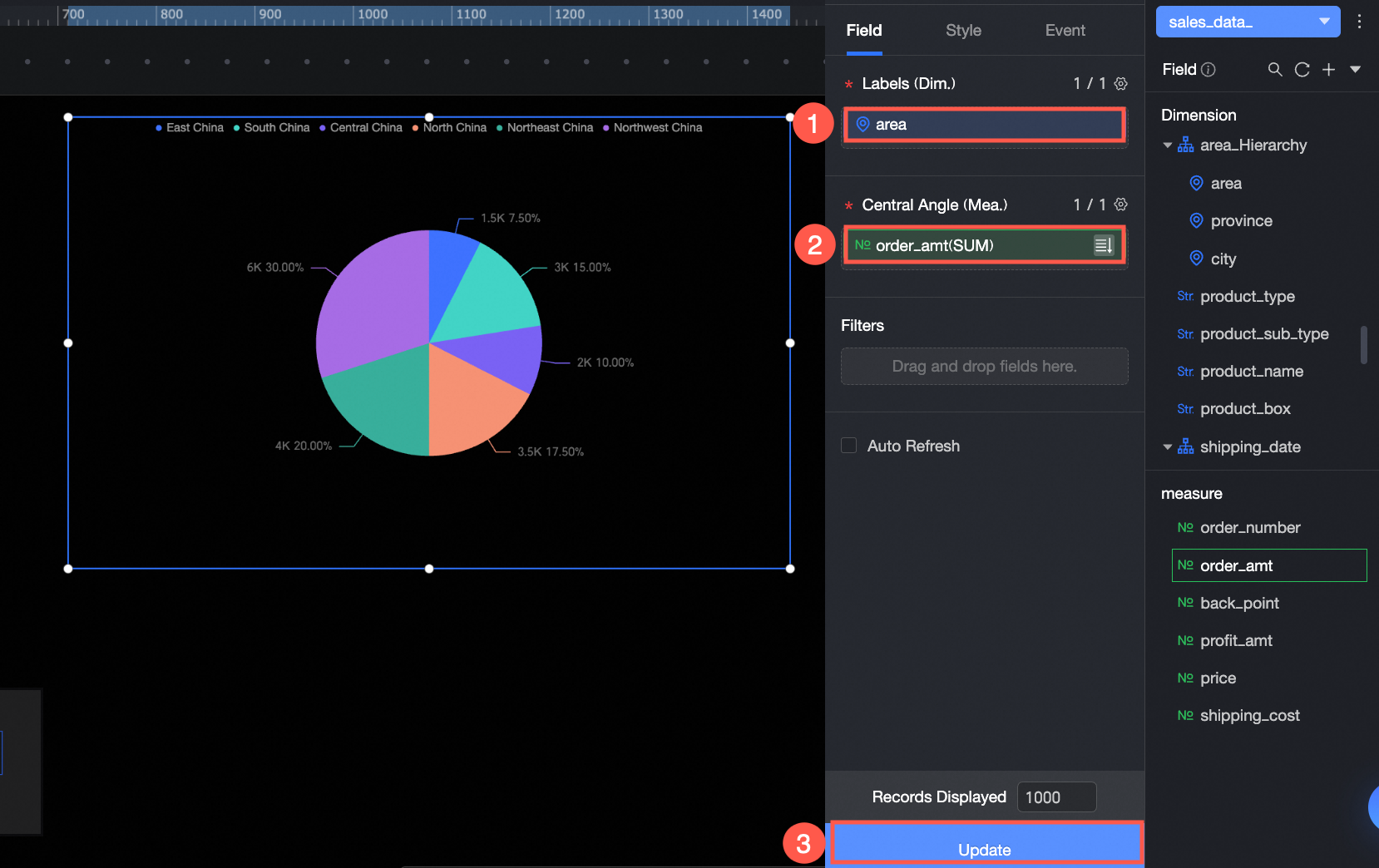
以下の追加操作も可能です:
-
フィールドスタイルの一括設定 (①)。詳細については、「フィールドスタイルを一括で設定」をご参照ください。
-
データのフィルタリング (②)。詳細については、「データのフィルタリング」をご参照ください。
-
データの定期的な更新 (③)。詳細については、「データを定期的に更新」をご参照ください。
-
データセットの切り替え (④)。詳細については、「データセットの切り替え」をご参照ください。
-
データセットの編集 (⑤)。詳細については、「データセットの編集」をご参照ください。
-
データの処理 (⑥)。詳細については、「計算フィールドの作成」、「ディメンショングループの作成」、「プレースホルダーの作成」をご参照ください。
-
フィールドの複製 (⑦)。詳細については、「フィールドを複製してフィールドをディメンションに変換」をご参照ください。
チャートスタイル
位置とサイズ
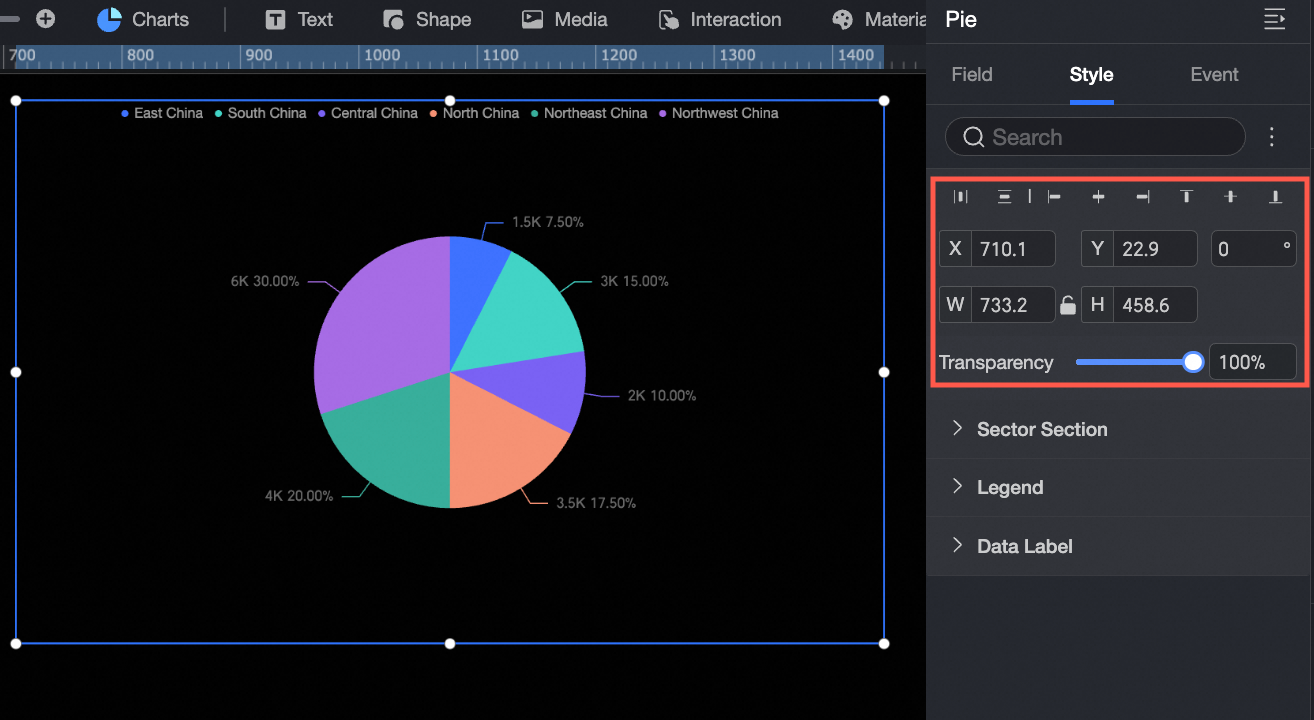
設定パネルで、次のコンポーネント設定を調整します:
-
コンポーネントの配置を調整します。オプションには左、中央、右があります。
-
[X] と [Y] の座標を使用して、コンポーネントの位置を設定します。原点は左上隅です。
-
コンポーネントの回転角度を設定します。
-
幅 ([W]) と高さ ([H]) を使用して、コンポーネントのサイズを設定します。
-
コンポーネントをロックし、サイズと位置の変更を防止します。
スライス
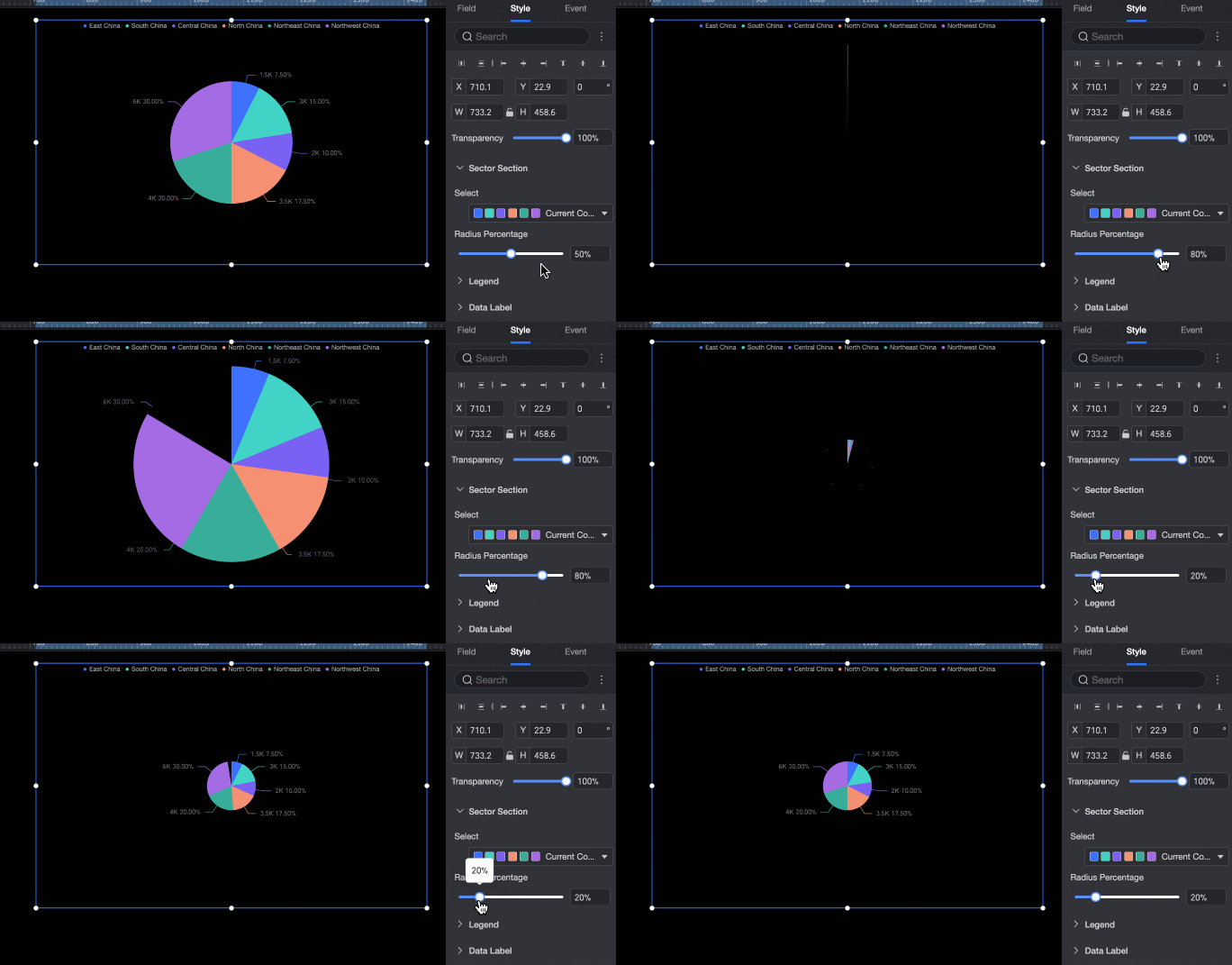
個々のスライスの外観を設定します:
-
各スライスの色を設定します。
-
半径比率を設定して、スライスの半径を調整します。
凡例
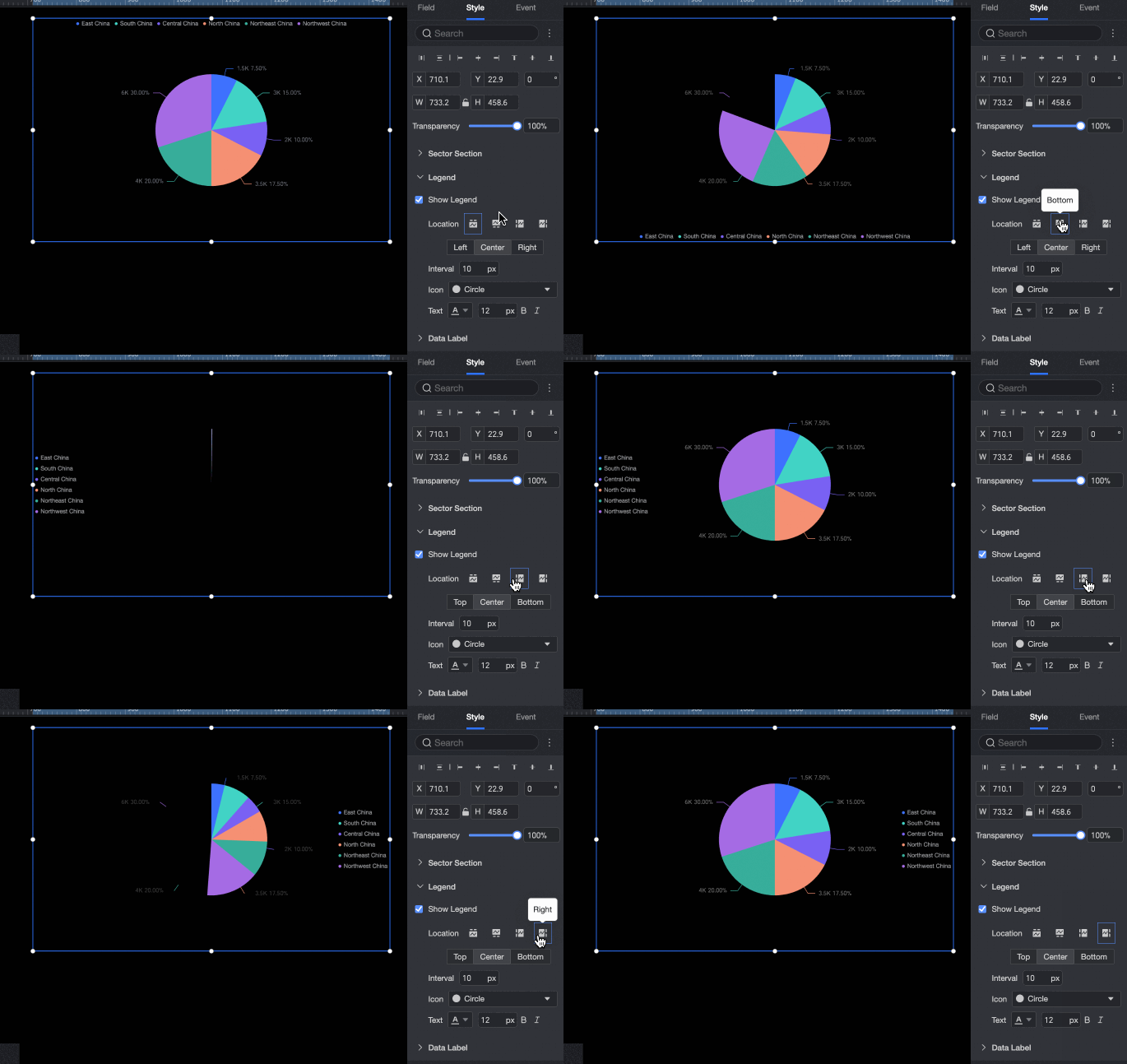
凡例の表示を設定します:
-
凡例の位置を調整します。オプションには [Top]、[Bottom]、[Left]、[Right] があります。
-
凡例項目間の間隔を調整します。
-
凡例アイコンの形状を、円、長方形、角丸長方形、三角形から選択します。
-
凡例テキストのスタイル (色、フォントサイズ、太字または斜体の書式) を設定します。
データラベル
データラベルの表示と書式を設定します:
-
各スライスに表示するデータとして、[ディメンションの値]、[メジャー]、[パーセンテージ] を選択します。
-
パーセンテージの小数点以下の桁数を 0、1、2 のいずれかに設定します。
-
データラベルのレイアウトを横または縦に設定します。
-
縦レイアウトの場合、テキストを左、中央、または右に揃えることができます。
-
データラベルのスタイル (色、フォントサイズ、太字または斜体の書式) を設定します。